


W WordPress kosz to miejsce, w którym tymczasowo przechowywane są usunięte wpisy, strony i komentarze. Jest podobny do folderu kosza lub kosza na Twoim komputerze.
Jeśli przypadkowo usunąłeś element, możesz go łatwo odzyskać z kosza. Po 30 dniach od umieszczenia elementu w koszu zostanie on trwale usunięty.
Funkcja kosza została dodana do WordPress 2.9.

Tylko użytkownicy z odpowiednim poziomem uprawnień mają możliwość usuwania wpisów, stron i komentarzy. Domyślnie użytkownicy muszą mieć rolę administratora lub edytora.
Należy pamiętać, że nie ma kosza dla plików multimedialnych. Po usunięciu pliku multimedialnego jest on usuwany na stałe, dlatego należy go usuwać ostrożnie.
Jak korzystać z kosza w WordPress
Możesz uzyskać dostęp do kosza dla stron, wpisów i komentarzy na swojej stronie internetowej WordPress, przechodząc do:
- Wpisy » Wszystkie wpisy dla ekranu administracyjnego wpisów
- Strony » Wszystkie strony dla ekranu administracyjnego Stron
- Komentarze » Wszystkie komentarze dla ekranu administracyjnego Komentarzy
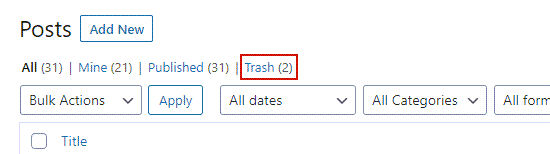
Gdy znajdziesz się na którejkolwiek z tych stron, zobaczysz link „Kosz” u góry strony. Po prostu kliknij link, aby wyświetlić elementy w koszu.
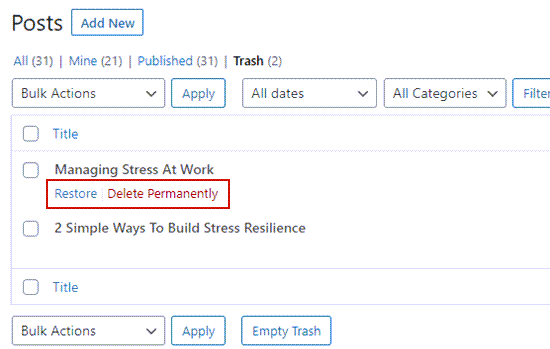
Możesz przywrócić lub trwale usunąć dowolny wpis, stronę lub komentarz, klikając linki „Przywróć” lub „Usuń trwale” pod każdym elementem.
Więcej informacji na temat przywracania usuniętych elementów znajdziesz w naszym przewodniku jak odzyskać i przywrócić usunięte strony w WordPress.
Jak opróżnić kosz w WordPressie
Możesz trwale usunąć określone posty, strony i komentarze, pozostawiając pozostałe elementy w koszu. Po prostu wyświetl kosz dla postów, stron lub komentarzy, jak opisano powyżej.
Następnie kliknij pole wyboru obok elementów, które chcesz usunąć z kosza. Teraz kliknij „Akcje masowe” z menu rozwijanego i wybierz „Usuń trwale”.
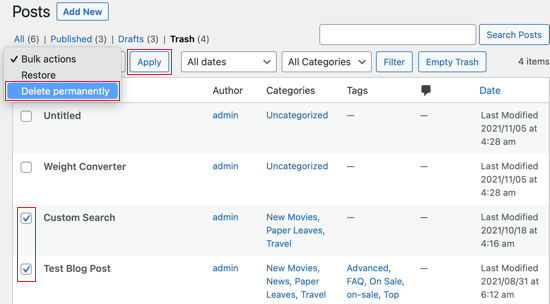
Na koniec kliknij „Zastosuj”, aby zakończyć proces usuwania.
Możesz również trwale usunąć wszystkie elementy z kosza naraz. Po prostu przejdź do ekranów kosza wpisów, stron lub komentarzy, a następnie kliknij przycisk „Opróżnij kosz” u góry lub u dołu ekranu.
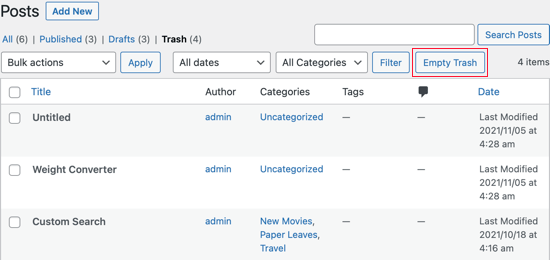
Pamiętaj, że po kliknięciu przycisku „Opróżnij kosz” ten kosz zostanie całkowicie opróżniony. Wszystkie elementy zostaną trwale usunięte i nie będzie można ich przywrócić.
Dowiedz się o dwóch innych sposobach usuwania wielu wpisów, stron, załączników, użytkowników i pól meta w naszym artykule jak masowo usuwać wpisy w WordPress.
Możesz również zapoznać się z naszym przewodnikiem jak łatwo masowo usuwać wszystkie komentarze w WordPress.
Zmiana częstotliwości opróżniania kosza
Wspomnieliśmy, że WordPress na stałe usuwa wszystkie elementy w koszu, które znajdowały się tam przez 30 dni. Niektórzy użytkownicy wolą, aby kosz był opróżniany częściej lub rzadziej. Inni wolą, aby nie był opróżniany automatycznie wcale.
Możliwe jest zmiana częstotliwości opróżniania kosza WordPress za pomocą wtyczki lub fragmentu kodu. Na przykład wtyczka Change Empty Trash Time może opróżniać kosz po określonej liczbie dni lub całkowicie go omijać.
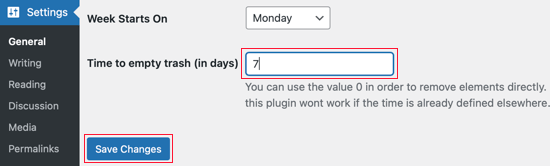
Więcej informacji znajdziesz w naszych przewodnikach jak automatycznie opróżniać kosz WordPress i jak ograniczyć lub wyłączyć automatyczne opróżnianie kosza w WordPress.
Mamy nadzieję, że ten artykuł pomógł Ci dowiedzieć się więcej o koszu w WordPress. Możesz również zapoznać się z naszą listą Dodatkowe lektury poniżej, aby znaleźć powiązane artykuły z przydatnymi wskazówkami, sztuczkami i pomysłami dotyczącymi WordPress.
Jeśli podobał Ci się ten przewodnik, rozważ subskrypcję naszego Kanału YouTube z samouczkami wideo WordPress. Możesz nas również znaleźć na Twitterze i Facebooku.




