


Administrator jest jedną z domyślnych ról użytkowników w WordPress. Rola administratora jest najwyższym dostępnym poziomem i zapewnia nieograniczony dostęp do obszaru administracyjnego WordPress.
System ról użytkowników WordPress określa, co każdy użytkownik może, a czego nie może robić na Twojej stronie internetowej. Ważne jest, aby zapoznać się z rolami użytkowników w miarę rozwoju Twojej witryny WordPress.
Rola administratora jest odpowiednia dla właścicieli witryn i innych zaufanych użytkowników, którzy potrzebują pełnego dostępu do Twojej witryny.
Co to jest administrator w WordPress?
Użytkownik to osoba zarejestrowana w Twojej witrynie WordPress, która może logować się przy użyciu nazwy użytkownika i hasła. Role użytkowników nadają użytkownikom różne poziomy dostępu do Twojej witryny, a rola administratora zapewnia nieograniczony dostęp do Twojej witryny.
Kiedy użytkownik instaluje WordPress, tworzy nowego użytkownika z nazwą użytkownika i hasłem zdefiniowanymi podczas instalacji. Pierwszemu użytkownikowi przypisywana jest rola administratora. Może on wykonywać wszystkie czynności w witrynie WordPress i posiada pełne uprawnienia.
Użytkownik z rolą administratora może również dodawać i usuwać innych użytkowników z tą samą rolą. Przypisując rolę administratora użytkownikowi, należy pamiętać, że administratorzy mają możliwość usuwania treści.
Tylko użytkownicy z rolą administratora mają możliwość aktualizacji bloga WordPress. Mogą zmieniać motywy i edytować podstawowe pliki WordPress za pomocą wbudowanego edytora motywów. Mają również możliwość dodawania, usuwania i modyfikowania dowolnych wtyczek w witrynie w ten sam sposób.
Co to jest Super Administrator w WordPress?
Jak wspomnieliśmy powyżej, administrator zarządzający pojedynczą witryną WordPress ma całkowitą kontrolę nad swoją witryną. Jednak w przypadku instalacji WordPress multisite, niektóre uprawnienia roli administratora są przypisywane roli super administratora.
Super administrator ma prawa administratora w całej sieci. Na przykład może modyfikować motywy, dodawać nowych użytkowników i dodawać wtyczki do każdej witryny w sieci.
W sieci multisite rola administratora jest ograniczona. Na przykład administrator nie może:
- Zaktualizuj pliki rdzenia WordPress
- Aktualizuj, edytuj lub usuwaj motywy i wtyczki
- Twórz, edytuj lub usuwaj innych użytkowników
- Używaj HTML lub JavaScript w postach, stronach, komentarzach lub widżetach
Te uprawnienia są zarezerwowane wyłącznie dla administratorów głównych multisite.
Jak zalogować się do obszaru administracyjnego WordPress
Obszar administracyjny WordPress, znany również jako pulpit administratora, to panel sterowania całej Twojej witryny WordPress. To tutaj tworzysz i zarządzasz treścią, dodajesz funkcje i możliwości, instalujesz wtyczki WordPress i zmieniasz motywy WordPress.
Domyślnie zawsze możesz znaleźć pulpit administratora WordPress, dodając /wp-admin na końcu adresu URL instalacji WordPress, w ten sposób:
https://yourdomain.com/wp-admin
Powinno to automatycznie przekierować Cię do strony logowania administratora WordPress. Jednak dodanie /wp-login.php na końcu nazwy domeny również działa:
https://yourdomain.com/wp-login.php
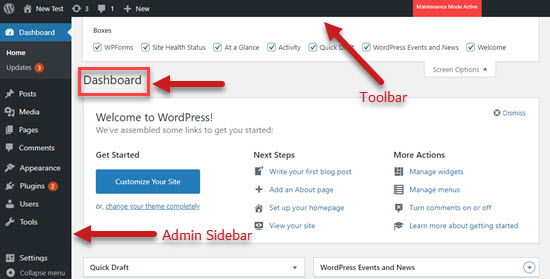
Po zalogowaniu zobaczysz boczny pasek administratora po lewej stronie i pasek narzędzi u góry ekranu. Obszar administracyjny zapewnia natychmiastowy dostęp do wszystkich funkcji i opcji w Twojej witrynie WordPress.
Jak dodać nowego administratora WordPress
Jeśli masz rolę administratora na swojej stronie internetowej, możesz łatwo dodać nowego administratora WordPress. Należy jednak robić to z ostrożnością. Na końcu tego artykułu podajemy wytyczne dotyczące tego, kto powinien zostać administratorem.
Najpierw powinieneś przejść do Użytkownik » Dodaj nowego z panelu administracyjnego WordPress. Następnie powinieneś wypełnić pola użytkownika informacjami nowego użytkownika i wybrać „Administrator” z menu rozwijanego „Rola”.
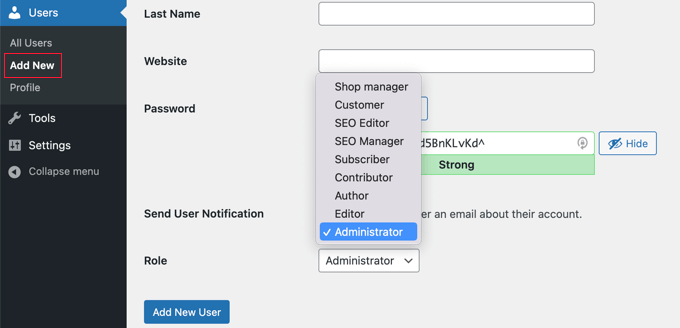
Na koniec musisz kliknąć przycisk „Dodaj nowego użytkownika”.
Po wykonaniu tych kroków nowy administrator WordPress będzie mógł zalogować się z uprawnieniami administratora i będzie widoczny na liście użytkowników Twojej witryny WordPress.
Jak usunąć administratora WordPress
Użytkownicy posiadający rolę administratora mogą również usuwać innych administratorów.
Najpierw zaloguj się do swojego panelu administracyjnego WordPress i przejdź do sekcji Użytkownicy » Wszyscy użytkownicy. Tam najedź kursorem na nazwę użytkownika administratora i kliknij „Usuń”.

Na koniec wybierz, co zrobić z treściami należącymi do tego użytkownika i kliknij przycisk „Potwierdź usunięcie”. Uważaj, ponieważ usunięcie użytkownika spowoduje również usunięcie wszystkich jego postów, chyba że najpierw przypiszesz te posty innemu użytkownikowi.

Pomyślnie usunąłeś administratora WordPress.
Jak zmienić nazwę użytkownika administratora WordPress
Niestety, w dawnych czasach domyślną nazwą użytkownika administratora WordPressa było „admin”. Ponieważ hakerzy potrzebowali tylko odgadnąć Twoją nazwę użytkownika i hasło, ułatwiło im to przeprowadzanie ataków siłowych.
Na szczęście WordPress zmienił to i teraz wymaga wybrania niestandardowej nazwy użytkownika podczas instalacji WordPress. Jednak niektóre instalatory WordPress typu „1 kliknięcie” nadal ustawiają domyślną nazwę użytkownika administratora na „admin”.
Jeśli używasz domyślnej nazwy użytkownika „admin”, zalecamy jej jak najszybszą zmianę. Przy okazji możesz również zapoznać się z naszą listą 14 kluczowych wskazówek dotyczących ochrony obszaru administracyjnego WordPress.
Niezależnie od tego, czy chcesz zmienić nazwę użytkownika administratora ze względów bezpieczeństwa, czy po prostu z osobistych preferencji, najprostszym sposobem jest utworzenie nowego użytkownika administratora z pożądaną nazwą użytkownika, a następnie usunięcie starego użytkownika.
Możliwe jest jednak również zmiana bieżącej nazwy użytkownika administratora za pomocą wtyczki lub poprzez bezpośrednie zmiany w bazie danych WordPress.
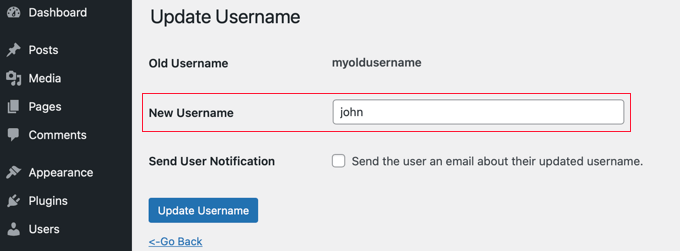
Aby dowiedzieć się więcej, zapoznaj się z naszym przewodnikiem na temat prawidłowej zmiany nazwy użytkownika WordPress. Możesz również zapoznać się z naszym przewodnikiem na temat zmiany adresu e-mail administratora WordPress.
Komu należy nadać rolę administratora WordPress?
Niezależnie od rodzaju instalacji WordPressa, należy ograniczyć liczbę administratorów na swojej stronie. Oto kilka ogólnych wytycznych.
Wielostanowiskowe strony WordPress
Dzielenie się kontrolą i obowiązkami administratora może czasami prowadzić do konfliktów. Jeśli zarządzasz witryną z kimś innym, możesz chcieć stworzyć odpowiednie dokumenty prawne, aby uniknąć przyszłych problemów lub nieporozumień.
Małe firmy korzystające z WordPress
Jeśli jesteś właścicielem małej firmy, musisz traktować swoją witrynę jako rozszerzenie swojej firmy i zarządzać nią równie ostrożnie. Możesz być skłonny przyznać rolę administratora WordPress wielu osobom w Twojej organizacji, ale jest to często błąd.
Zawsze przyznawaj uprawnienia administratora z ostrożnością i tylko osobie odpowiedzialnej za aktualizację rdzenia WordPress, wtyczek, motywów i innych ustawień.
Innym członkom zespołu należy przypisać rolę odpowiadającą ich obowiązkom, taką jak redaktor, autor lub współtwórca.
Deweloperzy wtyczek potrzebujący naprawy błędów na Twojej stronie WordPress
Często pytano nas, czy powinniśmy udzielać dostępu administratora programistom wtyczek w celu naprawy błędów na ich stronie internetowej. Może to być konieczne, ale należy to robić z ostrożnością.
Na przykład możesz nadać programiście dostęp administratora do witryny przejściowej lub tymczasowo ograniczyć jego dostęp administracyjny. Aby dowiedzieć się więcej, zapoznaj się z naszym przewodnikiem na temat udzielania programistom wtyczek dostępu administratora w celu naprawienia błędów.
Deweloperzy i webmasterzy zarządzający stronami dla klientów
Jeśli zarządzasz witrynami dla klientów, powinieneś rozważyć bycie jedynym administratorem. Zbyt wielu administratorów może powodować zamieszanie i potencjalne problemy.
Powinieneś nadać klientowi inną rolę użytkownika, taką jak edytor lub autor, lub utworzyć niestandardową rolę. Ograniczenie ich w ten sposób zapobiega wprowadzaniu przez nich zmian we wtyczkach, motywach lub innych ustawieniach, które mogłyby spowodować problemy na stronie internetowej.
Wyjaśnienie wideo
Mamy nadzieję, że ten artykuł pomógł Ci dowiedzieć się więcej o administratorach w WordPress. Możesz również zapoznać się z naszą listą Dodatkowe lektury poniżej, aby znaleźć powiązane artykuły z przydatnymi wskazówkami, sztuczkami i pomysłami dotyczącymi WordPress.
Jeśli podobał Ci się ten przewodnik, rozważ subskrypcję naszego Kanału YouTube z samouczkami wideo WordPress. Możesz nas również znaleźć na Twitterze i Facebooku.
Dodatkowa lektura
- Rola użytkownika
- Obszar administracyjny
- Czy powinieneś udzielić dostępu administracyjnego twórcom wtyczek w celu naprawy błędów?
- Jak zmienić adres e-mail administratora WordPress (3 metody)
- Przewodnik dla początkujących po rolach użytkowników i uprawnieniach w WordPressie
- Pasek narzędzi
- 14 kluczowych wskazówek dotyczących ochrony obszaru administracyjnego WordPress (zaktualizowane)




