


Podczas naszych wieloletnich testów funkcji WordPress obserwowaliśmy, jak platforma ewoluuje od tradycyjnych widżetów do nowego systemu bloków.
Chociaż oba narzędzia pomagają dostosować witrynę, działają one w zasadniczo odmienny sposób i służą różnym celom.
W WPBeginner wiemy, że zrozumienie różnicy między widżetami a blokami może być trudne. Jednak wiedza, kiedy używać każdego z nich, może mieć duże znaczenie dla efektywności zarządzania witryną WordPress.
W tym przewodniku wyjaśnimy zamieszanie między widżetami a blokami WordPress. Podzielimy się praktycznymi przykładami, kiedy używać każdego z nich, opierając się na rzeczywistym doświadczeniu w pomaganiu tysiącom użytkowników w tworzeniu i dostosowywaniu ich stron WordPress.
💡Krótka odpowiedź: Widżety a bloki
Spieszysz się? Oto kluczowa różnica, którą musisz znać:
Bloki WordPress to nowy, nowoczesny sposób budowania wszystkiego. Są to elastyczne komponenty, których używasz do tworzenia wpisów, stron, a nawet całego układu witryny z precyzyjną kontrolą.
Widżety WordPress to stary sposób dodawania treści do stałych lokalizacji w motywie, takich jak pasek boczny lub stopka. Mają ograniczone możliwości umieszczania i projektowania.
Oto szybki przegląd tematów, które omówimy w tym artykule:
Zacznijmy od razu!
Czym są widżety WordPress?
Widgety WordPress to dynamiczne elementy treści, które można dodawać do obszarów gotowych na widgety, takich jak paski boczne.
Widżety zostały wprowadzone w WordPressie 2.2 (maj 2007).
Celem było zapewnienie użytkownikom łatwego sposobu dodawania konfigurowalnych elementów do ich strony internetowej bez konieczności wielokrotnego wstawiania tego samego elementu na końcu wpisów na blogu.
Na przykład, mogli edytować pliki motywu WordPress, aby utworzyć pasek boczny i ręcznie zakodować coś takiego jak kody śledzenia Google AdSense.
Użytkownicy mogli po prostu wstawiać treści lub funkcje za pomocą widżetów, które nie musiały być częścią ich ogólnych plików motywu ani wpisów na blogu.
Widżety znacznie ułatwiły użytkownikom tworzenie idealnego bloga WordPress, pozwalając im łatwo dodawać banery reklamowe lub formularze zapisu na listę mailingową.
Stopniowo prawie wszystkie motywy WordPress adaptowały widgety, dodając obszary gotowe na widgety w swoim projekcie i układach. Były to najczęściej paski boczne i stopki.
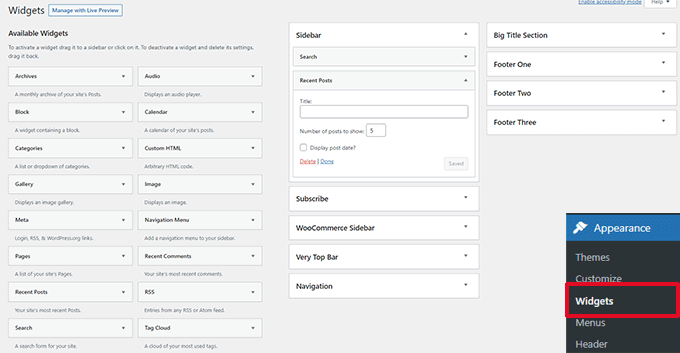
Edytor widżetów WordPress wyglądał tak do WordPress 5.8, który został wydany w 2021 roku.
Czym są bloki w WordPressie?
Blok WordPress to odrębny fragment treści, taki jak akapit, obraz, nagłówek lub wideo, który dodajesz w edytorze. Pomyśl o blokach jak o poszczególnych cegiełkach, których używasz do tworzenia wpisów, stron, a nawet układu całej witryny.
Możesz również spotkać się z określeniem edytor Gutenberg, które było jego nazwą kodową podczas rozwoju.
Bloki są bardzo podobne do widżetów, ponieważ każdy z nich obsługuje pojedynczy element strony lub wpisu.
W przeciwieństwie do widżetów, bloki zostały wprowadzone tylko jako część edytora wpisów i stron, co oznacza, że nie można ich było łatwo dodać do obszarów takich jak stopka witryny lub pasek boczny.
Blok można wstawić do wpisu lub strony dla dowolnego elementu, w tym akapitu, obrazu, galerii, funkcji specyficznej dla wtyczki, takiej jak zapisy na listę mailingową, lub osadzenia wideo.
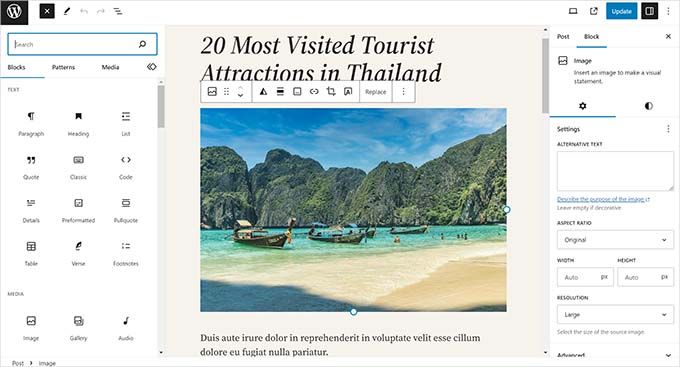
Istnieją również bloki do dodawania elementów układu projektu, takich jak okładki, wzory, tabele, kolumny, grupy i inne.
Aby dowiedzieć się więcej, zapoznaj się z naszym kompletnym samouczkiem edytora bloków WordPress, który pokazuje, jak używać domyślnego edytora do tworzenia pięknych układów treści.
Różnica między widżetami a blokami w WordPressie
Chociaż ich funkcje mogą się nakładać, podstawowa różnica leży w ich zakresie i elastyczności. Oto zestawienie kluczowych różnic:
| Funkcja | Widżety (stary sposób) | Bloki (nowy sposób) |
|---|---|---|
| Główne zastosowanie | Dodawanie określonych treści (np. kalendarza lub paska wyszukiwania) do predefiniowanych obszarów. | Budowanie całej treści, od prostych akapitów po całe układy stron i witryn. |
| Lokalizacja | Ograniczone do „obszarów widżetów” specyficznych dla motywu, takich jak paski boczne i stopki. | Mogą być używane wszędzie: we wpisach, stronach, nagłówkach, stopkach i obszarach widżetów. |
| Edytor | Zarządzane za pomocą klasycznego ekranu Wygląd » Widżety. | Podstawowy komponent nowoczesnego edytora bloków i edytora całej witryny. |
| Elastyczność | Ograniczone opcje dostosowywania, często kontrolowane przez motyw. | Bardzo elastyczne, z indywidualnymi kontrolkami dla koloru, rozmiaru, odstępów i innych. |
Edytor widżetów oparty na blokach
WordPress planował dostosować edytor bloków do edycji wszystkich obszarów Twojej strony internetowej, w tym obszarów gotowych na widżety.
Aby to umożliwić, nowy edytor widżetów oparty na blokach został wprowadzony w WordPress 5.8.
Użytkownicy mogą teraz używać bloków w obszarach gotowych na widgety swoich motywów.
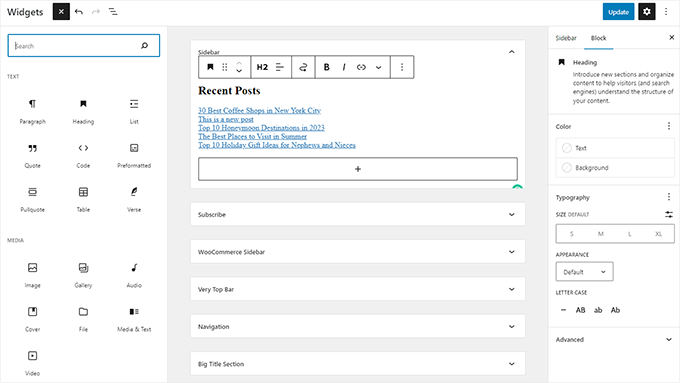
Widżety nadal znajdują się w menu Wygląd » Widżety.
Jednakże, jeśli używasz motywu opartego na blokach, który nie ma zdefiniowanych obszarów gotowych na widżety, możesz go tam nie zobaczyć.
Zamiast tego zobaczysz menu Wygląd » Edytor.
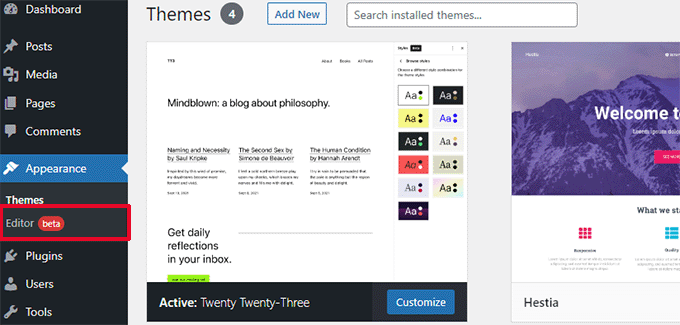
Wiele starszych widżetów WordPress ma już bloki, które mogą robić to samo.
Możesz kliknąć przycisk dodaj nowy blok (+) , aby znaleźć wiele bloków skategoryzowanych jako Widżety.
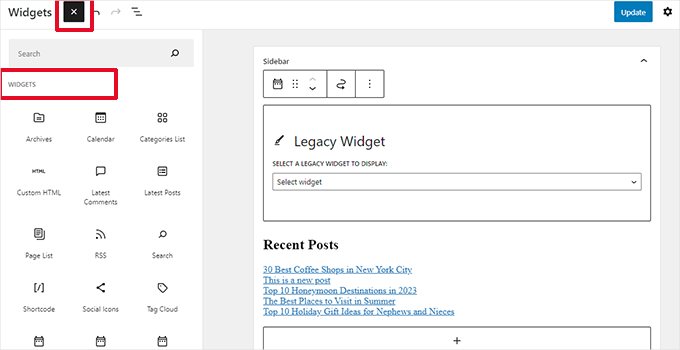
Są to nadal bloki, ale są one po prostu kategoryzowane jako widżety, aby użytkownicy mogli zrozumieć, że zachowują się jak starsze widżety.
Jednakże, jeśli użytkownik nadal potrzebuje użyć starszego widżetu, który nie ma alternatywnego bloku, może to zrobić, używając bloku Starsze Widżety.
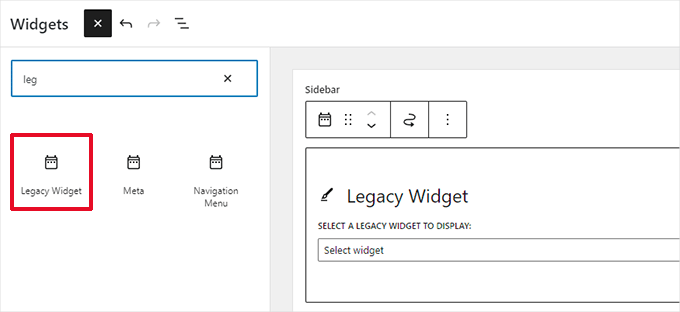
Jeśli wtyczka WordPress ma blok do dodawania do wpisów i stron, możesz teraz użyć tego samego bloku również w obszarach gotowych na widgety.
Twórcy motywów mogą również tworzyć niestandardowe bloki, które użytkownicy mogą dodawać do różnych obszarów swoich stron internetowych.
Przyszłość widżetów WordPress
WordPress zmierza w kierunku bardziej intuicyjnego i jednolitego sposobu edycji treści na stronie internetowej WordPress.
Oznacza to, że chociaż starsze widżety są wycofywane jako główna metoda, nie znikają całkowicie. Twórcy motywów i wtyczek WordPressa już się dostosowują i dodają obsługę edytora bloków do swoich produktów.
Jednak wiele motywów WordPress nadal używa starszych widżetów, a te motywy nazywane są teraz klasycznymi motywami. Podobnie, wiele wtyczek WordPress nadal używa krótkich kodów i starszych widżetów.
Jeśli nadal musisz używać starych widżetów, możesz wyłączyć widżety blokowe w WordPress.
Prostym sposobem na zrobienie tego byłoby użycie darmowej wtyczki WPCode, która pozwala na dostosowanie WordPress bez dodawania dziesiątek wtyczek.
Używaliśmy go wielokrotnie i okazał się najbezpieczniejszą opcją do dodawania kodu. Posiada nawet gotowy fragment, którego można użyć do wyłączenia widżetów blokowych.
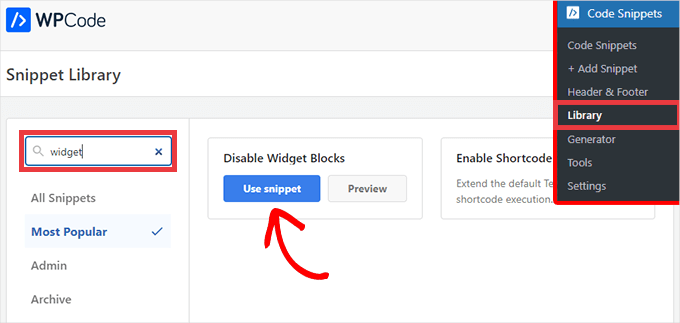
Alternatywnie, możesz również użyć wtyczki Classic Widgets. Aby uzyskać więcej szczegółów, zapoznaj się z naszym przewodnikiem krok po kroku, jak zainstalować wtyczkę WordPress.
Po aktywacji wtyczka po prostu zastąpi edytor widżetów oparty na blokach starszą stroną widżetów.
Uwaga: Planowane wsparcie dla wtyczki Classic Widgets miało trwać do 2024 roku. Ponieważ ta data minęła, wtyczka może nie otrzymywać przyszłych aktualizacji ani konserwacji. Dlatego zalecamy użycie WPCode, aby zabezpieczyć swoje dostosowania na przyszłość, ponieważ jest to nowocześniejsze i bezpieczniejsze rozwiązanie długoterminowe.
Bloki vs. Widżety – Które są lepsze?
Dla prawie wszystkich użytkowników bloki są lepsze. Zalecamy rozpoczęcie korzystania z nowego systemu opartego na blokach tak szybko, jak to możliwe, ponieważ jest to kierunek, w którym zmierza WordPress.
Edytor bloków jest łatwiejszy w użyciu, nowocześniejszy i znacznie bardziej elastyczny niż klasyczny ekran Widżetów. Zapewnia znacznie lepszy podgląd wizualny tego, jak Twoje treści będą wyglądać na stronie front-endowej Twojej witryny.
Jeśli wtyczka lub motyw WordPressa na Twojej stronie internetowej jeszcze nie obsługuje widżetów opartych na blokach, możesz skontaktować się z deweloperem i poprosić go o przekształcenie jego widżetów w bloki.
Jeśli nie mają planów wydania aktualizacji, zazwyczaj można znaleźć alternatywne wtyczki lub motywy, które je zastąpią.
Najczęściej zadawane pytania: Widgety i Bloki WordPress
Oto kilka pytań, które nasi czytelnicy często zadają na temat bloków i widżetów.
Co stanie się z moimi starymi widgetami, jeśli zmienię motyw lub zaktualizuję WordPress?
Twoje istniejące widżety nadal będą pojawiać się w obszarach widżetów Twojego nowego motywu, zakładając, że te obszary istnieją. Jeśli przełączysz się na motyw, który nie ma tych samych obszarów widżetów, WordPress nie usunie Twoich widżetów.
Zamiast tego przeniesie je do sekcji „Widżety nieaktywne” w sekcji Wygląd » Widżety. Dzięki temu Twoje treści są bezpieczne i możesz je później przenieść do nowego obszaru widżetów.
Czy mogę nadal używać widżetów w nowszych wersjach WordPressa?
Tak, ale teraz pojawiają się one w ekranie widżetów opartym na blokach. Jeśli używasz WordPress 5.8 lub nowszego, widżety są domyślnie obsługiwane za pomocą bloków, chociaż możesz zainstalować wtyczkę, aby przywrócić klasyczny interfejs widżetów, jeśli zajdzie taka potrzeba.
Czy muszę przełączyć wszystkie moje widżety na bloki?
Nie, ale przejście na bloki daje większą kontrolę i elastyczność. Możesz łatwiej stylizować i podglądać swoje treści, a wiele motywów i wtyczek oferuje teraz lepsze wsparcie dla układów opartych na blokach.
Mamy nadzieję, że ten artykuł pomógł Ci zrozumieć różnicę między widżetami a blokami WordPress. Możesz również zapoznać się z naszym wyborem najlepszych wtyczek blokowych dla WordPress lub zapoznać się z naszym przewodnikiem na temat różnicy między edytorem bloków a kreatorami stron.
Jeśli podobał Ci się ten artykuł, zasubskrybuj nasz kanał YouTube po samouczki wideo WordPress. Możesz nas również znaleźć na Twitterze i Facebooku.


David Lim
Widgets are a bit like snippets. They make it extra easy to use the functions and even look good if you design them well