


Jeśli jesteś nowy w WordPress, instalowanie i aktywowanie wtyczek może wydawać się onieśmielające. Proces instalacji może być mylący, jeśli nigdy wcześniej tego nie robiłeś.
Ale to właśnie wtyczki sprawiają, że WordPress jest tak wszechstronny. Na przykład, możesz użyć wtyczki do poprawy SEO swojej strony lub zbudowania sklepu internetowego – bez konieczności kodowania.
Nie martw się – przeprowadziliśmy wielu właścicieli witryn przez ten proces i jesteśmy tutaj, aby pomóc również Tobie! 💪 W tym przewodniku pokażemy Ci różne metody, których możesz użyć do zainstalowania wtyczki WordPress.
Zanim zaczniesz
Jeśli korzystasz z WordPress.com, nie możesz instalować wtyczek, chyba że zaktualizujesz swój plan do wersji Business lub wyższej.
Często otrzymujemy skargi od użytkowników, że nie widzą menu wtyczek w swoim panelu WordPress. Dzieje się tak, ponieważ korzystają z WordPress.com, który ma swoje ograniczenia.
Z drugiej strony, możesz zainstalować dowolną wtyczkę, którą chcesz, na swojej samoobsługowej stronie WordPress.org od razu po wyjęciu z pudełka.
Jeśli nadal masz jakieś pytania, możesz zapoznać się z naszym artykułem omawiającym samo-hostowany WordPress.org vs WordPress.com.
A jeśli chcesz przejść z WordPress.com do WordPress.org, po prostu przeczytaj nasz poradnik o tym, jak poprawnie przenieść się z WordPress.com do WordPress.org.
Mając to na uwadze, oto krótki przegląd wszystkich metod, które omówimy w celu zainstalowania wtyczki WordPress na Twojej stronie internetowej:
- Metoda 1: Zainstaluj wtyczkę za pomocą wyszukiwarki wtyczek WordPress
- Metoda 2: Zainstaluj wtyczkę za pomocą opcji "Dodaj nową" w panelu administracyjnym WordPress
- Metoda 3: Ręczna instalacja wtyczki WordPress za pomocą FTP
- Często zadawane pytania dotyczące instalacji wtyczek WordPress
- Jak zainstalować wtyczkę WordPress (samouczek wideo)
Gotowi? Zacznijmy.
Metoda 1: Zainstaluj wtyczkę za pomocą wyszukiwarki wtyczek WordPress
Po zainstalowaniu WordPressa, pierwszą rzeczą, której każdy początkujący musi się nauczyć, jest instalacja wtyczki WordPress. Opanowanie tej umiejętności jest kluczem do odblokowania pełnego potencjału Twojej strony internetowej.
Najprostszym sposobem instalacji wtyczki WordPress jest skorzystanie z wyszukiwarki wtyczek. Jedyną wadą tej opcji jest to, że wtyczka musi znajdować się w katalogu wtyczek WordPress, który jest ograniczony do darmowych wtyczek.
Pierwszą rzeczą, którą musisz zrobić, jest odwiedzenie strony Wtyczki » Dodaj nową wtyczkę w obszarze administracyjnym WordPress.

Teraz możesz znaleźć wtyczkę, którą chcesz zainstalować, wpisując nazwę wtyczki lub potrzebną funkcjonalność.
Na przykład, tutaj wpiszemy „WPForms” w pasku wyszukiwania.
Po zakończeniu ładowania zobaczysz listę podobną do poniższego przykładu:

Ponieważ szukaliśmy WPForms, która jest najlepszą wtyczką do formularzy kontaktowych WordPress, klikniemy przycisk „Zainstaluj teraz” obok niej.
WordPress pobierze i zainstaluje wtyczkę. Po zakończeniu instalacji zauważysz, że przycisk „Zainstaluj teraz” zmieni się na przycisk „Aktywuj”.
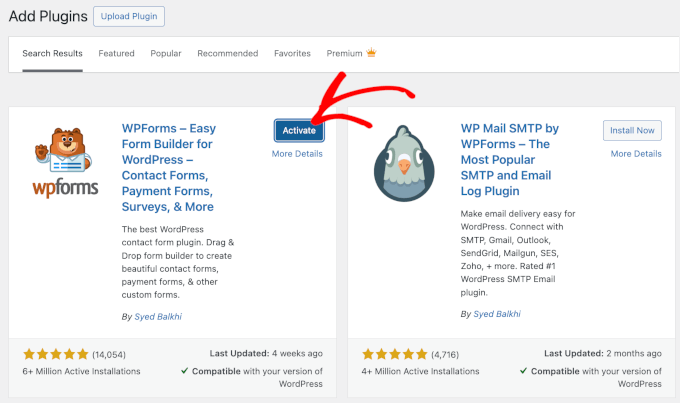
Teraz pamiętaj, że wtyczka WordPress nie będzie działać, dopóki jej nie aktywujesz. Kliknij więc przycisk „Aktywuj”, aby zacząć korzystać z wtyczki na swojej stronie WordPress.
To wszystko! Pomyślnie zainstalowałeś swoją pierwszą wtyczkę WordPress.
Następnym krokiem jest skonfigurowanie ustawień wtyczki. Ponieważ te ustawienia będą się różnić w zależności od wtyczki, nie będziemy ich omawiać w tym poście.
Metoda 2: Zainstaluj wtyczkę za pomocą opcji "Dodaj nową" w panelu administracyjnym WordPress
Płatne wtyczki WordPress nie są wymienione w katalogu wtyczek WordPress i nie można ich zainstalować za pomocą pierwszej metody.
Dlatego WordPress oferuje metodę przesyłania do instalacji tych wtyczek. W tej sekcji pokażemy Ci, jak instalować wtyczki WordPress za pomocą opcji przesyłania w obszarze administracyjnym.
Najpierw musisz pobrać wtyczkę z miejsca, w którym ją kupiłeś, co będzie plikiem zip. Gdy to zrobisz, możesz przejść do Wtyczki » Dodaj nową z obszaru administracyjnego WordPress.
Następnie po prostu kliknij przycisk „Prześlij wtyczkę” u góry strony.

Spowoduje to wyświetlenie formularza przesyłania wtyczki.
Tutaj kliknij przycisk „Wybierz plik” i wybierz plik wtyczki, który wcześniej pobrałeś na swój komputer.

Po wybraniu pliku kliknij przycisk „Zainstaluj teraz”.
WordPress prześle teraz plik wtyczki z Twojego komputera i zainstaluje go dla Ciebie. Po zakończeniu instalacji zobaczysz komunikat o sukcesie, taki jak ten.
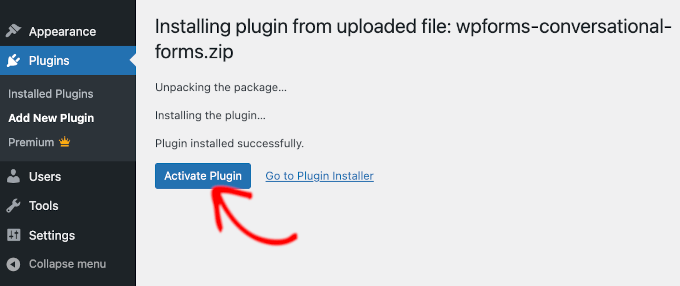
Następnie pozostaje tylko kliknąć przycisk „Aktywuj wtyczkę”, aby zacząć z niej korzystać.
Następnym krokiem jest skonfigurowanie ustawień wtyczki, aby pasowały do Twoich potrzeb. Ponownie, ponieważ te ustawienia różnią się w zależności od wtyczki, nie będziemy ich omawiać w tym poście.
Metoda 3: Ręczna instalacja wtyczki WordPress za pomocą FTP
W niektórych rzadkich przypadkach Twój dostawca hostingu WordPress może mieć ograniczenia dotyczące plików, które ograniczają Twoją możliwość instalacji wtyczki z obszaru administracyjnego.
W tej sytuacji najlepiej jest zainstalować wtyczkę ręcznie za pomocą FTP. Jednak metoda menedżera FTP jest najmniej przyjazną opcją dla początkujących.
Zanim zaczniemy, musisz pobrać plik zip wtyczki i rozpakować go na swoim komputerze.
Rozpakowanie pliku zip wtyczki tworzy nowy folder o tej samej nazwie. Musisz ręcznie zainstalować wtyczkę WordPress w tym folderze za pomocą klienta FTP.
Teraz upewnijmy się, że masz dostęp do swojego hostingu przez menedżera FTP. Jeśli nie masz nazwy użytkownika i hasła FTP, możesz skontaktować się ze swoim dostawcą hostingu WordPress i zapytać.
Gdy będziesz mieć gotowy rozpakowany folder zip i dane logowania FTP, możesz otworzyć klienta FTP na swoim komputerze.
Pierwszą rzeczą, którą musisz zrobić, to połączyć się ze swoją stroną internetową, używając danych logowania FTP dostarczonych przez Twojego hosta internetowego. Po połączeniu możesz przejść do folderu /wp-content/plugins/ na swojej stronie internetowej.
Tutaj po prostu prześlij folder, który rozpakowałeś z pliku zip, do folderu /wp-content/plugins/ na swoim serwerze internetowym.
Szczegółowe informacje znajdziesz w naszym przewodniku o tym, jak używać FTP do przesyłania plików do WordPressa.
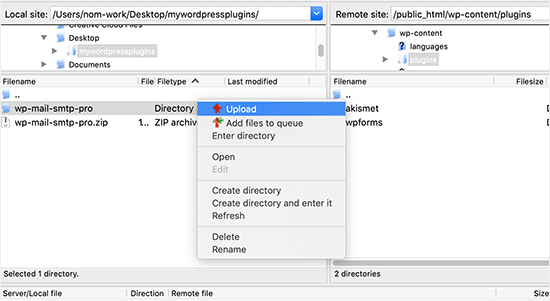
Po przesłaniu plików musisz przejść do obszaru administracyjnego WordPress i kliknąć pozycję menu „Wtyczki”.
Powinieneś zobaczyć, że Twoja wtyczka została pomyślnie zainstalowana na stronie wtyczek. Aby zacząć korzystać z wtyczki, kliknij link „Aktywuj” w jej sekcji.
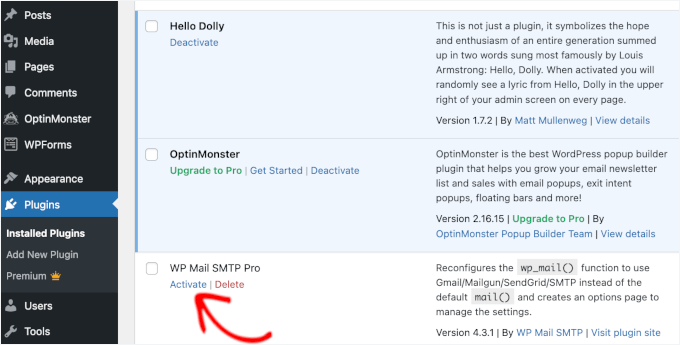
Po aktywacji może być konieczne skonfigurowanie ustawień wtyczki. Wtyczki WordPress mają własne ustawienia, które różnią się w zależności od wtyczki, dlatego nie będziemy ich tutaj opisywać.
Często zadawane pytania dotyczące instalacji wtyczek WordPress
Jako początkujący możesz mieć kilka pytań dotyczących instalowania wtyczek WordPress. Jako największy zasób WordPress, usłyszeliśmy ich tak wiele.
W tej sekcji odpowiemy na najczęściej zadawane pytania dotyczące instalacji wtyczek WordPress.
1. Jak znaleźć najlepsze wtyczki WordPress do zainstalowania na mojej stronie internetowej?
Istnieje ponad 59 000 wtyczek WordPress tylko w darmowym katalogu wtyczek WordPress, a wiele więcej jest dostępnych jako wtyczki premium. To sprawia, że znalezienie najlepszej wtyczki do potrzebnej funkcji jest nieco trudne.
Zebraliśmy listę wszystkich niezbędnych wtyczek WordPress, których potrzebuje większość stron internetowych WordPress.
Mamy również szczegółowy poradnik o tym, jak wybrać najlepszą wtyczkę WordPress, który pokazuje, czego szukać podczas badania wtyczek.
2. Jaka jest różnica między zainstalowanymi a aktywnymi wtyczkami?
WordPress pozwala na zainstalowanie wtyczki i jej nieużywanie. Aby używać wtyczki na swojej stronie, musisz ją "Aktywować".
Aktywne wtyczki można zobaczyć, odwiedzając stronę „Wtyczki” w obszarze administracyjnym WordPress. Te wtyczki będą podświetlone niebieskim tłem.
Ponadto możesz zobaczyć etykietę „Uaktualnij do wersji Pro” lub coś podobnego. Informuje to, że istnieje płatna wersja wtyczki, którą możesz chcieć sprawdzić.

Wtyczki z białym tłem są zainstalowane na Twojej stronie, ale nie są aktywne.
3. Czy powinienem usuwać nieaktywne wtyczki?
Jeśli nie korzystasz z wtyczki, zalecamy jej usunięcie z Twojej witryny. Więcej na ten temat znajdziesz w naszym artykule o tym, dlaczego powinieneś usuwać nieaktywne wtyczki w WordPressie.
4. Ile wtyczek mogę zainstalować w WordPressie?
Możesz zainstalować tyle wtyczek WordPressa, ile potrzebujesz. To nie liczba wtyczek wpływa na szybkość Twojej witryny, ale jakość tych wtyczek. Więcej informacji znajdziesz w naszym artykule o tym, ile wtyczek WordPressa powinieneś zainstalować.
5. Jak odinstalować wtyczkę WordPress?
Możesz odinstalować wtyczkę WordPress, odwiedzając stronę „Wtyczki” w obszarze administracyjnym WordPress.
Jeśli wtyczka, którą chcesz usunąć, jest obecnie aktywna, najpierw musisz ją zdezaktywować. Następnie możesz po prostu kliknąć przycisk „Usuń”, aby usunąć ją ze swojej witryny.
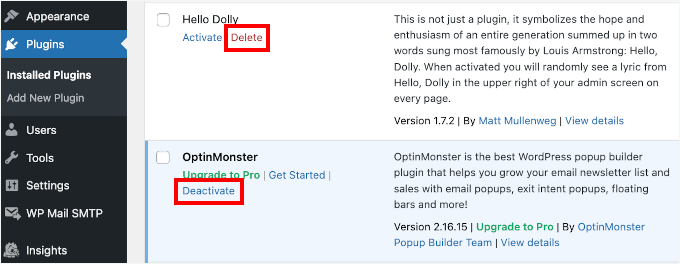
Bardziej szczegółowe instrukcje znajdziesz w naszym przewodniku, jak prawidłowo odinstalować wtyczkę WordPressa.
6. Czy bezpieczne jest używanie nieaktualnej wtyczki?
Używanie nieaktualnych wtyczek może narazić Twoją witrynę na luki w zabezpieczeniach, problemy z kompatybilnością i problemy z wydajnością. Kluczowe jest aktualizowanie wszystkich wtyczek, aby utrzymać bezpieczną i wydajną witrynę.
Zapoznaj się z naszym przewodnikiem czy bezpieczne jest używanie nieaktualnych wtyczek WordPressa, aby uzyskać szczegółowe informacje.
Samouczek wideo – Jak zainstalować wtyczkę WordPress
Aby ułatwić Ci zadanie, przygotowaliśmy samouczek wideo na temat instalacji wtyczki WordPress, który możesz obejrzeć poniżej.
Mamy nadzieję, że to pomogło Ci dowiedzieć się, jak instalować wtyczki WordPressa. Możesz również zapoznać się z naszym przewodnikiem które wtyczki WordPressa spowalniają Twoją witrynę oraz naszym wyborem najlepszych zabawnych wtyczek WordPressa, których brakuje Ci w witrynie.
Jeśli podobał Ci się ten artykuł, zasubskrybuj nasz kanał YouTube po samouczki wideo WordPress. Możesz nas również znaleźć na Twitterze i Facebooku.



David
Dziękuję bardzo za uproszczenie tego procesu dla mnie. Moja funkcja automatycznego przesyłania zawiodła, ponieważ nasza wtyczka wygasła. Szukałem w wielu miejscach i znalazłem wiele niepowiązanych informacji. Jednak Państwa strona dostarczyła mi dokładnie tych informacji, których szukałem i jestem bardzo wdzięczny za rozwiązanie problemu, którego rozwiązanie zajęło mi prawie tydzień. Dodam również, że moje próby współpracy z WooCommerce i ich „Wsparciem” zakończyły się żałośnie. Ich AI pomogło mi częściowo rozwiązać problem, ale nikt nigdy nie odpowiedział na żadne z moich zapytań. Ponownie, Państwa film był zwięzły i trafiony w punkt.
Dziękuję!
David
Yan Bin
Cześć,
Po zainstalowaniu wtyczki i próbie jej aktywacji, strona zwróciła komunikat: „
Wystąpił krytyczny błąd na tej stronie. Sprawdź swoją skrzynkę odbiorczą poczty administracyjnej witryny, aby uzyskać instrukcje.
Dowiedz się więcej o rozwiązywaniu problemów z WordPressem.”
Jak rozwiązać ten problem?
Wsparcie WPBeginner
Jeśli kiedykolwiek napotkasz ten błąd, zalecamy wykonanie kroków opisanych w naszym poniższym przewodniku!
https://www.wpbeginner.com/wp-tutorials/how-to-fix-the-critical-error-in-wordpress/
Administrator
Samuel
Wiele razy próbowałem zainstalować wtyczkę i byłem ograniczony przez limit dużych plików wtyczek ustawiony przez php.ini lub samego WordPressa. Czytanie tego artykułu dało mi nową perspektywę, zwłaszcza na temat ręcznej metody instalacji wtyczki przez FTP. Dziękuję bardzo za ten artykuł.
Chris
Dzięki za wyjaśnienie FAQ 2. Nie zdawałem sobie sprawy, że można pobrać wtyczkę, ale jej nie używać. W tym artykule wspomniano również, że wtyczki premium nie są dozwolone w repozytorium wtyczek WordPress. A co z wtyczkami freemium, które oferują główne funkcjonalności za darmo, ale za dodatki trzeba płacić? Czy są one dozwolone?
Wsparcie WPBeginner
Wszystko zależałoby od implementacji.
Administrator
Dayo Olobayo
To świetny przewodnik dla początkujących. Szczególnie podobały mi się zrzuty ekranu krok po kroku. Powinienem jednak dodać, że przed zainstalowaniem jakiejkolwiek wtyczki zawsze warto zrobić kopię zapasową strony WordPress… na wypadek, gdyby coś poszło nie tak.
Wsparcie WPBeginner
To jest dobra sugestia dotycząca bezpieczeństwa, zwłaszcza podczas instalowania większych wtyczek.
Administrator
Jiří Vaněk
To świetny punkt i sam napotkałem ten problem kilka razy. Po zainstalowaniu wtyczki cała strona internetowa uległa awarii, a problem był natychmiast widoczny. Na szczęście zazwyczaj wystarczyło dezaktywować wtyczkę przez FTP, ale posiadanie kopii zapasowej w tym kontekście jest niezwykle ważne, a wiele osób o tym zapomina. Potem spędzają długie noce, zastanawiając się, jak naprawić swoją zepsutą stronę internetową.
Jiří Vaněk
Wtyczki WordPress to świetna rzecz, ale całkowicie nie zgodziłbym się ze stwierdzeniem w artykule FAQ, że można zainstalować tyle wtyczek, ile potrzeba. Jesteś minimalnie ograniczony przez limit pamięci, który jest ustawiony na hostingu i który ostatecznie się wyczerpie. Myślę, że rozsądnym rozwiązaniem jest do 20 wtyczek. Wtedy ilość zacznie wpływać na szybkość strony internetowej. Połączenie wtyczki i fragmentu kodu jest dobre. Jeśli nie wszystko można rozwiązać od razu za pomocą wtyczki, a dla wielu problemów istnieje fragment kodu.
Wsparcie WPBeginner
W dużej mierze zależy to od wtyczki, jak bardzo wpłynie ona na stronę, zalecamy zapoznanie się z naszym poniższym artykułem:
https://www.wpbeginner.com/opinion/how-many-wordpress-plugins-should-you-install-on-your-site/
Administrator
Jiří Vaněk
Dziękuję za link do artykułu i muszę przyznać, że miałeś rację – żyłem w błędzie. W końcu przestałem skupiać się na liczbie i zacząłem skupiać się na jakości, a to jest klucz. Masz rację. Mam teraz 40 wtyczek na mojej stronie, ale przy starannym rozważeniu strona nadal działa idealnie szybko. Dziękuję za otwarcie mi oczu i obalenie kolejnego mitu.
Moinuddin Waheed
Najczęściej korzystam z pierwszej metody, przechodząc przez opcje wtyczki i przeszukując repozytorium WordPress.
Ma to dużo sensu pod względem świadomości, że repozytorium jest zawsze bezpieczne w użyciu.
Korzystałem również z metod przesyłania, głównie w przypadku wtyczek premium, ponieważ pochodzą one bezpośrednio ze stron internetowych samych wtyczek.
Bardzo doceniam wysiłki wpbeginner w celu uproszczenia nawet prostych rzeczy.
Ahmed Omar
Przyjazny dla początkujących, krok po kroku przewodnik po instalacji wtyczek WordPress.
Dodatkowo, film sprawia, że jest to łatwiejsze i bardziej zrozumiałe.
Dziękuję za ułatwienie procesu instalacji wtyczek
Wsparcie WPBeginner
Cieszymy się, że nasze treści okazały się pomocne
Administrator
Lara Carter
Dziękuję, to wyjaśniło się tak dobrze i jasno, jak zainstalować i uruchomić wtyczkę. Dziękuję za ten zasób.
Wsparcie WPBeginner
Proszę bardzo, cieszę się, że nasz poradnik był pomocny!
Administrator
Carlo
Nie widzę sekcji "Wtyczki" w lewej kolumnie panelu administracyjnego.
Mam WordPressa 4.8.14. Czy to jest problem?
Wsparcie WPBeginner
Warto zapoznać się z zaleceniami dotyczącymi rozwiązywania problemów w naszym artykule poniżej:
https://www.wpbeginner.com/plugins/why-cant-i-add-or-install-plugins-in-wordpress/
Administrator
Barbara
Nie mogę zainstalować żadnej wtyczki. Zamiast tego otrzymuję komunikat: Instalacja nie powiodła się: Nie udało się pobrać. Katalog docelowy dla strumieniowania plików nie istnieje lub nie można do niego zapisać.
Wsparcie WPBeginner
W tej sprawie warto zapoznać się z zaleceniami zawartymi w naszym artykule poniżej:
https://www.wpbeginner.com/beginners-guide/how-to-fix-file-and-folder-permissions-error-in-wordpress/
Administrator
Dadi
wygląda na to, że musisz zapłacić za subskrypcję Business, aby skorzystać z Twojej rady?
Wsparcie WPBeginner
Nasze poradniki są przeznaczone dla witryn WordPress.org, warto zapoznać się z naszym artykułem porównawczym tutaj: https://www.wpbeginner.com/beginners-guide/self-hosted-wordpress-org-vs-free-wordpress-com-infograph/
Administrator
Hanghua Jin
Właśnie postępowałem zgodnie z Twoim samouczkiem krok po kroku, ale nie udało mi się dodać nowej wtyczki.
Występuje błąd przekroczenia maksymalnego czasu wykonania.
Próbowałem zwiększyć tę wartość z 30 do 180, ale nadal nie udało mi się rozwiązać problemu.
Proszę, pomóż mi.
Dzięki.
Wsparcie WPBeginner
Wygląda na to, że instalujesz ogromny wtyczkę lub może wystąpić problem z hostingiem. Zalecamy skontaktowanie się z dostawcą hostingu, aby upewnić się, że po jego stronie nie ma żadnego błędu.
Administrator
Peggy
To jest nieaktualne.
Wsparcie WPBeginner
Metody w tym artykule są nadal poprawne. Jeśli nie możesz zainstalować wtyczek, prawdopodobnie korzystasz z WordPress.com: https://www.wpbeginner.com/beginners-guide/self-hosted-wordpress-org-vs-free-wordpress-com-infograph/
Administrator
Shravan
Cześć,
Z jakiegoś powodu żadne wtyczki, które próbuję przesłać, nie przesyłają się w pełni. Zacinają się na 58% lub 74%. To samo dotyczy motywów. Jak mogę to rozwiązać?
Wsparcie WPBeginner
Możesz skontaktować się ze swoim dostawcą hostingu, aby upewnić się, że po jego stronie nie ma błędów, ale rozwiązywanie problemów warto rozpocząć od naszego przewodnika tutaj: https://www.wpbeginner.com/beginners-guide/beginners-guide-to-troubleshooting-wordpress-errors-step-by-step/
Administrator
Karen Diebolt
Ten artykuł nie pomaga, ponieważ muszę mieć płatny plan, aby uzyskać wtyczkę. Czy jest jakaś pomoc dla tych z nas, którzy mają darmową stronę blogową z WordPress?
Wsparcie WPBeginner
Nasze artykuły są przeznaczone dla witryn WordPress.org, warto zapoznać się z naszym artykułem tutaj: https://www.wpbeginner.com/beginners-guide/self-hosted-wordpress-org-vs-free-wordpress-com-infograph/
Administrator