


Po utworzeniu strony internetowej, pierwszą rzeczą, której potrzebuje każdy właściciel firmy, jest profesjonalny adres e-mail z nazwą firmy.
Profesjonalny adres e-mail pomoże Ci zdobyć zaufanie w kontaktach z innymi firmami i klientami. Google Workspace (wcześniej znany jako G Suite) to pakiet narzędzi zwiększających produktywność, który pozwala na korzystanie z Gmaila z własnym profesjonalnym adresem e-mail.
Na przestrzeni lat pomogliśmy wielu użytkownikom WordPressa w skonfigurowaniu profesjonalnego adresu e-mail dla ich stron internetowych. Wielu użytkowników myśli, że proces może być skomplikowany, ale w rzeczywistości jest dość prosty.
W tym artykule pokażemy, jak skonfigurować profesjonalny adres e-mail z własną marką za pomocą Gmaila i Workspace. Przeprowadzimy Cię przez cały proces krok po kroku.
Czym jest profesjonalny adres e-mail?
Profesjonalny adres e-mail to taki, który zawiera nazwę Twojej firmy. Na przykład, jan@moja-pracownia-fotograficzna.com to profesjonalny adres e-mail.
Konta e-mail w bezpłatnych usługach pocztowych, takich jak john.photographer@gmail.com, nie są tak dobre dla biznesu, ponieważ nie wyglądają profesjonalnie. Twoi klienci i inne firmy uznają profesjonalny adres e-mail za bardziej godny zaufania.
Aby uzyskać profesjonalny adres e-mail, potrzebujesz nazwy domeny i strony internetowej. Mamy przewodniki krok po kroku, jak wybrać nazwę domeny i jak szybko stworzyć stronę internetową.
Jeśli masz już nazwę domeny i stronę internetową, jesteś gotowy do skonfigurowania własnego profesjonalnego adresu e-mail.
Dlaczego warto używać Google Workspace do profesjonalnego adresu e-mail z nazwą firmy?
Możesz się zastanawiać, dlaczego korzystać z Google Workspace, skoro większość firm oferujących hosting WordPress oferuje nielimitowane konta e-mail z własną nazwą domeny?
E-mail jest jednym z najważniejszych narzędzi komunikacji dla właścicieli firm. Jeśli przegapisz ważnego e-maila, może to zaszkodzić Twojej firmie.
Wiele serwerów pocztowych dostawców hostingu internetowego jest zawodnych, restrykcyjnych, izolowanych i mniej bezpiecznych. Nawet nie będziesz wiedział, czy wysłany e-mail został faktycznie dostarczony.
W tym miejscu z pomocą przychodzi Google Workspace i Gmail.
Gmail jest liderem w branży poczty elektronicznej, z ponad 1,8 miliarda aktywnych użytkowników. Google Workspace to pakiet aplikacji produktywności Google dla właścicieli firm, który obejmuje Gmail i jest używany przez ponad 6 milionów firm.
Google Workspace działa z Twoją własną nazwą domeny, co pozwala na korzystanie z Gmail do tworzenia profesjonalnego, markowego adresu e-mail.
Oto niektóre z korzyści płynących z używania Workspace i Gmail do profesjonalnego adresu e-mail:
- Profesjonalny adres e-mail dla firm na Twojej własnej domenie
- Niezawodne zabezpieczenia i filtry spamu Gmaila
- Od 30 GB do nieograniczonej przestrzeni dyskowej
- Zarządzaj pocztą e-mail nawet w trybie offline, korzystając z aplikacji Gmail na urządzeniach mobilnych
- Działa wszędzie: web, mobilny, tablet, co tylko chcesz
- Działa świetnie z Outlookiem i może nawet synchronizować stare konta Outlook
- Każdy użytkownik może mieć do 30 aliasów e-mail
- Używaj Kalendarza Google i Google Meet do czatów, połączeń wideo i głosowych, korzystając z własnego firmowego adresu e-mail
- Brak reklam i profesjonalne wsparcie 24/7, kiedykolwiek potrzebujesz pomocy
- Działa bezproblemowo z Twoją witryną WordPress
- Co najważniejsze: wysoka dostarczalność, brak opóźnień i brak trafiania do folderu spamu
Teraz, gdy wiesz, dlaczego używanie Google Workspace do profesjonalnych e-maili jest ważne, przyjrzyjmy się, jak skonfigurować profesjonalny adres e-mail z własną marką.
Uwaga redakcji: Używamy Google Workspace do wszystkich naszych profesjonalnych adresów e-mail i możemy szczerze powiedzieć, że jest to najlepsze rozwiązanie.
Konfiguracja profesjonalnego adresu e-mail za pomocą Gmail (Workspace)
Najpierw musisz zarejestrować się w Google Workspace.
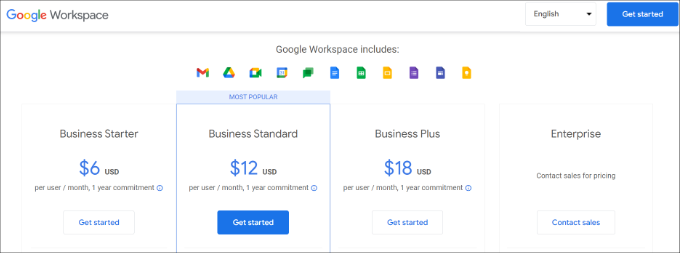
Kosztuje od 6 USD miesięcznie za użytkownika, rozliczanego rocznie. Google oferuje również bezpłatny 14-dniowy okres próbny, który pozwala przetestować wszystko, zanim podejmiesz decyzję.
W zasadzie otrzymujesz wszystkie potężne funkcje, do których jesteś przyzwyczajony w Gmailu, Dysku, Kalendarzu i innych, ale teraz są one dla Twojej firmy.
Po prostu odwiedź stronę Google Workspace i kliknij przycisk „Rozpocznij” dla planu, którego chcesz użyć.
Następnie musisz podać nazwę swojej firmy, wybrać liczbę pracowników i kraj, w którym się znajdujesz.
Możesz wybrać opcję „Tylko Ty” dla jednego konta użytkownika lub wybrać liczbę pracowników.
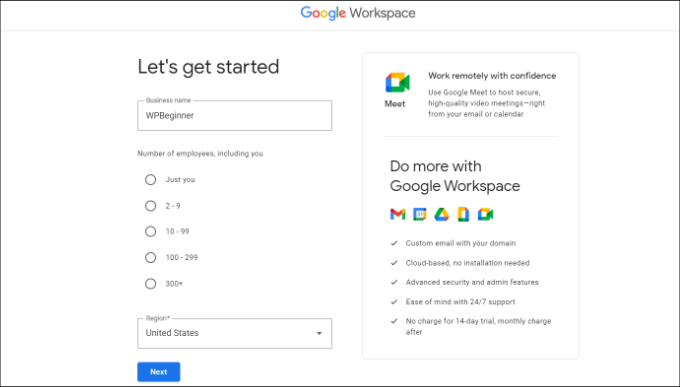
Po zakończeniu kliknij przycisk „Dalej”, aby kontynuować.
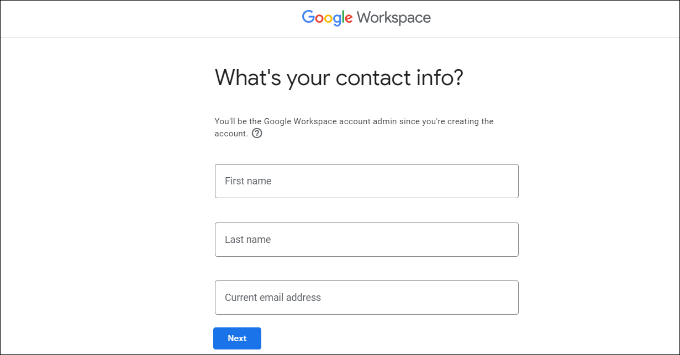
W następnym kroku zostaniesz poproszony o podanie swoich danych kontaktowych, w tym imienia i adresu e-mail.
Następnie zostaniesz poproszony o wybranie nazwy domeny. Jeśli już posiadasz nazwę domeny, kliknij opcję „Tak, mam jedną, której mogę użyć”.
W przeciwnym razie musisz kliknąć „Nie, potrzebuję jednego”, aby zarejestrować nazwę domeny.
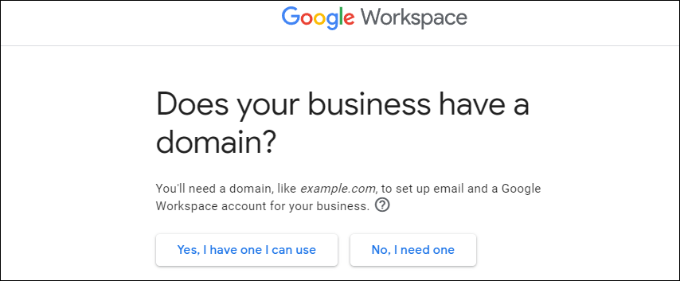
W tym samouczku użyjemy opcji „Tak, mam jedną, której mogę użyć”.
Należy pamiętać, że jeśli potrzebujesz zarejestrować nową nazwę domeny, zostanie naliczona osobna opłata.
Wskazówka Pro: Oto jak zarejestrować nazwę domeny za darmo.
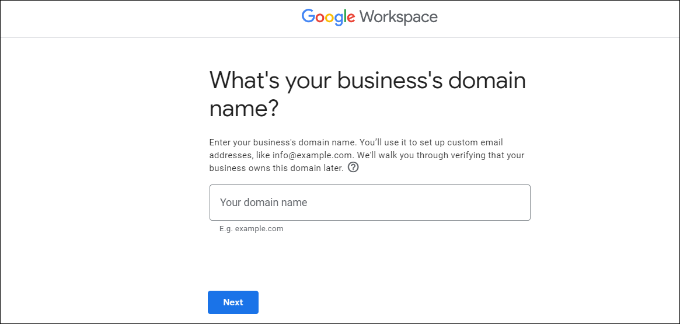
Następnie musisz wprowadzić nazwę swojej domeny biznesowej i kliknąć przycisk „Dalej”.
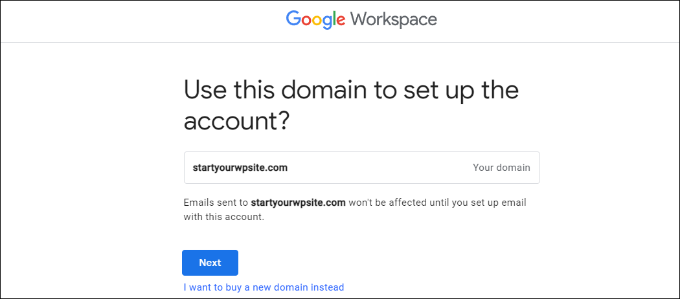
Następnie Google potwierdzi nazwę Twojej domeny.
Kliknij przycisk „Dalej”.
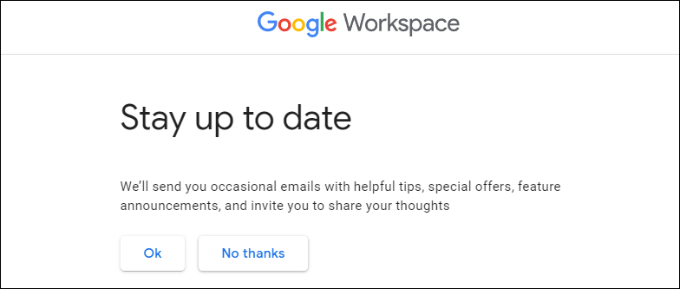
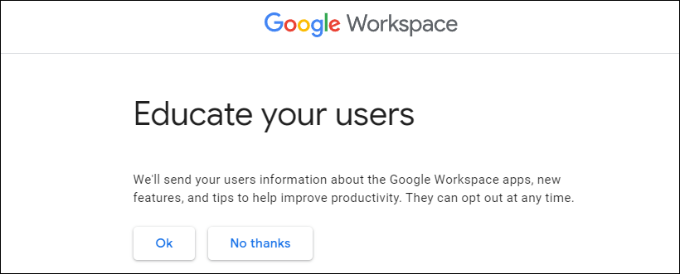
Na następnym ekranie Google zapyta Cię, czy chcesz być na bieżąco z pomocnymi wskazówkami, specjalnymi ofertami i nie tylko.
Możesz kliknąć przycisk „Ok” lub „Nie, dziękuję”, aby przejść dalej.
Po tym możesz również zdecydować się na wysłanie użytkownikom informacji o Google Workspace i jego funkcjach.
Jeśli chcesz wybrać tę opcję, kliknij przycisk „OK”.
W następnym kroku zostaniesz poproszony o utworzenie konta użytkownika Google Workspace, wprowadzając nazwę użytkownika i hasło.
Ta nazwa użytkownika będzie również Twoim pierwszym profesjonalnym adresem e-mail. Musisz więc wybrać odpowiednią i profesjonalną nazwę użytkownika.
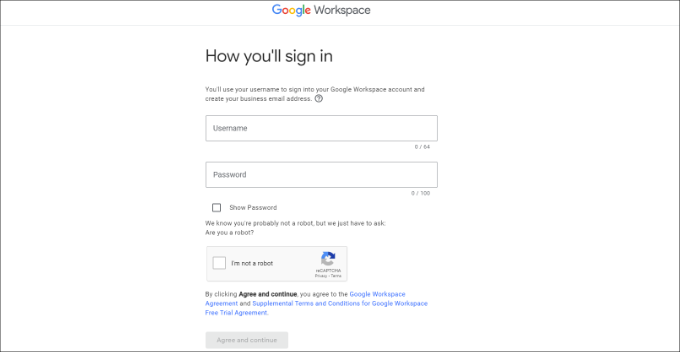
Po wprowadzeniu danych musisz zaznaczyć pole reCAPTCHA i kliknąć przycisk „Zgadzam się i kontynuuj”.
Pomyślnie utworzyłeś konto Workspace. Możesz teraz kliknąć przycisk „Kontynuuj do konfiguracji”.
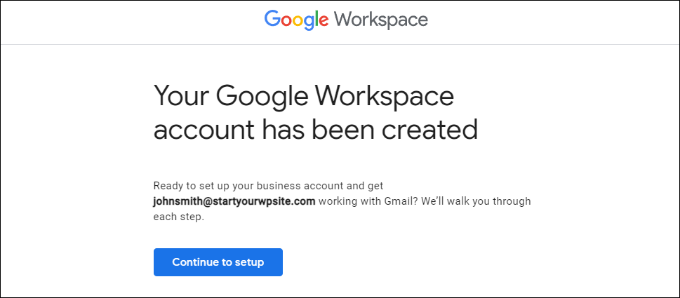
Na następnym ekranie zostaniesz poproszony o zalogowanie się na swoje nowo utworzone konto.
Po zalogowaniu będziesz musiał zaakceptować usługi Google. Po prostu kliknij przycisk „Rozumiem”, aby kontynuować.
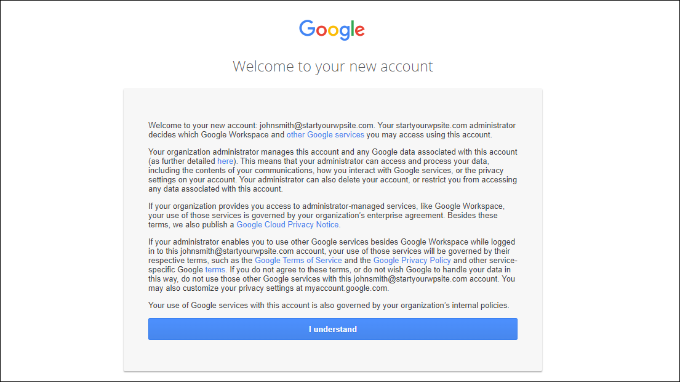
Teraz możesz postępować zgodnie z instrukcjami wyświetlanymi na ekranie, aby zakończyć konfigurację.
Po zakończeniu zobaczysz konsolę administratora.
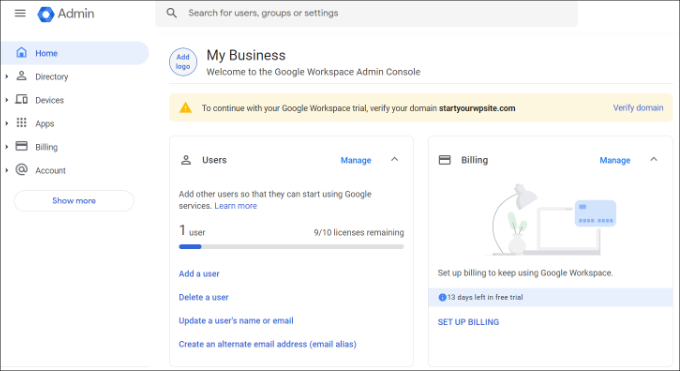
Następnym krokiem jest weryfikacja Twojej domeny.
Weryfikacja Twojej domeny w Google Workspace
Jeśli zarejestrowałeś swoją domenę gdzie indziej, zostaniesz teraz poproszony o potwierdzenie jej własności.
Z poziomu panelu administracyjnego Google Workspace kliknij opcję „Zweryfikuj domenę”.
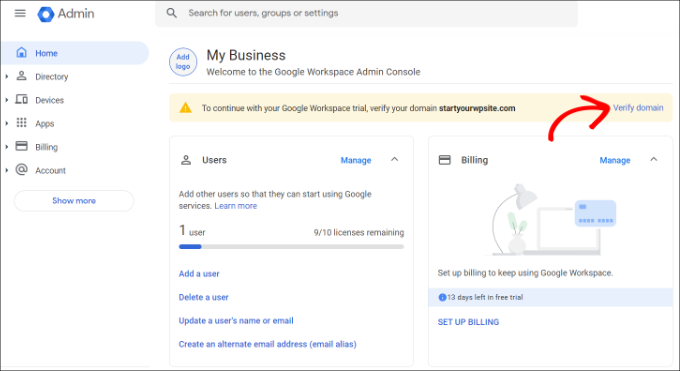
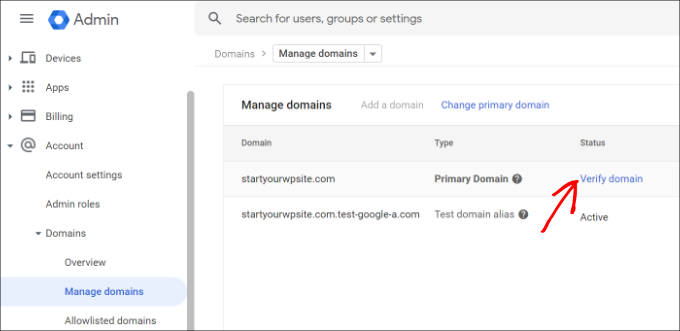
Alternatywnie, możesz również przejść do Konto » Domeny » Zarządzaj domenami z menu po lewej stronie.
Stąd po prostu kliknij opcję „Zweryfikuj domenę”.
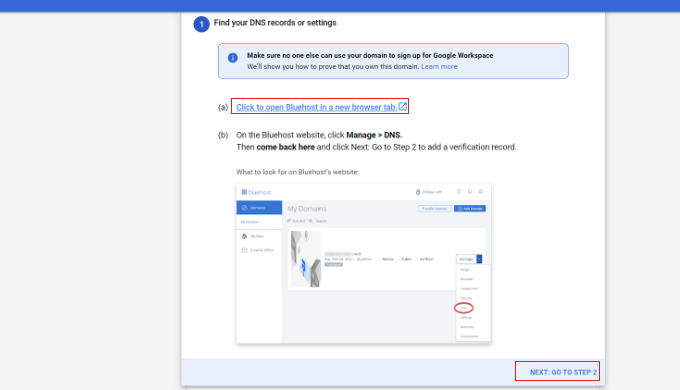
Na następnym ekranie zostaniesz poproszony o znalezienie rekordów DNS lub ustawień swojego hosta domeny.
W tym poradniku użyjemy Bluehost. Google automatycznie wykryje jednak Twojego hosta domeny.
Możesz kliknąć link, aby otworzyć ustawienia hostingu, a następnie kliknąć opcję „Dalej: Przejdź do kroku 2” na dole.
Następnie musisz zalogować się do swojego dostawcy hostingu.
W Bluehost możesz przejść do sekcji Domeny z lewego panelu, a następnie przewinąć w dół do opcji „Narzędzia zaawansowane”.

Spowoduje to rozwinięcie narzędzi i wyświetlenie serwerów nazw oraz rekordów DNS.
Następnie po prostu kliknij link „Zarządzaj” przed pozycją Zaawansowane rekordy DNS.

Stąd znajdziesz rekordy DNS swojej strony internetowej.
Kliknij przycisk „+ Dodaj rekord”.
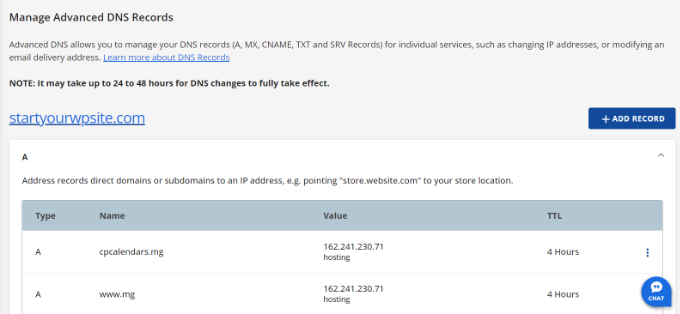
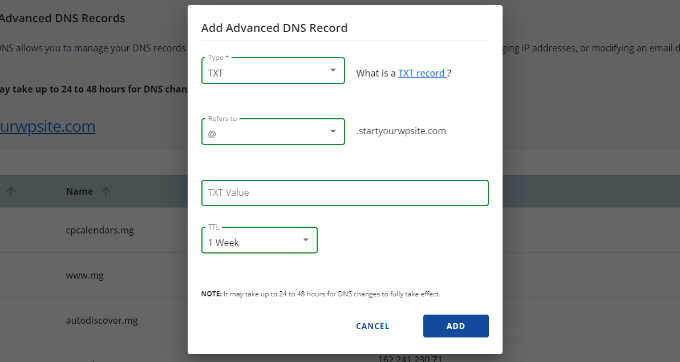
Następnie będziesz musiał wprowadzić szczegóły TXT.
Oto szczegóły, które musisz wprowadzić:
- Rekord hosta: @
- Wartość TXT: Kod weryfikacyjny witryny Google
- TTL: 4 godziny (min)
Szczegóły rekordu TXT znajdziesz w ustawieniach Google Workspace.
Po prostu przełącz się do okna lub karty, w której otwarte są ustawienia, a zobaczysz wszystkie szczegóły w kroku „Dodaj rekord weryfikacyjny”.
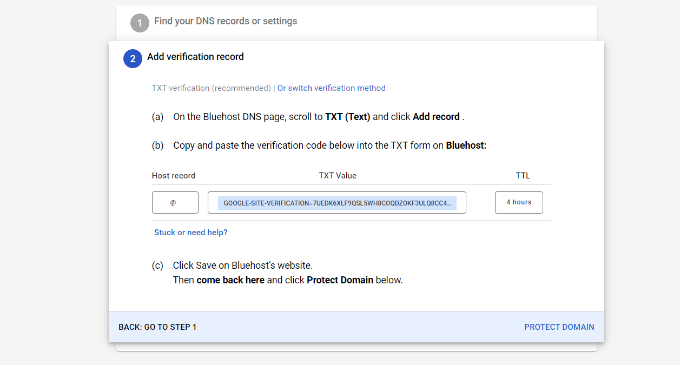
Nie zapomnij kliknąć przycisku „Zapisz”, gdy skończysz.
Po zapisaniu rekordu TXT w Bluehost, po prostu kliknij opcję „Chroń domenę”.
Weryfikacja szczegółów zajmie kilka sekund. Po jej zakończeniu zobaczysz komunikat o ochronie Twojej domeny.
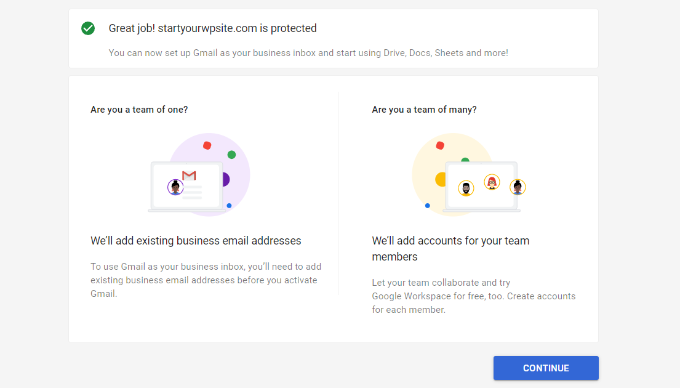
Kliknij przycisk „Kontynuuj”.
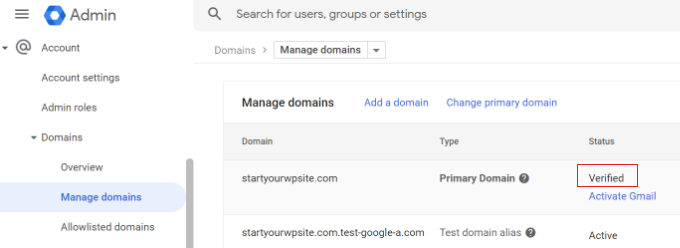
Zostaniesz przeniesiony do ustawień „Zarządzaj domenami” w konsoli administratora Google Workspace. Powinieneś zobaczyć, że status Twojej domeny zmienił się na „Zweryfikowana”.
Korzystanie z profesjonalnego adresu e-mail z Workspace i Gmail
Twoje konto e-mail działa jak każde inne konto Gmail. Możesz uzyskać do niego dostęp, odwiedzając Gmail i logując się za pomocą swojego adresu e-mail, np. jan@twojadomena.com.
Możesz również zarządzać swoim kontem Google Workspace, odwiedzając konsolę administratora.
W sekcji „Użytkownicy” kliknij „Zarządzaj”. Tutaj możesz dodawać/usuwać nowych użytkowników do swojej domeny.
Każdy z Twoich użytkowników będzie miał co najmniej 30 GB przestrzeni dyskowej lub przestrzeń zdefiniowaną w Twoim planie cenowym, wraz ze wszystkimi tymi samymi funkcjami. Nie będą jednak mieli dostępu do konsoli administratora. Możesz również usunąć tych użytkowników w dowolnym momencie.
Rozwiązywanie problemów z konfiguracją domeny Google Workspace
Twój dostawca hostingu internetowego może nie używać panelu podobnego do tego, który pokazaliśmy na zrzutach ekranu powyżej.
Google Workspace posiada szczegółową dokumentację dla wielu popularnych dostawców usług hostingowych i rejestracji domen. Wystarczy odwiedzić stronę aktywuj Gmail dla Google Workspace, a następnie znaleźć swojego rejestratora domeny lub hosta internetowego na liście.
Jeśli nie znajdziesz swojego dostawcy usług na liście, możesz poprosić go bezpośrednio o pomoc w skonfigurowaniu Google Workspace dla Twojej domeny.
Mamy nadzieję, że ten artykuł pomógł Ci skonfigurować profesjonalny adres e-mail za pomocą Workspace i Gmail. Możesz również zapoznać się z naszym zestawieniem najlepszych narzędzi do weryfikacji poczty e-mail do czyszczenia listy adresowej oraz jak prawidłowo stworzyć newsletter e-mail.
Jeśli podobał Ci się ten artykuł, zasubskrybuj nasz kanał YouTube po samouczki wideo WordPress. Możesz nas również znaleźć na Twitterze i Facebooku.


Oyatogun Oluwaseun Samuel
Wartość, jaką przyniesie Twojej firmie posiadanie spersonalizowanego adresu Gmail od Google, jest nie do oszacowania. Jest to naprawdę konieczność dla każdej poważnej firmy.
Wsparcie WPBeginner
It is certainly helpful for brand recognition
Administrator
CHWALIĆ BOGA JONATHANIE
Mam problemy z moją stroną Wordpress, która nie wysyła poprawnie e-maili.
Ten artykuł jest naprawdę pomocny. Spróbuję użyć Google Workspace i sam się przekonam.
dziękuję jeszcze raz
Wsparcie WPBeginner
W sprawie problemów z wysyłaniem wiadomości e-mail, zalecamy zapoznanie się z naszym poniższym artykułem:
https://www.wpbeginner.com/wp-tutorials/how-to-fix-wordpress-not-sending-email-issue/
Administrator
Ralph
Uważam, że posiadanie poczty e-mail na własnej domenie jest kluczowe dla profesjonalnego wizerunku. Jest to bardzo tanie, ale naprawdę wygląda znacznie lepiej.
Sugeruję również posiadanie wielu kont e-mail na własnej domenie do różnych celów. Jedno zwykłe do codziennego użytku, jedno profesjonalne z pełnym imieniem i nazwiskiem oraz jedno lub dwa do dodatkowych spraw związanych z naszą działalnością, takich jak biuletyny i konta lub subskrypcje. Naprawdę pomaga to oddzielić wszystkie te rzeczy, a ja osobiście wolę to niż foldery i tego typu organizację.
Moinuddin waheed
Posiadanie profesjonalnego adresu e-mail zwiększa wartość marki w umyśle odwiedzających. Nie korzystałem z profesjonalnego e-maila, ponieważ myślałem, że nie możemy odbierać e-maili z profesjonalnych adresów e-mail na nasze konto Gmail.
Jeśli nie kupimy G Suite i chcemy dodać nasz e-mail domenowy do Gmaila, abyśmy mogli odbierać e-maile bezpośrednio na nasze konto Gmail, czy jest na to sposób?
Wsparcie WPBeginner
Możesz spróbować sprawdzić, czy funkcja sprawdzania poczty z innego konta w Gmailu działa z Twoim kontem e-mail domeny, w zależności od tego, co chcesz zrobić.
Administrator
Jan
Jeśli skonfigurowałeś rekordy MX za pośrednictwem Gsuite i dodałeś je do edytora DNS swojego hostingu, czy musisz również skonfigurować Gsuite za pomocą wtyczki, takiej jak WP Mail SMTP na swojej rzeczywistej stronie internetowej?
Wsparcie WPBeginner
Jeśli chcesz wysyłać pocztę ze swojej strony WordPress, zalecamy użycie wtyczki SMTP.
Administrator
Mhlengy
Dzięki za pomoc
Wsparcie WPBeginner
You’re welcome
Administrator
Alex
Jestem trochę zdezorientowany (nie jestem biegły technicznie). Mówisz „Skonfiguruj profesjonalny adres e-mail za pomocą Gmail i G Suite”, mam konto Gmail, ale widzę tylko instrukcje dla G Suite. Czy mam zatem przypuszczać, że można to zrobić tylko z G Suite, a NIE z konta Gmail?
Wsparcie WPBeginner
Zgadza się, użyłbyś G Suite, aby mieć konto Gmail dla swojego firmowego adresu e-mail.
Administrator
Michael Shaw
Gmail i G-suit są skuteczne w biznesie. Ale jeśli chodzi o biznes, liczy się identyfikator e-mail. Dlatego używanie profesjonalnego identyfikatora poczty, który może być bardziej godny zaufania dla osób w sprawach biznesowych, ponieważ ten identyfikator zawiera nazwę firmy.
Wsparcie WPBeginner
Correct, and G Suite allows you to create an email address with your business name
Administrator
Brendan Ryan
Używam G-suite do routingu poczty mojej domeny dokładnie w ten sposób. Skonfigurowałem to kilka lat temu, kiedy chciałem nadać bardziej profesjonalny wygląd, ale przede wszystkim zwiększyć dostarczalność. Mniej ostrzeżeń dla odbiorców o treści „Serwer nie mógł zweryfikować, czy your-domain.com jest faktycznym nadawcą”
Mam konto G-suite, na którym jestem jedynym użytkownikiem. Ale pozwala ono na dodanie innych posiadanych domen. Kiedy to robisz, możesz skonfigurować rekordy MX dla każdej z tych dodatkowych domen, a Google następnie obsługuje pocztę. W tym momencie dodajesz dodatkowe domeny jako część głównej organizacji domeny G-suite. Mam adresy pocztowe kierowane przez Google dla każdej z tych domen .com, a Google weryfikuje bezpieczną warstwę. I tak, używam również wtyczki WP MAIL SMTP na każdej z tych stron. Wszystko to i 30 GB miejsca na Dysku za 5 AU$ miesięcznie. Zamierzam podnieść stawkę i przejść na wyższy poziom za 10 dolarów miesięcznie, co daje mi dodatkowe funkcje, ale przede wszystkim 1 TB – nieograniczone miejsce na Dysku.
Wsparcie WPBeginner
Thanks for sharing your reasons for using G-suite for your domain for others looking
Administrator
kamlesh
Ile e-maili można wysłać za pomocą G Suite Basic? Czy możemy go używać do marketingu e-mailowego do dużej bazy klientów?
Wsparcie WPBeginner
Zamiast korzystać z G Suite, polecamy niektóre z usług tutaj do e-mail marketingu: https://www.wpbeginner.com/showcase/best-email-marketing-services/
Administrator
Lesley P.
Czy są jakieś miejsca, które oferują biznesowe adresy e-mail dla, powiedzmy, 16 różnych domen biznesowych dot com, które już posiadam? Kim byliby, jeśli tak, proszę? Ponadto, czy któreś z tych płatnych usług mają opcje miesięcznego rozliczania, czy są to tylko roczne subskrypcje? Byłbym bardzo zainteresowany, gdyby ktoś znał darmowe strony, które pozwalają na biznesowy adres e-mail dot com dla moich obecnych nazw domen, ponownie, potrzebuję około 16 różnych adresów e-mail dot com i mam stały dochód, szukając najniższej ceny lub przynajmniej niskiej miesięcznej opłaty zamiast płacenia całego roku z góry. Dziękuję!
Wsparcie WPBeginner
Możesz sprawdzić u swojego dostawcy hostingu/domeny, czy oferują coś takiego, gdzie można przekierowywać e-maile bez obaw o rozliczenia.
Administrator
Ramzi ElAchkar
Uważajcie z korzystaniem z Google do prowadzenia biznesu. Ktoś włamał się na nasze konto, a Google zamknęło nas za „naruszenie zasad Google”….
Nie mamy dostępu do żadnych naszych e-maili ani historii ani komunikacji naszej firmy. Wszystko, co zbudowaliśmy, zostało zniszczone. NIE MA NAWET ŻADNEGO E-MAILA W GOOGLE, DO KTÓREGO MOŻNA SIĘ ZWRÓCIĆ… najgorsza firma, z jaką kiedykolwiek mieliśmy do czynienia. Uważajcie… to może się wam przydarzyć!
Wsparcie WPBeginner
Jeśli nadal masz problemy z pocztą e-mail Google, możesz odwiedzić ich stronę pomocy z danymi kontaktowymi tutaj: https://gsuite.google.com/support/
Administrator
Trystan
„Przewiń w dół, a znajdziesz rekordy MX. Będzie tam jeden lub więcej wpisów. Musisz je wszystkie usunąć.”
Zrobiłem to i teraz moja strona internetowa jest niedostępna przez 24-48 godzin, dopóki rekordy DNS nie rozprzestrzenią się w sieci. To usuwa wskaźniki do miejsca przechowywania Twojej domeny!
Derek
To nieprawda. Rekordy MS wpływają tylko na Twój e-mail, a w czasie propagacji pierwotna wartość nadal obowiązuje. Więc Twój e-mail może nadal trafiać tam, gdzie trafiał wcześniej, nawet przez 2 dni. (Prawie wszystkie nowoczesne systemy aktualizują się w ciągu kilku godzin.)
Numer wsparcia Gmail
Dziękuję za podzielenie się tą informacją, doceniam artykuł i postanowiłem wypróbować Google Apps for Work, ponieważ miałem wiele problemów z obecną usługą poczty e-mail, której obecnie używam do mojej firmowej poczty, a także do poczty firmowej moich klientów, a także do ich dostawcy usług internetowych.
Sanjib
Dziękuję za ten tutorial. To był bardzo pomocny post i pomógł mi w konfiguracji poczty e-mail dla mojej nowej strony internetowej.
Faris Naqib
Dziękuję za tutorial. Twój artykuł jest bardzo pomocny dla początkujących takich jak ja.
Rohit
Dziękuję zespołowi WPBeginner!
Ten post był bardzo pomocny i pomógł mi w konfiguracji poczty e-mail dla mojej nowej strony internetowej.
nick d
Próbowałem i nie udało się, nie jest to łatwe zadanie dla większości osób prowadzących małe firmy, które nie są biegłe technicznie, takich jak ja. Poddałem się.
Wsparcie WPBeginner
Cześć Nick,
We are sorry that you didn’t find the tutorial helpful. Please let us know where you are stuck and we’ll try to help.
Administrator
zhou yanjun
Mam domenę, ale nie mam strony WordPress. Czy mogę skonfigurować biznesowy adres e-mail?
Dzięki
Wsparcie WPBeginner
Cześć zhou yanjun,
Tak, możesz. Będziesz musiał dostosować ustawienia DNS swojej domeny.
Administrator
Joe Tittiger
Naprawdę potrzebujemy DARMOWYCH opcji. Ten artykuł nawet nie poruszył kwestii naprawy mojego niedziałającego, PHP email, ani żadnych darmowych opcji.
Powinieneś również podać, że kosztują na początku. Zanim zmarnuję godzinę mojego czasu. Uwielbiam płatne usługi, po prostu nie mogę sobie na nie pozwolić.
Jan
spójrz na powyższą odpowiedź
Cory
Mam konto gmail od 2011 roku. Wtedy nie zapisałem się na (Google Apps w tamtym czasie) G Suite. Czy mogę zostać objęty ochroną dziadka, aby otrzymać darmową domenę e-mail biznesowego, ponieważ miałem konto gmail przed wprowadzeniem cen w 2012 roku na uaktualnienie?
Wsparcie WPBeginner
Cześć Cory,
Nie, nie sądzimy, że to zadziała. Nadal możesz pytać na forach pomocy technicznej GSuite, aby uzyskać więcej informacji.
Administrator
oliver nakyejwe
Jak mogę utrzymać mój adres e-mail
Ragnhild Margreth Nordlund
Dlaczego właściwie się ukrywasz? Dlaczego tak utrudniasz kontakt z Tobą?
I dlaczego nie dostaję moich e-maili? I dlaczego dostaję tak wiele "błędów" (mislykket)?
Dlaczego wysyłasz mi komunikaty o błędach, gdy wysyłam na poprawne adresy e-mail?
Mam was dość.
Może czas znaleźć sobie inną firmę e-mailową?
Z poważaniem
Ragnhild Margreth Nordlund
Wsparcie WPBeginner
Cześć Ragnhild,
Jeśli mówisz o Google Apps for work (znanym również jako G Suite), to mają oni całodobowe dedykowane wsparcie e-mailowe i telefoniczne.
Administrator
Tom B.
Czy Google Apps for Work zapewniłoby te same usługi, co opisano w Twoim poście na blogu „7 najlepszych usług e-mail marketingu dla małych firm (2016)” przy użyciu Constant Contact, AWeber lub MailChimp itp.?
Personel redakcyjny
No google apps for work does not offer email newsletter service. It does give you a professional email address that you can use in combination with an email marketing service, so your emails look more professional
Administrator
Yvette
Cześć, dziękuję za ten szczegółowy przewodnik; jedyna rzecz, (może jestem po prostu powolny/głupi; przeczytałem cały artykuł btw), ale nie jestem pewien co do tego: jeśli zarejestruję się na firmowy adres e-mail w GSuite/Google Apps i odpowiem na e-mail wysłany na firmowy adres e-mail, klient zobaczy firmowy adres e-mail, prawda?
Widzisz, jestem nowy w tym biznesie posiadania własnej strony internetowej. Mam stronę na subdomenie wordpress.com (planuję wkrótce przejść na własną domenę) i wiem, że ulepszona wersja WP oferuje firmowe e-maile, ale kiedy czytam informacje na stronie WP, nigdzie nie jest napisane, że kiedy odpowiem na wiadomość klienta, klient zobaczy firmowy adres e-mail; wygląda na to, że klient zobaczy mój własny/niebiznesowy adres e-mail.
Np. Załóżmy, że moją firmą jest wpbeginner i uaktualniłem plan biznesowy WP, a ja wybrałem adres e-mail: hello (at) wpbeginner do przekierowywania wiadomości e-mail na mój rzeczywisty/niebiznesowy adres e-mail: justanexample (a) gmail.
Jeśli klient kliknie przycisk „kontakt” na mojej stronie i/lub wyśle e-mail na adres hello (at) wpbeginner, kiedy odpowiem, czy klient zobaczy hello (at) wpbeginner, czy też klient zobaczy prettylady (a) gmail? Tego właśnie nie rozumiem.
Mam to samo pytanie dotyczące aplikacji Google.
Chcę mieć pewność, że robię właściwą rzecz; jeśli klient zobaczy mój prywatny adres e-mail, gdy odpowiem, to posiadanie firmowego adresu e-mail w WP nie ma sensu.
Ale w aplikacjach Google klient *zobaczy* mój *biznesowy* adres e-mail, gdy odpowiem, prawda?
Dziękuję za wyjaśnienie.
Wsparcie WPBeginner
Klienci zobaczą adres Twojej firmy, gdy im odpowiesz.
Administrator
Eriab Nsereko
Wyjaśnij proszę. Czy mam użyć support@example.com, eriab@example.com, czy obu??
Wsparcie WPBeginner
Cześć Eriab,
To całkowicie zależy od Ciebie. Możesz używać jednego lub obu.
Suz
Nic nie wspomniano o prywatności WhoIs. Czy ta opcja jest automatyczna, czy wiąże się z dodatkowymi kosztami?
Gil
Możesz wykupić ochronę prywatności Whois domeny u swojego rejestratora.
Debra Ferris
Kiedy dochodzę do strony „Otwórz konto Google Cloud”, jestem przekierowywany na moją główną stronę logowania Google. Wpisuję hasła do konta, wraca do „Otwórz konto GC”. Wpisuję hasło, które właśnie utworzyłem dla konta, nadal nie działa.
Wyrywam sobie włosy w Teksasie.
Czy możesz doradzić?
Debbe
Dhiraj
Kupiłem 30-dniowy okres próbny.
Teraz, kiedy próbuję przejść do płatności, automatycznie wyświetla mi się to:
(JAK PŁACISZ:
Płatności automatyczne: Płać po wyświetleniu reklam. Twoje reklamy zazwyczaj zaczynają się wyświetlać prawie od razu po przesłaniu danych rozliczeniowych. Płacisz dopiero po poniesieniu kosztów, poprzez automatyczne obciążenie, gdy osiągniesz swój próg rozliczeniowy lub 30 dni po ostatniej automatycznej płatności, w zależności od tego, co nastąpi wcześniej. Dowiedz się więcej
Płatności ręczne: Płać przed uruchomieniem reklam. Twoje reklamy zazwyczaj zaczynają działać po przetworzeniu pierwszej płatności. Potrącamy opłaty z Twojego przedpłaconego salda za każdym razem, gdy Twoje konto nalicza koszt. Jeśli na Twoim koncie zabraknie środków, Twoje reklamy przestaną działać, dopóki nie dokonasz kolejnej płatności. Dowiedz się więcej)
Teraz chcę tylko kupić profesjonalny e-mail, a nie to konto usługi reklamowej, co mam zrobić
Wsparcie WPBeginner
Skontaktuj się z pomocą techniczną Google z panelu swojego konta.
Administrator
Gil
Wierzę, że zostałeś przekierowany na stronę AdWords. Jeśli chodzi o płatność za aplikacje lub płatność za e-mail, podstawowa wersja kosztuje około 3 USD za użytkownika, a płatność może być automatyczna, jeśli podasz kartę. Możesz również wpłacić kwotę minimum 10 USD.
usman zahoor
Tworzę konto e-mail
Sammy
A co z dodawaniem adresów do grupy w Outlooku?
Jak można to osiągnąć w tym ustawieniu?
Liz
Cześć, dzięki za tutorial! Napotkałem jednak 1 problem na etapie „zweryfikuj swoją domenę”. Po kliknięciu przycisku, aby to zrobić, pojawia się małe szare okienko z napisem „Błąd serwera”. Co to oznacza?
Brak wyjaśnienia. Nie mogę kliknąć, aby uzyskać więcej szczegółów. po kliknięciu w podany link „centrum pomocy” pod krokami konfiguracji Google, otrzymałem błąd 403.
Czy to dlatego, że Bluehost pozwala nam ustawić minimalny czas TTL na 14400, a Google prosi o 3600?
Czy możesz proszę pomóc...
Wsparcie WPBeginner
Twoja domena może nie być poprawnie skonfigurowana. Skontaktuj się z pomocą techniczną BlueHost, oni będą w stanie pomóc Ci w rozwiązaniu problemu.
Administrator
Tatiana
Próbowałem to zrobić przez 6 dni, ale nadal bezskutecznie. Moje nowe konto nie istnieje((
Bheema
Świetny artykuł, mam jedno pytanie. Gdzieś czytałem, że Google będzie udostępniać bezpłatne konta użytkowników, takie jak
, itp. z głównym kontem, czy to prawda? i jakie ogólne konta udostępni jako bezpłatne konta użytkowników?
Mahevash
Cześć. Chcę używać darmowego niestandardowego adresu e-mail dla mojej strony internetowej. Jak powinienem to zrobić? Używam Bluehost.
Hozaifa
Jeśli używam 5 adresów e-mail w mojej domenie, z której korzysta 5 innych osób, to czy muszę przenieść wszystkie adresy e-mail do poczty Google Workspace.
Jeśli tak, czy muszę płacić za wszystkie konta osobno.
czy mogę wziąć tylko jeden e-mail, a reszta będzie używana normalnie w Outlooku lub zintegrowana z darmowym kontem Google.
subha
Nie wiedziałem o aplikacji Google. Chyba dobre rzeczy nie przychodzą z darmową opcją. Cieszę się, że mogę używać mojego profesjonalnego adresu e-mail dostarczonego przez mojego hostingodawcę. Może w przyszłości skorzystam z aplikacji Google.
Chuck
Cześć – Doceniam artykuł i zdecydowałem się wypróbować Google Apps for Work, ponieważ miałem wiele problemów z obecną usługą poczty e-mail, której obecnie używam do mojej poczty biznesowej, a także do poczty biznesowej moich klientów, a także jako ich dostawca usług internetowych.
FYI: Jedyny problem, jaki mam w tym momencie, to to, że kod kuponu podany w tym artykule był ważny tylko dla jednego użytkownika (co, jak sądzę, było na zasadzie „kto pierwszy, ten lepszy”). Skontaktowałem się z Google, które nie honorowało oferty 20% zniżki.
Christine Tabor
Doskonały krok po kroku… Na pewno to zapiszę…
Czyli, żeby potwierdzić… jeśli jestem jedyną osobą korzystającą z poczty e-mail… to inne aliasy, które skonfiguruję, np. info@, sprzedaz@, itp., nie generują dodatkowych opłat jako kolejny użytkownik… zgadza się?
Jak trudno zsynchronizować z Outlookiem… zwłaszcza jeśli chcesz, aby aktualizacje były globalne… a Outlook używa folderów, a aplikacje Google/Gmail nie… jakieś problemy?
Wreszcie… Buduję moją następną stronę na subdomenie.domena.com właśnie teraz… czy mógłbym od razu skonfigurować e-mail, czy powinienem poczekać, aż przeniosę stronę i włączę wyszukiwarkę itp.?
Christine
Wsparcie WPBeginner
Christine, tak, to prawda, aliasy nie generują opłat jako osobni użytkownicy. Dla Outlooka możesz użyć narzędzia Google Apps Sync for Microsoft Outlook. Możesz również dodać swoje konto Google Apps jako konto IMAP lub POP do swojej poczty Outlook. Jeśli masz dostęp do rekordów DNS domeny, możesz to skonfigurować.
Administrator
Mark
Świetny tutorial jak zwykle! Naprawdę wykonujecie ciężką pracę i wszystko jest bardzo pomocne. Dzięki!
Jay Castillo
Jak zawsze, dziękuję za świetny samouczek. Zawsze chciałem to zrobić, aby używać naszej własnej domeny do e-maili, ale nigdy nie miałem czasu na badania. Teraz nie muszę szukać, masz już potrzebne informacje tutaj dotyczące nowych adresów e-mail, dzięki!
Mam tylko jedno pytanie: co stanie się z moimi starymi/istniejącymi adresami e-mail używającymi mojej domeny? Jak je migrować?
Wsparcie WPBeginner
Jeśli jesteś jedyną osobą korzystającą z tych adresów e-mail, możesz dodać je jako aliasy e-mail. Jeśli inni użytkownicy korzystają z tych adresów e-mail, musisz dodać ich jako użytkowników w Konsoli administratora Google Apps.
Administrator
Jay Castillo
Rozumiem, dzięki!
Rich
Dziękuję za ten tutorial. Kiedy dodaję aliasy, czy muszą być one w formacie @twojadomena.com, czy mogą być zupełnie inne? Mam kilka różnych stron internetowych i wolałbym nie mieć osobnego konta Google Apps for Work (& opłaty) dla każdej z nich. Jeszcze raz dziękuję!
Katherine
Dodali obsługę wielu domen do Google Apps, ale wiąże się to z WIELOMA ograniczeniami i problemami.
And what really sucks is those of us with legacy accounts can’t add multiple domains. So much for the early adoption bonus.
Kim
Utworzyłem konto Google Apps Work (example.com) i mam 5 użytkowników… jeden z nich to mój syn shane@example.com… ma biznes na YouTube i od kilku lat używa do tego darmowego konta Gmail username@gmail.com… Myślałem, że mogę po prostu dodać username@gmail.com jako konto do wysyłania i odbierania, aby Shane mógł pozostać zalogowany na swoje konto shane@example.com i widzieć WSZYSTKIE e-maile przychodzące z shane@example.com i username@gmail.com…. wydaje się to bardzo powszechnym wymogiem, ale nie mogę tego sprawić, żeby działało!! Co ironiczne, nie mam problemu z dodaniem konta NON-Gmail jako konta do wysyłania i odbierania. Czy KTOKOLWIEK wie, jak to skonfigurować przy użyciu konta Google Apps Work i dodaniu darmowego konta Gmail?
Wsparcie WPBeginner
Zamiast zmieniać pola Wyślij z i Odpowiedz do, możesz również skonfigurować przekierowanie. Otwórz konto e-mail Google Apps i przejdź do Ustawienia -> Przekazywanie i dodaj adres gmail. Podobnie możesz skonfigurować przekierowanie na darmowym koncie gmail, aby przekierować całą pocztę na konto Google Apps.
Aziz
Niesamowity przewodnik i bogactwo informacji, zastanawiam się tylko, czy możesz zasugerować darmowy, dopóki nie będzie mnie stać na zakup od Google, dzięki, powiedziałem
subha
Zgadzam się
Radu
Tak, dziękuję za artykuł… Jednak moim zdaniem pominięto bardzo ważny aspekt.
Konfiguracja rekordu MX u faktycznego dostawcy poczty domenowej. Jest to kluczowy element układanki, dzięki któremu uzyskasz pełną kontrolę nad pocztą e-mail i nie będzie ona powiązana z hostingiem internetowym.
Sposobem na to jest tymczasowe zaparkowanie domeny, aby uzyskać dostęp do menedżera DNS wewnątrz:
1. Domenę parkową – tj. w przypadku godaddy po prostu ustaw domyślne rekordy NS lub „ustaw na domyślne”
2. Przejdź do edytora strefy pliku DNS i wpisz hosta z adresem IP Twojego webhosta
3. A teraz dodaj informacje o serwerze pocztowym
Więc w ten sposób myślę, że Twój adres e-mail w Google Apps jest w 100% niezależny.
Czy to nie jest sposób na zrobienie tego? Proszę potwierdzić.
Wsparcie WPBeginner
Tak, to prawda i wspomnieliśmy o tym w powyższym artykule. Musisz usunąć istniejące wpisy MX ze swojej domeny i dodać rekordy MX Google.
Administrator
Mike Rosekrans
Używam aplikacji Google do mojej firmowej poczty e-mail i działa to bez zarzutu.