


Obecnie każda firma musi sprzedawać swoje produkty online. Dotyczy to nawet sytuacji, gdy sprzedajesz większe przedmioty, takie jak meble. 🛋️ 🪑 🗄️
Dzięki sklepowi eCommerce zbudowanemu na WordPressie możesz zaprezentować swoje kolekcje mebli szerszej publiczności. Twoi klienci będą mogli przeglądać katalogi produktów w zaciszu własnego domu i dokładnie rozważyć swoje opcje.
Od lat pomagamy przedsiębiorcom tworzyć strony eCommerce. Rozumiemy więc wyzwania i możliwości, z jakimi możesz się zmierzyć, próbując rozwijać swój biznes online.
W tym obszernym przewodniku pokażemy Ci, jak łatwo skonfigurować Twój internetowy sklep meblowy za pomocą WordPressa.
Omówimy wszystko, od wyboru wtyczki eCommerce po optymalizację sklepu pod kątem wyszukiwarek. Zacznijmy!
💡Szybka odpowiedź: Jak sprzedawać meble online
Jeśli chcesz szybko uruchomić swój biznes meblowy, oto sprawdzony przepływ pracy, który omawiamy w tym przewodniku:
- Hosting i Domeny: Polecamy Bluehost ze względu na niezawodność i ofertę darmowej domeny.
- Zainstaluj WordPress: Skonfiguruj platformę, aby mieć kontrolę nad swoimi danymi.
- Zaprojektuj Swój Sklep: Użyj kreatora, takiego jak SeedProd, aby uzyskać niestandardowe szablony mebli.
- Zainstaluj WooCommerce: Włącz funkcjonalność e-commerce.
- Dodaj zapasy: Prześlij zdjęcia w wysokiej rozdzielczości i ustaw warianty (rozmiar/kolor).
- Skonfiguruj logistykę: Skonfiguruj strefy wysyłki (lokalna vs. transportowa) i bramki płatności.
Jaki jest najlepszy kreator stron internetowych do sprzedaży mebli online?
WordPress to najlepszy kreator stron internetowych do sprzedaży mebli online. Zasila ponad 43% stron internetowych, jest bardzo łatwy w użyciu, skalowalny i posiada potężne funkcje.
WordPress jest używany przez wiele sklepów eCommerce i istnieje mnóstwo darmowych wtyczek eCommerce dla WordPress, których możesz użyć. Oznacza to, że będziesz mógł łatwo założyć sklep i zatrzymać więcej zysków.
Jednak zanim wybierzesz WordPress jako narzędzie do tworzenia swojej witryny, pamiętaj, że istnieją dwa rodzaje WordPress.
WordPress.com to platforma hostingowa dla blogów, podczas gdy WordPress.org to oprogramowanie open-source, samoobsługowe. Aby uzyskać bardziej szczegółowe informacje, zapoznaj się z naszym porównaniem WordPress.com i WordPress.org.
Do założenia sklepu eCommerce, WordPress.org jest idealnym wyborem, ponieważ jest darmowy, daje Ci pełną własność Twojej strony internetowej i może łatwo integrować się z wtyczkami eCommerce stron trzecich, takimi jak WooCommerce.
Aby dowiedzieć się więcej o tym, dlaczego polecamy używanie WordPress.org, zapoznaj się z naszą pełną recenzją WordPress.
Mając to na uwadze, pokażemy Ci teraz, jak łatwo sprzedawać meble online za pomocą WordPress, krok po kroku:
- Krok 1: Wybierz nazwę domeny i hosting dla swojej witryny
- Krok 2: Utwórz nową witrynę WordPress
- Krok 3: Wybierz niestandardowy motyw
- Krok 4: Utwórz niestandardową stronę główną i menu nawigacyjne
- Krok 5: Skonfiguruj wtyczkę eCommerce
- Krok 6: Skonfiguruj wysyłkę dla swoich mebli
- Krok 7: Skonfiguruj Płatności w Swoim Sklepie Meblowym
- Krok 8: Dodaj Swoje Produkty Meblowe
- Krok 9: Dodaj formularz kontaktowy
- Krok 10: Utwórz wyszukiwarkę produktów WooCommerce
- Krok 11: Dodaj recenzje klientów do swojego sklepu internetowego
- Bonus: Użyj AIOSEO, aby poprawić rankingi sklepu internetowego
- FAQ: Sprzedaż mebli online
Krok 1: Wybierz nazwę domeny i hosting dla swojej witryny
Aby utworzyć witrynę WordPress, najpierw musisz uzyskać nazwę domeny i hosting internetowy.
Nazwa domeny to zasadniczo nazwa Twojego sklepu internetowego w Internecie. Jest to to, co klienci wpiszą, aby odwiedzić Twoją stronę, na przykład www.sellingfurniture.com lub www.buyhomedecor.com.
Podobnie, hosting internetowy to miejsce, w którym Twoja strona znajduje się online. Aby znaleźć odpowiedni hosting dla swojego sklepu internetowego, możesz zapoznać się z naszą pełną listą najlepszych dostawców hostingu WordPress.
Zauważysz, że chociaż WordPress jest darmowy, koszty hostingu internetowego i nazwy domeny mogą się sumować.
Nazwa domeny zazwyczaj kosztuje około 15 USD rocznie. Koszt hostingu internetowego zazwyczaj zaczyna się od około 8 USD miesięcznie.
Może to być nieco kosztowne, jeśli masz mały budżet lub dopiero zaczynasz.
Na szczęście Bluehost oferuje DUŻĄ zniżkę dla czytelników WPBeginner wraz z darmową nazwą domeny i certyfikatem SSL.
Bluehost jest jedną z największych firm hostingowych na świecie i oficjalnym partnerem hostingowym polecanym przez WordPress.
Aby uzyskać zniżkę na Bluehost, wystarczy kliknąć poniższy przycisk.
Zostanie to przekierowane do strony Bluehost, gdzie możesz kliknąć przycisk „Rozpocznij teraz”.

Zostaniesz teraz przekierowany na stronę z cennikiem Bluehost, gdzie możesz wybrać plan hostingowy.
Plany „Starter” i „Business” są najpopularniejszymi planami hostingowymi wśród naszych czytelników, ale możesz preferować plan „eCommerce Essentials”.

Aby wybrać plan, kliknij przycisk „Wybierz plan” pod nim. Spowoduje to przejście do nowego ekranu, na którym musisz wybrać nazwę domeny dla swojego sklepu internetowego.
Spróbuj wybrać nazwę domeny, którą łatwo wymówić, przeliterować, zapamiętać i która jest powiązana z Twoją firmą.
Jeśli dopiero zaczynasz swój biznes meblowy, możesz skorzystać z naszego generatora nazw firmowych WPBeginner Free Business Name Generator, aby wymyślić nazwę swojej firmy.
Następnie najłatwiejszą opcją jest wybranie nazwy Twojego sklepu meblowego dla Twojej strony internetowej. Jednak czasami nazwa domeny jest już zajęta przez inną firmę.
W takim przypadku możesz spróbować dodać dodatkowe słowa kluczowe lub użyć swojej lokalizacji, aby Twoja nazwa domeny wyróżniała się. Aby uzyskać więcej pomysłów, zapoznaj się z naszym przewodnikiem dla początkujących na temat wyboru najlepszej nazwy domeny.
Po wpisaniu nazwy kliknij przycisk „Szukaj domeny”, aby kontynuować.
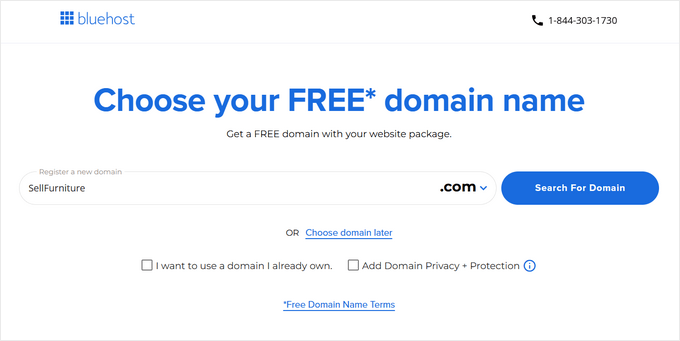
Po wykonaniu tej czynności zostaniesz przeniesiony na stronę Koszyka. Stąd możesz wybrać okres trwania swojego planu Bluehost.
Zalecamy wybranie opcji „3 Lata”, ponieważ oferuje ona największe oszczędności. Następnie kliknij „Przejdź do płatności”.

Następnie zostaniesz poproszony o podanie informacji o koncie, w tym swojego biznesowego adresu e-mail, imienia, kraju, numeru telefonu i innych.
Następnie po prostu wpisz swoje dane płatności, aby dokończyć zakup.

Otrzymasz teraz e-mail z potwierdzeniem i danymi do logowania do panelu sterowania Bluehost. Będzie to Twój pulpit konta, gdzie będziesz zarządzać swoją stroną meblową, w tym prosić o wsparcie WordPress.
Teraz nadszedł czas, aby zainstalować oprogramowanie WordPress.
Krok 2: Utwórz nową witrynę WordPress
Jeśli właśnie zarejestrowałeś się w Bluehost, korzystając z naszego linku powyżej, Bluehost automatycznie zainstaluje WordPress na Twojej domenie.
Jeśli jednak chcesz utworzyć inną witrynę WordPress, możesz to zrobić, klikając zakładkę „Witryny” w panelu Bluehost. Gdy tam będziesz, kliknij przycisk „Dodaj witrynę”.

Spowoduje to przekierowanie Cię na nową stronę, na której musisz wybrać typ witryny.
Aby utworzyć zupełnie nową witrynę, musisz wybrać opcję „Zainstaluj WordPress”. Jednak aby przenieść istniejącą witrynę na inną nazwę domeny, możesz wybrać opcję „Przenieś istniejącego WordPressa”.
Po wykonaniu tej czynności kliknij przycisk „Kontynuuj”, aby przejść dalej.

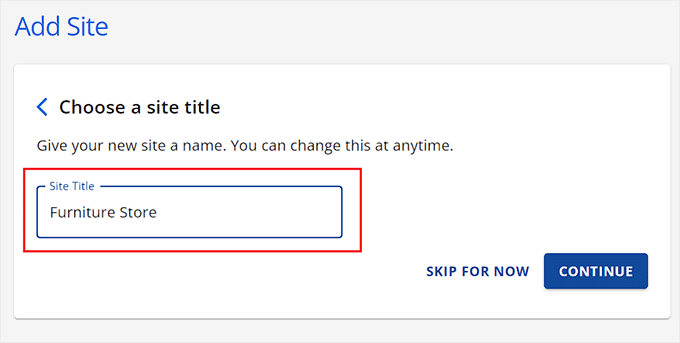
Zostaniesz teraz przeniesiony do następnego kroku, w którym musisz dodać nazwę witryny według własnego uznania.
Następnie kliknij przycisk „Kontynuuj”.
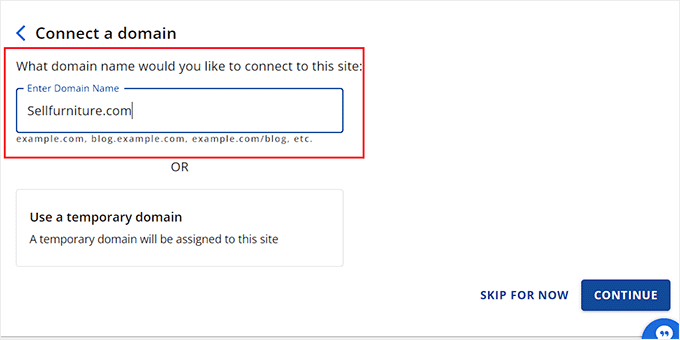
Następnie zostaniesz poproszony o połączenie z domeną dla swojego sklepu meblowego.
Jednakże, jeśli jeszcze nie kupiłeś domeny, możesz wybrać opcję „Użyj tymczasowej domeny” i kliknąć „Kontynuuj”.
Po wykonaniu tej czynności Bluehost rozpocznie konfigurację Twojej witryny WordPress, co może potrwać kilka minut.
Następnie zostaniesz przekierowany do zakładki „Strony internetowe”, gdzie znajdziesz swoją nową stronę. Tutaj wystarczy kliknąć przycisk „Edytuj witrynę”, aby zalogować się do obszaru administracyjnego WordPress.

Możesz również zalogować się do panelu administracyjnego WordPress, wpisując w przeglądarce yoursite.com/wp-admin/.
Uwaga: Jeśli korzystasz z innego hostingu internetowego dla swojego sklepu meblowego, takiego jak Hostinger, SiteGround lub HostGator, zapoznaj się z naszym pełnym przewodnikiem na temat instalacji WordPress, aby uzyskać instrukcje.
Krok 3: Wybierz niestandardowy motyw
Motywy WordPress to profesjonalnie zaprojektowane szablony, które kontrolują wygląd Twojej witryny od strony front-end dla odwiedzających.
Po zainstalowaniu WordPress i odwiedzeniu Twojej witryny zauważysz, że ma ona aktywowany domyślny motyw, który będzie wyglądał mniej więcej tak:

Jednakże, jeśli chcesz uzyskać więcej sprzedaży i zrobić dobre wrażenie na swoich klientach, powinieneś zastąpić domyślny motyw tym, który pasuje do Twojej niszy.
Istnieje wiele popularnych motywów WordPress, które możesz dostosować na swojej stronie. Możesz również używać motywów wielofunkcyjnych i tworzyć szablony dla swojej konkretnej niszy.
Dodatkowo możesz również sprawdzić naszą listę najlepszych motywów WooCommerce, które będą świetnie wyglądać na Twojej stronie e-commerce.
Jednak jeśli chcesz motyw, który jest specjalnie zaprojektowany do sprzedaży mebli online i wymaga minimalnych dostosowań, możesz użyć SeedProd.
Uwielbiamy to, ponieważ pozwala tworzyć strony docelowe, a nawet cały motyw bez użycia kodu. W rzeczywistości użyliśmy go do budowy całych stron internetowych.
SeedProd oferuje pięknie zaprojektowane zestawy szablonów eCommerce, które są idealne dla sklepów meblowych. Zawiera również dodatkowe bloki WooCommerce do skonfigurowania Twojego sklepu w kilka minut. Aby dowiedzieć się więcej, zapoznaj się z naszą recenzją SeedProd.
Najpierw musisz zainstalować i aktywować wtyczkę SeedProd. Szczegółowe instrukcje znajdziesz w naszym przewodniku krok po kroku, jak zainstalować wtyczkę WordPress.
Po aktywacji odwiedź stronę SeedProd » Theme Builder z panelu administracyjnego WordPress i kliknij przycisk „Theme Template Kits”.
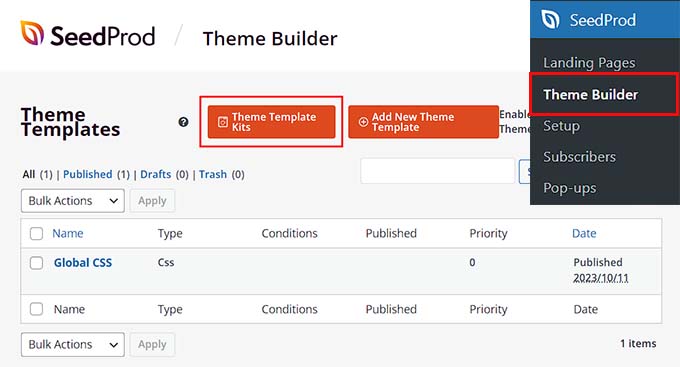
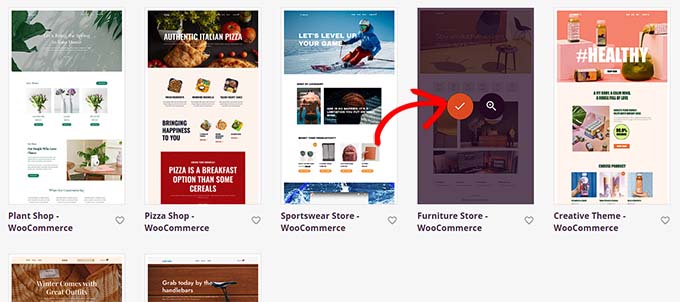
Spowoduje to otwarcie nowego ekranu, na którym możesz przeglądać wszystkie gotowe szablony oferowane przez SeedProd.
Po znalezieniu szablonu Sklepu Meblowego po prostu kliknij go, aby uruchomić w kreatorze przeciągnij i upuść.
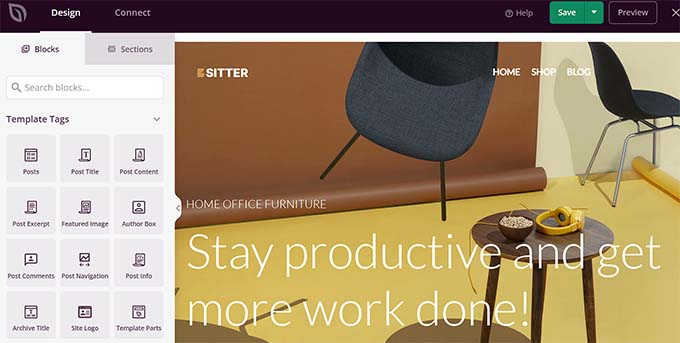
SeedProd utworzy teraz wszystkie szablony stron, których będziesz potrzebować dla swojego sklepu meblowego i uruchomi stronę główną w kreatorze stron.
Tutaj możesz przeciągnąć i upuścić dowolny blok z lewej kolumny do podglądu strony.
Szczegółowe instrukcje znajdziesz w naszym przewodniku dla początkujących, jak stworzyć niestandardowy motyw w WordPress.
Po zakończeniu nie zapomnij kliknąć przycisku „Zapisz” na górze.
Jeśli zdecydowałeś się użyć innego motywu dla swojej strony z meblami, możesz zapoznać się z naszym poradnikiem jak zainstalować motyw WordPress.
Po instalacji musisz odwiedzić stronę Wygląd » Dostosuj z panelu WordPress.
Otworzy to personalizator motywu, gdzie możesz zmienić ustawienia motywu według własnych upodobań.
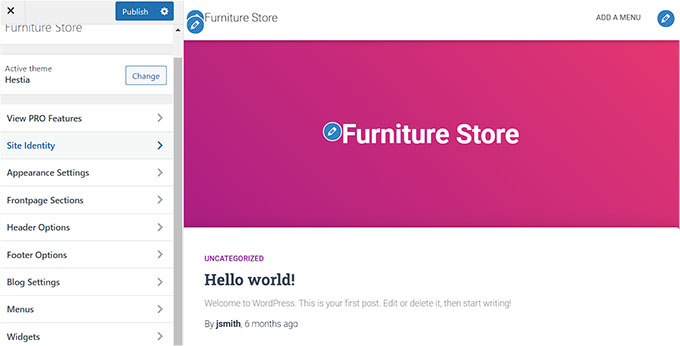
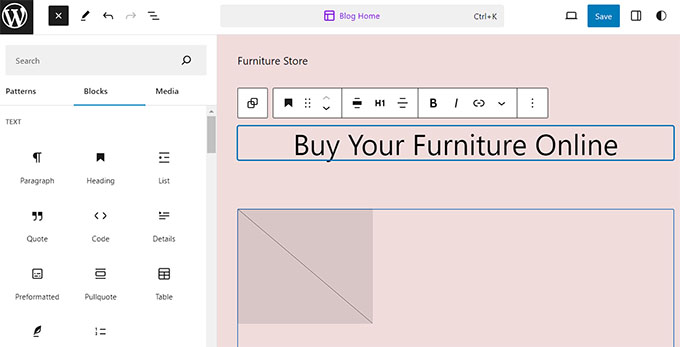
Alternatywnie, jeśli używasz motywu opartego na blokach, musisz odwiedzić stronę Wygląd » Edytor z paska bocznego administratora.
Spowoduje to otwarcie edytora pełnej witryny, gdzie będziesz używać bloków do dostosowania całego motywu.
Po zakończeniu nie zapomnij kliknąć przycisku „Zapisz”, aby zachować swoje ustawienia.
Krok 4: Utwórz niestandardową stronę główną i menu nawigacyjne
Domyślnie WordPress używa dwóch typów treści: wpisów i stron.
Strony mogą być używane do tworzenia strony głównej, strony „Kontakt” lub strony „O nas”. Z drugiej strony, wpisy są zazwyczaj używane do tworzenia artykułów i wpisów na blogu dla Twojej witryny.
Te blogi są następnie wyświetlane w odwrotnej kolejności chronologicznej na stronie głównej Twojej witryny.
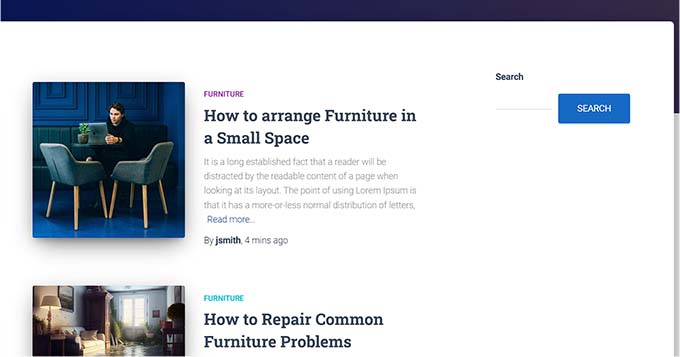
Jeśli chcesz, możesz również zacząć pisać posty na blogu na swojej stronie, aby pomóc w promocji Twojego biznesu meblowego. Może to również pomóc w poprawie optymalizacji wyszukiwarek (SEO) Twojej witryny i zaangażowania klientów.
Jednak nawet jeśli planujesz prowadzić bloga, powinieneś utworzyć osobną stronę dla swoich artykułów i nie wyświetlać ich na stronie głównej.
Zamiast tego możesz stworzyć niestandardową stronę główną dla swojej witryny, która będzie atrakcyjna wizualnie i przedstawi nowych odwiedzających Twój sklep meblowy.
Szczegółowe instrukcje znajdziesz w naszym poradniku jak stworzyć niestandardową stronę główną w WordPress.
Po zaprojektowaniu tej strony będziesz musiał ustawić ją jako stronę główną.
Aby to zrobić, odwiedź stronę Ustawienia » Czytanie w swoim panelu WordPress i wybierz opcję „Strona statyczna” w sekcji „Twoja strona główna wyświetla”.
Następnie otwórz menu rozwijane „Strona główna” i wybierz stronę, której chcesz użyć.

Jeśli chcesz użyć oddzielnej strony dla postów na blogu, możesz zapoznać się z naszym poradnikiem jak stworzyć oddzielną stronę bloga.
Na koniec kliknij przycisk „Zapisz zmiany”, aby zachować swoje ustawienia.
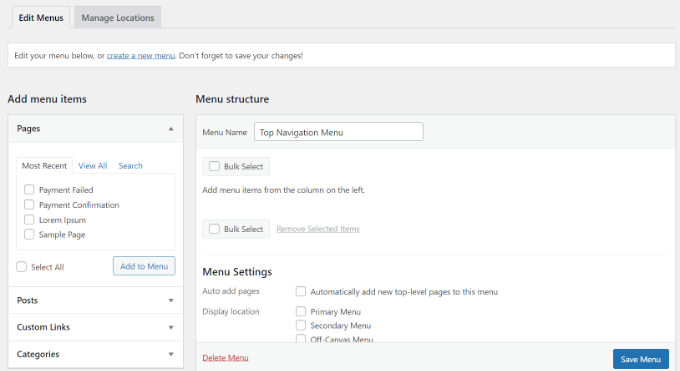
Teraz, gdy dodałeś strony i wpisy do swojej witryny meblowej, będziesz potrzebować również menu nawigacyjnego, które pomoże odwiedzającym w eksploracji Twojej witryny.
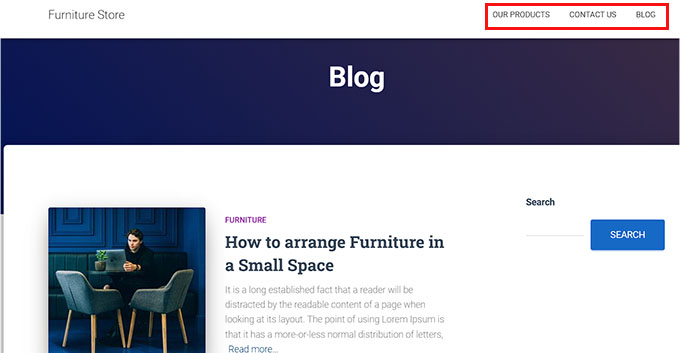
To menu będzie wyświetlane na górze Twojej witryny i pokaże zorganizowaną strukturę, która pozwoli odwiedzającym poruszać się po Twojej witrynie.
Aby utworzyć menu nawigacyjne dla Twojej witryny WordPress, zapoznaj się z naszym przewodnikiem krok po kroku, jak dodać menu nawigacyjne w WordPress.
Krok 5: Skonfiguruj wtyczkę eCommerce
Domyślnie WordPress nie posiada żadnych funkcji związanych z e-commerce. Jeśli chcesz sprzedawać meble online, będziesz musiał użyć wtyczki takiej jak WooCommerce.
Jest to najpopularniejsza wtyczka e-commerce i najprostszy sposób na sprzedaż fizycznych produktów na Twojej stronie.
W WPBeginner wielokrotnie testowaliśmy WooCommerce na różnych konfiguracjach demonstracyjnych i konsekwentnie uzyskiwaliśmy niezawodne wyniki.
Jeśli jesteś zainteresowany dowiedzeniem się więcej o naszych doświadczeniach, zapoznaj się z naszą pełną recenzją WooCommerce.
Najpierw musisz zainstalować i aktywować darmowy plugin WooCommerce. Szczegółowe instrukcje znajdziesz w naszym przewodniku krok po kroku, jak zainstalować plugin WordPress.
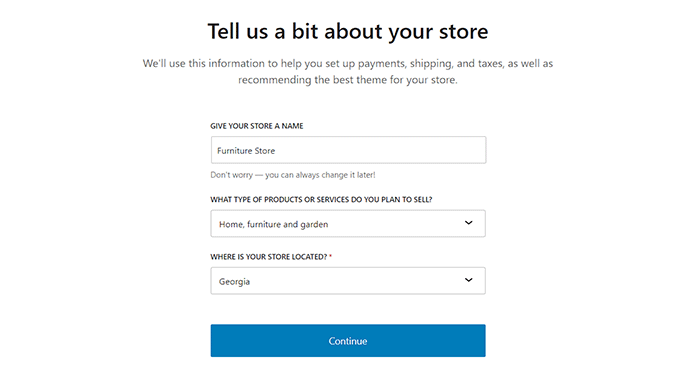
Po aktywacji kreator konfiguracji WooCommerce otworzy się na Twoim ekranie. Tutaj najpierw będziesz musiał wpisać nazwę swojej fizycznej lokalizacji sklepu.
Następnie musisz wybrać branżę. Ponieważ będziesz sprzedawać meble, po prostu wybierz opcję „Dom, meble i ogród” z menu rozwijanego.
Następnie wybierz lokalizację swojego sklepu i kliknij przycisk „Kontynuuj”.
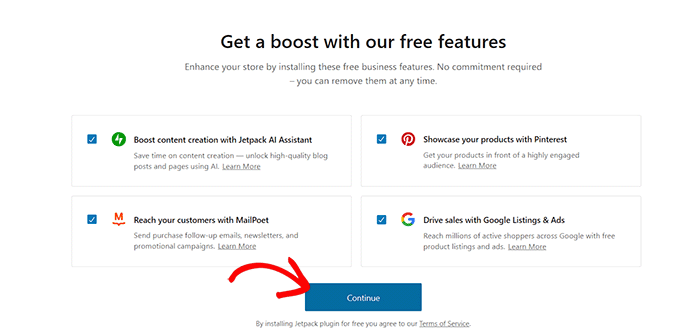
WooCommerce wyświetli następnie listę bezpłatnych funkcji, których możesz użyć do zwiększenia sprzedaży w swojej witrynie.
Tutaj po prostu zaznacz funkcje, które Ci się podobają, i kliknij przycisk „Kontynuuj”.
To wszystko. WooCommerce stworzył teraz fundament Twojego sklepu internetowego.
Następnie musimy skonfigurować opcje wysyłki, aby upewnić się, że Twoje meble dotrą do klientów bezpiecznie.
Krok 6: Skonfiguruj wysyłkę dla swoich mebli
Teraz, gdy Twój sklep internetowy został skonfigurowany, czas dodać metodę wysyłki dla Twoich mebli.
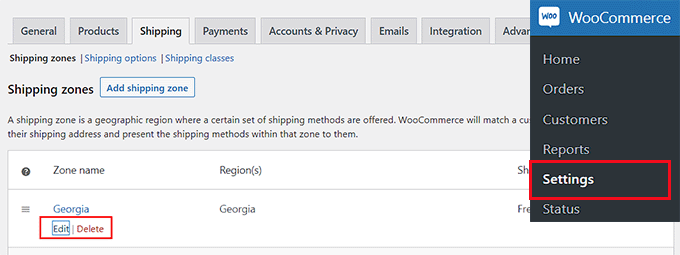
Aby to zrobić, przejdź do strony WooCommerce » Ustawienia z panelu administracyjnego WordPress i przejdź do zakładki „Wysyłka”.
Tutaj zobaczysz, że strefa wysyłki została już dodana do listy. Po prostu kliknij link „Edytuj” pod nazwą strefy, aby rozpocząć konfigurowanie ustawień.
Spowoduje to przejście do nowej strony, na której możesz zmienić nazwę strefy na dowolną.
Następnie możesz zacząć dodawać tyle regionów stref, ile chcesz, z menu rozwijanego. Tutaj musisz wybrać obszary, miasta lub kraje, do których chcesz dostarczać swoje produkty meblowe.
Następnie musisz dodać metody wysyłki. Aby to zrobić, po prostu kliknij przycisk „Dodaj metodę wysyłki”.
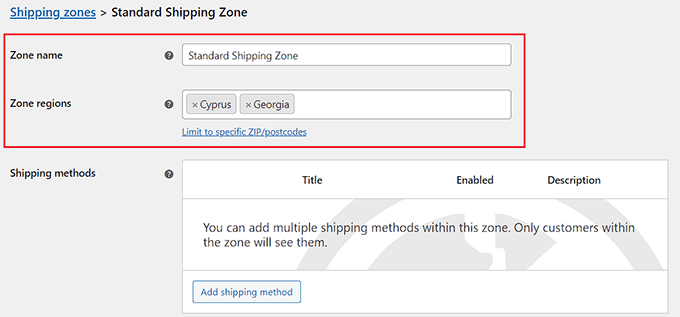
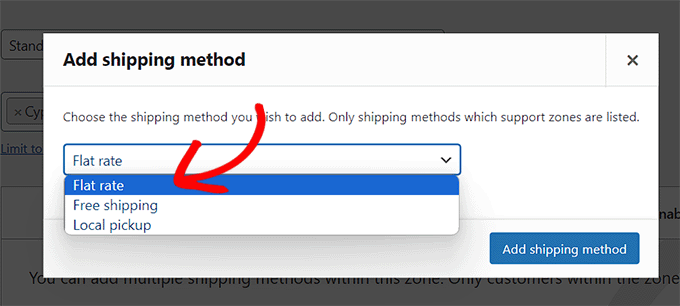
Spowoduje to wyświetlenie monitu na ekranie, gdzie możesz wybrać stałą stawkę, darmową wysyłkę lub odbiór osobisty jako metodę.
💡Wskazówka: Ponieważ meble są ciężkie i drogie w wysyłce, zalecamy włączenie odbioru osobistego. Jeśli używasz stałej stawki, upewnij się, że dokładnie obliczyłeś średnie koszty wysyłki, aby nie tracić pieniędzy na dużych przedmiotach.
Po dokonaniu wyboru po prostu kliknij przycisk „Dodaj metodę wysyłki”.
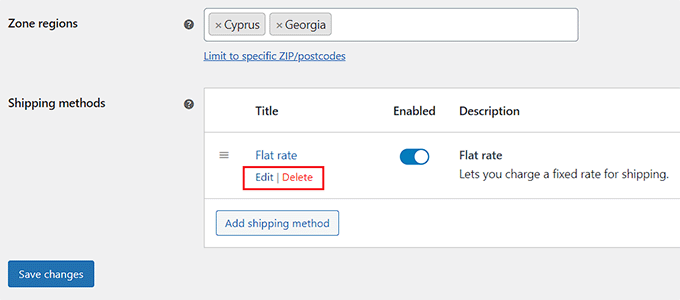
WooCommerce doda teraz wybraną przez Ciebie metodę wysyłki do strefy wysyłki.
Aby skonfigurować jego ustawienia, kliknij link „Edytuj” pod metodą.
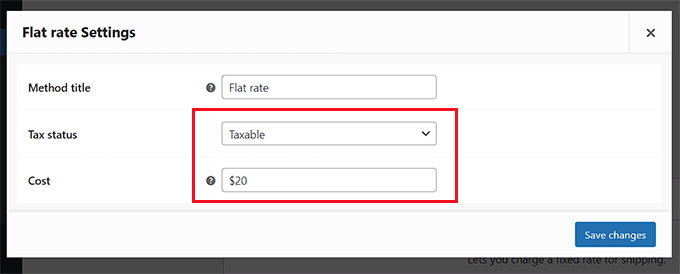
Spowoduje to otwarcie kolejnego okna dialogowego na ekranie, gdzie możesz wybrać status podatkowy i koszt wysyłki.
Po zakończeniu kliknij przycisk „Zapisz zmiany”, aby zachować swoje ustawienia.
Spowoduje to powrót do strony „Strefa wysyłki”, gdzie musisz ponownie kliknąć przycisk „Zapisz zmiany”, aby zapisać swoje zmiany.
Krok 7: Skonfiguruj Płatności w Swoim Sklepie Meblowym
Następnie musisz skonfigurować metodę płatności, aby akceptować płatności online w swoim sklepie meblowym.
W tym celu musisz odwiedzić stronę WooCommerce » Ustawienia z panelu administracyjnego WordPress i przejść do zakładki „Płatności”.
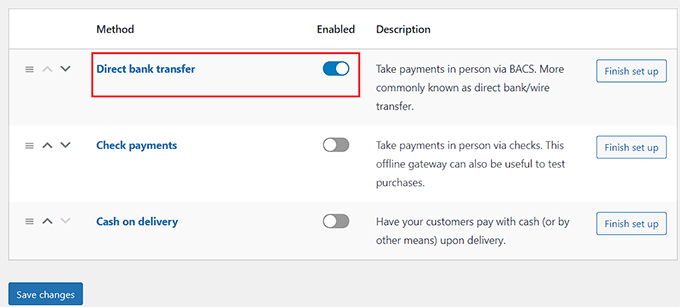
Otworzy to listę różnych metod płatności i bramek płatniczych, których możesz używać z WooCommerce. Tutaj kliknij przycisk „Zakończ konfigurację” dla metody płatności, którą chcesz włączyć.

Teraz będziesz musiał postępować zgodnie ze wszystkimi instrukcjami wyświetlanymi na ekranie, aby skonfigurować wybraną metodę płatności.
Po zakończeniu kliknij przycisk „Zapisz zmiany”, aby zapisać swoje ustawienia.

Aby aktywować metodę płatności w Twoim internetowym sklepie meblowym, po prostu przełącz przełącznik „Włączone” na aktywny i kliknij przycisk „Zapisz zmiany” na dole.
Zalecamy dodanie wielu metod płatności, aby zwiększyć sprzedaż.
Ponieważ meble są często produktami o wysokiej wartości, możesz rozważyć oferowanie usług „Kup teraz, zapłać później”, takich jak Affirm lub Klarna. Oczywiście, powinieneś również akceptować karty kredytowe i portfele cyfrowe.
Krok 8: Dodaj Swoje Produkty Meblowe
Teraz nadszedł czas, aby zacząć dodawać produkty meblowe do swojego sklepu internetowego. Z WooCommerce możesz importować swoje produkty z szablonu, pliku CSV lub innej usługi.
Jednak w tym samouczku pokażemy Ci, jak ręcznie dodawać produkty meblowe do Twojego sklepu internetowego.
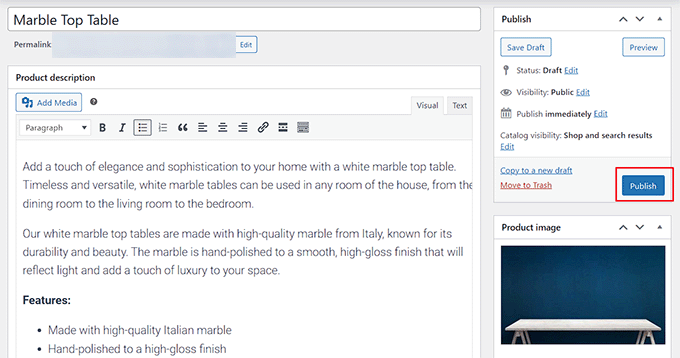
Najpierw przejdź do strony Produkty » Dodaj nowy z paska bocznego administracji WordPress. Gdy już tam będziesz, możesz zacząć od dodania tytułu dla swojego produktu meblowego.
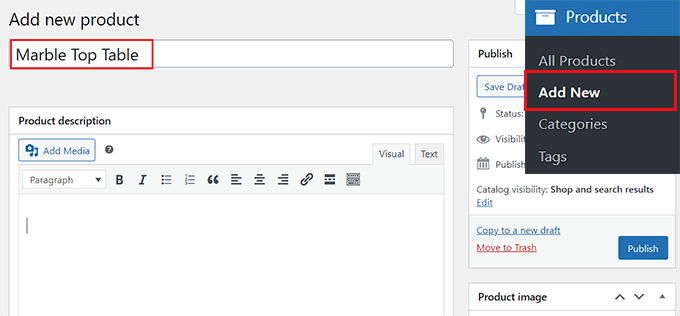
Następnie dodaj kilka zdań opisujących produkt w polu tekstowym „Opis produktu”.
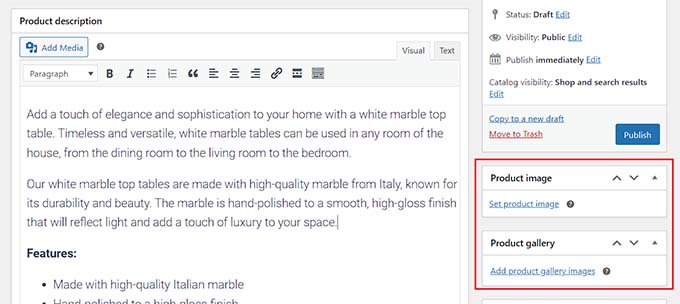
Następnie musisz dodać zdjęcie produktu, klikając link „Ustaw obraz produktu” po prawej stronie. Ponieważ klienci nie mogą dotknąć mebli, zalecamy używanie obrazów o wysokiej rozdzielczości, które wyraźnie pokazują teksturę, usłojenie drewna i detale tkaniny.
Jeśli chcesz dodać wiele ujęć, zamiast tego kliknij link „Dodaj obrazy galerii produktu”.
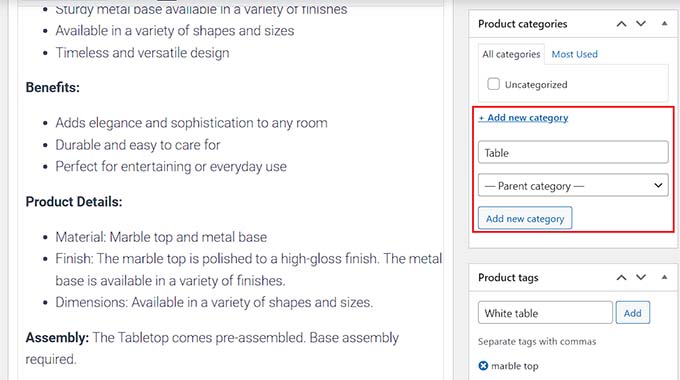
Po wykonaniu tej czynności możesz również dodać kategorie i tagi do swoich produktów. Pomoże to potencjalnym kupującym znaleźć Twoje produkty w Twoim sklepie internetowym.
Aby dodać kategorię, po prostu kliknij link „+ Dodaj nową kategorię”, a następnie utwórz nową kategorię dla produktu meblowego, który sprzedajesz.
Następnie wpisz różne tagi, których chcesz użyć dla produktu w sekcji „Tagi produktu”.
Po wykonaniu tej czynności przewiń w dół do sekcji „Dane produktu”. Jeśli sprzedajesz unikalne, jednorazowe przedmioty (jak zabytkowa lampa), możesz pozostawić to jako Prosty produkt.
Jednak jeśli Twoje meble występują w różnych kolorach lub rozmiarach (jak sofa w kolorze czerwonym lub niebieskim), wybierz Produkt zmienny z menu rozwijanego.
Następnie przełącz się na zakładkę „Inwentarz” z lewej kolumny i dodaj jednostkę magazynową (SKU) dla swojego produktu.
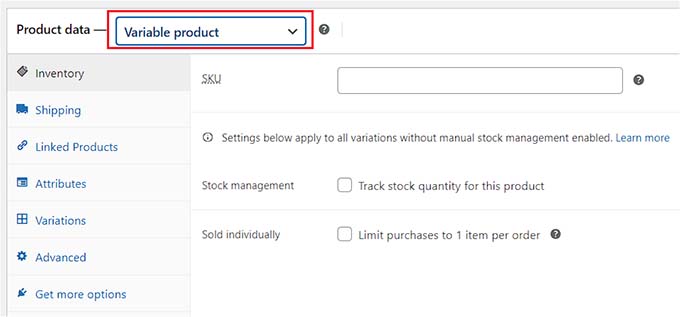
Następnie przejdź do zakładki „Wysyłka”. Tutaj możesz dodać wagę, wymiary i klasę wysyłki dla swoich mebli.
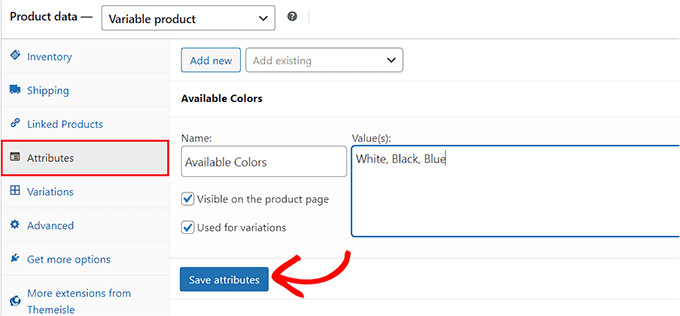
Jeśli wcześniej wybrałeś Produkt zmienny, teraz musisz przejść do zakładki „Atrybuty”. Pozwala to zdefiniować dostępne różne rozmiary, kolory i materiały.
Stąd możesz dodać nazwę dla swojego atrybutu w opcji „Nazwa”, a następnie dodać jego wartości w polu tekstowym obok.
Na przykład, jeśli Twój produkt meblowy jest dostępny w trzech kolorach, możesz nazwać atrybut „Dostępne kolory”, a w polu „Wartość” wpisać czarny, biały i niebieski.
Po zakończeniu kliknij przycisk „Zapisz atrybut”, aby zapisać swoje ustawienia.
Następnie przełącz się na zakładkę „Wariacje” i kliknij przycisk „Generuj wariacje”.
WooCommerce wygeneruje teraz warianty dla wszystkich utworzonych przez Ciebie atrybutów. Aby skonfigurować każdy wariant, kliknij link „Edytuj”.
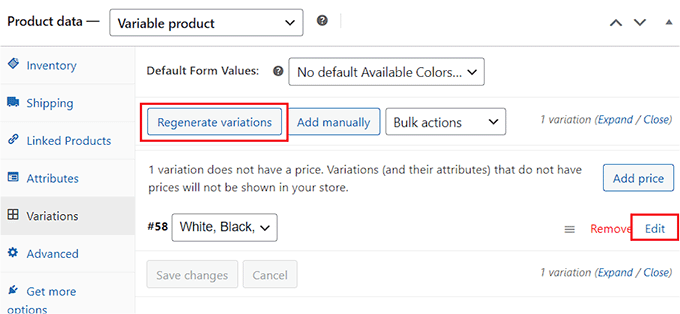
Spowoduje to rozwinięcie zakładki dla tej konkretnej odmiany, a następnie możesz dodać jej rozmiar, kolor, obraz, metodę wysyłki i cenę.
Po zakończeniu kliknij przycisk „Zapisz zmiany”, aby zapisać swoje ustawienia.
Po prostu powtórz ten proces, aby skonfigurować każdą wariację produktu.
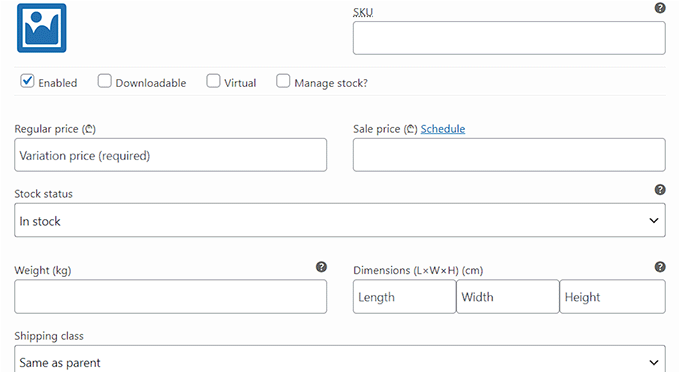
Istnieją również inne ustawienia, które możesz przeglądać i konfigurować według własnych upodobań. Gdy będziesz zadowolony, kliknij przycisk „Opublikuj” na górze, aby Twój produkt stał się widoczny.
Aby dodać więcej produktów meblowych do swojego sklepu internetowego, po prostu powtórz cały proces. Gdy to zrobisz, możesz zacząć sprzedawać meble online.
Krok 9: Dodaj formularz kontaktowy
Po utworzeniu platformy e-commerce ważne jest, aby dodać do swojego sklepu formularz kontaktowy.
Zapewnia to klientom wygodny sposób kontaktu w przypadku problemów podczas zakupów online, co prowadzi do lepszego doświadczenia klienta.
Dodatkowo, może to również pomóc Ci w budowaniu listy e-mailowej, umożliwiając przechwytywanie adresów e-mail od Twoich klientów i odwiedzających Twój sklep.
Chociaż możesz również dodać widżet z danymi kontaktowymi lub numer telefonu swojej firmy do swojej strony internetowej, formularz kontaktowy jest najlepszym sposobem na zbieranie danych, odpowiadanie na zapytania klientów i generowanie potencjalnych klientów.
Polecamy użycie WPForms do dodania formularza na Twojej stronie WordPress. Naszym zdaniem jest to najlepszy plugin formularzy kontaktowych na rynku.

Używany przez ponad 6 milionów stron internetowych, WPForms posiada kreator metodą przeciągnij i upuść, zawiera gotowy szablon formularza kontaktowego, chroni Twoją stronę przed spamem i oferuje darmową wersję.
Dodatkowo, sami użyliśmy go w WPBeginner i mieliśmy doskonałe doświadczenia. Aby dowiedzieć się więcej, zapoznaj się z naszą recenzją WPForms.
Wystarczy użyć szablonu „Prosty formularz kontaktowy” WPForms, a następnie dodać go do dowolnej strony lub wpisu za pomocą bloku WPForms.

Szczegółowe instrukcje znajdziesz w naszym poradniku, jak tworzyć formularze kontaktowe w WordPress.
Krok 10: Utwórz wyszukiwarkę produktów WooCommerce
Ważne jest, aby dodać blok wyszukiwania do swojego sklepu internetowego, aby użytkownicy mogli znaleźć Twoje produkty.
Jednak wbudowany blok wyszukiwania WordPress nie jest zbyt dobry i nie wyszukuje dopasowań w atrybutach produktów, recenzjach, polach niestandardowych ani opisach produktów.
Tutaj z pomocą przychodzi SearchWP. Ten plugin pozwala na stworzenie inteligentnego wyszukiwania WooCommerce bez użycia kodu.
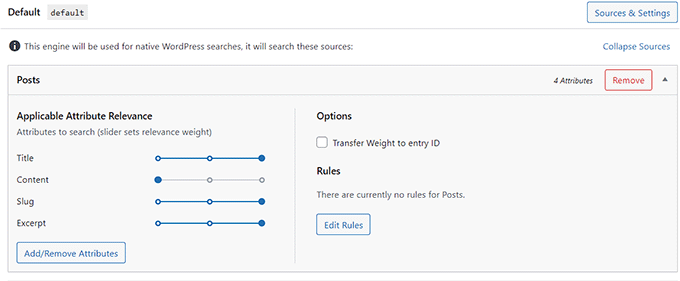
Podczas naszych testów odkryliśmy, że daje Ci to pełną kontrolę nad algorytmem wyszukiwania i analizuje tytuł produktu, treść (opis), alias oraz krótki opis w poszukiwaniu dopasowań.
Więcej szczegółów znajdziesz w naszej recenzji SearchWP.
Możesz nawet dostosować ustawienia wtyczki, aby wyszukiwać dopasowania w taksonomiach, komentarzach, tagach produktów, recenzjach i nie tylko.
Szczegółowe instrukcje znajdziesz w naszym przewodniku dla początkujących, jak stworzyć inteligentne wyszukiwanie produktów WooCommerce.
Krok 11: Dodaj recenzje klientów do swojego sklepu internetowego
Świetnym sposobem na zwiększenie konwersji w Twoim sklepie meblowym jest prezentowanie opinii klientów na Twojej stronie internetowej. Może to pomóc w budowaniu zaufania wśród potencjalnych klientów i przekonać ich do zakupu mebli w Twoim sklepie.
Jeśli masz już recenzje swoich produktów na Yelp, Facebooku lub Google, możesz je łatwo dodać do swojej witryny za pomocą pluginu Smash Balloon Reviews Feed Pro.
Jest to najlepszy plugin do recenzji klientów na rynku, który pozwala na zbieranie i organizowanie recenzji w atrakcyjnym układzie.

Szczegółowe instrukcje znajdziesz w naszym poradniku, jak wyświetlać recenzje z Google, Facebooka i Yelp w WordPress.
Bonus: Użyj AIOSEO, aby poprawić rankingi sklepu internetowego
Teraz, gdy zakończyłeś konfigurację swojego biznesu e-commerce, czas skupić się na swojej stronie internetowej.
Optymalizując swoją stronę internetową, możesz zwiększyć jej pozycję w wynikach wyszukiwania i skierować na nią więcej ruchu. To z kolei może prowadzić do większej liczby sprzedaży mebli w Twoim sklepie internetowym.
Aby poprawić SEO swojego sklepu internetowego, polecamy użycie All in One SEO, który jest najlepszym pluginem SEO WordPress na rynku.

Używamy go od lat na stronie WPBeginner i zrobił znaczącą różnicę w tym, jak nasze artykuły radzą sobie w wynikach wyszukiwania Google. Aby dowiedzieć się więcej, przeczytaj naszą recenzję AIOSEO.
Wtyczka posiada kreatora konfiguracji, który automatycznie pomaga wybrać najlepsze ustawienia SEO dla Twojej firmy. Ponadto oferuje funkcje takie jak lista kontrolna SEO na stronie, mapy witryn XML, sprawdzanie niedziałających linków, generator schematów i wiele innych.
AIOSEO oferuje wbudowane narzędzia SEO dla WooCommerce, takie jak dynamiczne optymalizacje, optymalizacje poszczególnych stron produktów, breadcrumbs, SEO obrazów produktów i inne przydatne funkcje, aby przyciągnąć więcej ruchu organicznego do Twojego sklepu internetowego.
Pozwala nawet na dodanie schematu GTIN, ISBN i MPN dla Twoich produktów, aby pomóc Ci uzyskać bogate fragmenty dla Twoich ofert produktów w wynikach wyszukiwania. Pomaga to zwiększyć sprzedaż online.

Szczegółowe informacje znajdziesz w naszym poradniku na temat dodawania schematów GTIN, ISBN i MPN w WordPressie.
FAQ: Sprzedaż mebli online
Oto kilka pytań, które często zadają nasi czytelnicy na temat sprzedaży mebli online:
Jak wycenić moje meble do sprzedaży online?
Powinieneś zacząć od zbadania, za ile podobne przedmioty sprzedają się na platformach takich jak Etsy, eBay lub specjalistycznych stronach z meblami.
Uwzględnij koszty materiałów, czas poświęcony na budowę lub renowację przedmiotu, opakowanie, opłaty za wysyłkę i marżę zysku.
Zalecamy również, abyś wziął pod uwagę swoją grupę docelową. Kupujący z wyższej półki mogą zapłacić więcej za meble na zamówienie lub designerskie, podczas gdy łowcy okazji będą szukać promocji.
Możesz nawet oferować zróżnicowane ceny dla różnych wykończeń lub personalizacji, aby zapewnić klientom elastyczność. Jeśli nadal masz wątpliwości, zapoznaj się z naszym przewodnikiem na temat modelu cenowego e-commerce.
Jakie meble najlepiej sprzedają się online?
Mniejsze przedmioty, które łatwo wysłać, takie jak stoliki boczne, regały, stołki lub krzesła akcentujące, często sprzedają się lepiej, ponieważ są tańsze w transporcie.
Meble modułowe lub w paczkach to również dobra opcja, ponieważ zmniejsza to kłopoty z wysyłką.
Niemniej jednak, meble niszowe również mogą dobrze sobie radzić. Na przykład, przedmioty vintage, projekty z odzyskanego drewna lub ręcznie robione przedmioty często przyciągają lojalnych kupujących szukających czegoś wyjątkowego.
Sugerujemy przyjrzenie się lokalnej konkurencji i wybranie kategorii, w której możesz się wyróżnić.
Jak robić dobre zdjęcia moich mebli?
Dobre zdjęcia są kluczem do sprzedaży mebli online. W miarę możliwości korzystaj z naturalnego oświetlenia i rób zdjęcia pod wieloma kątami — w tym zbliżenia detali i wykończeń.
Unikaj zagraconych teł, aby Twoje meble wyróżniały się.
Jeśli to możliwe, zaaranżuj meble w prawdziwym pokoju. Pomoże to kupującym wyobrazić sobie, jak mogą wyglądać w ich własnej przestrzeni. Nie potrzebujesz profesjonalnego sprzętu – nowoczesny smartfon i czyste otoczenie mogą zdziałać cuda.
Mamy nadzieję, że ten artykuł pomógł Ci dowiedzieć się, jak łatwo sprzedawać meble online. Możesz również zapoznać się z ostatecznym przewodnikiem po SEO w WordPressie oraz naszymi najlepszymi wyborami dotyczącymi najlepszych wtyczek WooCommerce dla Twojego sklepu.
Jeśli podobał Ci się ten artykuł, zasubskrybuj nasz kanał YouTube po samouczki wideo WordPress. Możesz nas również znaleźć na Twitterze i Facebooku.





kzain
Chciałem otworzyć internetowy sklep meblowy i ten artykuł dał mi idealny plan działania. Doceniam szczegółowe sekcje dotyczące zakładania sklepu internetowego, robienia zdjęć produktów i pisania przekonujących opisów produktów. Twoje wskazówki dotyczące optymalizacji pod kątem SEO i wykorzystania mediów społecznościowych do zwiększenia sprzedaży są szczególnie cenne. Dziękuję za pomoc
Wsparcie WPBeginner
You’re welcome, glad our guide was helpful
Administrator
Ralph
Moja żona ma bloga o projektowaniu wnętrz i nie sprzedajemy własnych mebli (ale bardzo byśmy chcieli!). Zarabiamy na marketingu afiliacyjnym. Moje 3 grosze na temat zarabiania w tej niszy: Napisz dużo artykułów o konkretnych stylach, w których linkujesz do produktów (swoich lub afiliacyjnych). Ludzie uwielbiają widzieć, jaki konkretny styl jest na pierwszym miejscu, a to generuje dużą część naszego dochodu.
Wsparcie WPBeginner
Thank you for sharing your recommendation
Administrator