


Ostatnio jeden z naszych czytelników zapytał nas, jak dodać adres e-mail w WordPress? Tworzenie linku do adresu e-mail pozwala użytkownikom wysłać Ci e-mail jednym kliknięciem. W tym artykule pokażemy Ci, jak dodać link do adresu e-mail w WordPress.
Samouczek wideo
Jeśli nie podobał Ci się film lub potrzebujesz więcej instrukcji, czytaj dalej.
Tworzenie linku do adresu e-mail w WordPress
Dodanie linku do adresu e-mail jest bardzo podobne do dodawania innych linków w WordPress. Zapoznaj się z naszym przewodnikiem na temat jak dodać link w WordPress.
Podczas dodawania linku do innej strony internetowej zazwyczaj dodajesz http:// lub https://, a następnie resztę adresu URL. Na przykład: http://www.example.com
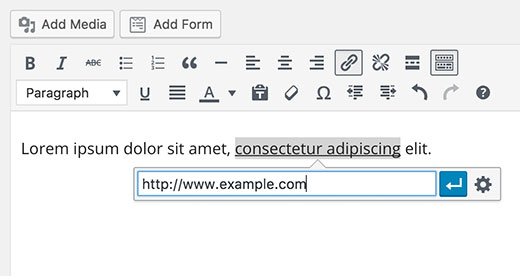
Podobnie podczas dodawania linku do adresu e-mail, musisz zastąpić część http prefiksem mailto:, po którym następuje adres e-mail, do którego chcesz się odwołać. Oto przykład:
mailto:john@example.com
Oto jak dodasz go w poście WordPress.
Zaznacz tekst, do którego chcesz dodać link, a następnie naciśnij CTRL+K (Command+K na Macu) lub kliknij przycisk „Wstaw link” w edytorze posta.
Spowoduje to wyświetlenie okna wstawiania linku, w którym musisz dodać swój link mailto. Kliknij przycisk Zastosuj, aby zamknąć okno wstawiania linku.
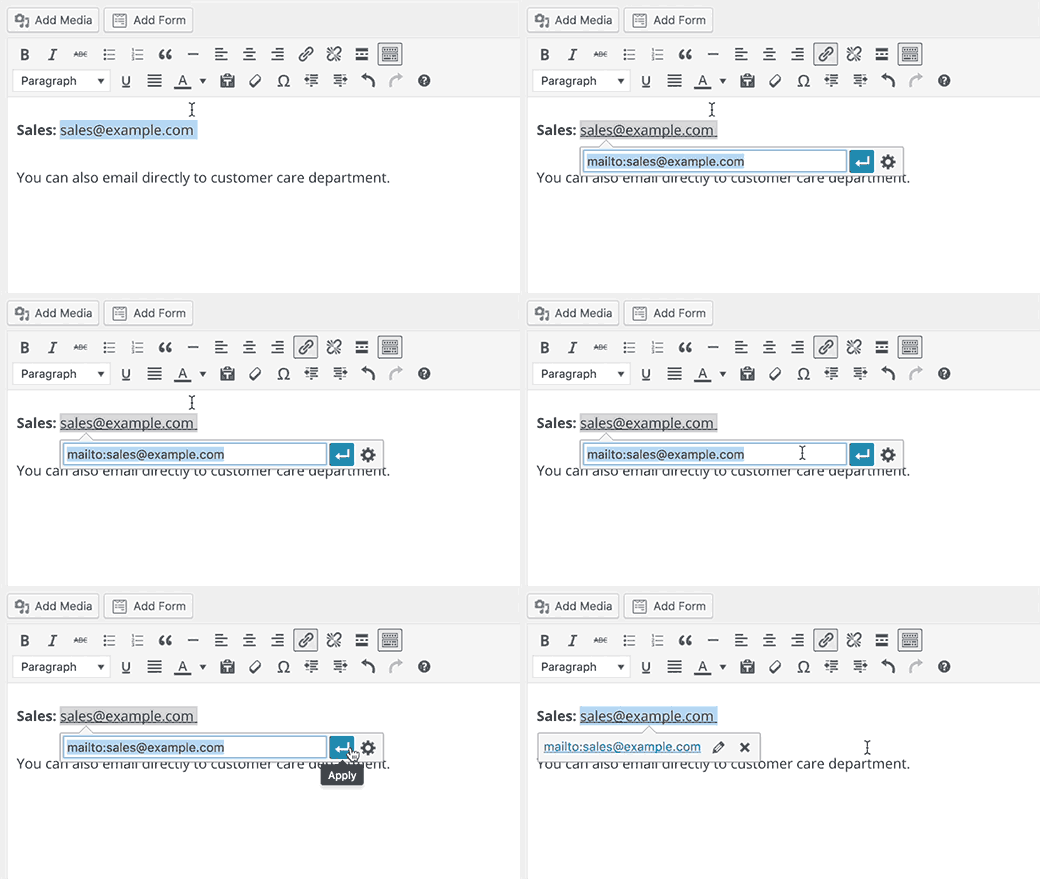
Jak widać na powyższej animacji, dodaliśmy link do adresu e-mail. WordPress automatycznie wykryje, że tekst, do którego próbujesz utworzyć link, jest adresem e-mail i doda prefiks mailto: do adresu e-mail.
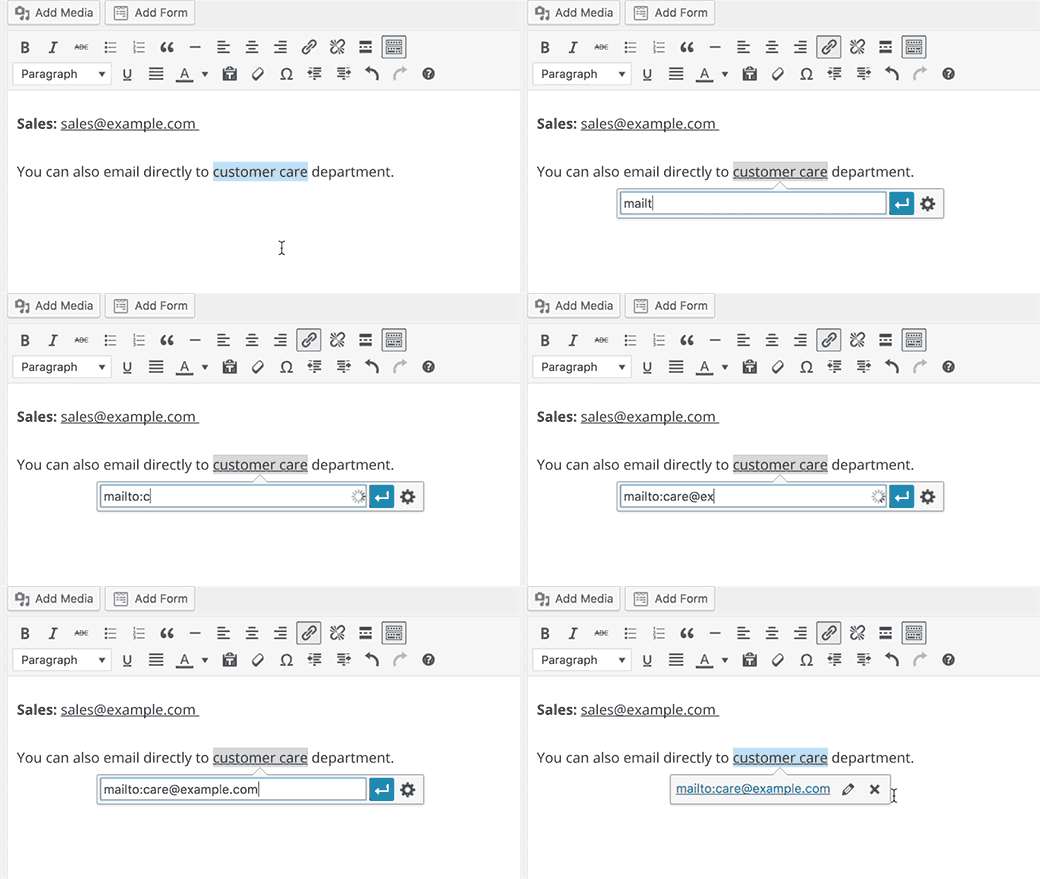
Możesz dodać link do poczty e-mail do dowolnego tekstu. Jeśli tekst nie jest prawidłowym adresem e-mail, będziesz musiał dodać pełny link. Tak:
Jak ręcznie dodać link e-mail w WordPressie za pomocą HTML
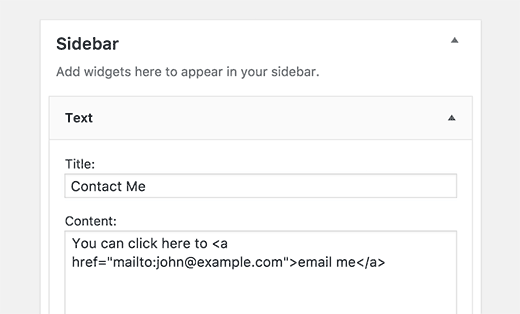
Jeśli chcesz dodać link e-mail w widżecie tekstowym lub pliku motywu WordPress, musisz dodać link, pisząc kod HTML.
Oto jak dodać link e-mail za pomocą HTML:
<a href="mailto:john@example.com">Wyślij mi e-mail</a>
Dlaczego powinieneś unikać dodawania linków e-mail do wpisów i stron WordPress?
Wadą dodania linku e-mail jest to, że adres e-mail staje się publicznie widoczny. Pozwala to botom zbierającym adresy e-mail na jego zebranie, co oznacza, że otrzymasz mnóstwo spamu na te adresy e-mail.
Inną wadą jest to, że użytkownicy rzadziej przełączają się między aplikacjami (z przeglądarki do klienta poczty e-mail), aby wysłać wiadomość e-mail. Większość użytkowników może nie chcieć używać swojego głównego adresu e-mail do wysyłania wiadomości.
Możesz łatwo tego uniknąć, dodając formularz kontaktowy zamiast linku do adresu e-mail.
Polecamy używać WPForms. Jest to najbardziej przyjazny dla początkujących wtyczka formularza kontaktowego na rynku.
Zobacz nasz samouczek krok po kroku na temat jak utworzyć formularz kontaktowy w WordPress.
Innym sposobem na pokonanie botów pocztowych jest kodowanie adresów e-mail. Sprawdź nasz samouczek na temat jak chronić e-maile przed spamem za pomocą kodera e-maili WordPress.
Mamy nadzieję, że ten artykuł pomógł Ci dowiedzieć się, jak linkować do adresu e-mail w WordPress. Możesz również zapoznać się z naszym przewodnikiem na temat 14 wskazówek dotyczących opanowania edytora wizualnego WordPress.
Jeśli podobał Ci się ten artykuł, zasubskrybuj nasz kanał YouTube po samouczki wideo WordPress. Możesz nas również znaleźć na Twitterze i Facebooku.





Kelly
Mam skonfigurowany link do e-maila i został on załadowany na moją stronę „kontakt”. Więc kiedy ładuję stronę zewnętrznie i klikam link, otrzymuję komunikat „Nie znaleziono strony”, ponieważ używa on mojego adresu e-mail jako zwykłego linku do innej strony w mojej witrynie, która oczywiście nie istnieje. Czy możesz mi powiedzieć, co zrobiłem źle? Dziękuję!
Deneen
Nie mogę dowiedzieć się, jak przeglądać wiadomości e-mail wysyłane za pośrednictwem mojej strony „Skontaktuj się ze mną”. Ciągle wysyłam testowe wiadomości e-mail, ale nie pojawiają się. Jak połączyć adres e-mail mojej witryny z formularzami kontaktowymi?
Wsparcie WPBeginner
Zależałoby to od narzędzia, którego używasz i dokąd wysyłasz wiadomości. Jeśli nie widzisz e-maili, najczęstszym powodem jest sposób, w jaki WordPress wysyła e-maile. Aby to obejść, zapoznaj się z naszym poniższym przewodnikiem:
https://www.wpbeginner.com/plugins/how-to-set-up-wp-mail-smtp-with-any-host-ultimate-guide/
Administrator
Gerald-in-Crete
W pełni popieram Twoje proste i bezpośrednie wyjaśnienia. Odnoszę się do sposobu wstawiania hiperłącza e-mail w poście.
Wsparcie WPBeginner
Glad you found our content helpful
Administrator
Mima
Witaj,
Dziękuję za zapewnienie tak wspaniałego wsparcia i wskazówek dla początkujących – bardzo pomocne. Czy możesz doradzić, jaki jest ciąg znaków dla linków mailto, które wstępnie wypełniają temat wiadomości. Czy jest to tak jak poniżej?:
“mailto:john@example.com?subject=”
Z góry dziękuję za odpowiedź,
Mima
Wsparcie WPBeginner
Do dodawania treści do linii tematu masz poprawny kod dla metody HTML.
Administrator
Sebastian Kayser
Doskonały i bardzo pomocny artykuł. Dziękuję!
Wsparcie WPBeginner
You’re welcome
Administrator
Jessica
Jak mogę bezpiecznie pozwolić ludziom wysyłać mi pliki .jpeg? Zamieniam je w sztukę i nie wiem, jak pozwolić im przesłać zdjęcie. Czy najlepszym sposobem jest wysłanie mi zdjęcia e-mailem?
Wsparcie WPBeginner
Cześć Jessica,
Możesz użyć WPForms do utworzenia formularza kontaktowego z polem przesyłania plików. Pozwoli to użytkownikom przesłać plik i wysłać go do Ciebie wraz z resztą wiadomości. Instrukcje znajdziesz w jak dodać pole przesyłania plików do formularza.
Administrator
Lauren
Dziękuję! To było bardzo pomocne i konkretne.
Marlene
Witaj
Tworzę również linki e-mail w tekście witryny WP, jak pokazano, jednak gdy klikamy na nie (strona główna), przechodzą do Chrome i nie tworzą wiadomości e-mail?
Co robię źle?
Kate
Cześć
Dziękuję za to… jednak mam te stałe OK na stronie, ale nie linkują do faktycznego tworzenia e-maila – wszystko, co robią na dole, to wyświetlanie adresu. Na telefonie działa dobrze…
Johnnie Rhodes
Thank you!
saramike
przydatny link
SUNIL
Dziękuję
Nathan
Dobre informacje i szczegóły z doskonałymi zdjęciami
matingholami
Świetny post,
Ale szukam czegoś innego, czy możesz mi pomóc?
Chcę, aby zarejestrowani użytkownicy mogli pisać posty, ale nie mogli ich publikować. Oznacza to, że mogą pisać posty, ale każdy post napisany przez użytkowników musi zostać sprawdzony, zredagowany i opublikowany przez administratorów.
Chociaż chcę kontrolować interfejs obszaru administratora, chcę mieć możliwość wyłączania widżetów administratora lub wyświetlania im komunikatów za pośrednictwem obszaru administratora.
Wsparcie WPBeginner
Zapoznaj się z naszym przewodnikiem na temat jak pozwolić użytkownikom na przesyłanie postów do Twojej witryny WordPress.
Administrator
Mohammad Sharfuddin
Zainstaluj wtyczkę Roli i Uprawnień Użytkownika