


Znajomość wersji WordPress jest bardzo ważna dla utrzymania bezpiecznej witryny.
Możesz potrzebować tych informacji, aby sprawdzić, czy Twoja strona została poprawnie zaktualizowana, lub czy napotykasz problemy z kompatybilnością wtyczki lub narzędzi stron trzecich.
Widzieliśmy wielu użytkowników borykających się z nieoczekiwanymi problemami na stronie, tylko po to, by zdać sobie sprawę, że używają przestarzałej wersji WordPress.
Utrzymanie aktualnej wersji może rozwiązać problemy z kompatybilnością i poprawić ogólną wydajność witryny. To prosty krok, który może zaoszczędzić Ci wielu kłopotów w przyszłości.
W tym artykule pokażemy Ci, jak łatwo sprawdzić, której wersji WordPressa używasz.
Zaoferujemy również dodatkowe wskazówki dotyczące optymalnej wydajności strony internetowej i jej zabezpieczenia, aby zapewnić zgodność z najnowszymi funkcjami.
💡Szybka odpowiedź: Jak znaleźć swoją wersję WordPress
Jeśli się spieszysz, oto trzy najszybsze sposoby sprawdzenia wersji WordPress:
- Panel administratora: Zaloguj się i przewiń do samego prawego dolnego rogu dowolnej strony administracyjnej.
- Stan witryny: Przejdź do Narzędzia » Stan witryny i kliknij kartę „Informacje”.
- Strona aktualizacji: Przejdź do Panel » Aktualizacje, aby zobaczyć numer wersji na górze.
Oto szybki zarys tematów, które omówimy w tym artykule:
- Dlaczego potrzebujesz sprawdzać wersję WordPress?
- Metoda 1: Sprawdź wersję WordPress w panelu administracyjnym
- Metoda 2: Znajdź wersję WordPressa w kondycji witryny
- Metoda 3: Znajdź informacje o wersji WordPress na stronie Aktualizacje
- Metoda 4: Sprawdź wersję WordPress na stronie O WordPress
- Metoda 5: Szukanie tagu generatora w kodzie źródłowym
- Metoda 6: Przeglądanie kodu źródłowego ekranu logowania WordPress
- Dodatkowa wskazówka: Dowiedz się, której wersji wtyczki używasz
- Najczęściej zadawane pytania dotyczące sprawdzania wersji WordPress
- Samouczek wideo
Dlaczego potrzebujesz sprawdzać wersję WordPress?
WordPress jest często aktualizowany, aby naprawić błędy, rozwiązać problemy z bezpieczeństwem i dodać nowe funkcje. Chociaż zawsze powinieneś dążyć do używania najnowszej wersji, istnieją konkretne sytuacje, w których znajomość dokładnego numeru wersji jest niezbędna:
- Sprawdzanie zgodności: Przed zainstalowaniem nowego wtyczki lub motywu może być konieczne potwierdzenie, że jest on zgodny z Twoim podstawowym oprogramowaniem.
- Uzyskiwanie pomocy: Jeśli prosisz o pomoc na forach lub kontaktujesz się z zespołem wsparcia, często poproszą oni o Twój numer wersji w celu zdiagnozowania problemu.
- Weryfikacja aktualizacji: Po przeprowadzeniu automatycznej lub ręcznej aktualizacji, warto sprawdzić, czy zmiana została pomyślnie zastosowana.
- Rozwiązywanie problemów z błędami: Jeśli napotkasz konkretny błąd, znajomość wersji pomoże zweryfikować, czy jest to znany problem z danym wydaniem.
Mając to na uwadze, przyjrzyjmy się kilku najprostszym sposobom sprawdzenia wersji WordPress, z której korzysta Twoja witryna.
Metoda 1: Sprawdź wersję WordPress w panelu administracyjnym
Najpierw musisz zalogować się do obszaru administracyjnego swojej witryny WordPress. Na stronie Pulpitu przewiń w dół.
Znajdziesz linię „Dzięki za stworzenie strony z WordPressem”. Obok niej zobaczysz numer wersji WordPressa.
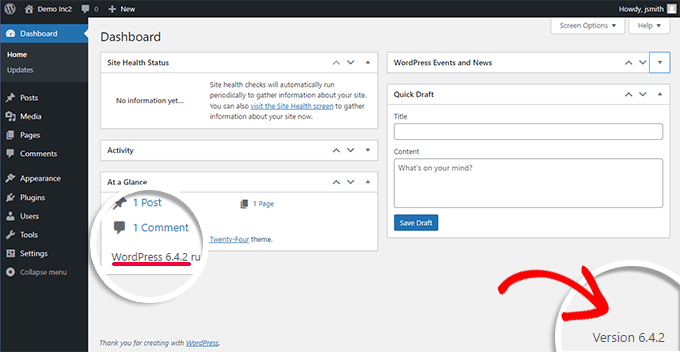
Numer Twojej wersji WordPress jest również wyświetlany w widżecie administracyjnym „W skrócie” na tej samej stronie panelu.
Na przykład, na zrzucie ekranu powyżej, nasza witryna testowa działa na wersji WordPress 6.4.2.
Jest to najłatwiejszy sposób, aby dowiedzieć się, z jakiej wersji WordPress korzystasz na swojej stronie internetowej.
Metoda 2: Znajdź wersję WordPressa w kondycji witryny
Jeśli nie możesz znaleźć informacji o wersji WordPress w panelu, przejdź do strony Narzędzia » Stan witryny w obszarze administracyjnym i przełącz się na zakładkę „Informacje”.
Stan witryny pokaże informacje o wersji WordPressa w sekcji WordPress.
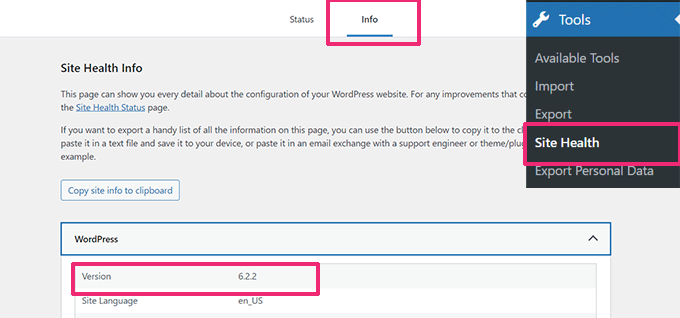
Wyświetli również jakiej wersji PHP używa Twoja witryna. Zobaczysz również szczegółowe informacje o środowisku serwera hostingowego w celach debugowania.
Możesz dowiedzieć się więcej o narzędziu Kondycja witryny, wypróbowując te wskazówki dotyczące poprawy wyniku Kondycji witryny WordPress.
Metoda 3: Znajdź informacje o wersji WordPress na stronie Aktualizacje
Jak wspomnieliśmy wcześniej, WordPress posiada wbudowany, rozbudowany menedżer aktualizacji.
Po prostu przejdź do strony Panel » Aktualizacje. Swoją aktualną wersję WordPress zobaczysz na samej górze.
Jeśli informacje nie wyglądają poprawnie, możesz kliknąć przycisk „Sprawdź ponownie”. Spowoduje to odświeżenie danych strony.
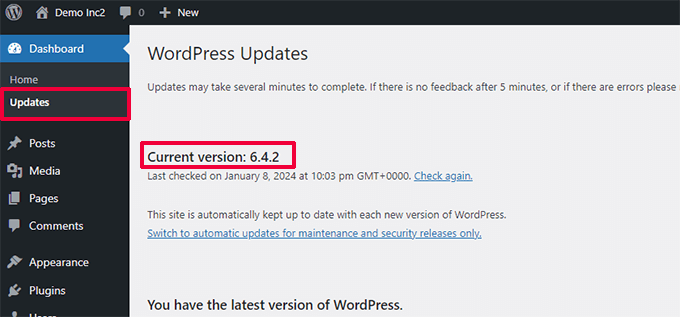
Jeśli używasz przestarzałej wersji WordPress, zobaczysz również opcję zainstalowania nowej wersji.
Oprócz podstawowego WordPressa, wszystkie aktualizacje wtyczek i motywów WordPress można również zainstalować z tej strony.
Metoda 4: Sprawdź wersję WordPress na stronie O WordPress
Każda wersja WordPress zawiera własną, zaktualizowaną stronę „O”. Ta strona jest wyświetlana po zainstalowaniu nowej wersji WordPress.
Dostęp do tej strony uzyskasz, najeżdżając kursorem na logo WordPress w lewym górnym rogu ekranu administracyjnego. Następnie kliknij pierwszy element menu.
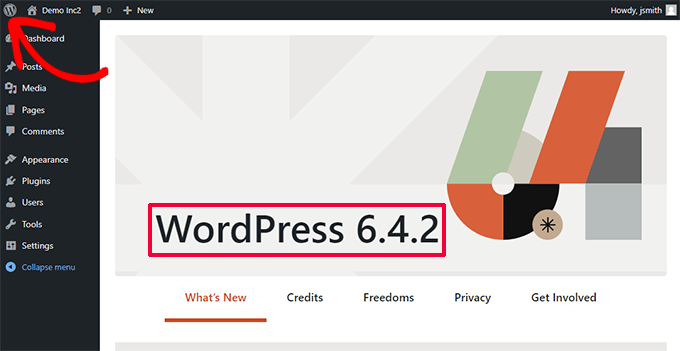
Uwaga: Jeśli Twoja witryna używa ikony witryny lub favicon, możesz zobaczyć ikonę swojej witryny zamiast logo WordPress.
Strona „O” pokaże pomocne informacje dotyczące konkretnego wydania WordPress, które masz aktualnie zainstalowane, wraz z podsumowaniem nowych funkcji.
Dodatkowo, poda linki do notatek o wydaniu, szczegółowo opisujących wszystko, co zmieniło się w tej wersji WordPress.
Jak znaleźć wersję WordPress prawie każdej strony internetowej, korzystając tylko z frontendu
W niektórych przypadkach możesz nie widzieć informacji o wersji w obszarze administracyjnym WordPress, ponieważ:
- Twój programista mógł wyłączyć informacje o wersji w obszarze administracyjnym.
- Może nie mieć Pan/Pani dostępu administratora do obszaru administracyjnego.
- Po prostu próbujesz znaleźć wersję WordPress bloga, którego nie posiadasz ani nie kontrolujesz.
Zakładamy, że nie masz dostępu FTP do strony internetowej i nie możesz zalogować się do panelu administracyjnego WordPress.
Należy pamiętać, że te metody mogą nie działać na wielu stronach internetowych. Niektórzy właściciele witryn mogą ukrywać te informacje jako najlepszą praktykę bezpieczeństwa WordPress w celu ochrony swoich witryn przed powszechnymi zagrożeniami.
Oto kilka metod, które możesz wypróbować, aby dowiedzieć się, jaka jest wersja WordPress na stronie internetowej.
Metoda 5: Szukanie znacznika generatora w kodzie źródłowym
Po prostu odwiedź stronę w oknie przeglądarki. Kliknij prawym przyciskiem myszy na dowolnym pustym obszarze ekranu i wybierz „Pokaż źródło strony” z menu przeglądarki.
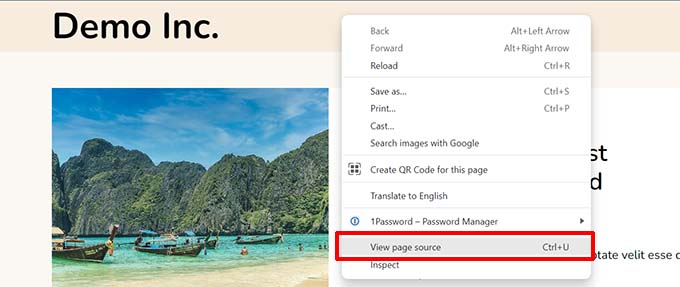
Spowoduje to załadowanie kodu źródłowego witryny w oknie przeglądarki.
Teraz musisz nacisnąć klawisze CTRL + F na klawiaturze. Następnie wyszukaj „generator”.
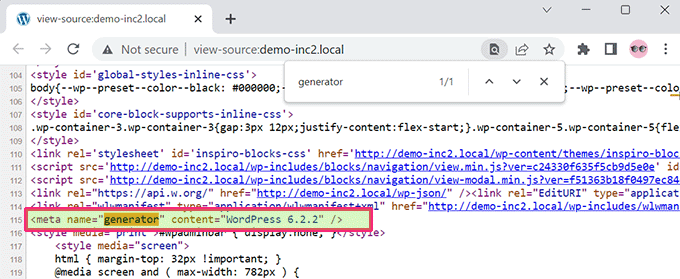
Jeśli jest to strona WordPress, a właściciel strony nie wyłączył informacji o wersji, będziesz mógł zobaczyć tag podobny do tego:
<meta name="generator" content="WordPress 6.4.2" />WordPress używa tego meta tagu, aby pokazać, że strona została utworzona przy użyciu WordPressa.
Wielu właścicieli witryn usuwa numer wersji WordPress, więc ten tag może nie pojawić się na niektórych stronach WordPress.
Metoda 6: Przeglądanie kodu źródłowego ekranu logowania WordPress
Ekran logowania WordPress zawiera również informacje w kodzie źródłowym, które ujawnią wersję WordPressa danej witryny.
Jednak ta metoda zadziała tylko wtedy, gdy właściciel witryny WordPress nie wyłączył dostępu do strony logowania lub obszaru administracyjnego za pomocą .htaccess.
Po prostu dodaj wp-login.php do adresu URL witryny WordPress w ten sposób:
https://www.example.com/wp-login.php
Gdy strona się załaduje, kliknij prawym przyciskiem myszy na tle strony. Wybierz „Pokaż źródło strony” z menu przeglądarki.
Spowoduje to otwarcie kodu źródłowego ekranu logowania. Musisz nacisnąć CTRL+F i wyszukać „ver=”.
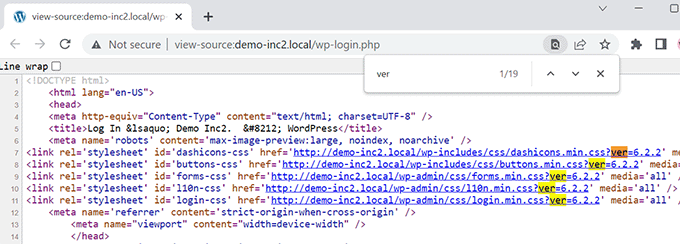
Będziesz w stanie zauważyć parametr wersji dodany do arkuszy stylów. WordPress dodaje ten parametr do „czyszczenia pamięci podręcznej”, aby zapewnić przeglądarkom ładowanie poprawnych plików.
Powinno to wyglądać tak:
<link rel='stylesheet' id='dashicons-css' href='https://example.com/wp-includes/css/dashicons.min.css?ver=6.4.2' media='all' />
<link rel='stylesheet' id='buttons-css' href='https://example.com/wp-includes/css/buttons.min.css?ver=6.4.2' media='all' />
<link rel='stylesheet' id='forms-css' href='https://example.com/wp-admin/css/forms.min.css?ver=6.4.2' media='all' />
<link rel='stylesheet' id='l10n-css' href='https://example.com/wp-admin/css/l10n.min.css?ver=6.4.2' media='all' />
<link rel='stylesheet' id='login-css' href='https://example.com/wp-admin/css/login.min.css?ver=6.4.2' media='all' />
Dodatkowa wskazówka: Dowiedz się, której wersji wtyczki używasz
Oprócz wersji WordPress, czasami zespół wsparcia wtyczki może również chcieć wiedzieć, którą wersję wtyczki masz zainstalowaną.
Najprostszym sposobem na sprawdzenie, z której wersji wtyczki korzystasz, jest odwiedzenie strony Wtyczki w obszarze administracyjnym WordPress.
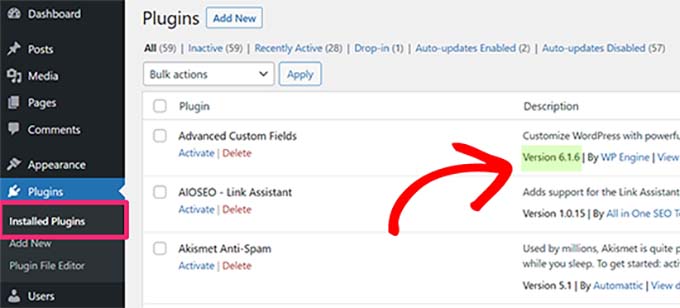
Zobaczysz wersję wtyczki pod nazwą każdej zainstalowanej wtyczki na Twojej stronie WordPress.
Jednakże, jeśli nie masz dostępu do obszaru administracyjnego, szanse na znalezienie informacji o wersji wtyczki są niewielkie.
Niektóre wtyczki, takie jak All in One SEO, automatycznie dodają informacje o wersji do kodu źródłowego witryny. Możesz odwiedzić witrynę, kliknąć prawym przyciskiem myszy na pustym obszarze, a następnie wybrać „Wyświetl źródło strony” z menu przeglądarki.
Tag dodany przez AIOSEO będzie wyglądał tak:
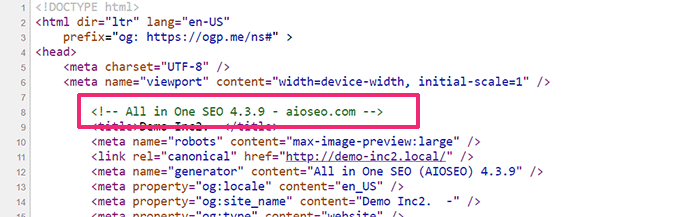
Inne wtyczki ładują pliki CSS lub JavaScript, a czasami używają numeru wersji wtyczki dołączonego do adresów URL skryptów lub arkuszy stylów.
Możesz znaleźć te informacje w kodzie źródłowym. Będzie wyglądać tak:
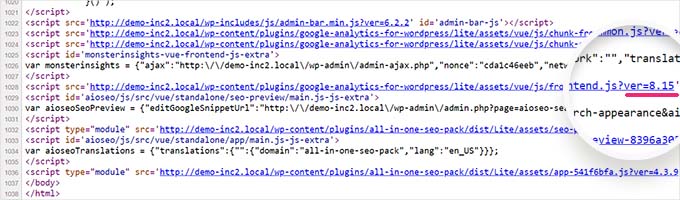
Jednak nie jest to niezawodna metoda na znalezienie numeru wersji wtyczki.
Na przykład, numer wersji może być numerem wersji skryptu jQuery, który wtyczka ładuje.
Inną alternatywną metodą sprawdzenia wersji wtyczki jest odwiedzenie pliku readme wtyczki na stronie internetowej. Jeśli znasz nazwę katalogu wtyczki, możesz spróbować uzyskać dostęp do pliku readme.txt.
Na przykład, jeśli witryna ma zainstalowaną bezpłatną wersję WPForms, możesz uzyskać dostęp do jej pliku readme w następujący sposób:
https://www.example.com/wp-content/plugins/wpforms-lite/readme.txt
Pamiętaj, że ta metoda może nie działać, jeśli witryna jest chroniona przez wtyczkę zapory sieciowej WordPress, taką jak Sucuri.
Najczęściej zadawane pytania dotyczące sprawdzania wersji WordPress
Oto kilka pytań często zadawanych przez naszych czytelników na temat wersji WordPress.
Jak często powinienem sprawdzać moją wersję WordPressa?
Powinieneś regularnie sprawdzać swoją wersję WordPress, zwłaszcza zaraz po ogłoszeniu nowej aktualizacji. Zapewnia to korzystanie z najnowszych funkcji, które często obejmują ważne ulepszenia bezpieczeństwa i poprawki błędów.
Co mam zrobić, jeśli moja wersja WordPress jest nieaktualna?
Zaktualizuj ją natychmiast. Używanie starszej wersji może narazić Twoją witrynę na luki w zabezpieczeniach i problemy z wydajnością. Aktualizacja chroni Twoją witrynę przed zagrożeniami i poprawia ogólną wydajność witryny.
Aby rozpocząć, zapoznaj się z naszym przewodnikiem dla początkujących, jak bezpiecznie aktualizować WordPress.
Czy można bezpiecznie modyfikować kod strony WordPress, aby znaleźć informacje o wersji?
Nie, nie zaleca się modyfikowania kodu witryny WordPress tylko po to, aby znaleźć informacje o wersji. Może to prowadzić do niezamierzonych konsekwencji, takich jak zepsucie funkcjonalności witryny lub stworzenie luk w zabezpieczeniach.
Jakie są środki zapobiegawcze, aby ukryć wersję WordPress?
Użyj wtyczki zabezpieczającej lub niestandardowego fragmentu kodu. Narzędzia te mogą automatycznie ukrywać informacje o wersji w publicznym kodzie źródłowym, utrudniając atakującym identyfikację luk związanych z konkretnymi wersjami.
Aby uzyskać więcej informacji, zapoznaj się z naszym samouczkiem na temat usuwania numeru wersji WordPress.
Samouczek wideo
Aby ułatwić Ci zadanie, przygotowaliśmy również samouczek wideo na temat sprawdzania, której wersji WordPress używasz. Obejrzyj go tutaj:
Mamy nadzieję, że ten artykuł pomógł Ci dowiedzieć się, jak sprawdzić, której wersji WordPress aktualnie używasz. Możesz również zapoznać się z naszym kompletnym przewodnikiem po zabezpieczaniu obszaru administracyjnego WordPress oraz naszymi najlepszymi wyborami najlepszych wtyczek do panelu administracyjnego WordPress.
Jeśli podobał Ci się ten artykuł, zasubskrybuj nasz kanał YouTube po samouczki wideo WordPress. Możesz nas również znaleźć na Twitterze i Facebooku.


Jiří Vaněk
Dodam dla tych, którzy z drugiej strony mają dostęp FTP, że wersję WordPress można również znaleźć w folderze wp-includes, gdzie znajduje się plik version.php. W nim, tuż na początku, znajduje się linia podobna do tej (wersja będzie się różnić w zależności od tego, czego używasz):
$wp_version = ‘6.5.4’;
Tak więc, nawet przez FTP, możesz łatwo dowiedzieć się o wersji PHP bez konieczności analizowania kodu źródłowego lub posiadania dostępu do panelu administracyjnego.
Bill Murray
Pracuję nad Multisite klienta i ta informacja nie znajduje się w żadnym z obszarów, w których normalnie by się znajdowała. Gdzie jeszcze mogę ją znaleźć?
Wsparcie WPBeginner
Aby sprawdzić wersję WordPressa w sieci multisite, należy zajrzeć do obszaru administracyjnego sieci.
Admin
Olga
dziękuję! to było bardzo pomocne!
Wsparcie WPBeginner
You’re welcome, glad our guide could be helpful
Admin
Vblk
W panelu administracyjnym możesz kliknąć logo W w lewym górnym rogu ekranu. Wiele razy panele administracyjne są dostosowywane i dlatego czasami nie widać w nich wersji. Biorąc to pod uwagę, zaleca się użycie wtyczki bezpieczeństwa, aby zapobiec wyświetlaniu wersji Twojej strony WordPress odwiedzającym. Nikt nie powinien móc odczytać wersji Twojego WordPress z kodu źródłowego stron. Plik readme.html jest teraz bezpieczniejszy, nie pokazuje wersji WordPress. Na koniec, aby mieć pewność, że znajdziesz używaną wersję, za pomocą FTP po prostu sprawdź folder wp-includes/version.php.
Wsparcie WPBeginner
Thank you for sharing your insights on this post
Admin
Jon
Niestety, jest to niedokładne. Właśnie sprawdziłem swój pulpit i nie, nie można zobaczyć, jakiej wersji używasz, przewijając na dół, zgodnie z instrukcją.
Dominique
Cześć,
Próbuję wykryć wersję Wordpress za pomocą skryptu lub SCCM…
Masz jakieś pomysły?
Dzięki,
Dom
Seibem Guite
Używamy kreatora stron godaddy z wordpressem, ale wszystkie sztuczki nie działają, proszę o radę.. Dziękuję
Pozdrowienia
Seibem Guite
Josiah Altschuler
Możesz też najechać kursorem na logo WordPress w lewym górnym rogu obszaru administracyjnego i kliknąć „O WordPress”.
Jan
Dziękuję, proszę pana.
Peter
Dobrze wiedzieć, dzięki.
Swoją drogą, myślałem, że kiedyś opublikowałeś post o tym, jak ukryć fakt, że witryna jest witryną WordPress. Czy śniłem, czy jest na to jakiś sposób? Właśnie przeszukałem Twoją witrynę, ale nie mogłem tego znaleźć.
Pozdrawiam.
deepak
Istnieje wiele sposobów, aby dowiedzieć się o wersji:
(1) w panelu.
(2) w pliku readme.html znajdującym się w głównym katalogu Twojej instalacji WP
(3) w pliku version.php znajdującym się tutaj: /wp-includes/version.php
Oto wtyczka do Chrome, która pokazuje wersję WordPress
deepak
Istnieje sposób, aby ukryć fakt, że Twoja witryna korzysta z WordPress. W tym celu potrzebna jest pewna wiedza z zakresu projektowania stron internetowych i kodowania, aby wprowadzić pewne zmiany w WordPress i ukryć szczegóły dotyczące Twojej witryny związane z WordPress.
B Fuller
Podgląd stopki administratora nie pomoże, jeśli nie jesteś na bieżącej wersji:
Plik /readme.html jest zdecydowanie najłatwiejszym sposobem.