


Jeśli pracujesz nad postem z ogłoszeniem lub dokumentem wewnętrznym, albo potrzebujesz udostępnić informacje w zespole, ale nie publicznie, najlepiej zachować post jako prywatny.
W przeciwieństwie do zwykłych wpisów w WordPress, prywatny wpis nie jest widoczny dla odwiedzających Twoją witrynę. Tylko zalogowani użytkownicy z odpowiednimi uprawnieniami mogą zobaczyć wpis.
W tym artykule pokażemy Ci, jak łatwo utworzyć prywatny wpis w WordPress.
Czym jest prywatny post w WordPress? Jak to działa?
Prywatny wpis na stronie WordPress nie jest widoczny dla publiczności. Tylko zalogowani użytkownicy z odpowiednimi uprawnieniami mogą go zobaczyć wśród Twoich wpisów na blogu.
WordPress posiada wbudowany system ról użytkowników, który przypisuje uprawnienia i możliwości różnym rolom użytkowników. Każdy użytkownik WordPress ma przypisaną rolę, która daje mu uprawnienia do wykonywania określonych zadań na stronie internetowej.
Każdy użytkownik, który ma uprawnienia do publikowania wpisów, może napisać prywatny wpis i go opublikować. Wpis będzie widoczny dla użytkownika i następujących ról użytkowników:
- Administrator – Może tworzyć, edytować i usuwać dowolne prywatne wpisy utworzone przez dowolnego użytkownika na stronie WordPress.
- Edytor – Może tworzyć, edytować i usuwać dowolne prywatne wpisy utworzone przez dowolnego użytkownika.
- Autor – Może tworzyć, publikować, edytować, przeglądać i usuwać własne prywatne wpisy. Nie może widzieć prywatnych wpisów utworzonych przez innych użytkowników.
Mając to na uwadze, przyjrzyjmy się, jak utworzyć prywatny wpis w WordPressie.
Tworzenie prywatnego posta lub prywatnej strony w Edytorze blokowym
Najpierw musisz utworzyć nowy wpis lub stronę. Możesz również edytować istniejący wpis, który chcesz uczynić prywatnym.
Gdy znajdziesz się w edytorze treści WordPress, przejdź do panelu ustawień po prawej stronie. Następnie możesz kliknąć opcję „Widoczność”, która domyślnie ustawiona jest na „Publiczny”.
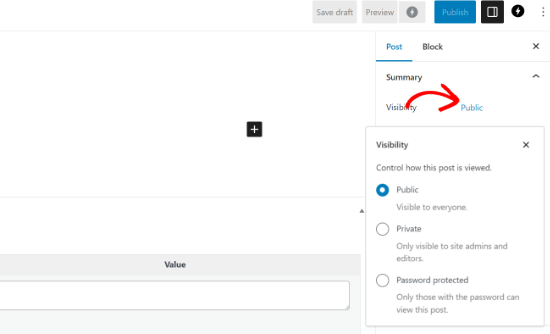
Następnie możesz wybrać opcję „Prywatny”. W ten sposób Twój wpis lub strona będą widoczne tylko dla edytorów i administratorów Twojego bloga WordPress.
Po zakończeniu zapisz swój wpis lub stronę.
Tworzenie prywatnego posta lub prywatnej strony w Edytorze klasycznym
Jeśli używasz Klasycznego Edytora, możesz również ustawić wpis na blogu lub stronę jako prywatne.
Najpierw musisz edytować lub utworzyć nowy post.
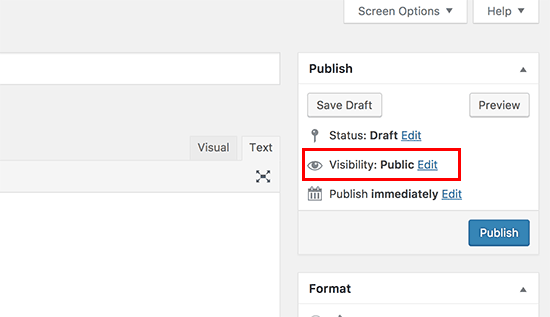
Na ekranie edycji posta musisz kliknąć link „Edytuj” obok opcji „Widoczność” w polu meta „Publikuj”.
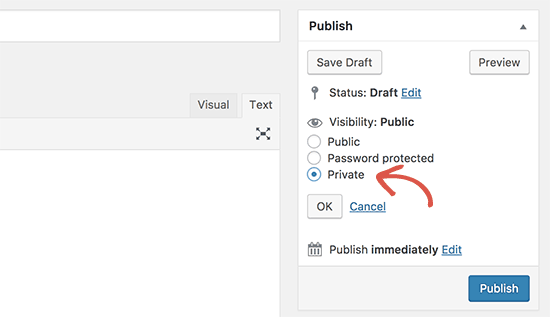
Zobaczysz teraz opcje, aby ustawić wpis jako przypięty, zabezpieczony hasłem lub prywatny.
Wybierz opcję „Prywatny”, a następnie kliknij przycisk „OK”, aby kontynuować.
Możesz teraz kontynuować edycję wpisu lub zapisać go albo opublikować.
Jeśli odwiedzisz swoją witrynę, zobaczysz swój prywatny wpis na blogu oznaczony w ten sposób:
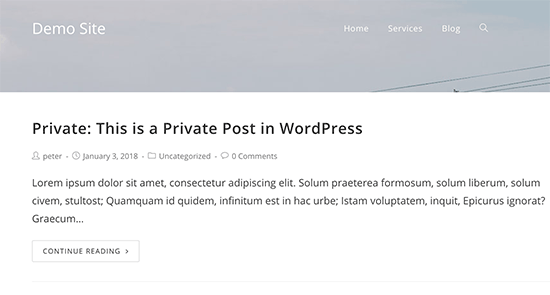
Użytkownicy, którzy nie mają uprawnień do przeglądania prywatnych wpisów, ich nie zobaczą.
Uwaga: Obrazy dodane do prywatnego wpisu nie są prywatne i mogą być przeglądane w bibliotece mediów przez innych autorów. Obrazy mogą być również przeglądane przez każdego, kto posiada adres URL obrazu.
Mamy nadzieję, że ten artykuł pomógł Ci dowiedzieć się, jak tworzyć prywatne wpisy w WordPress. Możesz również zapoznać się z naszym przewodnikiem na temat jak dodawać ikony dla niestandardowych typów wpisów w WordPress oraz najlepszych wtyczek do powiązanych wpisów dla WordPress.
Jeśli podobał Ci się ten artykuł, zasubskrybuj nasz kanał YouTube po samouczki wideo WordPress. Możesz nas również znaleźć na Twitterze i Facebooku.


Jiří Vaněk
Zakładam więc, że taki artykuł nie zostanie nawet zauważony przez robota indeksującego i artykuł nie zostanie zaindeksowany?
Wsparcie WPBeginner
Correct
Admin
Lourd Bethel
Twoje artykuły naprawdę pomogły mi ulepszyć mojego bloga. Dziękuję! Mam jednak pytanie: czy jest jakiś sposób, aby używać prywatnych wpisów/stron do zwiększenia liczby subskrybentów bloga? Na przykład, czy mógłbym mieć coś w stylu „subskrybuj, aby zobaczyć tę stronę” lub coś podobnego?
Wsparcie WPBeginner
Może chcesz zapoznać się z naszym artykułem poniżej:
https://www.wpbeginner.com/wp-tutorials/how-to-create-a-paywall-in-wordpress/
Admin
Caoimhin
Świetny artykuł, ale czy możesz pomyśleć o jakimś powodzie, dla którego administrator strony nie widzi prywatnych wpisów. Uczynienie wpisu prywatnym wydaje się ukrywać go przed wszystkimi. Administrator ma uprawnienie do odczytu prywatnych wpisów.
Wsparcie WPBeginner
Chyba że zmodyfikowałeś uprawnienia ról użytkowników, wtedy administrator powinien być w stanie zobaczyć wszystkie wpisy, nawet jeśli są prywatne. Możesz spróbować wyłączyć swoje wtyczki na wypadek konfliktu, który może być częścią problemu.
Admin
Tahir Farooq
świetna robota, sir
Wsparcie WPBeginner
Thank you
Admin
Alauddin
Miły wpis.
Wsparcie WPBeginner
Thank you
Admin
monica wehner
Chciałbym tylko wiedzieć, jak zmienić spacje na stronie. Zaktualizowałem już istniejący dokument i chcę zmienić podwójną spację na pojedynczą.
Dziękuję,
ABDALLAH HEMEDI
Teraz rozumiem o Prywatnym Poście, dziękuję za dobre wyjaśnienie.
Chris
Jak mogę sprawić, aby te prywatne wpisy nie pojawiały się w kanale RSS?
Wsparcie WPBeginner
Cześć Chris,
Prywatne posty nie pojawiają się w kanale RSS. Prawdopodobnie widzisz je w kanale RSS, ponieważ jesteś zalogowany jako administrator, redaktor lub autor posta.
Admin