


Utrzymanie bezpieczeństwa Twojej strony WordPress jest bardzo ważne. Jednym z najlepszych sposobów na to jest korzystanie z najnowszych aktualizacji zabezpieczeń.
W ciągu ostatnich 16+ lat widzieliśmy, jak ważne są te aktualizacje dla ochrony stron internetowych przed atakami złośliwego oprogramowania, hakerami i innymi powszechnymi zagrożeniami bezpieczeństwa. Jednak wielu początkujących nie wie, jak sprawdzić, czy ich strona ma najnowsze aktualizacje bezpieczeństwa.
W tym artykule pokażemy Ci, jak sprawdzać aktualizacje bezpieczeństwa WordPress i upewnić się, że Twoja strona internetowa korzysta z najnowszych funkcji bezpieczeństwa.
Dlaczego sprawdzać aktualizacje bezpieczeństwa WordPress?
Bezpieczeństwo powinno być priorytetem dla każdego właściciela witryny WordPress. Dlatego zalecamy, abyś zawsze używał najnowszej wersji WordPress.
WordPress pokazuje Ci aktualizacje oprogramowania rdzenia, motywów i wtyczek w Twoim panelu. Te 3 rzeczy są ze sobą powiązane, więc musisz je regularnie aktualizować, aby uniknąć problemów z kompatybilnością między starymi a najnowszymi wersjami.
Aktualizacje bezpieczeństwa ochronią również Twoją witrynę przed wszystkimi nowymi zagrożeniami i atakami złośliwego oprogramowania. Aby uzyskać więcej informacji, zapoznaj się z naszym kompletnym przewodnikiem po bezpieczeństwie WordPress.
Przed wykonaniem jakichkolwiek aktualizacji zdecydowanie zalecamy wykonanie pełnej kopii zapasowej Twojej witryny WordPress. Chociaż jest to mało prawdopodobne, czasami aktualizacja może powodować problemy z kompatybilnością, a to daje Ci siatkę bezpieczeństwa.
Mając to na uwadze, przyjrzyjmy się, jak łatwo sprawdzić, czy dostępne są jakieś aktualizacje bezpieczeństwa WordPress.
Sprawdzanie aktualizacji bezpieczeństwa WordPress
WordPress ma dedykowaną stronę aktualizacji, do której można uzyskać dostęp z obszaru administracyjnego. Po prostu zaloguj się na swoje konto administratora WordPress i przejdź do strony Panel » Aktualizacje.
Aktualizacje rdzenia WordPress
Na tej stronie zobaczysz znacznik czasu ostatniego sprawdzenia aktualizacji przez Twoją stronę WordPress.
WordPress automatycznie sprawdza dostępność aktualizacji regularnie. Możesz jednak również kliknąć przycisk „Sprawdź ponownie”, aby ręcznie sprawdzić aktualizacje WordPressa.
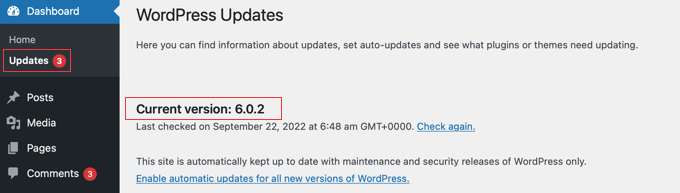
Zwróć uwagę na komunikat: „Ta witryna jest automatycznie aktualizowana tylko pod kątem wydań konserwacyjnych i zabezpieczeń WordPressa”. Oznacza to, że WordPress automatycznie zainstaluje aktualizacje zabezpieczeń, gdy tylko będą dostępne, dzięki czemu możesz mieć pewność, że Twoja witryna pozostanie bezpieczna.
Jednak inne wersje WordPressa nie są domyślnie instalowane automatycznie. Gdy dostępna jest nowa wersja WordPressa, zobaczysz komunikat „Dostępna jest zaktualizowana wersja WordPressa”.

Możesz zaktualizować do tej wersji, klikając przycisk „Zaktualizuj teraz”. Aby uzyskać więcej informacji, zapoznaj się z naszym przewodnikiem na temat bezpiecznej aktualizacji WordPress.
Aktualizacje wtyczek WordPress
Po rdzeniu WordPress znajdziesz sekcję wtyczek, która wyświetli najnowsze dostępne aktualizacje dla zainstalowanych wtyczek.
Po prostu wybierz konkretne wtyczki, które chcesz zaktualizować, i kliknij przycisk „Aktualizuj wtyczki”. Możesz zaznaczyć wszystkie wymienione wtyczki, zaznaczając pole „Zaznacz wszystko” u góry listy.

Więcej informacji znajdziesz w naszym przewodniku krok po kroku na temat prawidłowej aktualizacji wtyczek WordPress.
Aktualizacje motywów WordPress
Po zaktualizowaniu wtyczek poniżej znajdziesz sekcję aktualizacji motywów WordPress. Jeśli dostępna jest nowsza wersja zainstalowanych motywów, możesz ją tutaj zaktualizować.

Podobnie jak w przypadku wtyczek, możesz aktualizować motywy pojedynczo lub wybrać wszystkie motywy, aby zaktualizować je wszystkie naraz.
Po zaktualizowaniu motywu WordPress zostaną zaktualizowane wszystkie pliki motywu i ustawienia zostaną przywrócone do domyślnych. Może to oznaczać, że stracisz niestandardowe zmiany, które wcześniej wprowadziłeś w swoim motywie. Po prostu postępuj zgodnie z naszym przewodnikiem na temat aktualizacji motywu WordPress bez utraty personalizacji.
Przewodniki eksperckie dotyczące aktualizacji WordPressa
Mamy nadzieję, że ten artykuł pomógł Ci dowiedzieć się, jak sprawdzać aktualizacje bezpieczeństwa WordPress. Możesz również zapoznać się z innymi artykułami dotyczącymi wykonywania aktualizacji w WordPress:
- Dlaczego zawsze powinieneś używać najnowszej wersji WordPressa
- Przewodnik dla początkujących: Jak bezpiecznie aktualizować WordPress (infografika)
- Jak lepiej zarządzać automatycznymi aktualizacjami WordPress
- Jak naprawić błąd, gdy witryna WordPress nie aktualizuje się od razu
- Jak wyłączyć automatyczne aktualizacje w WordPress
- Czy najpierw zaktualizować WordPress czy wtyczki? (Prawidłowa kolejność aktualizacji)
- Jak włączyć automatyczne aktualizacje wtyczek i motywów WordPress
- Jak prawidłowo aktualizować wtyczki WordPress (krok po kroku)
- Jak zaktualizować motyw WordPress bez utraty personalizacji
Jeśli podobał Ci się ten artykuł, zasubskrybuj nasz kanał YouTube po samouczki wideo WordPress. Możesz nas również znaleźć na Twitterze i Facebooku.


Jiří Vaněk
Aktualizacje WordPressa są bardzo ważne, ale mogą być również bardzo kłopotliwe, jeśli spowodują awarię strony internetowej. Czy masz jakieś wskazówki dotyczące wtyczki, która tworzy kopię strony internetowej, na której mogę przetestować aktualizację, a następnie po prostu przenieść zmiany? Innymi słowy, mieć dwie strony internetowe działające obok siebie, jedną na żywo i jedną do testowania. Aktualizacje byłyby testowane na stronie testowej, a gdy wszystko się powiedzie, tylko zmiany zostałyby przeniesione na stronę na żywo.
Wsparcie WPBeginner
Zachęcamy do zapoznania się z naszym przewodnikiem dotyczącym tworzenia witryny stagingowej poniżej!
https://www.wpbeginner.com/wp-tutorials/how-to-create-staging-environment-for-a-wordpress-site/
Administrator
Jiří Vaněk
Świetnie, wtyczka stagingowa jest dokładnie tym, czego potrzebowałem. Dzięki za wskazówkę. Zainstalowałem ją na mojej stronie i robi dokładnie to, czego potrzebowałem. Dzięki niej mogę skutecznie rozwiązywać problemy z niefunkcjonującymi aktualizacjami, ponieważ mogę je testować na prywatnej kopii strony.
Kulwant Singh
Dzień dobry Panie,
Czy może mi Pan polecić najlepszy darmowy plugin bezpieczeństwa dla strony internetowej WordPress
Wsparcie WPBeginner
Cześć Kulwant,
Polecamy Sucuri Security, jest to darmowa wtyczka do audytu bezpieczeństwa WordPress.
Administrator