


Nasi użytkownicy często pytają nas, czy istnieje sposób na dodanie tytułów do menu WordPress bez dodawania linku.
Przez lata pomogliśmy tysiącom użytkowników rozpocząć pracę z WordPressem. Konfiguracja menu jest jedną z najważniejszych rzeczy, które możesz zrobić, rozpoczynając nową stronę internetową.
Jednak podczas tworzenia menu rozwijanego możesz chcieć dodać tytuł dla podmenu bez linkowania go do konkretnej strony. W ten sposób odwiedzający pozostaną na tej samej stronie.
W tym artykule pokażemy Ci, jak dodawać tytuły do menu WordPress bez linkowania do strony.
Dlaczego dodawać tytuły menu bez linkowania do strony?
WordPress oferuje wiele opcji personalizacji Twojej witryny, pozwalając Ci dotrzeć do grupy docelowej i zapewnić wyjątkowe doświadczenie użytkownika.
Aby zapewnić płynne wrażenia użytkownika, Twoja strona WordPress musi mieć dobrze zorganizowane menu nawigacyjne. Ułatwia to użytkownikom znajdowanie treści i różnych stron w Twojej witrynie.
Kiedy dodajesz tytuły menu, WordPress domyślnie wymaga, aby każde menu miało link do strony lub niestandardowy link. Jednak w pewnych sytuacjach możesz chcieć wyświetlić tytuł menu, ale nie linkować do strony.
Na przykład możesz mieć rozwijane menu kategorii, gdzie chcesz, aby tekst tytułu brzmiał „kategorie”, ale nie musisz dodawać linku. Kiedy użytkownicy klikną kategorie, po prostu otworzy się podmenu w menu rozwijanym.
Mając to na uwadze, zobaczmy, jak możesz dodać tytuł do menu WordPress bez linkowania do strony.
Dodawanie tytułu menu WordPress bez linkowania do strony
Pierwszą rzeczą, którą musisz zrobić, jest dodanie nowego elementu menu do swojego menu. Możesz to zrobić, przechodząc do Wygląd » Menu z panelu administracyjnego WordPress.
Uwaga: Jeśli nie widzisz opcji Wygląd » Menu, oznacza to, że używasz motywu blokowego i ten samouczek nie będzie działał dla Twojego motywu.
Następnie chcesz dodać niestandardowy link. Opcje „Niestandardowe linki” znajdziesz w sekcji „Dodaj elementy menu”.
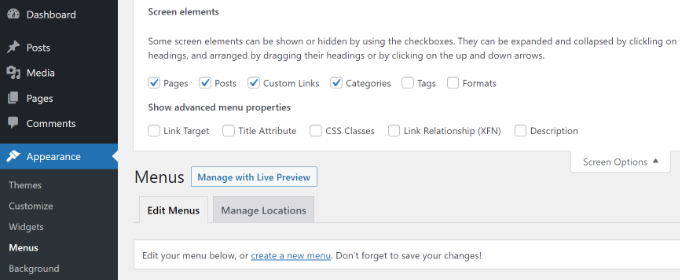
Jeśli nie widzisz opcji Niestandardowe linki, po prostu kliknij przycisk „Opcje ekranu” w prawym górnym rogu ekranu. Następnie zaznacz pole wyboru „Niestandardowe linki”.
Następnie musisz wprowadzić etykietę lub tytuł dla swojego elementu menu.
W polu URL wpisz symbol krzyżyka (#) i kliknij przycisk „Dodaj do menu”.
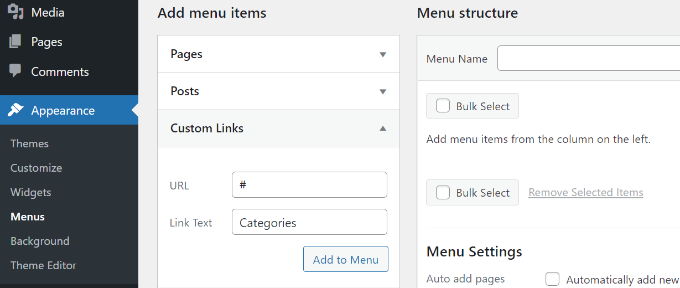
Twój element menu zostanie teraz dodany do menu WordPress.
Następnie kliknij strzałkę rozwijaną obok tego niestandardowego linku, aby edytować element menu. Usuń znak hashtagu z pola adresu URL i kliknij przycisk „Zapisz menu”.
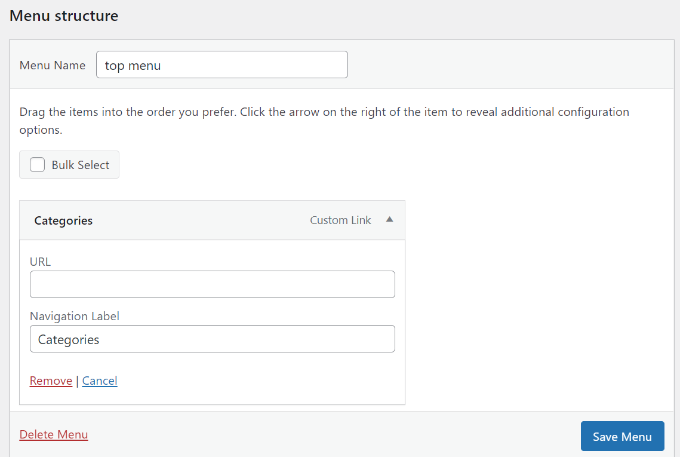
Możesz dodać podmenu do tego elementu menu i połączyć je z dowolną stroną lub wprowadzić niestandardowy link, jeśli chcesz.
Jeśli potrzebujesz pomocy w dodaniu menu do swojej witryny, zapoznaj się z naszym przewodnikiem jak dodać menu nawigacyjne w WordPress.
Teraz, jeśli przejdziesz do swojego bloga WordPress, zobaczysz element menu bez linku.
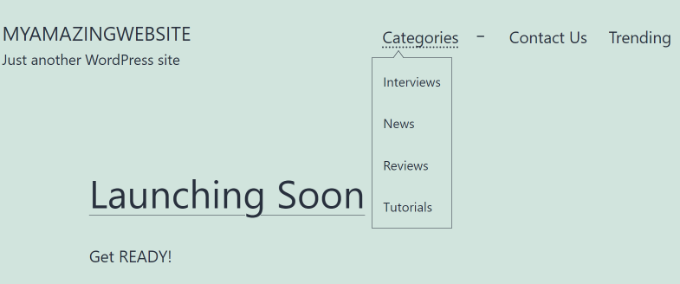
Mamy nadzieję, że ten artykuł pomógł Ci dowiedzieć się, jak dodawać tytuły do menu WordPress bez linkowania do strony. Możesz również zapoznać się z naszym przewodnikiem jak dodać ikony mediów społecznościowych do menu WordPress oraz jak dodać pasek wyszukiwania do menu WordPress.
Jeśli podobał Ci się ten artykuł, zasubskrybuj nasz kanał YouTube po samouczki wideo WordPress. Możesz nas również znaleźć na Twitterze i Facebooku.




Jiří Vaněk
Mam pytanie dotyczące SEO. To, co opisujesz w artykule, zrobiłem na swoim blogu (jakiś czas temu). Umieściłem w menu pozycję, która miała być nagłówkiem, a pod nią linki do stron. Jednak mierząc stronę w PageSpeed Insights, zauważyłem, że Google krytykował tego typu linki (nie chcę mówić, że karał, bo wskazał to jako błąd). Pomiary wykazały, że mam linki, które prowadzą donikąd i to jest podobno złe. Czy to naprawdę właściwa technika do zastosowania?
Wsparcie WPBeginner
Są one opcją, jeśli wolisz, możesz utworzyć stronę linkującą do różnych kategorii, jeśli martwisz się o link, który nie prowadzi do strony.
Admin
Joe Baker
Uwaga, ta technika powoduje dziwne efekty w niektórych motywach. Menu rozwijane pojawia się na moim laptopie, gdy najedziemy na nie myszką, ale nie działa na żadnym ekranie dotykowym – tablecie ani telefonie.
Wsparcie WPBeginner
Thanks for sharing this in case someone runs into this issue as well.
Admin
Sarah Bennett
WordPress musiał się zmienić od czasu opublikowania tej porady – nie ma „menu” w sekcji „Wygląd” na pulpicie nawigacyjnym. Używam motywu WordPress 2023 shbennettbookdesign.com
Chcę mieć pozycję menu, która nie linkuje, ale ma dwie podstrony, które linkują.
Wsparcie WPBeginner
Twój motyw prawdopodobnie używa edytora pełnej witryny, w takim przypadku warto zapoznać się z naszym poniższym artykułem:
https://www.wpbeginner.com/beginners-guide/how-to-add-navigation-menu-in-wordpress-beginners-guide/#add-menus-in-fse-themes
Admin
Joe Truehart
Dokładnie tego szukałem!! Dzięki za pomoc
Wsparcie WPBeginner
Cieszymy się, że nasz przewodnik był pomocny!
Admin
Angie
Ta pomoc była fantastyczna! Zawsze frustrowało mnie to, że chciałem podstrony z menu rozwijanego, ale oznaczało to stronę główną, która była bezużyteczna – teraz nasze menu ma tytuł, który prowadzi do podstron. Dziękuję!
Joshua R
Hej, to pomogło mi skonfigurować stronę nadrzędną. Ale teraz nie mogę utworzyć dla niej strony podrzędnej bez wcześniejszego opublikowania nowej strony. Strona nadrzędna nie pojawia się w menu „atrybuty strony” w edytorze strony.
Czy jest jakiś sposób, aby to zrobić bez publikowania strony, zanim znajdzie się ona na stronie nadrzędnej? Z góry dziękuję.
Wsparcie WPBeginner
Musiałbyś opublikować stronę nadrzędną, aby była ona opcją, ale dopóki masz ustawione menu, strona nie zostanie dodana do menu, a jedynym sposobem, w jaki użytkownicy dowiedzą się o stronie, byłoby posiadanie bezpośredniego adresu URL opublikowanej strony.
Admin
Dana
Działa świetnie, gdy na mojej stronie przechodzę do pozycji menu bezpośrednio z witryny. (tj. kliknięcie mojej pozycji menu Niestandardowy link nie prowadzi do strony) Jednak po wpisaniu adresu URL prowadzi do tej konkretnej strony, co nie jest pożądane. Czy jest sposób, aby to naprawić? Dziękuję.
Wsparcie WPBeginner
Jeśli chcesz, aby adres URL nie kierował do konkretnej strony, musisz utworzyć przekierowanie, postępując zgodnie z naszym poniższym przewodnikiem:
https://www.wpbeginner.com/beginners-guide/beginners-guide-to-creating-redirects-in-wordpress/
Admin
Julie Bernicker
To było bardzo pomocne! Jednak testuję moją stronę z urządzenia mobilnego i kiedy stukam w pozycję menu z podmenu, nie otwiera ona opcji podmenu tak jak na komputerze/desktopie, przez co żadne z tych stron nie są dostępne. Czy jest jakiś sposób, aby to naprawić lub jakieś inne rekomendacje?
Wsparcie WPBeginner
Powinieneś skontaktować się z pomocą techniczną swojego konkretnego motywu, ponieważ wygląda na to, że może występować problem ze stylizacją sposobu projektowania menu mobilnych.
Admin
Royce Diamond
Dokładnie tego szukałem. Dziękuję.
Wsparcie WPBeginner
You’re welcome
Admin
Lars
Cześć
jakie są najlepsze praktyki przy stosowaniu tej techniki na elementach menu, gdy na mojej stronie są okruszki nawigacyjne?
Wsparcie WPBeginner
To w dużej mierze zależy od konfiguracji elementów menu.
Admin
Sadiya
Dziękuję, bardzo pomocne
Wsparcie WPBeginner
You’re welcome
Admin
Sharon D
Super pomocne! Dziękuję bardzo
Wsparcie WPBeginner
You’re welcome
Admin
roman
Dziękuję. To było pomocne. Teraz działa.
Wsparcie WPBeginner
Glad our guide was helpful
Admin
Lana
Thanks. That was exactly i needed.
Wsparcie WPBeginner
You’re welcome, glad our article was helpful
Admin
PaulaLA
To było niezwykle pomocne! Wcześniej stosowałem obejście z Kategoriami, ale chciałem szybkiego rozwiązania. A Twoje się sprawdziło. Bardzo dziękuję!
Wsparcie WPBeginner
Glad our guide could be helpful
Admin
KG
Thank you, this was very helpful.
Wsparcie WPBeginner
You’re welcome
Admin
Sina
Ale to nadal jest link!
Sayn
Świetnie! Bardzo dziękuję, zaoszczędziłeś mi czas
Marina
Cześć,
Dziękuję za Twój post. Rozumiem teraz, że nie muszę pisać posta dla każdej kategorii na mojej stronie, tylko dla menu.
Teraz mam kolejny problem z jedną opublikowaną stroną na mojej stronie. Strona wyświetla się w menu nawigacyjnym i widzę ją, gdy przeglądam moją stronę internetową. Jednak nie mogę jej znaleźć, gdy próbuję do niej dodać link. Nie pojawia się w rozwijanym menu po kliknięciu przycisku linku i nie pojawia się, gdy szukam jej na stronie edycji menu nawigacyjnego.
Na początku nie zwracałem uwagi na ten problem i ręcznie dodałem link do tej strony, jednak okazało się, że Google Search Console twierdzi, że nie ma do niej linków, a ja wiem, że jest do niej mnóstwo linków (starszych niż rok).
Moja strona ma ponad 1300 stron i nie mam podobnych problemów z żadną inną stroną.
Czy możesz ustalić, na czym polega problem i jak go rozwiązać?
Myślałem, że mogę usunąć tę stronę i napisać ją od nowa, ale używam SiteOrigin PageBuilder i niektóre linki prowadzą do numeru strony, a nie do adresu URL.
Dzięki
Peter
It worked. Thank you
Jeff Bocos
Wielkie dzięki! Dokładnie tego potrzebowałem – zadziałało jak marzenie.
Pozdrawiam,
Jeff
Edgar
Niestety, to mi nie działa. Otrzymuję hiperłącze z '#'. Pozostawienie pola pustego również. Czy masz pomysł, co może być problemem?
Jeff Bocos
Hej Edgar – spróbuj zrobić to z Poziom wyglądu->Dostosuj (przez Panel WP).
Gdy otworzy się strona Dostosuj, wybierz Menu z lewego panelu.
Wybierz Menu, które chcesz edytować, przewiń na dół wartości Menu, obok podkreślonej opcji „Zmień kolejność”, kliknij ikonę + Dodaj elementy.
Pojawi się nowe menu, kliknij zakładkę Niestandardowe linki na górze. Spróbuj ponownie od tego miejsca.
W polu URL zamień „http://” na „#”
W polu Tekst linku wpisz pożądaną wartość.
Mam nadzieję, że uda Ci się to naprawić.
Pozdrawiam,
Jeff
Eric Brickus
Jesteście niesamowici!!!! Dokładnie tego szukałem!!!! Dziękuję!!!!
Lisa
Dziękuję bardzo! Już zaczynałam wyrywać sobie włosy z głowy. Jednym z wyzwań jest wiedzieć, jak opisać rzecz, z którą masz problem, i jestem tak szczęśliwa, że znalazłam Twój przewodnik krok po kroku.
Zadziałało świetnie!
Susie
Z jakiegoś powodu nie dodaje się do menu. Pojawia się nieskończony obracający się zegar, który nigdy się nie kończy. Czy są jakieś wskazówki, dlaczego nie dodaje się do menu po utworzeniu niestandardowego linku i naciśnięciu przycisku dodawania?
Dziękuję!
David Phillips
Dzięki wielkie za poprawkę do tworzenia nagłówków menu. Teraz, jak mogę tworzyć linki na stronach DO nagłówka menu? Na przykład, tworzę nagłówek WPISY z kilkoma najnowszymi stronami WPISÓW pod nim. Gdzieś indziej na stronie chcę skierować ludzi NIE do konkretnego WPISU, ale do listy WPISÓW, czyli do nagłówka menu.
Może istnieje poprawka paska bocznego, aby osadzić listę POSTÓW na JEDNEJ stronie.
Teraz załóżmy, że mam strony inne niż wpisy, takie jak KLASY. Chcę linkować do nagłówka KLASY, a nie do konkretnej KLASY. Nie chcę utrzymywać pustej strony-placeholdera w menu tylko po to, aby wyświetlać poszczególne linki.
Myśli?
Joe
Dzięki za to, zadziałało świetnie!
christian
Awesome!
Many thanks to you – it worked fine.
Mohsin Sharif Qureshi
BARDZO DZIĘKUJĘ!!
Mój klient tego wymagał, nakazał mi dodać stronę tego typu:
Obszar (zakładka), a pod nim dodać miasta takie jak (Londyn, Liverpool, Loards)
Zadziałało idealnie, jeszcze raz bardzo dziękuję.
Wsparcie WPBeginner
Hej Mohsin,
You are welcome
Admin
Sara P
TAK! Dziękuję! Działa w stu procentach.
Collin Blatt
Zrobiłem tak, jak sugerowałeś, ale pozycja menu przekierowuje do niezdefiniowanej strony po kliknięciu.
Pasquale
Bardzo dziękuję, działa!
Mars
NIESAMOWITE! Dziękuję, zadziałało idealnie
Marit
Dziękuję! To była dokładnie ta informacja, której potrzebowałem!
Ken
Dokładnie tego potrzebowałem.
Drapałem się po głowie, zastanawiając się, jak mi się to uda.
Wtedy natknąłem się na ten artykuł, bardzo dziękuję.
Jon
To działało świetnie, dzięki!
Petur Kirke
Brakuje jednej małej rzeczy w tym artykule.
Jak pozbyć się ręki (cursor: pointer), czy tylko ja mam ten problem?
Scot
Użyłem tego typu niestandardowego linku na najwyższym poziomie mojego głównego menu i działa świetnie na komputerze. Ale na urządzeniach mobilnych, gdy dotykam niestandardowego linku, nie otwiera on podmenu poniżej, więc żadna z tych stron nie jest dostępna. Czy jest na to sposób?
Adnan
to było pomocne, dzięki
Hamba Allah
dziękuję bardzo :*
Luis Casanova
Dziękuję!
Dokładnie tego potrzebowałem!
Steve
Dodałem tytuł do menu mojej strony internetowej zgodnie z Twoją sugestią, używając metody #, ale musiałem go usunąć. Zrobiłem to w panelu administracyjnym, ale nadal wyświetla się w głównym menu mojej strony, a po otwarciu mówi „pusta strona” i że jest niebezpieczne. Jak to usunąć.
Wsparcie WPBeginner
Jeśli używasz wtyczki do buforowania, usuń pliki buforowane. Odwiedź również ekran Menu, aby upewnić się, że usunąłeś element menu. Nie zapomnij kliknąć przycisku Zapisz menu po usunięciu lub dodaniu elementu do menu. Mam nadzieję, że to pomoże.
Admin
Pam Hill
Mam istniejące menu, z którego muszę usunąć linki do stron. Jak to zrobić? Mam 3 tytuły w nagłówku, które prowadzą do własnych stron. Nie chcę, aby prowadziły do żadnej strony.
Danielle
OMG, to było wybawienie i życzyłbym sobie, żeby znalazłem to jakieś 6 miesięcy temu... Próbowałem to rozgryźć przez najdłuższy czas. BARDZO DZIĘKUJĘ!!
Brendan Dunne
Użyłem tej metody do rozwiązania mojego problemu i działa świetnie, dzięki.
Jednak utworzony nagłówek menu nie jest stroną, więc kiedy będę mapować podstrony, jak mam je ustrukturyzować?
Marek
Witam,
Utworzyłem niestandardowy element menu, który ma działać tylko jako etykieta, więc usunąłem adres URL z tego elementu, ale nadal wyświetla inny kolor po najechaniu myszką, jakby był linkiem. Jak wyłączyć ten efekt najechania dla tego elementu?
Możesz to zobaczyć tutaj: i elementem jest „Written About Braunstein’s:” w menu poniżej logo.
Dzięki
Susan Taunton
To odpowiedź na pytanie Marka z 9 sierpnia o to, jak usunąć efekt najechania kursorem z tytułu menu bez linku:
Marek,
Możesz użyć narzędzia deweloperskiego przeglądarki, aby zidentyfikować numer elementu menu tego tytułu, a następnie użyć CSS, aby zdefiniować kolory linku, odwiedzonego, najedzonego, skupionego, aktywnego jako identyczne i tym samym usunąć efekt najechania.
Przykład:
#menu-item-2036 a,
#menu-item-2036 a:link,
#menu-item-2036 a:visited,
#menu-item-2036 a:hover,
#menu-item-2036 a:focus,
#menu-item-2036 a:active {
color:#C1A45B;
}
Susan
Huzni Saud
świetna robota, kolego
Penelope Whiteley
Nie zrozumiałem tego... czy są jakieś inne obrazy, które może pokazują gotowy produkt?
Norbert
Dzięki, to genialne i działa!!!!
WILLIAM
Dziękuję, działa jak marzenie.