


Twoje imię i nazwisko są ważną częścią Twojej obecności w Internecie, zwłaszcza jeśli prowadzisz osobistego bloga, zarządzasz profilem autora lub obsługujesz profesjonalną stronę internetową.
Dokładne wyświetlanie pełnej nazwy w WordPress dodaje osobistego charakteru, zwiększa wiarygodność i zapewnia spójność na całej stronie.
W WPBeginner nazwisko Syeda Balkhiego będzie widniało jako recenzenta każdego wpisu. Pozwala to naszym czytelnikom wiedzieć, że Syed osobiście recenzuje treści, co pomaga nam budować przejrzystość i zaufanie do udostępnianych informacji.
W tym artykule pokażemy Ci, jak łatwo dodać lub zmienić swoje pełne imię i nazwisko w WordPress, krok po kroku.
Dlaczego używać pełnego imienia i nazwiska w WordPress?
Kiedy po raz pierwszy konfigurujesz swoją stronę WordPress, musisz utworzyć nowe konto z nazwą użytkownika, której możesz używać do logowania.
Często ludzie wybierają nazwy użytkownika, które są łatwe do zapamiętania i są mieszanką różnych słów lub liter.
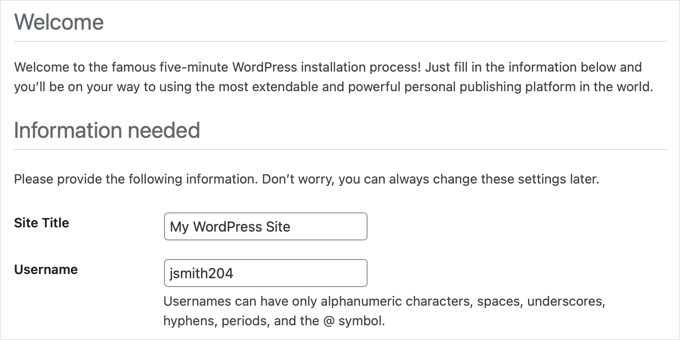
Ta nazwa użytkownika WordPress jest następnie wyświetlana w postach, które piszesz jako autor. Jednak może to wyglądać trochę dziwnie i nie jest zbyt profesjonalne.
Na przykład, jeśli Twoje imię w poście jest wyświetlane jako „jsmith204” zamiast „John Smith”, może to wpłynąć na Twoją wiarygodność jako autora, powodując, że czytelnicy zaczną kwestionować legalność Twojego bloga WordPress.

Na szczęście WordPress oferuje łatwy sposób na zmianę wyświetlanej nazwy na pełną nazwę bez zmiany nazwy użytkownika.
Używanie pełnego imienia i nazwiska zamiast nazwy użytkownika pomaga wyszukiwarkom rozpoznać, że treść została napisana przez Ciebie.
Pomaga to również w budowaniu Twojej osobistej marki, ponieważ czytelnicy zapoznają się z Twoim imieniem.
Mając to na uwadze, przyjrzyjmy się krok po kroku, jak dodać lub zmienić swoje pełne imię i nazwisko w WordPress.
Jak zmienić lub dodać swoje pełne imię i nazwisko w WordPress
Aby zmienić swoją publiczną nazwę wyświetlaną, przejdź do strony Użytkownicy » Profil z panelu administracyjnego WordPress.
Jeśli nie widzisz zakładki menu „Użytkownicy” w menu administracyjnym WordPress, oznacza to, że nie jesteś administratorem tej witryny. Mimo to nadal możesz wprowadzać zmiany w swoim profilu, klikając menu Profil.
Tam przewiń w dół do sekcji „Nazwa”, gdzie zobaczysz opcje dodania swojego imienia, nazwiska i pseudonimu.
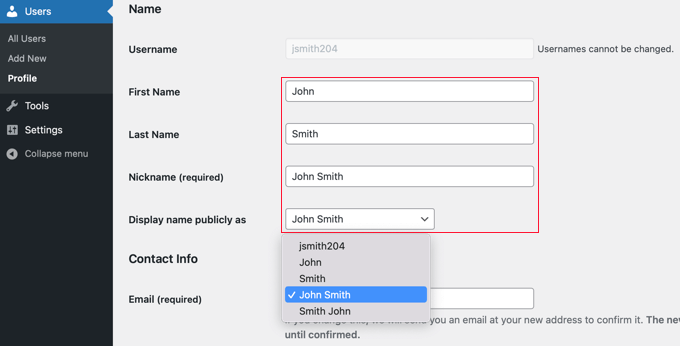
Po wypełnieniu tych pól kliknij menu rozwijane obok opcji „Wyświetl publicznie jako”.
Stąd możesz wybrać nową nazwę użytkownika do wyświetlania przy swoich postach, używając swojego imienia lub nazwiska, pełnego imienia i nazwiska, pseudonimu lub nazwy użytkownika.
Po wybraniu nazwy, której chcesz użyć, kliknij przycisk „Zaktualizuj profil” u dołu strony, aby zapisać zmiany.
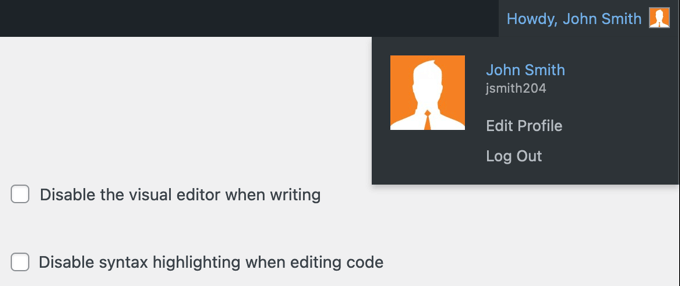
Zauważysz, że nazwa, którą wybrałeś do publicznego wyświetlania, pojawi się teraz w prawym górnym rogu paska narzędzi WordPress obok napisu ‘Howdy‘.
Po odwiedzeniu Twojej strony internetowej zobaczysz, że posty, które napisałeś, będą teraz wyświetlać Twoje pełne imię i nazwisko zamiast nazwy użytkownika. To imię i nazwisko będzie również widoczne dla Twoich subskrybentów.
Jeśli w przyszłości chcesz zmienić swoje imię wyświetlane, po prostu wróć do swojego profilu użytkownika i powtórz te kroki z nowym imieniem.
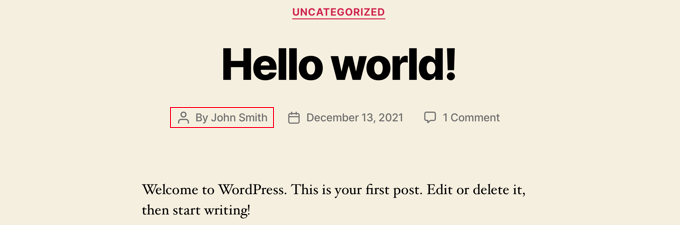
Poza tym, jeśli chcesz zmienić nazwę autora w poście WordPress, możesz zapoznać się z naszym przewodnikiem dla początkujących na temat jak zmienić autora posta w WordPress.
Bonus: Jak zmienić nazwę użytkownika WordPress
Jeśli chcesz, możesz również zmienić nazwy użytkowników na swojej stronie WordPress.
Na przykład, jeśli masz stronę biznesową, a nazwa Twojego konta użytkownika to „jsmith204”, nie będzie to dobrze wyglądać na stronie głównej, a użytkownicy mogą nie traktować Twojej witryny poważnie.
Jednak domyślnie WordPress nie pozwala na zmianę nazwy użytkownika po utworzeniu konta.
Aby to zrobić, musisz zainstalować i aktywować wtyczkę Easy Username Updater. Szczegółowe instrukcje znajdziesz w naszym przewodniku krok po kroku jak zainstalować wtyczkę WordPress.
Po aktywacji przejdź do strony Użytkownicy » Aktualizacja nazwy użytkownika z panelu WordPress. Tutaj kliknij link „aktualizuj” obok nazwy użytkownika, którą chcesz zmienić.
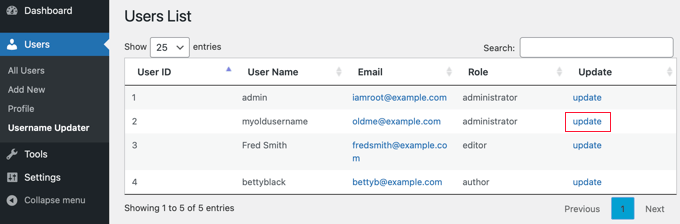
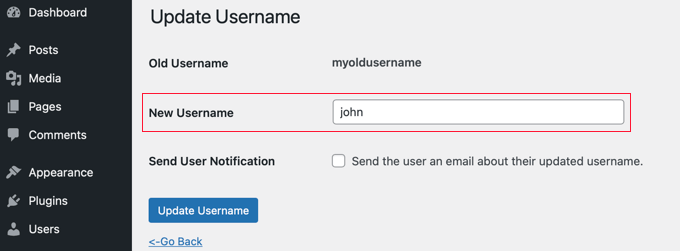
Przekieruje Cię to do nowego ekranu, gdzie możesz łatwo dodać nową nazwę użytkownika dla siebie.
Po zakończeniu nie zapomnij kliknąć przycisku „Zaktualizuj nazwę użytkownika”, aby zapisać swoje ustawienia.
Szczegółowe instrukcje znajdziesz w naszym poradniku jak prawidłowo zmienić nazwę użytkownika WordPress.
Mamy nadzieję, że ten poradnik pomógł Ci dowiedzieć się, jak dodać lub zmienić swoje pełne imię i nazwisko w WordPress. Możesz również chcieć dowiedzieć się jak zmienić format daty i godziny w WordPress lub zapoznać się z naszymi najlepszymi wyborami najlepszych klientów FTP dla użytkowników WordPress na Mac i Windows.
Jeśli podobał Ci się ten artykuł, zasubskrybuj nasz kanał YouTube po samouczki wideo WordPress. Możesz nas również znaleźć na Twitterze i Facebooku.





Dennis Muthomi
Dziękuję bardzo za pokazanie, jak zmienić nazwę użytkownika, ponieważ o tym właśnie myślałem, klikając ten artykuł.
Instaluję właśnie ten wtyczkę Easy Username Updater. NAPRAWDĘ mi pomogłeś!
Deborah
Dziękuję bardzo! Właśnie uratowałeś mi godziny agonii! xx
Wsparcie WPBeginner
Glad our guide was helpful
Admin
Zoraida Rivera
Dziękuję za ten artykuł. Pomógł mi zmienić moją nazwę użytkownika i pojawiać się publicznie tak, jak chciałem.
Wsparcie WPBeginner
You’re welcome, glad our guide could help
Admin
Arlette Barrientos
Próbowałem zmienić moją nazwę użytkownika. Po zaktualizowaniu mojego profilu wraca ona do admina. Proszę o pomoc.
Anders Toft Braun
Cześć,
Bardzo podobał mi się ten post i film, zwłaszcza film! Zastanawiałem się, czy można zmienić moje zdjęcie w WordPress?
Szukałem wszędzie przewodnika, ale nie mogę znaleźć. Mam wielką nadzieję, że masz odpowiedź na moje pytanie.
Z poważaniem
Anders Toft Braun
Wsparcie WPBeginner
Domyślnie WordPress używa Gravatara do Twojego zdjęcia profilowego. Zapoznaj się z naszym przewodnikiem dotyczącym używania Gravatara w WordPress.
Admin
syed zahid hussain
Muszę zacząć uczyć się od WordPressa. Jest to dla mnie bardzo nowe. Mam nadzieję, że Twoje wskazówki będą pomocne jako dla początkującego. Mam nadzieję, że Twoje wskazówki będą korzystne.