


WordPress posiada wbudowany system zarządzania użytkownikami. Pozwala to na dodawanie użytkowników z różnymi rolami i poziomami uprawnień.
W ciągu naszych ponad 16 lat doświadczenia w zarządzaniu udanym blogiem WordPress dodaliśmy wielu nowych użytkowników i autorów. Proces stał się teraz bardzo prosty, a WordPress oferuje wiele opcji dostosowywania profilu.
W tym artykule pokażemy Ci, jak dodawać nowych użytkowników i autorów do Twojej witryny WordPress.
Dodawanie nowego użytkownika lub autora do Twojej witryny WordPress
Istnieją trzy sposoby dodawania nowych użytkowników do Twojej witryny WordPress. Możesz dodawać użytkowników ręcznie, pozwolić użytkownikom na samodycyjną rejestrację za darmo lub utworzyć płatną witrynę członkowską, gdzie użytkownicy płacą za rejestrację.
Oto, co omówimy w tym artykule. Po prostu kliknij na szybkie linki, aby przejść bezpośrednio do potrzebnej sekcji:
Samouczek wideo
Jeśli wolisz instrukcje pisemne, czytaj dalej.
Ręczne dodawanie nowego użytkownika lub autora do Twojej witryny
Jeśli chcesz dodać niewielką liczbę osób do swojej witryny, jest to łatwe do zrobienia za pomocą wbudowanego w WordPress systemu zarządzania użytkownikami.
Ta metoda jest idealna dla:
- Małe firmy z kilkoma różnymi pracownikami zarządzającymi ich stronami internetowymi.
- Organizacje, takie jak kościoły i organizacje non-profit, z wolontariuszami aktualizującymi swoje strony internetowe.
- Blogi WordPress z wieloma autorami, takie jak blog o modzie, który piszesz z przyjaciółmi.
- Sklepy internetowe z wieloma osobami zarządzającymi zapasami, wysyłającymi przedmioty itp.
Musisz po prostu przejść do strony Użytkownicy » Dodaj nowego w swoim obszarze administracyjnym WordPress.
Następnie po prostu wypełnij formularz, aby utworzyć nowego użytkownika.
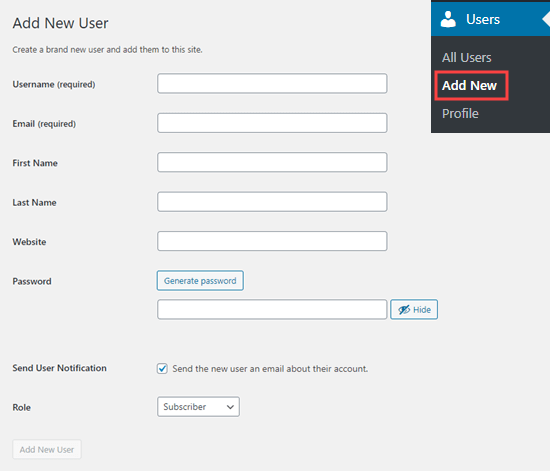
W formularzu najpierw musisz wprowadzić nazwę użytkownika. Użytkownik może jej używać lub swojego adresu e-mail do logowania.
Uwaga: Nazwa użytkownika WordPress nie może być łatwo zmieniona później, ale wszystkie inne szczegóły tak.
Następnie wprowadź adres e-mail użytkownika. Sprawdź dwukrotnie, czy używasz poprawnego adresu e-mail. Użytkownicy będą go potrzebować, aby zresetować hasło i otrzymywać powiadomienia e-mail.
Następnie możesz wprowadzić imię, nazwisko i adres URL strony internetowej. Ponieważ są to pola opcjonalne, możesz je również pozostawić puste. Użytkownicy mogą edytować swoje profile, aby uzupełnić te pola później.
W następnym kroku będziesz musiał wybrać hasło. Zalecamy użycie internetowego generatora silnych haseł w tym celu.
Sugerujemy użycie przycisku „Wygeneruj hasło”, aby automatycznie utworzyć silne hasło.
Poniżej pola hasła zobaczysz pole wyboru, aby wysłać użytkownikowi e-mail. Jeśli je zaznaczysz, użytkownik otrzyma e-mail z informacją, jak się zalogować. Będzie tam również link, dzięki któremu będzie mógł ustawić inne hasło, jeśli będzie chciał.
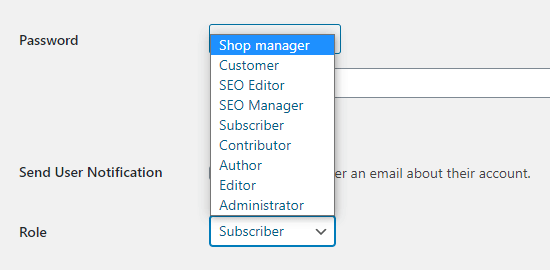
Ostatnią opcją na stronie jest wybór roli użytkownika WordPress z listy rozwijanej.
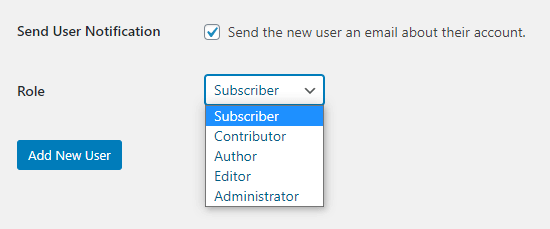
Każda rola użytkownika ma inny zestaw uprawnień. Subskrybent jest rolą o najmniejszych uprawnieniach, a Administrator jest rolą o największych uprawnieniach. Musisz wybrać rolę w zależności od tego, jakie zadania użytkownik będzie wykonywał na Twojej stronie.
Być może już wiesz, jaką rolę chcesz nadać swojemu użytkownikowi. Jeśli tak, wybierz rolę, a następnie kliknij przycisk „Dodaj nowego użytkownika” u dołu ekranu.
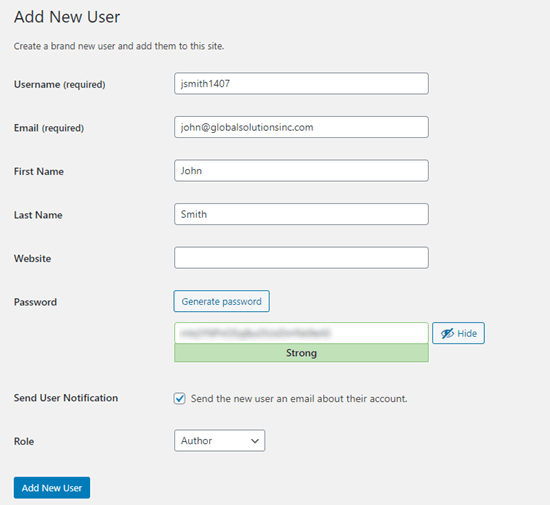
Jeśli nie masz pewności co do roli, nie martw się. Mamy szczegółowe wyjaśnienie ról w następnej sekcji tego artykułu.
Pamiętaj, że niektóre wtyczki tworzą dodatkowe role użytkowników.
Na przykład WooCommerce dodaje role „Klient” i „Kierownik sklepu”. All in One SEO dodaje role „Menedżer SEO” i „Edytor SEO”.
Po prostu sprawdź dokumentację wtyczki, aby dowiedzieć się o wszelkich dodatkowych rolach, które widzisz na tej liście.
Zrozumienie ról użytkowników w WordPress
WordPress zawiera następujące domyślne role użytkowników:
- Administrator
- Edytor
- Autor
- Współtwórca
- Subskrybent
Jeśli masz instalację multisite WordPress, istnieje również rola „Super Administrator”. Tacy użytkownicy mogą zarządzać wszystkimi witrynami, podczas gdy zwykli administratorzy zarządzają tylko jedną witryną.
Administrator
Administrator może wykonywać wszystkie zadania na Twojej stronie WordPress.
Tę rolę należy przypisywać tylko użytkownikom, którym w pełni ufasz. Powinieneś również czuć się pewnie co do ich umiejętności technicznych.
Dzięki roli administratora użytkownik może instalować wtyczki WordPress, zmieniać motywy, usuwać treści, a nawet usuwać innych użytkowników. Dotyczy to również innych administratorów.
Możesz dowiedzieć się więcej o roli Administratora tutaj.
Edytor
Redaktor może dodawać, edytować, publikować i usuwać własne posty WordPress. Mogą również wykonywać wszystkie te czynności dla postów wszystkich innych użytkowników.
Nie mogą uzyskać dostępu do ustawień witryny, wtyczek, motywów ani innych funkcji administracyjnych.
Ta rola jest przydatna, jeśli masz redaktora swojej witryny, który zarządza zespołem autorów i regularnie publikuje treści.
Możesz dowiedzieć się więcej o roli Edytora tutaj.
Autor
Autorzy mogą dodawać, edytować i publikować własne posty. Mogą również przesyłać pliki.
Nie mogą edytować ani publikować postów innych osób ani uzyskiwać dostępu do funkcji takich jak wtyczki, motywy, ustawienia i narzędzia.
Możesz użyć wtyczki, aby ograniczyć autorów, aby mogli pisać tylko w określonej kategorii.
Możesz również pozwolić autorom na poprawianie ich opublikowanych postów. Ponownie, będziesz musiał użyć wtyczki, aby rozszerzyć rolę autora.
Możesz dowiedzieć się więcej o roli Autora tutaj.
Współtwórca
Współpracownik może dodawać i edytować własne posty, ale nie może ich publikować.
Dodatkowo, nie mogą edytować postów innych użytkowników ani uzyskiwać dostępu do funkcji takich jak wtyczki, motywy, ustawienia i narzędzia.
Ważne jest, aby pamiętać, że współtwórcy nie mogą przesyłać plików multimedialnych, takich jak obrazy. Najprostszym sposobem na obejście tego jest poproszenie współtwórców o przesłanie obrazów do ich postów za pomocą formularza przesyłania plików.
W ten sposób obrazy mogą być zapisywane bezpośrednio w bibliotece multimediów WordPress. Ułatwia to edytorowi lub administratorowi dodanie ich do posta.
Możesz dowiedzieć się więcej o roli Współtwórcy tutaj.
Subskrybent
Rola subskrybenta nie pozwala użytkownikom w żaden sposób dodawać ani edytować postów.
Przy domyślnych ustawieniach subskrybenci mogą utworzyć profil i zapisać swoje dane. Pozwala im to na szybsze wprowadzanie ich podczas dodawania komentarzy.
Możesz również użyć wtyczki członkowskiej lub wtyczki LMS, aby tworzyć treści dostępne tylko dla członków, które są dostępne dla subskrybentów. Omówimy to później w tym artykule.
Możesz dowiedzieć się więcej o roli Subskrybenta tutaj.
Aby dowiedzieć się więcej o wszystkich różnych rolach użytkowników w WordPress i o tym, jak się one do siebie odnoszą, możesz zapoznać się z naszym przewodnikiem dla początkujących po rolach i uprawnieniach użytkowników WordPress.
Zarządzanie użytkownikami w WordPress
Jako administrator możesz w dowolnym momencie dodawać i usuwać użytkowników ze swojej witryny WordPress. Po dodaniu użytkownika możesz edytować jego profil i zmieniać wszelkie informacje, w tym hasła.
Po prostu kliknij zakładkę Użytkownicy w panelu administracyjnym WordPress, aby przejść do strony użytkowników. Możesz edytować lub usuwać użytkownika w dowolnym momencie.
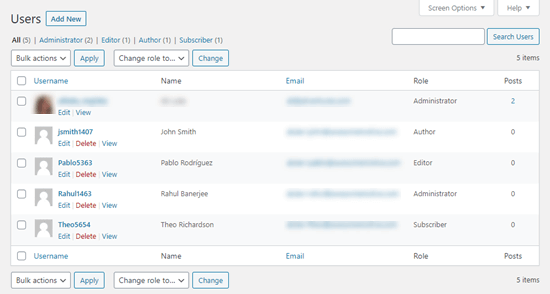
Możesz edytować profil użytkownika, aby zmienić jego hasło, rolę i inne dane. Możesz również masowo edytować użytkowników, aby zmienić ich role, jeśli chcesz uaktualnić lub obniżyć role kilku użytkowników jednocześnie.
Użytkownicy mogą również edytować swój własny profil, przechodząc do Użytkownicy » Profil w panelu administracyjnym WordPress. Mogą dodać zdjęcie profilowe i zmienić większość swoich danych, ale nie mogą zmienić swojej roli.
Otwórz swoją witrynę WordPress dla każdego, aby mógł się bezpłatnie zarejestrować
Co jeśli chcesz pozwolić użytkownikom na darmową rejestrację na Twojej stronie?
Ręczne dodawanie każdego użytkownika byłoby bardzo pracochłonne. Zamiast tego możesz pozwolić im na utworzenie własnego konta.
Najpierw musisz przejść do Ustawienia » Ogólne w swoim panelu administracyjnym WordPress i zaznaczyć pole „Każdy może się zarejestrować”.

Domyślnie nowi użytkownicy otrzymają rolę Subskrybenta. Zmień ją na dowolną rolę, którą chcesz, używając listy rozwijanej.
Ostrzeżenie: Zalecamy zezwalanie użytkownikom na rejestrację tylko jako „Subskrybenci” lub „Współtwórcy”. Jeśli zezwolisz użytkownikom na rejestrację jako „Autorzy”, będą oni mogli publikować posty bez zatwierdzenia. Nigdy nie używaj ustawienia „Administrator” jako domyślnego.
Nie zapomnij kliknąć przycisku „Zapisz zmiany” u dołu strony, aby zapisać swoje zmiany.
Musisz także dodać formularz logowania do swojej witryny. Najlepszym sposobem na zrobienie tego jest użycie wtyczki WPForms. Po prostu postępuj zgodnie z naszym przewodnikiem na temat jak zezwolić na rejestrację użytkowników w witrynie WordPress, aby uzyskać pomoc w tej kwestii.
Wskazówka: Możesz także wyłączyć pasek administracyjny WordPress dla subskrybentów lub innych ról użytkowników.
Tworzenie programu płatnego członkostwa na Twojej stronie internetowej
Innym sposobem dodawania nowych użytkowników do Twojej witryny jest utworzenie płatnego programu członkowskiego, do którego użytkownicy się zapisują.
Pozwala to na sprzedaż treści tylko dla członków, dodawanie treści premium za paywallem, sprzedaż kursów online i wiele więcej.
Aby to zrobić, potrzebujesz wtyczki członkowskiej WordPress.
Polecamy użycie MemberPress. Jest to najlepsza wtyczka do tworzenia członkostw i kursów, posiadająca wszystkie potrzebne funkcje i elastyczność.
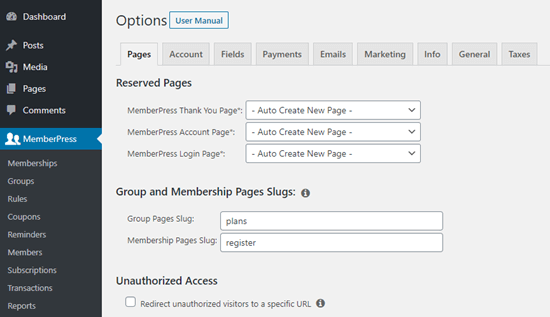
MemberPress pozwala na blokowanie określonych wpisów i stron w Twojej witrynie, tak aby tylko zarejestrowani, płacący użytkownicy mieli do nich dostęp. Wiele witryn oferuje tego typu treści premium jako sposób na zarabianie pieniędzy online.
Dzięki MemberPress łatwo jest tworzyć różne poziomy dostępu.
Na przykład, możesz zaoferować plan Brązowy, Srebrny i Złoty. Każdy z tych planów miałby swoją własną rolę użytkownika. Możesz tworzyć oddzielne kursy, na które mogliby zapisywać się tylko użytkownicy z określonymi rolami.
Uzyskujesz również dostęp do potężnych narzędzi, takich jak raporty MemberPress, aby zobaczyć średnią wartość życiową członka, całkowitą liczbę członków i wiele więcej.
MemberPress pozwala na dodawanie treści udostępnianych stopniowo, aby stworzyć wiecznie zieloną witrynę członkowską, a nawet możesz sprzedawać członkostwa grupowe w WordPress.
Aby uzyskać samouczek krok po kroku dotyczący konfiguracji MemberPress w Twojej witrynie, zapoznaj się z naszym ostatecznym przewodnikiem po tworzeniu witryny członkowskiej WordPress.
Mamy nadzieję, że ten artykuł pomógł Ci dowiedzieć się, jak dodawać nowych użytkowników i autorów do Twojej witryny WordPress. Możesz również zapoznać się z naszym przewodnikiem na temat jak zezwolić na rejestrację użytkowników w WordPress oraz jak dodać formularz logowania do paska bocznego WordPress.
Jeśli podobał Ci się ten artykuł, zasubskrybuj nasz kanał YouTube po samouczki wideo WordPress. Możesz nas również znaleźć na Twitterze i Facebooku.





Jiří Vaněk
Niedawno zacząłem korzystać z witryny z wieloma autorami, a wtyczka MemberPress działała dla mnie wyjątkowo dobrze. Zarządzanie użytkownikami, autorami i płatnymi członkostwami jest z nią naprawdę przyjemne i jest to naprawdę potężna wtyczka do tych celów. Dziękuję również za świetny tutorial dotyczący zarządzania użytkownikami w standardowym WordPressie, bez używania tej wtyczki. Te wskazówki są zawsze przydatne dla witryn z niskim budżetem.
Dayo Olobayo
Dzięki za to, ale mam pytanie. Jak mogę podać autorstwo gościnnych postów, wspominając ich imię i nazwisko, bez udzielania im dostępu do mojej strony internetowej?
Komentarze WPBeginner
W prosty sposób możesz utworzyć subskrybenta i wybrać opcję nieudostępniania danych logowania autorowi-gościowi. Następnie możesz przypisać mu uznanie podczas dodawania jego wpisów.
Dayo Olobayo
Dziękuję za pomocne rozwiązanie. Doceniam prostotę i skuteczność tego podejścia.
Mrteesurez
Fajny post.
Dlaczego subskrybent widzi również pasek administratora, gdy nie ma z nim nic wspólnego?
Jeśli chodzi o nazwę użytkownika, można ją zmienić, przeczytałem to w jednym z Twoich postów. dzięki.
Wsparcie WPBeginner
To zależy od witryny, niektóre dodają narzędzia dla użytkowników w obszarze administracyjnym, podczas gdy inne nie chcą użytkowników w obszarze administracyjnym.
Administrator
Anik
bardzo pomocne. Dzięki za publikację.
Wsparcie WPBeginner
You’re welcome, glad it was helpful
Administrator
oro
fajny artykuł, dzięki za udostępnienie
Wsparcie WPBeginner
Glad you found our article helpful
Administrator
waseem
Czy istnieje sposób na kategoryzację samodzielnie zarejestrowanych użytkowników i użytkowników zarejestrowanych przez administratora za pomocą wtyczki lub ręcznie?
Wsparcie WPBeginner
Aby to zrobić, możesz utworzyć różne role administratora dla dodanych przez administratora użytkowników, a standardowa rejestracja będzie przypisana do innej roli.
Administrator
A Mueed
Przypisałem autora i używam edytora ról użytkowników. Mój autor nie ma dostępu do kreatora Elementora, jak mogę mu to umożliwić? Byłbym wdzięczny za rozwiązanie tego problemu, Dziękuję.
Wsparcie WPBeginner
Powinieneś sprawdzić ustawienia Elementora, aby upewnić się, że nie blokujesz dostępu w ustawieniach wtyczki.
Administrator
Sushant Singhal
Wcześniej mogłem wejść do panelu administracyjnego mojej witryny, dodać użytkownika, przypisać mu rolę i to wszystko.
Teraz, zgodnie z nowym interfejsem, mogę zaprosić tylko osobę do zostania użytkownikiem / autorem / edytorem itp. Nawet gdy zaproszona osoba zaakceptuje zaproszenie, potwierdzając je przez swoją skrzynkę e-mail, nie jest akceptowana jako użytkownik.
Kiedy zaloguje się do wordpress.com, zamiast przejść do strony, do której został dodany jako użytkownik, jest proszony o utworzenie nowej witryny. Chociaż wiem, że zaproszenie zostało zaakceptowane przez zaproszonego, nadal jest on/ona wyświetlany/a jako „oczekujące zaproszenie”. Dlaczego tak się dzieje?
Czy jest jakiś błąd? Czy nie mogę uzyskać tego wcześniejszego systemu, w którym mogłem dodawać autorów do mojej witryny, wprowadzając ich dane i przypisując im nazwę użytkownika i hasło?
Wsparcie WPBeginner
W tej sprawie niestety musiałbyś skontaktować się z WordPress.com, nasze poradniki dotyczą witryn WordPress.org: https://www.wpbeginner.com/beginners-guide/self-hosted-wordpress-org-vs-free-wordpress-com-infograph/
Administrator
Jolie Royal
Ciężko o dobrze poinformowane osoby na ten temat,
jednak brzmisz, jakbyś wiedział/wiedziała, o czym mówisz!
Dzięki
Wsparcie WPBeginner
Glad our article could be helpful
Administrator
Princess Easterling
Podoba mi się cenna informacja, którą dostarczasz do swoich artykułów.
Zakładam twój blog i będę tu regularnie zaglądać.
Jestem pewien, że nauczę się tu wielu nowych rzeczy!
Powodzenia w dalszych działaniach!
Wsparcie WPBeginner
Thank you, glad our content can be helpful
Administrator
Steven
Gdzie użytkownicy, których dodam, logują się po ich dodaniu?
Wsparcie WPBeginner
You can see the users under Users>All Users in your wp-admin area
Administrator
Merrill Whipple
To naprawdę fajny i przydatny kawałek informacji. Cieszę się, że
podzieliłeś się z nami tą pomocną informacją. Proszę, informuj nas w ten sposób.
Dziękuję za udostępnienie.
Wsparcie WPBeginner
Glad you liked it and found it helpful
Administrator
Sasha
Czy jest sposób, aby wysłać masowy e-mail do wszystkich użytkowników z dostępem Autora lub Administratora zawierający ich dane logowania?
Wsparcie WPBeginner
Obecnie nie jest to rekomendowany przez nas wybór
Administrator
Caitlin Zimmermann
Aby uzyskać najnowsze informacje, musisz odwiedzić światową pajęczynę, a w sieci znalazłem tę
stronę jako najlepszą stronę z najnowszymi aktualizacjami.
Wsparcie WPBeginner
Thanks, glad you’ve found our content helpful
Administrator
Lynn Loveless
Naprawdę świetne artykuły na tej stronie, dziękuję za wkład.
Wsparcie WPBeginner
Glad you like our articles
Administrator
Lou Steigrad
To świetna wskazówka, szczególnie dla tych, którzy są
świeżo w blogosferze. Krótka, ale bardzo dokładna informacja… Dziękuję za udostępnienie tego.
Obowiązkowa lektura!
Wsparcie WPBeginner
Glad you found our post helpful
Administrator
Jason Baskerville
Po przeczytaniu tego uznałem, że było to naprawdę pouczające.
Doceniam, że poświęciłeś czas i wysiłek na napisanie tego krótkiego artykułu.
Po raz kolejny spędzam dużo czasu zarówno na czytaniu, jak i zostawianiu komentarzy.
Ale co z tego, to i tak było warto!
Wsparcie WPBeginner
Glad you find our articles educational and useful
Administrator
Meagan Bales
Bardzo szybko ta strona stanie się sławna wśród wszystkich czytelników blogów, dzięki swoim przyjemnym artykułom
Wsparcie WPBeginner
Glad you find our articles helpful
Administrator
Mostafa
po dodaniu nowego użytkownika
automatycznie WordPress wysyła e-mail do tego użytkownika, aby go poinformować
ale chcę, żeby WordPress tego nie robił
Jak mogę to zrobić?
Jeffry Rentoul
Co słychać? To trochę odbiega od tematu, ale zastanawiałem się, czy blogi używają edytorów WYSIWYG, czy trzeba ręcznie kodować w HTML. Niedługo zaczynam blogować, ale nie mam doświadczenia w kodowaniu, więc chciałem uzyskać wskazówki od kogoś z doświadczeniem. Będę ogromnie wdzięczny za każdą pomoc!
Wsparcie WPBeginner
Cześć Jeffry,
Tak, mają edytor WYSIWYG do pisania treści. Nie musisz dodawać HTML, chyba że chcesz.
Administrator
Tesla
ale jak mogę edytować pulpit użytkownika bez wpływu na całą stronę i pulpity innych użytkowników
Miroslav
Szacunek. Jak dodać użytkownika, który będzie mógł widzieć, co ja (jako administrator) mam w kompletnym panelu sterowania, ale bez możliwości dodawania, zmieniania lub usuwania – tylko przeglądać to, co zrobiłem. Tego potrzebuję, aby móc obserwować układ strony i wskazać możliwość rozwiązania problemu, który mam. Dziękuję!
Wsparcie WPBeginner
Cześć Miroslav,
Użytkownicy będą mogli widzieć tylko te obszary, w których mogą wprowadzać zmiany. Na przykład, jeśli chcesz, aby mogli widzieć ustawienia motywu, będą mogli je również modyfikować.
Administrator
Okpala Precious
Cześć, właśnie zatrudniłem kogoś do mojego bloga i dodałem go jako użytkownika. Nie chcę, aby miał dostęp ani logował się do pulpitu mojej witryny przy użyciu głównych danych. Jak mogę sprawić, aby miał własne dane logowania lub jaki link doprowadzi go do pulpitu jako autora?
samsta
cześć. zostałem dodany jako administrator użytkownika do innego konta WordPress, jednak nie widzę tej strony w moim profilu. Muszę wchodzić na stronę i logować się za każdym razem, gdy chcę coś dodać. Czy jest jakiś sposób, abym mógł zobaczyć wspomnianą stronę w moim profilu lub na moim pulpicie, aby mieć do niej łatwy dostęp?
richie treadway
Jak dodać nazwisko autora, aby móc go nagrodzić za posty gościnne, nie dając mu faktycznie dostępu do mojej witryny?
Wsparcie WPBeginner
Cześć Richie,
Zapoznaj się z naszym przewodnikiem na temat jak dodać nazwę autora gościa za pomocą niestandardowych pól w WordPress.
Administrator
Nicola Hasted
Cześć, czy można dodać istniejącego użytkownika WP do strony za pomocą jego Gravatara lub loginu WP? Zostałem dodany do strony klienta w ten sposób, ale nie wiem, jak to zrobili (nie otrzymałem e-maila ani nowego hasła itp.).
Wsparcie WPBeginner
Cześć Nicola,
Tak, mogą to zrobić. Niestety, nie ma sposobu, aby temu zapobiec. Jeśli dodali Cię bez Twojej zgody, możesz ich grzecznie poprosić, aby przestali. Jeśli użyli Twojego profilu Gravatar do publikowania treści, masz możliwość podjęcia działań prawnych. Możesz wysłać im wezwanie do zaprzestania.
Administrator
Nicola Hasted
Dzięki – to nie problem. Właściwie chcę wiedzieć, jak to zrobić dla moich własnych stron WP! I na przyszłość z innymi klientami. Kiedy przechodzę do „Dodaj użytkownika”, prosi o ustawienie hasła. Ale udało mi się uzyskać dostęp do ich strony za pomocą moich własnych danych logowania WP. Jak to się robi, proszę?
Wsparcie WPBeginner
Cześć Nicola,
Mogą dodać Twój adres e-mail do logowania, ale nie mogą dodać Twojego hasła. Możesz przejść do strony Dodaj nowego użytkownika i zaznaczyć pole wyboru obok opcji „Wyślij powiadomienie użytkownikowi”. Upewnij się, że nie klikniesz przycisku pokaż hasło. W ten sposób użytkownicy otrzymają powiadomienie e-mail o ustawieniu hasła i logowaniu.
Cameron Tomasini
Witam! Szybkie pytanie, które jest całkowicie poza tematem. Czy wiesz, jak sprawić, by Twoja witryna była przyjazna dla urządzeń mobilnych? Mój blog wygląda dziwnie, gdy przeglądam go z mojego iPhone'a. Szukam motywu lub wtyczki, która mogłaby rozwiązać ten problem. Jeśli masz jakieś rekomendacje, podziel się nimi. Z góry dziękuję!
Wsparcie WPBeginner
Cześć Cameron,
Najlepszym sposobem na to jest wybór motywu WordPress przyjaznego dla urządzeń mobilnych. Sprawdź sekcję galerii na naszej stronie internetowej z listami naszych motywów. Wszystkie motywy z tych list są responsywne mobilnie.
Administrator
Pradeep Singh
Cześć, ten artykuł jest dla mnie bardzo pomocny. Szukałem tego typu treści, teraz mogę dodać nowego edytora, współtwórcę lub autora na moją stronę WordPress
Dziękuję
Wsparcie WPBeginner
Cześć Pradeep,
Cieszymy się, że artykuł okazał się pomocny. Możesz również subskrybować nasz kanał YouTube po samouczki wideo WordPress.
Administrator
Gerald Fisher
Jestem częścią bloga, który od jakiegoś czasu nie działa. Właściciel bloga chce go ponownie uruchomić. Zaprosił mnie jako administratora i chce, abym zaprosił nowych członków. Jedyną stroną, do której mogę przejść, klikając „dodaj nowego”, jest „dodaj istniejącego użytkownika”. Nie mogę załadować strony „dodaj nowego użytkownika”, którą pokazujesz w górnej części tego artykułu. Czy ktoś może mi powiedzieć, co robimy (lub może tylko ja) źle? Dzięki
Alisa Woolery
Ta strona z pewnością zawiera wszystkie informacje i fakty, których potrzebowałem
na ten temat i nie wiedziałem, kogo zapytać.
Harrison Hemming
Czy masz coś przeciwko, jeśli zacytuję kilka Twoich artykułów, pod warunkiem, że podam odniesienia i źródła do Twojej strony internetowej?
Moja strona działa w tej samej niszy co Twoja, a moi odwiedzający skorzystaliby z wielu informacji, które tutaj prezentujesz.
Proszę, daj mi znać, czy to jest dla Ciebie w porządku. Doceniam to!
David Reay
Cieszę się, bo znalazłem dokładnie to, czego szukałem.
Zakończyłeś moje czterodniowe poszukiwania! Niech Bóg Cię błogosławi. Miłego dnia.
Do widzenia
Raphael Nava
Uwielbiałem tak samo, jak otrzymasz wykonane tutaj. Szkic jest gustowny,
Twój napisany materiał stylowy. niemniej jednak, dowodzisz, że zyskałeś chwiejność, nad którą będziesz dostarczać następne.
niedobrze niewątpliwie przyjdzie więcej wcześniej ponownie jako dokładnie to samo
prawie dużo często w przypadku, gdy osłonisz tę wędrówkę.
Carroll Barff
Co słychać, bardzo fajna strona internetowa!! Człowieku... Doskonale... Wspaniale...
Zapiszę Twoją stronę w zakładkach i pobiorę również kanały?
Cieszę się, że znalazłem tak wiele pomocnych informacji tutaj w poście, musimy wypracować
więcej technik w tym zakresie, dziękuję za udostępnienie.
. . . . .
Gregg Greenwell
Ten akapit przedstawia jasną ideę wspierającą
nowych ludzi blogowania, czyli jak naprawdę prowadzić bloga.
Tim Conklin
Hej, wiem, że to nie na temat, ale zastanawiałem się, czy wiesz o jakichś widżetach, które mógłbym dodać do
mojego bloga, które automatycznie tweetują moje najnowsze aktualizacje na Twitterze.
Od jakiegoś czasu szukam takiego wtyczki i miałem nadzieję, że może masz jakieś doświadczenie
z czymś takim. Proszę, daj mi znać, jeśli coś znajdziesz.
Naprawdę lubię czytać twojego bloga i czekam na twoje nowe aktualizacje.
Wsparcie WPBeginner
Hej Tim,
Zapoznaj się z naszym przewodnikiem na temat planowania postów WordPress w mediach społecznościowych za pomocą Bufora. Pozwala on na automatyczne udostępnianie nowych postów z Twojego bloga na Twitterze, Facebooku i LinkedIn.
Administrator
Carey Mutch
Pięknie! To był naprawdę wspaniały artykuł.
Dziękuję za dostarczenie tych informacji.
Zak Fauchery
Jest tu z pewnością wiele do nauczenia się
na ten temat. Naprawdę podobają mi się wszystkie punkty, które poruszyłeś.
Ophelia Hotchin
Hmm, czy ktoś jeszcze ma problemy z ładowaniem obrazów
na tym blogu? Próbuję dowiedzieć się, czy to problem z mojej strony, czy z
blogiem. Będę wdzięczny za wszelkie opinie.
Maddison Gann
Cześć! Szybkie pytanie, które jest całkowicie poza tematem. Czy wiesz, jak sprawić, by Twoja strona była przyjazna dla urządzeń mobilnych?
Moja strona wygląda dziwnie, gdy przeglądam ją z mojego iPhone'a Apple.
Szukam szablonu lub wtyczki, która mogłaby rozwiązać ten problem.
Jeśli masz jakieś sugestie, podziel się nimi. Dzięki!
Rosita Devito
Chciałem tylko powiedzieć, że to bardzo pomocne, dziękuję za poświęcony czas
na napisanie tego.
Bernard Hennings
Miły blog tutaj! Dodatkowo Twoja strona dość
szybko się ładuje! Z jakiego hostingu korzystasz? Czy mogę dostać Twój link partnerski do Twojego hostingu?
Chcę, żeby moja strona ładowała się tak szybko jak Twoja, lol
Wsparcie WPBeginner
Cześć Bernardzie,
Nasza strona internetowa jest hostowana na serwerze dedykowanym z HostGator.
Administrator
Stephen Allison
Fajny blog tutaj! Dodatkowo Twoja witryna działa bardzo szybko! Z jakiego hostingu korzystasz? Czy mogę uzyskać Twój link partnerski do Twojego hostingu? Chciałbym, aby moja witryna ładowała się tak szybko jak Twoja, lol.
Bryan Corbo
Jeśli chcesz wynieść z tego artykułu jak najwięcej, musisz zastosować
takie techniki do swojego własnego bloga internetowego.
Fausto Hair
Cześć, to trochę odbiega od tematu, ale chciałem zapytać
czy blogi używają edytorów WYSIWYG, czy trzeba ręcznie kodować
za pomocą HTML. Niedługo zaczynam bloga, ale nie mam doświadczenia w kodowaniu, więc chciałem
uzyskać wskazówki od kogoś z doświadczeniem. Będę bardzo wdzięczny za wszelką pomoc!
Wsparcie WPBeginner
Cześć Fausto,
WordPress posiada łatwy w użyciu edytor WYSIWYG o nazwie Edytor Wizualny. Posiada również edytor tekstu dla bardziej zaawansowanych użytkowników, którzy chcą pisać czysty kod HTML.
Administrator
Christian Cremean
Dzięki za napisanie w końcu o >Jak dodawać
nowe zastosowania i autorów do Twojego bloga WordPress <Podobało mi się!
Onyango
Po dodaniu użytkownika, jakiego hasła używa?
Modesta Corbin
Cześć! Wiem, że to trochę odbiega od tematu, ale zastanawiałem się, jakiej platformy blogowej używasz na tej stronie?
Mam dość WordPressa, ponieważ miałem problemy z hakerami i szukam alternatywnych
rozwiązań. Byłoby wspaniale, gdybyś mógł wskazać mi dobrą platformę.
Wsparcie WPBeginner
Cześć Modesta,
Używamy WordPressa do tej strony internetowej. Używamy WordPressa do wszystkich naszych stron internetowych. Jeśli chodzi o bezpieczeństwo, możesz zapoznać się z naszym przewodnikiem po bezpieczeństwie WordPress, aby chronić swoją stronę przed hakerami.
Administrator
Rusty Rubeo
To świetna wskazówka, szczególnie dla tych, którzy są nowi w blogosferze.
Krótka, ale bardzo precyzyjna informacja… Dziękuję za
jej udostępnienie. Obowiązkowa lektura!
Ulrich Dortch
Cześć! Czy wiesz, czy istnieją jakieś wtyczki, które pomagają w SEO?
Próbuję sprawić, aby mój blog plasował się na niektórych docelowych słowach kluczowych, ale nie widzę zbyt dużego sukcesu.
Jeśli znasz jakieś, proszę, podziel się. Pozdrawiam!
Wsparcie WPBeginner
Cześć Ulrich,
Sprawdź nasz przewodnik po WordPress SEO dla początkujących.
Administrator