


Jeśli szukasz sposobu na zbieranie leadów i zarabianie pieniędzy na swojej stronie internetowej, tworzenie i oferowanie e-booków do pobrania może być odpowiedzią.
Eksperymentowaliśmy z wieloma różnymi strategiami generowania leadów, a oferowanie e-booków i innych plików do pobrania konsekwentnie przynosiło efekty. Dlatego polecamy to każdemu małemu biznesowi.
Na szczęście WordPress ułatwia przesyłanie plików e-książek w formacie PDF i udostępnianie ich do pobrania. Możesz także sprzedawać swoje e-książki lub używać ich do zwiększenia liczby subskrybentów.
W tym artykule pokażemy, jak dodawać pobrania e-booków w WordPressie, a także jak najlepiej wykorzystać swoje e-booki.
Omówimy kilka różnych metod, więc po prostu kliknij poniższe linki, aby przejść do potrzebnej sekcji:
Metoda 1: Bezpośrednie pobieranie e-booków w postach WordPress
Dzięki tej metodzie możesz zaoferować swój e-book jako darmowy do pobrania, używając bloku Plik WordPress. Ten blok może nawet wyświetlać zawartość Twojego e-booka bezpośrednio w wpisie lub stronie WordPress.
Najpierw musisz edytować wpis lub stronę, na której chcesz dodać pobieranie ebooka. Następnie możesz znaleźć miejsce, w którym chcesz wyświetlić swojego ebooka i kliknąć ikonę „+”, aby dodać nowy blok.
W pojawiającym się oknie podręcznym wpisz „File”, aby znaleźć odpowiedni blok.
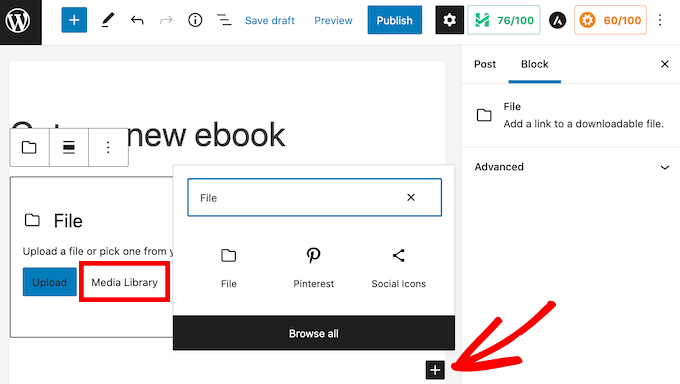
Po kliknięciu bloku Plik zostanie on dodany do Twojej strony.
W bloku Plik kliknij przycisk „Biblioteka multimediów”, a pojawi się okno dialogowe.
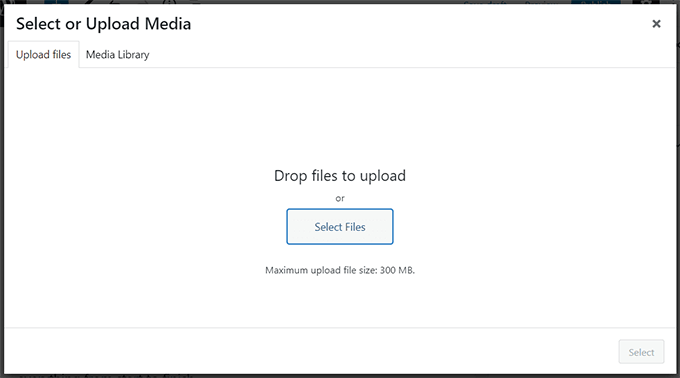
Teraz możesz wybrać plik ebooka lub przeciągnąć i upuścić plik, aby go przesłać.
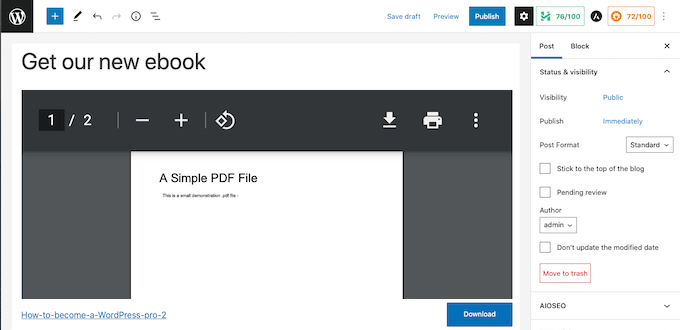
Domyślnie blok Plik wyświetla zawartość Twojego e-booka w małej przeglądarce PDF.
Posiada również kontrolki, których odwiedzający mogą używać do przewijania e-booka, pobierania pliku, a nawet drukowania e-booka.
Czasami możesz nie chcieć wyświetlać podglądu.
Na przykład Twój e-book może obejmować wiele stron lub zawierać obrazy, które chcesz, aby odwiedzający widzieli w trybie pełnoekranowym.
Jeśli nie chcesz uwzględniać podglądu, ustawienia PDF znajdziesz w prawym pasku bocznym edytora treści content editor. Następnie możesz kliknąć, aby rozwinąć tę sekcję i wyłączyć suwak „Pokaż osadzanie w tekście”.
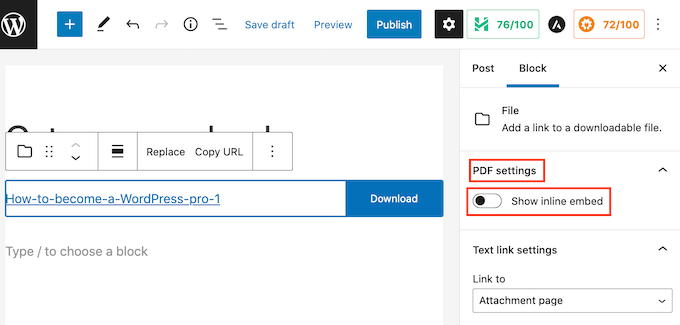
WordPress usunie teraz podgląd i wyświetli tylko przycisk Pobierz oraz link.
Odwiedzający mogą pobrać ten plik na swój lokalny komputer, klikając niebieski przycisk „Pobierz” lub otworzyć ten e-book w nowej karcie, klikając link.
Jeśli wolisz, możesz usunąć przycisk Pobierz. Aby go usunąć, najpierw kliknij sekcję „Ustawienia przycisku pobierania” na pasku bocznym WordPress.
Następnie możesz kliknąć suwak „Pokaż przycisk pobierania”, aby wyłączyć to ustawienie.
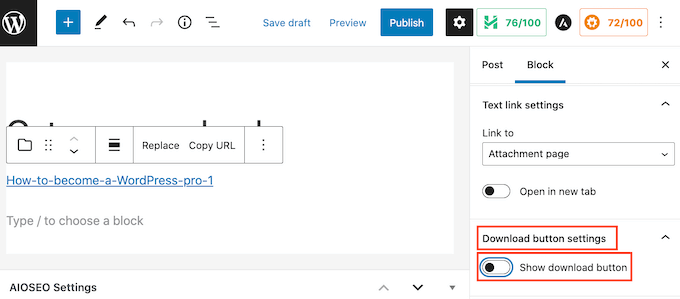
Pamiętaj, że odwiedzający nadal mogą kliknąć link do pliku, aby otworzyć e-book w nowej karcie przeglądarki. Stamtąd mogą użyć wbudowanych opcji przeglądarki, aby go pobrać lub wydrukować.
Podczas wprowadzania zmian w bloku Plik możesz zobaczyć, jak będzie on wyglądał dla odwiedzających, klikając przycisk „Podgląd” u góry ekranu.
Gdy będziesz zadowolony z bloku Plik, możesz dodać więcej bloków. Na przykład, możesz napisać tekst pomocniczy lub dodać przycisk wezwania do działania, aby zachęcić odwiedzających do pobrania Twojego e-booka.
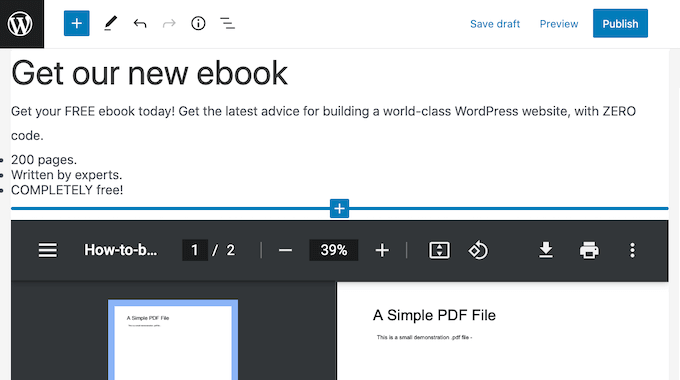
Kiedy będziesz gotowy, nie zapomnij opublikować swoich zmian, klikając przycisk „Zaktualizuj” lub „Opublikuj” u góry ekranu.
To wszystko! Pomyślnie dodałeś pobieranie swojego e-booka do wpisu na WordPressie. Możesz teraz odwiedzić swoją stronę internetową, aby zobaczyć go w akcji.
Uwaga: Chcesz, aby Twoi odwiedzający mogli wyszukiwać zawartość Twojej e-książki na Twojej stronie internetowej? WordPress domyślnie tego nie robi, dlatego napisaliśmy poradnik na temat jak dodać indeksowanie i wyszukiwanie plików PDF w WordPressie.
Metoda 2: Użyj pobrań e-booków, aby zdobyć więcej subskrybentów
Przesyłanie ebooka za pomocą bloku Plik to łatwy sposób na oferowanie wspaniałych treści za darmo.
Jednakże, jeśli używasz swojego e-booka do powiększenia swojej listy e-mailowej lub pozyskiwania leadów, będziesz chciał upewnić się, że Twoi odwiedzający nie będą mogli uzyskać dostępu do e-booka, dopóki nie udostępnią swoich adresów e-mail.
Aby to skonfigurować, będziesz potrzebować OptinMonster. Jest to najlepsza wtyczka do generowania leadów dla WordPress.
Korzystając z tej wtyczki, możesz tworzyć formularze zapisu o wysokiej konwersji bez zatrudniania programisty. Używamy jej na WPBeginner i dzięki niej zwiększyliśmy nasze konwersje o ponad 600% dzięki samej tej wtyczce.
OptinMonster oferuje również wiele gotowych szablonów, których możesz użyć do tworzenia skutecznych wyskakujących okienek. Aby dowiedzieć się więcej, zapoznaj się z naszą recenzją OptinMonster.
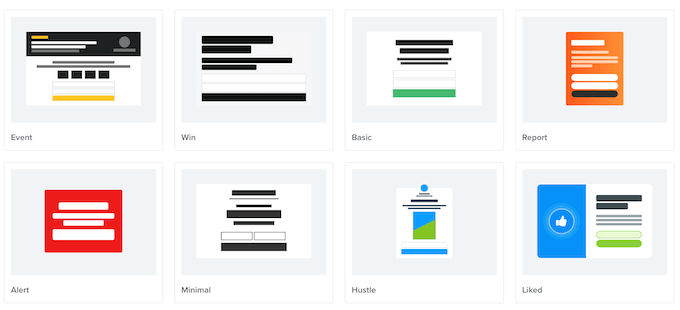
Możesz używać tych wyskakujących okienek, aby poprosić odwiedzających o wykonanie akcji przed wysłaniem ich do pobrania e-booka. Ta technika marketingowa jest czasami określana jako oferowanie lead magnetów.
Zasadniczo oferujesz swoim odwiedzającym darmowe dodatkowe treści w zamian za niewielką akcję, taką jak zapisanie się na Twoją listę mailingową.
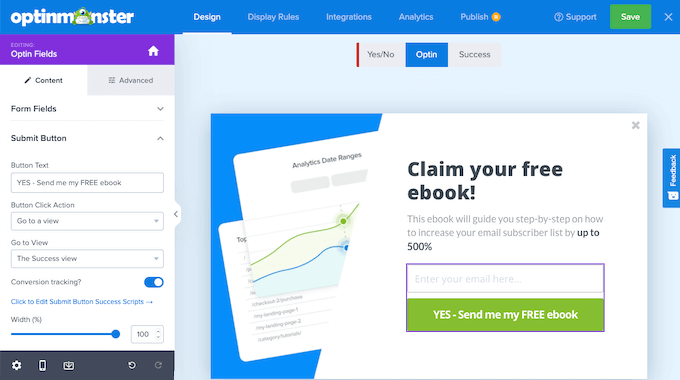
To sytuacja korzystna dla obu stron. Ty zyskujesz nowego leada lub subskrybenta, a Twoi użytkownicy otrzymują darmowy e-book.
OptinMonster ułatwia dostarczanie. Możesz automatycznie wyświetlić link do pobrania w komunikacie o sukcesie lub wysłać go w wiadomości e-mail z potwierdzeniem zaraz po rejestracji.
Szczegółowe instrukcje znajdziesz w naszym przewodniku krok po kroku na temat jak dodawać ulepszenia treści w WordPress.
Metoda 3: Sprzedawaj pobrania e-booków w WordPressie za pomocą Easy Digital Downloads
Istnieje wiele różnych sposobów na zarabianie pieniędzy na Twojej stronie WordPress. Jedną z opcji jest sprzedaż produktów cyfrowych, takich jak e-książki.
Aby sprzedawać e-książki, będziesz potrzebować wtyczki, która Ci to ułatwi.
Polecamy Easy Digital Downloads, która jest jedną z najlepszych wtyczek eCommerce WordPress. Ta przyjazna dla początkujących wtyczka ułatwia sprzedaż dowolnego rodzaju produktu cyfrowego, w tym ebooków.
Kilka naszych marek partnerskich korzysta obecnie z niego do sprzedaży swoich wtyczek i ma z nim świetne doświadczenia. Szczegółowe informacje można znaleźć w naszej recenzji Easy Digital Downloads.
Najpierw musisz zainstalować i aktywować wtyczkę Easy Digital Downloads. Możesz skorzystać z naszego poradnika na temat jak zainstalować wtyczkę WordPress.
Po aktywacji pierwszym zadaniem jest dodanie swojego e-booka jako nowego produktu. Aby rozpocząć, przejdź do strony Pobieranie i kliknij przycisk „Dodaj pobieranie”.

Zostaniesz przekierowany do edytora bloków. Tutaj możesz wpisać nazwę swojego e-booka w polu „Wpisz nazwę pobierania tutaj”. Będzie to tytuł książki, ale może to być cokolwiek, co chcesz.
Następnie wpisz opis swojego e-booka w głównym obszarze edytora wpisów. Możesz napisać go jako ofertę sprzedażową, aby promować swoją książkę, lub możesz użyć opisu lub streszczenia książki.
Aby pomóc odwiedzającym odkryć Twój e-book, zalecamy również utworzenie niektórych kategorii i tagów. Te informacje możesz dodać z panelu bloków.

Następnie musisz dodać przyciągający wzrok obraz produktu. Może to pomóc przyciągnąć uwagę odwiedzających i zachęcić ich do zakupu Twojego e-booka.
W przypadku ebooków zazwyczaj chcesz użyć okładki książki jako obrazu produktu. Możesz łatwo stworzyć profesjonalnie wyglądającą okładkę za pomocą oprogramowania do projektowania stron internetowych.
Aby dodać obraz produktu, kliknij przycisk „Ustaw obraz pobierania” w panelu bloków. Uruchomi to bibliotekę multimediów WordPress, z której możesz przesłać obraz.
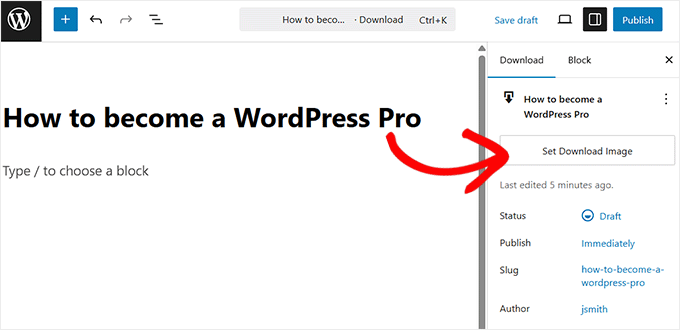
Po tym przewiń w dół do sekcji Szczegóły pobierania.
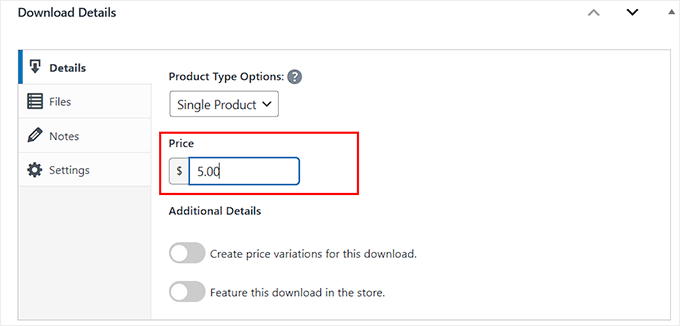
Tutaj możesz ustawić cenę swojej e-książki.
Easy Digital Downloads obsługuje również zmienne ceny. Możesz użyć zmiennych cen do sprzedaży innych produktów obok swojego ebooka.
Na przykład możesz dać klientom możliwość zaoszczędzenia pieniędzy, zamawiając z wyprzedzeniem swojego następnego ebooka w tym samym czasie.
Jeśli chcesz zaoferować zmienne ceny, przełącz przełącznik „Utwórz warianty cenowe dla tego pobierania”.
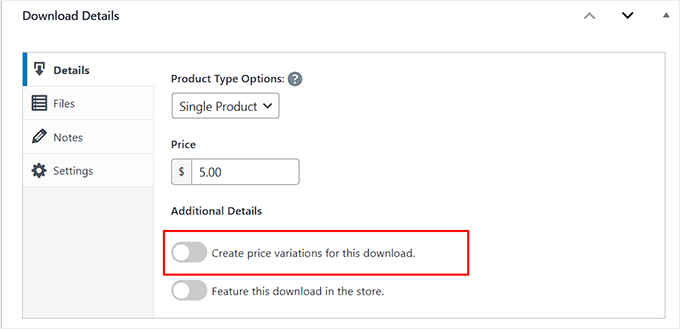
EDD utworzy teraz osobną sekcję „Ceny”. Po prostu kliknij ją z lewej kolumny.
Następnie możesz ustawić różne ceny dla różnych plików ebooków. Na przykład, możesz pobierać 5 USD za zwykły ebook i 10 USD za dodatkowe rozdziały.
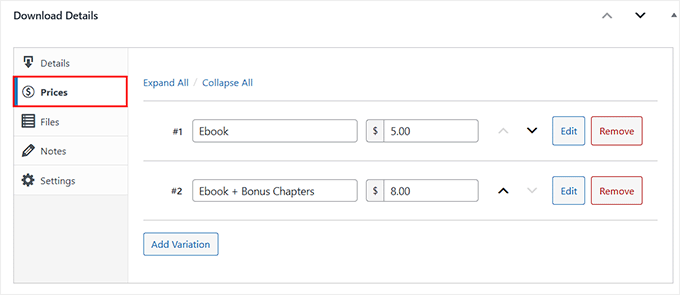
Następnie musisz przesłać swój plik do pobrania. Jest to e-book, który Twoi klienci będą kupować.
Aby to zrobić, przejdź do sekcji Pliki.
W polu Nazwa pliku wpisz nazwę swojego pliku do pobrania. Następnie możesz kliknąć ikonę pinezki w polu Adres URL pliku. Spowoduje to uruchomienie biblioteki multimediów WordPress, gdzie możesz przesłać lub wybrać książkę.
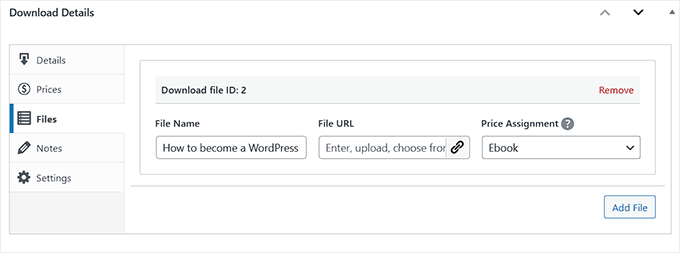
Po tym są jeszcze inne ustawienia, które możesz chcieć zbadać. Jednak to wszystko, co musisz zrobić, aby utworzyć ebook do pobrania.
Aby zobaczyć, jak Twoja e-książka będzie wyglądać na Twojej stronie internetowej, możesz kliknąć przycisk „Podgląd”. Kiedy będziesz gotowy do publikacji swojego produktu, po prostu kliknij przycisk „Opublikuj”.
Domyślnie Easy Digital Downloads publikuje Twój e-book jako nową stronę. Twoim celem jest przekierowanie ruchu na tę stronę internetową.
Może to oznaczać dodanie tej strony produktu do menu Twojej witryny. Możesz również linkować do niej z różnych obszarów witryny, takich jak wpis na blogu lub pasek ogłoszeń.
Aby to zrobić, musisz znać adres URL strony produktu. Znajdziesz te informacje pod etykietą 'slug' w panelu bloków.
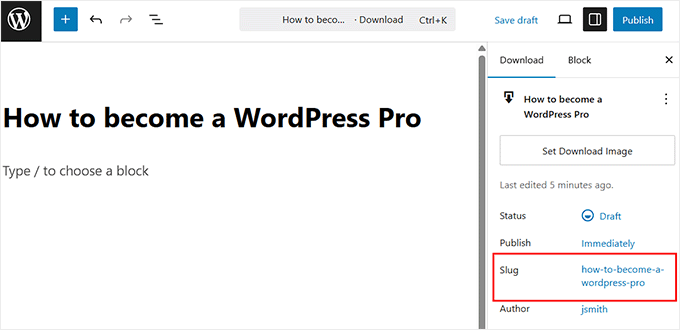
Inną opcją jest dodanie krótkiego kodu przycisku zakupu produktu do strony, wpisu lub widżetu.
Ten kod tworzy przycisk zakupu.

Gdy odwiedzający kliknie ten przycisk, e-książka zostanie dodana do jego koszyka.
Przycisk Zakup zmieni się wtedy w przycisk Zamówienie.

Kliknięcie tego przycisku przeniesie kupującego na stronę realizacji zakupu Easy Digital Download. Krótki kod przycisku zakupu to świetny sposób na zachęcenie do sprzedaży z dowolnego obszaru Twojej witryny.
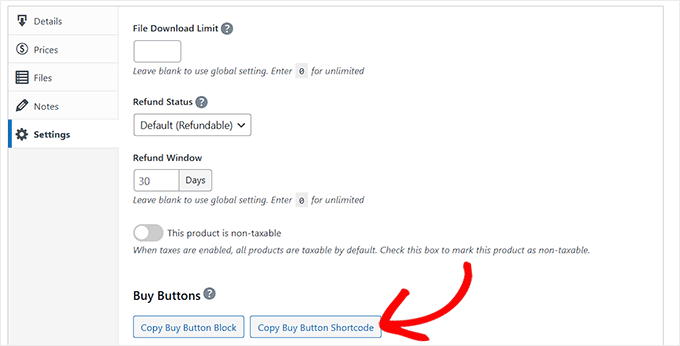
Aby dodać przycisk zakupu do dowolnej strony, wpisu lub widżetu, przewiń do sekcji Szczegóły pobierania ebooka i przejdź do karty Ustawienia.
Stąd po prostu kliknij przycisk 'Kopiuj krótki kod przycisku zakupu', aby skopiować go do schowka.
Więcej szczegółów na temat umieszczania kodu skrótu znajdziesz w naszym przewodniku jak dodać kod skrótu w WordPress.
Na koniec, aby uzyskać więcej informacji o tym, jak sprzedawać e-booki za pomocą Easy Digital Downloads, zapoznaj się z naszym samouczkiem jak tworzyć i sprzedawać e-booki w WordPress od początku do końca.
Najczęściej zadawane pytania dotyczące sprzedaży e-booków
Oto kilka pytań, które nasi czytelnicy często zadają na temat sprzedaży ebooków w WordPress:
Jaki jest najlepszy format dla ebooka?
Najlepszym i najczęściej używanym formatem dla ebooków jest PDF. Dzieje się tak, ponieważ pliki PDF zachowują swoje formatowanie na wszystkich urządzeniach, dzięki czemu Twój ebook wygląda tak samo dla każdego czytelnika.
Ponadto wszystkie nowoczesne komputery i urządzenia mobilne mają wbudowane czytniki PDF, co ułatwia ich dostępność.
Jak mogę śledzić pobrania ebooków w WordPress?
Możesz łatwo śledzić pobrania plików, w tym swoich ebooków, za pomocą MonsterInsights. Automatycznie śledzi pobrania plików jako zdarzenia w Google Analytics, dzięki czemu możesz zobaczyć, które ebooki są najpopularniejsze.
Te dane pomagają zrozumieć, jakie treści uwielbia Twoja publiczność, dzięki czemu możesz tworzyć ich więcej.
Jak mogę chronić mojego e-booka przed udostępnianiem za darmo?
Chociaż nie możesz całkowicie powstrzymać zdeterminowanych użytkowników, możesz zniechęcić do przypadkowego udostępniania. Najlepszą metodą jest wymaganie adresu e-mail przed udostępnieniem linku do pobrania, tak jak pokazaliśmy z OptinMonster.
Jeśli sprzedajesz swojego e-booka za pomocą wtyczki takiej jak Easy Digital Downloads, może ona generować unikalne, ograniczone czasowo linki do pobrania dla każdego klienta, aby zapobiec udostępnianiu linków.
Mamy nadzieję, że ten artykuł pomógł Ci dowiedzieć się, jak dodawać pobieranie e-booków w WordPress. Możesz również zapoznać się z naszym poradnikiem na temat jak skonfigurować śledzenie e-commerce w WordPress oraz naszą listą łatwych pomysłów na dodatkowy zarobek, aby zarabiać pieniądze online.
Jeśli podobał Ci się ten artykuł, zasubskrybuj nasz kanał YouTube po samouczki wideo WordPress. Możesz nas również znaleźć na Twitterze i Facebooku.



Aaron
Chciałbym oferować nielimitowane pobieranie e-booków za jednorazową opłatą. Czy mogę to zrobić za pomocą Easy Digital Download?
Dziękuję
Wsparcie WPBeginner
Yes, you are able to do that with Easy Digital Downloads
Admin
Marie Aldrich
Czy wtyczka Easy digital downloads jest płatna czy darmowa?
Wsparcie WPBeginner
Istnieje zarówno darmowa, jak i płatna wersja wtyczki.
Admin
Marie
Cześć, to świetnie, dzięki. Jedno pytanie: jak działa płatność? Czy przez PayPal? Czy przez jakąś inną płatność?
Wsparcie WPBeginner
Zależałoby to od metod, które skonfigurujesz do wypłaty środków. Jeśli Twoja bramka płatności to PayPal, otrzymasz swoje płatności za pośrednictwem PayPal.
Admin
Richard Dacker
Dobrze wiedzieć, że pobieranie e-booków z witryny WordPress jest teraz tak łatwe.
Nie potrzeba żadnych wymyślnych wtyczek... bardzo pomocne. WPBeginner to dobra, zasobna strona internetowa dla wszystkiego, co związane z WordPressem. Kontynuujcie te przydatne wskazówki. Dziękuję.
Wsparcie WPBeginner
Z pewnością będziemy nadal udostępniać przydatne samouczki!
Admin
Adrean
Cześć, dzięki wielkie za poradnik.
Zastanawiałem się, czy spowalnia to moją witrynę lub serwer hostingowy, gdy ludzie pobierają plik PDF o rozmiarze 30 MB? Czy byłoby inaczej lub lepiej, gdybym podlinkował i udostępnił plik na przykład na Dysku Google?
Wszystkiego najlepszego dla Ciebie i wielkie dzięki
Wsparcie WPBeginner
Downloading directly from the site can cause a slowdown if many users try to download at the same time. To prevent that using Google Drive or another service would be a good idea
Admin
Suhail Kakar
Naprawdę pomocne, dzięki
Cassandra James
To było BARDZO pomocne, dziękuję BARDZO!!!
Wsparcie WPBeginner
You’re welcome, glad our guide was helpful
Admin
Melanie
Witam,
Czy jest możliwe zorganizowanie mojej strony tak, aby e-booki były dostępne dla czytelników bez pobierania (wielu zdjęć)?
Wsparcie WPBeginner
W związku z tym, czego szukasz, być może warto zapoznać się z naszym artykułem tutaj: https://www.wpbeginner.com/plugins/how-manage-track-control-file-downloads-wordpress/
Admin
Audrey Ryan
Naprawdę pomocny i jasno sformułowany post! Dokładnie tego szukałem. Dziękuję!
Wsparcie WPBeginner
You’re welcome
Admin
Troy Porter
Witam,
Wordpress nie pozwala na pliki .epub ani .mobi. Czy istnieje wtyczka lub rozwiązanie, które pozwoli również na pliki epub i mobi, a jednocześnie będzie ograniczone do plików PDF? Z góry dziękuję.
Wsparcie WPBeginner
Cześć Troy,
Zapoznaj się z naszym artykułem na temat zezwalania na przesyłanie dodatkowych typów plików w WordPress.
Admin
Troy Porter
Dziękuję bardzo, działa
Wsparcie WPBeginner
Cieszymy się, że uznałeś to za pomocne. Nie zapomnij śledzić nas na Facebooku, aby uzyskać więcej wskazówek i samouczków dotyczących WordPressa.
christian
to wielka pomoc dla wszystkich początkujących takich jak ja..
dziękuję
Ifiokobng Ibanga
Dziękuję za ten wspaniały przewodnik. Naprawdę okazał się przydatny.
Chcę zacząć sprzedawać e-książki bezpośrednio na moim blogu, zamiast kierować ruch na gumroad lub Amazon.
Dzięki. To pomocne.
Soham Pratap
Chcę dodawać e-booki, a ten artykuł mi w tym pomaga. Wcześniej dodawałem e-booki przez Google Drive.
Mam też jedno pytanie – co jest lepsze dla SEO? Dodawanie plików PDF na hostingu czy na dysku?