


W WordPressie Twoje wpisy mogą być organizowane w różne kategorie i tagi. Możesz nawet tworzyć podkategorie dla dalszej organizacji.
Używanie kategorii i podkategorii może pomóc Twoim czytelnikom znaleźć treści, które ich najbardziej interesują, i poprawić rankingi SEO Twojej witryny.
W ciągu ostatnich 16 lat skutecznie organizowaliśmy nasze posty w kategorie i podkategorie na wszystkich naszych stronach internetowych, aby ułatwić naszym czytelnikom nawigację po stronie. Poprawiło to naszą dostępność i przyczyniło się do wyższych pozycji w wyszukiwarkach, czyniąc nasze treści bardziej przyjaznymi dla użytkownika.
W tym artykule pokażemy Ci, jak łatwo dodawać kategorie i podkategorie w WordPressie, krok po kroku.
Zrozumienie kategorii nadrzędnych i podrzędnych w WordPress
Kategorie to potężne narzędzie. To nie tylko sposób na sortowanie treści. Pomagają również w tworzeniu odpowiedniej struktury witryny, która jest znacząca i semantyczna. Jest to świetne dla Twojego WordPress SEO.
Uwaga: Jeśli nie masz pewności co do różnicy między kategoriami a tagami, zapoznaj się z naszym przewodnikiem na temat kategorii a tagów. Wyjaśnia on, dlaczego kategorie i tagi są różne i jak ich poprawnie używać.
Teraz możesz się zastanawiać, dlaczego i kiedy ktoś potrzebowałby używać podkategorii na swojej stronie WordPress?
Załóżmy, że tworzysz blog podróżniczy o różnych miejscach na całym świecie. Możesz chcieć, aby użytkownicy mogli znaleźć artykuły według kraju i miasta.
Na przykład, możesz mieć artykuł o najlepszych parkach wodnych w Stanach Zjednoczonych. Miałoby sens użycie „Stany Zjednoczone” jako kategorii dla tego wpisu.
Możesz jednak mieć również artykuły o najlepszych miejscach do jedzenia w Nowym Jorku, Los Angeles, Chicago i innych. Tutaj możesz użyć podkategorii lub subkategorii. Wtedy „Stany Zjednoczone” mogą stać się kategorią nadrzędną, a miasta podkategoriami.
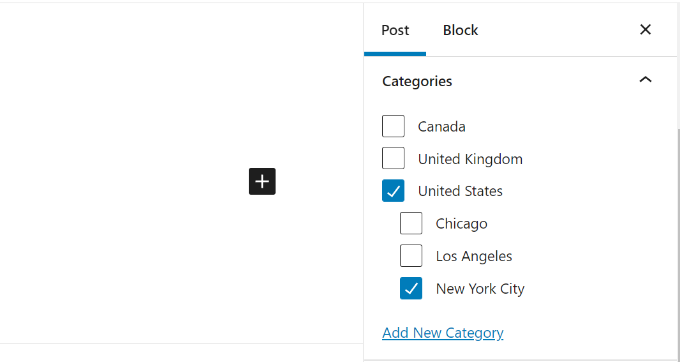
Post umieszczony w podkategorii nie musi być również umieszczony w kategorii nadrzędnej. W naszym przykładzie mogliśmy odznaczyć „Stany Zjednoczone” i po prostu umieścić post w kategorii „Nowy Jork”.
Jeśli przypiszesz wpis do kategorii podrzędnej, ale nie do kategorii nadrzędnej, wpis ten pojawi się tylko na stronach archiwum kategorii podrzędnej.
Mając to na uwadze, przyjrzyjmy się, jak dodawać zwykłe kategorie i kategorie podrzędne w WordPress.
Dodawanie kategorii w WordPress
Możesz łatwo dodać nową kategorię w WordPressie podczas pisania posta.
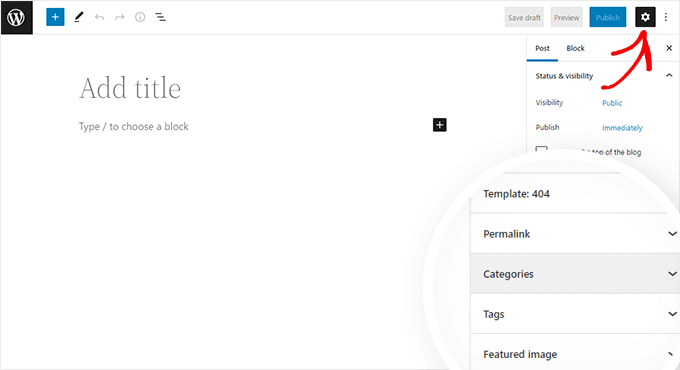
Po pierwsze, jeśli pasek boczny nie jest widoczny podczas edycji posta, musisz kliknąć ikonę koła zębatego w prawym górnym rogu.
Następnie, w panelu bloków po prawej stronie, otwórz zakładkę Kategorie.
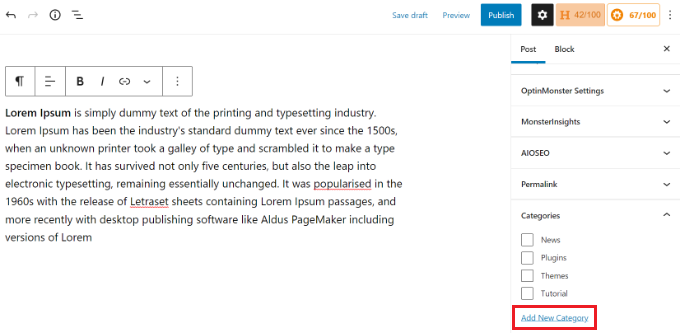
Zobaczysz różne kategorie, które już utworzyłeś.
Aby jednak utworzyć nową kategorię, możesz po prostu kliknąć link „Dodaj nową kategorię”.
Po kliknięciu linku pojawią się dwa nowe pola, w których możesz dodać swoją kategorię.
Dla zwykłej kategorii nie musisz nic wybierać z listy rozwijanej Kategoria nadrzędna.
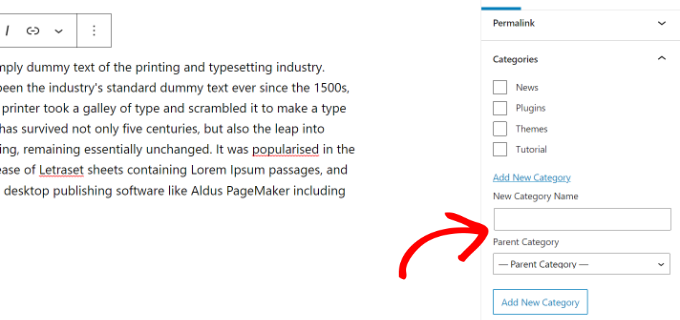
Po wpisaniu nazwy kategorii po prostu kliknij przycisk „Dodaj nową kategorię”.
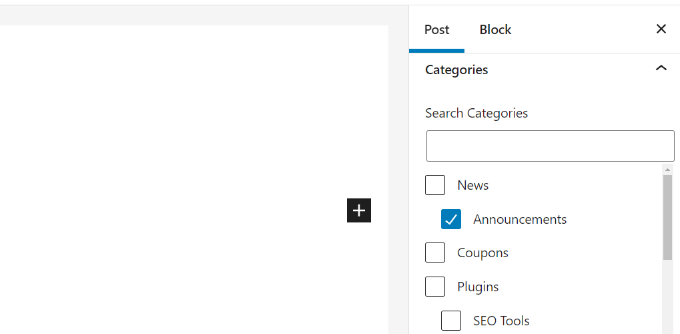
Pole dla tej kategorii zostanie automatycznie zaznaczone dla Twojego bieżącego wpisu. Możesz je odznaczyć, jeśli chcesz.
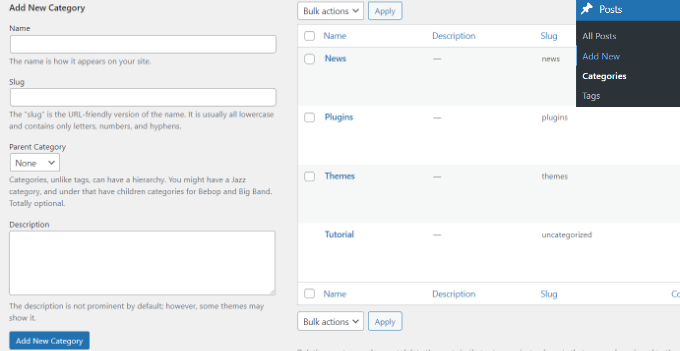
Możesz również dodać nową kategorię bez edycji posta.
Po prostu przejdź do Wpisy » Kategorie i dodaj nową kategorię. Jest to przydatne, jeśli chcesz utworzyć wszystkie swoje kategorie przed dodaniem treści.
Ta metoda pozwala również edytować slug (URL) dla Twoich kategorii. Możesz usuwać i zmieniać nazwy kategorii oraz nadawać im opis. Zobacz, jak dodać słowa kluczowe SEO i opisy w WordPress.
Dodawanie kategorii podrzędnej (podkategorii) w WordPressie
Możesz dodawać i edytować podkategorie dokładnie w ten sam sposób, w jaki dodałeś kategorie nadrzędne.
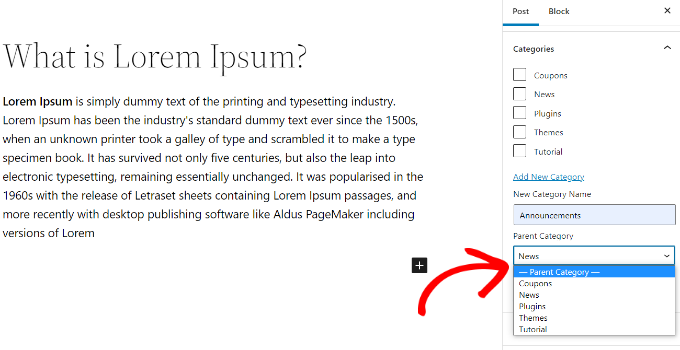
Podczas edycji wpisu otwórz panel ustawień i przewiń w dół do zakładki Kategorie.
Następnie kliknij opcję „Dodaj nową kategorię” i wpisz nazwę swojej podkategorii. Następnie wybierz kategorię, której chcesz użyć jako nadrzędnej z listy rozwijanej.
Podobnie, możesz również przejść do Posty » Kategorie, aby dodać podkategorie.
Po prostu wpisz nazwę swojej podkategorii i wybierz kategorię nadrzędną z listy rozwijanej.
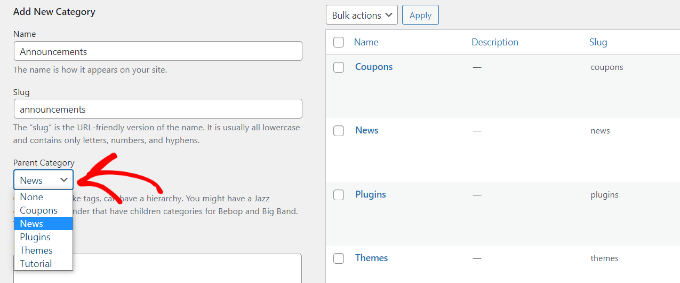
Twoje kategorie podrzędne mogą również mieć własne kategorie podrzędne, jeśli chcesz.
Na przykład możemy zdecydować się na opracowanie struktury kategorii, która służy do grupowania wielu typów treści razem, w ten sposób:
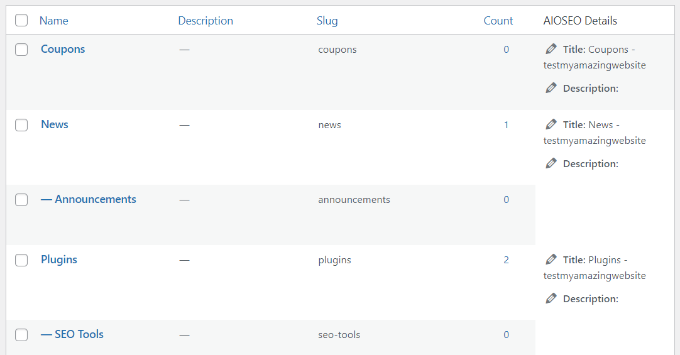
Tutaj Wiadomości to kategoria, z Ogłoszeniami jako podkategoriami.
Kategorie na tym samym poziomie w ramach kategorii nadrzędnej są czasami nazywane kategoriami „siostrzanymi”. Na przykład, Ogłoszenia i Narzędzia SEO są tutaj kategoriami siostrzanymi.
Kategorie mogą mieć tylko jednego rodzica. Nie możesz dodać jednej podkategorii pod dwiema różnymi kategoriami nadrzędnymi.
Korzyści SEO ze struktury strony opartej na kategoriach
Twoje adresy URL kategorii będą wyglądać mniej więcej tak:
https://example.com/category/united-states/new-york-city/
Jest to sensowne i pomaga wyszukiwarkom oraz odwiedzającym zrozumieć, o czym jest Twoja strona. Masz również szansę dodać słowa kluczowe do swojego adresu URL. Słowa kluczowe pomagają ludziom znaleźć treści w wyszukiwarkach.
WordPress pozwala również łatwo zmienić prefiks /category/ w adresach URL kategorii. Możesz go nawet całkowicie usunąć, jeśli chcesz.
Po prostu przejdź do strony Ustawienia » Permalink w panelu administracyjnym WordPressa i przewiń w dół do sekcji „Baza kategorii”.
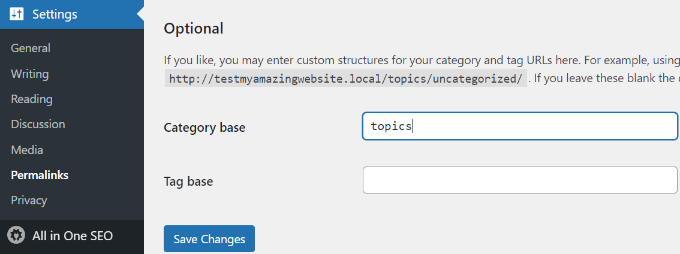
Tutaj możesz wprowadzić prefiks, którego chcesz użyć, i kliknąć przycisk „Zapisz zmiany”, aby je zapisać.
Prefiks „category” w adresach URL Twoich kategorii nie przynosi żadnych korzyści SEO.
Dlatego niektórzy właściciele witryn wolą usuwać słowo „kategoria” z adresów URL swoich stron archiwum kategorii WordPress. Możesz to łatwo zrobić za pomocą wtyczki All in One SEO, dzięki czemu adresy URL Twoich kategorii będą wyglądać tak:
http://example.com/united-states/new-york-city/
Po prostu przejdź do menu Wygląd wyszukiwania dla AIOSEO, a następnie wybierz zakładkę Taksonomie. W sekcji Ustawienia zaawansowane dla Kategorii zobaczysz opcję usunięcia prefiksu bazy kategorii.
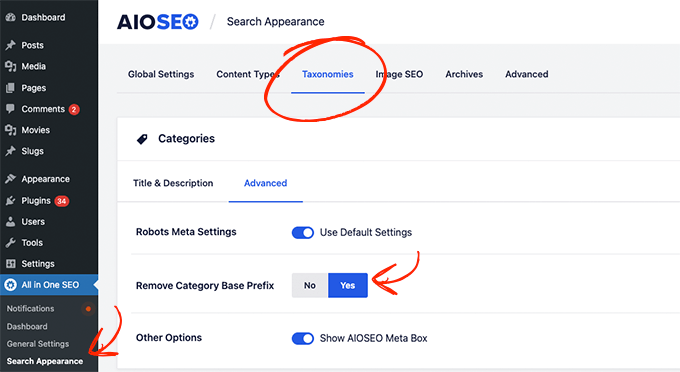
Alternatywnie możesz również użyć wtyczki FV Top Level Categories. Po prostu zainstaluj wtyczkę, a usunie ona słowo „kategoria” z adresów URL Twoich stron archiwum kategorii.
Ważne: Jeśli zdecydujesz się zmienić bazę kategorii na istniejącej witrynie WordPress, musisz skonfigurować przekierowania, aby uniknąć błędów 404 dla odwiedzających z wyszukiwarek. Bardziej szczegółowe instrukcje znajdziesz w naszym przewodniku, jak zmienić prefiks bazy kategorii w WordPress.
Jak wyświetlać kategorie i podkategorie w pasku bocznym WordPress
Możesz dodać blok widżetu do paska bocznego lub stopki WordPress, aby wyświetlić listę kategorii. W panelu administracyjnym WordPress przejdź do Wygląd » Widżety.
Jeśli nie zmieniłeś swoich widżetów na te, które WordPress umieszcza tam domyślnie, powinieneś już zobaczyć blok widżetu Kategorii. Jeśli nie, możesz kliknąć przycisk „+” i dodać blok „Kategoria” do swojego obszaru widżetów.
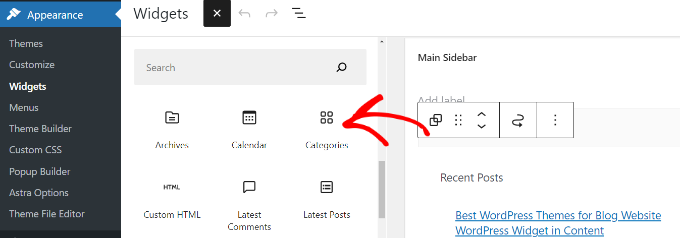
Domyślnie widżet wyświetli wszystkie Twoje kategorie w płaskiej liście, w kolejności alfabetycznej.
Oto podgląd, jak wyglądały na naszej stronie testowej:

Wskazówka: Kategorie będą wyświetlane na liście tylko wtedy, gdy przypiszesz do nich co najmniej 1 opublikowany post.
Możesz zmienić to tak, aby podkategorie (podkategorie) były wyświetlane pod ich kategoriami nadrzędnymi, jeśli chcesz. Po prostu włącz opcję „Pokaż hierarchię” w ustawieniach widżetu, tak jak pokazano. Nie zapomnij kliknąć przycisku „Zaktualizuj”.
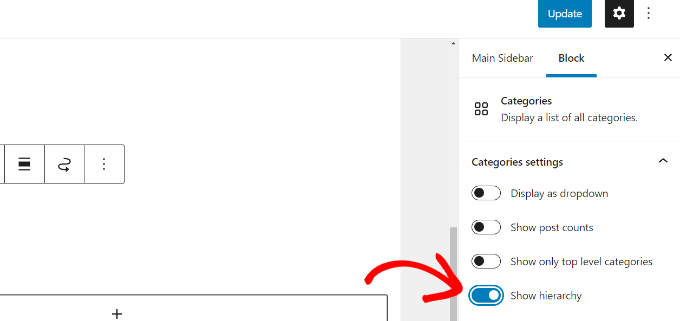
Na Twojej stronie powinieneś teraz widzieć swoje kategorie nadrzędne z zagnieżdżonymi pod nimi podkategoriami.
Wskazówka: Jeśli zmiany na pasku bocznym się nie pojawią, być może będziesz musiał wyczyścić pamięć podręczną WordPress.
Oprócz domyślnego bloku widżetu kategorii możesz również tworzyć niestandardowe linki do menu kategorii za pomocą menu nawigacyjnego WordPress. Następnie możesz dodać to menu do menu nagłówka, paska bocznego, stopki lub innych lokalizacji menu.
Bonus: Wyświetlanie podkategorii na stronach kategorii w WordPress
Po dodaniu podkategorii do swojej witryny możesz je wyświetlić na stronach kategorii. Ułatwi to użytkownikom nawigację po treściach i może zwiększyć ruch.
Aby wyświetlić podkategorie, musisz dodać następujący niestandardowy kod do pliku category.php. Ten folder znajdziesz w plikach motywu.
<?php
if (is_category()) {
    $this_category = get_category($cat);
    }
    ?>
    <?php
    if($this_category->category_parent)
    $this_category = wp_list_categories('orderby=id&show_count=0
    &title_li=&use_desc_for_title=1&child_of='.$this_category->category_parent.
    "&echo=0"); else
    $this_category = wp_list_categories('orderby=id&depth=1&show_count=0
    &title_li=&use_desc_for_title=1&child_of='.$this_category->cat_ID.
    "&echo=0");
    if ($this_category) { ?>

<ul>
<?php echo $this_category; ?>

</ul>

<?php } ?>
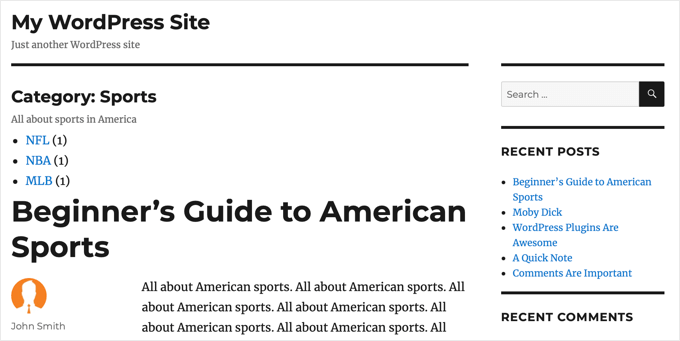
Gdy to zrobisz, po prostu odwiedź dowolną stronę kategorii na swojej stronie internetowej, gdzie zauważysz listę jej podkategorii, które użytkownicy mogą przeglądać.
Szczegółowe informacje znajdziesz w naszym poradniku jak wyświetlać podkategorie na stronach kategorii w WordPress.
Mamy nadzieję, że ten poradnik pomógł Ci dowiedzieć się, jak dodawać kategorie i podkategorie w WordPress. Możesz również zapoznać się z naszym artykułem na temat jak tworzyć niestandardowe taksonomie w WordPress oraz naszym przewodnikiem na temat jak dodawać quicktagi w formularzach komentarzy WordPress.
Jeśli podobał Ci się ten artykuł, zasubskrybuj nasz kanał YouTube po samouczki wideo WordPress. Możesz nas również znaleźć na Twitterze i Facebooku.


kzain
Miałem problemy z efektywną organizacją moich postów na blogu. Ten post sprawił, że tworzenie kategorii i podkategorii stało się super łatwe. Wyjaśnienie, jak mogą poprawić SEO, było również bardzo pomocne. Dzięki za udostępnienie!
Atul Tanna
Mam Przewodnik Zakupowy, Recenzje i Kategorie, a w ramach Podkategorii mam kilka podkategorii.
Kiedy recenzuję produkty Amazon, chciałbym, aby pojawiały się w sekcji Recenzje, a jednocześnie w jednej z podkategorii. Jak zacząć i co mam zrobić?
Dzięki
Wsparcie WPBeginner
Chyba że Twój motyw je specjalnie ukrywa, strony kategorii powinny zawierać wszelkie podkategorie na liście postów. Możesz tworzyć strony kategorii, linkując do swojej kategorii w menu, a nasz przewodnik poniżej powinien pomóc w tworzeniu menu!
https://www.wpbeginner.com/beginners-guide/how-to-add-navigation-menu-in-wordpress-beginners-guide/
Administrator
Alaba
Cześć, moja strona ma kilka kategorii, które nie mają kategorii nadrzędnej. Zostały one jednak utworzone dawno temu. Czy mogę im po prostu przypisać jedną?
Wsparcie WPBeginner
Możesz, ale jeśli masz jakiekolwiek posty w kategoriach, upewnij się, że przekierujesz wszystkie posty, których adresy URL zostały zmienione
Administrator
Ayo
Cześć, jak mogę mieć kategorię nadrzędną, która obejmuje wszystkie posty z jej podkategorii, tak jak na tej stronie (https://www.wpbeginner.com/blog/)?
Wsparcie WPBeginner
That would be your posts/blog page that you can set under Settings>Reading
Administrator
Imran Khan
Używając podkategorii, czy powinienem zaznaczyć również kategorię nadrzędną, czy pozostawić ją niezaznaczoną?
Wsparcie WPBeginner
Jeśli masz na myśli dodawanie posta do kategorii, wystarczyłoby sprawdzić podrzędną kategorię
Administrator
Imran Khan
Mam strukturę permalink ustawioną na „/%category%/%postname%/” i chcę wyświetlać kategorię nadrzędną w moim adresie URL.
1. Jeśli zaznaczyłem kategorię podrzędną, adresy URL moich postów pokazują: „www.moja-strona.com/kategoria-nadrzedna/kategoria-podrzedna/nazwa-postu/”
2. Jeśli zaznaczyłem zarówno kategorie podrzędne, jak i nadrzędne, adresy URL moich postów pokazują: „www.moja-strona.com/kategoria-nadrzedna/nazwa-postu/”, co chcę. Czy teraz powinienem zaznaczyć również kategorię nadrzędną, czy pozostawić ją odznaczoną? Jeśli zaznaczyłbym obie, nie byłoby problemu z duplikowaniem treści, które negatywnie wpłynęłoby na SEO.
Wsparcie WPBeginner
Twoje adresy URL są takie, ponieważ najpierw używana jest kategoria nadrzędna. Nie powinno to wpływać na Twoje SEO, ale możesz używać obu kategorii, jeśli chcesz. W przeciwnym razie zalecamy zapoznanie się z rekomendacjami z naszego poniższego artykułu:
https://www.wpbeginner.com/wp-tutorials/how-to-change-the-category-base-prefix-in-wordpress/
Terry
Czy podkategorie mogą być używane dla produktów?
Wsparcie WPBeginner
Tak, o ile Twoja wtyczka eCommerce na to pozwala.
Administrator
Sade
Cześć,
Sprawiłem, że moja kategoria wyświetla się na górze jako rozwijane menu, ale kiedy umieszczam kategorię w moim głównym pasku bocznym, po kliknięciu pojawia się komunikat „wybierz kategorię” i nie pokazują się moje podkategorie. Jak to naprawić?
Dzięki
Wsparcie WPBeginner
Zazwyczaj trzeba by ręcznie dodawać podkategorie, jeśli dobrze rozumiemy, czego byś chciał.
Administrator
Ebi
Cześć
Czy mogę wygenerować wiele artykułów dla głównej kategorii bez wybierania dla niej podkategorii (z kilkoma podkategoriami), czy jest to pożądane z punktu widzenia SEO?
Wsparcie WPBeginner
Możesz mieć wiele postów w jednej kategorii, jeśli chcesz, i nie używać podkategorii; zależałoby to od ogólnej organizacji Twojej strony, od tego, jak bardzo byłoby to przydatne i czy miałoby to jakikolwiek wpływ na SEO.
Administrator
usman
Cześć, muszę wiedzieć, jak wyświetlić podkategorię w menu, kiedy dodam nową, aby automatycznie pojawiła się w menu
Wsparcie WPBeginner
Aby dostosować swoje menu, zapoznaj się z naszym przewodnikiem poniżej:
https://www.wpbeginner.com/beginners-guide/how-to-add-navigation-menu-in-wordpress-beginners-guide/
Administrator
Cukierek
Mam sześć kategorii na mojej stronie głównej. Kliknięcie obrazu na stronie głównej przenosi do strony tej kategorii. Mam problem z wpisami na blogu. Jak sprawić, aby wpis na blogu automatycznie pojawiał się na właściwej stronie kategorii? Robiłem to ręcznie i wiem, że musi istnieć inny sposób. Z góry dziękuję!
Wsparcie WPBeginner
Powinieneś móc połączyć się ze stroną kategorii WordPress, aby automatycznie wyświetlać posty z danej kategorii. Link do strony kategorii możesz uzyskać, dodając kategorię do swojego menu. Nie powinieneś ręcznie tworzyć stron kategorii.
Administrator
Stef
Wspomniałeś, że jeśli nie przypniesz elementu do kategorii nadrzędnej, a tylko do podrzędnej, to nie pojawi się on w kategorii nadrzędnej. Dzieje się tak na wypadek, gdybyś nie chciał duplikować treści.
Jeśli pozostawię je przy obu, czy nie stworzy to problemu SEO z duplikowaniem treści? Wiem, że Google nie pochwala duplikowania treści, ale nie powiedziałeś.
Z góry dziękuję.
Wsparcie WPBeginner
Nie powinno to powodować problemu z duplikacją treści w żaden sposób.
Administrator
Muhammad Salman
Dobrze. Bardzo mi pomogło, dzięki wpbeginner
Wsparcie WPBeginner
You’re welcome, glad our article was helpful
Administrator
Julie
Dziękuję,
Powiedziano mi, że tworzę moje kategorie niepoprawnie, ponieważ miały słowo „kategoria” w adresie URL. Przeczytałem kilka postów o tym, jak tworzyć kategorie, a Twój był jedynym, który to wyjaśniał.
To powiedziawszy, jak bardzo jest to złe? Nie chcę dodawać kolejnego wtyczki. Naprawdę mi to nie przeszkadza… chyba że z jakiegoś powodu powinno.
Julie
Wsparcie WPBeginner
Istnieje duża ilość preferencji osobistych, ponieważ wyszukiwarki nie określają swoich preferencji poza tym, że są łatwe do zrozumienia dla użytkowników. Zawsze możesz zaktualizować nazwy swoich kategorii, jeśli chcesz, ale nie jest to wymóg bezwzględny. Jeśli chodzi o dodawanie większej liczby wtyczek, przez większość czasu nie powinieneś się martwić. Nasz przewodnik po wtyczkach znajdziesz w naszym artykule tutaj:
https://www.wpbeginner.com/opinion/how-many-wordpress-plugins-should-you-install-on-your-site/
Administrator