


Kiedy po raz pierwszy przeszliśmy na edytor bloków WordPressa, nawet proste zadania, takie jak dodawanie i wyrównywanie obrazów, wydawały się inne.
Po pomocy tak wielu użytkownikom za pośrednictwem WPBeginner zauważyliśmy, że jest to jedna z najczęstszych przeszkód, z jakimi borykają się ludzie podczas przechodzenia na Gutenberga.
Dobra wiadomość jest taka, że praca z obrazami w edytorze bloków stała się bardziej intuicyjna – gdy już wiesz, gdzie szukać.
W tym przewodniku pokażemy Ci dokładnie, jak dodawać i wyrównywać obrazy w edytorze bloków WordPress. Są to te same techniki, których używamy każdego dnia na WPBeginner, wyjaśnione prostymi słowami, które każdy może zrozumieć.
Wyrównanie obrazu w edytorze WordPress
Wcześniej WordPress używał pola tekstowego z przyciskami edycji jako domyślnego edytora. Jednym z problemów w starym edytorze było wyrównanie obrazów, co mogło utrudniać prawidłowe ułożenie elementów na Twojej stronie WordPress.
Chociaż istniały opcje wyrównania obrazów do lewej, prawej lub środka, nie zawsze wyglądały dobrze. Czasami obrazy nie były wyrównane, miały niewłaściwy rozmiar lub po prostu wyglądały nie tak.
WordPress 5.0 wprowadził nowy edytor wpisów WordPress o nazwie edytor bloków Gutenberg. Rozwiązał on kilka problemów ze starym edytorem, w tym problemy z wyrównaniem obrazów.
W kolejnych sekcjach wyjaśnimy, jak łatwo dodawać i wyrównywać obrazy w nowym edytorze, aby tworzyć piękne układy postów i stron w Twoim blogu WordPress.
Oto szybki przegląd wszystkich tematów, które udostępnimy:
- Jak dodawać i wyrównywać obrazy w WordPressie
- Jak idealnie wyrównać obraz obok tekstu
- Jak wyrównać obrazy galerii w WordPress
- Jak dodać dwa obrazy obok siebie w WordPress
- Więcej sposobów dodawania i wyrównywania obrazów w WordPress
- Dodatkowa wskazówka: Jak wyśrodkować wideo w WordPressie
- Najczęściej zadawane pytania dotyczące wyrównywania obrazów w WordPress
Zacznijmy!
Jak dodawać i wyrównywać obrazy w WordPressie
Edytor zawiera kilka bloków, których można użyć do dodawania obrazów do postów i stron WordPress. W tym przewodniku skupimy się na najpopularniejszych:
- Obraz
- Galeria
- Media i tekst
- Okładka
Zacznijmy najpierw od prostego bloku obrazu.
Możesz kliknąć przycisk „Dodaj nowy blok” lub wpisać /obraz w edytorze posta, aby wstawić blok obrazu.
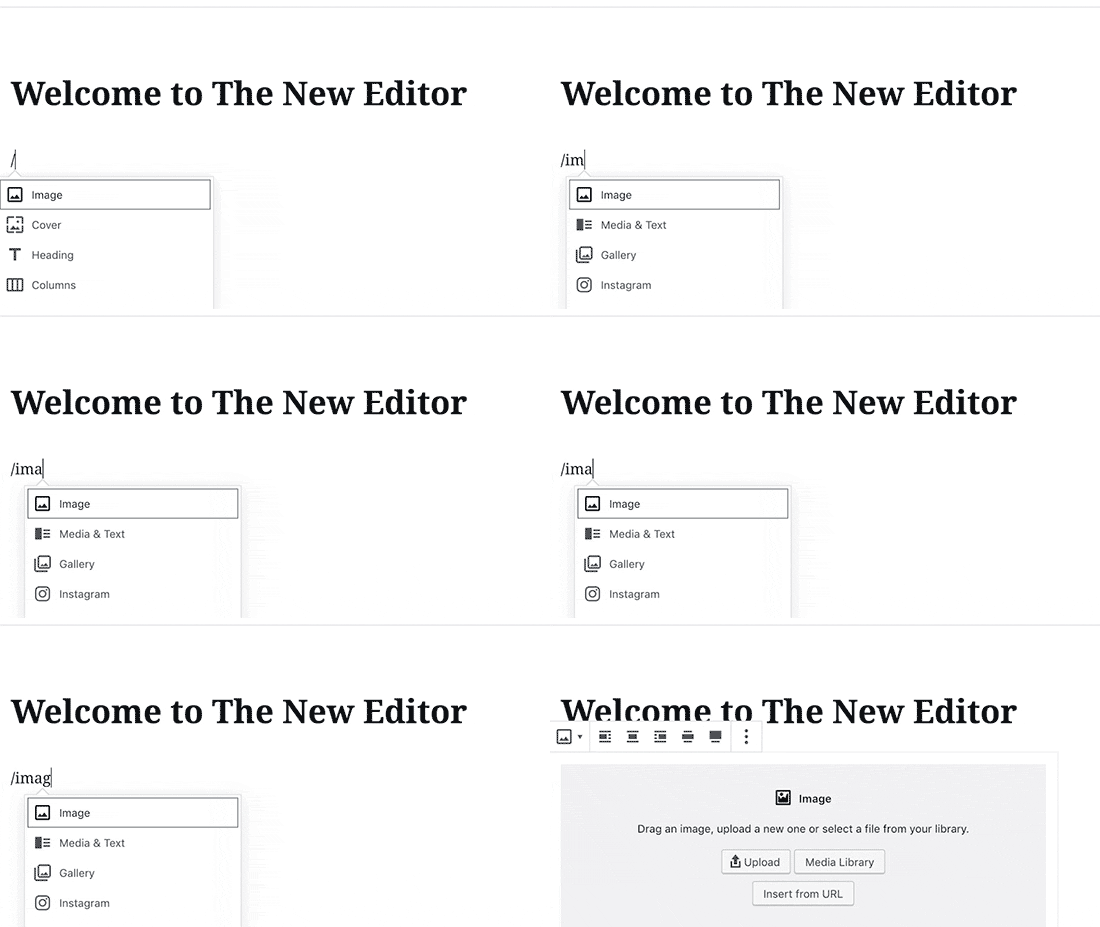
Spowoduje to aktywację 3 przycisków w pustym bloku obrazu.
Teraz możesz przesłać obraz z komputera, wybrać już przesłany obraz z biblioteki multimediów lub wstawić obraz, podając adres URL pliku obrazu.
Następnie kliknij przycisk „Prześlij”, a następnie wybierz obraz, który chcesz przesłać ze swojego komputera.
Gdy tylko wybierzesz obraz, WordPress prześle go do Twojej biblioteki multimediów i wstawi do bloku obrazu.
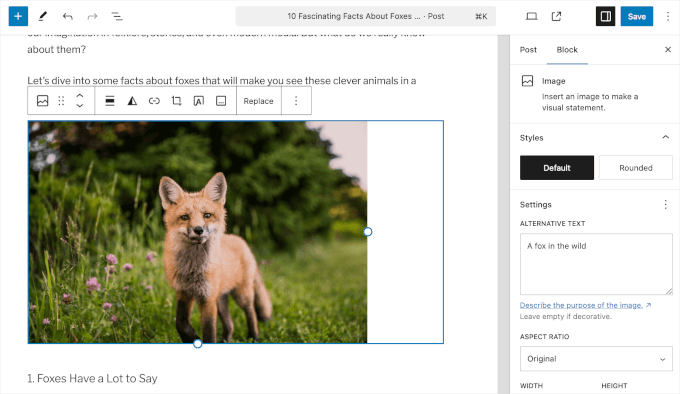
Teraz zauważysz pasek narzędzi na górze swojego obrazu i niektóre ustawienia bloku obrazu w prawej kolumnie.
Aby wyrównać obraz, będziesz używać paska narzędzi, który pojawia się nad obrazem.
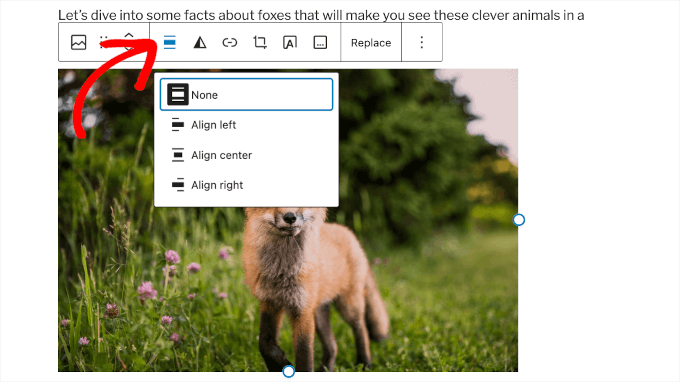
Blok obrazu oferuje kilka opcji wyrównania. W zależności od motywu WordPress, możesz zobaczyć wszystkie z poniższych:
- Brak: Domyślne wyrównanie, które umieszcza obraz w linii z tekstem.
- Wyrównaj do lewej: Przesuwa obraz w lewo, pozwalając tekstowi owinąć się wokół jego prawej strony.
- Wyrównaj do środka: Wyśrodkowuje obraz w głównej kolumnie treści.
- Wyrównaj do prawej: Przesuwa obraz w prawo, umożliwiając zawinięcie tekstu po jego lewej stronie.
- Szeroka szerokość: Sprawia, że obraz jest szerszy niż główny obszar treści, co nadaje bardziej dynamiczny wygląd.
- Pełna szerokość: Rozciąga obraz, aby wypełnić całą szerokość przeglądarki, od krawędzi do krawędzi.
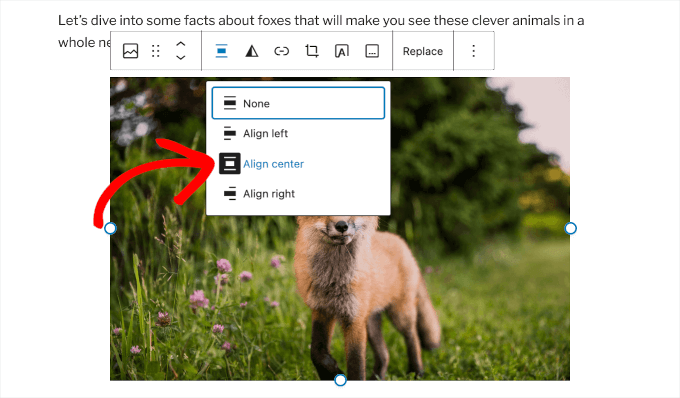
Kliknij przycisk „Wyrównaj do środka”, aby wyśrodkować obraz w swoim wpisie.
Jak idealnie wyrównać obraz obok tekstu
Często może być konieczne idealne wyrównanie obrazu obok tekstu. Edytor bloków WordPress ułatwia to dzięki blokowi Media i tekst.
Ten blok zasadniczo dodaje obszar dwukolumnowy – jedną kolumnę na obrazy (multimedia) i drugą kolumnę na treść tekstową.
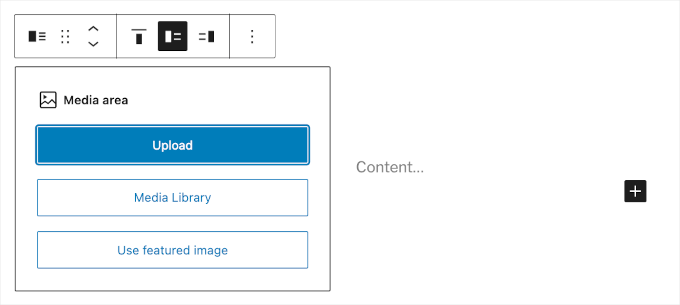
Po prostu prześlij swój obraz, klikając przycisk „Prześlij”.
Następnie możesz dodać tekst, który chcesz wyświetlić obok niego.
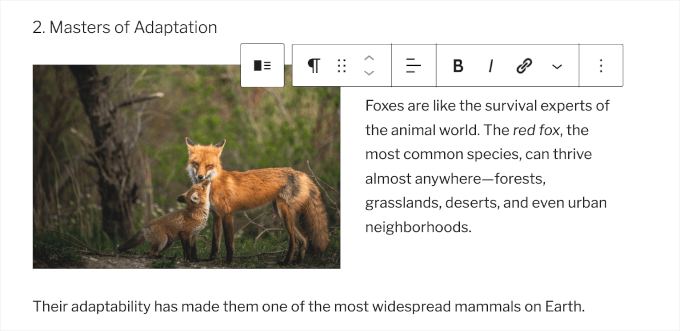
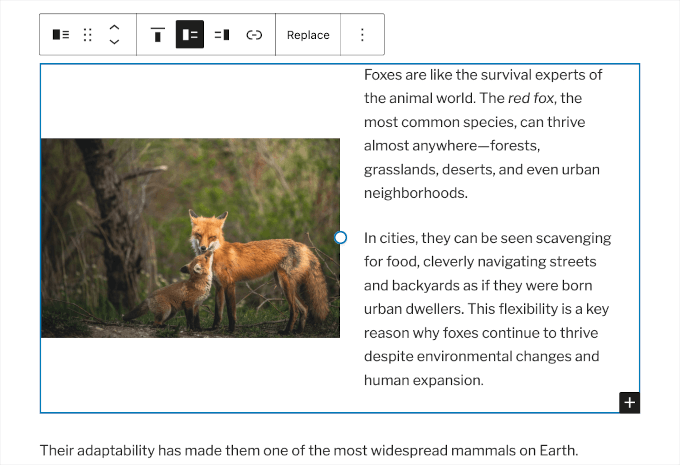
Jeśli potrzebujesz dłuższego opisu, wpisz go.
Wyrównanie obrazu automatycznie dostosuje się do wysokości tekstu w następnej kolumnie.
Jak wyrównać obrazy galerii w WordPress
Edytor bloków WordPress zawiera również blok do dodawania galerii obrazów. Pozwala to na łatwe wyświetlanie obrazów w siatce wierszy i kolumn.
Blok Galeria zawiera podobne opcje wyrównania na pasku narzędzi. Domyślnie blok wyświetla obrazy w układzie 3 kolumn.
Twoja galeria obrazów może wyglądać mniej więcej tak:
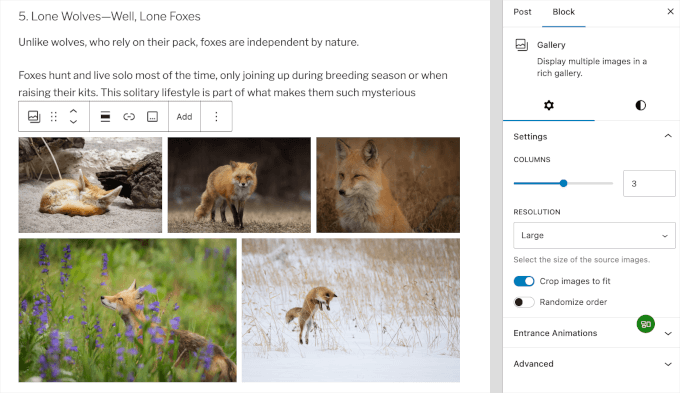
Układ galerii można dostosować, przesuwając suwak w lewo lub w prawo. Alternatywnie, możesz po prostu wpisać liczbę kolumn, których potrzebujesz, w polu.
Tutaj wypróbowaliśmy układ 4-kolumnowy:
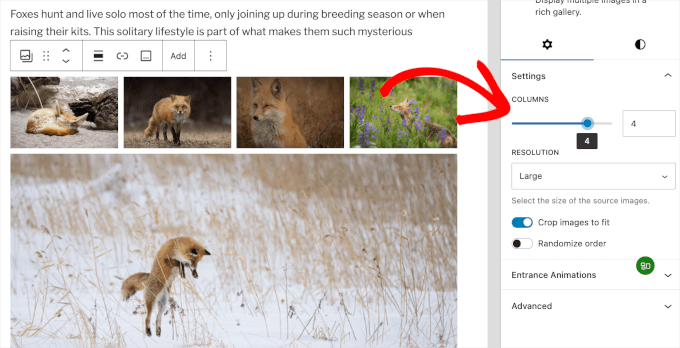
Jeśli Twoja galeria nie wygląda dobrze z powodu różnic w rozmiarach obrazów, będziesz musiał dostosować jej wyrównanie.
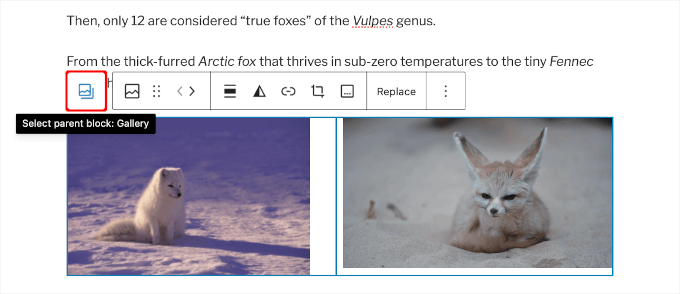
W edytorze postów możesz kliknąć galerię. Następnie możesz kliknąć ikonę „Wybierz blok nadrzędny: Galeria”, aby otworzyć panel dostosowywania.
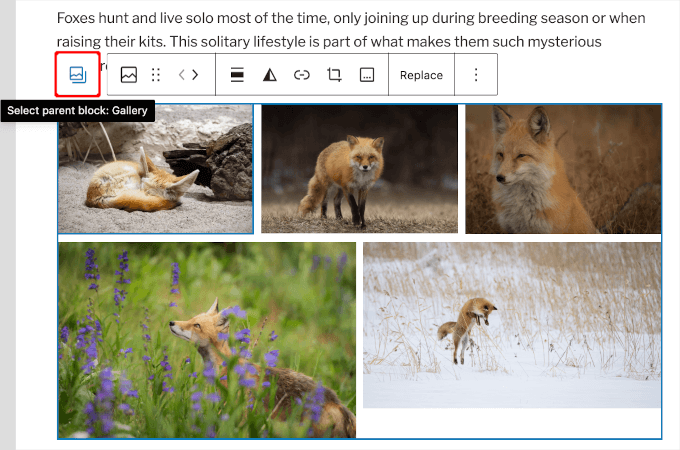
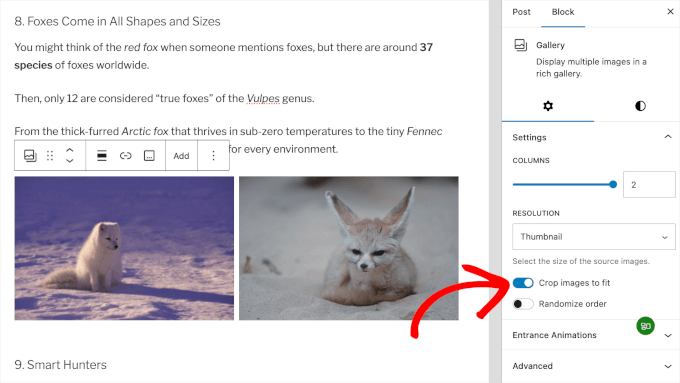
Z tego miejsca upewnijmy się, że włączona jest opcja „Przytnij obrazy, aby dopasować”.
Jak tylko to zrobisz, WordPress dostosuje galerię do środka.
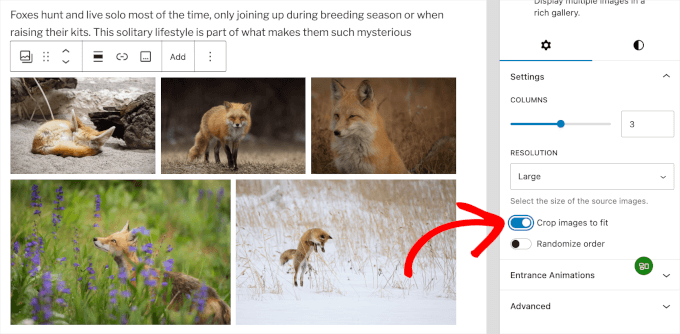
Domyślna funkcja galerii w WordPress jest całkiem dobra. Jednak jeśli regularnie dodajesz galerie zdjęć do swoich wpisów i stron w WordPress, rozważ użycie plugina do galerii zdjęć, takiego jak Envira Gallery.
Te wtyczki zapewnią Ci więcej opcji wyrównywania obrazów w Twoich galeriach zdjęć, wyświetlania ich w wyskakującym okienku i różnego ich stylizowania.
Więcej szczegółów znajdziesz w naszym poradniku jak dodać galerię obrazów w WordPressie.
Jak dodać dwa obrazy obok siebie w WordPress
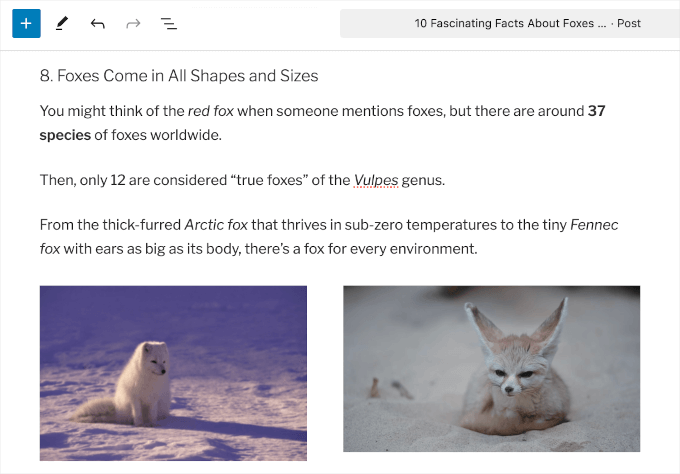
Najprostszym sposobem na wyświetlenie 2 obrazów obok siebie w poście WordPress jest dodanie obu obrazów do bloku Galeria.
Aby otworzyć opcję dostosowywania bloku Galerii, możesz kliknąć galerię, a następnie ponownie kliknąć ikonę „Wybierz blok nadrzędny: Galeria”.
Spowoduje to otwarcie panelu dostosowywania po prawej stronie.
Z tego miejsca po prostu wybierz układ dwukolumnowy dla bloku galerii, aby wyświetlić oba obrazy obok siebie.
Możesz również włączyć opcję „Przytnij obrazy, aby pasowały”, aby upewnić się, że oba obrazy mają ten sam rozmiar i są wyśrodkowane.
Więcej sposobów dodawania i wyrównywania obrazów w WordPress
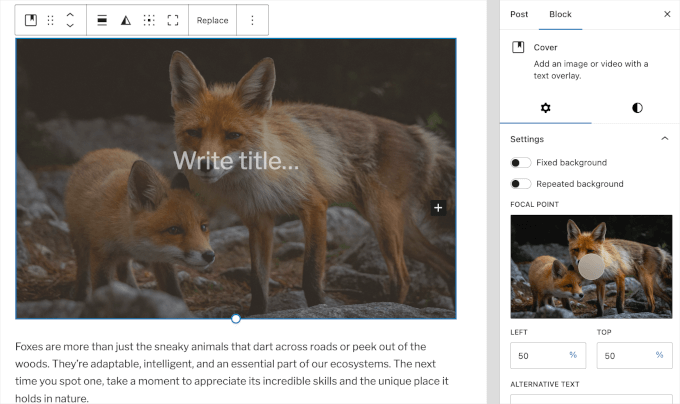
Oprócz bloków, które już omówiliśmy, możesz również użyć bloku Okładka.
Jego głównym celem jest umożliwienie umieszczenia tekstu bezpośrednio na obrazie, co jest idealne do tworzenia przyciągających wzrok nagłówków sekcji i wezwań do działania.
Blok Okładka ma takie same opcje wyrównania jak zwykły obraz.
Możesz również dodać nakładkę kolorystyczną, aby tekst był łatwiejszy do odczytania, a nawet zaznaczyć opcję „Stałe tło”, która tworzy fajny efekt przewijania paralaksy.
Aby dowiedzieć się więcej o używaniu obrazów nagłówkowych, zapoznaj się z naszym artykułem na temat różnicy między obrazami wyróżniającymi a nagłówkowymi w WordPress.
Do tej pory mówiliśmy o dodawaniu obrazów bezpośrednio do Twoich postów i stron. A co z obrazami z zewnętrznych stron?
Edytor bloków również to ułatwia. Możesz dodawać obrazy z popularnych serwisów społecznościowych, w tym Instagram, Facebook, Flickr, Imgur, Photobucket i innych.
Na przykład, jeśli chcesz dodać zdjęcie z Instagrama, po prostu dodaj blok Instagram do edytora posta i wprowadź adres URL posta, który chcesz udostępnić.
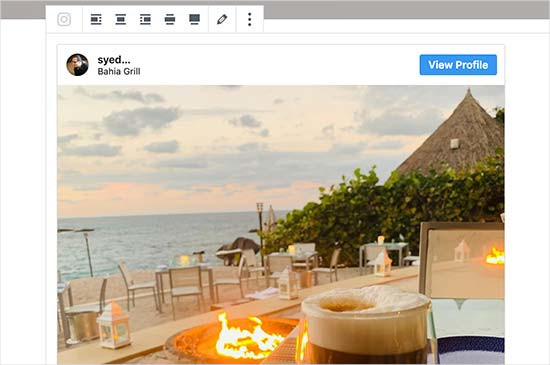
Następnie możesz po prostu kliknąć na wyrównanie, które chcesz na pasku narzędzi. Bloki osadzania pozwalają również na łatwe osadzanie filmów w WordPressie.
Więcej szczegółów znajdziesz w naszym przewodniku jak osadzić Instagram w WordPress.
Dodatkowa wskazówka: Jak wyśrodkować wideo w WordPressie
Podobnie jak w przypadku obrazów, możesz chcieć zmienić wyrównanie swoich filmów. Na szczęście bloki wideo w WordPress używają dokładnie tych samych narzędzi wyrównania.
Niezależnie od tego, czy osadzasz film z YouTube, czy przesyłasz własny, po prostu kliknij blok wideo. Zobaczysz znajomy pasek narzędzi wyrównania pojawiający się na górze.
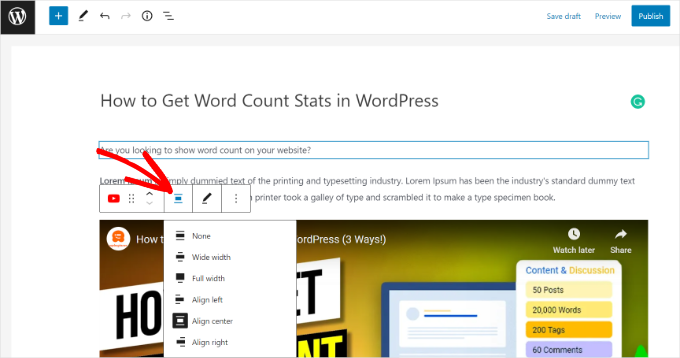
Po prostu kliknij przycisk „Wyrównaj do środka”, aby wyśrodkować cały odtwarzacz wideo w obszarze treści. Tworzy to znacznie czystszy i bardziej dopracowany układ Twojej strony.
Aby dowiedzieć się więcej, możesz przeczytać nasz przewodnik na temat wyśrodkowywania wideo w WordPressie.
Najczęściej zadawane pytania dotyczące wyrównywania obrazów w WordPress
Oto kilka pytań, które nasi czytelnicy często zadają na temat wyrównywania obrazów w WordPressie:
Jaki jest najlepszy typ pliku obrazu dla WordPress?
W przypadku fotografii JPEG jest zazwyczaj najlepszym wyborem, ponieważ równoważy jakość i niewielki rozmiar pliku. Jeśli Twój obraz wymaga przezroczystego tła, na przykład logo, powinieneś użyć formatu PNG.
Jak sprawić, aby moje obrazy były responsywne na urządzeniach mobilnych?
Edytor bloków WordPress zajmuje się tym automatycznie. Każdy dodany obraz będzie responsywny, co oznacza, że dostosuje się do rozmiaru ekranu dowolnego urządzenia.
Czy mogę zawinąć tekst wokół obrazu?
Absolutnie. Po prostu dodaj blok Obraz i użyj opcji „Wyrównaj do lewej” lub „Wyrównaj do prawej” na pasku narzędzi. Następujący tekst akapitu automatycznie zawinie się wokół obrazu.
Jak dodać podpis do mojego obrazu?
Po wstawieniu obrazu zobaczysz pole „Dodaj podpis” bezpośrednio pod nim. Po prostu kliknij ten obszar i wpisz tekst, którego chcesz użyć dla swojego podpisu.
Dlaczego obrazy w mojej galerii nie wyrównują się poprawnie?
Dzieje się tak często, gdy obrazy w Twojej galerii mają różne wysokości lub szerokości. Aby to naprawić, wybierz blok Galerii i włącz opcję „Przytnij obrazy, aby dopasować” w panelu ustawień po prawej stronie. Sprawi to, że wszystkie obrazy w galerii będą miały jednolity rozmiar.
Mamy nadzieję, że ten artykuł pomógł Ci dowiedzieć się, jak łatwo dodawać i wyrównywać obrazy w edytorze bloków WordPressa. Możesz również zapoznać się z naszym przewodnikiem na temat jak zmienić wysokość i szerokość bloku w WordPressie oraz często zadawane pytania dotyczące Gutenberga.
Jeśli podobał Ci się ten artykuł, zasubskrybuj nasz kanał YouTube po samouczki wideo WordPress. Możesz nas również znaleźć na Twitterze i Facebooku.




Jiří Vaněk
Gutenberg jest dla mnie nadal wielką niewiadomą. Przyznaję, że zacząłem go odkrywać dopiero po pojawieniu się WordPressa 6.4 i czytaniu tych stron. Przez długi czas na przykład nie mogłem zrozumieć, jak umieścić obrazek i tekst obok siebie (w Elementorze było to całkowicie proste). Po przeczytaniu tego artykułu potrafię zrobić z Gutenbergiem trochę więcej. Dziękuję za to.
Wsparcie WPBeginner
You’re welcome
Admin
fred dugas
czy to zadziała z Iframes? Edytuję niestandardowy blok HTML i dodaję iframe, a następnie zapisuję, a dodatek jest wyrównywany do lewej, gdzie wszystkie inne bloki są wyśrodkowane?
Wsparcie WPBeginner
Zależałoby to od ramki iframe, ale normalnie ramki iframe nie będą miały automatycznie opcji wyrównania.
Admin
Harry Goldhagen
Jak wyrównać Obrazki wyróżniające, które pojawiają się na automatycznie generowanej stronie Blog i stronie Kategorii? Kliknięcie obrazka otwiera post i nie wydaje się, aby istniało ustawienie wyrównania dla Obrazka wyróżniającego podczas wypełniania ustawień posta.
Wsparcie WPBeginner
W przypadku obrazu wyróżniającego, byłoby to określone przez Twój motyw. Jeśli sprawdzisz wsparcie swojego konkretnego motywu, powinni być w stanie pomóc w wyrównaniu Twojego obrazu wyróżniającego.
Admin
john McIntyre
Chciałbym, aby wszystkie podpisy na mojej stronie miały ten sam rozmiar i czcionkę.
Jak to osiągnąć?
Wsparcie WPBeginner
Chyba że Twój motyw ma dla tego konkretne ustawienie, większość motywów powinna mieć jednolity tekst, jeśli jest to tylko podpis pod obrazem, a nie inny blok tekstowy.
Admin
Sharon
Chciałbym zmienić domyślne ustawienie dla przesyłania obrazu tak, aby był zawsze wyśrodkowany. Zmiana każdego obrazu, który przesyłam, aby wyśrodkować go za każdym razem, gdy dodaję obraz, jest bardzo czasochłonna. Czy mogę zmienić domyślne ustawienie na wyśrodkowanie?
Wsparcie WPBeginner
Obecnie nie ma prostego sposobu, który moglibyśmy polecić początkującym, ale będziemy obserwować, czy pojawi się coś godnego polecenia.
Admin
Amanda A.
Próbuję użyć Edytora bloków, aby wyświetlić dwa obrazy obok siebie. Użyłem funkcji dwóch kolumn, a następnie bloków obrazów w każdej kolumnie. Podczas projektowania wyświetla się poprawnie, ale kiedy klikam „Podgląd w nowej karcie”, kolumny obok siebie znikają, a obrazy są ułożone jeden na drugim. Co robię źle? Czy to częsty problem? Jak mogę to naprawić?
Wsparcie WPBeginner
Możesz chcieć upewnić się, że obrazy nie są zbyt duże, aby mogły być obok siebie w Twoim konkretnym motywie, ponieważ jest to najczęstszy powód tego problemu.
Admin
Sheryl Zeiset
Próbuję nauczyć się korzystać z nowego edytora bloków. Kiedy klikam przycisk Dodaj blok i wybieram obraz, aby dodać zdjęcie, widzę tylko opcję „wstaw z adresu URL” i nie mogę znaleźć sposobu na dodanie zdjęć z mojej Biblioteki Mediów. Czy możesz pomóc?
Wsparcie WPBeginner
Będziesz chciał/a dokładnie sprawdzić, aby znaleźć tekst obok przycisku przesyłania do wyboru obrazu z Twojej biblioteki multimediów
Admin
Luther Mckinnon
Prowadzę bloga od wielu lat. Nauczyłem się obawiać wprowadzania nowego systemu. Robienie tak prostych rzeczy, jak dodawanie zdjęć, jest teraz bardzo trudne.
Wsparcie WPBeginner
Hopefully, once you are comfortable with the new system it becomes easier for you
Admin
Oddział
Świetne informacje, problem polega na tym, że działa to w panelu administracyjnym, ale na stronie głównej zawsze wyrównuje się do lewej. Czy możliwe, że ma to coś wspólnego z moim szablonem Elementor?
Wsparcie WPBeginner
Jeśli korzystasz z konstruktora stron, istnieje szansa, że Twój konstruktor nadpisuje stylizację. Możesz skontaktować się z jego pomocą techniczną w celu uzyskania pomocy.
Admin
tanmay
absolutnie niesamowita funkcja, nie każdy lubi używać edytora HTML
Wsparcie WPBeginner
Glad you like the block editor feature
Admin
Louie Adem
zacząłem wczoraj przygodę z WordPressem. Jestem totalnym początkującym i tak się cieszę, że wpbeginner dostarczył mi „kółka treningowe”, aby szybko zacząć. Edukacja na tej stronie jest tak cenna. Nie mogę wystarczająco podziękować.
Wsparcie WPBeginner
Glad we could help get you started
Admin
BadlyDrawmWolf
Thank you for this little gold nugget – really struggling getting in to the “new” way of handling my blog and almost giving up and searching for other alternatives….
Wsparcie WPBeginner
Cieszymy się, że nasz artykuł mógł pomóc. Aby zapoznać się z kolejnym pomocnym artykułem, możesz przejrzeć nasz poniższy artykuł:
https://www.wpbeginner.com/beginners-guide/how-to-use-the-new-wordpress-block-editor/
Admin
Karen
Wspominasz o „obrazie w linii”, ale nie widzę takiego bloku. Twój artykuł został napisany jakiś czas temu, ale rzekomo zaktualizowany w styczniu 2020 r. – czy ten blok zniknął i zapomniałeś go usunąć z tego artykułu? A może lepsze pytanie: Jak mogę dodać obraz w linii wewnątrz innego bloku, takiego jak Akapit lub Nagłówek?
Wsparcie WPBeginner
Blok obrazu w linii nie jest obecnie dostępny, ale zazwyczaj można odtworzyć formatowanie za pomocą tekstu i obrazu lub standardowego bloku obrazu
Admin
Ted Strutz
Kiedy dodaję obraz z moich multimediów, nie pojawia się pasek narzędzi obrazu, aby wyrównać go do lewej lub prawej. Mogę zmienić rozmiar obrazu.
Wsparcie WPBeginner
Będziesz chciał/a upewnić się, że nie ustawiłeś/aś go na górze strony zamiast tak, jak mamy to teraz.
Admin
Hannah
Witam, wyrównałem wszystkie obrazy za pomocą edytora bloków i wszystko wygląda dobrze, dopóki nie podglądam?
Wtedy niektóre obrazy stały się znacznie większe od innych, mam galerię dwóch obrazów nagle umieszczoną na jednym obrazie. Wszystko się losowo przesunęło!
Nawet po opublikowaniu nadal było wszystko źle. Bardzo proszę o pomoc, dziękuję!
Wsparcie WPBeginner
Powinieneś skontaktować się z pomocą techniczną swojego motywu, aby upewnić się, że nie ma konfliktu stylów. W przeciwnym razie możesz spróbować wyłączyć wtyczki, aby sprawdzić, czy nie jest to również konflikt wtyczek.
Admin
Harry
Cześć, chciałbym wyrównać krótkie kody obok siebie, tak jak opisujesz w przypadku obrazów, czy jest to możliwe? Z góry dziękuję.
Wsparcie WPBeginner
Zależałoby to od samych shortcode'ów
Admin
Ap
Cześć,
Jak ustawić pozycjonowanie tytułu dla bloków okładki?
Masz taką opcję w swoim pasku, ale z jakiegoś powodu, gdy klikam na blok nagłówka, nie ma opcji wyrównania tekstu.
Jakieś pomysły na ten temat?
Dziękuję za świetny artykuł.
Wsparcie WPBeginner
Powinieneś sprawdzić górę swojej strony, ponieważ tam znajdowałyby się inne opcje wyrównania, zamiast unoszenia się nad elementem.
Admin
Cheryl
Jak sprawić, by obrazek był klikalny z klikalnym linkiem? Szukałem samouczków i wszystkie wydawały się oparte na wcześniejszym bloku Gutenberga, który od tego czasu się zmienił, a samouczki już nie pasują do bloku.
Wsparcie WPBeginner
Powinieneś sprawdzić górny pasek narzędzi, aby zobaczyć bieżącą lokalizację, gdzie dodać link do obrazu
Admin
Alejandro
Witam, Czy można napisać podpis pod obrazem, używając bloku „Media i tekst”?
Wsparcie WPBeginner
Zależałoby to od Twojego konkretnego motywu pod kątem stylizacji, ale powinieneś być w stanie
Admin
Lancer Kind
Miło! Dziękuję bardzo!
Wsparcie WPBeginner
You’re welcome
Admin
Pete Newman
Istnieje problem z niezgodnością między Gutenbergiem a motywami. Czy macie listę motywów, które są zgodne z Gutenbergiem (i które pozwalają na pełną funkcjonalność Gutenberga)?
Dziękuję i pozdrawiam,
Pete.
Wsparcie WPBeginner
Powinno być mniej problemów z tym, gdy motywy są aktualizowane, ale jeśli chodzi konkretnie o motywy przyjazne Gutenbergowi, możesz zapoznać się z naszą listą tutaj: https://www.wpbeginner.com/showcase/gutenberg-friendly-wordpress-themes/
Admin
Pete Newman
Używam WordPressa od lat, ale ostatnio byłem trochę nieobecny. Gutenberg to zawrót głowy. Postępuję zgodnie z tymi instrukcjami, ale po prostu nie mogę wyrównać obrazów w bloku obraz/tekst. Kiedy przechodzę do podglądu, obraz jest wyrównany ekstremalnie na lewo od strony, bez żadnego marginesu. Czy są jakieś rozwiązania?
Dzięki!!
Wsparcie WPBeginner
Jeśli ustawienia są ignorowane, być może będziesz musiał skontaktować się z pomocą techniczną swojego motywu, aby upewnić się, że nie nadpisuje on Twojego stylizowania. Jeśli chcesz spróbować powrócić do klasycznego edytora, mamy nasz przewodnik tutaj: https://www.wpbeginner.com/plugins/how-to-disable-gutenberg-and-keep-the-classic-editor-in-wordpress/
Admin
Pete Newman
Dziękuję! Doskonałe wsparcie. Dodałem wtyczkę edytora klasycznego i wtyczkę wyłączającą Gutenberga i udało mi się stworzyć przybliżenie tego, czego chcę. Czekam na działanie Gutenberga zgodnie z przeznaczeniem i dogonienie przez deweloperów – to świetny pomysł.
Wsparcie WPBeginner
Glad we could help
Jimmie
Ale nie można linkować obrazów w galerii? To sprawia, że funkcja galerii jest mniej atrakcyjna.
Wsparcie WPBeginner
If each image needs its own link then setting up columns would likely be what you’re looking to do
Admin
Roxana Snedeker
What is the best way to add multiple images at once, I can’t seem to add more than one at the time
Wsparcie WPBeginner
Jeśli chcesz dodać wiele obrazów w tym samym obszarze, powinieneś przyjrzeć się blokowi galerii, aby dodać wiele obrazów w jednej sekcji.
Admin
Aaranja
Jak dodać obraz bezpośrednio w „Edytorze kodu”, bez przechodzenia przez „Edytor wizualny”?
Wsparcie WPBeginner
Możesz wyłączyć edytor wizualny w sekcji Użytkownicy>Twój profil, ale uniemożliwiłoby to korzystanie z edytora wizualnego w innych sekcjach.
Admin
Alicja
Poprawnie wyśrodkowuję wszystkie moje obrazy w edytorze, ale wszystkie wyświetlają się jako wyrównane do lewej na podglądzie i w opublikowanych postach, niezależnie od wszystkiego. Czy wiesz, co może być tego przyczyną? Doprowadza mnie to do szału!
Wsparcie WPBeginner
Twój motyw może nadpisywać ustawienia stylu, które wprowadzasz. Jeśli skontaktujesz się z pomocą techniczną swojego motywu, powinni być w stanie pomóc.
Admin
Anne
Chciałbym mieć obrazek obok pliku (pdf) – wszystko w jednej linii. Czy mogę to zrobić w jednym bloku, czy potrzebowałbym stworzyć dwa? Dziękuję!
Wsparcie WPBeginner
Chcesz dodać blok kolumn, aby podzielić treść i umożliwić wyświetlanie treści w ten sposób.
Admin
Suzy Algar
Mam problem z tworzeniem podpisów do obrazów i pobrań, które pojawiają się w moich plikach. Nie wiem, gdzie się udać, gdy już umieszczę obraz w moich plikach.
Wsparcie WPBeginner
Jeśli próbujesz dodać obraz do wpisu lub strony, normalnie dodałbyś blok obrazu, a następnie wybrał plik, którego chcesz użyć w bloku
Admin
Roxana Safipour
Więc jak teraz zrobić „brak wyrównania”, gdzie obraz jest po lewej i nie ma wokół niego tekstu? Kiedyś było to łatwe dzięki opcji „brak wyrównania”, która teraz zniknęła. Proszę, przywróćcie ją! Wariuję, próbując dowiedzieć się, jak umieścić mój obraz po lewej stronie (nie wyśrodkowany) i bez tekstu obok niego, ale tekst automatycznie się wokół niego zawija!
Wsparcie WPBeginner
W przypadku tego, czego szukasz, jeśli nie ustawisz wyrównania dla obrazu, obraz powinien sam się tak ustawić.
Admin
Ben
Tylko szybka aktualizacja w tej sprawie, ponieważ mnie też to irytowało. Jest prosta odpowiedź, ale jest ona trochę nieoczywista, ponieważ szukałem ustawienia – po prostu naciśnij ponownie wybrany przycisk wyrównania, aby wyłączyć wyrównanie i przywrócić domyślne brak wyrównania.
Jesse
Świetny post, bardzo pomocny. Zaktualizowałem do WordPressa 5.1, ale teraz mam problem z linkowaniem obrazu do adresu URL. Czy możesz mi pomóc?
Wsparcie WPBeginner
Jeśli używasz edytora blokowego, w ustawieniach bloku obrazu powinna znajdować się sekcja Ustawienia linku, w której możesz określić, do czego obraz ma linkować.
Admin