


Kiedy po raz pierwszy uruchomiliśmy WPBeginner, jedną z najbardziej przydatnych funkcji na naszej stronie był blogroll – wyselekcjonowana lista zasobów, która pomagała naszym czytelnikom odkrywać inne wartościowe treści WordPress.
Dziś nadal używamy list blogów na naszych stronach, aby udostępniać linki do partnerów i pomocne zasoby naszej publiczności.
Chociaż wielu użytkowników WordPressa myśli, że potrzebują wtyczki do tworzenia blogrolla, w rzeczywistości istnieje znacznie prostsze rozwiązanie wbudowane bezpośrednio w WordPressa.
Pokażemy Ci krok po kroku proces, który stosujemy do dodawania blogrolli do stron WordPress bez instalowania żadnych wtyczek. Ta metoda jest idealna zarówno dla początkujących, jak i doświadczonych użytkowników WordPress.
Czym jest blogroll?
Blogroll to lista linków do innych blogów powiązanych z Twoim własnym blogiem WordPress. Może zawierać linki do Twoich innych stron internetowych, blogów, które lubisz, lub dowolnych stron, które chcesz, aby użytkownicy sprawdzili.
W początkach blogowanie było bardziej osobiste i nastawione na społeczność. Ludzie o podobnych zainteresowaniach często linkowali do innych blogów, które im się podobały.
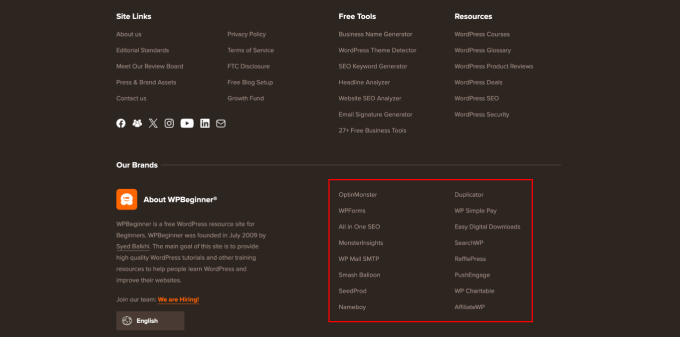
Oto jak używamy blogrolla na WPBeginner. Możesz zobaczyć linki do naszych darmowych narzędzi, zasobów i innych stron produktowych.
Pierwotnie wiele platform blogowych domyślnie zawierało blogrolle. Jednak w miarę jak blogowanie stawało się bardziej powszechne i konkurencyjne, funkcja ta stopniowo zanikała.
WordPress posiadał funkcję blogroll od samego początku. Początkowo nazywała się Links, a następnie została przemianowana na Blogroll w WordPress 2.1.
Została ona ponownie zmieniona na Linki w WordPress 2.5 i pozostała taka do wersji WordPress 3.5. W tym czasie zespół WordPress całkowicie usunął tę funkcję z rdzenia.
Funkcja była nadal dostępna jako darmowa wtyczka o nazwie „Link Manager”. Jednak ta wtyczka WordPress nie była aktualizowana od lat i nie jest już potrzebna do dodawania blogrolla w WordPress.
🌟 Jeśli interesuje Cię, jak WordPress zmieniał się w czasie, możesz przeczytać nasz szczegółowy artykuł na temat historii WordPressa.
Dlaczego warto dodać blogroll w WordPressie?
Blogroll daje Twoim użytkownikom możliwość odwiedzenia innych stron, które polecasz.
Zazwyczaj są to blogi lub strony internetowe, które Ty lub Twoja firma posiadacie. Możesz jednak dodać linki do innych blogów, które podziwiasz lub które chcesz, aby Twoi użytkownicy sprawdzili.
Pozwala to użytkownikom odkrywać inne blogi, które posiadasz, lub przeglądać inne witryny, które polecasz.
📝 Powiązane czytanie: Zobacz nasz poradnik na temat monitorowania i naprawiania niedziałających linków w WordPressie.
Mając to na uwadze, przyjrzyjmy się, jak łatwo dodać blogroll w WordPress, zarządzać linkami i łatwo wyświetlać go w dowolnym miejscu na Twojej stronie internetowej. Możesz kliknąć poniższe linki, aby przejść do dowolnej sekcji:
- Tworzenie menu blogrolla w WordPress
- Dodawanie linków Blogroll w klasycznych motywach
- Otwieraj linki z listy blogów w nowym oknie i oznaczaj je jako nofollow
- Wyświetlanie blogrolla na Twojej stronie WordPress
- Wyświetlanie menu Blogroll w pełnym edytorze witryny (FSE)
- Wyświetlanie Blogroll za pomocą konstruktora motywów WordPress
Tworzenie menu blogrolla w WordPress
WordPress ma wspaniałą funkcję zarządzania menu, dlatego zespół podstawowy zdecydował się usunąć funkcję listy blogów.
Zazwyczaj będziesz używać menu nawigacyjnych w WordPressie, aby dodawać linki do paska nawigacyjnego Twojej witryny, linków w stopce lub innych miejsc.
Jednakże, możesz również użyć tego samego menu nawigacyjnego do tworzenia i zarządzania blogrollem w WordPressie.
Istnieje wiele sposobów dodania menu nawigacyjnego w WordPress, w zależności od motywu WordPress.
Jeśli widzisz stronę „Menu” w obszarze administracyjnym WordPress pod adresem Wygląd » Menu, oznacza to, że używasz klasycznego motywu.
Z drugiej strony, jeśli widzisz tylko menu Wygląd » Edytor, używasz motywu edytora pełnej witryny (FSE). Możesz przejść do instrukcji edytora pełnej witryny tutaj.
Zaczniemy od klasycznych motywów, a następnie pokażemy, jak dodać menu nawigacyjne Blogroll w motywach korzystających z edytora pełnej witryny.
Dodawanie linków Blogroll w klasycznych motywach
Po prostu przejdź do strony Wygląd » Menu, aby utworzyć nowe menu.
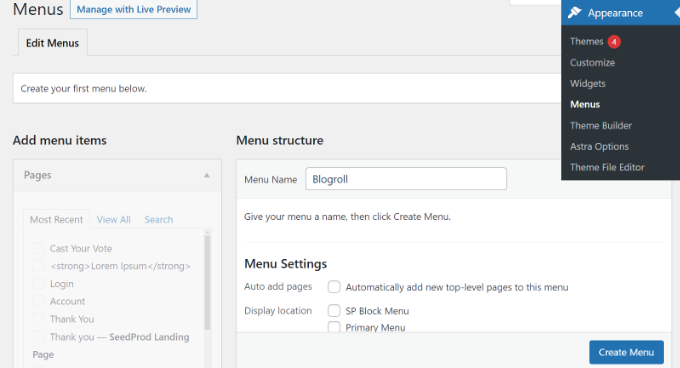
WordPress utworzy teraz dla Ciebie nowe, puste menu i poprosi o podanie jego nazwy. Możesz nazwać je Blogroll, aby łatwo je zidentyfikować podczas pracy nad swoją witryną WordPress.
Nie zapomnij kliknąć przycisku „Utwórz menu”, aby je zapisać.
Następnie możesz kliknąć, aby rozwinąć zakładkę „Niestandardowe linki” w kolumnie „Dodaj elementy menu” po lewej stronie.
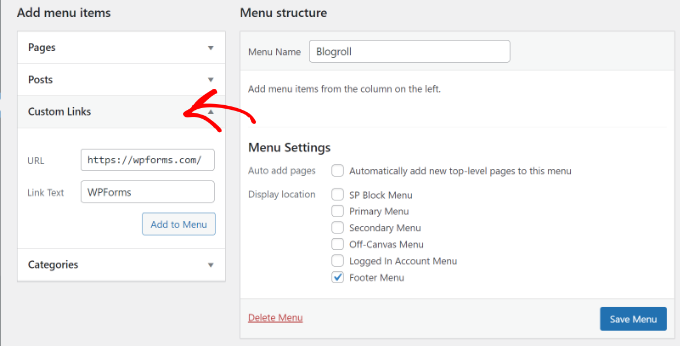
Tutaj musisz wprowadzić adres URL bloga lub witryny WordPress, a następnie dodać tytuł bloga w polu „Tekst linku”. Następnie kliknij przycisk „Dodaj do menu”.
Zobaczysz teraz pozycję pojawiającą się w prawej kolumnie pod pustym menu Blogroll.
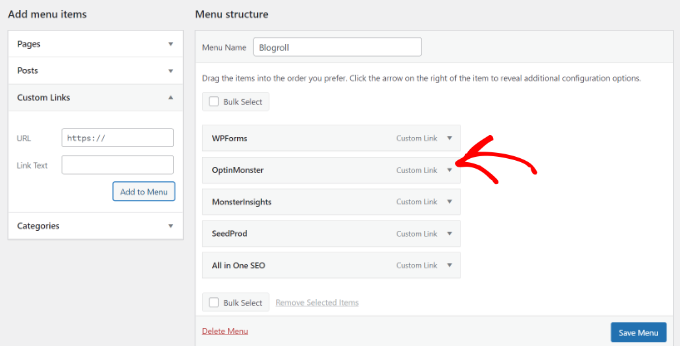
Teraz możesz powtórzyć proces, aby dodać linki, które chcesz wyświetlić w swoim blogrollu. Po zakończeniu nie zapomnij kliknąć przycisku „Zapisz menu”, aby zapisać linki blogrolla.
Otwieraj linki z listy blogów w nowym oknie i oznaczaj je jako nofollow
Linki w blogrollu to linki zewnętrzne, co oznacza, że przenoszą użytkowników z Twojej witryny i przekazują „sok” SEO.
Dlatego musisz uczynić linkowanie wewnętrzne nawykiem, aby użytkownicy i wyszukiwarki spędzali więcej czasu na Twojej stronie.
Jeśli posiadasz wszystkie linki w swoim blogrollu i nie przeszkadza Ci, że użytkownicy opuszczają jedną z Twoich witryn, aby przejść do innej, nie musisz ich dodawać.
Jednak jeśli nie jesteś właścicielem tych zewnętrznych linków, możesz chcieć otworzyć je w nowym oknie i oznaczyć jako „nofollow”.
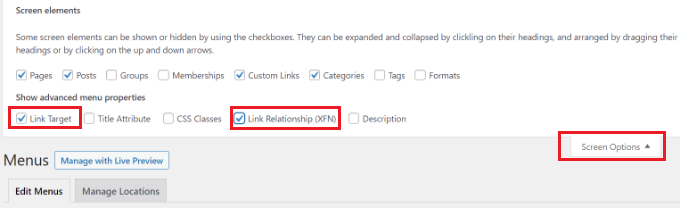
Te dodatkowe opcje są domyślnie ukryte, ale możesz je łatwo odkryć.
Aby to zrobić, po prostu kliknij przycisk „Opcje ekranu” w prawym górnym rogu strony „Menu”. Wyświetli się menu rozwijane, w którym musisz zaznaczyć pole wyboru obok opcji „Cel linku” i „Relacja linku (XFN)”.
Następnie przewiń w dół do wcześniej dodanych linków i kliknij opcję „Niestandardowy link”, aby ją rozwinąć.
Możesz teraz zaznaczyć pole obok opcji „Otwórz link w nowej karcie”, a następnie wpisać „nofollow” w polu „Relacja linku (XFN)”.
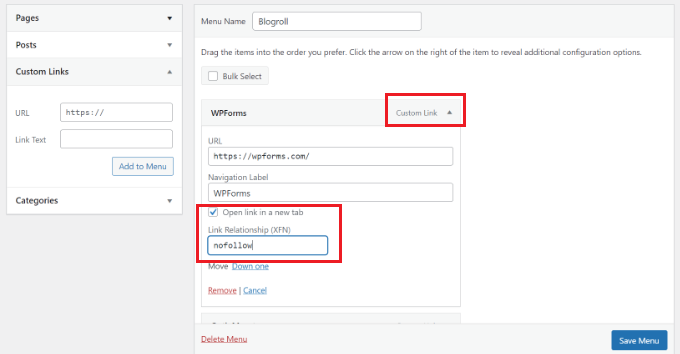
Możesz powtórzyć ten proces dla wszystkich linków, które chcesz oznaczyć jako nofollow lub otworzyć w nowym oknie. Następnie nie zapomnij kliknąć przycisku „Zapisz menu”, aby zapisać zmiany.
Więcej o linkach nofollow i kiedy ich używać dowiesz się z naszego szczegółowego przewodnika na temat dodawania linków nofollow w WordPressie.
Wyświetlanie blogrolla na Twojej stronie WordPress
Teraz, gdy już utworzyłeś blogroll, możesz dodać go do swojego bloga WordPress.
Najczęstszym miejscem do wyświetlania blogrolla jest pasek boczny Twojej witryny. Możesz jednak również utworzyć stronę blogrolla, aby wyświetlić linki do wszystkich zasobów, blogów i interesujących stron internetowych, które polecasz.
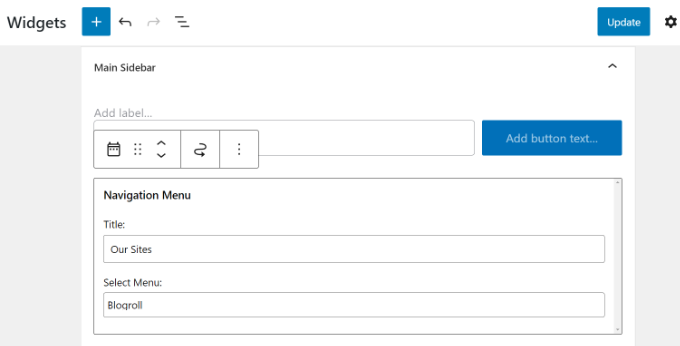
Po prostu przejdź do strony Wygląd » Widżety i kliknij przycisk „+”, aby dodać blok widżetu Menu nawigacyjnego do paska bocznego.
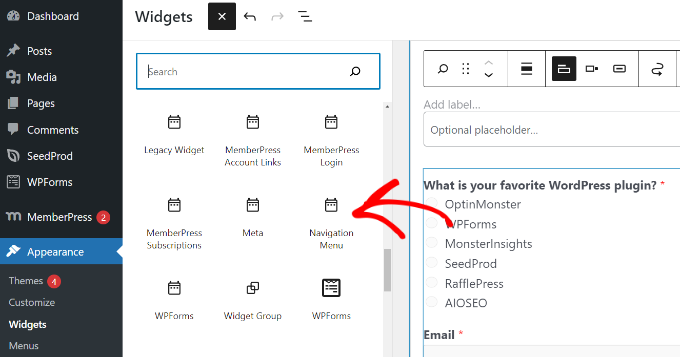
Następnie wprowadź tytuł, który chcesz wyświetlić dla blogrolla, a następnie wybierz wcześniej utworzone menu z listy rozwijanej.
Nie zapomnij kliknąć przycisku „Zaktualizuj”, aby zapisać ustawienia widżetu.
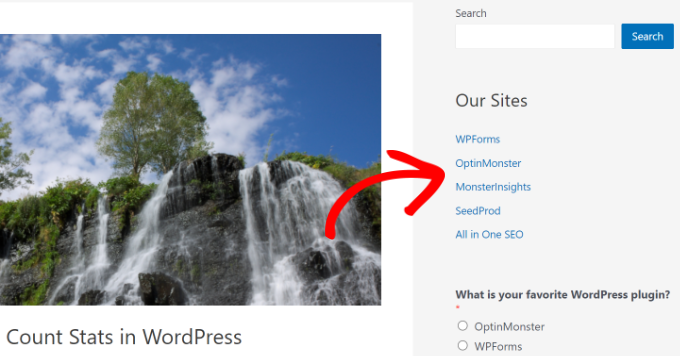
Możesz teraz odwiedzić swoją stronę, aby zobaczyć swój Blogroll wyświetlany na pasku bocznym.
Oto jak to wyglądało na naszej stronie testowej.
Możesz również wyświetlić blogroll w obszarze stopki, jeśli Twój motyw WordPress ma obszar widżetu stopki.
Możesz to sprawdzić, przechodząc do strony Wygląd » Widżety z panelu administracyjnego WordPress i przewijając do obszaru widżetu stopki.
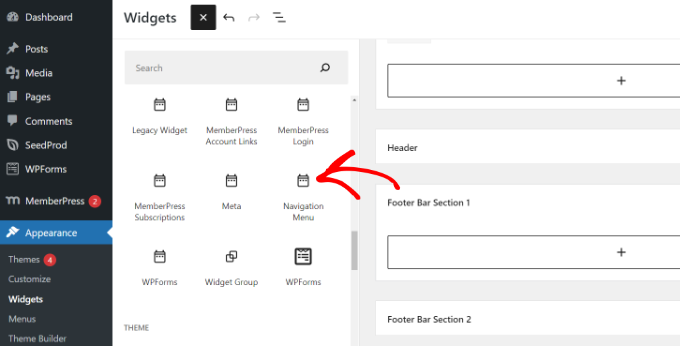
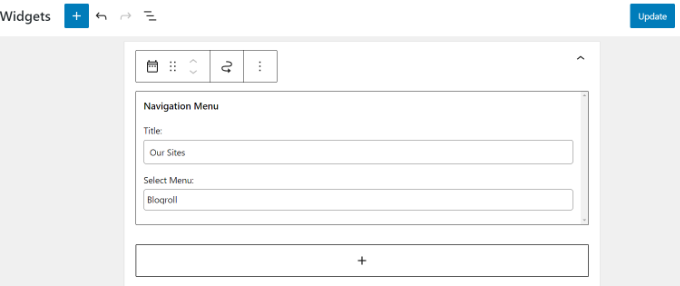
Po prostu dodaj blok widżetu Menu nawigacyjne do obszaru widżetów stopki.
Stąd musisz dodać tytuł dla menu i wybrać menu blogroll. Nie zapomnij kliknąć przycisku „Aktualizuj”, aby zapisać zmiany.
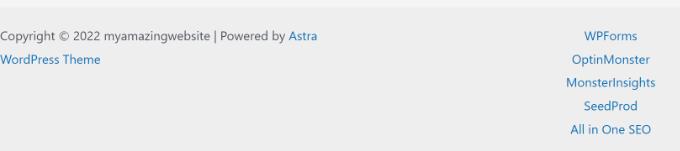
Teraz możesz odwiedzić swoją witrynę, aby zobaczyć linki blogrolla w akcji.
Oto jak menu blogroll wygląda w stopce naszej strony testowej.
Wyświetlanie menu Blogroll w pełnym edytorze witryny (FSE)
Edytor pełnej witryny (FSE) to oparty na blokach edytor motywów WordPress. Pozwala on na dostosowywanie motywu za pomocą bloków, tak jak edytowanie wpisu na blogu.
Edytor pełnej witryny jest ograniczony do określonych motywów. Aby uzyskać więcej szczegółów, zapoznaj się z naszym artykułem na temat najlepszych motywów WordPress z edytorem pełnej witryny.
Najpierw musisz przejść do Wygląd » Edytor z panelu administracyjnego WordPress. Następnie kliknij przycisk „Dostosuj”, aby otworzyć edytor całego obszaru witryny. W tym samouczku użyjemy motywu Twenty Twenty-Two.
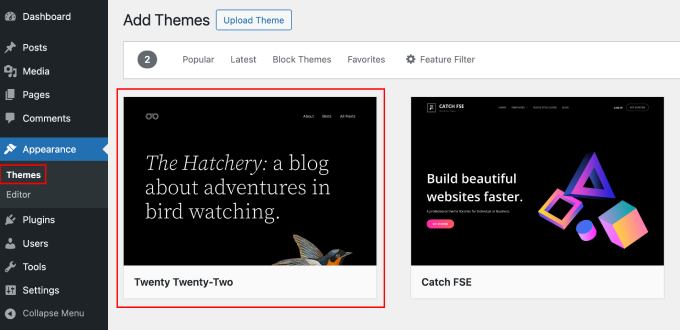
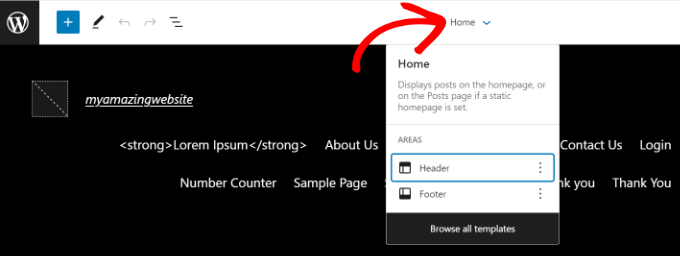
Gdy znajdziesz się w edytorze pełnej witryny, zobaczysz stronę główną swojej witryny.
Kliknij menu rozwijane szczegółów szablonu u góry. Stąd wybierz sekcję „Stopka”.
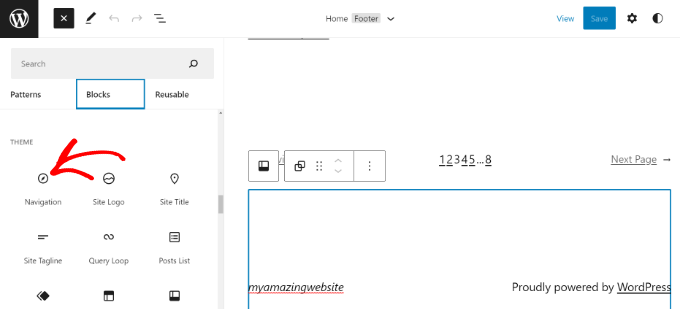
Następnie musisz dodać blok Nawigacja do stopki.
Po prostu kliknij przycisk „+” na górze, aby dodać blok.
Następnie Twoje menu nawigacyjne pojawi się w obszarze stopki.
Możesz kliknąć menu rozwijane „Menu” w panelu Ustawienia po prawej stronie i wybrać wcześniej utworzone menu blogroll.
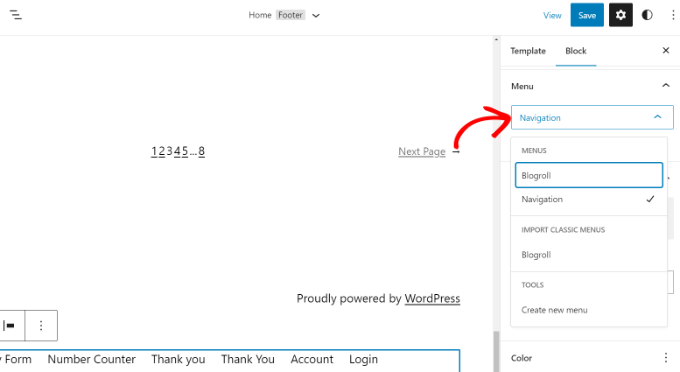
Istnieją opcje zmiany układu i orientacji niestandardowych linków.
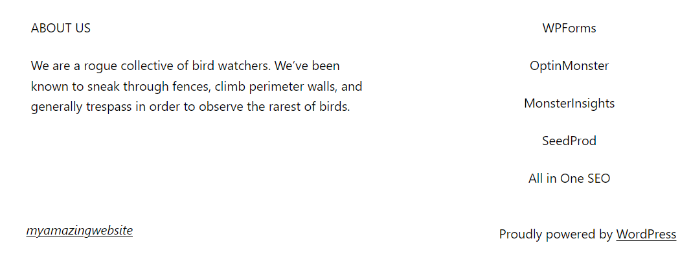
Po zakończeniu nie zapomnij zapisać zmian. Możesz teraz odwiedzić swoją stronę internetową, aby zobaczyć blogroll w akcji.
Wyświetlanie Blogroll za pomocą konstruktora motywów WordPress
Jeśli używasz konstruktora motywów WordPress, takiego jak SeedProd, możesz również zaprezentować swój blogroll.
SeedProd to najlepszy konstruktor stron WordPress metodą „przeciągnij i upuść”. Pozwala tworzyć niestandardowe motywy, oferuje gotowe szablony i wiele opcji dostosowywania. Aby dowiedzieć się więcej, zapoznaj się z naszą pełną recenzją SeedProd.
📝 Użyjemy wersji SeedProd Pro w tym poradniku, ponieważ zawiera ona konstruktor motywów. Istnieje również wersja SeedProd Lite, której można używać za darmo.
Najpierw musisz zainstalować i aktywować wtyczkę SeedProd. Jeśli potrzebujesz pomocy, zapoznaj się z naszym przewodnikiem na temat jak zainstalować wtyczkę WordPress.
Po instalacji zobaczysz stronę powitalną SeedProd. Wprowadź klucz licencyjny i kliknij przycisk „Zweryfikuj klucz”. Klucz licencyjny znajdziesz w swoim obszarze konta SeedProd.

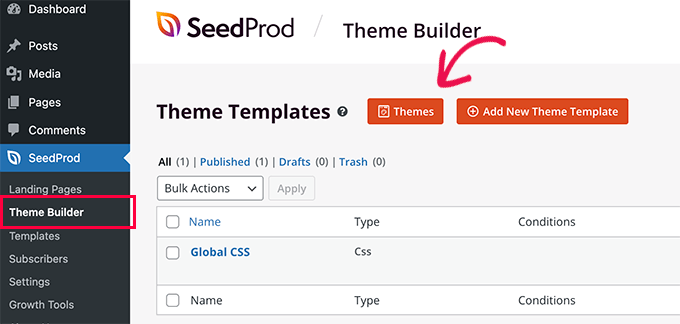
Następnie musisz przejść do SeedProd » Kreator motywów z panelu administracyjnego WordPress.
Następnie kliknij przycisk „Motyw” na górze.
SeedProd oferuje gotowe szablony motywów do wyboru.
Po prostu najedź kursorem na szablon i kliknij pomarańczowy przycisk zaznaczenia, aby wybrać motyw.
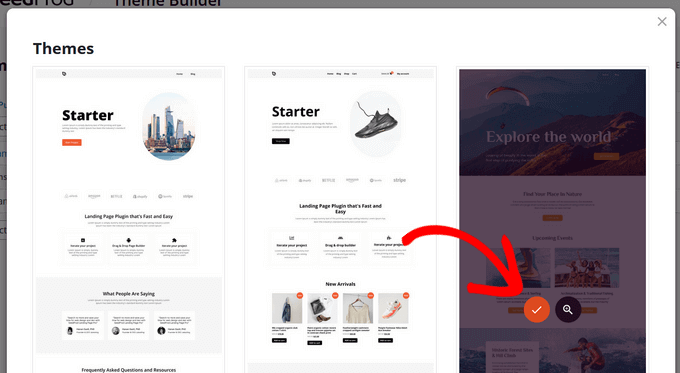
Następnie zobaczysz różne szablony motywów.
Przewiń w dół do szablonu „Stopka” i kliknij opcję „Edytuj projekt”.
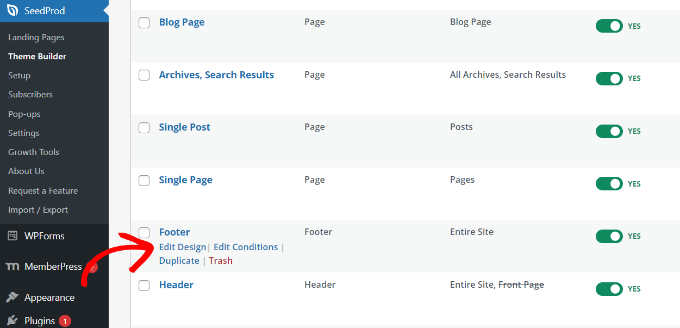
Uruchomi to kreator stron internetowych metodą przeciągnij i upuść.
Możesz dostosować sekcję stopki swojego motywu WordPress, dodając różne bloki. Aby dodać listę blogów, dodaj blok Menu nawigacyjne do obszaru stopki.
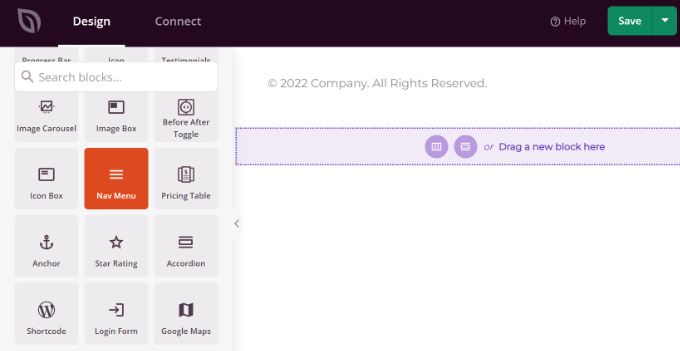
Po dodaniu bloku menu nawigacyjnego zobaczysz domyślny typ menu Proste.
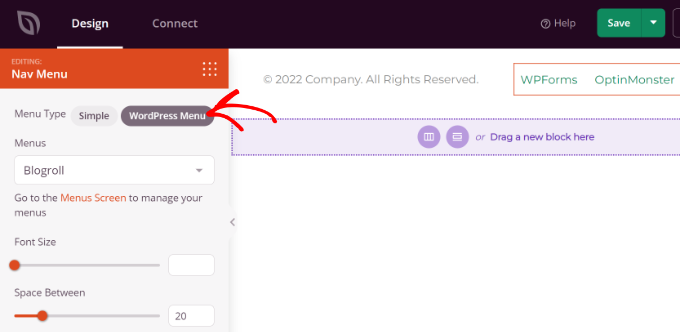
Z menu po lewej stronie po prostu wybierz „Menu WordPress” jako typ menu. Następnie wybierz Blogroll jako menu z menu rozwijanego.
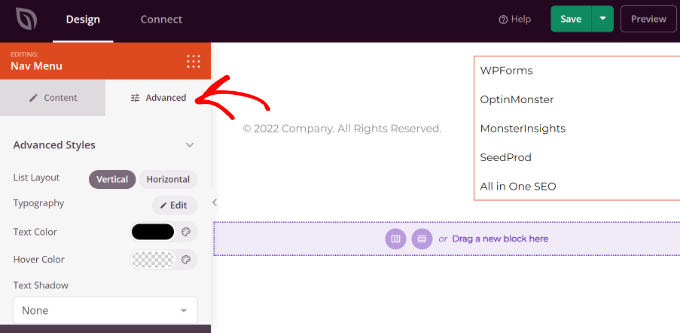
Następnie możesz przejść do zakładki „Zaawansowane” z lewego menu, aby dalej dostosować menu nawigacyjne blogroll.
Możesz zmienić układ listy na pionowy lub poziomy, edytować typografię, kolor tekstu, kolor po najechaniu kursorem i wiele więcej.
Po zakończeniu po prostu kliknij przycisk „Zapisz” u góry i wyjdź z kreatora witryny.
Następnie musisz upewnić się, że Twój motyw SeedProd jest aktywny.
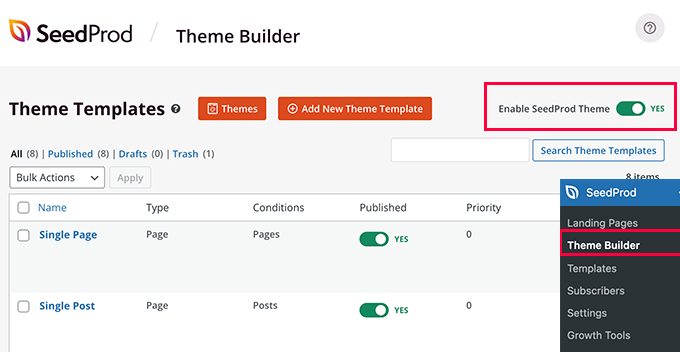
Po prostu przejdź do SeedProd » Kreator motywów z panelu administracyjnego WordPress i kliknij przełącznik „Włącz motyw SeedProd”.
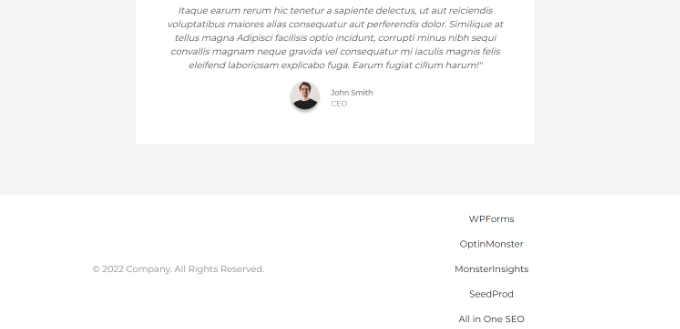
Możesz teraz odwiedzić swoją witrynę, aby zobaczyć menu blogrolla w niestandardowym motywie.
Aby uzyskać więcej szczegółów, zapoznaj się z naszym przewodnikiem na temat łatwego tworzenia niestandardowych motywów WordPress bez kodowania.
Mamy nadzieję, że ten artykuł pomógł Ci dowiedzieć się, jak łatwo dodać blogroll w WordPressie. Możesz również zapoznać się z naszym przewodnikiem na temat pisania świetnych wpisów na blogu lub przyjrzeć się najlepszym przykładom udanych blogów.
Jeśli podobał Ci się ten artykuł, zasubskrybuj nasz kanał YouTube po samouczki wideo WordPress. Możesz nas również znaleźć na Twitterze i Facebooku.




Lisa Hill
Przepraszam, doceniam całą pracę włożoną w tę radę, ale całość jest klasycznym przykładem tego, jak WordPress naprawia coś, co nie było zepsute.
Wcześniej, jeśli chciałem widżetu, po prostu go wybierałem, np. widżet blogroll i przenosiłem z lewej strony na prawą w sekcji Widżety. Następnie po prostu dodawałem nazwę bloga i jego adres URL i to wszystko. Nigdy tak naprawdę nie doceniłem, jak przyjazny dla użytkownika był WP, dopóki nie zaczął go „ulepszać”.
W jakiś sposób WP postanowił zjeść mój blogroll, więc spróbowałem zastosować się do tej rady i skończyłem z zupełnie nowym, niechcianym menu stron i podstron na górze mojego bloga.
Jiří Vaněk
Dziękuję za poradnik. Co uważasz za lepsze, ja decyduję. Jak blogroll, czy umieścić go na stronie RSS ich witryny i pobrać fragmenty ich artykułu?
Wsparcie WPBeginner
Zależy to od strony, niektóre strony mogą nie życzyć sobie używania ich RSS na zewnętrznych stronach, w takim przypadku zalecamy użycie metody Blogroll.
Administrator
Jiří Vaněk
Rozumiem i dziękuję za odpowiedź. Niedawno natknąłem się na skradzioną treść z mojej strony internetowej za pośrednictwem RSS. Na tej podstawie i Twojej odpowiedzi zdecydowałem się porzucić metodę RSS, ponieważ nie chciałbym szkodzić SEO nikomu ani powodować szkód. Metoda blogroll wydaje się znacznie lepsza i bardziej przyjazna w tym zakresie, zarówno pod względem linków zwrotnych dla ich stron internetowych, jak i nie szkodzenia ich SEO. Dziękuję za wskazanie mi właściwego kierunku.
Jonathan Matos
To było bardzo pomocne, dziękuję! Bardzo zwięzłe i na temat. Z łatwością skorzystałem z filmu, który wykonał zadanie; doskonale. Doceniam to.
Wesołych świąt!
Wsparcie WPBeginner
Glad our guide was helpful
Administrator
Pramod Kumar
Dlaczego powinniśmy używać linków „no follow”. Czy to ma znaczenie?
Wsparcie WPBeginner
Aby lepiej zrozumieć nofollow, zapoznaj się z naszym poniższym artykułem:
https://www.wpbeginner.com/beginners-guide/how-to-add-nofollow-links-in-wordpress/
Administrator
Rohit Thakur
Brzmi interesująco, w tej chwili dodam to do mojego bloga. Może to pomoże moim odbiorcom odkryć więcej.
Wsparcie WPBeginner
Glad you found our content helpful
Administrator