


Pracując nad stronami klientów lub testując wtyczki, często musieliśmy zaglądać za kulisy WordPressa. Jednym z mniej znanych, ale bardzo przydatnych miejsc do zajrzenia jest ukryty panel opcji.
Ta strona nie jest nigdzie połączona w panelu administracyjnym. Ale zawiera długą listę ustawień, których WordPress, motywy i wtyczki używają do przechowywania ważnych wartości.
Używaliśmy go do szybkiej zmiany adresów URL witryn, rozwiązywania problemów, a nawet do wykrywania pozostałych opcji po odinstalowanych wtyczkach. To jak otwarcie szuflady z ustawieniami, którą WordPress zazwyczaj trzyma schowaną.
W tym przewodniku pokażemy Ci, jak uzyskać dostęp do ukrytego panelu opcji, co można bezpiecznie edytować i dlaczego należy zachować ostrożność podczas jego używania.
Jak uzyskać dostęp do ukrytej strony opcji w WordPress
Nie znajdziesz linku do tej strony w menu, ale dotarcie do niej jest łatwe, gdy wiesz, gdzie szukać.
Najpierw zaloguj się do swojego panelu administracyjnego WordPress. Następnie przejdź do paska adresu swojej przeglądarki.
Wpisz adres URL swojej witryny, a następnie /wp-admin/options.php. Na przykład, jeśli Twoja witryna to www.example.com, przejdź do www.example.com/wp-admin/options.php.
Naciśnij Enter, a znajdziesz się w ukrytym panelu opcji.
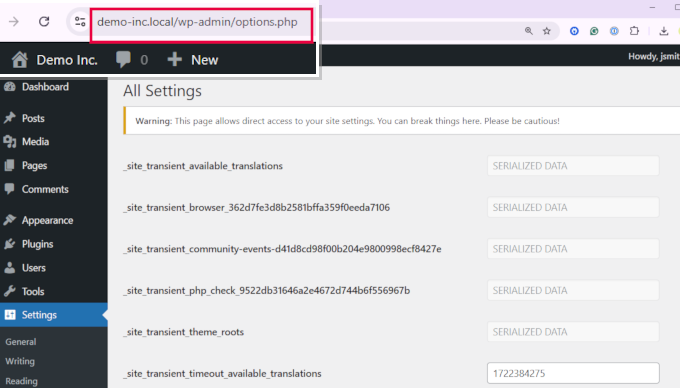
Ta strona zawiera dziesiątki ustawień zapisanych w Twojej bazie danych WordPress. Niektóre pochodzą z rdzenia WordPress, podczas gdy inne są dodawane przez wtyczki i motywy.
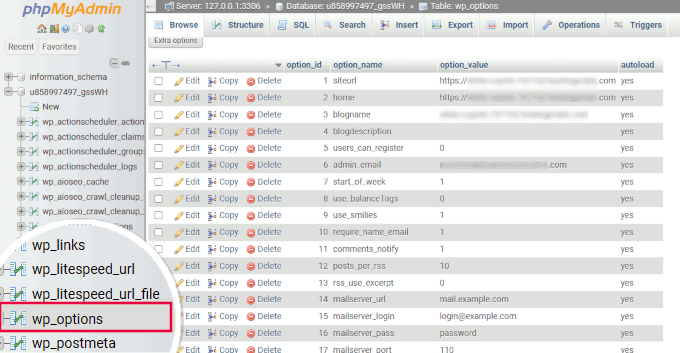
Możesz wyświetlić te same dane za pomocą narzędzia takiego jak phpMyAdmin, gdzie wszystkie te wartości znajdują się w tabeli options.
Dlaczego strona opcji jest ukryta i co tam znajdziesz
Jak wspomnieliśmy, strona ukrytych opcji nie jest nigdzie połączona w WordPress – i tak ma być. Zawiera ustawienia ważne dla działania Twojej witryny, a zmiana niewłaściwej rzeczy może coś zepsuć.
Oto dlaczego jest ukryty i jakie ustawienia się tam znajdują.
Dlaczego ta strona jest ukryta
- Aby uniknąć przypadkowych zmian: Ta strona zawiera wrażliwe ustawienia, które wpływają na całą Twoją witrynę. Bezpieczniej jest trzymać je z dala od codziennego użytku.
- Ponieważ jest to techniczne: Niektóre z tutaj wymienionych opcji są przeznaczone dla programistów lub zaawansowanych użytkowników. Widok długiej listy nieznanych pól może zdezorientować początkujących.
- Powody bezpieczeństwa: Ukrycie tej strony zmniejsza szanse na to, że ktoś zmieni wartości, które mogłyby narazić lub uszkodzić Twoją witrynę.
Co zobaczysz na tej stronie
Ta strona zawiera listę ustawień zapisanych w Twojej bazie danych WordPressa – niektóre przez samego WordPressa, inne przez Twój motyw lub wtyczki. Oto podział:
- Ustawienia podstawowe: Takie jak adres URL witryny, adres URL strony głównej i inne podstawowe dane witryny.
- Opcje wtyczek: Wiele wtyczek przechowuje swoje ustawienia w bazie danych, używając tej tabeli opcji zamiast tworzenia nowych.
- Ustawienia motywu: Motywy często zapisują tutaj również preferencje dotyczące układu, kolorów i projektu.
- Dane serializowane: Niektóre wtyczki przechowują złożone struktury danych, takie jak tablice lub obiekty, jako pojedynczy ciąg znaków. Nie należy ich edytować ręcznie.
- Przejściowe: Są to tymczasowe wartości używane do buforowania danych. Pomagają przyspieszyć działanie Twojej witryny, zmniejszając powtarzające się zapytania do bazy danych lub żądania API.
Z tego, co widzieliśmy, większość początkujących nigdy nie musi niczego zmieniać bezpośrednio na tej stronie. Istnieje wiele bezpieczniejszych sposobów zarządzania tymi ustawieniami.
Ten panel jest głównie przydatny dla programistów, którzy szybko debugują lub testują rzeczy.
Następnie pokażemy Ci, jak zaktualizować niektóre z tych opcji, nie dotykając w ogóle ukrytej strony.
Lepsze i bezpieczniejsze sposoby edycji opcji w WordPressie
Zgodnie z ogólną najlepszą praktyką, nie zalecamy użytkownikom wprowadzania bezpośrednich zmian w ukrytym panelu opcji.
Nie zalecamy również wprowadzania zmian bezpośrednio w bazie danych WordPress, chyba że nie masz innej opcji.
Na przykład, jeśli zapomniałeś hasła do WordPressa lub nie możesz uzyskać dostępu do obszaru administracyjnego WordPressa, możesz spróbować edytować tabele bazy danych jako ostateczność.
Oto inne, bezpieczniejsze sposoby i narzędzia, których możesz użyć do zarządzania tymi samymi opcjami w WordPress.
1. Wykonaj kopię zapasową swojej witryny WordPress (Ważne)
Przed wprowadzeniem jakichkolwiek znaczących zmian w witrynie WordPress upewnij się, że masz bezpieczną, aktualną kopię zapasową. Pozwala to przywrócić Twoją witrynę w przypadku wystąpienia problemów.
Często słyszymy od użytkowników, którzy stracili dane swojej witryny z powodu błędu, włamania lub problemu z hostingiem i nie mogą ich przywrócić.
Dlatego radzimy wszystkim użytkownikom, aby jako pierwszy krok w zakresie bezpieczeństwa WordPressa skonfigurowali kopie zapasowe.
Najprostszym sposobem na zrobienie tego jest użycie Duplicator. Jest to najlepsza wtyczka do tworzenia kopii zapasowych WordPress, pozwalająca na tworzenie kopii zapasowych na żądanie oraz planowanie automatycznych kopii zapasowych.

Duplicator pozwala również na bezpieczne przechowywanie kopii zapasowych w chmurze i przywrócenie witryny jednym kliknięciem, gdy jest to potrzebne.
Więcej szczegółów znajdziesz w naszym poradniku jak wykonać kopię zapasową witryny WordPress, który pokazuje również dodatkowe sposoby tworzenia kopii zapasowych WordPressa.
2. Zmiana domyślnych ustawień WordPressa
Ukryta strona opcji pokaże również opcje, które można łatwo edytować w obszarze administracyjnym WordPressa.
Musisz przejść na stronę Ustawienia w obszarze administracyjnym WordPressa. Tam znajdziesz większość ustawień swojej witryny WordPress.
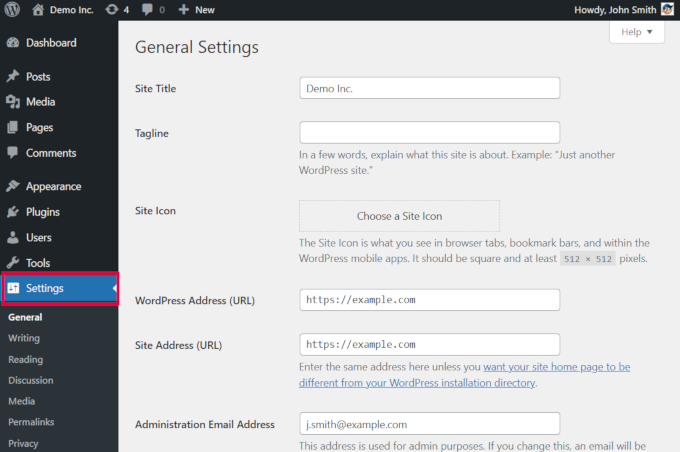
Więcej szczegółów znajdziesz w naszym artykule o Ustawieniach w WordPressie. Wyjaśnia on każdą opcję z różnych zakładek ustawień.
3. Konfiguracja indywidualnych ustawień wtyczki
Wiele wtyczek WordPressa używa tabeli opcji w bazie danych do przechowywania swoich ustawień.
Najbezpieczniejszym sposobem edycji tych ustawień jest skorzystanie z samej strony „Ustawienia” wtyczki. Większość popularnych wtyczek WordPress ma własne ustawienia, do których można uzyskać dostęp z panelu administracyjnego.
Na przykład, tutaj możesz zobaczyć przykład, jak WPForms pozwala na zmianę ustawień wtyczki ze strony WPForms » Ustawienia.
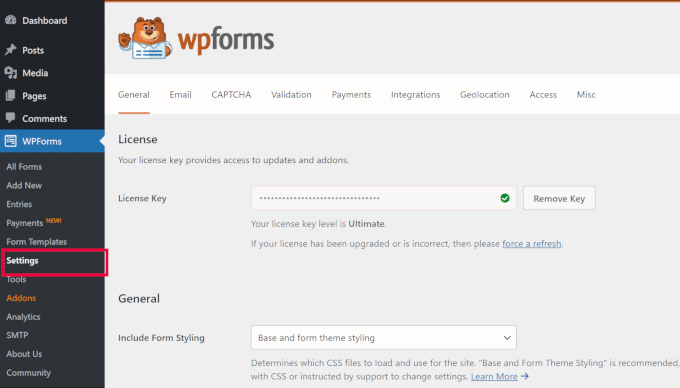
Dodaje główne menu o nazwie WPForms do paska bocznego administratora. Tam można uzyskać dostęp do ustawień i innych stron konfiguracji wtyczki.
Niektóre wtyczki WordPress nie dodają oddzielnego głównego menu do paska bocznego administratora. Zamiast tego umieszczają swój panel ustawień pod istniejącym menu WordPress.
Oto przykład Search & Replace Everything, która dodaje stronę w głównym menu Narzędzia.
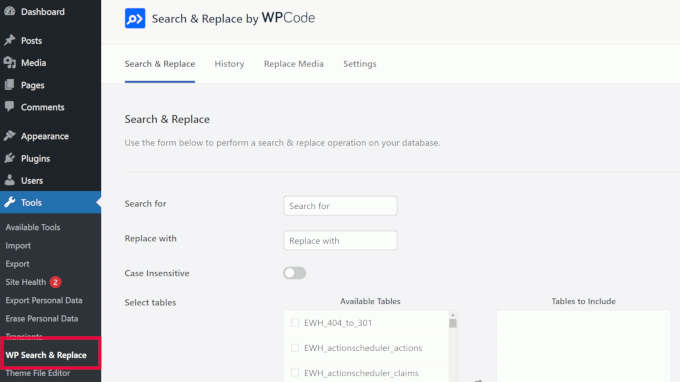
Korzystając z tych stron, możesz bezpiecznie zmieniać ustawienia wtyczek bez dostępu do ukrytego panelu opcji.
4. Zmień ustawienia motywu
Podobnie jak wtyczki, motywy WordPress mogą również przechowywać ustawienia konfiguracyjne w Twojej bazie danych WordPress.
W zależności od używanego motywu, możesz zmienić te opcje, konfigurując ustawienia motywu.
W przypadku motywów blokowych ustawienia te znajdują się, przechodząc do Wygląd » Edytor, co uruchomi interfejs edytora całej witryny.
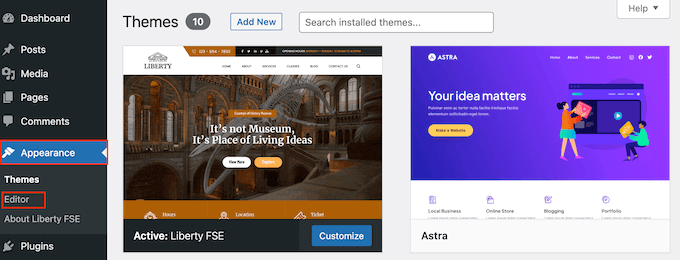
Z drugiej strony, niektórzy użytkownicy mogą korzystać z klasycznych motywów, które jeszcze nie obsługują edytora całych witryn.
Użytkownicy ci znajdą opcje motywu na stronie Wygląd » Dostosuj .
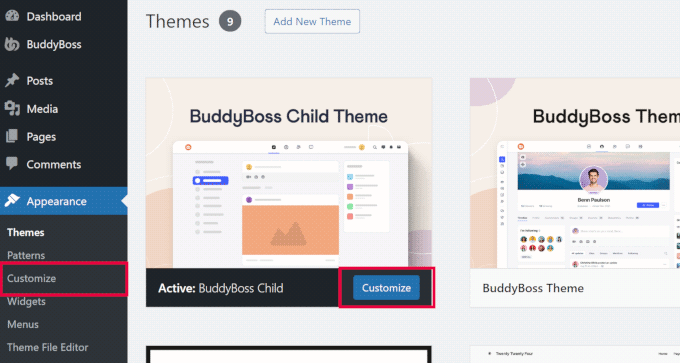
Zapisywanie i aktualizowanie ustawień motywu spowoduje zapisanie Twoich zmian w bazie danych WordPress.
5. Zarządzanie tymczasowymi danymi (Transients)
Przejściowe dane (transients) w WordPress to sposób na tymczasowe buforowanie danych poprzez ich przechowywanie w bazie danych z określonym czasem wygaśnięcia. Pozwalają one programistom rdzenia WordPress i wtyczek na poprawę wydajności.
Zazwyczaj użytkownicy nie muszą sami zarządzać transientami. Jednak czasami transienty mogą działać nieprawidłowo i nie aktualizować się tak, jak powinny.
Na przykład, powiedzmy, że używałeś wtyczki do udostępniania w mediach społecznościowych, a ona przestała wyświetlać liczbę udostępnień. Problem mógł polegać na tym, że tymczasowe dane nie były aktualizowane, aby odzwierciedlić nową liczbę.
Najprostszym sposobem na rozwiązanie tego problemu jest użycie wtyczki Transients Manager. Pozwala ona na łatwe przeglądanie, edytowanie i usuwanie transientów w WordPressie.
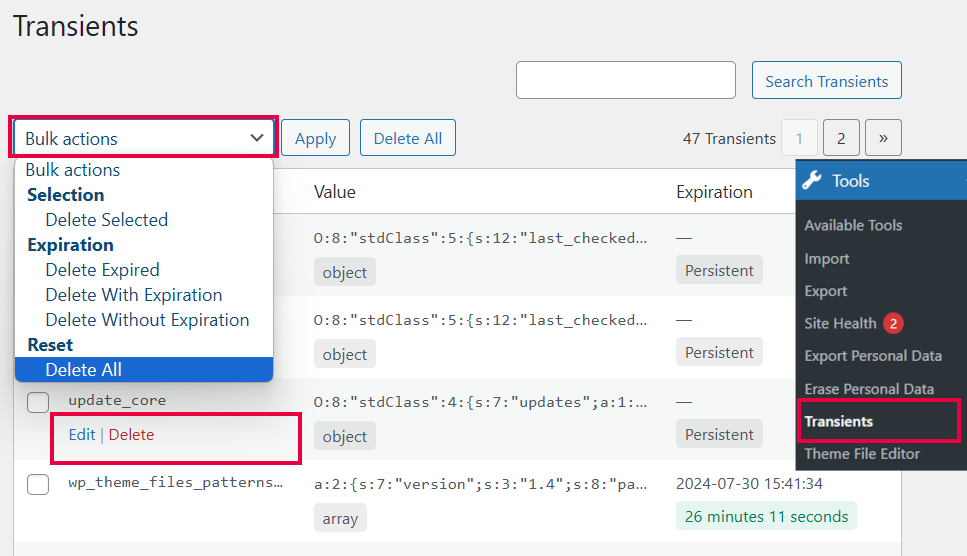
Aby dowiedzieć się więcej o transientach, zapoznaj się z naszym samouczkiem na temat zarządzania i usuwania transientów w WordPressie.
6. Optymalizacja bazy danych WordPress
Jeśli używasz WordPressa od jakiegoś czasu, Twoja baza danych prawdopodobnie zawiera wiele niepotrzebnych danych. Mogą to być rewizje postów, spamujące komentarze, kosz, tymczasowe opcje, niepowiązane metadane i inne.
Czyszczenie niepotrzebnych danych może poprawić działanie bazy danych i wydajność Twojej witryny.
Bezpiecznym i wydajnym sposobem na zrobienie tego jest WP-Optimize. Jest to wtyczka do optymalizacji bazy danych WordPress, która ułatwia wykonywanie złożonych operacji na bazie danych.
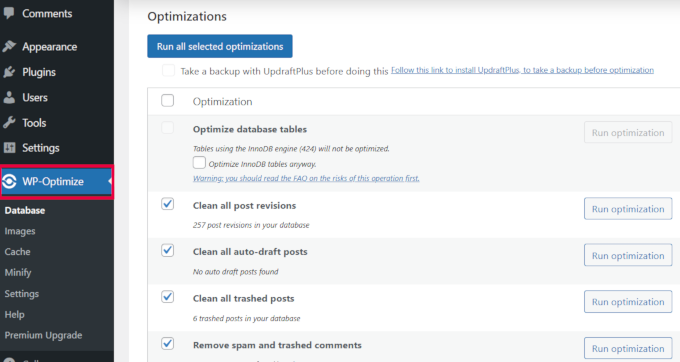
Po aktywacji wtyczka przeanalizuje Twoją bazę danych WordPress i wyświetli listę optymalizacji, które możesz przeprowadzić.
Dokładnie przejrzyj każdą sugestię, a następnie kliknij obok niej opcję „Uruchom optymalizację”. Możesz również zaznaczyć wiele sugestii i kliknąć przycisk „Uruchom wszystkie zaznaczone optymalizacje” u góry.
Mamy bardziej szczegółowy tutorial na temat optymalizacji bazy danych WordPress, który pomoże Ci zrozumieć różne opcje.
🔍 Więcej ukrytych ustawień, które możesz chcieć zbadać
Poza stroną opcji, WordPress przechowuje ważne ustawienia i dane w innych kluczowych plikach i folderach. Te obszary dają Ci jeszcze większą kontrolę — jeśli wiesz, gdzie szukać.
Oto kilka naszych ulubionych przewodników, które pomogą Ci bezpiecznie uzyskać dostęp do tych zaawansowanych ustawień i je edytować:
- Edycja pliku wp-config.php: Ten plik przechowuje globalne ustawienia, takie jak dane logowania do bazy danych i tryb debugowania. Jest to jeden z najważniejszych plików w WordPress.
- Edycja pliku .htaccess: Kontroluje sposób, w jaki serwer obsługuje adresy URL, przekierowania i inne. Błędy tutaj mogą spowodować awarię witryny — dlatego warto postępować zgodnie z przewodnikiem.
- Logi błędów WordPressa: Dowiedz się, jak włączyć i przeglądać logi błędów, aby szybciej namierzać błędy i konflikty wtyczek.
- Zarządzanie przesłanymi multimediami: Dowiedz się, gdzie WordPress przechowuje Twoje obrazy i jak efektywniej zarządzać folderem przesyłania.
Mamy nadzieję, że ten artykuł pomógł Ci zlokalizować ukryty panel opcji i bezpieczniejsze sposoby zmiany tych ustawień. Możesz również zapoznać się z naszym przewodnikiem dla początkujących po zarządzaniu bazą danych WordPress lub jak utworzyć witrynę WordPress w środowisku stagingowym, aby przetestować swoje zmiany.
Jeśli podobał Ci się ten artykuł, zasubskrybuj nasz kanał YouTube po samouczki wideo WordPress. Możesz nas również znaleźć na Twitterze i Facebooku.



Dennis Muthomi
Z mojego doświadczenia, jako osoba pracująca nad wieloma stronami klientów, WP-Optimize to rewolucja w czyszczeniu bazy danych! Używałem go na kilku stronach klientów i zauważyłem ogromny wzrost wydajności. Jest znacznie bezpieczniejszy niż bezpośrednie grzebanie w tabeli opcji (zwłaszcza jeśli jesteś nowy w WordPressie).
chris edozie
witaj, mam problem z moją witryną wordpress, na ikonie mojego pulpitu nie ma ustawień, wtyczek ani narzędzi do edycji mojej witryny, jest po prostu pusto, proszę o pomoc
Adrian
Próbowałem i otrzymałem błąd z tym komunikatem „Oszukujesz, co?”
Co może być problemem w tym przypadku?
Personel redakcyjny
Oznacza to, że nie masz wystarczających uprawnień, aby uzyskać dostęp do tej strony.
Admin
Rick Thatcher
Więc jako jedyny administrator mojej strony nie mam „wystarczających uprawnień do dostępu do tej strony”, gdy na przykład edytuję kategorię i przenoszę ją spod nadrzędnej do innej lub nawet do „brak”?
Victor Teixeira
Właściwie, jeśli włączysz funkcję multisite w WordPressie, będziesz miał normalny dostęp do tego ekranu.
Wszyscy użytkownicy WP MU są z nim zaznajomieni. Tam zarządzasz opcjami specyficznymi dla każdego bloga.
a
To jest fajne. Za każdym razem, gdy przenoszę witrynę WP (na przykład z mojego serwera testowego na serwer klienta), muszę zmienić niektóre z tych wartości, takie jak „home”, „siteurl” i „upload_path”. Tylko trochę wygodniej (może) niż robienie tego przez PhpMyAdmin. Pozdrawiam
Igor Kheifets-IgorHelpsYouSucceed
Nie wiem, czy dobrze zrobiłem, ujawniając to publicznie… równie dobrze możesz opublikować kolejny artykuł zatytułowany:
Co zrobić, jeśli zepsułeś tajny panel administratora WordPress
LMAO
Dzięki.
Igor
Personel redakcyjny
Igorze, lepiej poinformować ludzi, że istnieje, niż żeby sami się o tym dowiedzieli, a potem coś zepsuli.
Admin
Kennedy
Dziękuję za udostępnienie, uważam za bardzo interesujące, że widzę to po raz pierwszy.
Melvin
Hey man, thanks for sharing this. This so cool.
McBonio
Nawet nie wiedziałem, że to istnieje! Przypuszczam, że byłoby to przydatne, gdybyś używał wtyczek Shopperpress lub WP e-Commerce do bezpiecznych zakupów i płatności.
Wayne Smallman
Próbowałem sprawić, by mój wtyczka działała z wersją 2.7+, ale ciągle się zacina, gdy naciskam przycisk aktualizacji i wysyła mnie na tę stronę Opcji, więc to dla mnie nie nowy widok, niestety.