


毎月数十件の WordPress 記事を公開しているチームとして、スペルミスや文法エラーを見逃しやすいことは身をもって知っています。記事を何度も読み返した後でも、それらの巧妙なタイプミスが公開版に紛れ込んでしまうことがあります。
私たちの経験では、別のツールでコンテンツを作成してからWordPressに貼り付けると、フォーマットの問題の修正に時間がかかることが示されています。
長年にわたり数多くのソリューションをテストした結果、WordPress内に専用の文法チェックツールを使用することが最も効率的なアプローチであることがわかりました。
このガイドでは、投稿エディターを離れることなく、WordPressで文法やスペルミスをチェックする方法をご紹介します。
WordPressに文法およびスペルチェッカーを追加する
WordPressのプラグインやオンラインツールには、ライティングを向上させるのに役立つものが数多くあります。人気の文法チェックソリューションをすべて試した結果、チームにとって最良の選択肢としてGrammarlyを選びました。
Grammarlyは、文章の文法やスペルミスを回避するのに役立つAI搭載のライティングアシスタントです。
入力中にスペルや文法を自動的にチェックし、エラーをハイライト表示するため、WordPressウェブサイトで修正できます。
より多くの機能のための有料アップグレードがある無料ツールです。無料版では、重要な文法、句読点、スペルミスを修正できます。
プレミアムツールには、ライティングを向上させるための高度な文法、文章構造、スタイルの機能があります。プレミアムバージョンには、160億ページ以上のウェブページをチェックする盗用チェッカーも搭載されています。
WebブラウザにGrammarly拡張機能をインストールする
WordPressでGrammarlyを使用する最も簡単な方法は、ブラウザ拡張機能をインストールすることです。すべての主要なウェブブラウザ用の無料ブラウザ拡張機能があります。
Grammarlyブラウザ拡張機能を使用する最大の利点は、すべてのウェブサイトで機能することです。メール、ソーシャルメディアの投稿、Googleドキュメント、Slackなどで即座に校正を受けることができます。
公式Grammarlyウェブサイトにアクセスし、無料アカウントを作成することで、拡張機能をインストールできます。
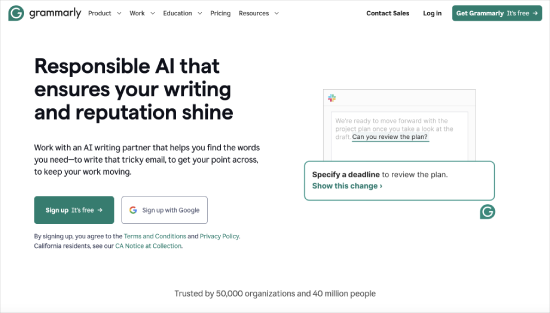
その後、Grammarlyアプリまたはブラウザ拡張機能をダウンロードしてインストールするオプションが表示されます。
Grammarly ブラウザ拡張機能をインストールすると、ブラウザの拡張機能バーに表示されます。それをクリックすると設定が表示されます。
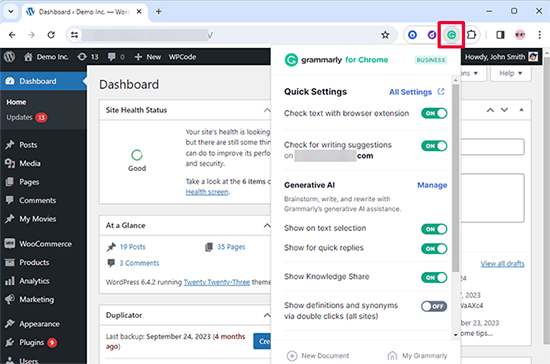
無料のGrammarlyプランでは、重要な文法、基本的な句読点、スペルミスを修正できます。プレミアムプランのGrammarly Proには、高度な文法チェック、スタイル提案、その他のプレミアム機能があります。
📝 Grammarly Proへのアップグレードを検討している場合、限定コードを使用すると60%オフの特別割引を受けることができます。
どちらのバージョンにも、生成AIライティングアシスタンスが組み込まれています。
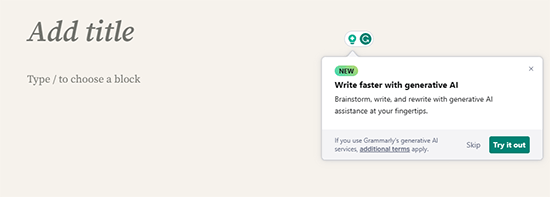
記事のトーンを設定したり、画面上の役立つヒントを使用して記事を改善したりできます。
ChatGPTプロンプトを使用するのと同じように使用できる100個の無料プロンプトも提供されます。
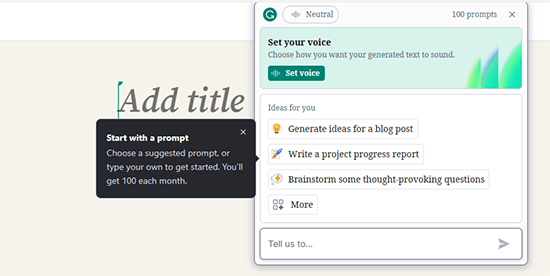
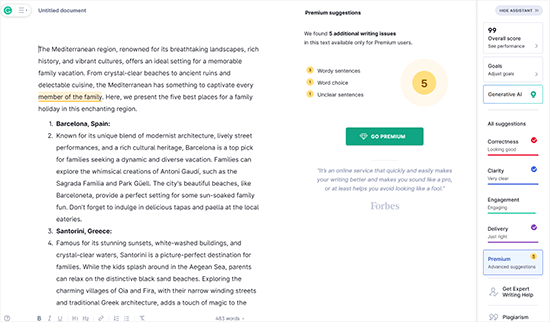
Grammarly では、Grammarly エディターを使用して書き込むこともできます。
この直感的なエディタには、文法とスペルチェック機能があります。記事のトーンを設定したり、ライティングスコアを表示したり、画面上にAI搭載の提案を確認したりできます。
WordPressでの文法およびスペルミスのチェック
ブラウザにGrammarly拡張機能を正常に追加したので、WordPressの投稿エディターで文章の提案が表示されるようになります。
新しいGutenbergブロックエディタと古いクラシックエディタの両方で動作します。
WordPressの投稿エディタを開いて書き始めるだけです。Grammarlyはリアルタイムで校正を開始し、スペルや文法のエラーを通知します。
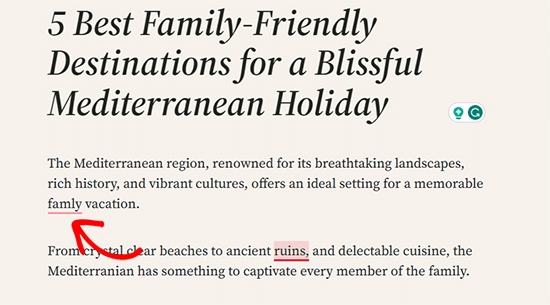
上記のスクリーンショットに示すように、重大なライティングエラーには赤い下線が表示されます。
下線が引かれた単語をクリックするだけで、提案された修正を確認できます。
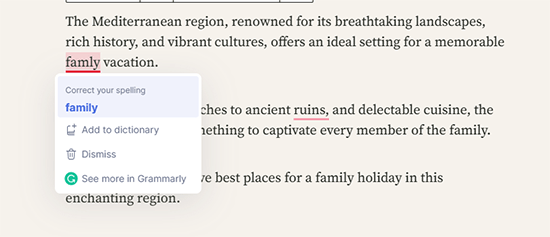
提案を受け入れる場合は、青色で表示されている提案された単語またはフレーズをクリックしてください。
文をそのままにしておきたい場合は、削除アイコンの横にある「無視」をクリックします。これにより、Grammarlyの提案が削除されます。
下部には、「Grammarlyでさらに表示」オプションがあります。これをクリックすると、詳細が表示される新しいGrammarlyポップアップが開きます。
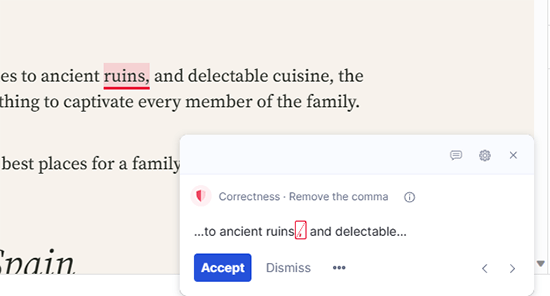
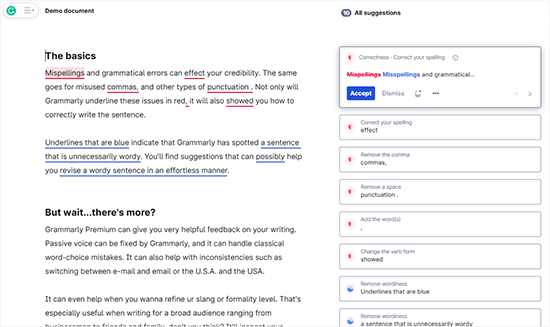
上記のスクリーンショットに示すように、重要なライティングの問題は赤で下線が引かれ、高度な問題は青でハイライトされているのがわかります。
ブログ記事の校正が完了したら、変更を保存できます。
Grammarly を使用するその他の方法
Grammarlyブラウザ拡張機能を使用すると、WordPressエディターでの文法、スペル、その他のライティングミスを簡単に修正できます。ただし、Grammarlyを使用する方法はいくつかあります。
ここでそれらを簡単に説明します。
1. GrammarlyをWebアプリケーションとして使用する
Grammarlyは、ウェブブラウザで開くことができるシンプルなWebアプリケーションを提供します。ドキュメントを入力またはアップロードできるプラットフォームを提供します。
ブラウザでGrammarly.comを開き、アカウントにログインするだけです。Grammarlyアカウントダッシュボードにアクセスできます。新しいドキュメントを作成したり、コンピューターからアップロードしたりできます。
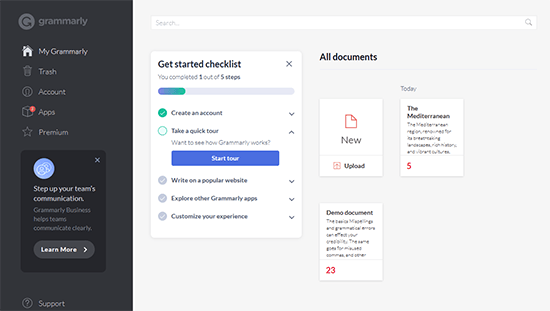
Grammarly クラウドエディターを使用すると、ブラウザ拡張機能と同じように書き込みや校正を行うことができます。
編集が完了したら、記事をコピーしてWordPressの投稿エディターに貼り付けることができます。
⚠️ GrammarlyからWordPressにテキストをコピーすると、フォーマットの問題が発生する場合があります。これを修正するには、プレーンテキストとして貼り付けるか、投稿前にコードをクリーンアップしてください。詳細については、WordPressでのコピーと貼り付けの方法に関するガイドをお読みください。WordPressでのコピーと貼り付けの方法
2. Grammarlyをモバイルアプリおよびデスクトップアプリとして使用する
Grammarlyは、macOSおよびWindows用のデスクトップアプリとしても利用できます。これにより、Microsoft Office、メールクライアント、インスタントメッセージングアプリなど、コンピューター上のどこでもGrammarlyを使用できます。
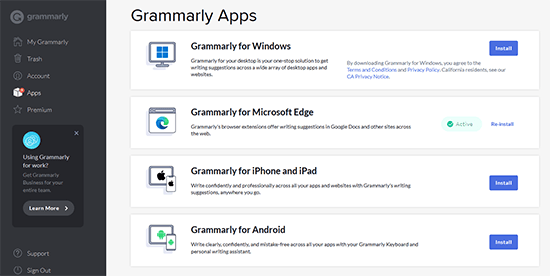
最近では、多くのコミュニケーションがモバイルデバイスで行われています。iPhone、iPad、またはAndroidフォンにGrammarlyをインストールすることで、外出先でも同じ文法およびスペルチェック機能を楽しむことができます。
ライティングのための追加リソース
この記事が、WordPress の投稿のスペルミスや文法ミスをチェックするのに役立ったことを願っています。お帰りの前に、これらの追加リソースもぜひご覧ください。
この記事が気に入った場合は、WordPressのビデオチュートリアルのために、YouTubeチャンネルを購読してください。また、TwitterやFacebookでも私たちを見つけることができます。




デニス・ムトミ
Grammarlyブラウザ拡張機能は、ライティングの流れを中断することなくリアルタイムで校正を行うための優れたソリューションのようです。
もう一つ共有したいヒントは、AIツールが見落とす可能性のある文脈固有のエラーの校正の重要性です。例えば、業界用語やブランド名が誤ってフラグ付けされる可能性があります。これに対処するために、私はGrammarly内に私のウェブサイトのニッチに合わせたカスタム辞書を維持することが役立つとわかりました。
デヨ・オロボヨ
私はしばらくGrammarlyを使用していますが、TinyMCE Spellcheckプラグインについては知りませんでした。ぜひ試してみます。過去にGrammarlyが正常に機能しなかった問題がありましたが、このプラグインはより信頼性が高いことを願っています。提案ありがとうございます。
アーメド・エルサイード
WordPressページ上のすべての提案を一度に1クリックで受け入れて、単語ごとではなく投稿全体に保存することはできますか?
WPBeginnerサポート
現時点ではできません。その機能が必要な場合は、サポートに推奨することができます。
管理者
ジョージ
ありがとうございます。Grammarlyのことをすっかり忘れていました!
WPBeginnerサポート
どういたしまして
管理者
シンディ・ディーン・ワフステット
Grammerly はうまく機能していましたが、突然消えてしまいました。有料アカウントにアップグレードしても機能しなかったので、Wordpress アカウントに表示されません。何が間違っていて、どうすれば修正できますか?
WPBeginnerサポート
Grammarlyのサポートに問い合わせることをお勧めします。彼らが対応できます。
管理者
シンディ・ディーン・ワフステット
ありがとうございます…今は動作しています。単なる遅延だったようです。
ジェシカ
長い間この問題に苦労してきましたが、ついに答えを見つけました。
Grammarlyは、wp-adminインターフェイスからアクセスした場合にのみWordPressで機能します。ウェブサイトのメインページに移動し、「/wp-admin/」を追加してから、Grammarlyで校正したい投稿またはページにアクセスしてください。
確かに面倒ですが、機能します。多かれ少なかれ。
ジョージ
GrammarlyがGutenbergで機能するのは良いことですが、私には機能しません。最近WPをV5にアップデートしました。
WP編集にはFFoxまたはChromeを使用していますか?
Chromeでは何も機能しませんが、Gutenbergにアップデートする前はうまく機能していました…
何か提案があれば幸いです。
ありがとうございます
WPBeginnerサポート
両方のブラウザを使用しましたが、Grammarlyが最新の状態であり、管理エリアで無効になっていないことを確認することをお勧めします。これは、エラーが表示されない一般的な理由です。
管理者
ルオン・グエン
英語はわかりませんが、英語で共有するためのブログを作成したいのですが、これを使用しても大丈夫ですか?
WPBeginnerサポート
それは、サイトに使用する言語を決定するための個人的な好みの決定になるでしょう。
管理者
アナスタシオス・レファス
詳細な使用方法の説明と分かりやすい手順が記載された素晴らしい記事です。共有ありがとうございます。
WPBeginnerサポート
ありがとうございます、私たちの記事をお気に召したとのこと、嬉しく思います
管理者
ヴラジミール・ユロシュコ
素晴らしい投稿をありがとうございます。この目的のためにGrammarlyを使用しています。
WPBeginnerサポート
どういたしまして。グラマリーをご利用いただけて嬉しいです
管理者
アンドレア・ピロッティ
イタリア語の文法チェックを探しています
WPBeginnerサポート
現時点では他の言語向けの推奨文法チェッカーはありませんが、引き続き注視していきます
管理者
ジェレミー
良い拡張機能ですが、私はウェブデザインをしているので、Wordpressで投稿やページの保存がグリッチすることがあるのを見てきました。これは、投稿やページを編集または作成中に使用する場合の主な問題です。
WPBeginnerサポート
ご経験を共有いただきありがとうございます。私たちはその問題に遭遇しませんでしたが、引き続き注視していきます
管理者
ブレット・ストライダム
TinyMCE Spell Checker プラグインは放棄されました。本当に残念です。すぐにでも使いたかったのですが。
ダニエル
こんにちは
まず、AtD は私のお気に入りのアドオンの 1 つでした。私が覚えている限り、才能のある女性開発者によって最初に構築されました。しかし、投稿の更新をチェックする際に問題があるようです(最初のチェックではありません)。フォーマットが乱れます。たとえば、画像がずれて表示されます。最終的には、それが本当に面倒になったため、「修正時のチェック」のチェックを外しました。私がこの方法で使用した最後の時、ジェットパック前のバージョンにもこの問題がありました。この問題は解決されたかご存知ですか?
WPBeginnerサポート
Daniel様、このプラグインのフォークでご説明いただいた問題を確認できませんでした。
管理者
キャスリーン・フィー
初心者を助けてくださり、貴重なお時間をいただきありがとうございます!このプラグインはスペルミスを表示するだけで、スペル提案もしてくれるのでしょうか?重ねて感謝いたします!
WPBeginnerサポート
提案も表示されます。
管理者
gkrish
ナイスで役立つ記事
Aditya Shirodkar
tinycmeはすぐに試してみます :)…ありがとうございます!
ジェリー・ズレック
新聞のためにWordpressを使用しており、多くのユーザーがいます。各ユーザーが自分で有効にする必要がありますか、それともグローバルなスイッチがありますか?
WPBeginnerサポート
各ユーザーが投稿エディターで利用できるようになります。ただし、ユーザーはコンテンツの校正をどのように行いたいかボタンを設定できます。
管理者
Krish Murali Eswar
Grammarlyを使用しています。tinycmeも試しましたが、結果には満足していません。
ボビー・クルニアワン
素晴らしい情報ありがとうございます。これで英語で投稿する方法を学べます