







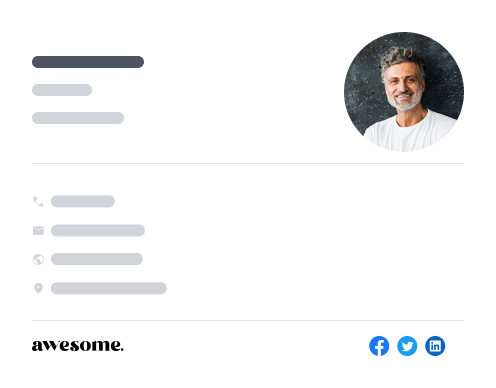

Voulez-vous faire une excellente première impression avec vos e-mails ?
Utiliser une signature d'e-mail bien conçue est l'un des moyens les plus simples et les plus efficaces de faire une excellente première impression.
Chaque client de messagerie vous permet d'utiliser et de gérer des signatures d'e-mail. Cependant, la conception d'une signature est ce avec quoi la plupart des entreprises ont du mal.
Nous vous expliquerons comment concevoir une excellente signature avec notre générateur de signatures d'e-mail.
Pourquoi utiliser un générateur de signatures d'e-mail ?
Une signature d'e-mail a le même objectif qu'une carte de visite. Elle montre qui vous êtes et la marque que vous représentez. Elle rassure également les destinataires de l'e-mail qu'ils communiquent avec une personne réelle, pas un bot.
Les signatures d'e-mail sont également utilisées pour indiquer aux destinataires vos coordonnées, telles que votre numéro de téléphone, votre compte de réseau social, l'URL de votre site WordPress, et plus encore.
Une signature d'e-mail bien conçue peut aider à faire une bonne première impression. Cependant, la plupart des gens ne l'utilisent pas car il n'est pas facile d'en concevoir une.
Avec le générateur de signatures d'e-mail de WPBeginner, vous pouvez rapidement concevoir une signature GRATUITEMENT. Pas besoin d'engager un designer ou d'utiliser un outil de conception coûteux.
Le meilleur, c'est qu'il fonctionne avec n'importe quel client de messagerie, tel que Gmail, Outlook, Yahoo Mail, Apple Mail, et plus encore.
Pourquoi nous recommandons les signatures d'e-mail HTML
Bien qu'il existe plusieurs façons de créer des signatures d'e-mail, notre outil vous permet uniquement de générer des signatures d'e-mail HTML.
Les avantages de l'utilisation des signatures HTML sont les suivants :
- Contrairement aux signatures uniquement basées sur des images, les signatures HTML ne sont pas susceptibles d'être signalées par les filtres anti-spam en raison de leur rapport texte:image élevé.
- Les signatures HTML sont prises en charge par presque tous les clients de messagerie disponibles.
- Facile de basculer entre les clients de messagerie et de conserver la signature intacte.
- Bien sûr, les signatures d'e-mail HTML sont hautement personnalisables.
Comment fonctionne le générateur de signature d'e-mail de WPBeginner
Le générateur de signature d'e-mail de WPBeginner facilite la création d'une signature esthétique. Il suffit de 3 étapes simples.
- Sélectionnez un modèle de signature d'e-mail
- Entrez les détails de votre signature
- Inscrivez-vous à la newsletter et copiez le code de signature d'e-mail
Étape 1 : Sélectionnez un modèle de signature d'e-mail
La première chose à faire est de sélectionner le modèle de signature d'e-mail que vous souhaitez utiliser.

Après avoir sélectionné un modèle, vous serez dirigé vers notre constructeur de signatures d'e-mail, où vous pourrez personnaliser tous les détails de la signature, tels que le nom, l'adresse e-mail, le numéro de téléphone, l'URL du site Web, etc.
Le mieux est que si vous le souhaitez, vous pouvez changer de modèle plus tard pendant que vous créez votre signature d'e-mail.
Étape 2 : Entrez les détails de votre signature
Maintenant que vous avez sélectionné un modèle pour votre signature, il est temps de la personnaliser.
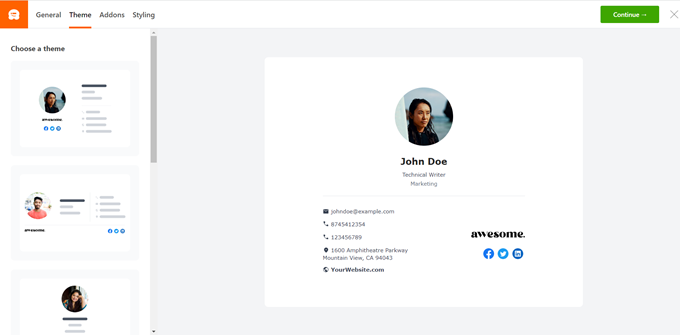
Notre générateur de signature propose 4 options pour la personnaliser comme vous le souhaitez.
- Général : C'est ici que vous ajouterez les détails vous concernant, votre entreprise et votre poste au sein de l'entreprise.
- Thème : N'hésitez pas à personnaliser le thème ou, en d'autres termes, le modèle lorsque vous ajustez votre signature.
- Modules complémentaires : Ici, vous pouvez ajouter des détails sur les réseaux sociaux et télécharger un avatar ainsi qu'une URL de logo.
- Style : Allez dans style si vous souhaitez des options avancées pour personnaliser votre signature. Vous pouvez modifier des éléments tels que les polices, l'espacement, et plus encore.
Étape 3 : Inscrivez-vous à la newsletter et copiez le code de signature
Dans cette étape, il vous sera demandé de vous inscrire à la newsletter de WPBeginner. Entrez votre nom et votre e-mail, puis cliquez sur Confirmer et envoyer.

C’est tout !
Vous avez créé avec succès un design de signature d'e-mail. Copiez maintenant le design. Ensuite, collez-le dans votre client de messagerie.
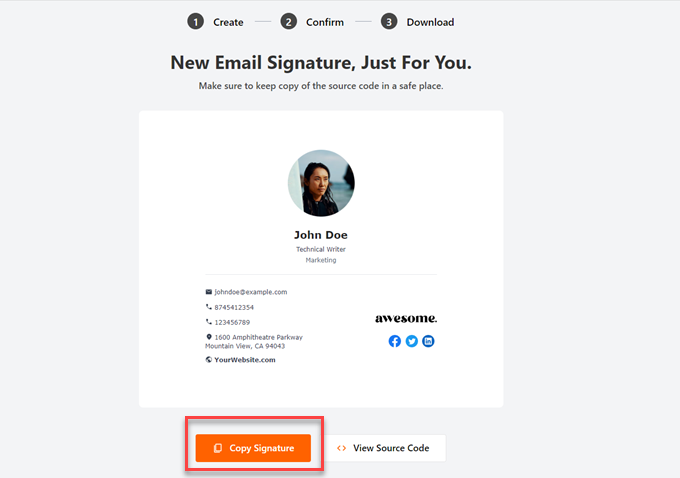
Par exemple, si vous souhaitez copier votre signature d'e-mail dans Gmail, consultez ce guide de Gmail.
Gmail ne dispose pas d'un éditeur HTML dans le champ de signature d'e-mail, mais notre générateur de signature d'e-mail génère votre nouvelle signature aux formats texte enrichi et HTML.
Lorsque vous cliquez sur le bouton « Copier la signature », votre ordinateur copiera votre signature d'e-mail. Vous pouvez ensuite la coller directement dans la section « Signature » de Gmail.
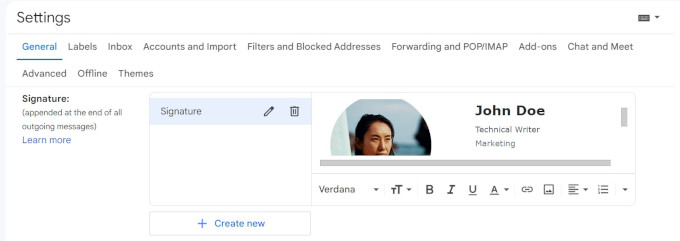
Et voilà !
La prochaine fois que vous rédigerez un e-mail, assurez-vous de choisir la nouvelle signature d'e-mail que vous avez créée.
Utilisation d'un générateur de signature d'e-mail – Bonnes pratiques
Notre outil de signature d'e-mail vous permet d'ajouter autant ou aussi peu de détails à votre signature que vous le souhaitez. Il est dans votre intérêt de n'ajouter que les détails que vous souhaitez fournir à vos destinataires.
Voici quelques éléments importants d'une signature d'e-mail HTML.
- Votre prénom et nom
- Votre entreprise, titre de poste et département
- Coordonnées, y compris le numéro de téléphone ou l'adresse physique si nécessaire
Si vous souhaitez fournir encore plus de détails à vos signatures d'e-mail, pas de souci. Notre outil de signature d'e-mail vous aide à ajouter autant de détails que vous le souhaitez, y compris
- Votre photo récente
- Le logo de votre entreprise
- Liens vers vos profils de réseaux sociaux
- Et ainsi de suite
Commencez à bâtir la confiance avec une signature d'e-mail
Le générateur de signatures d'e-mail de WPBeginner rend plus facile que jamais la création d'une signature d'e-mail bien conçue. L'utilisation de cet outil en ligne est entièrement gratuite. Si vous savez cliquer avec la souris, vous pouvez concevoir une signature d'e-mail unique pour vous-même.
Avec notre outil de signature d'e-mail, il ne faut que quelques minutes pour commencer, et vous serez en mesure de créer vous-même une signature esthétiquement agréable.
Si vous cherchez d'autres moyens de faire une bonne première impression avec vos e-mails, suivez ces ressources :
- Comment configurer une adresse e-mail professionnelle avec Gmail
- Comment créer une adresse e-mail professionnelle gratuite en 5 minutes
- Comment enregistrer un nom de domaine et l'obtenir GRATUITEMENT
Si vous avez aimé cet article, abonnez-vous à notre Chaîne YouTube pour des tutoriels vidéo WordPress. Vous pouvez également nous trouver sur Twitter et Facebook.