


WordPress yönetim alanı mobil uyumludur ve herhangi bir cihazda veya ekran boyutunda çalışır. Ancak, daha küçük ekran nedeniyle kullanıcı deneyimi masaüstü tarayıcıdakiyle aynı değildir.
Neyse ki, hareket halindeyken sitenizde değişiklik yapmayı kolaylaştıran bir WordPress mobil uygulaması mevcut.
Bu makalede, WordPress uygulamasını mobil cihazlarınızda nasıl kullanacağınızı göstereceğiz. Uygulamayla neler yapabileceğinizi ve neler yapamayacağınızı öğrenecek, böylece sitenizi her yerden yönetmeyi kolaylaştıracaksınız.
Mobil Cihazlarda Neden WordPress Uygulaması Kullanılır?
WordPress uygulaması, seyahat ederken bile dünyanın her yerinden içerik oluşturmanıza ve WordPress web sitenizi yönetmenize olanak tanır.
Tren veya otobüsle seyahat ederken, etrafta dolaşırken veya arkadaşlarınızla takılırken fotoğraf çekip yükleyebilir, video kaydedip yükleyebilir ve hızlı blog gönderileri yazabilirsiniz. WordPress sitenizi yanınızda taşıyabilir ve cebinize koyabilirsiniz.
Varsayılan olarak, WordPress yönetim alanı duyarlıdır ve mobil tarayıcılarda çalışacak şekilde tasarlanmıştır.
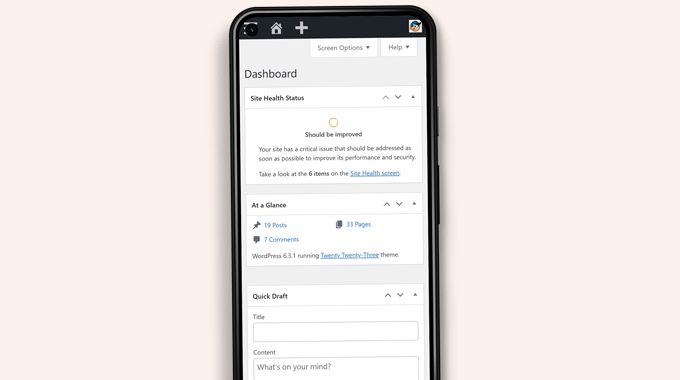
Ancak, içerik düzenleme kullanıcı arayüzü iyi bir kullanıcı deneyimi sunmuyor. Daha küçük ekranlarda, duyarlı tasarım öğeleri ekranda kaydırarak daha az erişilebilir hale getiriyor.
Örneğin, blok düzenleyicide aşağı kaydırdıkça blok araç çubuğu kaybolur. Erişmek için yukarı kaydırmanız gerekecek, bu da daha uzun bir gönderi yazarken sorunlu hale gelir.
Benzer şekilde, blok ayarları paneli tüm ekranı kaplıyor ve düzenlediğiniz bloğu görünmez hale getiriyor.
Öte yandan, WordPress uygulaması dokunmatik dostu, mobil uyumlu ve kullanımı kolay olacak şekilde tasarlanmıştır.
İyi bir mobil cihaz kullanıcı deneyimi yaratan sezgisel bir kullanıcı arayüzüne sahiptir.
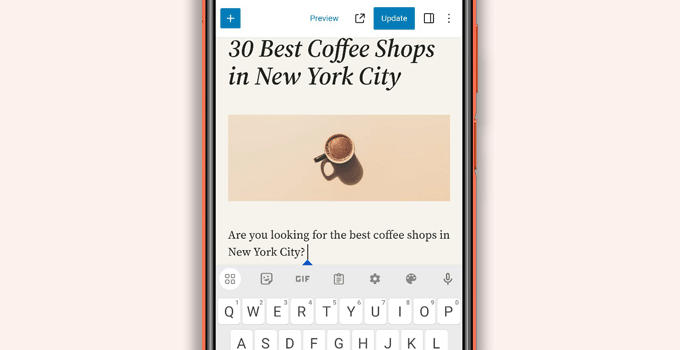
Fiziksel bir klavye olmadan yazmak birçok blog yazarı için bir sorun olmuştur. Uygulama, cihazınızın yerel dokunmatik klavyesini WordPress biçimlendirme düğmeleriyle birleştirerek dokunmatik cihazlarda gönderi yazmayı basit ve kolay hale getirir.
Not: WordPress.com barındırma platformunun arkasındaki şirket olan Automattic, WordPress mobil uygulamasını desteklemektedir.
WordPress Mobil Uygulamasını Kullanmak İçin Neye İhtiyacınız Var?
WordPress uygulamasını kullanmaya başlamadan önce bir WordPress web siteniz veya bir WordPress blogunuzun olması gerekir.
Uygulama, popüler ücretsiz kendi kendine barındırılan WordPress.org platformu ve WordPress.com blog barındırma hizmeti için çalışır.
Farkı anlamak için WordPress.com ve WordPress.org karşılaştırmamızı görebilirsiniz.
WordPress Uygulamasını Mobil Cihazınıza Kurma
Öncelikle, cihazınıza WordPress uygulamasını yüklemeniz gerekir.
Kurulumdan sonra, cihazınızdaki uygulamayı açın ve alttaki 'Mevcut site adresinizi girin' bağlantısına dokunun.
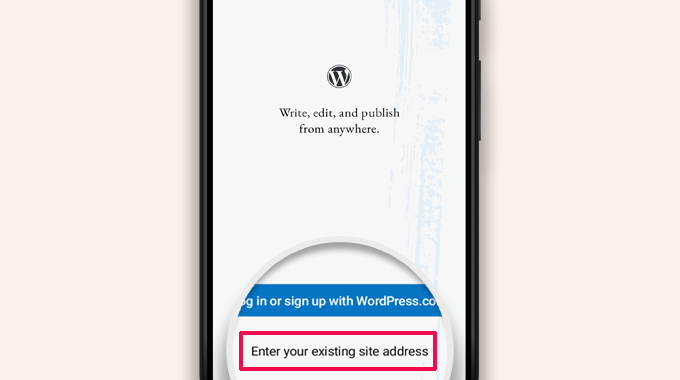
Bir sonraki ekranda site adresinizi girmeniz istenecektir.
https:// kısmını da içeren tam site adresini girin.
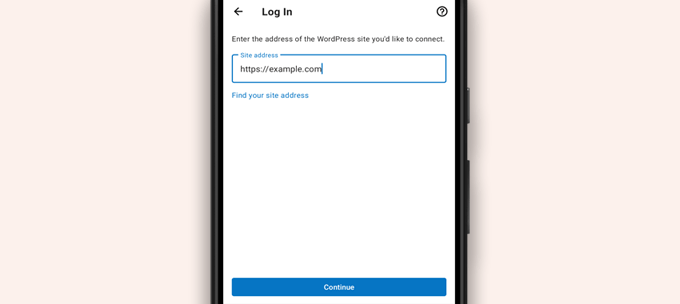
İpucu: Site adresinizden emin değilseniz, WordPress yönetici alanınıza giriş yaparak bulabilirsiniz.
Bundan sonra, Ayarlar » Genel sayfasına gidin ve site adresi bilgilerinizi orada bulacaksınız.
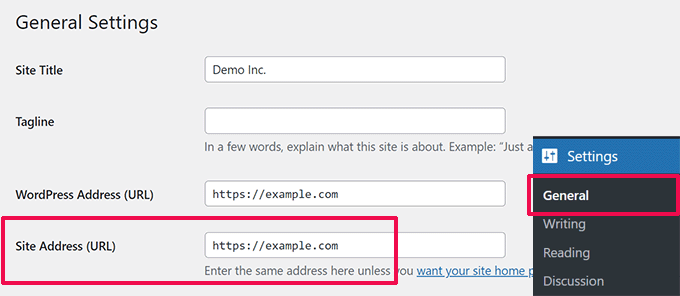
Uygulama şimdi WordPress web sitenizle iletişim kurmaya çalışacaktır.
Bundan sonra giriş ekranını göreceksiniz. WordPress giriş bilgilerinizi girin ve 'Devam' düğmesine dokunun.
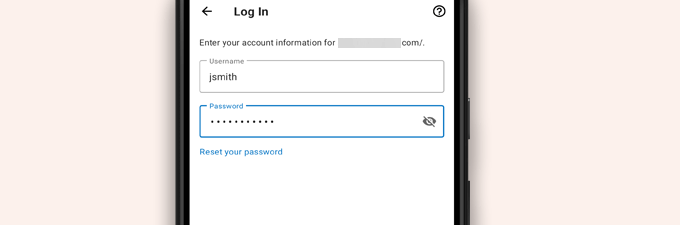
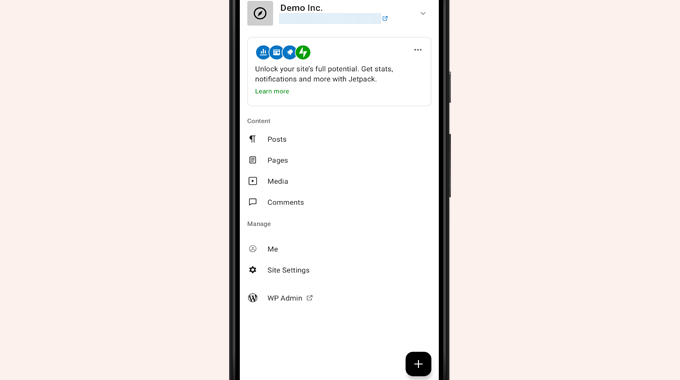
Başarılı bir oturum açtıktan sonra WordPress uygulama panosuna ulaşacaksınız.
WordPress gönderilerinizi, sayfalarınızı ve yorumlarınızı yönetmek için bağlantılar göreceksiniz.
WordPress Uygulaması ile Blog Yazılarını Düzenleme
WordPress uygulamasının sezgisel kullanıcı arayüzü, web sitenizde blog yazılarını ve sayfalarını oluşturmayı ve düzenlemeyi kolaylaştırır.
Uygulama kontrol panelindeki 'Gönderiler' menüsüne dokunarak tüm gönderilerinizi görüntüleyebilirsiniz. Bu size en son blog gönderilerinizin bir listesini gösterecektir.
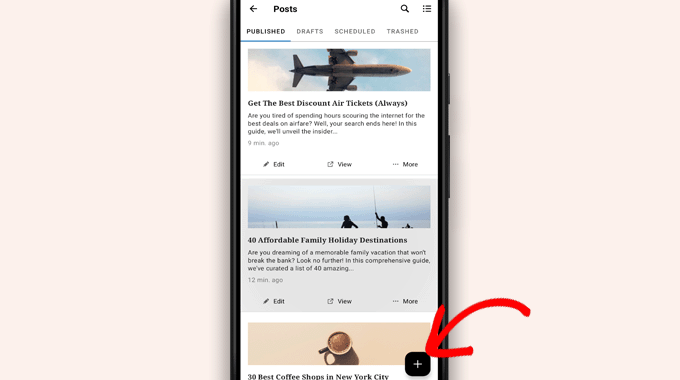
Ardından, herhangi bir blog gönderisini düzenleyebilir veya yeni bir blog gönderisi oluşturmak için yeni ekle '+' düğmesine dokunabilirsiniz.
Bu, WordPress blok düzenleyicisinin mobil uyumlu sürümünü başlatacaktır. Buradan, telefonunuzun yerel klavyesiyle altta bir biçimlendirme araç çubuğu kullanarak yeni bir gönderi yazabilirsiniz.
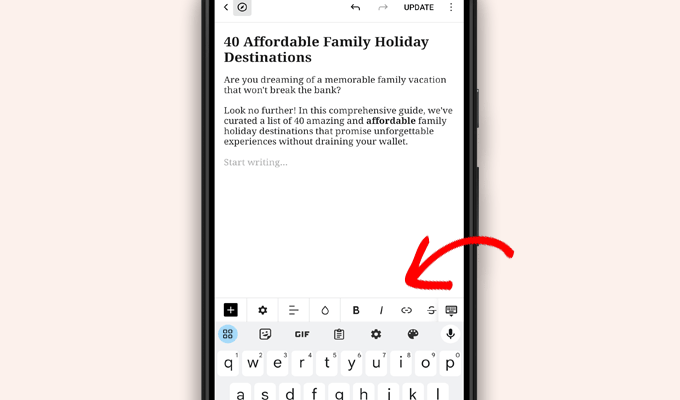
Gönderinize blok eklemek için '+' düğmesine dokunabilirsiniz.
Mobil blok düzenleyici, WordPress sitenizdeki tüm yaygın bloklara sahiptir.
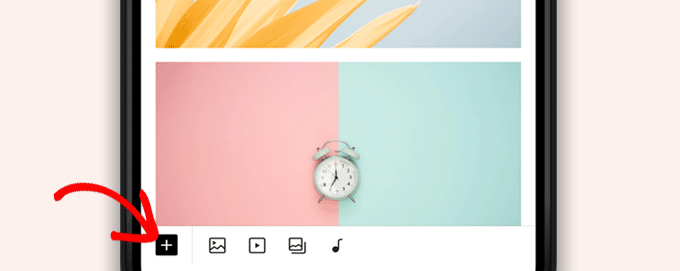
'+' düğmesine dokunmak blok ekleyiciyi getirecektir.
Buradan gönderinize veya sayfanıza Resim, Galeri, Video, Başlık, Sütunlar veya başka herhangi bir blok ekleyebilirsiniz.
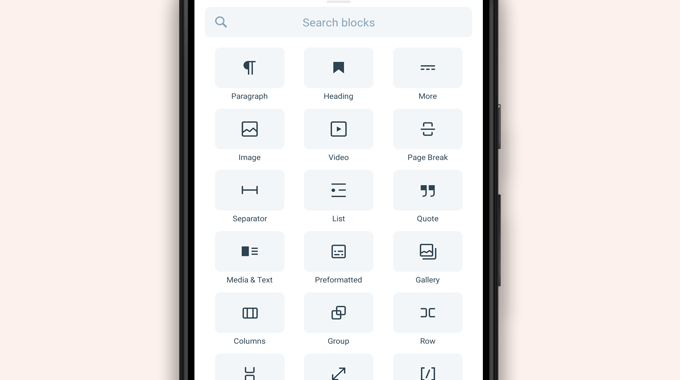
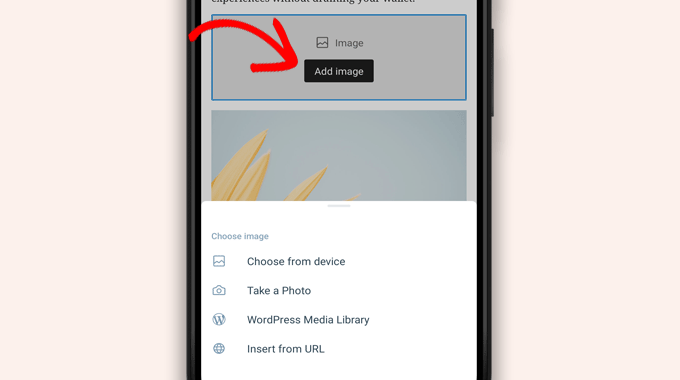
Örneğin, Resim bloğuna dokunmak, blog gönderinize resim eklemenize olanak tanır.
Telefonunuzdan veya WordPress medya kütüphanesinden bir fotoğraf seçebilir veya kameranızla yeni bir fotoğraf çekebilirsiniz.
Uygulama, diğer gönderi seçeneklerini değiştirmenize de olanak tanır.
Bu seçeneklere erişmek için düzenleme ekranının sağ üst köşesindeki üç noktalı menüye dokunun ve 'Gönderi ayarları'nı seçin.
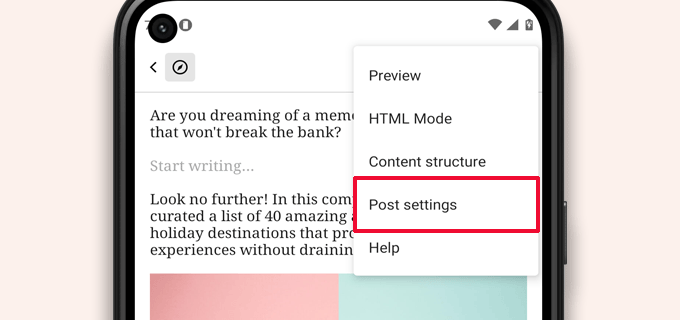
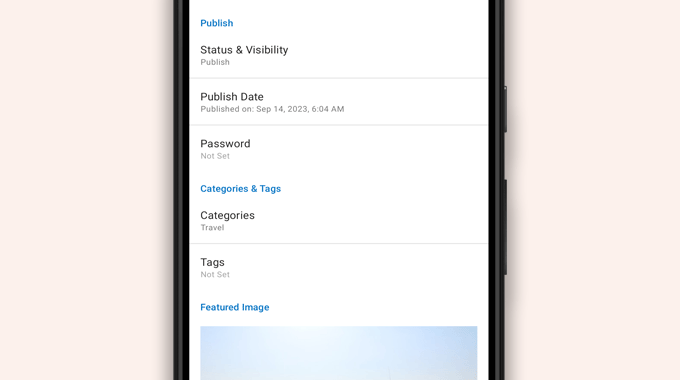
Bu, gönderi ayarları menüsünü getirecektir.
Buradan kategoriler ve etiketler ekleyebilir, öne çıkan bir resim seçebilir, gönderi durumunu ve diğer seçenekleri değiştirebilirsiniz.
WordPress uygulaması, gönderilerinizi cihazınıza yerel olarak kaydeden yerleşik bir otomatik kaydetme özelliğine sahiptir.
Blog gönderisini düzenlemeyi bitirdikten sonra, sağ üst köşedeki 'Yayınla' veya 'Güncelle' düğmesine dokunun.
Uygulama şimdi gönderiyi web sitenize yükleyecektir. Çalışırken görmek için web sitenizi bir tarayıcıda ziyaret edebilirsiniz.
WordPress Uygulamasını Kullanarak Medya Dosyalarını Yükleme ve Yönetme
WordPress uygulaması, telefonunuzdan fotoğraf/video yönetmenize ve yüklemenize olanak tanır.
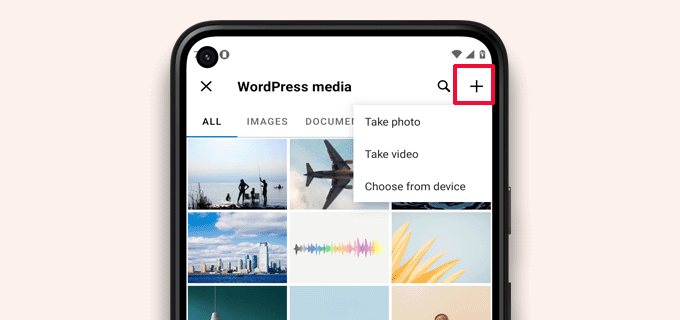
Gönderi yazarken medya dosyaları yükleyebilir veya doğrudan uygulama panosundan Medya kütüphanesini başlatabilirsiniz.
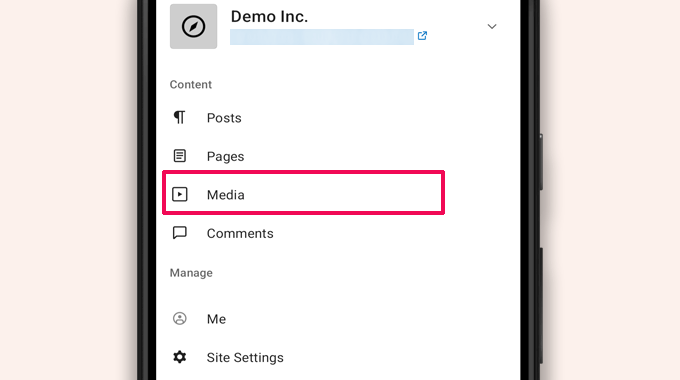
Bu, WordPress medya kütüphanesini başlatacak ve kütüphanenizdeki tüm medya dosyalarını görebileceksiniz.
Ekle '+' düğmesini kullanarak, medya dosyalarını düzenleyebilir, silebilir ve hatta telefonunuzdan yeni fotoğraf ve videolar yükleyebilirsiniz.
WordPress Uygulamasını Kullanarak Hareket Halindeyken Yorumları Yönetme
Yorumlar, kullanıcı etkileşimini artırmaya ve WordPress blogunuz etrafında bir topluluk oluşturmaya yardımcı olur. WordPress uygulaması, hareket halindeyken yorumları yönetmeyi kolaylaştırır.
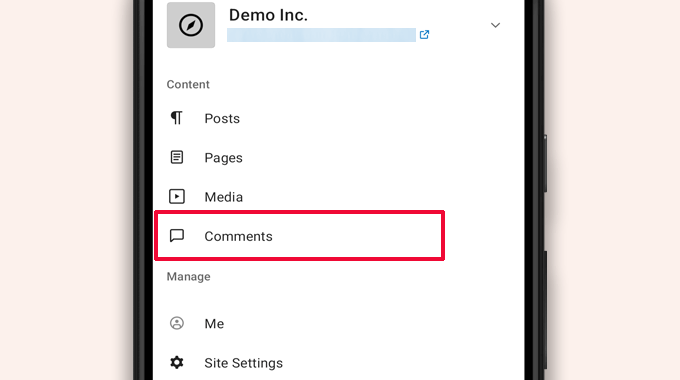
Uygulama panosundan 'Yorumlar' sekmesini ziyaret ederek sitenizdeki tüm yorumları görüntüleyebilirsiniz.
Yakın zamandaki, onaylanmış ve moderasyonu bekleyenler dahil tüm yorumlarınızı göreceksiniz.
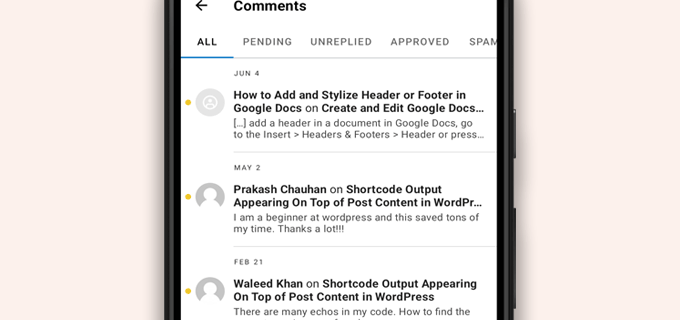
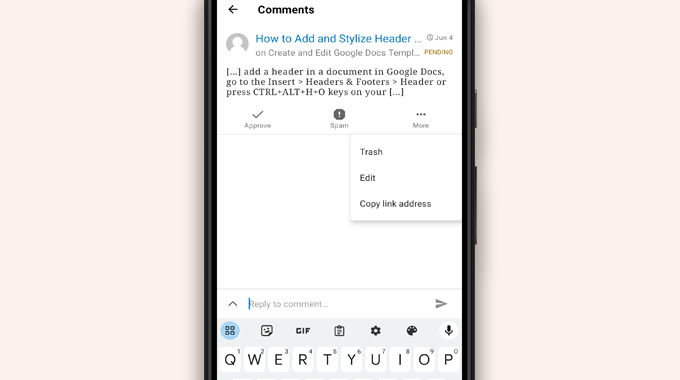
Daha fazla seçenek görmek için herhangi bir yoruma dokunabilirsiniz.
Bu, yorumu düzenlemenize, onaylamanıza veya reddetmenize, spam olarak işaretlemenize veya yanıt eklemenize olanak tanır.
WordPress Uygulaması Aracılığıyla Yönetici Görevlerini Gerçekleştirme
Ne yazık ki, uygulama hiçbir yönetim özelliği ile gelmiyor.
Herhangi bir WordPress eklentisi veya temasını yükleyemez veya kaldıramazsınız. Ayrıca kullanıcı ekleyemez veya silemez ya da site ayarlarınızı değiştiremezsiniz.
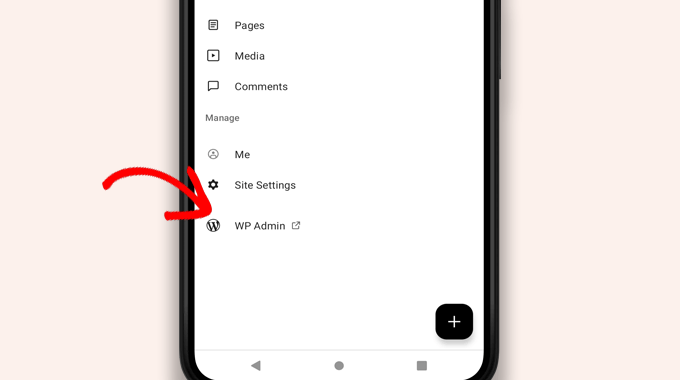
Bunun yerine, ‘WP Admin’ menü öğesine dokunabilir ve gerekirse yönetimsel görevleri yerine getirmek için mobil tarayıcınızdaki yönetim alanına erişebilirsiniz.
WordPress ve JetPack Uygulamaları Arasındaki Fark Nedir?
WordPress uygulamasının sizi WordPress.com'a kaydolmaya ve JetPack uygulamasını yüklemeye teşvik ettiğini ve istediğini fark edeceksiniz.
Bunun nedeni, WordPress.com barındırma platformunun ve JetPack'in arkasındaki şirket olan Automattic'in WordPress uygulamasını geliştirmesidir.
Her iki uygulama da kendi kendine barındırılan web siteleri için mükemmel çalışırken, bir WordPress.com kimliği oluşturarak ve telefonunuza JetPack uygulamasını yükleyerek ek özellikler elde edebilirsiniz.
Not: WordPress sitenize JetPack eklentisini yüklemeniz gerekmez. Ancak bu durum gelecekte değişebilir.
JetPack uygulaması, uygulamayı kullanarak eklentileri yüklemenize, etkinleştirmenize ve devre dışı bırakmanıza olanak tanır. Ancak, herhangi bir eklenti ayarları sayfasına erişim sağlamaz.
Eklentileri uygulamadan yükleyip kaldırabilseniz de, masaüstü tarayıcılarda olduğu gibi kullanamazsınız.
WordPress'i Tamamen Uygulamadan Çalıştırmak Mümkün mü?
Bir WordPress sitesinin tamamen uygulamadan çalıştırılıp çalıştırılamayacağını görmek için uygulamayı kapsamlı bir şekilde test ettik.
Uygulama, daha küçük site güncellemeleri yapmak, yorumları yönetmek ve fotoğraf yüklemek için kullanışlı olabilir. Şu anda bir WordPress sitesini tamamen uygulamadan yönetmenin imkansız olduğunu keşfettik.
Örneğin, eklentileri uygulama kullanarak yönetemezsiniz. WordPress eklentileri, bir WordPress web sitesinin temel bir parçasıdır ve web sitenizin işlevselliğini genişletmek için onlara ihtiyacınız vardır.
Özel gönderi türlerine erişemez, SEO seçeneklerini göremez, kapak resimleri kullanamaz, eklentiler tarafından oluşturulan blokları kullanamaz ve daha fazlasını yapamazsınız.
Neden ve Ne Zaman WordPress Uygulamasını Kullanmalıyım?
WordPress uygulaması tüm bir web sitesini verimli bir şekilde çalıştırmak için yeterli olmasa da, bilgisayarınızdan uzaktayken içerik yazmak, fotoğraf yüklemek ve yorumları yönetmek için kullanımı kolay bir arayüz sunar.
Bağlantının zayıf olduğu yerlere seyahat ederken de kullanılabilir. Bazı uygulama özelliklerini çevrimdışı kullanabilir, içeriği yerel taslaklar olarak kaydedebilirsiniz.
Hareket halindeyken içerik oluşturmak ve yorumları denetleme gibi rutin görevleri yönetmek için bir yardımcı uygulama olarak kullanılabilir.
WordPress Uygulaması Sorunlarını Giderme
WordPress mobil uygulamalarındaki çoğu oturum açma ve bağlantı sorunu, erişilemeyen XML-RPC uç noktalarından kaynaklanır.
WordPress mobil uygulaması, uygulamanın barındırma sunucunuza bağlanması için XML-RPC ve REST API'yi kullanır.
Ancak, kötü niyetli botlar ve bilgisayar korsanları genellikle bu API'leri kaba kuvvet ve DDoS saldırıları başlatmak için kötüye kullanırlar. Bu nedenle, bazı WordPress hosting şirketleri önleyici bir tedbir olarak bu API'lere erişimi sınırlayabilir veya devre dışı bırakabilir.
WordPress uygulamasına giriş yapamıyorsanız veya uygulama sizin için çalışmayı durdurduysa, yardım için WordPress barındırma sağlayıcınızla iletişime geçmeniz gerekecektir.
Bu makalenin, WordPress uygulamasını mobil cihazlarınızda nasıl kullanacağınızı öğrenmenize yardımcı olduğunu umuyoruz. Ayrıca, WordPress sitenizi yönetmek için en iyi mobil uygulamalar listemize ve harika bir blog yazısı nasıl yazılır rehberimize de göz atmak isteyebilirsiniz.
Bu makaleyi beğendiyseniz, lütfen WordPress video eğitimleri için YouTube Kanalımıza abone olun. Bizi ayrıca Twitter ve Facebook'ta da bulabilirsiniz.




Moinuddin Waheed
Mobil uygulamalar erişilebilirlik ve değişikliklere kolay erişim için iyidir.. Ancak, wordpress mobil uygulaması asla masaüstü ve büyük ekran boyutlarının yerini tutamaz. iyi bir kullanıcı arayüzü sunar ve WordPress ile ilgili her şeyi kolayca yapmamıza olanak tanır.
Mobil uygulama en iyi ihtimalle, minimum özelleştirme seçenekleriyle normal blog yazılarını düzenlemek için kullanılabilir.
mobil işletim sistemlerinin eklentilerle uyumlu olması mümkün mü?
WPBeginner Desteği
Eklentiye ve ne yaptığına bağlı olacaktır, mobil uyumlu olup olmadığına bağlı olacaktır. Bazı eklentiler görsel olarak hiçbir şey yapmazken diğerleri tüm bir siteyi tasarlamak için oradadır.
Yönetici
Jiří Vaněk
Bu uygulamayı birkaç kez denedim ve sonunda mobil telefonda çalışmanın gerçekten sadece gerekli durumlarda ve sadece gerçekten hızlı ve çok basit düzenlemeler için olduğunu fark ettim. Sonunda mobil tarayıcı aracılığıyla aynı şeyi hızlı bir şekilde yapabildiğimi fark ettim. Genellikle, örneğin, Google arama konsolu makalede bir hata bildirdiğinde hızlıca işaretleme şemasını düzenlerim veya içerikte bir yerde karşıma çıkan bir yazım hatasını düzeltirim. Aksi takdirde, bu uygulamayı kullanışlı bulmadım, çünkü ne yazık ki mobil telefon veya tablette WordPress ile çok etkili bir şekilde çalışmak mümkün değil.
WPBeginner Desteği
Thank you for sharing your opinion on the app
Yönetici
Ralph
Bunu birkaç kez denedim ve hiç faydalı bulamadım. Belki de bir boomer'ım ama hiçbir şey bir PC üzerinde çalışmanın hassasiyetinin yerini tutamaz. Bilmiyorum, belki benim nişim teknik şeylerle dolu ve telefonda bir şeyler yazmak veya düzenlemek hoş değil. Belki bu, yaşam tarzı blogları için harika çalışır, tatildeyken dünyanın diğer ucundan bir şeyler yayınladığınızda? Bu kullanışlı olabilir.
WPBeginner Desteği
It definitely depends on personal preference and niche but having a preferred way to access your site is not a bad thing
Yönetici
Özet
Bu uygulamayı seviyorum ve gönderi oluşturmaktan keyif alıyorum, ancak yeni gönderileri en üste nasıl koyacağımı anlayamıyorum. Bilgisayarda, "ön sayfaya sabitle" seçeneğini seçerdim. Yayınladığımda, en eski gönderimin altına yeni bir gönderi yerleştiriyor.
WPBeginner Desteği
WordPress varsayılan olarak en yeni gönderilerinizi önce göstermelidir. Yeni içeriğinizden önce gösterilen bir gönderiniz varsa, o gönderi muhtemelen yapışkan bir gönderi olarak ayarlanmıştır ve yapışkan bir gönderi kaldığı sürece ilk sırada kalacaktır.
Yönetici
Matt
Botlar yüzünden giriş URL'sini değiştirdiğim için, alan adımdaki bir web sitesine iOS Wordpress uygulamasıyla giriş yapamıyorum. Ancak uygulama bana belirli bir URL verme (girme) izni vermiyor... Herhangi bir yardım? Blogunuz için teşekkürler.
WPBeginner Desteği
Ne yazık ki, olası güncellemeler ve seçenekler için WordPress Uygulaması desteğine başvurmanız gerekecektir.
Yönetici
Lilly
Uygulamayı gerçekten kendiniz kullandınız mı?! En sinir bozucu deneyim bu. Wordpress Google listelemelerinde iyi olsa da, el ve tabletle blog yükleme ve oluşturma konusunda berbat. Uzun zamandır başka platformlarda blog yazıyorum. Wordpress zilyonlarca temasıyla harika gelebilir ama şablon ve düzen açısından da en katı olanı. Ve iTunes'taki uygulama en kötüsü! Sitenizdeki bir yorumda okuduğum gibi, oluşturduğu boşluklar silinmiş. Fotoğraflarımı, bağlantılarımı ve linklerimi ekleyip yayınladım ve hepsi blog sayfasını çevrimiçi kontrol ettiğinizde silinmiş. Hatayı düzeltmek için hiçbir şey yapmamaları çok sinir bozucu.
Loreen
iPhone'umda wordpress uygulamasını kullanıyorum, ancak çok fazla bellek kaplıyor (neredeyse 2 GB). Bunu nasıl azaltabilirim? Alternatif olarak, uygulamayı silersem blogumda bir şey olur mu? Bu benim 11 yaşındaki oğlumun blogu (otistik ve konuşamayan biri) ve onun üzerinde çok çalıştı, herhangi bir şeyi kaybetmek korkunç olurdu!
Ann
En son iPhone ve MacBook Air'den daha eski bir MacBook ve birden fazla iPad dahil olmak üzere 4 farklı Apple cihazım var ve bunların hiçbirinde WordPress çalışmıyor. Uygulamadan veya tarayıcıdan (Safari) giriş yapamıyorum. iOS'ta tamamen işe yaramaz durumda. PC'de çalışıyor. Bir blogu PC kullanarak kurarsanız, iOS'ta çalışmaz mı? Çoğu zaman bana e-posta/kullanıcı kimliğinin yanlış olduğunu söyleyen giriş hatasıyla karşılaşıyorum, ancak sayısız başka engel de oluyor. Başka biri WordPress ile benzer sorunlar yaşadı mı?
Alexa
Yıllardır wordpress uygulamasını kullanıyorum ve her zaman aynı sorunla karşılaşıyorum. Bir gönderi oluşturduğumda, boşlukları nasıl ayarlarsam ayarlayayım, ilk gönderi her zaman boşluklarımı silip tüm metnimi tek bir büyük blok haline getiriyor. Düzenlemeye girip düzelttiğimde, boşlukları çok tuhaf şekillerde değiştiriyor veya yaptığım değişikliklerin hiçbirini kabul etmiyor.
Örneğin, şunu yazarsam:
Burası benim blogum. Blog yazıyorum.
X, Y ve Z hakkında blog yazacağım.
Bu iki cümle arasına bir boşluk koymaya çalışırsam, gerçek gönderi onları tekrar aralarında boşluk olmayacak şekilde değiştirecektir.
Başka biri de rutin olarak bu sorunla karşılaştı mı veya nasıl düzelteceğini biliyor mu? Altı aylık bir yürüyüşe çıkmak üzereyim ve sadece telefonumdan blog yazabilirim, bu yüzden gitmeden önce bunu çözmek isterim.
Teşekkürler!
Lana
Mobil uygulamada bir gönderinin tarihini nasıl değiştirebilirim?
Camille Bowen
Bu uygulamayı seviyorum ve gönderi oluşturmaktan keyif alıyorum, ancak yeni gönderileri en üste nasıl koyacağımı anlayamıyorum. Bilgisayarda "ön sayfaya sabitle" seçeneğini seçerdim. Yayınladığımda yeni gönderi en eski gönderimin altına yerleşiyor. Uygulamadan gönderi yayınlayabilmeyi ve gönderinin bilgisayara geçmek zorunda kalmadan doğru yere görünmesini sağlamayı çok isterim.
shalini
Blogunuz harika bir iş çıkarmış, bana pek çok şey öğrettiniz, blogunuzun büyük bir hayranıyım ve gerçekten çok güzel ve çok ilginç.
Janine HM
Uygulamada gönderilerime etiket eklemeyi anlayamıyorum?
Yvonne Berry-Porter
iPad'imi kullanırken metnin gövdesine resim eklemekte sorun yaşıyorum. Bunu yapmanın basit bir yolu var mı?
AliceLouise
Wordpress'i iPad'ime indirirsem masaüstümden de kullanabilir miyim?
WPBeginner Desteği
WordPress on iPad, mobil cihazınızdan WordPress web sitenize bağlanmanızı sağlayan bir uygulamadır.
Yönetici
Carol
Uygulama her şeyi Safari'de açıyor.
Tarayıcı kullanılıyorsa Uygulamanın ne anlamı var?
Angela
iPhone ve iPad'imde wordless uygulaması var. Sadece iPad'den yazıyorum. Ancak bilgi kontrol etmek için başka bir sekmeye geçtiğimde, tekrar giriş yapmam gerekiyor. Arada sırada sorun değil, ama tekrar tekrar…
logavanig
merhaba….gerçekten iyi bir blog……word press'i i phone veya i pad'de net bir şekilde açıkladınız.bu faydalı blog için teşekkürler
Chris Elsworth
Bir iPhone 4'üm var. Wordpress uygulamasını indiremiyorum çünkü iOS 9 gerektiriyor ve benimki iOS 7 – telefon daha yeni işletim sistemini indirmeme izin vermiyor. Yani iPhone'da wordpress uygulamasını kullanamıyorum. Siteye URL adresinden gidersem, blog siteme (beceriksizce) gönderiler yazabiliyorum ama yayınlayamıyorum. Fikirleriniz var mı? Teşekkürler
Colin Pask
Müşterilerim için oluşturduğum yaklaşık 20 wordpress sitesini yönetiyorum. Tatildeyken iPad'imden bir siteye fotoğraf eklememe izin verecek bir uygulama istiyordum. Ne yazık ki, bu uygulama bana bunu yapmama izin vermiyor gibi görünüyor – Eğer izin veriyorsa, bir fotoğrafın nasıl ekleneceğini bilmekten gerçekten memnuniyet duyarım.
Sharon
Bu uygulamayı iPad'ime yükledim ve ekran gösterdiğiniz şeye hiç benzemiyor. Yapabildiğim tek şey yazmak. Resim ekleyemiyorum veya önizleyemiyorum. Pek yardımcı değil
Nancy
iPad'imde WordPress kullanarak fotoğrafımı ek olarak ekleyemiyorum. Yalnızca blogumun adresine bağlanma seçeneği sunuyor. Bu konuda yardımlarınız rica olunur. Kendi kendine barındırılan bir site değil. wordpress.com sitesi.
Barbara Gabriel
Kendi kendine barındırılan wordpress siteleri için bu uygulama işe yaramaz görünüyor. Fotoğraf ekleyemiyorum veya denediğim hiçbir şeyi doğru düzgün yapamıyorum. Son derece sinir bozucu.
Jyoti
Kesinlikle katılıyorum.
WordPress.org kendi barındırılan sitem için iPhone'umu kullanarak blog yazmaya çalışıyorum. Kullanımı son derece zor.
– Fotoğraflar'dan blog'a resim kopyalayamıyorum, Notlar uygulamasında yapabildiğim gibi yerel olarak bile değil
– Tek seferde birkaç resimden fazla yükleyemiyorum. Tek seferde dört resim yüklemeye çalışıyorum ama en az bir veya ikisi başarısız oluyor ve yeniden yüklemem gerekiyor. Sadece yarım günlük gezi resimlerini yükleyerek saatler harcadım.
– Hücresel veya Wi-Fi bağlantım yoksa yerel olarak taslak olarak bile kaydedemiyorum.
Bu yüzden Notlar uygulamasını kullanmaya geçtim ancak resimleri ve notları aktarmak son derece zaman alıcı çünkü tek tek yapılmak zorunda.
Birinin bir çözümü varsa, herhangi bir fikre minnettar kalırım.
Kathy Araujo
Etkinlikleri veya takvimimizi bulamıyorum. Neredeler?
WPBeginner Desteği
Etkinlikleriniz ve takviminiz özel gönderi türleridir. Ne yazık ki, mobil cihazlar için WordPress uygulaması özel gönderi türlerini desteklememektedir. Özel gönderi türleriniz güvende ve zarar görmemiştir, yalnızca uygulamadan düzenleyemez veya yönetemezsiniz.
Yönetici
DKB123
LOL… Takip ettiğim bir blogun önceki gönderilerine bakmak gibi basit bir şeyi nasıl yapacağımı anlayamıyorum. Biraz çılgınca. Orada herhangi bir yardım var mı? En son gönderiyi görüyorum ama eski gönderileri görmek için belirgin bir düğme yok?
Meriharakka
Uygulama farklı resim boyutlarını işleyebiliyordu, ancak bir güncellemeden sonra yalnızca tam boyutlu resimleri yükleyebiliyorum?
Bunu bulamadım mı, yoksa kaldırıldı mı bilen var mı?
Ve kaldırıldıysa – farklı boyutlardaki resimleri de işleyebilen güncel başka bir iPad için WordPress uygulaması bilen var mı?
Nati
Uygulama sınırlı. Bir iPad'im var ve bir resmi doğru bir şekilde yapıştırmak veya eklemek imkansız.
Lori
Merhaba. iPad'ime yeni indirdim uygulamayı. Kişisel olarak bir wordpress blogum yok. Kaydolduğumda sadece bir kullanıcı adı için kaydolabildim. Okumak istediğim bir blog eklemeyi beceremedim. Artı işareti veya ekleme yolu yok. Dizüstü bilgisayarımda takip ettiğim için okuyucumda bazıları var. Doğrudan iPad'den ekleme yapamıyor musunuz?
Agnes Riley
WordPress uygulaması, sahip olduğunuz veya düzenlemeye izinli olduğunuz mevcut bir WordPress sitesindeki içeriği yönetmek içindir. Başka insanların bloglarını okumak için değildir.
Rovan
WordPress URL adresimi değiştirebilir miyim?
Peter
Merhaba, kendi sunucumda WordPress çalıştırıyorum. WordPress iOS uygulamasını kullanmak istiyorum. Mümkün mü?
– Peter
Jody
Merhaba. Yardıma ihtiyacım var. Gönderilerimi iPad'imden FB'de görüntülediğimde okunmuyorlar mı? Diğerleri de cihazlarında okuyamadıklarını söylüyor. Dizüstü bilgisayardan bakıldığında sorun yok. Tüm ayarları kontrol ettim. Lütfen yardımcı olabilir misiniz? FB'deki bloga tıkladığımda mobil uygulamaya yönlendiriyor??? Teşekkürler.
Georgie Moon
Merhaba
Wordpress'e iPad'de tamamen yeniyim ve ÇOK zorlanıyorum! Sanırım blogumu kurdum ve sayfalar ile gönderiler ekledim. Sitemde hiçbir widget'ın görünmesini sağlayamıyorum. Ayrıca, Google'a gidip Wordpress blogumu aradığımda hiçbir yerde görünmüyor, bu yüzden muhtemelen kimse göremiyor. Bunun nedeni sadece iPad kullanmam mı? Lütfen yardım edin!
WPBeginner Desteği
iPad uygulaması şu anda web'de yapabileceğiniz bazı şeyleri yapmanıza izin vermemektedir. Ancak, iPad'inizdeki tarayıcıyı kullanarak sitenize erişebilir ve tam WordPress yönetici arayüzünden yararlanabilirsiniz.
Yönetici
Colleen
Bir müşteri için 7 sayfalık bir WP sitesi tasarladım. İletişim metni ve galeri listesi olan 2 sayfa, onun tarafından i pad'inde OKUNAMIYOR. Birkaç arkadaş da bu 2 sayfayı okumakta sorun yaşadı. WP'yi başkaları için daha okunabilir hale getirmek için bir eklenti var mı? Site benim Mac'imde iyi görünüyor.
John draper
Uygulamayı beğendim, ancak birden fazla siteyi yönetme konusunda yetenekleri eksik. Ayarlara gidip yeni bir site girmek zorunda kalmadan, ek siteler eklemenin bir yolu var mı, ki bunu sinir bozucu ve zaman alıcı buluyorum ve her zaman erişim kimlik bilgilerim olmuyor. Uygulama, saklanan erişim kimlik bilgileriyle bir site seçmenize izin vermeli.
Dianne
Great article. I have been searching and searching for answers. I just started using the app. The symbols confuse me for editing comments. Trash can is obvious. Is the check mark the one we use to approve a comment or the flag? I can’t find this answer anywhere
Yardımcı web siteniz için teşekkürler.
WPBeginner Desteği
Onay işareti bir yorumu onaylamak içindir. Bayrak, bir yorumu spam olarak işaretlemek içindir.
Yönetici
Vicki Winters
Keşke bu benim için işe yarasaydı. Uygulama web sitem olmadığını söylüyor...
WPBeginner Desteği
iPhone'da WordPress Uygulamasını kullanmak için öncelikle kendi kendine barındırılan WordPress sitenizi kurmanız gerekir. WordPress'i nasıl kuracağınızı buradan görün https://www.wpbeginner.com/how-to-install-wordpress/
Yönetici
Scott
Birden fazla Wordpress.com blogu eklemek hala çalışıyor mu? Eklemek istediğim birkaç .com blogum var ve farklı hesaplardaki birden fazla blogu tanımıyor gibi görünüyor, yalnızca bir hesaba bağlı blogları tanıyor. Fikirleriniz var mı?
Angela
Aynı sorunu yaşıyorum, yalnız olmadığımı bilmek güzel!
Fred Sandsmark
Yorum moderasyon sayfasında dört simgenin (onay işareti, çöp kutusu, bayrak, kalem) ne anlama geldiğini açıklayabilir misiniz? Onaylama, silme, işaretleme (ne olarak?) ve yanıt yazma olduğunu varsayıyorum; bayrak spam olarak işaretlemekle aynı mı?
WPBeginner Desteği
evet haklısın.
Yönetici
Gerard @ CAP5
Güzel yazı, uygulamanın Google'ın oAuth (kimlik doğrulama uygulaması) ile çalışmaması üzücü.
Saygılarımla,
Gerard.
marylruby
Harika makale !!!!!! ve iPhone ve iPad'de çok yardımcı oldu
Bruce Gerencser
Uygulamayı seviyorum. Yorumlarla başa çıkmayı çok daha kolaylaştırıyor. Yorumların, masaüstü sürümünde olduğu gibi yorumcunun IP adresini göstermesini dilerdim.
Beğenmediğim son bir değişiklik, yönetici paneli artık uygulamada değil Safari'de açılıyor.
Gönderilerimi her zaman masaüstü bilgisayarımda yazarım. (Live Writer) ancak daha sonra bir hata fark ettiğimde, onu kolayca düzeltmek için IOS uygulamasını veya Blogsy'yi kullanırım.
Bu uygulamanın sürekli geliştirilmesi için Wordpress'e teşekkürler. Bir süre oldukça hataydı ama birinci sınıf bir uygulamaya dönüştürdüler.
Sagar Rai
Bu aracı iPad'imde kullanıyorum. Ancak bu tür uygulamalardaki Görüntü bütünlüğü seçeneklerini beğenmiyorum. Biraz karmaşık.