


Bir keresinde bir WooCommerce sipariş bildirimini göndermeyi kaçırdım ve ancak müşterim bana ulaşarak sinirlendiğinde fark ettim.
Yalnızca e-postaya güvenmek genellikle yeterli olmaz. Mesajlar spam'e düşebilir, gecikebilir veya alıcılar gelen kutularını kontrol etmezse göz ardı edilebilir.
WhatsApp'a geçmek benim için büyük bir fark yarattı. Bildirimler anında geliyor, müşteriler onları gerçekten görüyor ve her satış hakkında gerçek zamanlı güncellemeler alabiliyorum.
Birkaç seçeneği test ettikten sonra, herkesin kullanabileceği üç güvenilir yönteme indirdim. Bu kılavuzda, WhatsApp'ı WooCommerce'e nasıl bağlayacağınızı adım adım anlatacağım, böylece siz ve müşterileriniz bir daha asla güncellemeyi kaçırmayacaksınız.
Neden WooCommerce Sipariş Bildirimlerini WhatsApp'ta Ayarlamalısınız?
WooCommerce sipariş güncellemeleri için yalnızca e-postaya güvenmek sorunlara neden olabilir. E-postalar spam'e düşebilir, saatler sonra görünebilir veya yoğun bir gelen kutusunda kaybolabilir.
WhatsApp, anında güncellemeleri doğrudan müşterinizin telefonuna göndererek bu sorunu çözer, böylece önemli bir güncellemeyi asla kaçırmazlar.
WooCommerce ve WhatsApp'ı bağlamanın nasıl yardımcı olabileceğine daha yakından bakalım:
- İnsanlar WhatsApp'ı daha çok kontrol ediyor. Birçok müşteri gün boyu WhatsApp'ta olurken, e-postalar göz ardı ediliyor.
- Mesajlar hızlı okunur. WhatsApp bildirimleri neredeyse hemen açılır.
- Daha az müşteri sorusu. Alıcılar anında güncellemeler alırsa, cevaplar için sizinle iletişime geçmek zorunda kalmazlar.
- Gerçek zamanlı güncellemeler güven oluşturur. Müşteriler siparişlerinin ne zaman onaylandığını, gönderildiğini veya iade edildiğini her zaman bilirler.
WhatsApp ile mesajlarınız müşterilerinize ulaşır, bu da daha az kafa karışıklığı ve daha sorunsuz bir alışveriş deneyimi anlamına gelir.
Hangi Yöntemi Seçmeliyim?
Bu kılavuzda, WooCommerce sipariş bildirimlerini WhatsApp'ta göndermenin 3 yolunu ele alacağım. Aralarından seçim yapmanızı şu şekilde öneririm:
- **Yöntem 1: PushEngage.** Hepsi bir arada pazarlama platformu için en iyisi. Müşterilerinize ve ekibinize otomatik WhatsApp sipariş güncellemeleri gönderin, ayrıca itme bildirimleri, sepet kurtarma mesajları ve promosyonlar da gönderin.
- Yöntem 2: Uncanny Automator. WooCommerce olaylarından WhatsApp mesajlarını tetiklemek için özel "tarifler" ayarlayın, esnek otomasyon seçenekleriyle.
- Method 3: Wawp. A simple free option that connects to your personal or business phone (similar to WhatsApp Web). It’s ideal for testing or small stores, but your phone must remain on and connected to the internet for it to work.
1. veya 2. yöntemi seçerseniz, ayrıca bir WhatsApp Business hesabı ve WhatsApp içinde mesaj şablonları ayarlamanız gerekecektir.
Şimdi her yöntemi adım adım anlatacağım:
- Before You Start: Set Up Your WhatsApp Business Account (For Methods 1 & 2)
- Method 1: Send WooCommerce Order Notifications with PushEngage (Multi-Channel Messaging)
- Method 2: Send WooCommerce Order Notifications with Uncanny Automator (Automation-Focused)
- Method 3: Send WooCommerce Order Notifications with a Free Plugin
- WooCommerce Sipariş Bildirimlerini WhatsApp'ta Gönderme Hakkında SSS
- Daha Fazla Okuma: Daha Fazla WooCommerce Eğitimi
Başlayalım.
Before You Start: Set Up Your WhatsApp Business Account (For Methods 1 & 2)
WooCommerce mağazanızı WhatsApp ile bağlamak için bir WhatsApp Business Suite hesabı kurmanız, kalıcı bir jeton oluşturmanız ve WooCommerce mesaj şablonları oluşturmanız gerekecektir.
Başlamadan önce ihtiyacınız olacak şeylerin hızlı bir kontrol listesi:
- Bir Meta Business Suite hesabı (veya bir tane oluşturmaya hazır olun).
- O hesaba yönetici erişimi.
- Kişisel bir WhatsApp hesabıyla henüz kayıtlı olmayan bir telefon numarası. Bu numarayı yalnızca iş bildirimleriniz için kullanmanız gerekecek.
Sonraki bölümlerde, bu adımların her birinde size rehberlik edeceğim.
Adım 1: Bir WhatsApp Business Hesabı Oluşturma
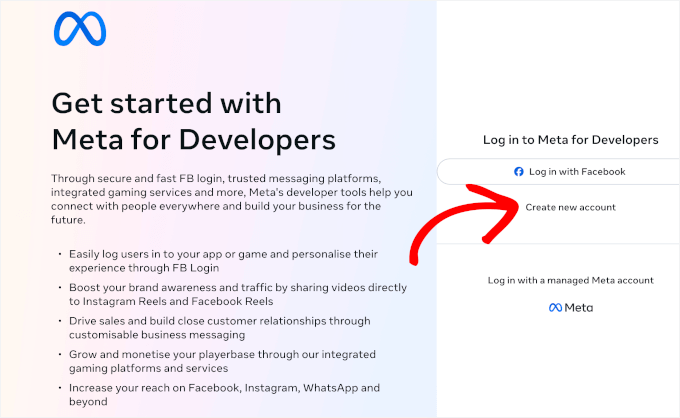
Henüz bir Meta Business Suite hesabınız yoksa, Meta web sitesinden bir tane oluşturabilirsiniz.
Kaydolmak ve hızlı kurulum adımlarını tamamlamak için 'Yeni Hesap Oluştur' düğmesine tıklamanız yeterlidir. İşletme bilgilerinizi doğrulamanız gerekeceğini unutmayın, bu da 1-2 iş günü sürebilir.
💡 Yasal Uyarı: Meta arayüzünü zaman zaman güncellediği için adımlar biraz farklılık gösterebilir, bu nedenle ekranda gördüğünüz şeyler biraz farklı görünse de endişelenmeyin.
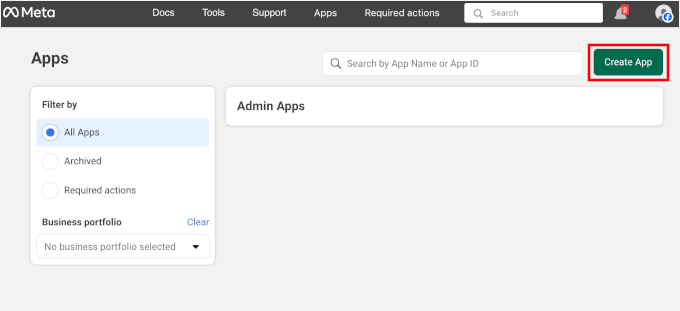
Uygulamanızı oluşturduktan sonra, uygulama kontrol paneline yönlendirileceksiniz.
Devam edin ve 'Uygulama Oluştur' düğmesine tıklayın.
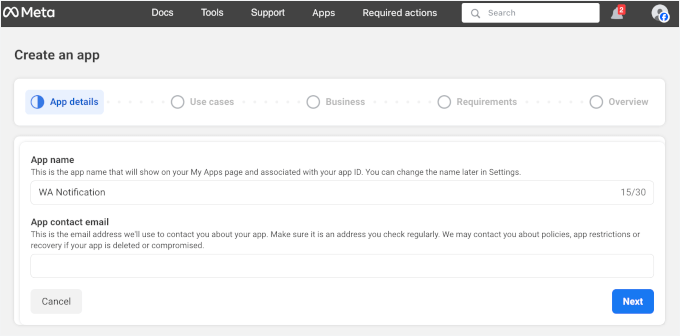
Bu, uygulama kurulum sihirbazını başlatacaktır.
Burada, 'Uygulama adı' ve 'Uygulama iletişim e-postası' alanlarını doldurmanız yeterlidir. Bu yalnızca referans amaçlıdır, ancak açık ve açıklayıcı bir isme sahip olmak faydalıdır.
Bundan sonra, işleme devam etmek için 'İleri' düğmesine tıklayın.
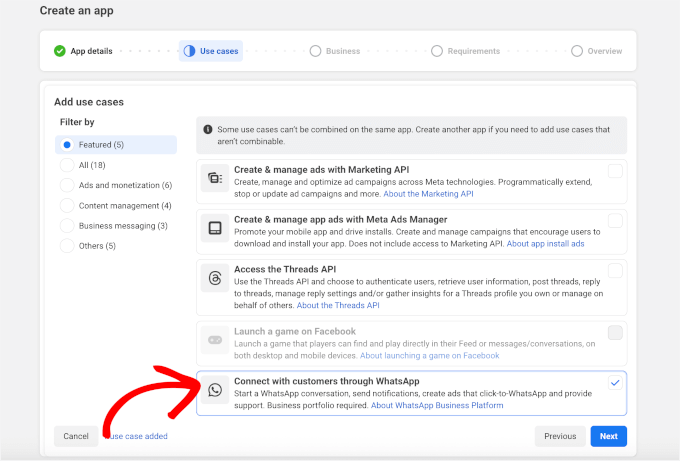
Sonraki ekranda bir kullanım durumu seçeceksiniz.
Bir WooCommerce sipariş bildirimini WhatsApp'a göndermek istediğimiz için 'WhatsApp aracılığıyla müşterilerle bağlantı kurun' seçeneğini seçip 'İleri'ye tıklayalım.
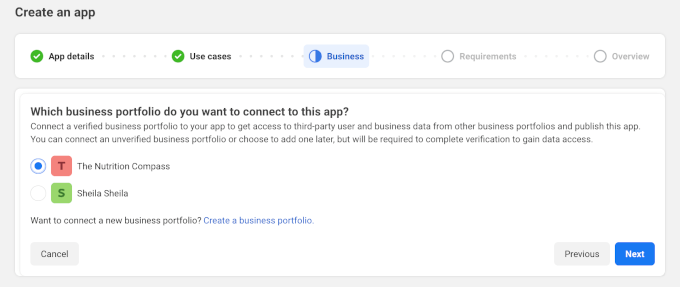
Bundan sonra, iş portföyünüzü bağlamanız gerekecek. Mevcut seçeneğe tıklayın ve devam etmek için ‘İleri’ düğmesine tıklayın.
Eğer yoksa, 'İşletme portföyü oluştur' bağlantısına tıklayabilirsiniz.
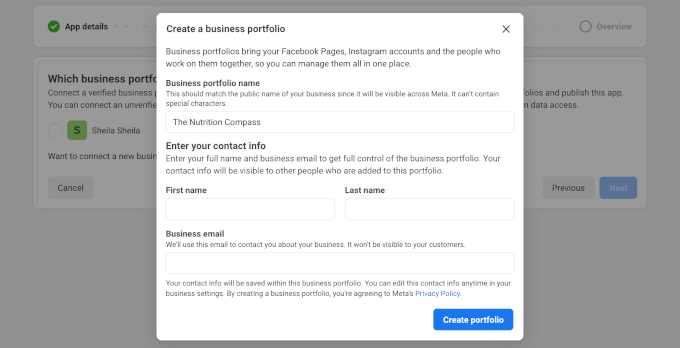
Bu, adınızı, soyadınızı ve iş e-posta adresinizi gireceğiniz bir açılır pencere açacaktır.
Tamamlandığında, ‘Portföy Oluştur’ düğmesine tıklayın.
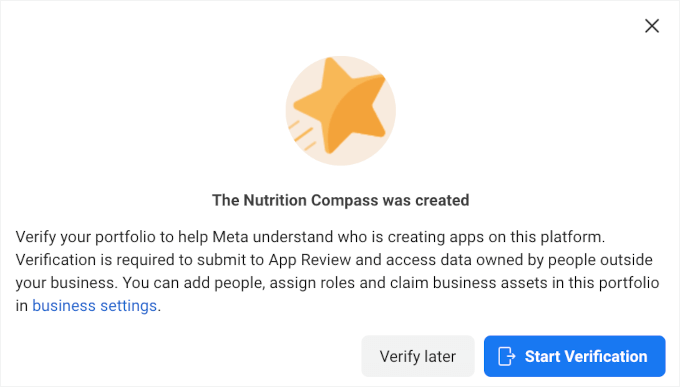
Meta daha sonra işletme portföyünüzü doğrulamanızı isteyecektir.
'Doğrulamayı Başlat'a tıklamanız ve ekrandaki talimatları izlemeniz yeterlidir.
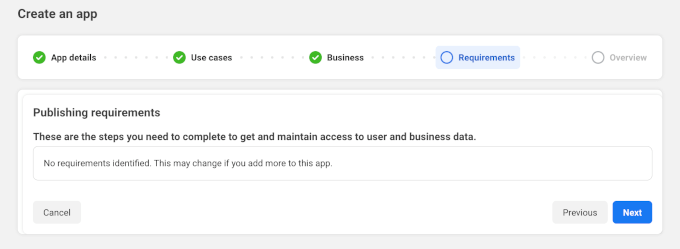
Bir sonraki adım gereksinimleri gözden geçirmektir.
WhatsApp ile ilgili uygulamalar için genellikle herhangi bir gereksinim belirlenmez. Bu nedenle ‘İleri’ düğmesine tıklayabilirsiniz.
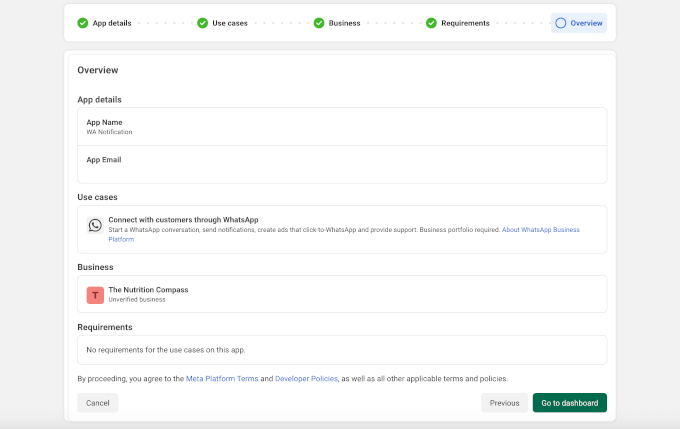
Ve son adım olarak, yeni WhatsApp Bildirim uygulamanızın bir özetini göreceksiniz.
Her şeyi gözden geçirebilir ve ardından 'Kontrol Paneline Git'e tıklayabilirsiniz.
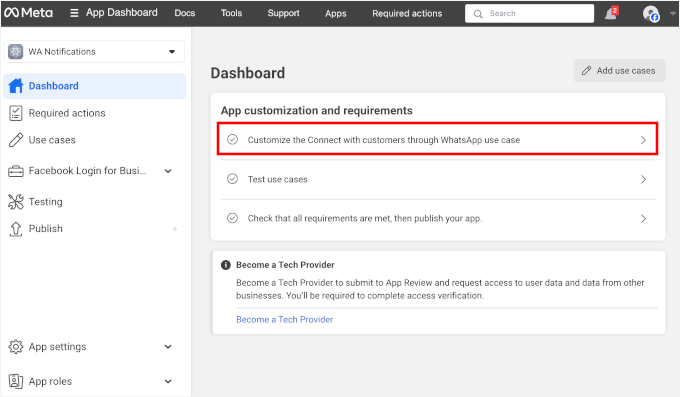
Kontrol panelinde, WhatsApp Business Platform'u kurma istemini göreceksiniz.
Burada, 'WhatsApp ile müşterilerle bağlantı kurma kullanım durumunu özelleştir' düğmesine tıklamak isteyeceksiniz.
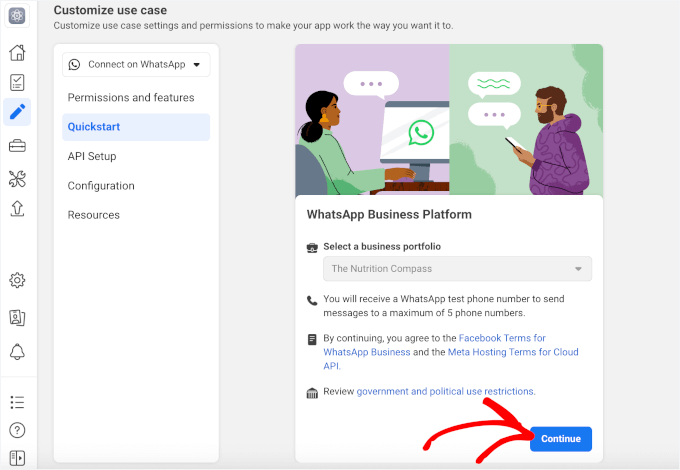
Bir sonraki ekranda, WhatsApp Business Platform yapılandırmasını başlatma istemini göreceksiniz.
'Devam Et' düğmesine tıklayın.
Bundan sonra, bir WhatsApp Business Platform karşılama mesajı göreceksiniz.
Buradan başlamak için 'API'yi Kullanmaya Başla' düğmesine tıklayabilirsiniz.
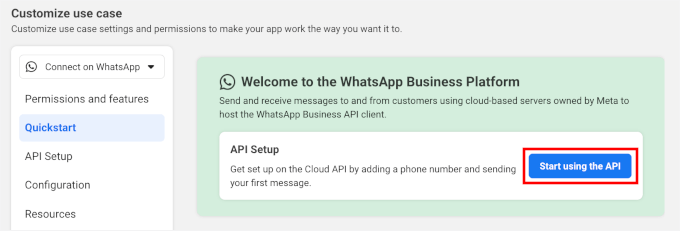
Ardından, ‘API Kurulumu’ panelinde telefon numaranızı kaydetmeniz gerekecektir. Aksi takdirde Meta, mesajlarınızı göndermek için test numarasını kullanacaktır.
Açılır menüyü genişletmek için tıklayın ve ardından '+ Telefon numarası ekle' düğmesine basın.
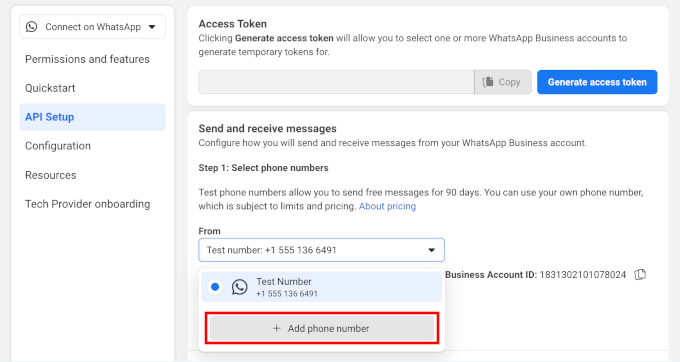
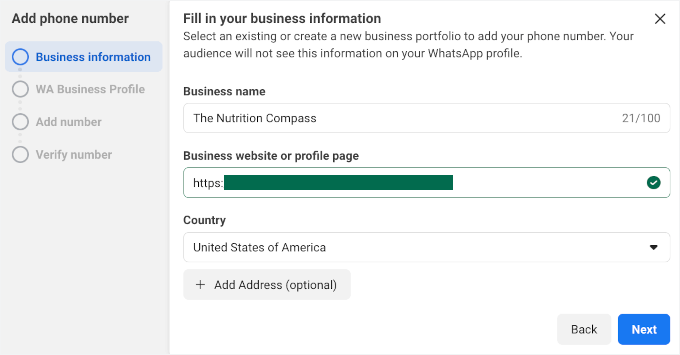
Bu, WhatsApp yapılandırmanız için bir kurulum sihirbazı açacaktır.
İlk olarak, işletme adınızı girin, işletme web sitesi adresinizi girin ve ülkenizi seçin. Devam etmek için 'İleri'ye tıklayın.
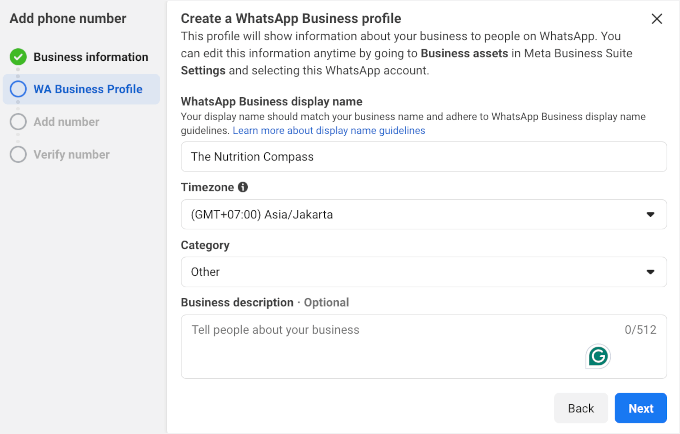
Bundan sonra, WhatsApp Business Platform hesabınızı kuralım; bu hesap, görünen ad, saat dilimi, kategori ve işletme açıklaması gibi ayrıntıları içerir.
Devam etmek için ‘İleri’ye tıklayın.
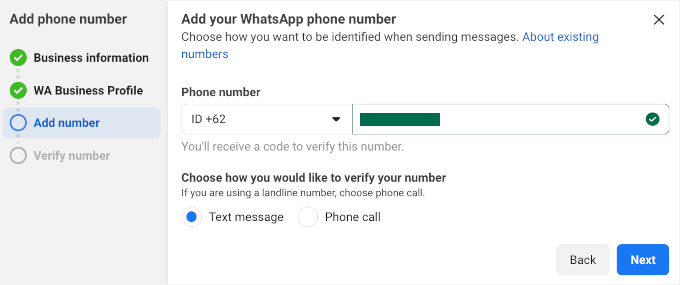
Bundan sonra, WhatsApp için aktif telefon numaranızı eklemeye devam edin.
Ardından, SMS veya telefon aramasıyla onaylamak için radyo düğmesini işaretleyebilir ve devam etmek için ‘İleri’ye tıklayabilirsiniz.
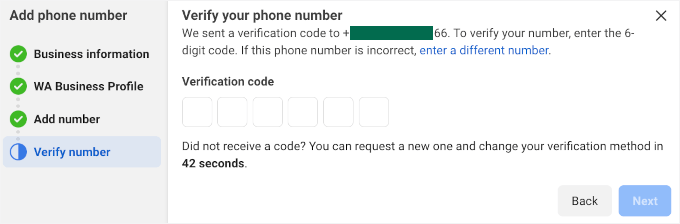
Birkaç dakika içinde, SMS veya telefon görüşmesi yoluyla bir doğrulama kodu almalısınız (önceki adımda yaptığınız seçime bağlı olarak).
Elinizde olduğunda, 6 haneli kodu alana girip 'İleri' düğmesine tıklamanız yeterlidir.
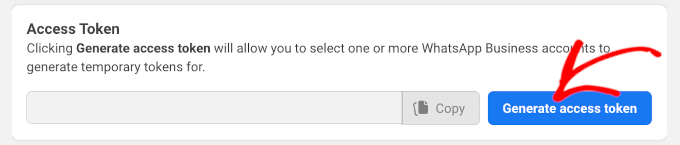
Doğrulama üzerine, ‘Erişim belirteci oluştur’ düğmesini göreceksiniz.
Devam edin ve üzerine tıklayın.
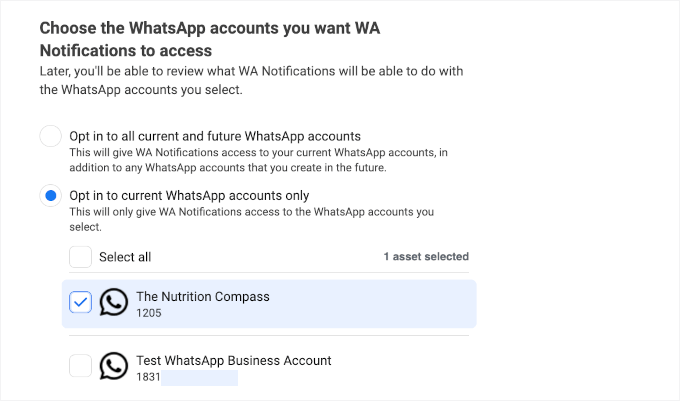
Görünen açılır pencerede, bildirim gönderme izni vermek istediğiniz WhatsApp hesabını seçeceksiniz.
Az önce kaydettiğiniz telefon numarasını ve Meta'nın sağladığı test numarasını göreceksiniz. Kayıtlı telefon numaranıza tıklayalım.
Meta daha sonra sizin adınıza mesaj gönderme izninizi vermenizi isteyecektir.
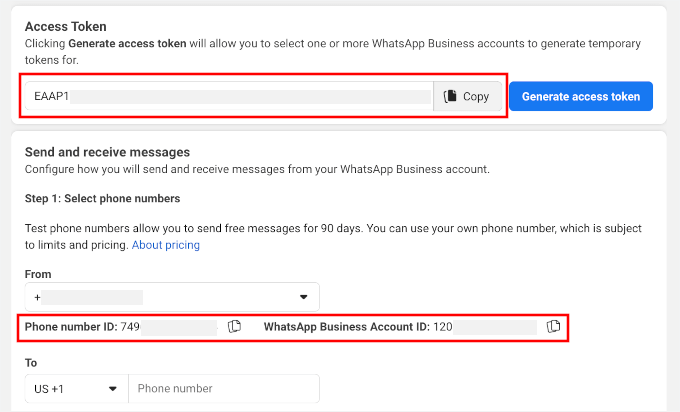
Meta sizi ‘API Kurulumu’ paneline geri götürecektir, burada erişim jetonunuzu görebilirsiniz. Kopyalama simgesine tıklamanız ve not defteri gibi güvenli bir yere kaydetmeniz yeterlidir.
Unutmayın, bu belirteç yalnızca 24 saat geçerlidir.
Buna ek olarak, 'Telefon numarası kimliğinizi' ve 'WhatsApp Business Hesap Kimliğinizi' güvenli bir yerde saklamanız gerekecektir.
Bu yapıldığında, WhatsApp Business Platform hesabınızı alacaksınız.
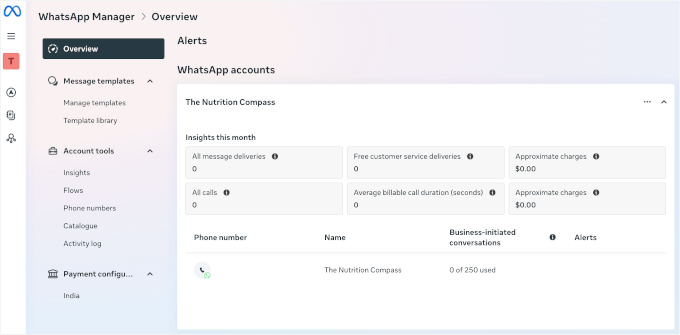
Buna Meta Business Suite aracılığıyla erişebilirsiniz.
Bu hesapta tüm otomatik WhatsApp mesajlarınızı oluşturabilir, yönetebilir ve izleyebilirsiniz. İşte WhatsApp Manager arayüzü şöyle görünür:
Adım 2: Kalıcı Erişim Jetonu Alın
Şu ana kadar, WhatsApp'ı WordPress sitenizde kullanabilmeniz için her şeyi ayarladık, ancak daha önce oluşturduğunuz erişim jetonu yalnızca 24 saat geçerlidir.
Otomasyonlarınızın 7/24 çalışmasını sağlamak için kalıcı bir erişim belirtecine ihtiyacınız olacak.
Bir tane almanın yolu, Meta İşletme Ayarları'nda bir 'Sistem kullanıcısı' oluşturmaktan geçer. 'Sistem kullanıcısı'nı, araçlarınızın (PushEngage veya Uncanny Automator gibi) sizin adınıza mesaj göndermesi için kalıcı izin veren özel bir robot hesap olarak düşünebilirsiniz.
İşletme Ayarlarınızdan işletmenizi seçin.
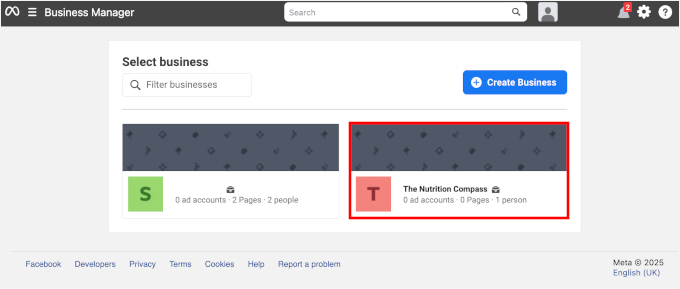
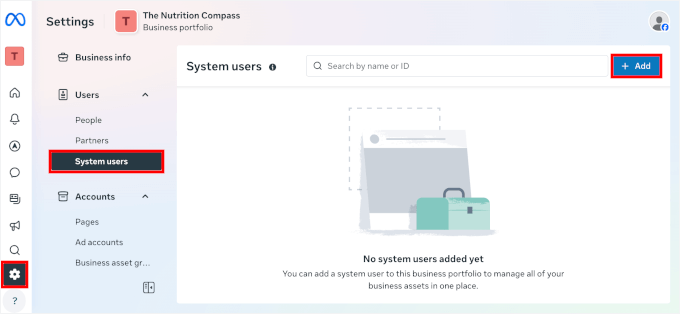
Sonraki ekranda sol menüye bakalım ve 'Ayarlar'a gidelim.
Buradan 'Sistem kullanıcıları' seçeneğine tıklayıp 'Ekle' düğmesine basabilirsiniz.
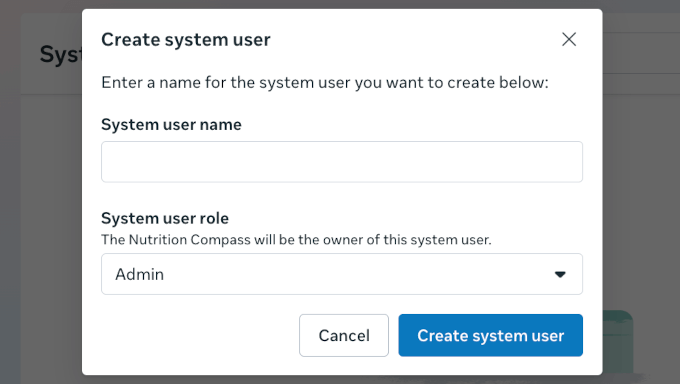
Görünen açılır pencerede, sistem kullanıcınıza bir ad verin.
Ardından, rol olarak 'Yönetici'yi seçin ve 'Sistem kullanıcısı oluştur' düğmesine tıklayın.
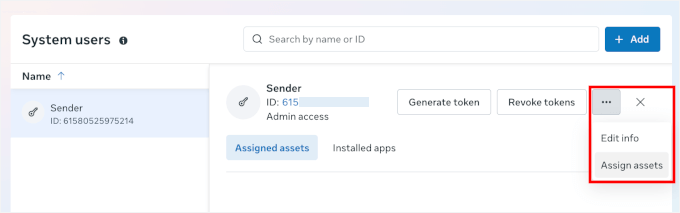
İşlem tamamlandığında, 'Sistem kullanıcıları' sayfasına geri döneceksiniz.
Burada, sağdaki üç nokta düğmesine tıklayın ve ‘Varlıkları Ata’yı seçin.
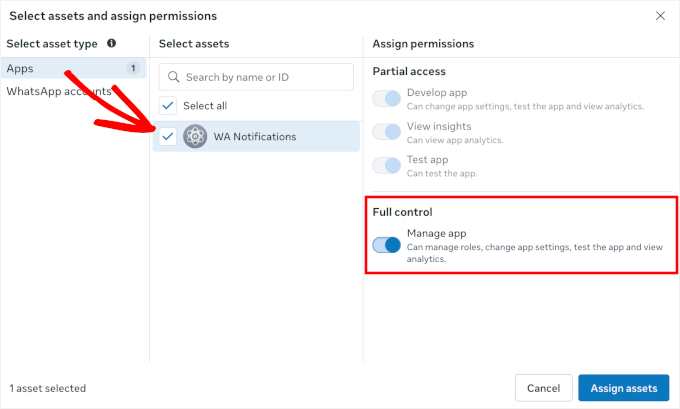
Görünen açılır pencerede izinleri atamanız gerekecek.
Bunu yapmak için 'Uygulamalar'ı tıklayabilir, varlığınızı seçebilir ve 'Tam kontrol' bölümünde 'Uygulamayı yönet' seçeneğini açabilirsiniz.
Bu işlem tamamlandıktan sonra, 'Varlıkları ata' düğmesine tıklayın.
Meta daha sonra ayrımcılık yapmama politikasını gözden geçirmenizi ve kabul etmenizi isteyecektir.
Basically, this tells you that you agree not to use Facebook’s advertising tools for anything that discriminates against people based on things like race, religion, gender, age, or other protected characteristics.
Bu, herkesin adil bir şekilde muamele gördüğünden ve reklamların yasaya uyduğundan emin olmanın tek yoludur.
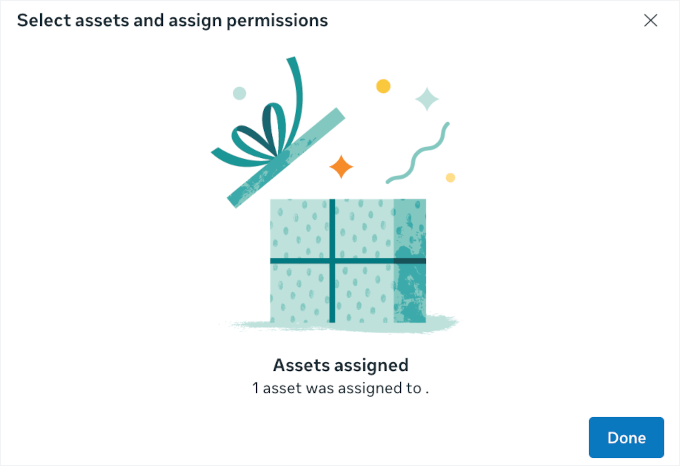
İzin verildikten sonra, 'Varlık atandı' mesajını göreceksiniz. Bu açılır pencereyi kapatmak için 'Tamamlandı' düğmesine veya 'X'e tıklamanız yeterlidir.
Bu sizi 'Sistem kullanıcıları' sayfasına geri götürecektir.
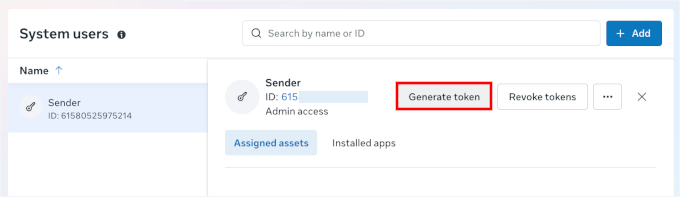
Ve şimdi sistem kullanıcınızda bir ‘Jeton Oluştur’ düğmesi görmelisiniz. Ona tıklayalım.
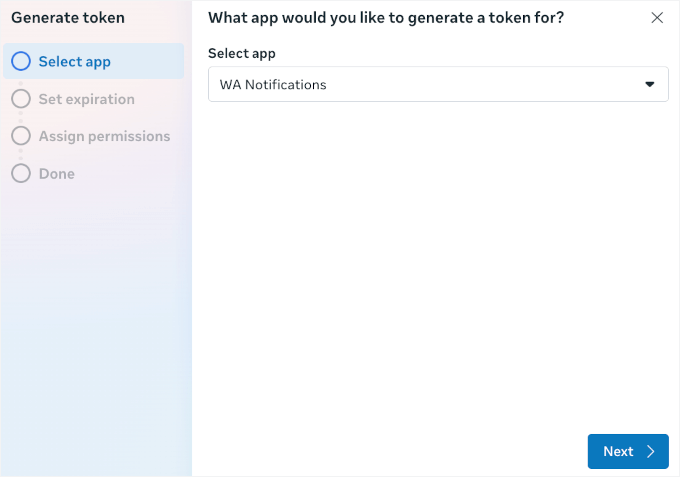
Açılan pencerede, kalıcı jetonunuz için 4 adımlı bir kurulum sihirbazı göreceksiniz.
Buradan açılır menüden uygulamanızı seçebilir ve ardından devam etmek için ‘İleri’ düğmesine tıklayabilirsiniz.
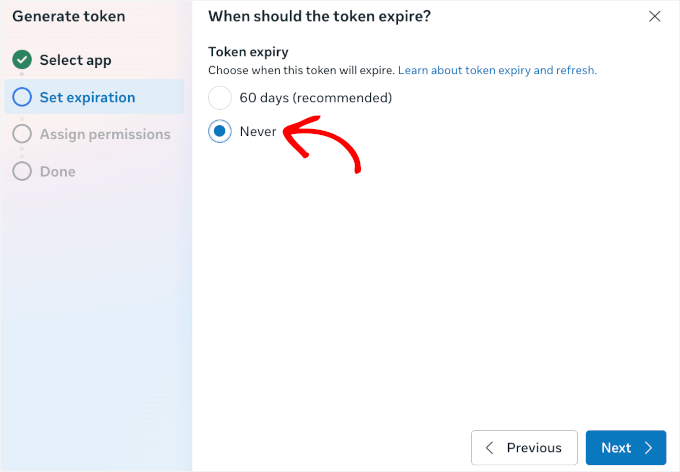
Ardından jetonun ne zaman sona ereceğini ayarlayabilirsiniz.
‘Asla’yı seçtiğinizden ve ‘İleri’ye tıkladığınızdan emin olun.
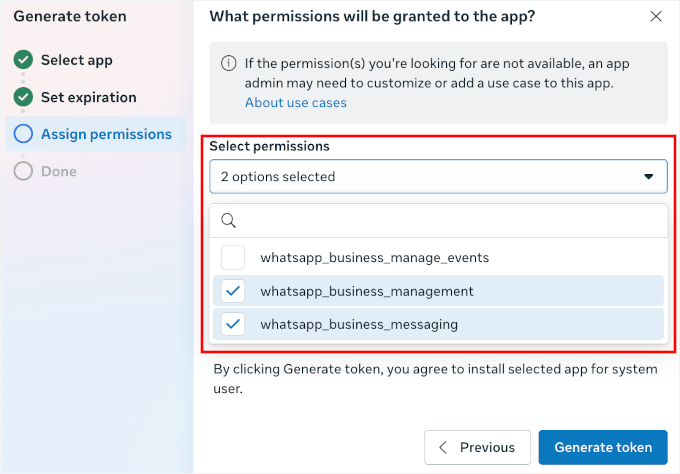
Bir sonraki adım izinleri atamaktır.
Bir dizi seçenek göreceksiniz ve şunlar için kutucukları işaretlemek isteyeceksiniz:
- whatsapp_business_management
- whatsapp_business_messaging
Bu, sistem kullanıcınızın WhatsApp iş hesabınızı yönetmesine ve sizin adınıza mesaj göndermesine olanak tanır. Temel olarak, her şeyin sorunsuz çalışması için gerekli erişimi vermiş olursunuz.
Bu kutucukları işaretledikten sonra, devam etmek için sadece ‘Sonraki’ düğmesine tıklayın.
Son adımda kalıcı jetonunuzu göreceksiniz.
Bitirmek için ‘Kopyala’ düğmesine ve ‘Bitti’ye tıklamanız yeterlidir.
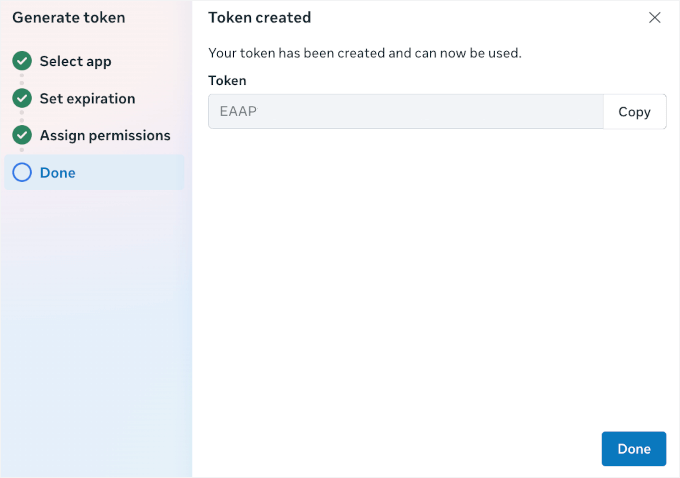
Bu yapıldıktan sonra, bunu güvenli bir yere, örneğin bir parola yöneticisine kaydetmenizi öneririm.
Adım 3: WhatsApp Business Platform'da Mesaj Şablonlarını Özelleştirme
Devam etmeden önce, uygulamanız için birkaç otomatik sipariş mesajı oluşturmanız gerekecek.
Varsayılan olarak, WhatsApp Business Platform hesabınız hello_world şablonuyla birlikte gelir. Test için iyidir, ancak gerçek sipariş bildirimleri için pek kullanışlı değildir.
Bu nedenle, mağazanıza özel yeni şablonlar ekleyeceğiz. Bu şekilde, WhatsApp bildirimleriniz daha alakalı, markalı ve etkili olur.
💡 Önemli: Hem PushEngage hem de Uncanny Automator, mesaj şablonlarını doğrudan WhatsApp Business Platform hesabınızdan çeker. Bu adımı atlarsanız, yalnızca temel hello_world şablonunu otomasyon için kullanabilirsiniz.
WhatsApp Yöneticinizde ‘Mesaj şablonları’ bölümüne gidin.
Burada, özelleştirip hemen etkinleştirebileceğiniz önceden hazırlanmış şablonları içeren 'Şablon kitaplığını' bulacaksınız.
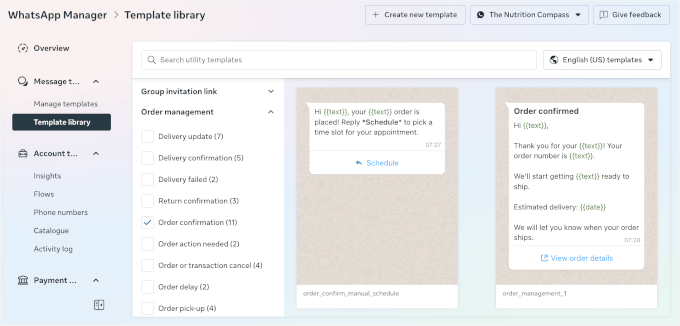
Ancak bu eğitim için, sıfırdan bir tane oluşturalım. Bu, markanızın sesine uyum sağlamanız ve doğru dinamik etiketleri ayarlamanız için size tam kontrol sağlar.
'Mesaj şablonları' bölümüne gidin ve metin düzenleyiciyi açmak için 'Şablon Oluştur' düğmesine tıklayın.
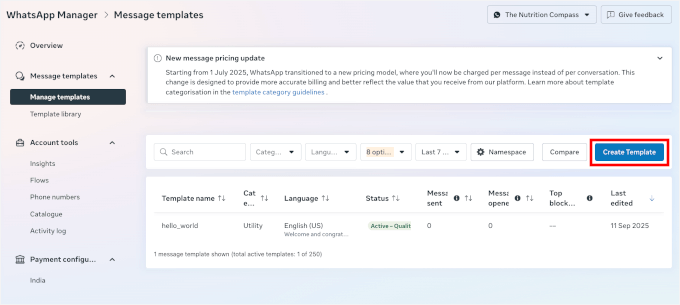
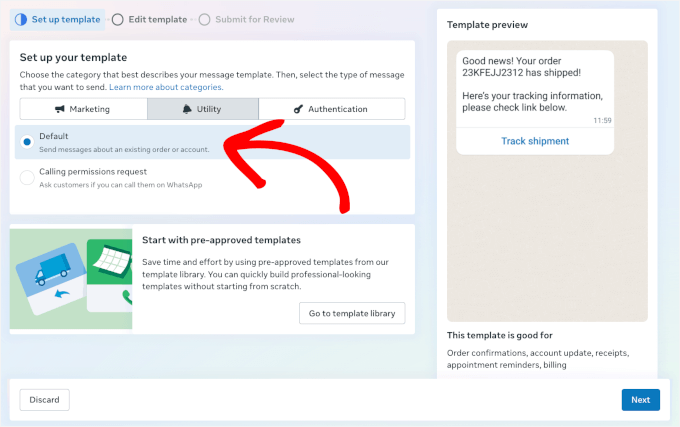
Sonraki ekranda bir şablon türü seçmeniz gerekecek:
- Pazarlama – promosyonlar, satışlar veya teklifler için.
- Yardımcı Program – sipariş güncellemeleri, kargo bilgileri veya diğer müşteri güncellemeleri için.
- Authentication – for login codes or password resets.
For order notifications, let’s use the ‘Utility’ template since these messages provide customers with order information, not promotions or login details.
Ardından, 'Varsayılan' ve 'Arama izni isteği' seçenekleri var:
- Varsayılan – Mevcut bir sipariş veya müşteri hesabı hakkında mesaj göndermenize olanak tanır. Çoğu WooCommerce mağazası bu seçeneği kullanacaktır.
- Arama izni isteği – Müşterilere WhatsApp üzerinden onları arayıp arayamayacağınızı sorar, bu genellikle sipariş bildirimleri için gerekli değildir.
Bu kurulum için, yalnızca sipariş güncellemeleri göndermemiz gerektiğinden ‘Varsayılan’ı tıklayalım. Devam etmek için ‘İleri’yi tıklayın.
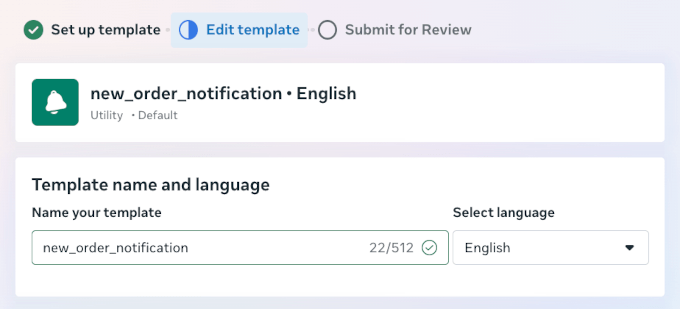
Ardından, 'Şablonu düzenle' bölümünde, şablonunuza ad verebilir ve dilinizi seçebilirsiniz.
Şablon adı için Meta otomatik olarak küçük harf kullanacak ve boşlukları alt çizgiye dönüştürecektir.
Bundan sonra, 'İçerik' bölümüne kaydırabilirsiniz.
Mesajınızın nasıl görüneceğini burada ince ayarlarsınız:
- Bir değişken türü seçin – {{1}}, {{2}} gibi sayı değişkenlerini veya {{customer_name}}, {{order_number}} gibi ad değişkenlerini kullanın. Her ikisi de gerçek müşteri verilerini çeker, ancak ad değişkenleri mesajınızda tam olarak ne görüneceğini gösterdikleri için çalışması daha kolaydır.
- Medya örneği ayarlayın (isteğe bağlı) – Mesajınıza bir resim, video veya belge eklemeyi planlıyorsanız, buraya bir örnek yükleyebilirsiniz. Ancak bana kalırsa, medya metninize uygun olmalı, bu nedenle bu daha çok tanıtım mesajları için daha iyidir.
- Mesaj başlığını tanımlayın (isteğe bağlı) – Ana mesajınızın üzerinde görünen kısa bir metin satırı veya bir resim ekleyin. Bu, “Sipariş Güncellemesi” veya “Yaşasın! Satın aldığınız için teşekkürler {{customer_name}} :D” gibi dikkat çekici ayrıntılar için iyi çalışır.
If you add a header, you can preview your template on the right-hand panel.
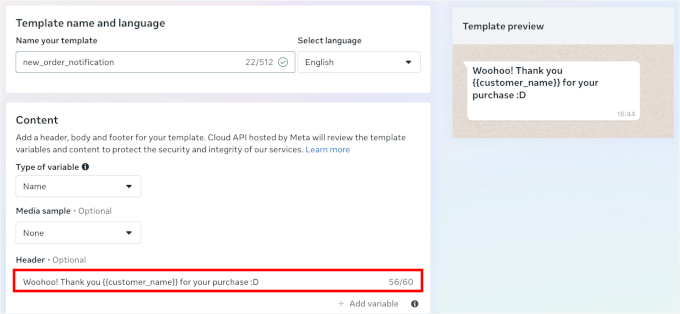
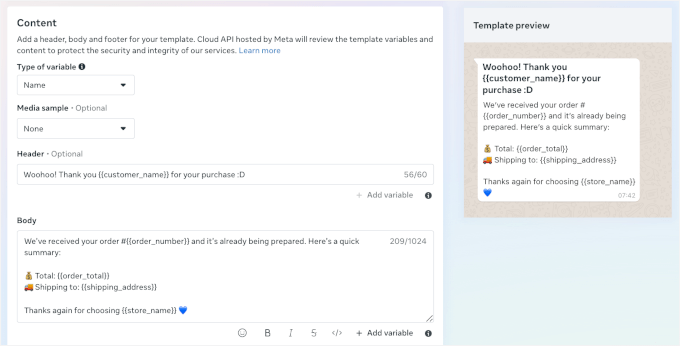
Buradan, mesaj içeriğini müşterilerle normal iletişim kurma şeklinize uyacak şekilde düzenleyebilirsiniz.
Her mesajı kişisel hale getirmek için {{customer_name}}, {{order_number}} ve {{order_total}} gibi dinamik değişkenler ekleyebilirsiniz.
Örneğin, mesaj içeriğim şöyle:
“Siparişiniz #{{order_number}} alındı ve hazırlanmaya başlandı. İşte hızlı bir özet:
💰 Toplam: {{order_total}}
🚚 Gönderim adresi: {{shipping_address}}
{{store_name}}'i seçtiğiniz için tekrar teşekkürler 💙”
Başlıkta olduğu gibi, sağdaki 'Şablon önizlemesi' altında neye benzediğini hemen görebilirsiniz.
Ardından, ‘Değişken örnekler’ bölümüne aşağı kaydıralım.
Burada, dinamik değişkenlerinizi önizlemek için örnek verileri kullanabilirsiniz.
Ayrıca, "Sorularınız mı var? support@[store].com adresinden bize ulaşın" gibi bir mesaj altbilgisi de ekleyebilirsiniz.
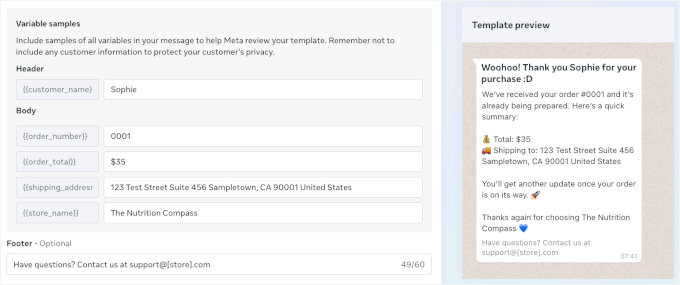
Her şey yolunda göründüğünde, bu şablonu kaydetmek ve etkinleştirmek için 'İnceleme için gönder' düğmesine tıklayın.
Süreç, tüm sipariş bildirimleri için benzerdir, bu nedenle ihtiyacınız olduğu kadar çok sayıda ayarlayabilirsiniz. Örneğin:
- Admin notification template – notifies your team when a new order comes in.
- Kargo bildirim şablonu – müşterilerine siparişlerinin yolda olduğunu günceller.
- Sipariş Tamamlandı şablonu – teslimatı onaylar ve müşteriye teşekkür eder. Buraya iade ve geri ödeme bilgilerini de ekleyebilirsiniz.
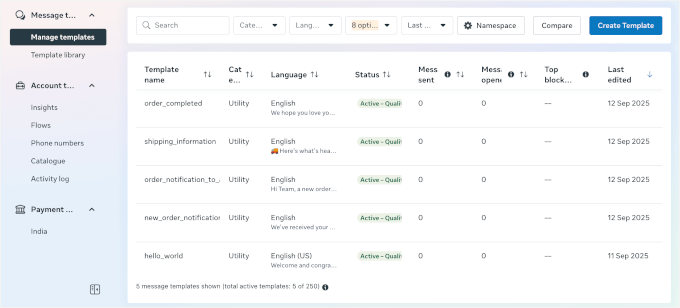
İhtiyacınız olan tüm mesaj şablonlarını oluşturduktan sonra, bunları Meta kontrol panelinizin Mesaj Şablonları bölümünde göreceksiniz.
Görünüşü şöyle olabilir:
Şimdi, aşağıda Yöntem 1 veya Yöntem 2'yi kullanarak devam edebilirsiniz.
Yöntem 1: PushEngage ile WooCommerce Sipariş Bildirimleri Gönderin (Çok Kanallı Mesajlaşma)
PushEngage, WordPress için en iyi çok kanallı etkileşim platformlarından biridir. WhatsApp sipariş bildirimlerini web anlık bildirim kampanyaları, sepet kurtarma mesajları ve kişiselleştirilmiş promosyonlarla birleştirmenize olanak tanır.
tüm müşteri mesajlaşmalarını tek bir yerde yönetmek istiyorsanız güçlü bir seçenektir. Kurulum, Meta'nın İşletme API'si aracılığıyla bağlantı kurmayı içerse de, karşılığında profesyonel düzeyde otomasyon ve güvenilirlik elde edeceksiniz.
Henüz yapmadıysanız, lütfen WhatsApp Business hesabı nasıl kurulur hakkındaki talimatlarımı izleyin.
Adım 1: PushEngage Eklentisini Yükleyin ve Etkinleştirin
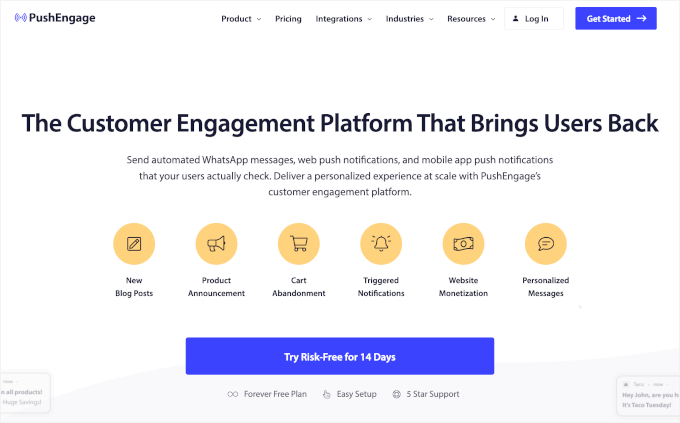
WhatsApp Business Platform hesabınızı WordPress web sitenize bağlamak için bir PushEngage hesabına kaydolmanız gerekir.
📝 Not: PushEngage, test etmek veya yalnızca temel anlık bildirimlere ihtiyacınız varsa harika olan ücretsiz bir sürüm sunar. Ancak WhatsApp sipariş bildirimlerini ve otomasyon özelliklerini etkinleştirmek için PushEngage Business planına (veya üstüne) ihtiyacınız olacak.
Kaydolmayı bitirdikten sonra PushEngage'ı WordPress sitenize kurabilir ve etkinleştirebilirsiniz.
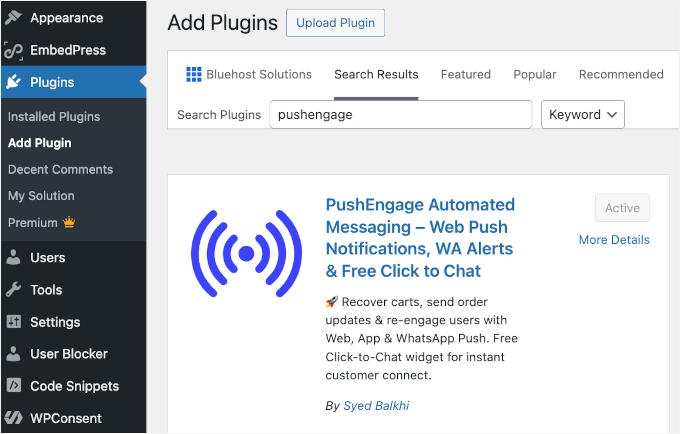
WordPress kontrol panelinize gidin ve Eklentiler » Yeni Ekle'ye gidin.

Sonraki ekranda, 'PushEngage'ı arayabilir ve 'Şimdi Yükle', ardından 'Etkinleştir'e tıklayabilirsiniz.
Etkinleştirildikten sonra, WordPress kontrol panelinizde yeni bir PushEngage menüsü göreceksiniz. Ayrıntılar için, bir WordPress eklentisinin nasıl kurulacağına dair rehberimize bakın.
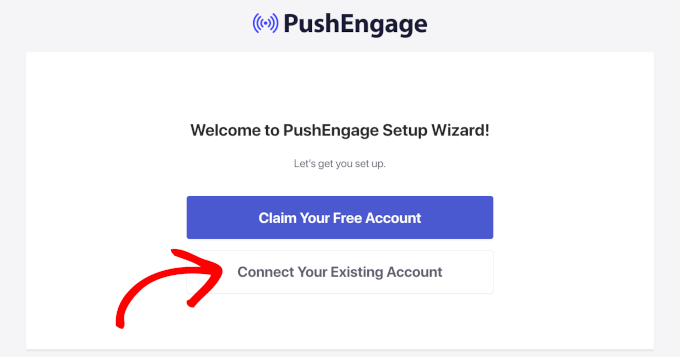
Buradan WordPress, ücretsiz bir hesap talep etmenizi veya PushEngage hesabınıza bağlanmanızı isteyecektir.
Kurulum sihirbazını başlatmak için ‘Mevcut Hesabınızı Bağlayın’ düğmesine tıklayın. Buradan sonra talimatları izleyebilirsiniz.
Adım 2: WhatsApp Business Platform Hesabını PushEngage'e Bağlayın
Bu adımda, WhatsApp Business Platform hesabınızı PushEngage'a bağlayacaksınız. Daha önce oluşturduğunuz API kimlik bilgilerinin işe yarayacağı yer burasıdır.
WordPress kontrol panelinizden PushEngage » WhatsApp yolunu izleyin ve ardından ‘Ayarlar’ sekmesine geçin.
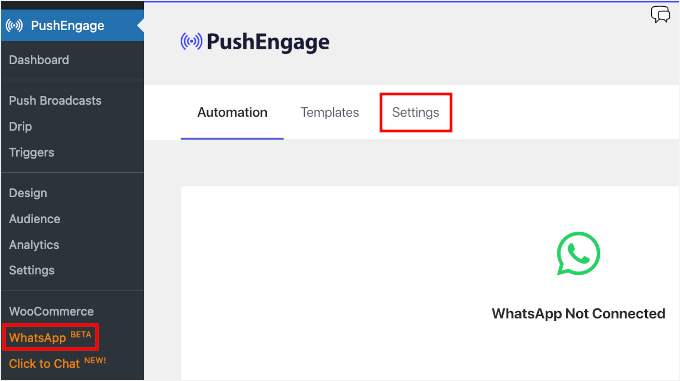
Bir sonraki ekranda iki sekme göreceksiniz.
'WhatsApp Cloud API' sekmesine gidelim.
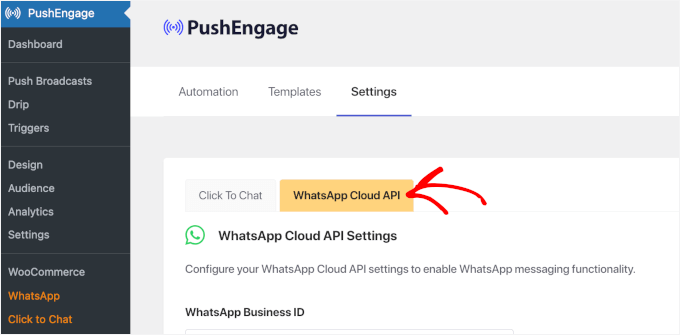
Buradan, WhatsApp Cloud API ayarlarını görmelisiniz.
Meta Business kurulumunuzdan kalıcı jetonunuzu, telefon numarası kimliğinizi ve diğer gerekli bilgileri girmeniz yeterlidir.
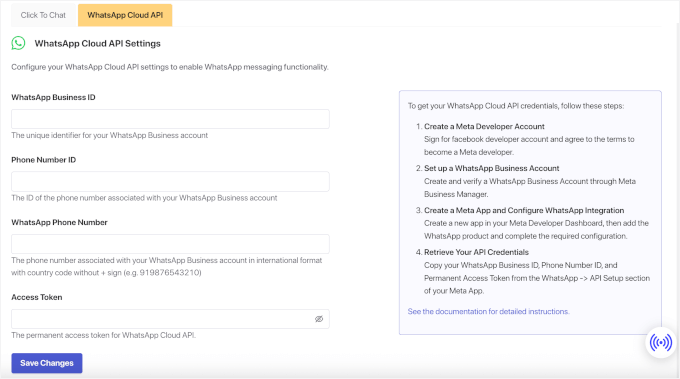
Bu işlem bittikten sonra, ayarlarınızı kaydetmek için ‘Değişiklikleri Kaydet’ düğmesine tıklayın.
Adım 3: PushEngage'da WhatsApp Bildirim Otomasyonu Oluşturma
Bir sonraki adım, özel mesaj şablonlarınızı PushEngage otomasyonuna atamaktır.
PushEngage » WhatsApp yoluna gidin ve 'Otomasyon' sekmesine tıklayın.

Bu sekmede, aşağıdakiler gibi hazır iş akışlarının bir listesini göreceksiniz:
- Yeni Sipariş – bir müşteri sipariş verdiğinde tetiklenir.
- Sipariş İşleme – siparişi sevkiyata hazırlamaya başladığınızda etkinleşir.
- Sipariş Tamamlandı – sipariş gönderildikten sonra bir mesaj gönderir.
- Sipariş İptal Edildi – bir sipariş iptal edilirse müşteriyi bilgilendirir.
- Sipariş İade Edildi – iadeleri veya para iadelerini sık sık hallediyorsanız kullanışlıdır.
Bu eğitimde yeni bir sipariş bildirimi oluşturmayı göstereceğim. Bu nedenle 'Yeni Sipariş' seçeneği için geçiş düğmesine tıklayalım.
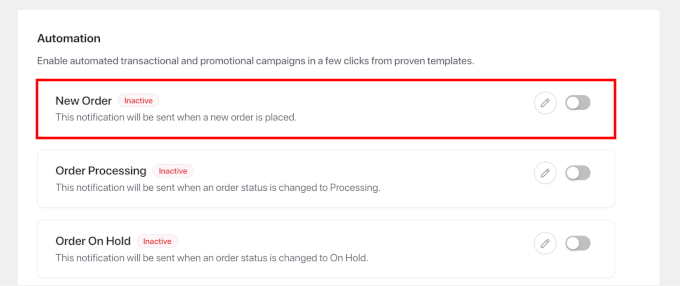
Açılan açılır pencerede, müşterilere, mağaza yöneticilerine veya her ikisine birden bildirim göndermeyi seçebilirsiniz.
Müşteri bildirimleri alıcıları bilgilendirirken, yönetici bildirimleri yeni satışları gerçek zamanlı olarak izlemenize yardımcı olur.
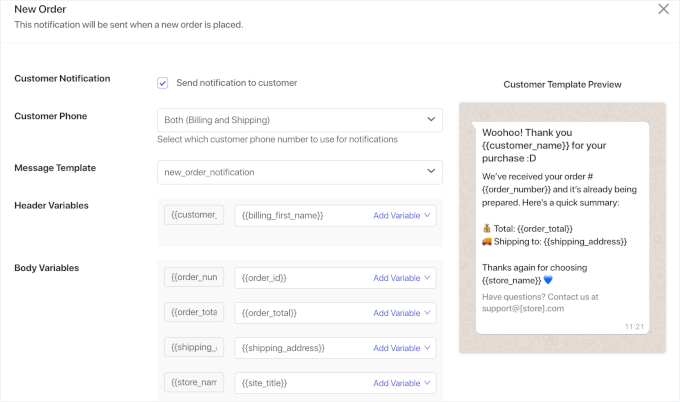
Müşteri bildirim bölümünde şunları yapabilirsiniz:
- ‘Müşteriye bildirim gönder’ seçeneğini etkinleştirin – alışveriş yapanlara bildirim göndermek için.
- Müşteri telefonunu belirtin – açılır menüyü açın ve uygun seçeneği seçin, örneğin, 'Fatura Telefonu'.
- Mesaj şablonu seçin – az önce oluşturduğunuz
new_order_notificationsşablonunu seçin.
Bir şablon seçildikten sonra, 'Değişken Ekle' açılır menüsüne tıklayın ve her alan için ilgili değişkenleri ekleyin.
Ardından, yönetici bildirimini etkinleştirmek için aşağı kaydırabilirsiniz.
Simply tick the ‘Send notification to admin’ checkbox, enter the admin’s phone number, and set up a message template along with its variables.
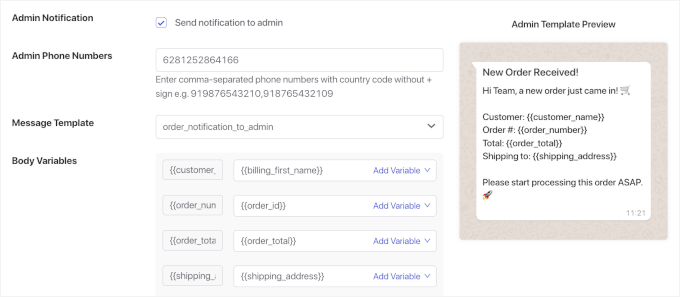
Otomatik WhatsApp bildirimlerini kullanmak istediğiniz tüm bildirimler için bu işlemi tekrarlayabilirsiniz.
Adım 4: WhatsApp Bildirimlerinizi Test Edin
Müşterilerle yayına geçmeden önce, eksiksiz bir test döngüsü çalıştırmanızı öneririm. Bu işlem, mesaj biçimlendirmesi veya zamanlamasıyla ilgili sorunları yakalamanıza yardımcı olur.
Bunu yapmak için, WooCommerce mağazanızda kendi telefon numaranızı müşteri iletişim bilgileri olarak kullanarak bir test siparişi verebilirsiniz. WhatsApp'a kayıtlı bir telefon numarası kullanmayı unutmayın.
İlk WhatsApp sipariş bildiriminiz birkaç dakika içinde gelmelidir. Sipariş ayrıntılarıyla birlikte gelecektir ve temiz, profesyonel bir formatta görünüp görünmediğini kontrol etmek isteyeceksiniz.
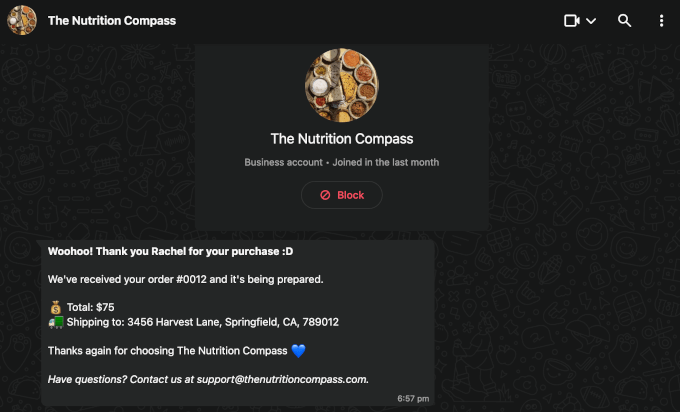
Yönetici bildirimleri de gönderiyorsanız, bunların doğru çalıştığından emin olun.
Ve sipariş tamamlandı bildirimlerini ayarladıysanız, bunları da test ettiğinizden emin olun. Bunu yapmak için WooCommerce siparişleri sayfanıza gidin ve test siparişinizin durumunu güncelleyin. Örneğin, 'İşleniyor'dan 'Tamamlandı'ya değiştirebilirsiniz.
Bu güncelleme Sipariş Tamamlandı iş akışını tetiklemeli, bu nedenle WooCommerce bildiriminin beklendiği gibi WhatsApp'a ulaştığını onaylayın.
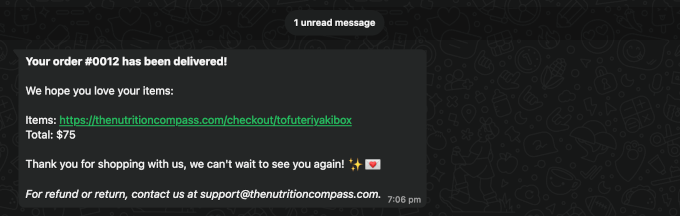
Her şey kontrol edildiğinde, WhatsApp bildirimleriniz gerçek müşteri siparişleri için hazır olacaktır.
Ve hepsi bu kadar!
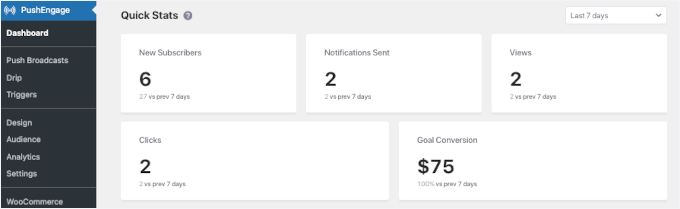
Kampanyalarınızı takip etmek için PushEngage » Dashboard'a gidebilirsiniz.
Bu bölüm, toplam anlık bildirim abone sayınız, gönderilen bildirimler, görüntülemeler ve tıklamalar hakkında hızlı istatistikler sunar. Bu bilgiler, mesajlarınızın nasıl performans gösterdiğini görmenize yardımcı olur.
Yöntem 2: Uncanny Automator ile WooCommerce Sipariş Bildirimleri Gönderin (Otomasyon Odaklı)
Uncanny Automator, favori araçlarınızı ve eklentilerinizi birbirine bağlayan güçlü bir WordPress otomasyon eklentisidir.
Bu araçla, diğer WordPress eylemleriyle birlikte WhatsApp sipariş bildirimleri gönderen özel iş akışları (“tarifler”) oluşturabilirsiniz. Bu, hassas tetikleyicilere ihtiyacınız varsa veya standart sipariş güncellemelerinin ötesine geçen görevleri otomatikleştirmek istiyorsanız idealdir.
Bu eklentiyle neler yapabileceğiniz hakkında daha fazla ayrıntı için, Uncanny Automator ile WordPress'te otomatik iş akışları oluşturma kılavuzumuza bakın.
Ve bu eğitimin bu bölümüne başlamadan önce, eğer henüz yapmadıysanız, lütfen WhatsApp Business hesabı nasıl kurulur konusundaki talimatlarımı izleyin.
Adım 1: Uncanny Automator'ı Yükleme ve Etkinleştirme
Öncelikle, Uncanny Automator eklentisini WordPress'e yükleyip etkinleştirmeniz gerekir.
📝 Not: Uncanny Automator'ın hem ücretsiz hem de ücretli sürümleri mevcuttur ve WhatsApp bildirimlerini aslında ücretsiz katmanını kullanarak başlatabilirsiniz. Her şeyi test etmek için yeterli olan yeni hesaplara 250 ücretsiz uygulama kredisi veriyorlar.
Başlamak için WordPress kontrol panelinize gidip Eklentiler » Yeni Ekle bölümüne gidebilirsiniz.
Ardından, “Uncanny Automator” araması yapın, sonuçlarda ‘Şimdi Yükle’ye tıklayın, ardından göründüğünde ‘Etkinleştir’e tıklayın.
Adım adım talimatlar için bir WordPress eklentisinin nasıl kurulacağına dair rehberimize bakabilirsiniz.

Etkinleştirdikten sonra, WordPress yönetici alanınızda yeni bir ‘Automator’ menüsü göreceksiniz.
Üzerine tıklayın ve hesabınızı kaydetmek ve ücretsiz kredilerinizi talep etmek için kurulum sihirbazını izleyin.
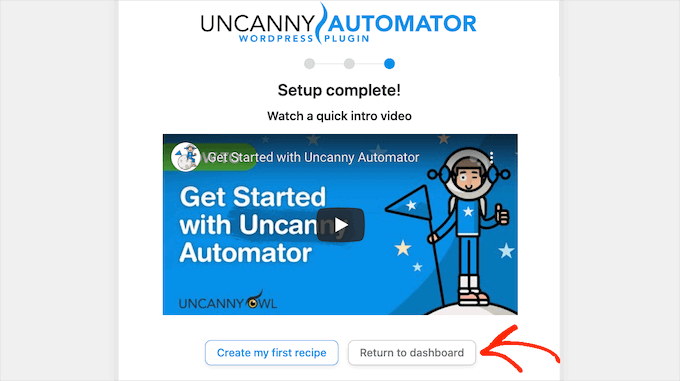
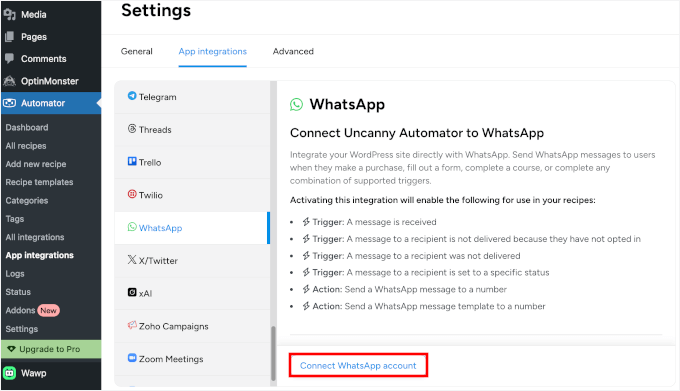
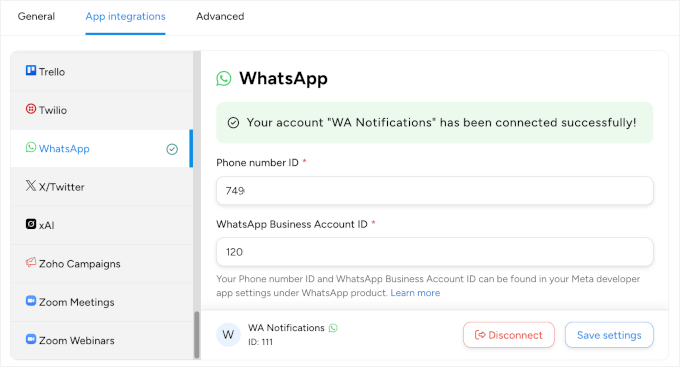
Uncanny Automator'ı WhatsApp ile bağlamak için Automator » Ayarlar » Uygulama Entegrasyonları » WhatsApp'a gidin.
Ardından, ‘WhatsApp hesabını bağla’ya tıklayabilirsiniz.
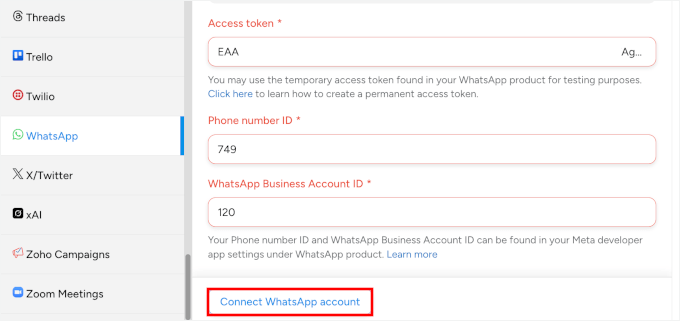
Buradan, Meta kontrol panelinden kalıcı jetonunuzu, telefon numarası kimliğinizi ve WhatsApp Business Hesap Kimliğinizi yapıştırabilirsiniz.
Ve tekrar, ‘WhatsApp Hesabını Bağla’ düğmesine tıklayın.
Birkaç saniye sonra başarı mesajı alacaksınız.
Ve şöyle görünüyor:
Step 2: Create Your WhatsApp Notification Automation Recipe
Automator, otomasyonları açıklamak için “tarifler” kullanır. Bunları web sitenizin farklı bölümlerini birbirine bağlayan “eğer-o zaman kuralları” gibi düşünün. Her tarifin tetikleyicileri (otomasyonu başlatan şey) ve eylemleri (sonuç olarak ne olduğu) vardır.
Otomasyon tarifinizi oluşturmak için öncelikle WordPress kontrol panelinizde Otomasyon » Yeni tarif ekle bölümüne gidelim.

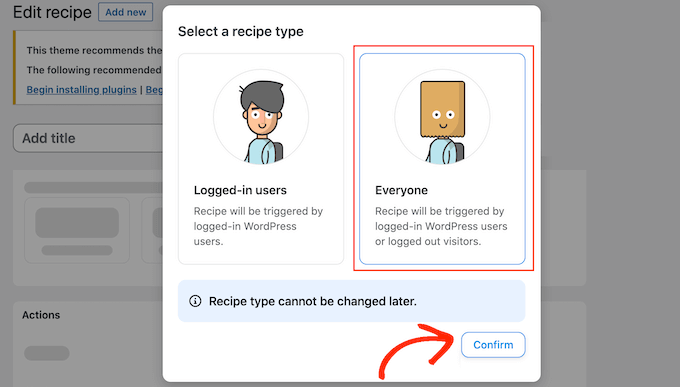
Açılan açılır pencerede, ne tür bir tarif oluşturmak istediğinizi soran bir pencere göreceksiniz.
Tarif türü olarak 'Herkes'i seçelim ve 'Onayla'ya tıklayalım.
Bu şekilde otomasyonunuz, hesap sahibi müşteriler ve misafir olarak ödeme yapanlar için de çalışacaktır. Uncanny Automator, telefon numarasını doğrudan sipariş ayrıntılarından çekebilir, böylece tüm alıcılara bildirimler gönderilir.
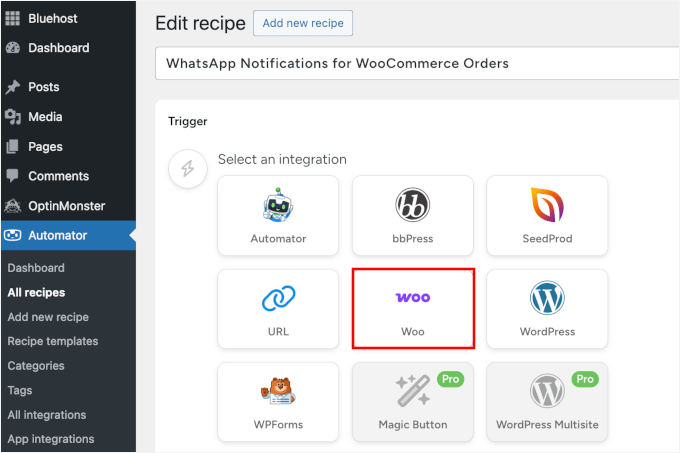
Tarif düzenleyicisinde, tarifinize "WooCommerce Siparişleri İçin WhatsApp Bildirimleri" gibi açıklayıcı bir ad verebilirsiniz. Birden fazla tarif çalıştırdığınızda net adlandırma çok yardımcı olur.
Bundan sonra, WhatsApp bildirimini hangi olayın başlatması gerektiğini ayarlamak için aşağı kaydırabilirsiniz.
Automator'da seçebileceğiniz onlarca WooCommerce tetikleyicisi bulunur. 'Tetikleyici' panelinde, mevcut entegrasyonlar listesinden 'WooCommerce' (veya Woo) seçin.
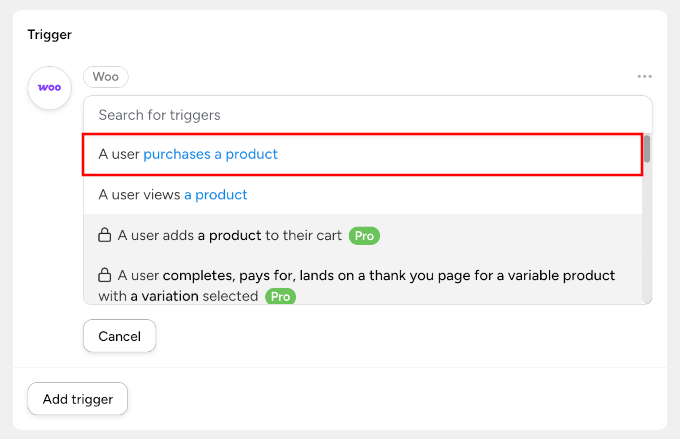
Açılır menüde, tetikleyici olarak kullanabileceğiniz çeşitli WooCommerce olaylarını göreceksiniz.
‘Bir kullanıcı bir ürün satın alır.’ seçeneğini seçelim. Bu tetikleyici, biri satın alma işlemini başarıyla tamamladığında tetiklenir.
Pro sürümüne sahipseniz, daha fazla seçeneğiniz olacaktır.
For example, you can choose a more specific trigger like “A user completes, pays, and lands on a thank-you page for a variable product with a variation selected.”
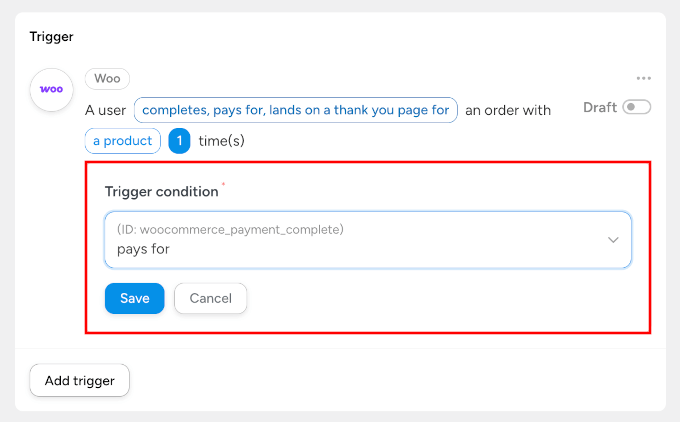
Bundan sonra, tetikleyici koşulunu ‘ödeme yapar’ olarak ayarlayabilirsiniz, böylece yalnızca ödeme gerçekten işlendiğinde çalışır. Ardından, devam etmek için ‘Kaydet’ düğmesine tıklayabilirsiniz.
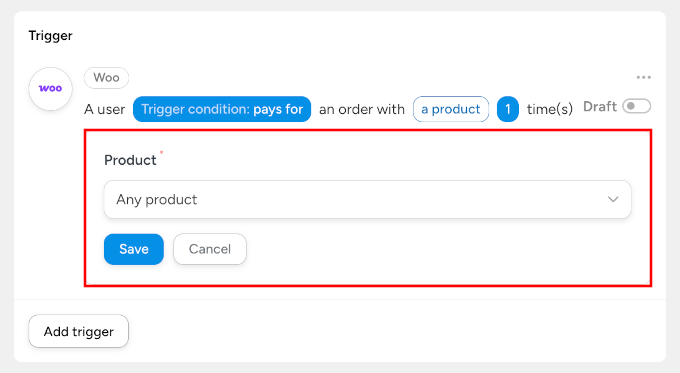
Ardından, ürün seçiminizi belirtmeniz gerekecektir.
Yalnızca belirli ürünler için bildirim istiyorsanız, ‘Herhangi bir ürün’ seçeneğini seçebilirsiniz. ‘Kaydet’e tıklamayı unutmayın.
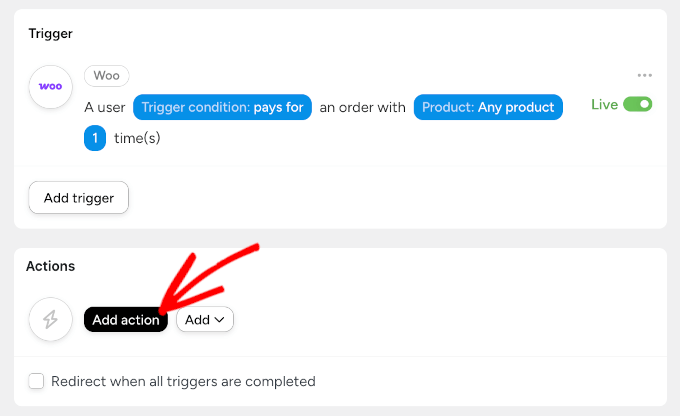
Bir sonraki adım bir eylem ayarlamaktır. Tetikleyiciniz tetiklendikten sonra olan şey budur. Başka bir deyişle, gerçek WhatsApp mesajını yapılandıracağınız yer burasıdır.
Başlamak için 'Eylemler' panelindeki 'Eylem ekle' düğmesine tıklayın.
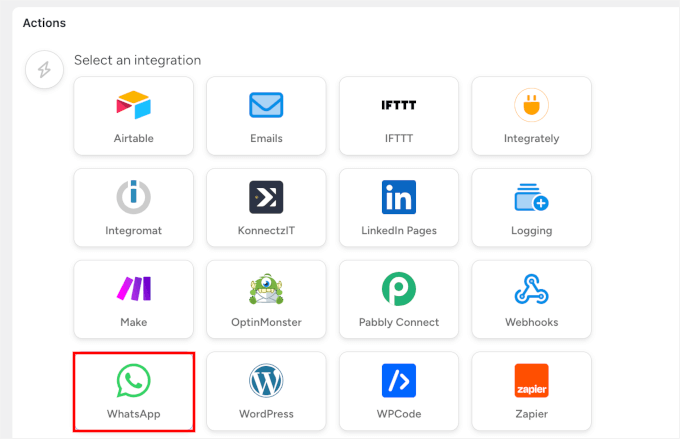
Ardından, entegrasyon listesinden 'WhatsApp'ı seçebilirsiniz.
Uncanny Automator ile OptinMonster ve Airtable dahil olmak üzere başka birçok entegrasyonun da mevcut olduğunu fark edeceksiniz.
Şimdi, farklı WhatsApp eylemlerinin mevcut olduğunu görmelisiniz.
Burada, WhatsApp'ın şablon gereksinimlerini izlemesi gereken ilk bildirimler için 'Bir WhatsApp mesaj şablonu gönder' seçeneğini seçebilirsiniz.
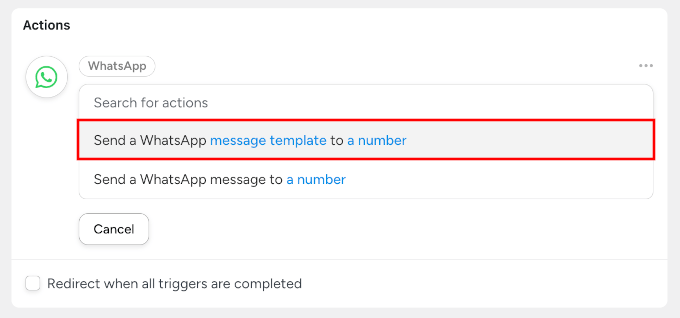
WhatsApp Yöneticisi kontrol panelinde oluşturduğunuz şablonu seçtiğinizden emin olun. Örneğimde, adı ‘new_order_notification’.
'Bir numaraya WhatsApp mesajı gönder' yöntemi, mesaj almak için zaten izin vermiş müşteriler için daha iyi çalışır.
Göründüğünde ‘Kaydet’ düğmesine tıklamayı unutmayın.
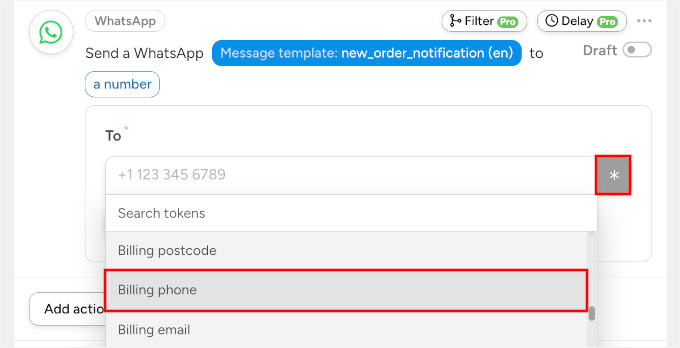
Telefon numarası alanında, müşterinin siparişinden fatura telefonunu çekmek için Automator'ın jeton sistemini kullanabilirsiniz.
Yalnızca yıldız simgesine tıklayın, WooCommerce'ten 'Fatura Telefonu' jetonunu seçin ve 'Kaydet'e tıklayın.
3. Adım: Otomasyonunuzu Etkinleştirin ve Test Edin
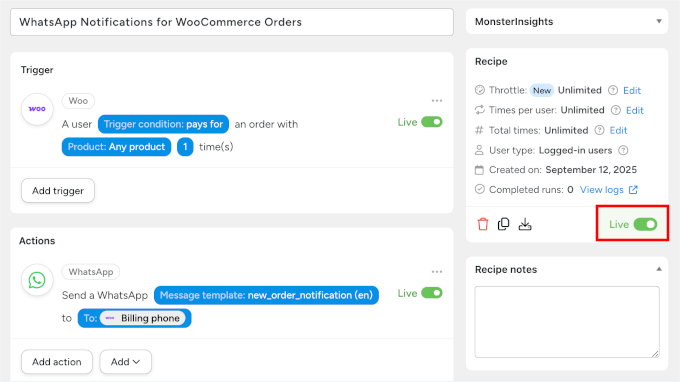
Artık tarifinizi etkinleştirebilirsiniz ve Automator, taslak ve canlı modlarla bunu kolaylaştırır.
Otomatikleştirilmiş WhatsApp bildirim tarifelerinizi etkinleştirmek için, tarif sayfası üst kısmındaki anahtarı kullanarak 'Taslak'tan 'Canlı'ya geçiş yapabilirsiniz.
Şimdi, müşteri iletişim bilgileri olarak kendi telefon numaranızı kullanarak çevrimiçi mağazanızda bir test siparişi verebilirsiniz. Ödeme dahil olmak üzere tüm WooCommerce ödeme işlemini tamamladığınızdan emin olun.
Birkaç dakika içinde, test siparişinizden doğru bilgileri gösteren tüm dinamik jetonları içeren bir WhatsApp bildirimi almalısınız.
Ayrıca WooCommerce kontrol panelinize gidip test siparişinin durumunu manuel olarak 'İşleniyor'dan 'Tamamlandı' olarak değiştirebilirsiniz.
This will trigger any extra notifications you’ve configured.
Hepsi bu kadar!
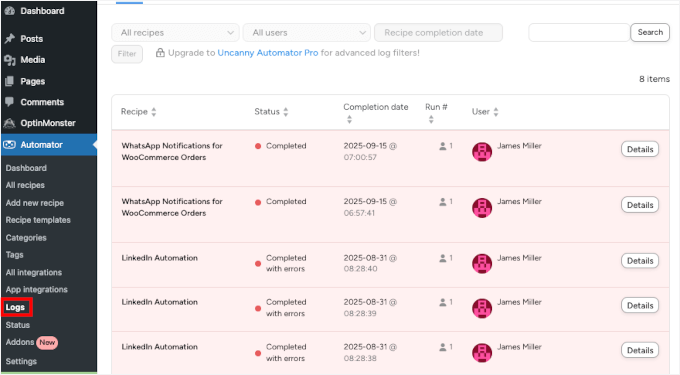
Ve tüm otomasyon etkinliğinizi izlemek için, tariflerin ne zaman çalıştığını ve başarılı olup olmadıklarını veya hata verip vermediklerini tam olarak gösteren Otomatikleştirici » Kayıtlar bölümüne gidebilirsiniz.
Yöntem 3: Ücretsiz Bir Eklenti ile WooCommerce Sipariş Bildirimleri Gönderme
Wawp, basitlik ve hızlı kurulum için tasarlanmış hafif bir WhatsApp bildirim eklentisidir.
Ana avantajı, tam bir Meta Business API kurulumu gerektirmemesidir, bu da onu küçük çevrimiçi mağazalar veya WhatsApp bildirimlerini test eden herkes için ideal kılar.
💡 Dikkat: Bu yöntem mesaj göndermek için telefonunuzu kullandığından, telefonunuzun şarjlı, açık ve internete bağlı kalması önemlidir. Telefonunuz çevrimdışı olursa, yeniden bağlanana kadar bildirim gönderilmeyecektir.
Adım 1: Wawp Eklentisini Kurun ve Etkinleştirin
Eklentiyi yüklemeden önce Wawp web sitesine gitmeniz ve ücretsiz bir hesap için kayıt işleminden geçmeniz gerekir.
'Şimdi Ücretsiz Başla' düğmesine tıklayarak, hesap bilgilerinizi doldurarak ve WhatsApp numaranızı doğrulayarak başlayın.
Ücretsiz plan, ayda 50 mesaja kadar göndermenize olanak tanır, böylece sipariş güncellemeleriyle herhangi bir ön maliyet olmadan deney yapabilirsiniz. Hazır olduğunuzda, PushEngage veya Uncanny Automator gibi daha gelişmiş bir çözüme yükseltmek veya geçmek kolaydır.
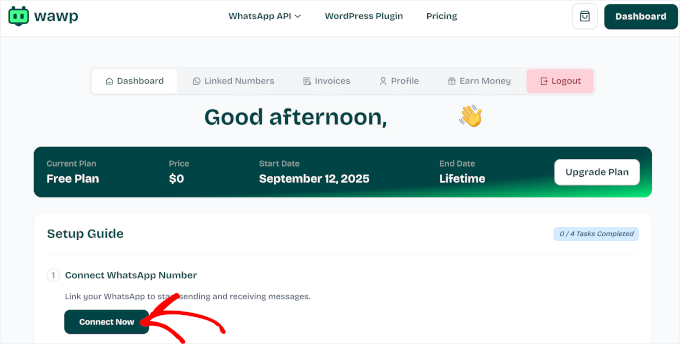
Hesap kontrol panelinizde kurulum sihirbazını göreceksiniz.
Burada yapılacak ilk şey, sihirbazı başlatmak için 'Şimdi Bağlan' düğmesine tıklamaktır.
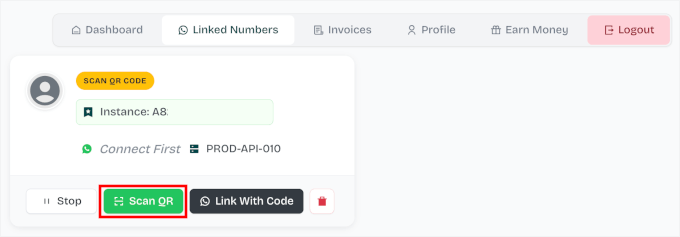
Bu sizi, Wawp'ın yeni bir örnek oluşturmanızı isteyeceği ‘Bağlı Numaralar’ paneline götürecektir.
Bir örnek, WhatsApp numaranızı Wawp'a bağlayan bir çalışma alanına benzer. Bunu, Wawp hesabınız ile WordPress web siteniz arasındaki köprü olarak düşünebilirsiniz. Olmadan, mağazanız WhatsApp mesajları gönderemez veya alamaz.
Devam edin ve ‘Yeni Bir Örnek Oluştur’ düğmesine tıklayın.

Wawp'ın yaklaşımı diğer yöntemlerden önemli ölçüde farklıdır. Karmaşık bir API kurulumu yerine, telefonunuzla bir QR kodunu taramanız yeterlidir.
'QR Tara' düğmesine tıklayın ve telefonunuzda 'Cihaz Bağla'ya dokunun ve bilgisayar ekranınızdaki QR kodunu taramak için telefonunuzun kamerasını kullanın.
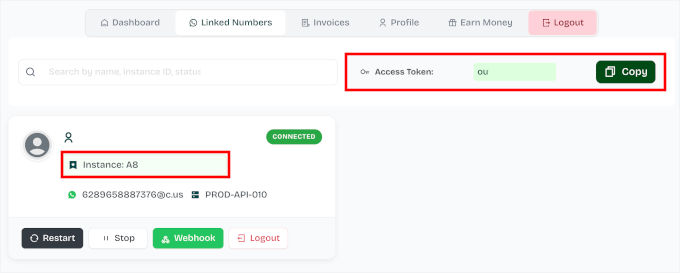
Bağlandıktan sonra Wawp size ‘Bağlandı’ etiketini gösterecek ve hesabınız için ‘Instance ID’yi otomatik olarak oluşturacaktır.
Bu sayfada, ‘Erişim Belirtecinizi’ de görebilirsiniz.
Her iki bilgiyi de kopyalayalım, çünkü 2. adımda bunlara ihtiyacınız olacak.
Bu işlem tamamlandıktan sonra Wawp eklentisini yüklemeye başlayabilirsiniz.
WordPress kontrol panelinizde, Eklentiler » Yeni Ekle bölümüne gidin.
Sonraki ekranda, Wawp eklentisini bulmak için arama çubuğunu kullanmanız yeterlidir.
Eklentiyi arama sonuçlarında gördüğünüzde, 'Şimdi Kur' düğmesine tıklayın. Ardından, işlemi tamamlamak için tekrar 'Etkinleştir' düğmesine tıklayın.
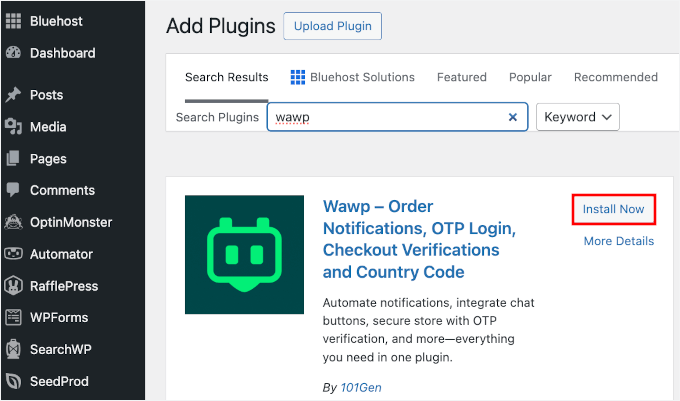
Etkinleştirildiğinde, WordPress kontrol panelinizde yeni bir 'Wawp' menü öğesinin göründüğünü fark edeceksiniz.
Adım adım bir kılavuz için, bir WordPress eklentisinin nasıl kurulacağına dair bir WordPress eklentisinin nasıl kurulacağını görün.
Adım 2: WordPress Sitenizi ve Wawp Hesabınızı Bağlayın
Sitenize Wawp yüklendiğine göre, her iki platformu da bağlayalım.
Kontrol panelinizden Wawp » Gönderici Ayarları'na gitmeniz gerekecek. Ardından, 'WhatsApp'ınızı bağlayın' bölümünde, '+ Manuel Ekle'ye tıklayın.
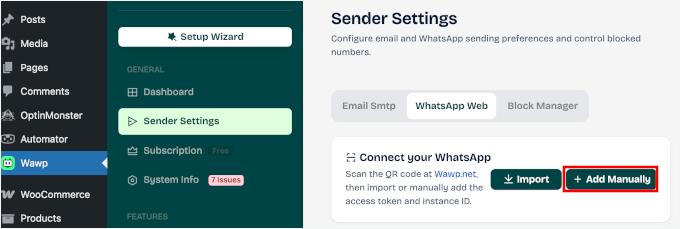
Bu, örnek ayrıntılarınızı doldurabileceğiniz bir açılır pencere açacaktır.
Örnek adınızı, örnek kimliğinizi ve erişim belirtecinizi ilgili alanlara kopyalayıp yapıştırmanız yeterlidir. Ardından devam etmek için ‘Kaydet’e tıklayın.
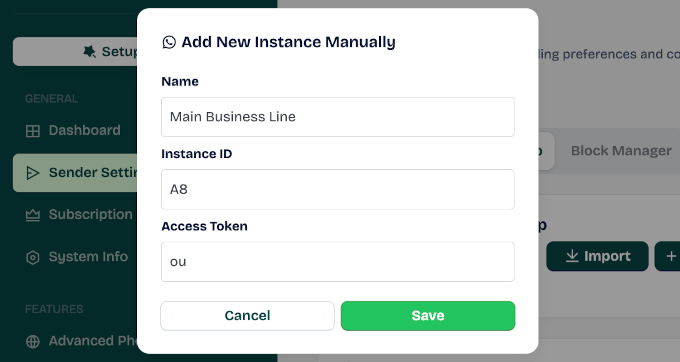
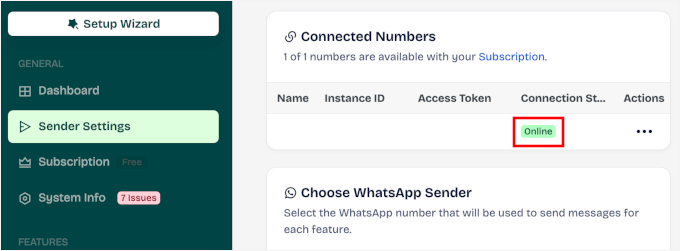
Bu sizi 'Gönderen Ayarları' paneline yönlendirecektir.
'Bağlı Numaralar' bölümünde örneğinizin eklendiğini görebilmelisiniz. 'Çevrimiçi' bağlantı durumu, bağlantının başarılı olduğunu gösterir.
Adım 3: Otomatik WooCommerce Sipariş Bildirimleri Oluşturun
Şu ana kadar WooCommerce sipariş bildirimlerinizi oluşturmaya hazırsınız.
Wawp eklenti ayarlarında 'Bildirim Oluşturucu' bölümünü bulun ve '+ Yeni Bildirim'e tıklayın.
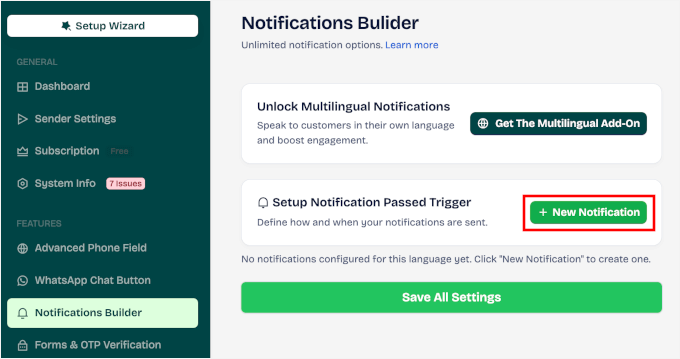
Ardından 'Tetikleyici Olaylar'da farklı WooCommerce olayları göreceksiniz.
Bunlar arasında 'Sipariş Durumu: İşleniyor', 'Sipariş Durumu: Tamamlandı', 'Sipariş Durumu: Başarısız' gibi ifadeler yer alır.
İlk bildirim için ‘İşleniyor’ seçeneğini seçelim.
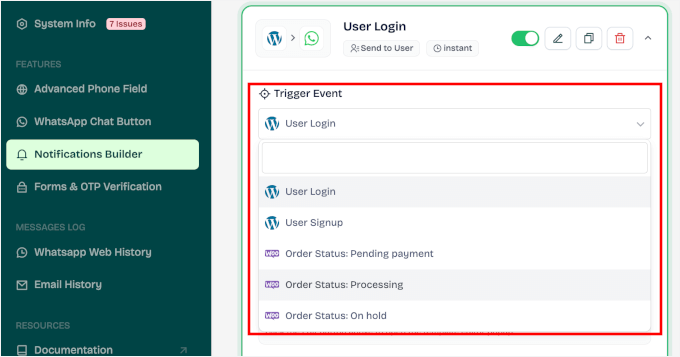
Bu, aşağıdaki ayarları yapabileceğiniz bildirim şablonu özelleştirme panelini açacaktır:
- Bekleme Süresi – Bildirim gönderilmeden önce ne kadar bekleneceğini seçin: anında veya birkaç dakika gecikmeyle.
- Gönderim Yöntemi – Teslimat kanalını seçin: WhatsApp, e-posta veya her ikisi. Varsayılan olarak bu WhatsApp olarak ayarlanmıştır.
- Gönderilecek Kişi – Mesajı kimin alması gerektiğine karar verin: kullanıcı, yönetici veya her ikisi.
Örneğin, benim kurulumum şu şekilde: Bekleme Süresi için ‘Anlık’, Gönderim Yöntemi için ‘WhatsApp’ ve Gönderilecek Kişi için ‘Kullanıcı’.
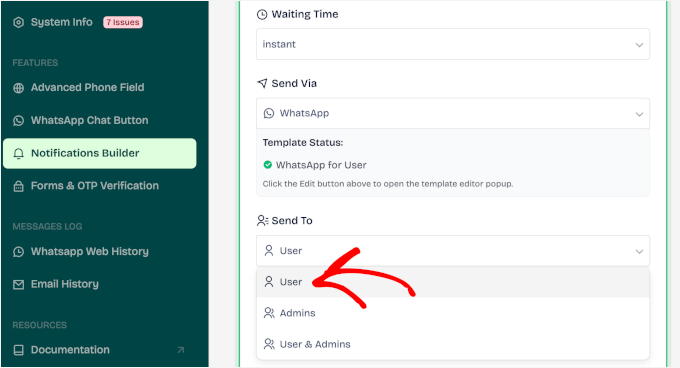
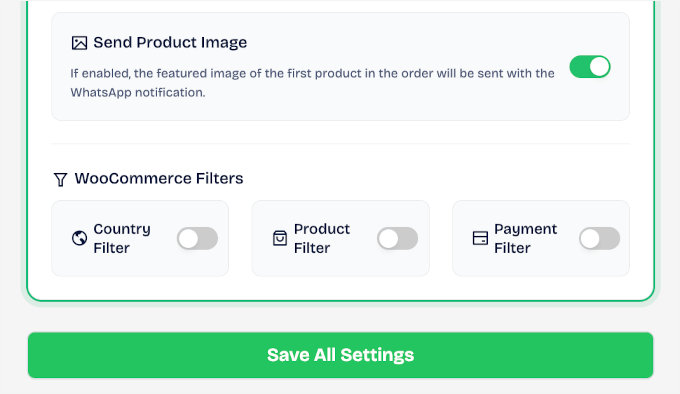
Bu panelde daha aşağı kaydırırsanız, bazı ek seçenekler bulacaksınız. Örneğin, WhatsApp bildirimlerinize ürün görüntüsünü dahil etmeyi seçebilirsiniz.
Ayrıca, mesajların ne zaman gönderileceğini tam olarak kontrol etmenizi sağlayan birkaç WooCommerce filtresi de göreceksiniz:
- Ülke Filtresi: Müşterinin fatura adresine göre mesaj gönderin veya hariç tutun.
- Ürün Filtresi: Bunlar için mesaj gönderip göndermemeyi seçerek belirli ürünleri hedefleyin.
- Ödeme Ağ Geçidi Filtresi: Stripe, banka havalesi, çek veya Kapıda Ödeme gibi hangi ödeme yöntemlerinin bildirim tetiklemesi gerektiğini belirleyin.
Bu filtreleri mağazanızın iş akışına ve müşteri tabanına uyacak şekilde ayarlayabilirsiniz.
Ardından, temel mesaj şablonunu düzenlemek isteyebilirsiniz.
Ben şahsen mesajı müşterilerle nasıl iletişim kurduğuma uyacak şekilde her zaman özelleştiririm. Kişisel dokunuşlar müşteri hizmetlerinde büyük fark yaratır.
Bu paneli yukarı kaydırabilir ve mesaj şablonunu düzenlemek için kalem simgesine tıklayabilirsiniz.
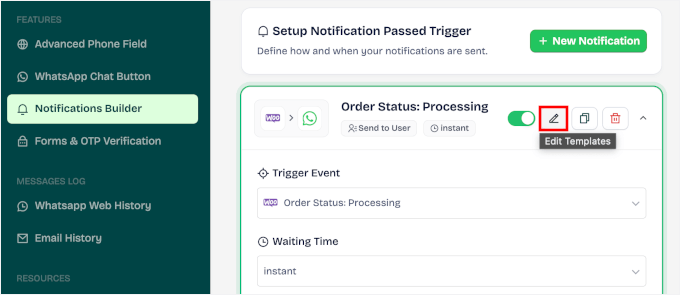
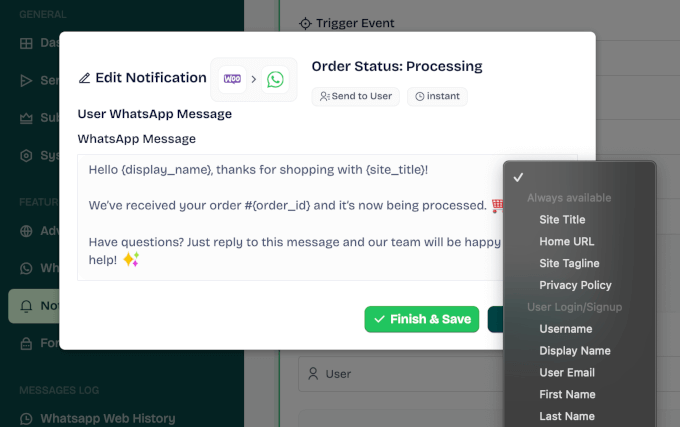
Görünen açılır pencerede, özel mesajınızı metin alanına yazabilirsiniz.
Wawp'ın {Sipariş_Kimliği}, {Görünen_Ad} ve {Sipariş_Toplamı} gibi dinamik etiketleri desteklediğini de fark edebilirsiniz. Bu etiketler, her belirli siparişten bilgileri otomatik olarak doldurur.
Yani, örneğin, şöyle yazabilirsiniz:
“Merhaba {display_name}, {site_title} ile alışveriş yaptığınız için teşekkürler!
Siparişiniz #{order_id} alındı ve şu anda işleniyor. 🛒
Sorularınız mı var? Bu mesaja yanıt vermeniz yeterlidir, ekibimiz size yardımcı olmaktan mutluluk duyacaktır! ✨ “
Özel WhatsApp mesajınızı uygulamak için 'Bitir ve Kaydet'e tıklamayı unutmayın.
Bu işlemi WhatsApp üzerinden göndermek istediğiniz tüm sipariş bildirimleri için tekrarlayabilirsiniz. Çoğu mağaza için yeni sipariş ve sipariş tamamlandı bildirimlerinin iyi bir başlangıç olduğunu düşünüyorum.
Otomatik WhatsApp bildirimlerinizle işiniz bittiğinde, hepsini Wawp'ın bildirim oluşturucularında şu şekilde listelenmiş olarak görebilirsiniz:

Adım 4: Otomatik WhatsApp Bildirim Kurulumunuzu Test Edin
Bu son adımda, gerçek müşteriler bildirim almadan önce her şeyin sorunsuz çalıştığından emin olalım.
Kendi telefon numaranızı müşteri iletişim bilgileri olarak kullanarak WooCommerce mağazanızda bir test siparişi verebilirsiniz. Sadece gerçek bir müşteri gibi tüm ödeme sürecini tamamlayın.
Bundan sonra, WhatsApp bildirimini aldığınızı kontrol edin ve dinamik etiketlerin test siparişinizden doğru bilgileri çektiğini doğrulayın.
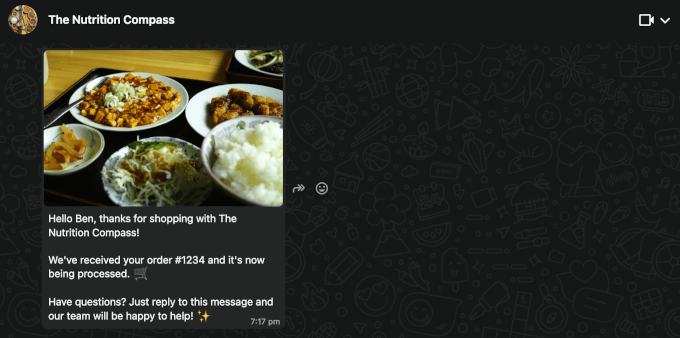
Ardından, WooCommerce yönetim alanınıza gidin ve test siparişinin durumunu manuel olarak güncelleyin - örneğin, 'İşleniyor'dan 'Tamamlandı'ya değiştirin.
Bu, ayarladığınız ek bildirimleri tetiklemelidir.
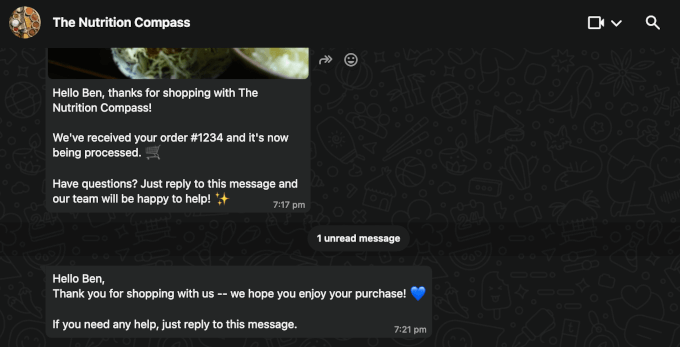
Her şey yolundaysa, Wawp entegrasyonunuz gerçek müşteri siparişlerini işlemeye hazırdır. İlk birkaç hafta boyunca mesaj kredisi kullanımınızı takip ederek planınızı yükseltmeniz gerekip gerekmediğini görün.
Ve hepsi bu kadar!
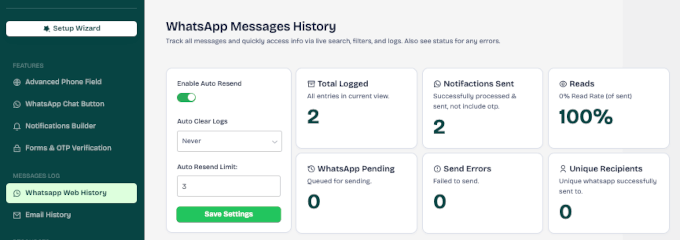
Otomasyonunuzu izlemek için Wawp menüsündeki ‘WhatsApp Web Geçmişi’ paneline gidin. Bu sayfa, kaydedilen toplam otomatik mesajları, gönderilen, okunan, bekleyen, hataları ve benzersiz alıcıları kaydeder.
WooCommerce Sipariş Bildirimlerini WhatsApp'ta Gönderme Hakkında SSS
WhatsApp Business Platform nedir ve nasıl çalışır?
WhatsApp Business Platformu, orta ve büyük işletmeler için WhatsApp'ın gelişmiş sürümüdür. Normal uygulamadan farklı olarak, sipariş güncellemeleri, hatırlatıcılar ve müşteri desteği mesajları gibi otomatik müşteri iletişimi özelliklerini destekler.
Bir API aracılığıyla çalışır, bu nedenle onu bir eklenti veya üçüncü taraf hizmet kullanarak WooCommerce'e bağlayacaksınız. Mesajlar onaylanmış şablonlara göre gönderilir ve işletmeler 24 saatlik bir destek penceresi içinde müşterilere yanıt verebilir.
WhatsApp Business ücretsiz mi yoksa ücretli mi?
İşletmeler için iki sürüm WhatsApp vardır ve bunların farklı maliyetleri vardır:
- WhatsApp Business App: This is a free mobile app. It’s great for small businesses that want to chat with customers manually, but it does not support the kind of automation we cover in this guide.
- WhatsApp Business Platform (API): Otomasyon için gereken güçlü araç budur. Meta'nın sizden konuşma veya mesaj başına ücret aldığı ücretli bir hizmettir. PushEngage ve Uncanny Automator gibi araçların bağlandığı sürüm budur.
WhatsApp'ı WooCommerce ile nasıl entegre edebilirim?
En kolay yol, PushEngage, Uncanny Automator veya Wawp gibi bir eklentiyle mümkündür. Bağlandıktan sonra, sipariş onaylarını, nakliye güncellemelerini veya ihtiyacınız olan başka herhangi bir şeyi otomatik olarak gönderebilirsiniz.
WooCommerce'ten ücretsiz olarak otomatik WhatsApp mesajları gönderebilir miyim?
Manuel yanıtlar ve temel yayınlar için ücretsiz WhatsApp Business uygulamasını kullanabilirsiniz, ancak tam otomasyonu desteklemez.
Otomatik sipariş bildirimleri, toplu mesajlar veya terk edilmiş sepet e-postaları için WhatsApp Business Platform'a ihtiyacınız olacaktır.
Ücretli olmasına rağmen, müşteri tarafından başlatılan bazı mesaj kategorileri (örneğin, 24 saat içindeki yanıtlar) ücretsizdir. Bu nedenle maliyetler, mesajların nasıl ve ne zaman gönderildiğine bağlı olacaktır.
Daha Fazla Okuma: Daha Fazla WooCommerce Eğitimi
Umarım bu kılavuz, WooCommerce sipariş bildirimlerini WhatsApp'a göndermenize yardımcı olmuştur.
Bu yardımcı olduysa, WooCommerce mağazanızın performansını artırmak için diğer yardımcı kılavuzlarımıza göz atmak isteyebilirsiniz:
- Akıllı Bir WooCommerce Ürün Araması Nasıl Yapılır
- WooCommerce'de Tek Seferlik Kişiselleştirilmiş Kupon Kodları Nasıl Oluşturulur
- WooCommerce'de Ürün Paketleri Nasıl Satılır (Adım Adım)
- WooCommerce için Canlı Satış Bildirimi Nasıl Oluşturulur
- WooCommerce'de Sık Satın Alınan Ürünler Nasıl Gösterilir
- WooCommerce Terk Edilmiş Sepet Satışlarını Kurtarma Yolları
- WooCommerce'de Teslimat Zaman Slotları Nasıl Kurulur (Adım Adım)
Bu makaleyi beğendiyseniz, lütfen WordPress video eğitimleri için YouTube Kanalımıza abone olun. Bizi ayrıca Twitter ve Facebook'ta da bulabilirsiniz.



Bir sorunuz veya öneriniz mi var? Tartışmayı başlatmak için lütfen bir yorum bırakın.