


En etkili web siteleri sadece iyi görünmekle kalmaz, aynı zamanda ziyaretçileri sessizce harekete geçmeye yönlendirir.
Kaydolmak, satın alma yapmak veya sizinle iletişime geçmek olsun, iyi tasarım ziyaretçilerin bir sonraki adımı atmasını kolaylaştırır.
Büyük bütçeler veya süslü özellikler yerine, akıllı, hedefe odaklı seçimler söz konusudur.
Yüzlerce WordPress sitesiyle her türlü sektörde çalıştıktan sonra, gerçekten neyin işe yaradığını gördük.
En iyi performansı gösteren sitelerin hepsinde birkaç temel tasarım öğesi ortak olarak bulunur — ve iyi haber şu ki, bunlar herhangi bir site sahibinin uygulayabileceği şeylerdir.
Bu kılavuzda, yalnızca profesyonel görünen değil, aynı zamanda işinizi büyütmenize de yardımcı olan bir web sitesi oluşturabilmeniz için bu temel tasarım öğelerinde size yol göstereceğiz.
💡Önemli Noktalar: Etkili Web Tasarımının Temelleri
Etkili web siteleri sadece iyi görünmekle kalmaz; işiniz için de çalışır. Odaklanmanız gereken tasarımın üç temel taşı şunlardır:
- Estetik: Güven oluşturmak için sitenizin profesyonel görünmesi gerekir. Bu, duyarlı bir tema, tutarlı bir renk şeması ve okunabilir yazı tipleri kullanmayı içerir.
- Kullanılabilirlik: Ziyaretçiler sitenizi kolayca kullanabilmelidir. Kimsenin dışarıda kalmaması için net gezinme menülerine, yardımcı başlıklara ve erişilebilirlik özelliklerine odaklanın.
- Dönüşüm: İyi tasarım, ziyaretçileri harekete geçmeye yönlendirir. Ziyaretçileri abonelere veya müşterilere dönüştürmek için net harekete geçirici mesaj düğmeleri, optimize edilmiş formlar ve sosyal kanıt kullanın.
Önce İş: WordPress Sitenizi Tasarlamak İçin Doğru Aracı Seçin
WordPress web siteleri için en iyi tasarım öğelerini incelemeden önce, sitenizi düzenlemek için doğru aracı kullanmaktan bahsedelim.
Özel özellikler eklememiz gerektiğinde sürükle-bırak oluşturuculardan elle kodlamaya kadar birçok web sitesi oluşturma yöntemi denedik. Her yöntemin, ihtiyacınıza bağlı olarak avantajları vardır.
Bununla birlikte, en iyi WordPress web sitesi tasarım aracının şunları yapabilen araç olduğunu düşünüyoruz:
- Yeteneklerinize ve yapmak istediklerinize uyuyor. Eğer bu konuda yeniyseniz, sürükle ve bırak sayfa oluşturucuları harikadır çünkü kullanımı kolaydır ve kodlama gerektirmez. Ancak kodlamayı biliyorsanız, kodla işleri halletmenin kontrolünü sevebilirsiniz.
- İhtiyacınız olan tüm özelliklere sahip. SeedProd gibi bazı tema oluşturucuları, ziyaretçileri müşteriye dönüştürmeye yardımcı olabilecek referanslar ve geri sayım sayaçları gibi özel bloklara sahiptir. Diğerleri ise yalnızca web sitesi tasarımının temel parçalarına sahiptir. Sitenizin iyi çalışması için neye ihtiyacı olduğunu düşünün.
- Kullandığınız diğer yazılımlarla iyi çalışır. E-posta pazarlaması veya Figma gibi tasarım yazılımları için olsun, her şey sorunsuz bir şekilde birlikte çalışmalıdır. Bu, WordPress web sitenize harika tasarım öğeleri eklemeyi kolaylaştırır.
- Bütçenize uygun. Kullanmayacağınız özelliklere sahip bir araç için çok fazla harcamak istemezsiniz. Paranızı en iyi şekilde değerlendirecek bir şey arayın.
Çeşitli web tasarım araçları için, yapay zeka web sitesi oluşturucuları dahil olmak üzere birçok inceleme ve liste yazdık. Ancak favorimiz olarak SeedProd'a geri dönüyoruz.

Bir tema oluşturucu olarak SeedProd'un kullanımı kolaydır ancak yine de birçok özelliğe sahiptir. Öğeleri istediğiniz yere sürükleyip bırakabilirsiniz ve WordPress'in normalde sunduğundan daha fazla bloğu ve öğesi vardır.
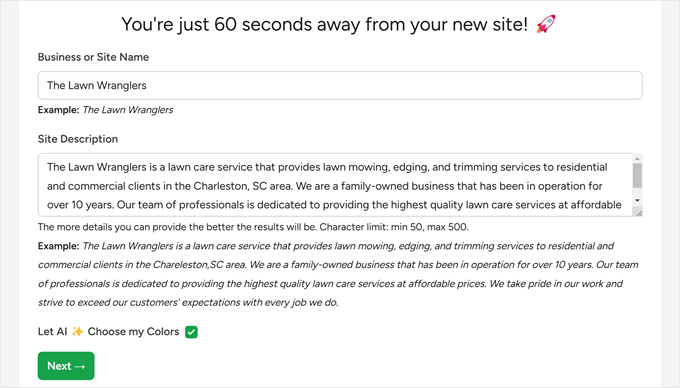
SeedProd, tüm bir web sitesini sizin için oluşturmak üzere yapay zekayı kullanan harika bir özelliğe bile sahip. Sadece ne istediğinizi söylüyorsunuz ve bir dakikadan kısa sürede yeni bir siteniz oluyor.
Bu konuda tam SeedProd incelememizde daha fazla bilgi edinebilirsiniz.
SeedProd'un hayranı değilseniz, kullanmayı sevdiğimiz bir diğer sayfa oluşturucu Thrive Architect'tir. Bu sayfa oluşturucu biraz daha gelişmiştir, ancak Thrive Ultimatum dahil olmak üzere birçok dönüşüm oranı optimizasyon aracıyla entegre olur.
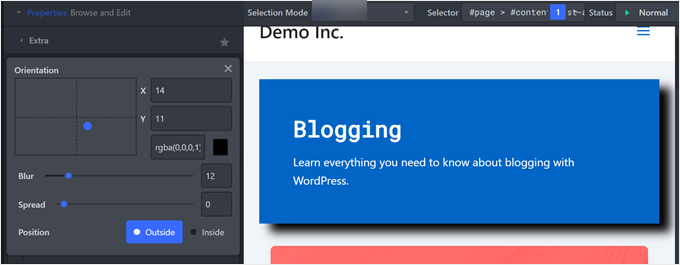
Ayrıca CSS Hero adında bir araç da seviyoruz. Klasik bir WordPress teması kullanıyorsanız ancak kodlama yapmadan görünümünü değiştirmek istiyorsanız veya tema geliştiricisinin sunduğundan daha fazla esnekliğe ihtiyacınız varsa harikadır.
Bu konuda CSS Hero incelememizde daha fazla bilgi okuyabilirsiniz.
Elbette, her zaman tam site düzenleyicisi gibi yerleşik WordPress araçlarını kullanabilirsiniz. Bu özellik, bir gönderi yazmak veya sayfa oluşturmak gibi blokları kullanarak temanızı özelleştirmenize olanak tanır. Ancak daha gelişmiş tasarım seçenekleri elde etmek için bazı Gutenberg blok eklentilerine ihtiyacınız olabilir.
Doğru aracı seçtikten sonra, harika görünen ve insanların kullanması kolay bir WordPress web sitesi tasarlamaya hazırsınız. İşte ele alacağımız konular ve bu makalede gezinmek için aşağıdaki hızlı bağlantıları kullanabilirsiniz:
- Olmazsa Olmaz WordPress Web Tasarım Unsurları
- Duyarlı WordPress Teması
- Markanızı Temsil Eden Renk Düzeni
- Okunabilir Yazı Tipleri
- Etkili Web Sitesi Başlığı
- Kolay Gezinilebilir Menü Çubuğu
- Kapsamlı Alt Bilgi Bölümü
- Etkileyici İlk Ekran Bölümü
- Kullanımı Kolay İletişim Formu Sayfası
- Web Erişilebilirlik Özellikleri
- WordPress Blogları İçin En İyi Web Tasarım Öğeleri
- Yardımcı Kenar Çubuğu
- İçerik Öneri Blokları
- Okunabilirlik Yardımcıları
- İlgili Öne Çıkan Görsel
- Net Görsel Öğeler
- Ziyaretçileri Müşteriye Dönüştüren WordPress Tasarım Öğeleri
- 15. Bekleme Listesi veya Yakında Çıkacak Açılış Sayfası
- Göz Alıcı Harekete Geçirici Mesaj Düğmesi
- Okunması Kolay Özellik Kutuları
- Sosyal Kanıt Öğeleri
- Dikkat Çekici Bannerlar
- Yüksek Dönüşüm Sağlayan Sepet ve Ödeme Sayfaları
- Ziyaretçilerinizi Etkileyecek WordPress Tasarım Öğeleri
- Sıkça Sorulan Sorular
Olmazsa Olmaz WordPress Web Tasarım Unsurları
Çok sayıda WordPress web sitesi üzerinde çalışmış olmamızdan dolayı, tasarım ihtiyaçlarının büyük ölçüde değişebileceğini öğrendik.
Ancak, nişi veya amacı ne olursa olsun her sitede bulunması gereken bazı temel öğeler vardır. Bu temel bileşenler, etkili WordPress web sitesi tasarımının omurgasını oluşturur ve harika bir kullanıcı deneyimine katkıda bulunur.
Bu bölümde, WordPress siteniz için bu olmazsa olmaz tasarım öğelerini inceleyeceğiz. Bu özellikleri uygulamanıza yardımcı olabilecek çeşitli eklentileri ve temaları tartışacağız.
Tüm araçların özel ihtiyaçlarınıza uygun olmayabileceğini unutmayın. Risk almadan denemek isterseniz, WordPress Playground'u kullanmayı deneyin. Canlı sitenizi etkilemeden farklı tasarım öğeleriyle denemeler yapmanıza olanak tanır.
1. Duyarlı WordPress Teması
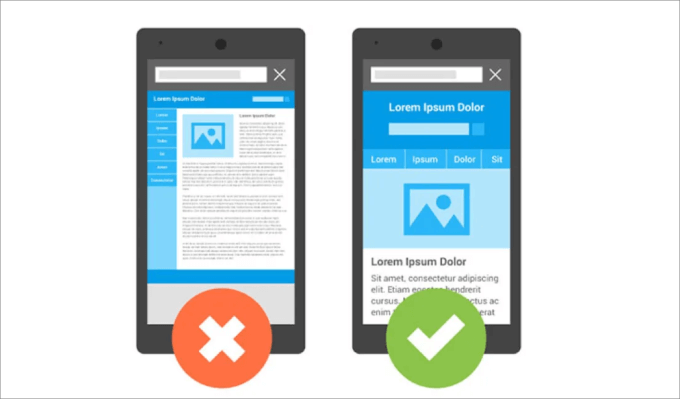
Herhangi bir harika WordPress web sitesi tasarımının temeli, işlevsel, iyi görünümlü ve mobil uyumlu bir temadır.
Olmadan, siteniz farklı cihazlarda tutarlı bir kullanıcı deneyimi sunmakta zorlanabilir, bu da günümüzün mobil öncelikli dünyasında çok zararlıdır.
Yıllarca farklı WordPress temalarını deneyimledikten sonra, web siteniz için en iyi WordPress temasını nasıl seçeceğinize dair bir dizi kriter geliştirdik.
İlk olarak, temanın duyarlı olduğundan emin olun. Tüm ekran boyutlarında iyi görünmeli ve iyi çalışmalıdır. Temayı test etmek için masaüstünden WordPress sitelerinin mobil sürümünü nasıl görüntüleyeceğinize dair kılavuzumuza göz atın.
Ardından, temanın ihtiyacınız olan tüm özellikleri içerip içermediğini kontrol edin. Bazı temalarda kenar çubuklu düzenler olabilir, bazıları animasyonlu efektler içerir ve bazıları ek işlevsellik için ayrı eklentilerle birlikte gelebilir.

Ayrıca, uzun süre kullanabileceğiniz bir tema seçin. WordPress temalarını değiştirmek zor olabilir ve genellikle sitenizin bölümlerini yeniden oluşturmayı gerektirir. Özelliklerin ve tasarım öğelerinin uzun vadeli ihtiyaçlarınıza uygun olduğundan emin olun.
Bunun dışında, kullanmayı planladığınız popüler eklentiler ve sayfa oluşturucularla uyumluluğu kontrol etmek isteyeceksiniz. Örneğin, çevrimiçi bir mağaza için WooCommerce kullanmayı planlıyorsanız, temanın onunla uyumlu olduğundan emin olmanız gerekir.
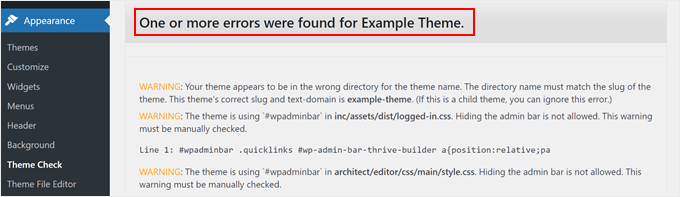
İlgili bir not olarak, WordPress temanızı en son standartlara göre test ettiğinizden emin olun. Bu adım, temanızın WordPress kurallarına ve modern web standartlarına uyduğundan emin olmak için önemlidir.
Ayrıca performansı kontrol etmeniz gerekir. Mümkünse, temanın demo web sitesini hız için test edin. Bazı temalar sitenizi yavaşlatan gereksiz şişkinliklerle birlikte gelebilir.
Ek olarak, temanın iyi belgelere ve desteğe sahip olduğundan emin olun. Yardıma ihtiyacınız olduğunda kritik olabileceğinden, WordPress temasının en son ne zaman güncellendiğini kontrol edin.
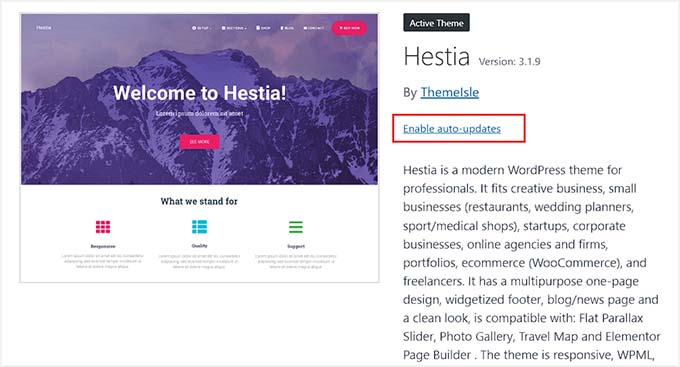
Temanızı en son özellikler ve güvenlik yamalarıyla güncel tutmak için otomatik güncellemeleri de etkinleştirebilirsiniz. Bununla birlikte, bazı güncellemeler sitenizi bozabileceğinden, karmaşık bir kurulumunuz varsa bunu yapmanızı önermeyiz.
Son olarak, bütçenizi göz önünde bulundurun. Premium WordPress temaları genellikle yüksek kalitededir, ancak bu her zaman böyle değildir. Ücretsiz temalarda, nereden indirdiğinize dikkat edin. Ücretsiz ve premium WordPress temaları hakkındaki kılavuzumuz karar vermenize yardımcı olabilir.
En iyi sonuçlar için Sydney temasını kullanmanızı şiddetle tavsiye ederiz. Bu tema, tasarımımız ve işlevselliğimiz üzerinde tam kontrol sahibi olmanızı sağlar.
SeedProd gibi oluşturucular kullanıyorsanız, genellikle kendi temalarıyla birlikte gelirler. Bu şekilde, uyumlu bir tema ve sayfa oluşturucu kombinasyonu bulmak için birden fazla kaynağa bakmanıza gerek kalmaz.
Bu durumda, yalnızca renkleri ve stili ihtiyaçlarınıza uygun olanı seçmeniz yeterlidir, böylece çok fazla değişiklik yapmanız gerekmez.
Daha fazla rehberliğe ihtiyacınız varsa, göz atabileceğiniz en iyi ve en popüler WordPress temaları hakkında kapsamlı bir kılavuzumuz var.
Ve SeedProd kullanıyorsanız, en iyi SeedProd şablonları ve web sitesi kitleri listemize göz atın.

2. Markanızı Temsil Eden Renk Şeması
Bir WordPress temasını seçerken veya özelleştirirken doğru renkleri seçmek önemlidir. İdeal olarak, renk düzeni markanızla mükemmel uyum sağlayan bir tema bulabilmelisiniz, ancak bu her zaman mümkün değildir.
İşletmeler için, muhtemelen marka kimliğinizle uyumlu, örneğin logonuzdaki renkler gibi yerleşik bir renk paletiniz zaten vardır. Yoksa, özellikle web siteniz için bir tane oluşturmak için harika bir zaman.
Bir web sitesi için renk seçmek, diğer tasarım projelerinden farklıdır. Bir renk şeması seçerken dikkate aldığımız birkaç şey şunlardır:
- Tutarlılık – Web sitenizin renkleri, tutarlı bir marka deneyimi sağlamak için markanızın mevcut görsel kimliğiyle eşleşmelidir.
- Kişilik – Renkler belirli duyguları gösterebilir. Bu nedenle markanızın kişiliğini yansıtan renkler seçmek isteyeceksiniz. Örneğin, mavi genellikle güvenle ilişkilendirilirken, yeşil büyümeyi temsil edebilir.
- Sektör – Sektör geleneklerini göz önünde bulundurun. Örneğin, finans web siteleri güven ve istikrarı iletmek için genellikle maviyi kullanırken, sağlık ve sağlıklı yaşam siteleri temiz, doğal bir his için yeşil ve beyazlara yönelebilir.
- Okunabilirlik – Metin renginizin arka plan rengiyle iyi kontrast oluşturduğundan emin olun, böylece ziyaretçiler gözlerini yormadan içeriğinizi kolayca okuyabilirler. Aynı şey bağlantı renginiz için de geçerlidir. Normal metinden öne çıkmalı, ancak genel tasarımla çakışmamalıdır.
- Görsel hiyerarşi – Renkleri, harekete geçirici mesajlar veya önemli bilgiler gibi önemli öğelere kullanıcıların dikkatini yönlendirmek için kullanabilirsiniz. Örneğin, web sitesi bir satışı tanıtıyorsa, ‘Şimdi Satın Al’ düğmesi, gözü çekmek için arka plan renginden daha cesur, kontrast bir renkte olabilir.
- Kültürel bağlam – İstenmeyen anlamlardan kaçınmak için renklerin farklı kültürlerde nasıl algılandığına dikkat edin. Örneğin, beyaz bazı Batı kültürlerinde saflığı simgelerken, bazı Doğu kültürlerinde yasla ilişkilendirilir.
Tasarımcı olmayanlar için doğru renk şemasını seçmek zor olabilir. Seçtiğiniz ana renge göre kullanabileceğiniz renkleri önerebilen Adobe Color ve Coolors gibi araçları kullanmayı seviyoruz.
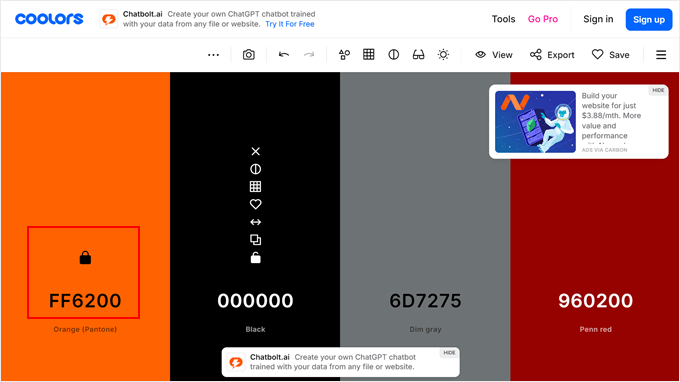
Bu sayede, markanızın ana rengini tamamlayan uyumlu bir palet kolayca oluşturabilirsiniz.
Web sitenizin tasarımında kullanacağınız renk sayısı konusunda katı bir kural yoktur, ancak genellikle basit tutmak iyi bir uygulamadır. Tipik bir renk şeması şunları içerebilir:
- Marka kimliğiniz için birincil renk, genellikle logolarda ve başlıklarda kullanılır
- Vurgular ve görsel ilgi yaratmak için, önemli bölümleri vurgulamak gibi ikincil bir renk
- Dikkat çekmeleri için harekete geçirici mesaj düğmeleri için tek renk
- Metin ve bağlantılar için nötr bir renk (siyah, beyaz veya gri gibi)
Bu yaklaşım, kullanıcıyı bunaltmadan dengeli ve görsel olarak çekici bir tasarım oluşturur. Birincil renk marka varlığınızı belirler, ikincil renk derinlik katar, harekete geçirici mesaj rengi kullanıcı etkileşimini yönlendirir ve nötr renk okunabilirliği sağlar.
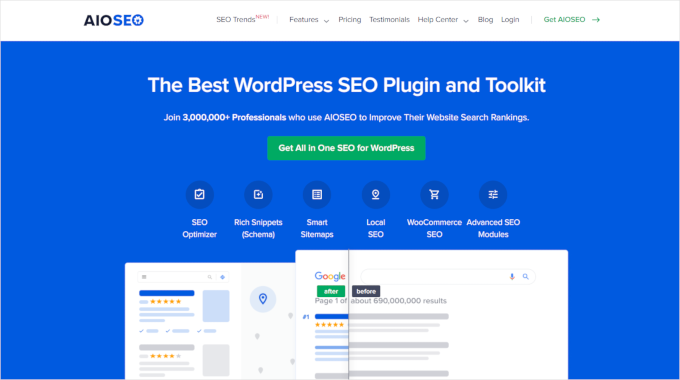
Hala bir web sitesi için iyi bir renk şemasının nasıl göründüğünden emin değil misiniz? Harika örnekler var, ancak biz birini All in One SEO’nun (AIOSEO) ana sayfasından alacağız.
Beğendik çünkü renk şeması yalnızca beyaz, siyah, mavi ve yeşilden oluşuyor, ancak hepsini etkili bir şekilde kullanıyor.
AIOSEO'nun belirgin renginin mavi olduğunu söyleyebilirsiniz, ancak bunaltıcı değil. Dikkat çekmek için eylem çağrısı için yeşil, metin için ise siyah ve beyaz kullanır. Bu şekilde, tasarım görsel olarak ilginç kalırken temiz ve profesyonel kalır.
Ayrıca, tüm öğeler arasında bol miktarda beyaz alan var, bu nedenle tasarım kalabalık hissettirmiyor.
WordPress'te renkleri özelleştirme yönteminin temaya göre değiştiğini unutmayın. Ayrıntılı talimatlar için, WordPress web sitenizdeki renkleri nasıl özelleştireceğiniz hakkındaki kılavuzumuza bakın.
3. Okunabilir Yazı Tipleri
Web sitenizdeki harika içerikler, ziyaretçiler kolayca okuyamazsa boşa gider. Bu nedenle okunabilir yazı tipleri seçmek çok önemlidir. Ama endişelenmeyin - okunabilir olması sıkıcı olması anlamına gelmez.
Hem okunması kolay hem de görsel olarak ilgi çekici birçok yazı tipi vardır. Harika seçenekler için en iyi web güvenli yazı tipleri ve WordPress tipografi eklentileri hakkındaki kılavuzlarımıza göz atın.
Etkili tipografiye harika bir örnek, sanat yönetmeni Dondre Green'in web sitesidir. Site, gövde metni için modern bir sans serif yazı tipi ile başlıklar için daha stilize edilmiş bir sans serif yazı tipini birleştiriyor. Bu kontrast, netliği korurken görsel çekiciliği artırır.
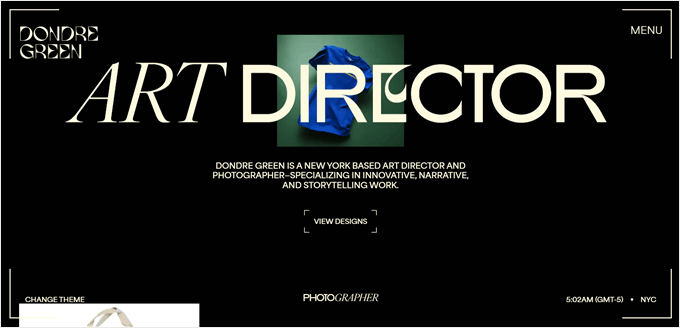
Özellikle ilginç olan, cesur ve italik yazı tiplerini, bazen tek bir kelime içinde bile karıştırarak stillerin yaratıcı kullanımıdır. Bu, okuyucuyu bunaltmadan metne dinamik bir öğe ekler.
Bir yazı tipinin yeterince okunabilir olduğundan emin değil misiniz? Google Dokümanlar veya Microsoft Word'de deneyebilirsiniz.
Google Fonts kullanıyorsanız, yazı tipi test aracı özelliği yazı tiplerini farklı boyutlarda, renklerde, hizalamalarda ve hatta dillerde önizlemenizi sağlar.
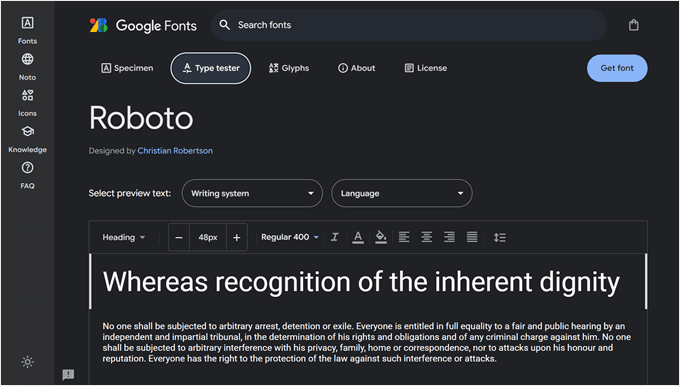
Yazı tiplerini test ederken şu temel faktörlere dikkat etmek isteyeceksiniz:
- Boyut – Farklı cihazlarda okunması kolay mı?
- Satır aralığı – Satırlar arasında yeterli boşluk var mı?
- Harf aralığı – Karakterler iyi aralıklı mı?
- Ağırlık varyasyonları – Kalın veya ince versiyonlarda hala okunabilir mi?
- Ekran oluşturma – Sadece baskıda değil, dijital ekranlarda da iyi görünüyor mu?
İstediğiniz yazı tipini bulduktan sonra, onu WordPress sitenize ekleyebilirsiniz. Adım adım talimatlar için WordPress'e özel yazı tiplerinin nasıl ekleneceği hakkındaki kılavuzumuza göz atın.
Google Fonts kullanıyorsanız, onu gizlilik dostu hale getirmek isteyebilirsiniz. Bazı ülkelerde Google Fonts yüklemeyi potansiyel bir gizlilik sorunu olarak gören katı veri koruma yasaları vardır. Bu nedenle birçok kullanıcı Google Fonts'u devre dışı bırakmayı ve bunun yerine yerel olarak barındırılan alternatifleri kullanmayı tercih ediyor.
Normal metin yazı tiplerine ek olarak, simge yazı tiplerini de düşünebilirsiniz. Bunlar, harfler yerine küçük, ölçeklenebilir grafikler görüntüleyen özel yazı tipleridir. Bunları sosyal medya düğmeleri veya menü göstergeleri gibi şeyler için kullanabilirsiniz.
Simge yazı tipleri, normal yazı tipleri gibi çalışır, bu nedenle stilize etmeleri kolaydır ve sitenizi yavaşlatmazlar.
4. Etkili Web Sitesi Başlığı
Bir web sitesi başlığı, bir web sayfasının üst kısmıdır ve genellikle tüm site boyunca aynıdır. Gezinme, markalaşma ve genellikle ziyaretçiler için önemli eylemler sağlayarak web sitesi düzeninin önemli bir parçası olarak hizmet eder.
İyi bir başlık genellikle bir logo, ana gezinme menüsü ve bazen bir harekete geçirici mesaj düğmesi veya arama çubuğu içerir. Ancak, başlığınızın nasıl görünmesi gerektiği web sitenizin amacına, içeriğine ve hedef kitlesine bağlı olacaktır.
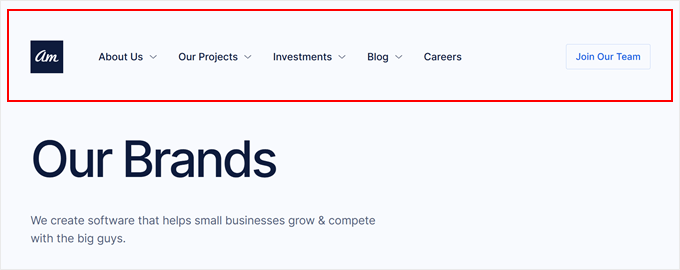
Örneğin, Awesome Motive web sitesine bakarsanız, başlık basit ve odaklanmıştır. Farklı sayfalara erişmek için açılır seçeneklere sahip bir logo, bir gezinme menüsü ve AM ekibine katılmak için bir harekete geçirici mesaj düğmesi içerir, bu da kariyer sayfasına yönlendirir.
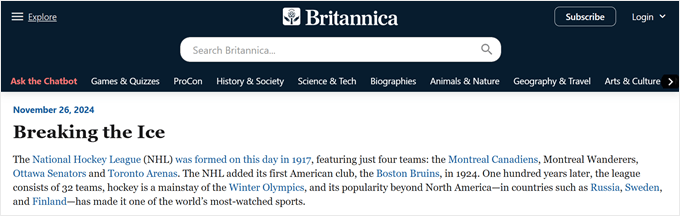
Öte yandan, Britannica gibi büyük bir web sitesinin daha kapsamlı bir başlığı vardır. Daha kalındır ve daha fazla öğe içerir: logo, bir arama çubuğu, farklı ansiklopedi kategorilerine bağlantılar, Britannica üyeliğine abone olmak için bir düğme ve sitenin Sohbet Botuna sormak için bir düğme.
Daha fazla sayfaya gitmek için sol üst köşede bir hamburger menü düğmesi bile var. Bu tasarım, bir ansiklopedi web sitesinin kapsamlı içeriğini ve çeşitli kullanıcı ihtiyaçlarını yansıtmaktadır.
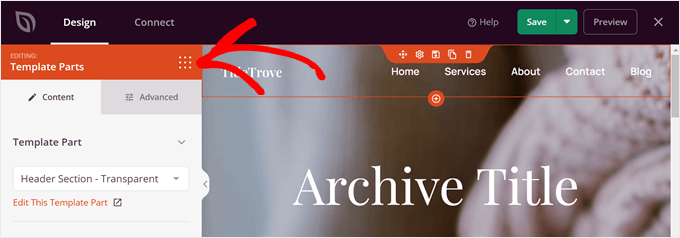
Ayrıca, bazı web sitesi sahipleri sitelerindeki belirli sayfalar için özel bir başlık oluşturmayı seçerler. Bunu yapmak, farklı içerik veya hedefler için kullanıcı deneyimini uyarlamalarına olanak tanır.
Örneğin, ürün sayfalarınız için önemli özellikleri veya teklifleri vurgulayan özel bir başlığınız veya blogunuz için popüler kategorileri öne çıkaran benzersiz bir başlığınız olabilir.
WordPress tam site düzenleyicisi ve SeedProd gibi sayfa oluşturucular bu yeteneği sunar, böylece birden fazla üstbilgi oluşturup yönetebilirsiniz.
5. Kolay Gezinilebilir Menü Çubuğu
Gezinme menüsü, üst bilginin bir parçasıdır, ancak kendi başına özel bir bölüme ihtiyaç duyduğunu düşünüyoruz. İyi tasarlanmış bir menü, kullanıcı deneyimi için çok önemlidir ve ziyaretçilerin sitenizle nasıl etkileşim kurduğunu önemli ölçüde etkileyebilir.
Bir menü oluşturduğunuzda, mobil kullanıcıların onunla nasıl etkileşim kuracağını da göz önünde bulundurmanız gerekir. Bir menü genellikle masaüstünde oldukça büyüktür, ancak mobil cihazlarda alan sınırlıdır. Bu nedenle, modern WordPress web sitesi tasarımında mobil uyumlu bir menü çok önemlidir.
Menünüze neleri dahil edeceğinize karar verirken şu soruları göz önünde bulundurun:
- Web sitenizin kullanıcıların hızlı erişim sağlaması gereken en önemli sayfaları veya bölümleri nelerdir? Ana sayfanız, ürün veya hizmetler sayfanız, blog sayfanız gibi temel sayfalarınızı düşünün.
- Ziyaretçilerin yapmasını istediğiniz birincil bir eylem var mı, örneğin kaydolma veya satın alma?
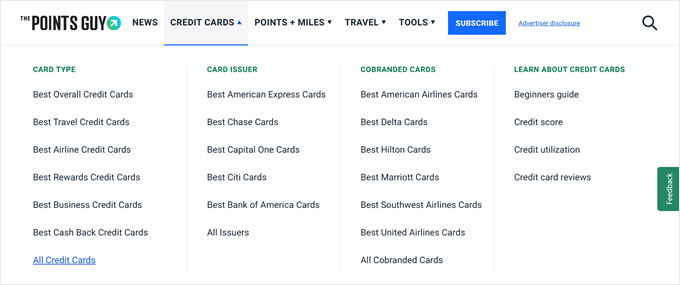
Farklı başlık türleri olduğu gibi, farklı menü türleri de vardır. Çoğu web sitesi, ana sayfalarına bağlantılar içeren standart bir yatay menü kullanır.
Kapsamaları gereken birden fazla sayfa varsa, büyük olasılıkla bir açılır menü veya aşağıdaki The Points Guy örneğindeki gibi bir mega menü kullanacaklardır.
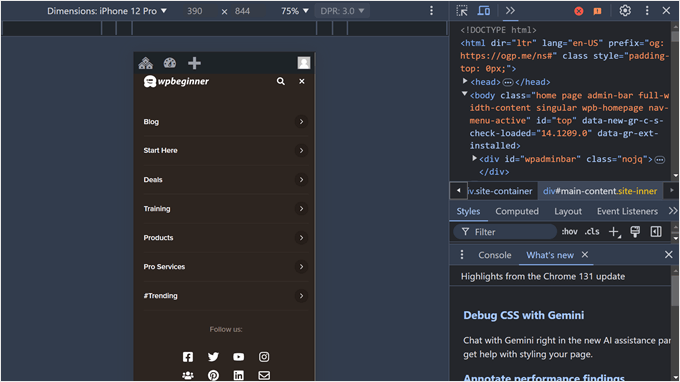
Birçok web sitesi ayrıca bir kaydırma paneli veya tam ekran duyarlı menü kullanmayı da seçer. İkinci seçenek aslında WPBeginner'da web sitemiz mobilde görüntülendiğinde kullandığımız seçenektir.
Çok sayıda blog kategorimiz var, bu nedenle bunu yapmak, ekranı karıştırmadan tüm seçeneklerimizi net bir şekilde sunmamıza olanak tanır.
Bunu görüntülemek için İnceleme aracını kullanırsanız neye benzediği aşağıdadır:
Gezinme menünüzü biçimlendirmek için birçok ipucu ve püf noktası vardır. Örneğin, bazı kişiler menülerini yapışkan ve kayan hale getirmeyi seçerler, böylece kullanıcılar sayfayı aşağı kaydırdıkça her zaman görünür kalır. Bu, özellikle daha uzun sayfalarda gezinmeyi iyileştirebilir.
Bazı kullanıcılar belirli bir menü öğesini vurgulamak için CSS de uygular. Bu, önemli sayfalara veya bölümlere dikkat çekmenizi sağlar, ancak gerektiğinde tüm menü seçeneklerini tek bir öğe olarak yönetebilirsiniz.
Menünüzü nasıl stilize edeceğiniz konusunda daha fazla ipucu ve püf noktası istiyorsanız, şu rehberlere göz atın:
- WordPress Navigasyon Menüleri Nasıl Stil Verilir (Güncellendi)
- WordPress'te Menülere Koşullu Mantık Nasıl Eklenir
6. Kapsamlı Altbilgi Bölümü
Alt bilgi, bir web sitesinin alt bölümüdür ve tüm sayfalarda tutarlı bir şekilde görünür. Genellikle üst bilgiyi tamamlar, ana sayfayı karıştırmadan ek gezinme seçenekleri ve önemli bilgiler sağlar.
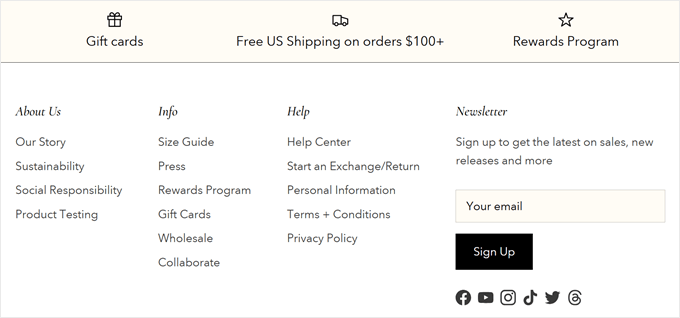
Alt kısımda olmasına rağmen, bir alt bilgi (footer) çeşitli nedenlerle çok önemlidir. Birçok işletme ve çevrimiçi mağaza potansiyelini fark etmiş ve onu yaratıcı bir şekilde kullanmaktadır.
Çoğu web sitesi, ana menülerine sığmayan sayfalara bağlantılar, telif hakkı bilgileri ve gizlilik politikası gibi öğeler içerir.
Ancak bu günlerde, genellikle haber bülteni kayıt formları, müşteri referansları ve bazen de web sitesinde neden alışveriş yapmanız gerektiğini ikna etmek için faydaların bir listesini bulacaksınız.
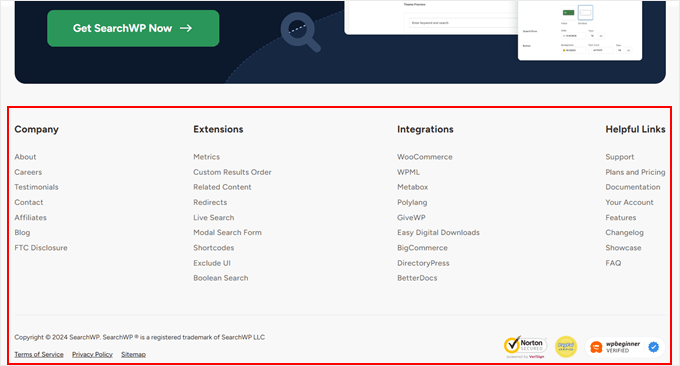
Etkili bir alt bilginin harika bir örneği SearchWP'nin web sitesidir. Alt bilgileri, tüm önemli sayfalara, önerilen entegrasyonlara ve bir site haritasına bağlantılar içerir.
Ayrıca sosyal kanıtı artırmak için güvenlik ve güven rozetleri de eklemişler. Büyük bağlantı listesinin üzerinde, tüm yoldan aşağı kaymış ve potansiyel olarak ürüne ilgi duyan kullanıcıları hedefleyen SearchWP'yi almak için bir harekete geçirici mesaj düğmesi var.
Daha fazla ilham için WordPress alt bilgi tasarım örneklerimize ve WordPress web sitenizde alt bilginize ekleyeceğiniz şeylerin listemize göz atın.
7. Etkileyici Katlanma Çizgisi Üstü Bölüm
Deneyimlerimize göre, bir WordPress web sitesinin ana bölümü web sitesi türüne bağlı olarak çok değişebilir, bu nedenle gerçekten tek beden herkese uyan bir tasarım oluşturamazsınız. Ancak, web sitesi ve sektör ne olursa olsun, güçlü bir ekranın üst bölümüne sahip olmanın her zaman iyi olduğunu düşünüyoruz.
‘Katlanmadan görünür’ alanı, kaydırma yapmadan bir web sayfasında görünen içeriği ifade eder. Web sitesi düzeninin en kritik bölümlerinden biridir, çünkü ziyaretçilerin sitenize indiğinde gördükleri ilk şeydir.
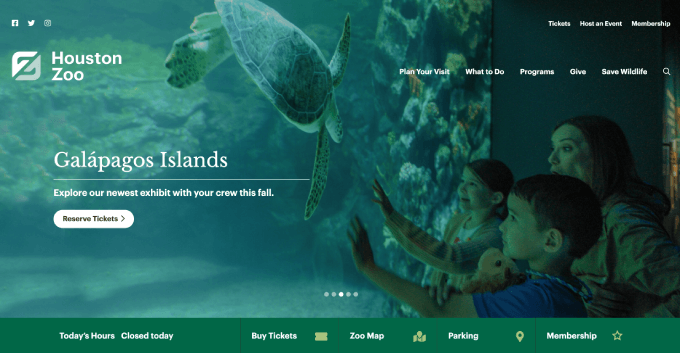
Genellikle güçlü bir sayfa üstü bölümü, sayfanın üst kısmına hakim olan büyük, dikkat çekici bir görsel olan etkileyici bir kahraman görseli gerektirir. İçeriğinizle alakalı, yüksek kaliteli ve web kullanımı için optimize edilmiş olmalıdır.
Çevrimiçi mağazalar ve işletme web sitelerinde kahraman görseli kullanmak yaygındır, ancak bloglar bile bugünlerde bu yaklaşımı kullanıyor. En son veya en popüler gönderilerini öne çıkarmak veya blogun ana olarak ne hakkında olduğunu kısaca açıklamak için kullanırlar.
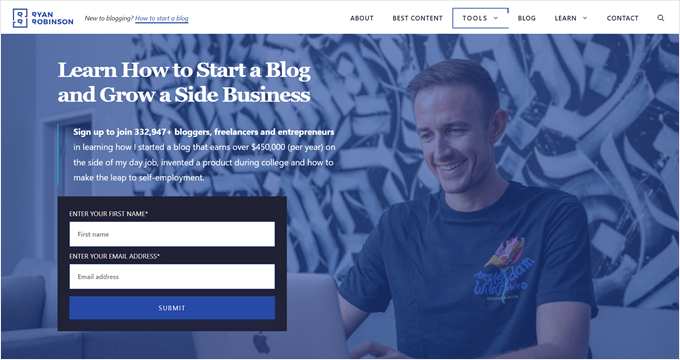
Harika bir örnek Ryan Robinson’ın web sitesidir. Sayfa üstü bölümü, kendisinin büyük bir resmi, güçlü bir başlık, sosyal kanıtla ('332.947+ blog yazarına katılın') kaydolmaya teşvik eden bir alt başlık ve bir bülten kayıt formu gösterir.
Genellikle kahraman görselleri oluşturmak için Canva gibi basit araçlar kullanmayı tercih ederiz. Ancak farklı seçenekler arıyorsanız, Canva alternatifleri listemize göz atmaktan çekinmeyin.
Alternatif olarak, bazı kullanıcılar tam ekran video arka planı eklemeyi seçer. Bu, sitenizi daha canlı hale getirebilir ve ziyaretçilerin dikkatini hemen çekebilir.
Ancak, bunu yalnızca dosyanızı YouTube veya Vimeo gibi bir barındırma platformuna yüklerseniz yapmanızı öneririz, çünkü kendi videolarınızı barındırmak WordPress sitenizi yavaşlatabilir.
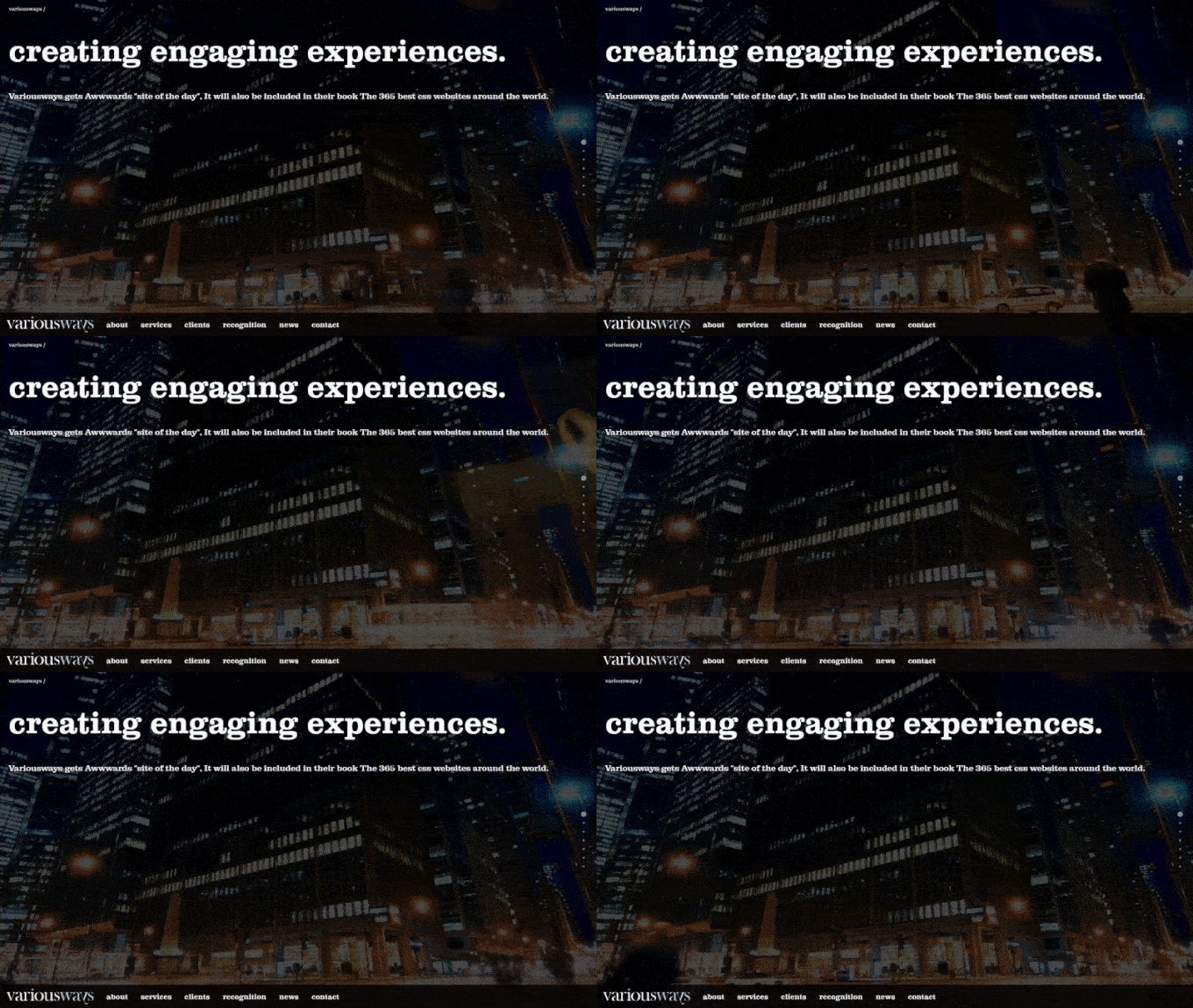
Daha fazla ilham için, özenle seçilmiş mükemmel WordPress web sitesi örnekleri listemize göz atın.
8. Kullanımı Kolay İletişim Formu Sayfası
Başka bir olmazsa olmaz WordPress tasarım öğesi bir iletişim formu sayfasıdır. Bir blog, çevrimiçi mağaza veya işletme web sitesi işletiyor olun, kullanıcıların doğrudan web sitenizden size kolayca mesaj göndermelerini sağlamak için her zaman bir iletişim formuna ihtiyacınız vardır.
İyi bir iletişim formu basit, kullanımı kolay olmalı ve yalnızca gerekli bilgileri toplamalıdır. Çok fazla alan veya karmaşık sorularla ziyaretçileri bunaltmamalıdır, çünkü bu kullanıcıları korkutabilir.
Aşağıdaki iletişim formu görseli, vaaz ettiklerimizi nasıl takip ettiğimizi gösteren WPBeginner web sitesinden alınmıştır. Formumuz, kullanıcı dostu bir deneyim sağlamak için basit ve yalnızca temel ayrıntıları soracak şekilde tasarlanmıştır.
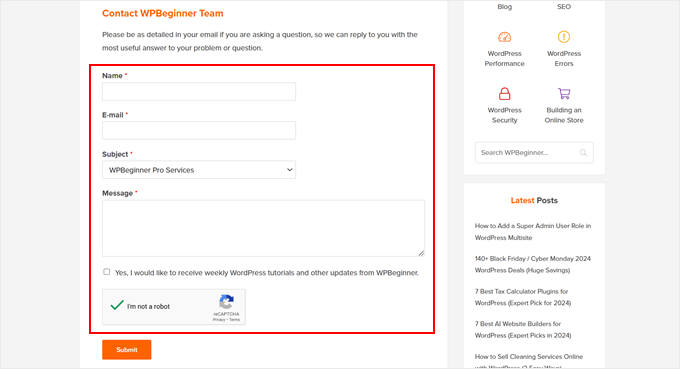
Küçük bir web siteniz olduğunda, tek bir iletişim formu yeterli olmalıdır. Genellikle, ilk ad, göndermek ve yanıt bildirmek için e-posta adresi ve sorgu için alanlara ihtiyacınız vardır.
Ancak web siteniz büyüdüğünde ve sık sorulan soruları belirleyebildiğinizde, formunuzu daha fazla özelleştirmek isteyebilirsiniz.
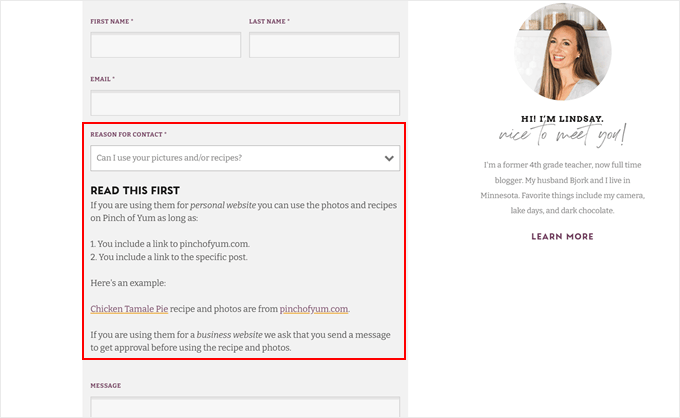
Örneğin, Pinch of Yum web sitesinde, ‘İletişim Nedeni’ açılır menü alanı eklemişler. Bir seçenek seçtiğinizde, mesaj alanının üzerinde ilgili neden için kısa bir mesaj görünür ve bunu önce okumanız gerekir.
Bu yaklaşım, sorguları filtrelemeye ve yaygın sorulara anında yanıt vermeye yardımcı olarak verimliliği ve kullanıcı deneyimini iyileştirebilir.
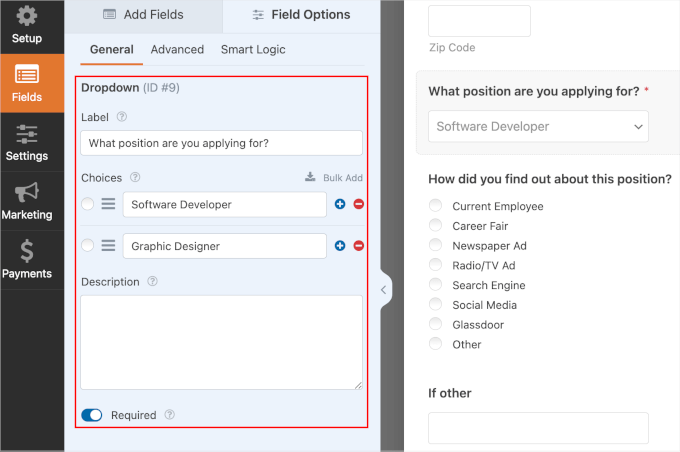
Neyse ki, WPForms gibi form oluşturucu eklentileri, web sitenizin ihtiyaçlarına göre kolayca büyüyebilir. Yıllardır WPForms'a geri dönmemizin birçok nedeninden biri budur.
Açılır menü alanlarına ek olarak, formunuzda koşullu mantığı etkinleştirebilirsiniz, böylece alanlar kullanıcının yanıtlarına göre görünebilir veya gizlenebilir. Farklı türdeki sorgular için farklı bilgiler toplamanız gerektiğinde bu kullanışlı olabilir.
Birden fazla yazara sahip bir blog çalıştırıyorsanız, özel yazar profil sayfaları oluşturmak ve her birine bir iletişim formu eklemek isteyebilirsiniz. Bu, okuyucuların belirli yazarlarla doğrudan iletişim kurmasını sağlayarak etkileşimi ve ağ oluşturma fırsatlarını artırır.
İşletmeler için iletişim sayfası iki amaca hizmet edebilir: potansiyel müşterilerin ulaşabileceği bir yer ve mevcut müşterilerin destek talebinde bulunabileceği bir yer. Bu durumda, ayrı formlara yönlendiren iki farklı düğme oluşturmak isteyebilirsiniz.
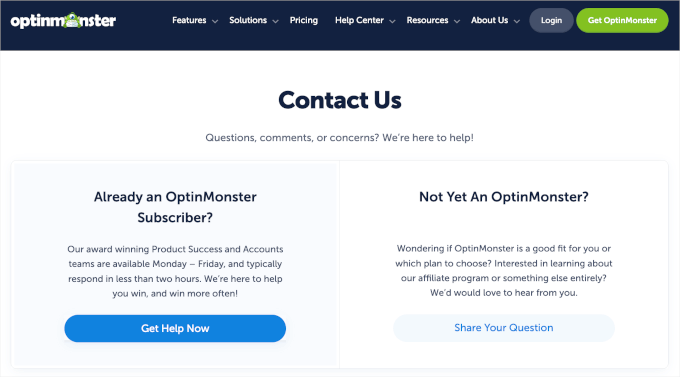
Telefon desteği sunuyorsanız, kullanıcıların tercih ettikleri yolla iletişime geçmelerini kolaylaştırmak için tıklanabilir arama düğmesi eklemek bile isteyebilirsiniz.
9. Web Erişilebilirlik Özellikleri
En önemli WordPress tasarım öğeleri listemizde sonuncu ama en az önemli olmayan, WordPress web sitenizin tasarımının tüm kullanıcılar için erişilebilir olması gerektiğidir.
Birçok kullanıcının engelleri vardır, bu da web sitelerinde gezinmelerini ve etkileşim kurmalarını zorlaştırır. Siteniz bu ihtiyaçları karşılamıyorsa, önemli sayıda kullanıcı içeriğinize erişemeyebilir. Bu, değerli ziyaretçileri ve potansiyel müşterileri kaybedebileceğiniz anlamına gelir.
Ayrıca, erişilebilirlik yalnızca kapsayıcılıkla ilgili değildir – aynı zamanda yasal bir konudur.
Engelliler Yasası (ADA), tüketicilerin erişilebilirlik yönergelerini karşılamayan web sitelerine karşı şikayette bulunmalarına olanak tanır. Bu sorunları gidermemek, itibarınıza zarar verebilir ve potansiyel olarak mali kayıplara yol açabilir.
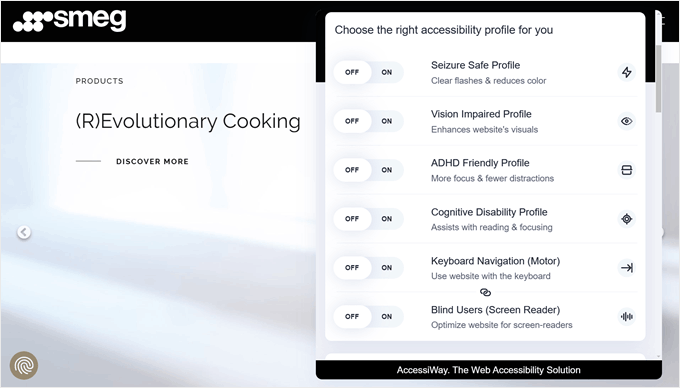
Erişilebilir bir web sitesine harika bir örnek Smeg'e aittir. Bu sitede, web sitesinin özelliklerini farklı ihtiyaçlara göre ayarlamanıza olanak tanıyan kullanışlı bir erişilebilirlik araç çubuğu bulunmaktadır.
Yazı tipi boyutları ve hizalamalar gibi sayfa içeriğini ayarlamanın yanı sıra, nöbet güvenli, DEHB dostu, görme engelli kullanıcılar ve daha fazlası gibi belirli profiller seçebilirsiniz. Bu, kullanıcılara birçok farklı ayarı değiştirmek zorunda kalmadan web sitesini daha erişilebilir hale getirmek için hızlı bir yol sunar.
WordPress'in web sitenizi erişilebilir hale getirmek için yerleşik işlevleri olsa da, yapabileceğiniz çok daha fazlası var. Daha fazla ayrıntı için resmi WordPress Erişilebilirlik El Kitabı'nı kontrol etmenizi öneririz.
Ek olarak, WordPress web sitenizin erişilebilirliğini nasıl iyileştireceğinize dair rehberimiz, atabileceğiniz pratik adımlar sunmaktadır.
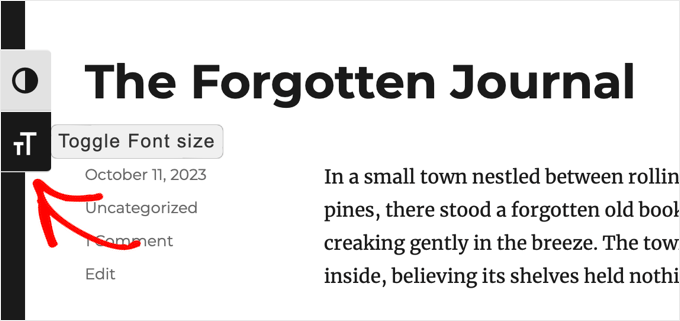
Erişilebilirliği artırmanın kolay bir yolu, WP Accessibility eklentisini yüklemektir. Bu eklenti, web sitenize kullanıcıların yazı tipi boyutunu değiştirebileceği bir araç çubuğu ekler; bu, görme engelli kişiler için harikadır.
Ayrıca, kullanıcıların sitenizi yüksek kontrastlı renk modunda görüntülemelerine olanak tanır; bu, koyu moda benzer ancak renk körü kullanıcılar için daha dostane bir seçenektir.
Başka bir önemli özellik, web sitenizde ok tuşu navigasyonunu etkinleştirmektir. Bu, fare yerine klavye navigasyonuna güvenen engelli kullanıcılar için önemlidir. Bu, birçok ziyaretçi için kullanıcı deneyimini önemli ölçüde iyileştirebilecek basit bir değişikliktir.
WordPress Blogları İçin En İyi Web Tasarım Öğeleri
Farklı web sitesi türlerinde evrensel olan birçok tasarım öğesi bulunurken, WordPress blogları genellikle onları farklı kılan benzersiz özelliklere sahiptir. Özellikle WordPress blogları için bazı temel tasarım öğelerine bakalım.
10. Yardımcı Kenar Çubuğu
Blogları bu kadar benzersiz kılan şeylerden biri de onlarla ilişkili düzendir. Ana içeriğin sol veya sağ tarafı kapladığı ve tüm gönderiler ve sayfalar boyunca bir kenar çubuğunun göründüğü tasarıma aşina olabilirsiniz.
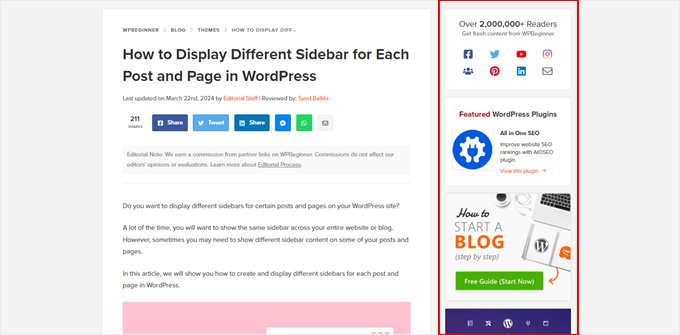
Kenar çubuğu kullanmayı seviyoruz çünkü okuyuculara yardımcı olabilecek içeriği, öne çıkan mutlaka sahip olunması gereken bir WordPress eklentisi, ücretsiz kaynaklar ve hatta indirimler ve kuponlar gibi şeyleri öne çıkarmamıza yardımcı oluyor.
Ancak bu isteğe bağlıdır. Günümüzde tüm blogların kenar çubuğu yoktur. Kenar çubuğu olmayan veya sadece sosyal simgeler veya blog yazısı için bir içindekiler tablosu gibi kayan bir öğeye sahip olanları bulacaksınız.
Bu temiz, minimalist yaklaşım, basitliği ve odaklanmayı önceliklendiren mevcut web tasarım eğilimleriyle uyumludur.
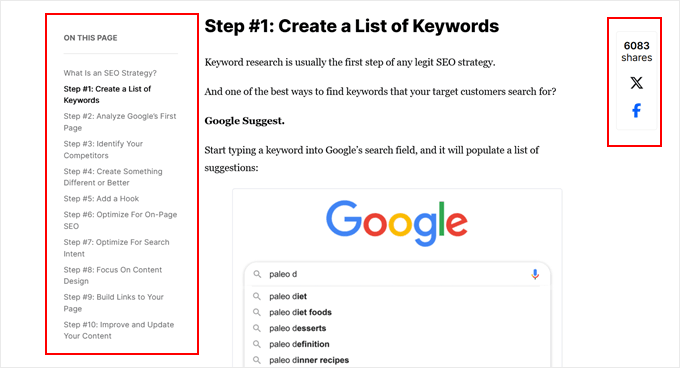
Ancak bir kenar çubuğu kullanmaya karar verirseniz, bu öğeden en iyi şekilde yararlanmak için bazı kenar çubuğu ipuçlarımız ve püf noktalarımız var:
- İçeriğinizin dilini (yani sağdan sola bir dil mi?) ve kullanıcıların okuma alışkanlıklarını göz önünde bulundurun. Kenar çubuğu yerleşimi hedef kitleniz için doğal hissettirmelidir. Değiştirmeniz gerekiyorsa, WordPress'te kenar çubuğu tarafının nasıl değiştirileceğine dair bir rehberimiz var.
- Sitenizin boyutuna bağlı olarak, belirli sayfalar veya gönderiler için farklı kenar çubukları görüntülemek isteyebilirsiniz. Bu, kullanıcı arayüzünü belirli içeriğe uyarlamanıza yardımcı olarak ilgiliyi ve etkileşimi artırabilir.
- Yalnızca en gerekli WordPress widget'larını ekleyin. Kenar çubuğunuzu, kullanıcıların ana içerikle etkileşim kurmaktan uzaklaşacak kadar çok öğeyle doldurmayın.
11. İçerik Öneri Blokları
WordPress blog tasarımındaki bir diğer önemli unsur içerik öneri bloklarıdır. Şimdi, blog yazarlarının bunları nasıl ve nerede gösterdiği düzene ve tercihe göre değişir.
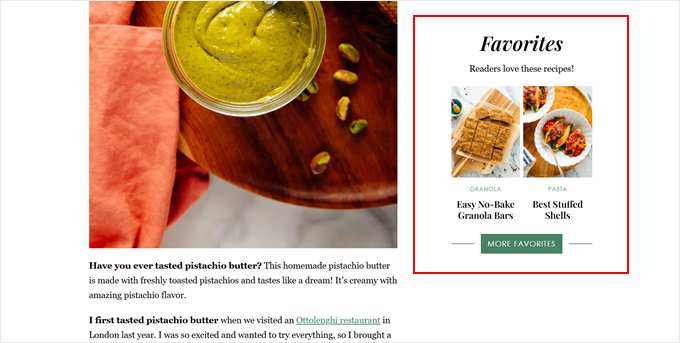
Tek gönderi şablonunda bir kenar çubuğu varsa, birçok kullanıcı buraya Cookie + Kate web sitesinde olduğu gibi son gönderileri veya en popüler gönderilerini görüntüleyecektir.
Başka bir seçenek de gönderinin altına yerleştirmektir; biz de WPBeginner'da bunu yapıyoruz.
Bu sayede, makaleyi bitiren okuyucular daha ilgili içerikleri kolayca bulabilir, sayfa görüntülemelerini artırabilir ve hemen çıkma oranlarını azaltabilir.
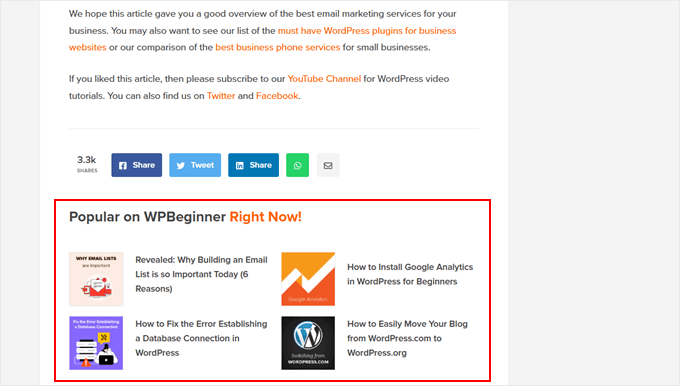
İçerik önerirken en önemli şey doğru yerleşimi göz önünde bulundurmaktır. Okuyucunun dikkatini çekecek kadar görünür olmalı, ancak ana içerikten dikkat dağıtacak kadar belirgin olmamalıdır.
Ayrıca, ilgili içerik için, mevcut gönderiyle ne kadar ilgili olduğunu düşünmek isteyebilirsiniz. Hatta okuyucuların önerilen içeriğin ne hakkında olduğunu hızlı bir şekilde görsel olarak anlayabilmeleri için resimlerle gönderileri görüntülemeyi düşünebilirsiniz.
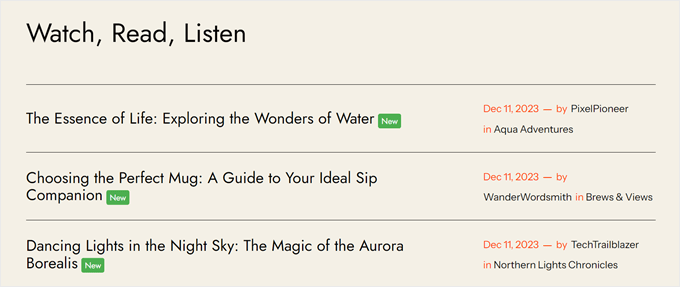
Ek olarak, geri dönen ziyaretçiler için WordPress'te yeni gönderileri vurgulamak için harika bir hile bulduk. Bu şekilde, düzenli okuyucular taze içeriği kolayca fark edebilir, bu da sitede daha uzun süre kalmalarını ve daha fazlasını keşfetmelerini teşvik eder.
En popüler yazılarınızın hangileri olduğundan emin değil misiniz? O zaman, Google Analytics hesabınızdan bu verileri doğrudan çekebilen MonsterInsights gibi bir analiz eklentisi kullanmanızı öneririz.
Bu, popüler yazılarınızı manuel olarak izleme ve güncelleme zahmetinden ve zamanından tasarruf etmenizi sağlar. Bu popüler yazılarını web sayfanızda bir blok olarak görüntüleyebilirsiniz ve okuyucularınız arasında en popüler olanlara göre otomatik olarak değişecektir.
12. Okunabilirlik Yardımcıları
Çevrimiçi okuyucuların çok kısa dikkat süreleri olduğunu biliyor muydunuz? Bu nedenle, kullanıcıların dikkatini çekmek ve sürdürmek için blog yazılarınıza öğeler eklemek önemlidir.
Okuyucuların içeriğinizi kolayca tarayıp özümsemesini sağlayan, blog yazılarınızda okunabilirliği artıran özellikler kullanmayı düşünmelisiniz.
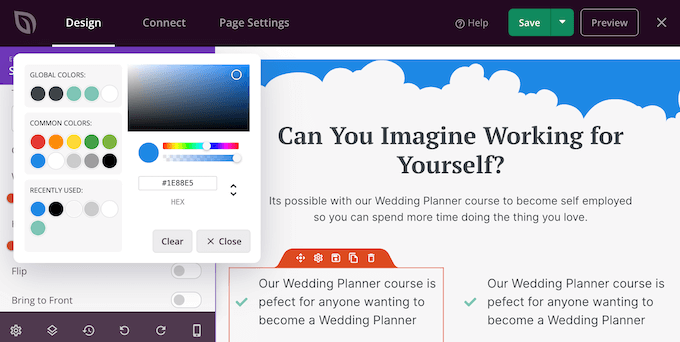
Örneğin, blog yazınız özellikle uzunsa özel bir şekil ayırıcı ekleyebilirsiniz. Bu yaratıcı tasarım öğesi, uzun içeriği görsel olarak ayırabilir ve okuyucular için daha az göz korkutucu hale getirebilir.
SeedProd'un sayfa oluşturucusunda bu tam özellik bulunuyor ve şeklin tasarımını, renklerini, boyutunu ve daha fazlasını özelleştirebilirsiniz.
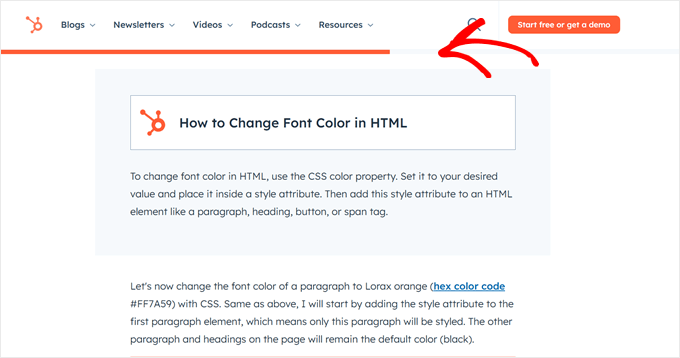
Birçok blog, HubSpot gibi, kullanıcıların bir makalede ne kadar ilerlediklerini görmek için bir okuma ilerleme çubuğu ekler.
Bu basit ama etkili öğe, kullanıcılara ilerlemelerinin görsel bir ipucunu vererek ve gönderiyi tamamlamaya teşvik ederek kullanıcı deneyimini iyileştirir.
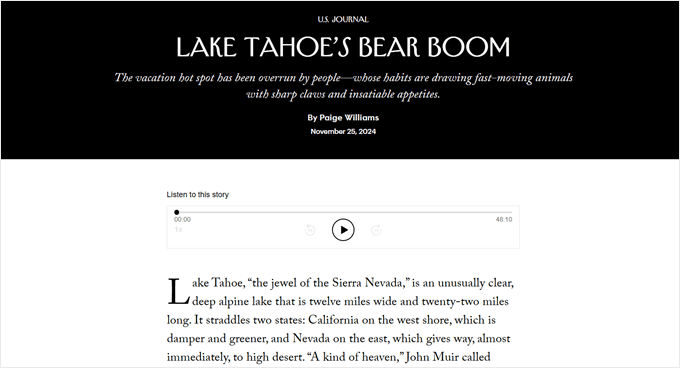
Ayrıca, içeriğinize damla harfler eklemeyi düşünebilirsiniz, belki her paragrafın başında değil, bunun yerine yeni bölümler veya başlıklar için. Bu, görsel ilgi yaratabilir ve okuyucunun gözünü yönlendirebilir.
İşte The New Yorker'dan bir örnek:
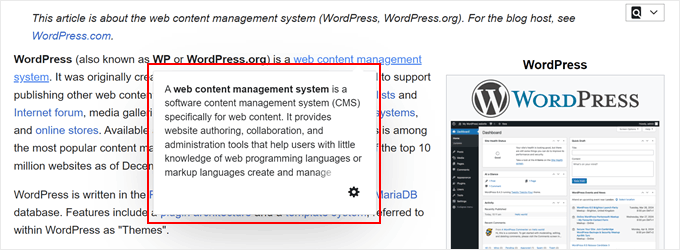
Paylaşacak çok bilginiz varsa ancak ana içeriğinizi kısa tutmak istiyorsanız, basit ama zarif dipnotlar eklemeyi düşünün. Bu, ana metninizi karıştırmadan ek ayrıntılar sağlamanıza olanak tanır.
Başka bir kullanışlı numara, iç bağlantılarınızın canlı önizlemelerini göstermektir. Bu özellik, okuyuculara mevcut sayfadan ayrılmadan bağlantılı içeriğin bir önizlemesini verebilir. İçeriğinizi okurken kullanıcıların dikkatini çekebilecek, dahili bağlantı için yenilikçi bir yaklaşımdır.
13. İlgili Öne Çıkan Görsel
Blog yazıları çoğunlukla metin tabanlı olsa da, özellikle öne çıkan resimler önemli bir rol oynar.
Bir yemek blogu çalıştırdığınızı ve yeni bir tarif hakkında bir yazı yayınladığınızı, ancak yemeği sergileyecek öne çıkan bir resim olmadığını hayal edin. Okuyucular gönderiye tıklayıp keşfetmeye nasıl teşvik edilir?
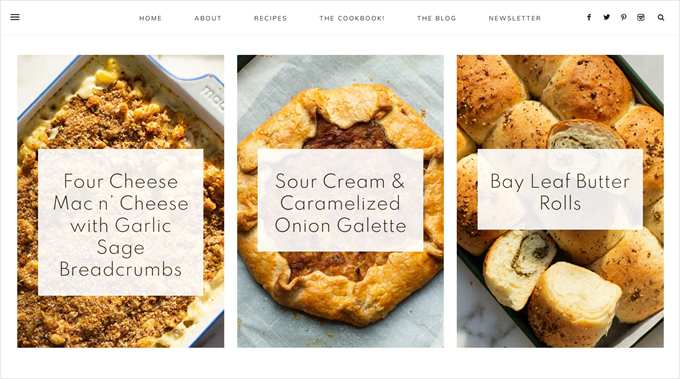
İyi bir öne çıkan resim şunlar olmalıdır:
- Gönderi içeriğiyle ilgili
- Yüksek kaliteli ve görsel olarak çekici
- WordPress temanız için uygun boyutta (daha fazla bilgi için temanızın belgelerine bakın)
- Hızlı yükleme sağlamak için web için optimize edildi
- Genel marka estetiğinizle tutarlı
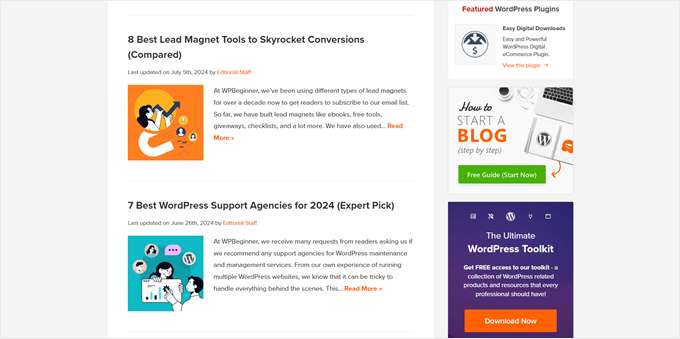
WPBeginner'ın öne çıkan görselleri için amacımız, gönderinin ne hakkında olduğunu gösteren basit bir görsel oluşturmaktır. Ancak, okuyucuların gönderiyi kontrol etmelerini sağlayacak kadar ilginç görünmelidir.
Kullanıcıların görselin ne anlatmaya çalıştığını hemen anlamayabileceği için çok sanatsal yapmamaya çalışıyoruz.
Zaman kazanmak için Adobe Express veya Canva gibi çevrimiçi araçlarla özel öne çıkan resimler oluşturabilir veya telifsiz resimler kullanabilirsiniz. Kullandığınız resimler için doğru hakka sahip olduğunuzdan ve blogunuzun stiline uygun olduğundan emin olun.
Zaman ve potansiyel maliyet göz önüne alındığında, her gönderi için benzersiz bir öne çıkan resim oluşturmanın her zaman mümkün olmadığını anlıyoruz. Bu gibi durumlarda, varsayılan bir öne çıkan resim ayarlamak iyidir. Bu, özel resmi olmayan gönderilerin bile görsel bir temsile sahip olmasını sağlar.
Çeşitlilik için, gönderi kategorilerine göre varsayılan öne çıkan resimler ayarlama kılavuzumuza göz atın. Bu yaklaşım, blogunuza görsel çeşitlilik katar ve kullanıcıların farklı konulara sahip gönderileri kolayca görmelerine yardımcı olur.
14. Net Görsel Öğeler
Herkes ekranlarında uzun metin blokları okumayı sevmez. Bu nedenle, kullanıcıların içeriğinizi daha iyi anlamaları için gerektiğinde blog yazılarınıza görseller eklemenizi öneririz.
Ancak bazen düz görseller veya fotoğraflar yeterli olmaz. Okuyucularınızı gerçekten etkilemek ve fikirlerinizi iletmek için daha etkileşimli veya bilgilendirici görsel öğelere ihtiyacınız olabilir.
Ayrıca, görsel öğeler metin içeriğinizi daha etkileyici ve ilişkilendirilebilir hale getirebilir. Örneğin, emojiler yazılarınıza kişilik ve duygu katabilir, tonu iletmeye yardımcı olabilir ve daha ilgi çekici bir okuma deneyimi yaratabilir.
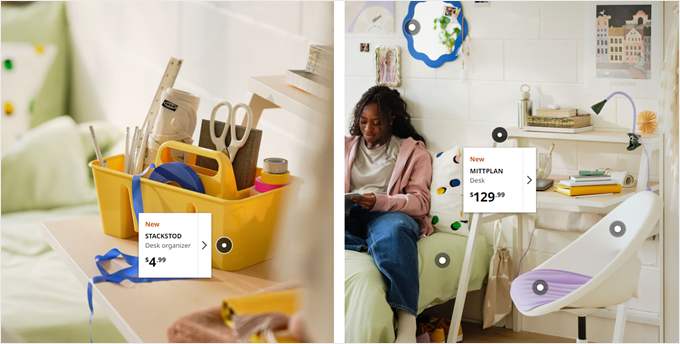
WordPress web sitesi tasarımınıza dahil edebileceğiniz bir ipucu, etkileşimli resim etkin noktaları eklemektir. Bunu Image Hotspot gibi bir eklentiyle kolayca yapabilirsiniz.
Bu özellik, ürün incelemeleri veya öğreticiler için özellikle kullanışlıdır ve okuyucuların daha ayrıntılı bilgi için bir resmin farklı bölümlerini keşfetmelerine olanak tanır.
Uzun alıntılar veya uzun kod blokları görüntülüyorsanız, bu öğelere özel bir kaydırma çubuğu eklemek isteyebilirsiniz. Bu, okuyucuların ana içerikteki yerlerini kaybetmeden kolayca kaydırmalarını sağlar.
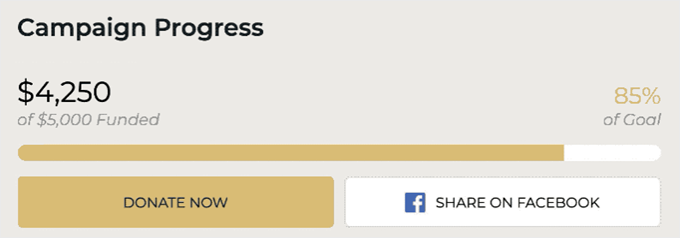
Başka bir ilginç görsel öğe de bir ilerleme çubuğudur. Bir projenin tamamlanma durumunu, öğrenme dönüm noktasını, beceri düzeyini, beslenme bilgilerini ve daha fazlasını göstermek için kullanabilirsiniz.
Ziyaretçileri Müşteriye Dönüştüren WordPress Tasarım Öğeleri
Şimdi, web sitenizi müşterileri çekmek ve elde tutmak için güçlü bir araca dönüştürebilecek bazı temel WordPress tasarım özelliklerine bakalım.
15. Bekleme Listesi veya Yakında Çıkacak Açılış Sayfası
Hizmet tabanlı bir iş kuruyor veya çevrimiçi bir mağaza açıyor olun, yapmanızı önereceğimiz bir şey, yakında gelecek bir bekleme listesi açılış sayfasıdır. Bu, tam sitenizi başlatmadan önce beklenti oluşturmanın ve potansiyel müşterileri yakalamanın önemli bir web sitesi tasarım unsurudur.
Sıradan bir yakında sayfasından farklıdır çünkü amaç sadece ziyaretçileri yaklaşan lansmanınız hakkında bilgilendirmek değildir. Aynı zamanda onları aktif olarak meşgul etmek ve bir bekleme listesine katılmaya teşvik etmektir. Bu yaklaşım, ilgi görmenize ve ilk müşteri tabanınızı oluşturmanıza yardımcı olabilir.
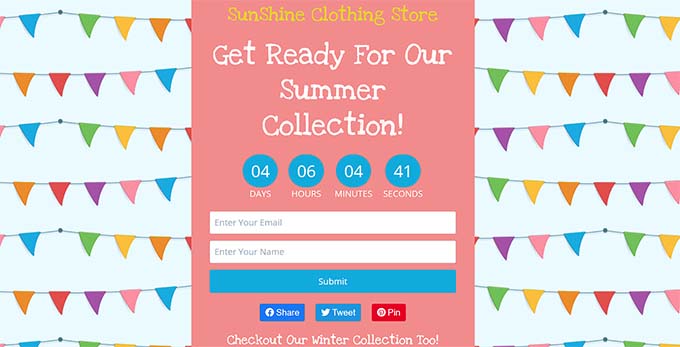
Daha fazla bilgi için bir bekleme listesi açılış sayfası oluşturma kılavuzumuz var. Eğitim, SeedProd'u kullanıyor, bu nedenle tasarım uzmanı olmasanız bile kullanımı kolaydır.
Bununla birlikte, bekleme listesi açılış sayfanıza ekleyebileceğiniz bazı temel öğeler şunlardır:
- Lansmanınızla ilgili bir aciliyet ve heyecan duygusu yaratmak için geri sayım zamanlayıcı widget'ı. SeedProd bu öğeyi varsayılan olarak sunar, bu nedenle etkinleştirmek için ayrı bir eklenti yüklemeniz gerekmez.
- Ziyaretçi bilgilerini yakalamak için bir e-posta abonelik formu. Eylem çağrısı düğmesi için göz alıcı bir renk kullanmanızı öneririz.
- Sayfanızdan ayrılmak üzere olan ziyaretçileri yakalamak için çıkış niyetli bir açılır pencere. Bunun için OptinMonster'ı kullanabilirsiniz, bu da e-posta abonelerimizi %600 artırmak için kullandığımız şeydir.
- Görseller, örneğin resimler, kullanıcılara sattığınız ürünün bir önizlemesini sunar. Bu, kısmen gizlenmiş bir ürün resmi, hizmetinizin çalışırken çekilmiş bir kamera arkası görüntüsü veya hatta sunacağınız şeyin stilize edilmiş grafik bir temsili olabilir.
- Kullanıcıların sizi resmi sosyal profillerinizde takip etmelerini sağlamak için sosyal medya düğmeleri. Bu şekilde, ürün veya hizmet lansmanınızla ilgili en son güncellemeleri alabilirler.
- Kullanıcıların işletmeniz hakkında bilgi yaymanıza yardımcı olmaları için sosyal paylaşım bağlantıları.
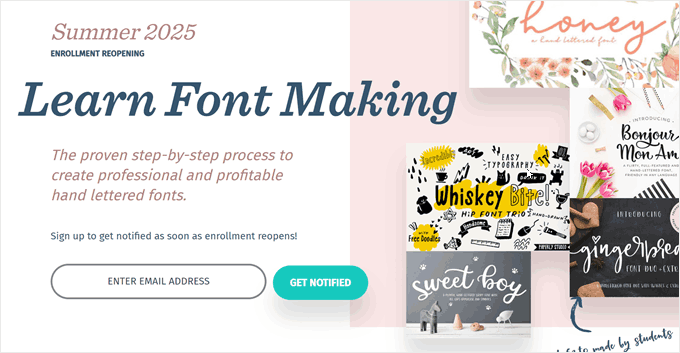
İşte Every Tuesday tarafından hazırlanan harika bir bekleme listesi açılış sayfası örneği. Bu bekleme listesi, yaklaşan bir font yapma kursu kaydı için heyecan yaratmaya çalışıyor.
Eski öğrencilerin önceki çalışmalarının örneklerini göstermelerini beğendik. Bu, sosyal kanıt görevi görür ve gelecekteki öğrencilerin neler başarabileceğini gösterir.
16. Göz Alıcı Harekete Geçirici Mesaj Düğmesi
Bu kılavuz boyunca birkaç kez eylem çağrısı (CTA) düğmelerinden bahsettik ve bunun iyi bir nedeni var. WordPress web sitesi tasarımının en önemli parçalarından biridirler çünkü kullanıcı davranışını doğrudan etkiler ve dönüşümleri yönlendirirler.
Ancak herhangi bir düğme şeklinin işe yarayacağını düşünüyorsanız, tekrar düşünün. Daha önce rengin öneminden bahsetmiştik, ancak bir CTA'yı etkili kılan şeyin arkasında pek çok bilim var. Dönüşüm oranlarınızı yükseltebilecek veya düşürebilecek önemli bir unsurdur.
Öncelikle, kafa karışıklığını ve karar felcini önlemek için sayfa başına yalnızca birincil bir CTA (Harekete Geçirici Mesaj) eklemek en iyisidir. Aksi takdirde, ziyaretçilerinizi bunaltma riskini alırsınız.
Bu, düğmeyi yalnızca bir kez öne çıkarabileceğiniz anlamına gelmez; yalnızca kullanıcıların atmasını istediğiniz tek bir ana eyleme odaklanmanız gerektiği anlamına gelir.
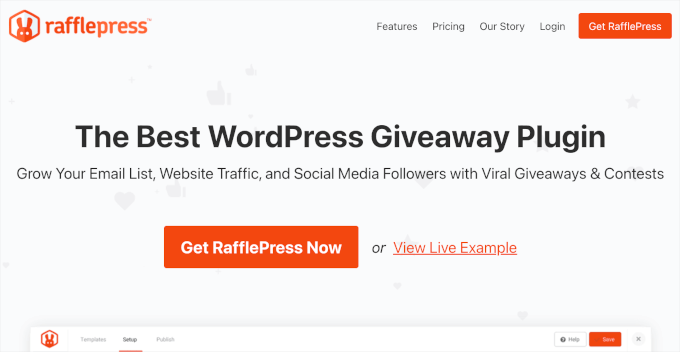
Örnek olarak RafflePress'in ana sayfasını kullanalım. Katlama çizgisinin üzerinde, 'RafflePress'i Al' CTA düğmesi menüde ve ana bölümde iki kez tekrarlanıyor.
Ayrıca 'Canlı Örnek Görüntüle' bağlantısını da içeriyor, ancak 'RafflePress'i Al' düğmesi gibi tasarlanmamış, bu yüzden dikkat çekmek için rekabet etmiyor.
İkinci olarak, 'Daha Fazla Bilgi' veya 'Kaydol' gibi genel CTA metinleri iyi olsa da, bunu daha fayda odaklı hale getirerek bir sonraki seviyeye taşıyabilirsiniz.
Eylem çağrınızı hazırlarken, sunduğunuz faydaları kısaca vurguladığınızdan ve kullanıcıların harekete geçerek ne kazanacaklarını açıkladığınızdan emin olmak isteyeceksiniz. Eğer kendileri için ne olduğunu görebilirlerse, tıklamaya daha istekli olurlar.
John Turner, co-founder of SeedProd
 John Turner, co-founder of SeedProd
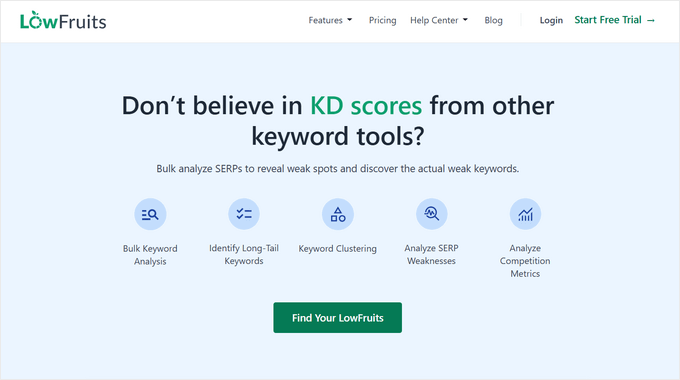
Harika bir örnek, anahtar kelime araştırma aracı olan LowFruits'tur.
Eyleme Çağrıları ‘düşük meyvelerinizi bulun’ şeklinde, bu hem zekice hem de kullanıcıların elde edeceği faydaları tanımlıyor: sıralaması kolay, düşük asılı meyveler gibi anahtar kelimeler.
John Turner, WPBeginner için yazdığı konuk yazısında dönüşümlerinizi artırabilecek bu eylem çağrısı en iyi uygulamaları hakkında daha fazla bilgi veriyor.
Son olarak, CTA düğmenizin masaüstü, mobil ve tablet cihazlarda tıklanabilir olduğundan emin olun. Masaüstünde mükemmel çalışan ancak mobilde dokunması zor olan bir düğme, dönüşüm oranlarınıza önemli ölçüde zarar verebilir. Mobil kullanıcıların sayısındaki artış göz önüne alındığında bu durum özellikle doğrudur.
17. Okunması Kolay Özellik Kutuları
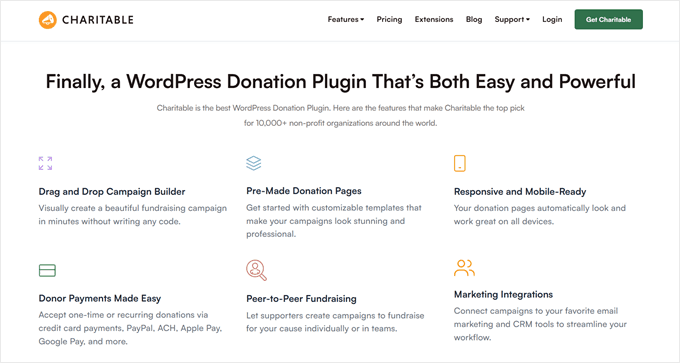
Tek bir ürün, bir SaaS platformu satıyorsanız veya hizmet tabanlı bir işletmeniz varsa, özellik kutularını görüntülemek iyi bir fikirdir. Bu bölüm genellikle ürününüzün veya hizmetinizin temel özelliklerini listeler, ancak yalnızca metinle dolu olduğunda okunması ve sindirilmesi zorlaşabilir.
Bu nedenle birçok işletme web sitesi artık ikonlu özellik kutuları içeriyor. Bu görsel ipuçları, kullanıcıların her özelliği hızlı bir şekilde tanımlamasına ve anlamasına yardımcı olarak genel kullanıcı deneyimini iyileştirir.
Simgeler ayrıca metinden görsel bir kopukluk sağlayarak düzeni daha ilgi çekici ve daha az bunaltıcı hale getirir.
Bunun dışında, özelliği kısaca ve açıkça tanımlayan küçük bir başlık eklemeye çalışırız. Bunu, onu kısaca açıklayan tek bir cümle takip eder. Sayfayı karıştırmamak için çok uzun tutmak istemeyiz.
Charitable adresindeki ana sayfa bunu gerçekten iyi gösteriyor:
18. Sosyal Kanıt Öğeleri
E-ticaret istatistikleri yazımız için araştırma yaparken, alışveriş yapanların %95'inin bir satın alma yapmadan önce incelemeleri ve diğer sosyal kanıt biçimlerini aradığını öğrendik.
Bu mantıklı. Potansiyel müşteriler web sitenizde olumlu yorumlar görürlerse, sizden satın alma kararlarında kendilerini daha güvende hissederler.
SeedProd gibi bir açılış sayfası eklentisi kullanırsanız, sosyal kanıtı sergilemek için özel olarak tasarlanmış bloklara erişebilirsiniz.
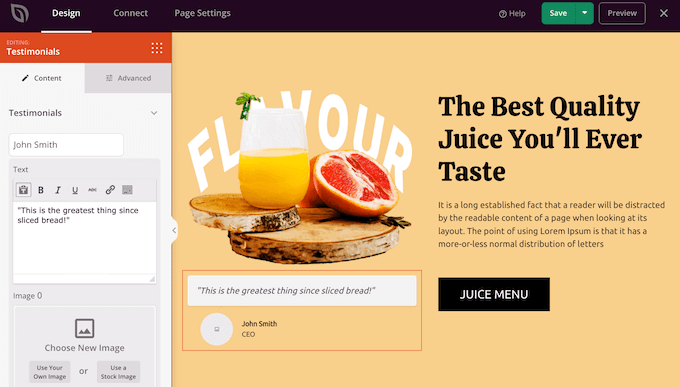
Örneğin, dönen referansları ekleyebilirsiniz. Bu, birden fazla referansı aynı anda tek bir yerden gösteren bir kaydırıcıdır ve kullanıcıların bunları okumak için yalnızca ok düğmelerini kullanması gerekir.
Ayrıca sayı sayma animasyonları görüntüleyebilirsiniz. Bunlar, kullanıcılara kaç müşteriye hizmet verdiğinizi, kaç ürün sattığınızı veya işletmenizle ilgili etkileyici diğer istatistikleri anlatmak için iyidir.
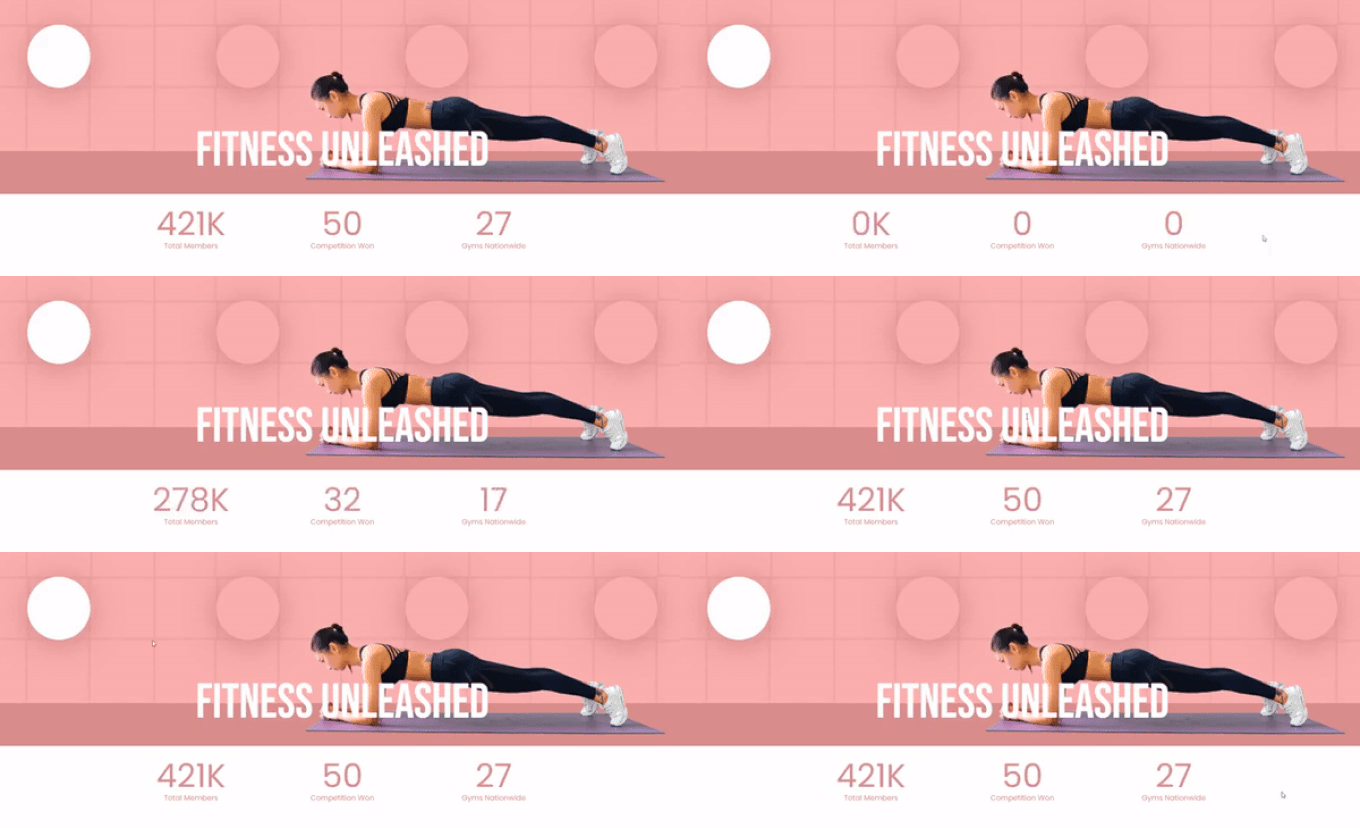
Bu incelemeleri yalnızca ana sayfanıza yerleştirmeyin. Örneğin, ön yükleyici animasyonuna dahil etmek gibi sitenizin diğer bölümlerinde de gösterebilirsiniz.
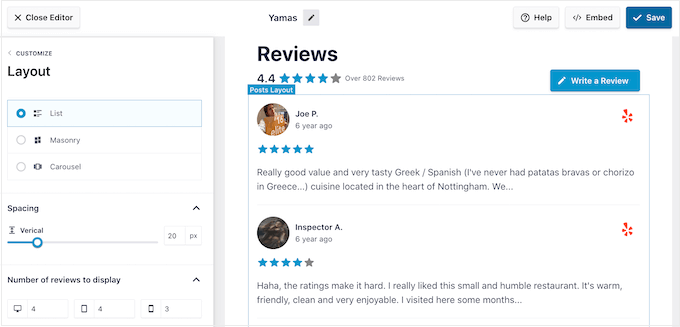
Bir sayfa oluşturucu kullanmadan referansları görüntülemek ister misiniz? Smash Balloon'un İncelemeler Akışı eklentisini deneyin. Bu eklenti, Google, Yelp, Facebook gibi üçüncü taraf sitelerden inceleme içeriği çekebildiği için işleri daha da kolaylaştırır.
Bu şekilde, çeşitli platformlardan taze, özgün incelemeleri doğrudan WordPress sitenizde otomatik olarak sergileyebilirsiniz.
19. Dikkat Çekici Bannerlar
Ürününüz veya hizmetiniz için bir Google Reklamı açılış sayfası oluşturmuş olabilirsiniz. Ancak insanlar dönüşüm sağlamıyorsa ve para kaybediyorsanız, başka stratejiler düşünme zamanı gelmiş olabilir.
Bazen ziyaretçilerin satın alma işlemi için nazik bir teşviğe ihtiyacı olur. İşte WordPress web sitesi tasarımınızda web sitesi banner'larının kullanışlı olabileceği yer burasıdır.
Özel teklifleri görüntüleyen yapışkan alt çubuklar gibi dinamik öğelerden veya sınırlı süreli fırsatları duyuran kayan metin şeritlerinden bahsediyoruz.
Önemli bilgileri vurgulayabilir, kampanyalarınızı tanıtabilir ve aşırı müdahaleci olmadan dönüşümleri yönlendirebilirler.
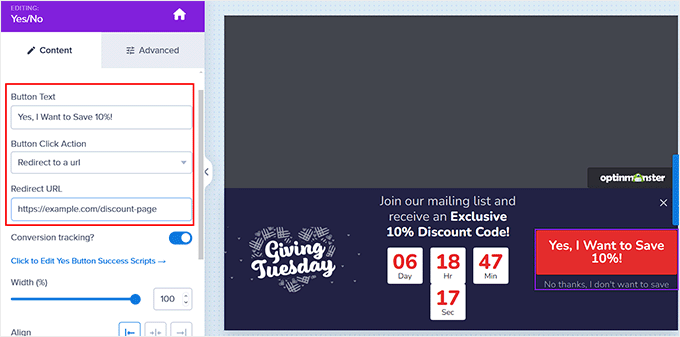
Bunun için başvurduğumuz platform OptinMonster. Birçok kişi onu bir açılır pencere eklentisi olarak bilse de, biz onu web sitemizde çeşitli promosyonları görüntülemek için başarıyla kullandık.
Örneğin, Black Friday sırasında, kullanıcıları 100'den fazla özel teklif koleksiyonumuza yönlendirmek için web sitemize yapışkan bir banner ekledik. Kullanıcıları kaydırırken takip etmeleri için yapışkan hale getirdik ancak kullanıcı deneyimini olumsuz etkilemeyecek kadar küçük tuttuk.
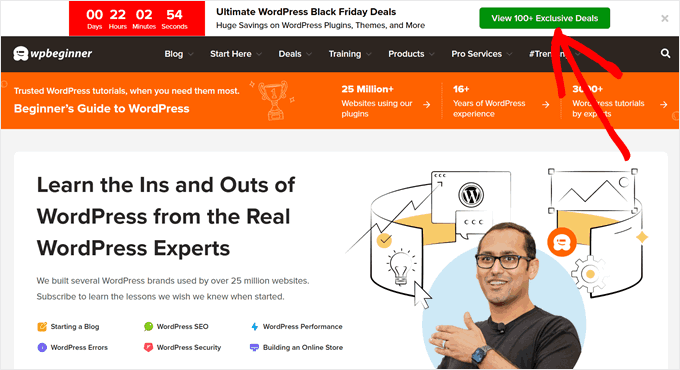
Banner tasarımına yönelik bu yaklaşım tamamen dengeyle ilgilidir. Amaç, ziyaretçileri bunaltmadan dikkat çekmek ve itmek yerine yönlendiren bir kullanıcı arayüzü oluşturmaktır.
Bu web sitesi bannerlarını tasarlarken, bunların genel WordPress web sitesi tasarımınıza nasıl uyduğunu göz önünde bulundurmanız gerekecektir.
Web sitenizin düzeninin bir parçası gibi görünmeliler, ancak kullanıcının dikkatini çekecek kadar öne çıkmalılar. Sitenizin renk paletini tamamlayan ve yeterli kontrast sağlayan renkler kullanmanızı öneririz.
20. Yüksek Dönüşümlü Sepet ve Ödeme Sayfaları
Sepetten ödeme yolculuğu, e-ticaret kullanıcı deneyiminin en önemli parçasıdır. Aslında, alışveriş sepeti terk istatistikleri yazımızda, insanların 10'da 7'sinin bir satın alma işlemini tamamlamadan önce sepetlerini terk ettiğini öğrendik. Bu, potansiyel gelirin büyük bir kaybıdır.
Yüksek sepet terk oranı görüyorsanız, sepet ve ödeme sayfalarınıza göz atmalısınız. İnsanların satın alma konusunda şüphe duymasına veya hayal kırıklığına uğramasına neden olabilecek tasarım öğeleri olabilir.
Örneğin, tasarım açısından, belki de bilgi isteyen çok fazla alanınız var veya sepet sayfasındaki toplam fiyat ile ödeme sayfasındaki fiyat arasında büyük farklılıklar var. Bu sorunlar kullanıcı deneyimini ve dönüşüm oranlarını olumsuz etkileyebilir.
WPCode'un ödeme sayfası harika bir örnektir. Bu dijital bir ürün olduğu için, yalnızca e-posta, ad, soyadı ve telefon numarası gibi en ilgili bilgileri istiyorlar.
Ödeme bölümü de aynı sayfada yer alıyor, bu da müşterinin satın alma işlemini tamamlamak için gereken adım sayısını azaltıyor. İndirim otomatik olarak uygulanır, bu nedenle bir kupon kodunu manuel olarak arayıp girmeniz gerekmez.
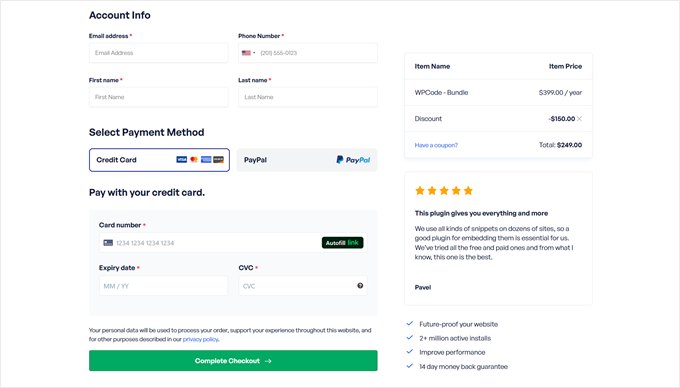
Bunun dışında, tereddüt eden müşterileri rahatlatmaya yardımcı olmak için referans bloğu gibi sosyal kanıt öğeleri de bulunmaktadır.
Daha fazla bilgi için özel bir WooCommerce sepet sayfası oluşturma ve WooCommerce ödemesini özelleştirme hakkında kılavuzlarımız var.
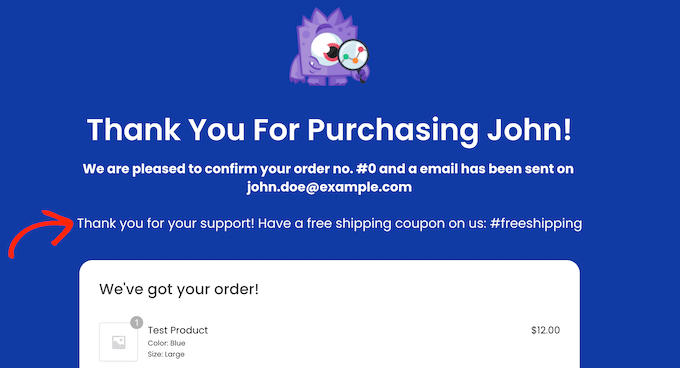
Ayrıca, ortalama sipariş değerini artırmak için iyi bir fırsat olduğundan, dönüşüm sonrası teşekkür sayfasına da dikkat etmek istersiniz. Satın alınan ürünle ilgili ürünler önerebilir veya bir sonraki alışveriş için özel bir kupon kodu gösterebilirsiniz.
Bu sayfaları optimize etmek için en iyi araç, kullanıma hazır teşekkür sayfası şablonlarıyla birlikte gelen bir WooCommerce satış hunisi oluşturucu olan FunnelKit'tir. Özellikleri ve yetenekleri hakkında daha fazla bilgiyi FunnelKit incelememizde okuyabilirsiniz.
Ziyaretçilerinizi Etkileyecek WordPress Tasarım Öğeleri
Şimdiye kadar bahsettiğimiz WordPress tasarım öğeleri iyi çalışan bir WordPress web sitesi için önemliyken, sitenizi bir sonraki seviyeye taşıyabilecek ek tasarım özellikleri de bulunmaktadır.
Bu öğeler mutlaka olması gerekenler değildir, ancak ziyaretçileriniz üzerinde kalıcı bir izlenim bırakabilir ve sitenizi rekabette öne çıkarabilir:
| Tasarım Öğesi | Ziyaretçileri Neden Etkiliyor |
|---|---|
| Animasyonlu Arka Plan | Sitenizin daha canlı görünmesini sağlayarak ziyaretçilerinizin dikkatini hemen çeker. |
| Dinamik İçerik | Kullanıcı davranışına veya konumuna göre içeriği kişiselleştirmenize olanak tanır. |
| Benzersiz Gönderi Stili | Her gönderinin belirli konusuna uyacak şekilde benzersiz görünmesini sağlar. |
| Tarayıcı Sekmesi Bildirimi | Sitenizden farklı bir sekmeye geçmiş ziyaretçileri yeniden etkileşime sokar. |
| Geri Bildirim Anketi Widget'ı | Değerli bilgiler toplar ve kullanıcılara deneyimlerini önemsediğinizi gösterir. |
Sıkça Sorulan Sorular
WordPress web sitesi tasarımı hakkında okuyucularımızın sorduğu bazı sorular şunlardır.
WordPress'e yeni başlayanlar için en iyi sayfa oluşturucu hangisidir?
Yeni başlayanlar için SeedProd ve Thrive Architect gibi sayfa oluşturucular, sezgisel sürükle ve bırak arayüzleri sunarak kodlama becerisi olmayan kullanıcılar için idealdir.
Örneğin SeedProd, akıllı yapay zeka özelliklerini entegre ederek özel temalar ve sayfalar oluşturmak için sorunsuz bir yol sunar ve hızlı kurulum sağlar. Thrive Architect ise dönüşüm oranı optimizasyon araçlarını entegre ederek bir adım daha ileri gider ve sadece güzel değil, aynı zamanda etkili web siteleri oluşturmanıza yardımcı olur.
Hala emin değilseniz, en iyi WordPress sayfa oluşturucuları için en iyi seçimlerimize bakın.
Web sitemin mobil uyumlu olmasını nasıl sağlayabilirim?
Web sitenizin mobil uyumlu olmasını sağlamak, tüm cihazlarda iyi görünen duyarlı bir tema seçmekle başlar. Ayrıca, yayına almadan önce akıllı telefonlarda ve tabletlerde nasıl göründüğünü görmek için web sitenizi mobil emülasyon araçlarını kullanarak test etmeniz önemlidir.
Ayrıca, yükleme sürelerini iyileştirmek için resimleri optimize ederek ve HTTP isteklerini en aza indirerek web sitenizi daha akıcı hale getirebilirsiniz. Mobil uyumlu bir web sitesinin yalnızca daha iyi bir kullanıcı deneyimi sunmakla kalmayıp, aynı zamanda arama motoru sıralamalarına da yardımcı olduğunu unutmayın.
Başlamak için, mobil uyumlu bir WordPress sitesi oluşturmanın yolları listemize göz atın.
Web sitem için bir renk şeması seçerken nelere dikkat etmeliyim?
Renk şeması seçerken, renklerin marka kimliğinizi ne kadar iyi temsil ettiğini göz önünde bulundurmalısınız, çünkü tutarlılık tanınma ve güven oluşturur.
Renk psikolojisine dikkat edin; farklı renkler çeşitli duygular uyandırabilir ve ziyaretçilerin işletmenizi nasıl algıladığını etkileyebilir. Ayrıca, içeriğinizin kolayca okunabilmesi için metin ve arka plan renkleri arasında yeterli kontrast olduğundan emin olun.
Renk paletleri oluşturmanıza yardımcı olabilecek Adobe Color veya Coolors gibi araçlar, birincil marka renklerinizle uyumlu ve genel kullanıcı deneyimini iyileştiren uyumlu bir palet oluşturmanıza yardımcı olabilir.
Umarız bu makale, etkili bir WordPress web sitesi için temel tasarım öğelerini keşfetmenize yardımcı olmuştur. Ayrıca, dijital ürünler oluşturma ve satma konusundaki en iyi araçlar hakkındaki uzman seçimlerimize ve bir WordPress web tasarım işine başlamadan önce yapmanız gerekenler rehberimize de göz atmak isteyebilirsiniz.
Bu makaleyi beğendiyseniz, lütfen WordPress video eğitimleri için YouTube Kanalımıza abone olun. Bizi ayrıca Twitter ve Facebook'ta da bulabilirsiniz.


Bir sorunuz veya öneriniz mi var? Tartışmayı başlatmak için lütfen bir yorum bırakın.