


WordPress sitenizi yeni bir alan adına taşımak riskli gelebilir. Zor kazandığınız SEO sıralamalarınızı kaybetmek istemezsiniz ve eski alan adınızı kullanan ziyaretçilerin otomatik olarak yeni alan adına gönderildiğinden emin olmanız gerekir.
Bu kılavuzda, SEO'nuzu kaybetmeden WordPress'i yeni bir alan adına nasıl taşıyacağınızı göstereceğiz. Kendi sitemiz de dahil olmak üzere yüzlerce web sitesini taşımak için bu adımları kullandık.
İşte bu eğitimde ele alacağımız her şeyin hızlı bir özeti. Bu bölüme doğrudan atlamak için aşağıdaki bağlantılardan herhangi birine tıklayabilirsiniz:
- Alan Adlarını Değiştirmeden Önce Bilmeniz Gerekenler
- Başlamak İçin Neler Gereklidir
- 1. Adım: WordPress Sitenizin Bir Duplicator Yedeğini Oluşturun
- Adım 2: Yeni Alan Adınız İçin Bir Veritabanı Oluşturun
- Adım 3: WordPress'i Yeni Alan Adınıza Paketinden Çıkarma
- Adım 4: Kalıcı 301 Yönlendirmeleri Ayarlayın
- Adım 5: Google'ı Yeni Alan Adınız Hakkında Bilgilendirin
- Yalnızca Alan Adınızı Değiştirme (Aynı Barındırma)
- WordPress'i Bir Eklenti Olmadan Yeni Bir Alan Adına Taşıma
- Taşıma Sonrası SEO Kontrol Listesi
- WordPress Sitesini Taşıma Hakkında Sıkça Sorulan Sorular
- Video Eğitim
Alan Adlarını Değiştirmeden Önce Bilmeniz Gerekenler
Her alan adı değişikliği tam bir taşıma gerektirmez. Başlamadan önce durumunuza uyan senaryoyu seçin:
- WordPress sitenizi yeni bir alan adına taşıyorsunuz, siteyi yeni bir barındırma hesabına veya sunucuya taşımak da dahil. Bu kılavuzdaki adımları izleyin.
- Yalnızca alan adınızı yeniden adlandırmak istiyorsunuz ve web sitesi barındırma olduğu yerde kalıyor. Yalnızca alan adınızı yeniden adlandırma bölümüne atlayın.
- Alan adınızı tutuyorsunuz ancak barındırma şirketlerini değiştiriyorsunuz. Bu kılavuz sizin için değil. Bunun yerine WordPress sitesini yeni bir barındırma hizmetine taşıma eğitimimize bakın.
Alan adlarını değiştirmek, Google ve diğer arama motorları değişikliğe uyum sağlarken arama sıralamalarınızı ve trafiğinizi geçici olarak etkileyecektir. Bu, alan adını değiştiren her web sitesinde olur ve normaldir.
Ancak, uygun 301 yönlendirmeleri ayarlayarak ve arama motorlarını doğru şekilde bilgilendirerek SEO etkisini büyük ölçüde azaltabilirsiniz. Aşağıdaki adımlar tam olarak bunu yapar.
Son olarak, eski web siteniz WordPress.com'daysa, bunun yerine WordPress.com'dan WordPress.org'a geçiş yapma kılavuzumuzdaki talimatları izlemeniz gerekir.
Başlamak İçin Neler Gereklidir
Bu rehberde, WordPress web sitenizin oldsite.com'da kurulu olduğunu ve newsite.com'a taşımaya çalıştığınızı varsayıyoruz.
Başlamadan önce ihtiyacınız olanlar şunlardır:
- Her iki alan adı da barındırma hesabınıza eklendi, yeni alan adının DNS'si yeni sitenin yaşayacağı sunucuyu işaret ediyor.
- Web barındırma kontrol panelinize erişim.
- FileZilla gibi bir FTP istemcisi kullanma veya barındırma kontrol panelinizdeki Dosya Yöneticisi uygulaması hakkında temel bilgi.
Yeni alan adınız için hala barındırmaya ihtiyacınız varsa, Bluehost planları ücretsiz bir alan adı içerir.
1. Adım: WordPress Sitenizin Bir Duplicator Yedeğini Oluşturun
Yapmanız gereken ilk şey, WordPress sitenizin tam bir yedeğini oluşturmaktır. Bu yedeği, web sitenizin tam bir kopyasını yeni alan adına oluşturmak için kullanacaksınız.
Mevcut birçok WordPress yedekleme eklentisi olmasına rağmen, bu eğitim için ücretsiz Duplicator Lite eklentisini kullanacağız. Bu geçişin gerektirdiği her şeyi yapar ve alan adınızı taşımak için ücretli bir plana ihtiyacınız olmayacaktır.
1.500.000'den fazla profesyonel Duplicator kullanıyor ve çok büyük sitelerde bile bizim için güvenilir bir şekilde çalıştı.
Duplicator'ı eski alan adınıza kurup etkinleştirerek başlayalım. Daha fazla ayrıntı için, bir WordPress eklentisinin nasıl kurulacağına dair adım adım kılavuzumuza bakın.
Etkinleştirildikten sonra, eklenti WordPress yönetici panelinize bir Duplicator menü öğesi ekleyecektir. Duplicator » Yedekler sayfasına gitmeniz ve ardından ‘Yeni Oluştur’ düğmesine tıklamanız gerekir.
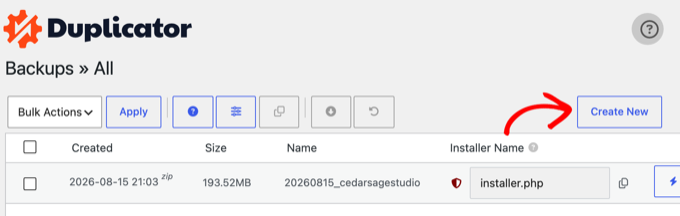
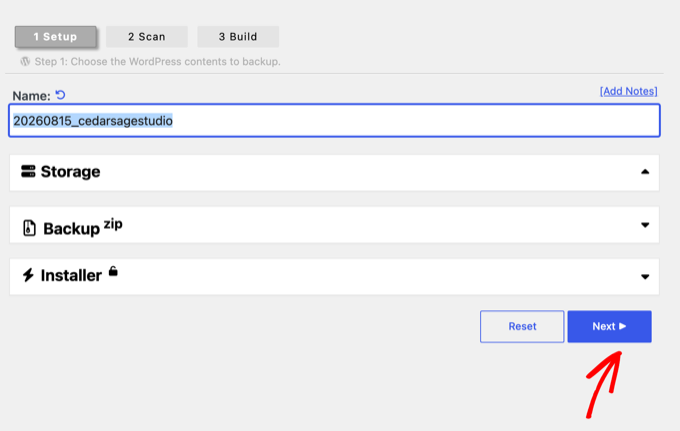
Duplicator şimdi yedekleme sihirbazını başlatacak ve bu yedeğe otomatik olarak bir ad atayacaktır.
Devam etmek için ‘İleri’ düğmesine tıklayın.
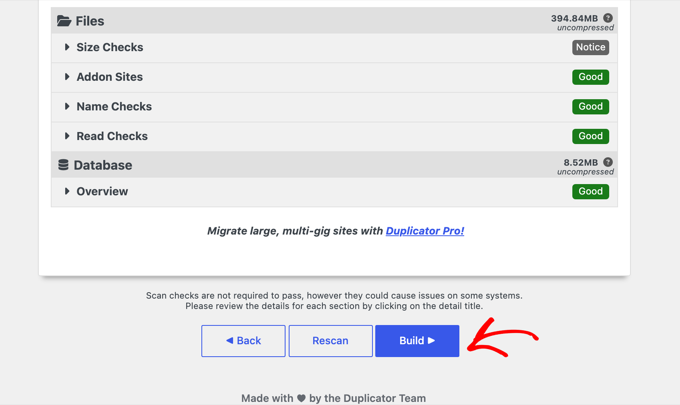
Duplicator şimdi her şeyin yolunda olup olmadığını görmek için sitenizi tarayacaktır. ‘İyi’ olarak işaretlenen öğeler kontrolü geçti ve bir ‘Bildirim’ yalnızca bilgilendirme amaçlıdır.
Eklenti gerçek bir sorun bulursa, bunu nasıl düzelteceğinize dair talimatlarla bir uyarı göreceksiniz.
Sonuçlar iyi görünüyorsa, ‘Oluştur’ düğmesine tıklayın.
Eklenti şimdi web sitenizin dosyalarını bir yedeğe paketleyecektir. Sitenizin boyutuna bağlı olarak bu birkaç dakika sürebilir.
Bittiğinde, indirme seçeneklerini göreceksiniz. Yükleyiciyi ve arşivi bilgisayarınıza kaydetmek için ‘Her İki Dosyayı İndir’e tıklayın.
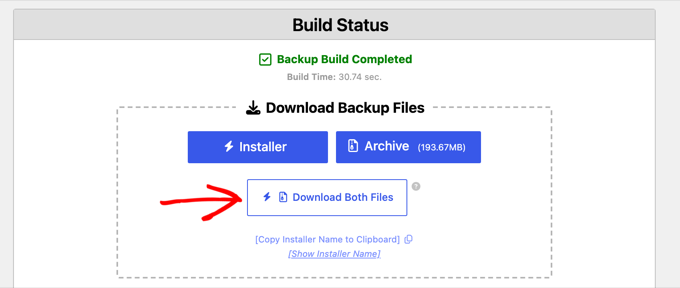
Arşiv dosyası, WordPress dosyalarınızın tam bir kopyasıdır. WordPress temalarınızı, kalıcı bağlantı ayarlarınızı, eklentilerinizi, yüklemelerinizi ve WordPress eklentileri tarafından oluşturulan diğer tüm dosyaları içerir.
Yükleyici betiği, arşiv dosyasını açarak WordPress geçişini otomatikleştirecek ve çalıştıracak bir PHP dosyasıdır.
Daha sonra zamanlanmış yedeklemeler, bulut depolama veya tek tıklamayla kurtarma istiyorsanız, ücretli Duplicator Pro planı bu özellikleri ekler.
Adım 2: Yeni Alan Adınız İçin Bir Veritabanı Oluşturun
Az önce indirdiğiniz iki dosya, eski sitenizin veritabanının bir kopyasını içerir. Dosyalarınızı açmadan önce, yeni alan adınızda yeni, boş bir MySQL veritabanı oluşturun.
Zaten bir veritabanı oluşturduysanız, bu adımı atlayabilirsiniz.
Bir veritabanı oluşturmak için barındırma hesabınızın cPanel kontrol paneline gitmeniz ve ‘Veritabanları’ bölümünü bulmanız gerekir.
Bluehost'ta nasıl bulacağınızı göstereceğiz, ancak temel talimatlar aynıdır ve tüm barındırma sağlayıcıları için geçerli olmalıdır.
Bluehost hesap kontrol panelinize giriş yapın ve web sitenizin altındaki ‘Siteyi Yönet’ düğmesine tıklayın.
Site ayarlarınızın altında, ‘Genel Bakış’ sekmesi altındaki cPanel düğmesine tıklayın.
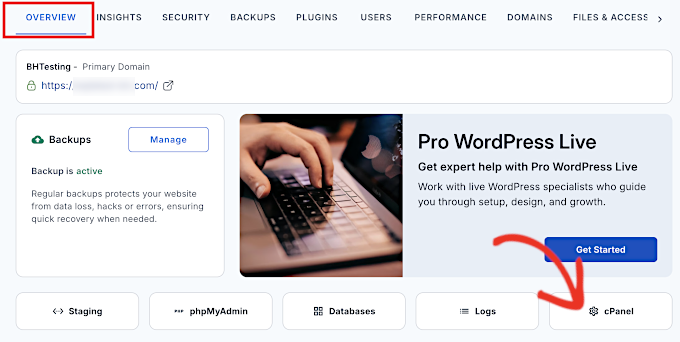
Bu, cPanel kontrol panelini açacaktır.
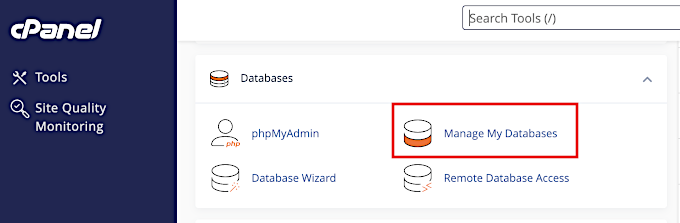
Veritabanları bölümüne aşağı kaydırın ve ‘Veritabanlarımı Yönet’ seçeneğine tıklayın.
Veritabanınız için bir ad sağlayın ve ardından ‘Veritabanı Oluştur’ düğmesine tıklayın.
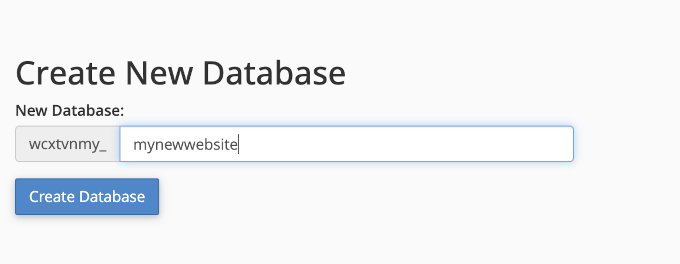
cPanel şimdi sizin için yeni bir veritabanı oluşturacaktır. Bundan sonra, MySQL Kullanıcıları bölümüne aşağı kaydırmanız gerekir.
Sonra, yeni kullanıcı adınızı ve şifrenizi girin ve ‘Kullanıcı Oluştur’ düğmesine tıklayın.
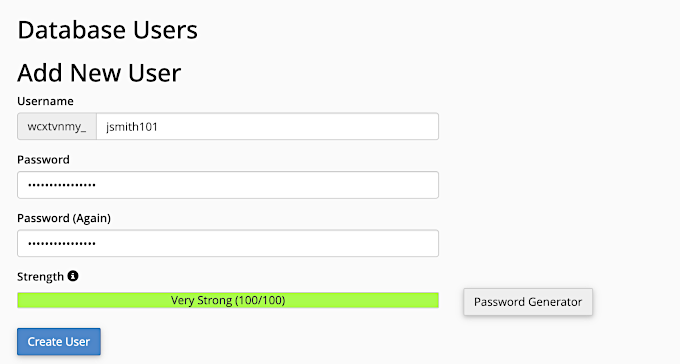
Yeni oluşturduğunuz kullanıcı hala veritabanında çalışma iznine sahip değil. Bunu değiştirelim.
Aşağı kaydırarak 'Veritabanına Kullanıcı Ekle' bölümüne gidin. İlk olarak, 'Kullanıcı' alanının yanındaki açılır menüden oluşturduğunuz veritabanı kullanıcısını seçin. Ardından az önce oluşturduğunuz yeni veritabanını seçin ve 'Ekle' düğmesine tıklayın.
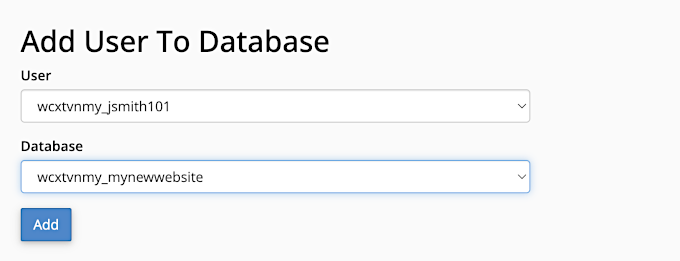
Son olarak, cPanel sizden veritabanıyla kullanıcıların neler yapabileceğini tanımlayan ayrıcalıkları seçmenizi isteyecektir.
Devam etmek için 'Tüm Ayrıcalıklar'ı seçin ve 'Değişiklik Yap' düğmesine tıklayın.
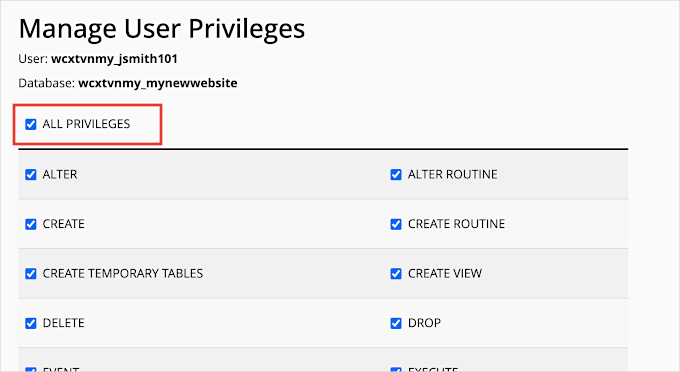
Veritabanınız artık hazır ve WordPress'i yeni alan adınıza taşımak için kullanabilirsiniz.
Veritabanı adını, kullanıcı adını ve parolayı not aldığınızdan emin olun. Bu bilgilere bir sonraki adımda ihtiyacınız olacak.
Adım 3: WordPress'i Yeni Alan Adınıza Paketinden Çıkarma
Şimdi, daha önce indirdiğiniz Duplicator dosyalarını yeni alan adınıza yüklemeniz gerekiyor.
Duplicator yedeği, WordPress kurulumunuzu da içerir, bu nedenle yeni alan adınıza WordPress kurmanız gerekmez.
İlk olarak, alan adınıza bir FTP istemcisi veya barındırma hesabınızdaki Dosya Yöneticisi uygulaması aracılığıyla bağlanın. Bağlandıktan sonra, web sitenizin kök dizininin boş olduğundan emin olun.
Bundan sonra, arşiv ve yükleyici dosyalarını kök dizine yükleyebilirsiniz. Bu genellikle public_html olarak adlandırılır.
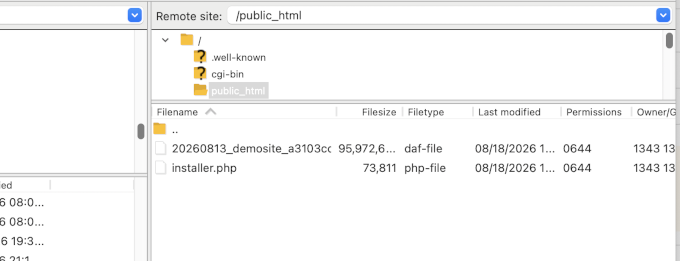
Her iki dosya da yüklenmeyi bitirdiğinde, WordPress'i paketinden çıkarmaya hazırsınız.
Yeni bir tarayıcı sekmesi açın ve aşağıdaki URL'ye gidin:
https://newsite.com/installer.php
newsitename.com yerine kendi alan adınızı yazmayı unutmayın. Bu, Duplicator yükleyici sihirbazını başlatacaktır ve '1. Adım 2: Dağıtım' ekranını göreceksiniz.
Not: Yeni alan adınız açılmazsa veya sizi farklı bir sayfaya yönlendirirse, DNS ayarlarının güncellenmesini beklemeniz gerekebilir. Bu 24 saate kadar sürebilir, ancak genellikle çok daha hızlı gerçekleşir.
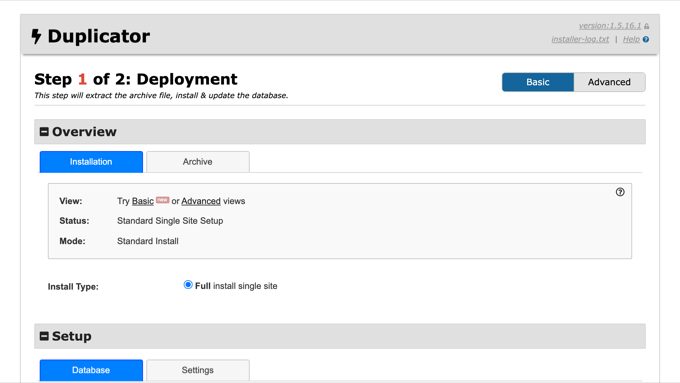
Kurulum sihirbazı arşiv dosyasını arayacak ve ardından ekrandaki seçenekleri sizin için otomatik olarak seçecektir.
Kurulum altındaki 'Veritabanı Bağlantısı' bölümüne aşağı kaydırın. Buraya, önceki adımda oluşturduğunuz veritabanının bilgilerini girmeniz ve ardından 'Doğrula' düğmesine tıklamanız gerekir.
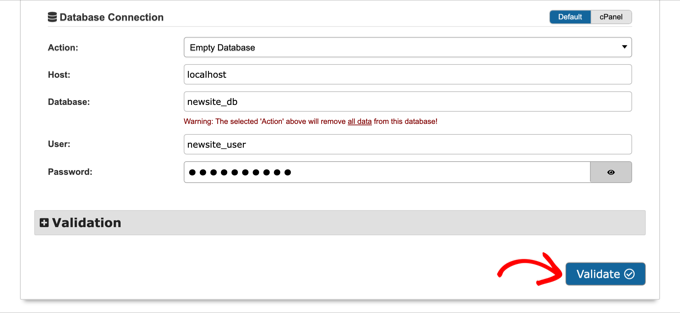
Duplicator, sağladığınız bilgilerle veritabanına bağlanmayı deneyecektir.
Başarılı olduğunda, bir Doğrulama Geçti mesajı gösterecektir. Aksi takdirde, düzeltme yolları hakkında ayrıntılarla birlikte bir uyarı gösterecektir.
Devam etmek için ‘İleri’ düğmesine tıklayın.
Duplicator şimdi arşivi çıkaracak, veritabanınızı içe aktaracak ve URL'leri otomatik olarak yeni alan adınıza güncelleyecektir. Bittiğinde, bir Yönetici Girişi düğmesiyle bir başarı mesajı göreceksiniz.
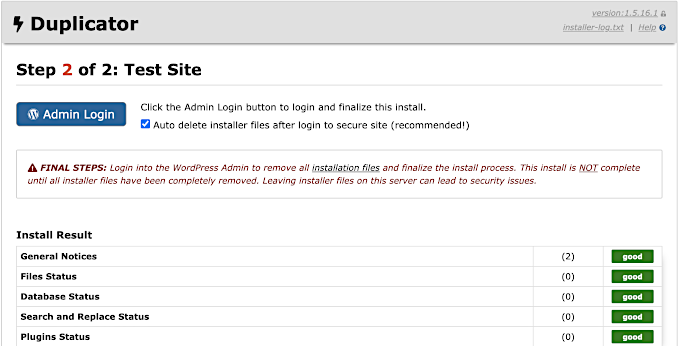
Artık yeni alan adınızdaki sitenizin WordPress yönetici alanına girmek için 'Yönetici Girişi' düğmesine tıklayabilirsiniz.
Yükleyici, varsayılan olarak 'Giriş yaptıktan sonra yükleyici dosyalarını otomatik sil' seçeneğini etkinleştirir. Bu, giriş yaptıktan sonra Duplicator'ın installer.php ve arşiv dosyasını sizin için kaldırdığı anlamına gelir.
Bu dosyaların sunucuda bırakılması güvenlik riski oluşturduğundan, Duplicator'ın bu dosyaları sildiğini onaylayan bildirimi arayın. Ayrıca bunları istediğiniz zaman Duplicator » Araçlar sayfasından manuel olarak kaldırabilirsiniz.
Adım 4: Kalıcı 301 Yönlendirmeleri Ayarlayın
Siteniz artık yeni alan adında yayında, ancak eski adresinizi yazan herkes hala eski siteye yönlendiriliyor. Bu nedenle yapılacak bir sonraki şey onları yeni alan adına yönlendirmektir.
Bunu 301 yönlendirmeleri ayarlayarak yapabilirsiniz. SEO'nuzu korumak için en önemli adım budur.
Birisi eski alan adınıza geldiğinde, 301 yönlendirmesi onları 404 hatası göstermek yerine otomatik olarak yeni alan adınızdaki aynı gönderiye veya sayfaya gönderir.
Yönlendirme ayrıca arama motorlarına sayfanın kalıcı olarak taşındığını söyler, böylece eski URL'nize işaret eden bağlantılar ve otorite yeni URL için sayılır.
Bu noktada iki web siteniz var: orijinali eski alan adınızda ve kopyası yeni alan adınızda ve ziyaretçileri yönlendirmeye devam edebilmesi için eski kurulumu yerinde tutmanız gerekiyor.
Yönlendirmeleri ayarlamanın iki yolu vardır.
Yöntem 1: .htaccess ile 301 Yönlendirmeleri Ayarlama
Bu yöntemle, eski alan adınızdaki WordPress .htaccess dosyasını düzenleyeceksiniz. WordPress barındırma sağlayıcıları tarafından yaygın olarak kullanılan Apache ve LiteSpeed sunucularında çalışır.
İlk olarak, FTP veya barındırma sağlayıcınızın dosya yöneticisini kullanarak eski sitenize bağlanmanız gerekir.
.htaccess dosyasını wp-includes ve wp-admin klasörlerinizle aynı dizinde bulacaksınız. Açın ve aşağıdaki kod satırlarını en üste yapıştırın:
#Options +FollowSymLinks
RewriteEngine on
RewriteCond %{HTTP_HOST} ^(www.)?oldsite.com$ [NC]
RewriteRule ^(.*)$ https://www.newsite.com/$1 [R=301,L]
Yukarıdaki kodda oldsite.com'u eski alan adınızla ve www.newsite.com'u yeni alan adınızla değiştirdiğinizden emin olun. Yeni siteniz www kullanmıyorsa, son satırdaki www'yi kaldırın.
Değişiklikleri kaydettikten sonra, eski alan adınızdaki birkaç URL'yi, bir blog gönderisi de dahil olmak üzere ziyaret edin. Her biri sizi otomatik olarak yeni alan adındaki eşleşen sayfaya yönlendirmelidir.
Hiçbir şey yönlendirilmezse, eski siteniz muhtemelen .htaccess dosyaları kullanmayan bir NGINX sunucusundadır.
Bu durumda, çoğu barındırma sağlayıcısının bir tane olduğu için barındırma kontrol panelinizdeki yönlendirme aracını kullanabilirsiniz. Barındırma desteğiniz de sizin için yönlendirmeyi ekleyebilir veya sunucuda çalışan ve WordPress üzerinden çalışan 2. Yöntemi aşağıda kullanabilirsiniz.
Yöntem 2: All in One SEO (Pro) ile Tam Site Yönlendirmesi Kurma
Sunucu dosyalarını düzenlemek istemiyorsanız, All in One SEO (AIOSEO) Pro planı, bir ayarlar sayfasından tam site yönlendirmesini ayarlayabilir. En popüler SEO eklentileri benzer bir yönlendirme özelliği içerir ve biz kendi sitemizde AIOSEO kullanıyoruz, bu yüzden burada bunu göstereceğiz.
İlk olarak, eski web sitenizin WordPress kontrol paneline geri dönmeniz gerekir. Ardından, AIOSEO eklentisini oraya yükleyin ve etkinleştirin.
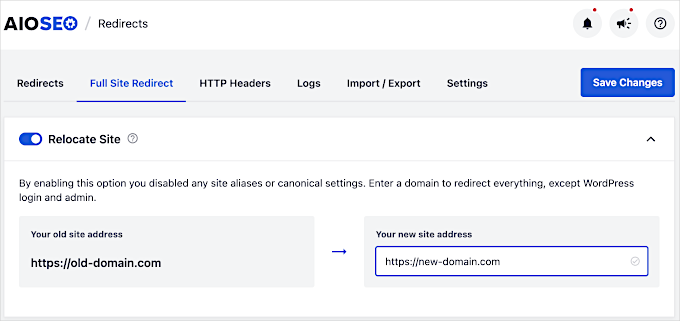
Eski alan adınızda etkinleştirdikten sonra, Hepsi Bir Arada SEO » Yönlendirmeler sayfasına gitmeniz ve 'Yönlendirmeleri Etkinleştir' düğmesine tıklamanız gerekir.
Ardından, ‘Tam Site Yönlendirme’ sekmesine geçmeniz ve ‘Siteyi Taşı’ geçişini açmanız gerekir.
Bundan sonra, yeni alan adınızı girmeniz ve ‘Değişiklikleri Kaydet’ düğmesine tıklamanız gerekir.
Adım 5: Google'ı Yeni Alan Adınız Hakkında Bilgilendirin
Ardından, Google'a adres değişikliğinizi bildirmeniz gerekir, böylece yeni alan adınızı hızlı bir şekilde bulabilir ve arama sonuçlarında göstermeye başlayabilir.
İlk olarak, hem yeni hem de eski alan adlarınızı Google Search Console'a iki farklı özellik olarak eklemeniz gerekir. Talimatlar için Google Search Console kılavuzumuzdaki 1. adıma bakın.
Ardından, Google Search Console hesap kontrol panelinizde eski alan adını aktif özellik olarak seçmeniz gerekir.
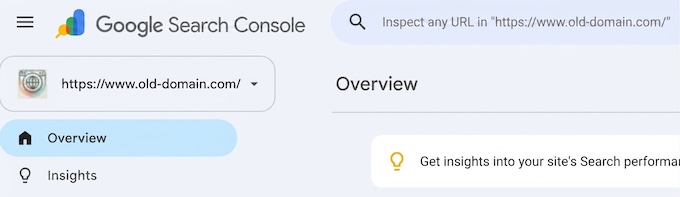
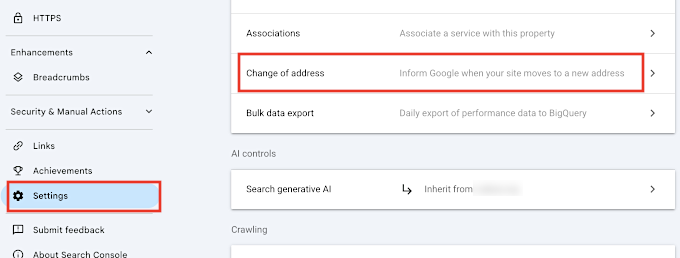
Bundan sonra, sol sütundan Ayarlar menüsüne tıklayın.
Şimdi, 'Adres değişikliği' aracına tıklayabilirsiniz.
Şimdi, Google'ı Güncelle bölümünden yeni alan adınızı seçmeniz gerekiyor.
Ardından, ‘Doğrula ve Güncelle’ düğmesine tıklamalısınız. Google şimdi eski alan adınızın yeni alan adına yönlendirildiğini doğrulayacak ve değişikliklerinizi kaydedecektir.
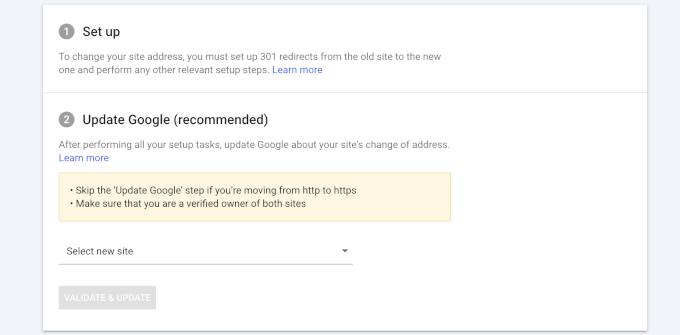
Bir sonraki ekranda, Google Search Console size adres değişikliği isteğinizi göndermeniz için adım adım bir sihirbaz gösterecektir.
Search Console'dan ayrılmadan önce, yeni alan adınızın özelliğini açın ve Sitemaps menüsü altında XML site haritanızı gönderin. Bu, Google'ın yeni URL'lerinizi daha hızlı taramasına yardımcı olur.
Bing'den arama trafiği alıyorsanız, Bing'e de Bing Webmaster Tools'daki Site Taşıma aracını kullanarak taşıma işlemini bildirmeniz gerekir.
Yalnızca Alan Adınızı Değiştirme (Aynı Barındırma)
Bazen yalnızca mevcut sitenizin yeni bir alan adı kullanmasını istersiniz ve başka hiçbir şey değişmez. Site aynı barındırma hesabında kalırsa, hiç bir geçiş eklentisine ihtiyacınız olmaz.
Yalnızca yeni alan adını sitenize yönlendirmeniz ve URL'leri güncellemeniz gerekir.
İlk olarak, barındırma kontrol panelinizde yeni alan adını ekleyin ve mevcut web sitenize atayın. Çoğu barındırma sağlayıcısı bu ayara ‘birincil alan adı’ veya site için ‘atanan alan adı’ adını verir.
Barındırma belgeleriniz bu ayarı nerede bulacağınızı gösterecektir ve barındırma desteği de sizin için bunu değiştirebilir.
Ardından, WordPress yönetici alanınıza giriş yapın ve Ayarlar » Genel sayfasına gidin. Burada, ‘WordPress Adresi (URL)’ ve ‘Site Adresi (URL)’ alanlarındaki eski alan adını yenisiyle değiştirmeniz gerekir.
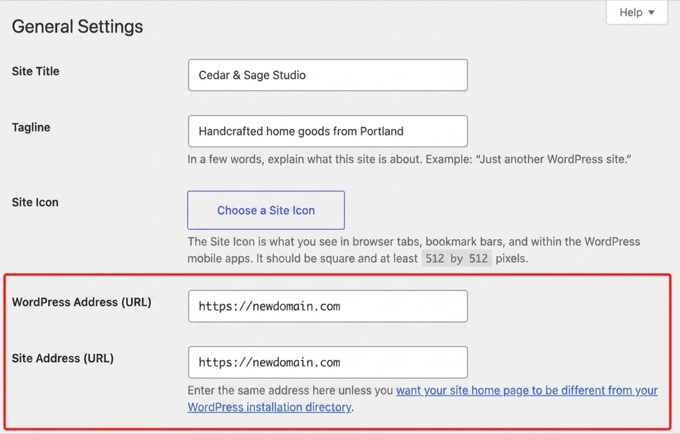
‘Değişiklikleri Kaydet’ düğmesine tıkladıktan sonra WordPress sizi oturumdan çıkaracaktır. Devam etmek için yeni alan adından tekrar giriş yapın.
Not: Yönetici alanına erişemiyorsanız, define( 'WP_HOME', 'https://newdomain.com' ); ve define( 'WP_SITEURL', 'https://newdomain.com' ); ekleyerek aynı değerleri wp-config.php dosyanıza da ayarlayabilirsiniz.
Veritabanınızda hala eski alan adı gönderi içeriğinde, resim URL'lerinde ve ayarlarda bulunuyor. Tüm bunları düzeltmenin en kolay yolu ücretsiz Her Şeyi Ara ve Değiştir eklentisidir.
Yükleyin ve etkinleştirin, ardından Araçlar » WP Ara ve Değiştir sayfasına gidin. ‘Ara’ alanına eski alan adınızı ve ‘Değiştir’ alanına yeni alan adınızı girin ve tüm tablolarınızı seçin.
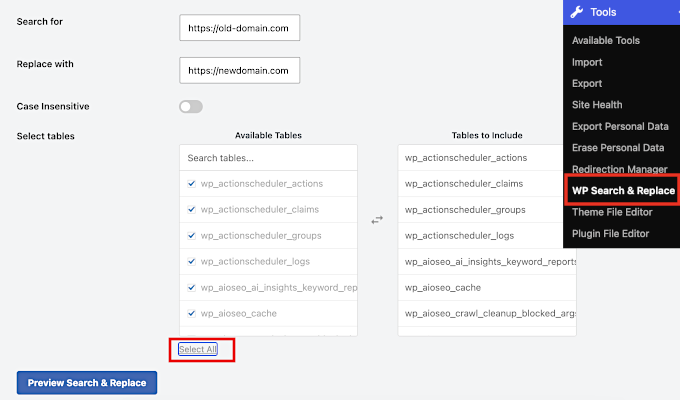
Eklenti, veritabanındaki eski alan adınızın tüm örneklerini bulacaktır. Ardından bunları değiştirmek için Tümünü Değiştir düğmesine tıklayabilirsiniz.
Veya, komut satırıyla rahatsanız, WP-CLI aynı işi tek satırda yapar:
wp search-replace 'https://oldsite.com' 'https://newsite.com' --all-tables
WordPress bazı ayarları seri hale getirilmiş veri adı verilen özel bir metin biçiminde saklar ve düz SQL sorgularıyla düzenlemek onu bozabilir. Yukarıdaki araçların her ikisi de seri hale getirilmiş verileri güvenli bir şekilde işler, bu yüzden doğrudan veritabanı düzenlemeleri yerine onları öneririz.
Son olarak, eski alan adınızın yönlendirme yapması ve Google'ın değişiklik hakkında bilgi edinmesi hala gereklidir.
Yukarıdaki 4. ve 5. Adımları izleyin, bunlar yerinde alan adı değişikliği için tam olarak aynı şekilde çalışır.
WordPress'i Bir Eklenti Olmadan Yeni Bir Alan Adına Taşıma
WordPress'i herhangi bir eklenti olmadan manuel olarak yeni bir alan adına taşıyabilirsiniz. Ancak, daha fazla adımı vardır ve küçük bir hata web sitenizi bozabilir, düzeltilene kadar kesintiye neden olabilir.
Bu nedenle, yeni sitenin çalıştığını onaylayana kadar yedek dosyalarınızı saklayın. İşte işlemin kısa versiyonu:
- Veritabanınızı dışa aktarın. Barındırma kontrol panelinizden phpMyAdmin'i açın, sitenizin veritabanını seçin ve Dışa Aktar sekmesini kullanın. SQL formatıyla Hızlı yöntem uygundur.
- Tüm WordPress dosyalarınızı eski alan adından FTP üzerinden indirin, wp-content klasörünü ve gizli .htaccess dosyasını da dahil edin.
- Dosyaları yeni alan adının kök klasörüne, genellikle public_html'ye yükleyin.
- Yeni alan adının barındırmasında yeni bir veritabanı ve kullanıcı oluşturun. Yukarıdaki 2. Adım tam olarak nasıl yapılacağını gösterir.
- .sql dosyanızı phpMyAdmin'in İçe Aktarma sekmesini kullanarak yeni veritabanına aktarın.
- Yeni alan adındaki wp-config.php dosyasını düzenleyin ve yeni oluşturduğunuz veritabanına uyacak şekilde DB_NAME, DB_USER ve DB_PASSWORD değerlerini güncelleyin.
- URL'leri Güncelleyin. Veritabanı hala eski alan adınıza işaret ediyor, bu nedenle eski alan adından yeniye bir arama ve değiştirme işlemi yapın. Yukarıdaki bölümde gösterilen ücretsiz Her Şeyi Ara ve Değiştir eklentisini veya WP-CLI komutunu kullanabilirsiniz.
- Yeni siteyi test edin, ardından 301 yönlendirmelerinizi ayarlayın ve Google'a bildirin (Yukarıdaki 4. ve 5. Adımlar).
Bu, Duplicator'ın 1-3. Adımlarda otomatik hale getirdiği işlemin aynısıdır. Ancak FTP ve phpMyAdmin ile rahatsanız, manuel yöntem de aynı şekilde işe yarar.
Taşıma Sonrası SEO Kontrol Listesi
Yeni site yüklendiğinde taşıma işlemi bitmez. Sıralamalarınızı korumak için ilk birkaç gün boyunca bu kontrol listesini gözden geçirin:
- Yönlendirmelerinizi test edin. Eski URL'lerin birkaçını, gönderiler, sayfalar ve birkaç resim dahil olmak üzere açın. Her birinin ana sayfaya değil, eşleşen yeni URL'ye indiğini doğrulayın.
- Kanonik etiketlerinizi kontrol edin. Bu etiketler Google'a bir sayfanın resmi sürümünün hangi URL olduğunu söyler. Birkaç sayfanın kaynağını görüntüleyin ve yeni alan adına işaret ettiklerinden emin olun; SEO eklentiniz bunu normalde otomatik olarak halleder.
- Google Analytics mülkünüzü güncelleyin. GA4'te, trafik raporlamanızın kesintisiz devam etmesi için veri akışınızın URL'sini yeni alan adına düzenleyin.
- Kontrolünüzdeki bağlantıları güncelleyin. Sosyal medya profillerinizdeki, Google İşletme Profili'ndeki, dizin listelerinizdeki ve e-posta imzalarınızdaki URL'yi değiştirin.
- Taşınmayı okuyucularınıza duyurun. Kısa bir blog yazısı yayınlayın ve e-posta bülteninizle ve anlık bildirim abonelerinizle paylaşın. Okuyuculardan bozuk bir şey bildir hujanızı isteyin, çünkü genellikle sizin gözden kaçırdığınız şeyleri yakalarlar.
- Eski alan adını en az 12 ay boyunca veya gücünüz yetiyorsa daha uzun süre kayıtlı tutun ve yönlendirin. Eski alan adı süresi dolarsa, tüm yönlendirmeler bozulur ve kalan SEO değerinizi kaybedersiniz.
WordPress Sitesini Taşıma Hakkında Sıkça Sorulan Sorular
İşte bir WordPress sitesini yeni bir alan adına taşıma hakkında en sık duyduğumuz soruların cevapları.
1. Alan adı değişikliği SEO'ma kalıcı olarak zarar verir mi?
Hayır. Arama motorları değişikliği işlerken sıralamalarda geçici bir düşüş yaşanması normaldir.
Ancak, bu kılavuzdaki 301 yönlendirmeleri ve Search Console bildirimi, Google'a tam olarak nereye taşındığınızı bildirir, böylece mevcut otoritenizi yeni alan adına aktarabilir.
WordPress alan adı taşımasından sonra SEO'nuzun sağlam olduğunu doğrulama kılavuzumuzu da görmek isteyebilirsiniz.
2. Tüm alan adı taşıma işlemi ne kadar sürer?
Genellikle bu kılavuzdaki teknik adımları, sitenizin yedeğini almaktan yönlendirmeleri ayarlamaya kadar birkaç saat içinde tamamlayabilirsiniz.
Ancak, Google gibi arama motorlarının yeni alan adınızı tam olarak taraması ve indekslemesi daha uzun sürecektir. Google'ı bildirmek bunu hızlandırsa da, taşınmadan sonra sıralamalarınızın tam olarak stabilize olması birkaç hafta sürebilir.
3. Duplicator gibi bir eklenti kullanmadan WordPress sitemi taşıyabilir miyim?
Evet, dosyalarınızı FTP üzerinden aktarabilir, veritabanınızı phpMyAdmin ile dışa ve içe aktarabilir ve ardından URL'leri güncelleyebilirsiniz. Tam adımları bu kılavuzun manuel taşıma bölümünde ele alıyoruz.
Duplicator gibi bir eklenti, URL güncellemeleri ve veritabanı paketleme gibi en çok hataya eğilimli kısımları otomatikleştirir, bu nedenle çoğu yeni başlayan bunu daha hızlı ve daha güvenli bulur.
4. Yeni bir alan adına taşınmak ile yeni bir barındırma hizmetine taşınmak arasındaki temel fark nedir?
Yeni bir alan adına taşınmak, işletmenizin cadde adresini değiştirmek gibidir. Yeni bir barındırma hizmetine taşınmak, binanın sahibini değiştirmek gibidir, ancak adresiniz aynı kalır.
Bu kılavuz, alan adınızı değiştirmek içindir ve 301 yönlendirmeleri gibi kendi SEO gereksinimleri vardır.
5. WordPress'te birincil alan adımı nasıl değiştiririm?
Siteniz aynı barındırma hesabında kalıyorsa, barındırma kontrol panelinizden yeni alan adını mevcut sitenize yönlendirin ve ardından Ayarlar » Genel altındaki 'WordPress Adresi (URL)' ve 'Site Adresi (URL)' alanlarını güncelleyin.
Bundan sonra, eski URL'ler için bir arama ve değiştirme işlemi yapın ve 301 yönlendirmeleri ayarlayın. Yukarıdaki yalnızca alan adınızı değiştirme bölümü her adımı açıklar.
Video Eğitim
Umarız bu öğretici, WordPress sitenizi yeni bir alan adına taşımanıza yardımcı olmuştur. Ayrıca nihai WordPress taşıma kılavuzumuza veya WordPress SEO hakkındaki kapsamlı kılavuzumuza da göz atmak isteyebilirsiniz.
Bu makaleyi beğendiyseniz, lütfen WordPress video eğitimleri için YouTube Kanalımıza abone olun. Bizi ayrıca Twitter ve Facebook'ta da bulabilirsiniz.



John
Eski alan adının kaydında bir yönlendirme ayarlanmış olması da SEO açısından aynı sonuçları veriyor mu? Eski siteyi silip alanı yalnızca birkaç yıl tutmak istersek, teşekkürler.
WPBeginner Desteği
Alan adı değişikliği olacağı için SEO'nuzda küçük bir değişiklik olacaktır ancak yeni URL'ye yönlendirme yapıldığında büyük bir değişiklik olmamalıdır.
Yönetici
Jiří Vaněk
Bir alt alan adına bir blog oluşturdum ve şimdi iki yıl sonra blogu ana alan adına taşımayı ve bunu bilgi portföyüm olarak kullanmayı düşünüyorum. İki yıldır oluşturduğum SEO'nun kaybolacağından ve sıralamalarımı kaybedeceğimden açıkça korktuğum için bu adımı atmakta oldukça tereddüt ediyordum. Bu makale, bunu minimum etkiyle nasıl yapabileceğim konusunda bana oldukça iyi bir fikir verdi ve bunun için minnettarım. Şimdi bunun çok acı verici olmadan yapılabileceğine dair umudum var.
Dennis Muthomi
Özellikle 301 yönlendirmelerinin ayarlanmasına (Adım 4) verilen önemi takdir ediyorum. Deneyimlerime göre bu, SEO sıralamalarını korumak için çok önemliydi. Önerildiği gibi All in One SEO eklentisini kullandım ve bu işlem süreci çok daha sorunsuz hale getirdi.
Paylaşmak istediğim ek bir ipucu daha: Geçişi tamamladıktan sonra, yeni alan adımdaki trafiğimi ve kullanıcı davranışlarımı yakından izlemek için MonsterInsights'ı kullanmanın faydalı olduğunu gördüm. Bu, geçiş sonrası ortaya çıkan sorunları hızlı bir şekilde belirlememi ve çözmemi sağladı.
Moinuddin Waheed
Blogumuzu yeni alan adına taşıdığımızda ve tüm dosyalar ile veritabanı yeni alan adına geçtiğinde, Google'ın bu yeni alan adını sıralaması gerektiğini bilmesi ne kadar sürer?
Ayrıca eski alan adlarının alan otoritesi vardır ve yeni alan adlarının alan otoritesi oluşturması zaman alacaktır, yeni alan adına geçersek SEO nasıl etkilenmeden kalır?
WPBeginner Desteği
301 yönlendirmeleri, Google'a yeni alan adını not almasını söyleyen şeydir. Google'ın ne zaman güncelleyeceğine dair belirli bir zaman çizelgesi yoktur, ancak Google 301 yönlendirmelerini taradıkça, arama sonuçlarındaki listelemenizi yönlendirecek ve güncelleyecektir. Eski bağlantılarınız sıralanırken yeni konuma da yönlendirilecektir.
Yönetici
Moinuddin Waheed
Sorguyla ilgili yanıta ve açıklamaya teşekkürler.
Yeni alan adına tam kurulumdan bir süre sonra, eski alan adını tamamen kapatıp yeni alan adına odaklanmanın akıllıca olacağını düşünüyorum.
Yoksa 301 yönlendirmesinin sürekli olarak gönderilere ve sayfalara yönlendirilmesine izin vermek ve bu arada tüm eski alan adı isteklerinin yeniye yönlendirildiğinden tamamen emin olduğumuzda, eski alan adını durdurma kararı almak daha mı iyi?
WPBeginner Desteği
Eski alan adının analizlerini kontrol etmek isteyeceksiniz, yönlendirilen bu alan adına hala iyi miktarda trafik geliyorsa eski alan adını aktif tutarsınız, eski alan adınıza ziyaret gelmiyorsa o zaman kapatmayı düşünebilirsiniz.
Mrteesurez
Bu yanıta ve desteğe teşekkürler, bu benim için de faydalı oldu. Kapatıp kapatmamak için eski alan adının analiz raporunu kontrol etmeyi düşünmemiştim. Burada dersimi aldım. Teşekkürler m
WPBeginner Desteği
Barındırma sağlayıcınızla iletişime geçerseniz, bazen yardımcı olabilirler ve dosyalarınızı barındırmanıza almak için yükleme sınırlarını geçici olarak geçersiz kılabilirler.
Yönetici
Jackie
Yüklediğim dosya boyutu 500MB'ın üzerindeyse ve dosyaları yüklemek için Bluehost kullanıyorsam ne olur?
Moinuddin Waheed
yeni alan adına yönlendirme için, önerdiğiniz eklentiyi, yani kodlama bilgisi olmayan herkesin kolayca yapabileceği "all in one seo" eklentisini kullanmak daha iyidir.
Ve .htaccess dosyasına erişip manuel olarak değiştirmek, yalnızca teknik uzmanlığa sahip kişilerin ilgileneceği bir şeydir.
Don
Merhaba, rehberiniz için çok teşekkür ederim. Yeniden markalaşma sürecindeyiz, bu da isim değişikliği ve yeni bir URL anlamına geliyor. WP yöneticimiz geçişi ve 301 yönlendirmesini yapacak. Veritabanımızı ve sosyal medya takipçilerimizi bültenimizde bilgilendirmenin yanı sıra, yönlendirmeler için yeni sitede yeniden markalaşmayı duyuran ve ardından önceden belirlenmiş bir aradan sonra yeni siteye geçen bir açılış sayfası oluşturup oluşturamayacağımızı merak ediyorum.
WPBeginner Desteği
Makaleleri 1'den 1'e yönlendirmek yerine, tüm siteyi bir açılış sayfasına yönlendirebilirdiniz.
Yönetici
Unarine Leo Netshifhefhe
Web sitem hacklendi ve bunu düzeltmek için pek zamanım olmadı, hacklenmiş olmasının SEO üzerinde bir etkisi olup olmadığını öğrenmek istiyorum? Kötü etkiler mi? Ve web sitem görünmez mi oluyor?
WPBeginner Desteği
Sitenizin ön yüzünde herhangi bir değişiklik olup olmadığına bağlı olacaktır ancak sitenizin SEO'su üzerinde olumsuz bir etkisi olabilir.
Yönetici
Simon
Alan adıma bağlanmak için FTP istemcisini nasıl kullanırım?
WPBeginner Desteği
Alan adınız için FTP kullanmazsınız, alan adı kaydedicinizdeki veya barındırma sağlayıcınızdaki araçları kullanmak istersiniz.
Yönetici
Manu Philip
Teşekkürler! Çok yardımcı oldu
WPBeginner Desteği
Rehberimizin yardımcı olmasına sevindik!
Yönetici
Saifullah Tamim
Çok çok teşekkürler kardeşim. Bu makale çok yardımcı oldu.
WPBeginner Desteği
Rehberimizin yardımcı olmasına sevindik!
Yönetici
Sajid
eski siteyi kaç gün yayında tutmam gerekiyor. 301 yönlendirmesi için
WPBeginner Desteği
Her site için evrensel bir cevap yoktur, sitenize ve kitlenize bağlı olacaktır ancak güvende olmak isterseniz, özellikle mevsimsel içerik için sitenizi kontrol eden kullanıcıların değişikliği görmesi için bir yıl normalde yeterince uzundur.
Yönetici
James
Merhaba, umarım iyisinizdir. Bir alt alan adını tamamen yeni bir alan adına taşımaya ne dersiniz? Örneğin, “example.blog.com”u “example.com”a taşımak gibi.
WPBeginner Desteği
Bu yöntemi bir alt alan adından tamamen yeni bir alan adına taşınmak için hala kullanabilirsiniz
Yönetici
ronald
Bazı şeyler için mevcut sitemizi kullanmaya devam ediyoruz, ancak bloglar için değil. bunlar taşındı. 301 yönlendirmeleri kurduk ve hepsi sorunsuz çalışıyor ancak merak ediyorum… taşıma işleminden sonra, eski sunucuda 301 yönlendirmeleri kurulduktan sonra, gönderileri eski sunucuda yayınlamayı durdurmalı mıyız ki artık eski site haritalarında yer almasınlar?
WPBeginner Desteği
Eski sitenizi başka kullanımlar için kullanmaya devam etmeyi planlıyorsanız, yönlendirmeleri ayarladığınız içeriği kaldırmanız normalde en iyisi olacaktır.
Yönetici
thierry
Bu yazı için çok teşekkürler, bu talimatları takip etmek gerçekten netti ve her şey sorunsuz bir şekilde ilerledi, teşekkürler ve teşekkürler!
WPBeginner Desteği
Rehberimizin yardımcı olmasına sevindik!
Yönetici
İşaret
Teşekkür ederim. Çok sayıda başka eklenti ve teknik denedim - hiçbiri pek iyi çalışmadı.
Basit bir şey için çılgınca karmaşık olsa da bu harika bir teknik. Önceki denemelerimi yok ettikten sonra bu her şeyi düzeltti. Yazı tipleri, resimler, küçük resimler vb. Teşekkürler.
WPBeginner Desteği
Rehberimizin süreci sizin için işe yarayacak şekilde basitleştirmesine yardımcı olabildiğine sevindik
Yönetici
Manas Patil
Merhaba, bu makale çok yardımcı oldu. Çok teşekkürler!
Ancak sormak isterim - tek bir SSL sertifikam olduğu için, SSL'yi eski sitemden yeni siteme taşımayı düşündüm. Eğer taşırsam, eski sitemden yeni siteye yönlendirme yaparken herhangi bir hataya neden olur mu?
Şimdiden teşekkürler!
Manas
WPBeginner Desteği
Barındırma sağlayıcınızla görüşmek isteyebilirsiniz, çünkü bazıları aynı barındırma üzerinde birden fazla alan adı değiştirirken olası hataları önlemeye yardımcı olacak yöntemlere sahiptir, eğer yalnızca bir SSL sertifikaları varsa. Genel olarak, doğru şekilde ayarlanırsa herhangi bir soruna neden olmamalıdır.
Yönetici
Manas Patil
Çok teşekkürler! Sitemi tamamen taşıyabildim. Arama Konsolu bölümünün sonuna doğru, sitemap'i tekrar göndermek gerekli mi? Çünkü yeni alan adımdaki önceki sitemap gönderimlerimi göremiyorum.
WPBeginner Desteği
Yeni alan adı için bir site haritası göndermediyseniz, Google'ın URL'lerinizi taramasına yardımcı olmak için bunu yapmak isteyeceksiniz
BIKRAMJIT KONWAR
Merhaba, makale için çok teşekkürler. Burada bir kafa karışıklığım var, WordPress sitemi mevcut temayı taşımadan yeni bir alan adına taşıyabilir miyim, çünkü temayı değiştirmek istiyorum?
Amir
Merhaba
Yeni bir alan adına geçiş yaptıktan sonra, sitemde yeni gönderiyi nasıl göndermeliyim? Eski alan adına mı yoksa yeni alan adına mı yeni gönderi göndermeliyim?
Md Shuaib Raza
Taşıma işleminden sonra eski alan adımımı sağlayıcı tarafından silebilir ve iptal edebilir miyim?
Paco
Yeni bir alan adına geçiyorum, ancak eski alan adını başka amaçlar için kullanmaya devam edeceğim. Eski siteyi tamamen yeni siteye yönlendirmek istemiyorum. Bu durumda önerilen yol nedir? Teşekkürler.
Hassan
Bana çok yardımcı oldu, sorum ftp'de yeni alan adımımı ve kullanıcı adımı ve şifremi gireceğim, sonra yükleyici dosyasını ve arşiv dosyasını söylediniz, yükleyici dosyası wordpress zipp dosyası mı yoksa başka bir şey mi?
WPBeginner Desteği
Yükleyici dosyası, Duplicator eklentisinden indirdiğiniz şey olacaktır.
Yönetici
F NIc
Merhaba, bu detaylı rehber için teşekkürler. Bluehost'tan GoDaddy'ye alan adı değiştirmeyi düşünüyorum ve wordpress web sitemin geçişten sonra görünümü açısından etkileneceğini merak ediyorum.
WPBeginner Desteği
Barındırma sağlayıcınız sitenizin görünümünü etkilemez, çoğaltma sürecinde herhangi bir sorun olmadığı sürece site aynı görünmelidir.
Yönetici
Sachin
Bir sorum var, tek web barındırma hizmetim var, bu yüzden eski alan adımda yeni alan adına nasıl geçiş yapabilirim?
WPBeginner Desteği
Aynı ana bilgisayarda kalıyorsanız, öncelikle barındırma sağlayıcınızla görüşmek isteyebilirsiniz, çünkü bazıları sitenizin alan adını değiştirmeye yardımcı olacak araçlara sahiptir.
Yönetici
Andy
Adım 5'te biraz sorun yaşıyorum. Google'ı Değişiklik Hakkında Bilgilendirme.
Adres değişikliğini (yazınızdan bu yana Arama Konsolu değişmiş görünüyor, ancak yeni prosedürü tamamladım) bildirdiğimde, Google eski sitemin ana sayfasını çekemediği için doğrulama başarısız oldu.
WPBeginner Desteği
Bilgilendirdiğiniz için teşekkür ederiz, bu durumda Google'ı yeni sitenize yönlendirerek yönlendirmeleri test etmesini istemeniz gerekir.
Yönetici
Sharon
Bu eğitim için çok teşekkür ederim, eski alan adımı yönlendirmem benim için çok kolay oldu
WPBeginner Desteği
Rehberimizin yardımcı olduğuna sevindik
Yönetici
emir
Tüm adımları tamamladıktan sonra eski barındırma ve alan adını silebilir miyim? yoksa sonrasında barındırma ve alan adını yenilemeli miyim?
Teşekkürler
WPBeginner Desteği
Eski alan adını bir süre yeni alan adına yönlendirmek normalde iyi bir fikirdir, ancak eski barındırmayı sonlandırabilir ve isterseniz hala eski alan adını yönlendirebilirsiniz.
Yönetici
Dejan
Merhaba Wpbeginner!
Her zamanki gibi çok iyi bir makale, sadece emin olmak için bir sorum var, tüm yollar değiştirilecek mi? Örneğin medya bağlantıları ve benzerleri? Tekrar teşekkürler
WPBeginner Desteği
Bu yöntemi kullanarak, resimlerinize ve diğer medyalarınıza olan bağlantılarınız da güncellenmelidir.
Yönetici
darius
Bunun için teşekkürler. Yeni bir barındırma (ve alan adı) için taşımanın farkı nedir? Adımlarda ve talimatlarda herhangi bir fark var mı?
WPBeginner Desteği
Yeni bir barındırma hizmeti için de aynı adımları kullanırsınız.
Yönetici
Kuruş
Çalışması için public_html klasörüne koymak zorunda kaldım. İlk başta çok sinir bozucuydu, ta ki bunu deneyene kadar!
Jose
Harika bir eğitim için teşekkürler!
Tüm adımları izledikten sonra bir tuhaflıkla karşılaştım.
Sitem, ana sayfanın içeriği DIŞINDA her şeyi yönlendiriyor.
Yaklaşık iki gün önce isim sunucularını güncelledim.
Yönlendirmeyi .htaccess aracılığıyla yaptım.
Sorunu gidermek için nereye bakmam gerektiğinden emin değilim. Herhangi bir yönlendirme takdir edilecektir. Tekrar teşekkürler!
WPBeginner Desteği
Önbelleğe alma eklentilerini kontrol etmenizi ve bu sorunun en yaygın nedenleri için barındırma sağlayıcınızla iletişime geçmenizi öneririz; barındırma sağlayıcınız da genellikle kendi taraflarından inceleyebilir.
Yönetici
Jose
Takip.
W3 Total Cache kullanıyordum/kullanıyorum.
Taşıma işleminden önce önbelleği devre dışı bırakmayı unuttum. Ve bu sorunlara neden oldu.
Taşıma işleminden sonra, yeni sitenin tekrar çalışmasını sağlamak için W3 Total Cache'i manuel olarak kaldırmam gerekti.
Yeni .htaccess dosyasında bir önbelleğe alma kodu bölümü kalmış.
O zamandan beri her şey yolunda!
WPBeginner Desteği
Sorunu çözebildiğinize sevindik
Haitham
Merhaba,
Harika bir eğitim. SSL yönlendirmeleri hakkında sormam gerekiyor çünkü anında işlem yapan cloudflare kullanan alan adları için sorunlara neden olabilir.
Yani eski web sitesindeki .htaccess dosyasına kodu eklerken, komuta newwebsite.com/1$ nasıl eklerim?
WPBeginner Desteği
Cloudflare gibi bir CDN kullanarak sitenizi yeni bir alan adına nasıl güncelleyeceğinizi kastediyorsanız, bu tür bir değişiklik için mevcut yöntemleri konusunda kullandığınız CDN ile iletişime geçmenizi öneririz.
Yönetici
Joe
Son adımda “değişikliği Google'a bildir” dediniz.
Peki ya Google'a değişiklik hakkında bildirimde bulunmazsanız, sadece web sitesini yeni alan adına taşırsanız ve eski alan adındaki tüm sayfaları kaldırırsanız (sitem yeni olduğu ve organik trafiği olmadığı için)?
Geçerli mi?
WPBeginner Desteği
İsterseniz bunu yapabilirsiniz ancak arama motoru sıralamalarınızda muhtemelen olumsuz bir etki yaşarsınız.
Yönetici
Jay Dee
Profil oluşturan web sitesi aboneleri hakkında bir sorum var. Bireysel profil sayfaları için yönlendirme yapmam gerekir mi?
WPBeginner Desteği
Aynı sistemleri kullanıyorsanız, kullandığınız araç aksini belirtmedikçe ek bir yönlendirmeye ihtiyacınız olmamalıdır.
Yönetici
Rajesh
Bir sorum var, zaten 301 yönlendirmesi yaptım ve eski siteye yapılan tüm istekler yönlendiriliyor, şimdi sorum şu, eski siteyi ve içeriğini ne zaman kalıcı olarak silebilirim?
WPBeginner Desteği
Yönlendirmelerinizi oluşturduktan sonra eski içeriği kaldırabilirsiniz.
Yönetici
Morgan
Merhaba, lütfen şu cümlede kafam karıştı: "Bağlandıktan sonra, web sitenizin kök dizininin tamamen boş olduğundan emin olun."
Kök dizini boş hale nasıl getirebilirim, çünkü bazı dosya ve klasörler görünüyor. Lütfen bunu nasıl yapabileceğim konusunda bir cevap istiyorum. Teşekkürler
WPBeginner Desteği
Klasörleri silmek için FTP kullanabilir veya bazı barındırma hizmetlerinin dosya yöneticilerini kullanabilir ya da yardım için barındırma hizmetinizle iletişime geçebilirsiniz.
Yönetici
Braeden
Bunun için teşekkürler! Alan adı1 alan adı2'ye taşınırken, alan adı1'deki URL slug'larının birçoğu alan adı2'de farklıysa bunu nasıl ele alırsınız? Örneğin, alan adı1/bu-bir-gönderi/ alan adı2/bu-yeni-gönderi/ adresine gidecek.
WPBeginner Desteği
Belirli değişikliklere bağlı olacaktır ancak değişikliğin ne kadar köklü olduğuna bağlı olarak bireysel yönlendirmeleri manuel olarak ayarlamanız gerekebilir.
Yönetici
Marco
Bu rehber için teşekkür ederim. Bana yardımcı oldu.
htaccess'te 301 yönlendirmesini denedim. Ancak yalnızca ana sayfayı yönlendiriyor. Yardım şansı var mı? Teşekkürler
WPBeginner Desteği
Önbelleğinizi temizlemeyi deneyebilir ve barındırma sağlayıcınızla görüşerek onların tarafında herhangi bir hata görmediklerinden emin olabilirsiniz.
Yönetici
Gosia
Bu, eski bir siteyi tamamen yeni bir alan adına taşımak için harika. Peki, yeni bir site kurarken ve ilk siteden sadece birkaç gönderiyi taşımak istediğinizde ne yapmalısınız? Organik trafiğimi kaybetmek istemiyorum.
WPBeginner Desteği
Araçlar>Dışa Aktar altında kontrol edebilir ve sitenize aktarmak istediğiniz belirli gönderileri seçebilirsiniz.
Yönetici
Alexandre
Bu eğitim için çok teşekkürler.
Alan adımı aynı tutuyorsam neden kalıcı 301 yönlendirmeleri ayarlamak zorunda olduğumuzu anlamıyorum?
Cevabınız için teşekkürler,
Alex
WPBeginner Desteği
Bu makale, bir siteyi yeni bir alan adına taşımakla ilgilidir. Yalnızca barındırma sağlayıcılarını değiştirmek istiyorsanız, aşağıdaki makalemize göz atmak isteyebilirsiniz:
https://www.wpbeginner.com/wp-tutorials/how-to-move-wordpress-to-a-new-host-or-server-with-no-downtime/
Yönetici
Alexandre
Üzgünüm, çok teşekkürler.
Blog yazılarınız bana her zaman çok yardımcı oldu
WPBeginner Desteği
Rehberlerimizin faydalı olmasına sevindik
Prasad Rane
Merhaba, bu adım adım eğitim için çok teşekkürler. Müşterinin sitesini sadece 30 dakikada taşıyabildim. Şaşırdı. Çok teşekkürler.
WPBeginner Desteği
Rehberimizin yardımcı olabildiğine sevindik
Yönetici
Luiz Pedao
Merhaba, burada biraz bir sorunum var. İyi php ve zip dosyalarımı public dizinine aktardım, ancak yine de alanadım/installer.php adresini taradığımda sayfayı bulamıyor. Sorun ne olabilir?
Şimdiden teşekkürler
WPBeginner Desteği
Dosyaları eklediğiniz konuma alan adının doğru şekilde ayarlandığından emin olmak için barındırma sağlayıcınızla iletişime geçmek isteyebilirsiniz.
Yönetici
Razi
Teşekkürler Dostum, makalenizi okuduktan sonra kek gibi oldu
WPBeginner Desteği
Makalemizin yardımcı olmasına sevindim
Yönetici
hassan
İYİ rehber.
ancak URL'lerimi yeni bir alan adına taşımak istersem
Eski alan adımdaki gönderim: oldedoman.com/best-products-2020/
Bunu newdomain.com/best-products/ olarak değiştirmek istiyorum.
Tüm gönderilerimi nasıl yönlendirebilirim
Teşekkürler
WPBeginner Desteği
Bu tür bir değişiklik için, aşağıdaki kılavuzumuzu izleyerek manuel yönlendirmeler oluşturmanız gerekir:
https://www.wpbeginner.com/beginners-guide/beginners-guide-to-creating-redirects-in-wordpress
Yönetici
Adrian Filip
Harika bir eğitim. Teşekkürler! Sihir gibi çalıştı!
WPBeginner Desteği
Rehberimizi faydalı bulduğunuz için memnunum
Yönetici
Megan
Bu işlem bluehost temel hesabı ile çalışır mı? Yeni alan adımı satın aldım ancak yalnızca 1 web sitesine sahip olabildiğim için Ek Alan Adı olarak atayamıyorum. Bununla çalışmanın en iyi yolu nedir?
WPBeginner Desteği
Bir eklenti alanı (addon domain) oluşturamıyorsanız, barındırma sağlayıcınızla iletişime geçmenizi öneririz, bazıları destek sunar veya farklı kurulum yolları sağlar.
Yönetici
Megan
Mavi Ev Temel planını kullanıyorsam ve yalnızca bir web sitem olabiliyorsa bu yöntem işe yarar mı? Yeni alan adımı ek bir alan adı olarak ekleyemem.
WPBeginner Desteği
Bu rehberi izleyerek bir hostingden BlueHost'un temel planına geçebilirsiniz
Yönetici
Utsav
Merhaba,
301 yönlendirmesinin yeni alan adında mı yoksa eski alan adında mı .htaccess dosyasında kullanılması gerektiği konusunda sorularım var.
Benim durumumda web sitemin alan adını ve web barındırmamı değiştirdim. O zaman 301 yönlendirmesini nereye uygulamalıyım ve eski alan adım ile barındırmamı ne kadar süre aktif tutmalıyım?
WPBeginner Desteği
Eski alan adına 301 yönlendirmeleri eklemek isteyeceksiniz. Eski alan adını ne kadar süreyle aktif tutmanız gerektiği eski sitenize ve kişisel tercihinize bağlıdır ancak eski barındırmaya ihtiyacınız olmamalıdır.
Yönetici
Suchitha
Daha önce sahip olmadığım bir Wordpress sitesinde alan adım vardı. Web sitemi orada geliştirdim. Şimdi, alan adım yeni bir WordPress sitesine taşındı ve içeriğimi yeni siteye aktarmak için Dışa Aktar/İçe Aktar seçeneğini de kullandım. Ancak, web sitemi tekrar yeniden tasarlamam gerekiyor. Burada belirtilen prosedür, sitemin eksiksiz aktarıldığını garanti ediyor mu?
WPBeginner Desteği
Bu rehberdeki yöntem, temanızı ve eklentilerinizi mevcut kurulumları gibi tutmanızı sağlamalıdır.
Yönetici