


WordPress siteniz aracılığıyla birinin gönderdiği önemli bir dosyayı hiç kaybettiniz mi? Belki e-posta gelen kutunuzda kaybolmuş veya indirme klasörünüzden yanlışlıkla silinmiş olabilir.
Özellikle bu dosyalar iş başvuruları, müşteri belgeleri veya kaybetmeyi göze alamayacağınız yarışma girişleri olduğunda sinir bozucu olur.
Neyse ki, WordPress formlarınızı Google Drive'a bağlayabilirsiniz, böylece her dosya gönderimi otomatik olarak bulutta kaydedilir. Bu şekilde, dosyalara her yerden erişebilir, ekibinizle paylaşabilir ve bir daha asla kaybetme endişesi yaşamazsınız.
Bu kılavuzda, WPForms'u Google Drive ile nasıl entegre edeceğinizi adım adım göstereceğim. Sonunda, bir WordPress formundan doğrudan Google Drive'a otomatik olarak dosya yükleyen güvenilir bir sisteminiz olacak. 🗂️
WordPress Formunuzdan Dosyaları Google Drive'a Neden Yüklemelisiniz?
WordPress formlarınızdan doğrudan Google Drive'a dosya yüklemek, web sitesi alanından tasarruf etmenize, dosyaları daha kolay paylaşmanıza ve her şeyi güvenli bir şekilde yedeklemenize yardımcı olur.
Normalde, WordPress form eklentileri yüklenen dosyaları sitenizde depolar. Bu başlangıçta iyi çalışır, ancak sitenizin dışındaki kişilerle dosya paylaşmanız gerektiğinde veya büyük yüklemeler barındırma alanınızın çok fazla yer kaplamaya başladığında hızla bir soruna dönüşebilir.
Google Drive bu süreci kolaylaştırır. Dosyaları bulutta depolar, böylece herhangi bir cihazdan açabilir ve sadece birkaç tıklamayla ekibinizle paylaşabilirsiniz.
Form yüklemelerini doğrudan Google Drive'a göndermenin yardımcı olabileceği bazı yaygın senaryolar şunlardır:
- İş başvuruları – Özgeçmişleri toplayın ve işe alım ekibiniz için paylaşılan bir Drive klasöründe anında saklanmasını sağlayın.
- Yazma veya fotoğraf yarışmaları – Web sitesi depolama alanınızı doldurmadan kullanıcı gönderimlerini kabul edin.
- Müşteri projeleri – Belgeleri, tasarım dosyalarını veya özetleri doğrudan müşterilerden toplayın ve tek bir yerde düzenli tutun.
- Okul veya topluluk formları – Ödevleri, izin kağıtlarını veya kayıtları toplayın ve bunları personel veya gönüllülerle paylaşmayı kolaylaştırın.
Bu sadece yerden tasarruf sağlamakla kalmaz, aynı zamanda ekstra bir güvenlik katmanı da ekler. Böylece, siteniz ne zaman çökerse çöksün, dosyalarınız Google Drive'da güvenli ve erişilebilir kalacaktır.
Bunu akılda tutarak, WordPress form yüklemelerini Google Drive'a nasıl kolayca göndereceğinizi göstereceğim. Bu kılavuzda ele alacağım tüm adımların hızlı bir genel bakışı:
- Adım 1: WPForms Pro'yu Yükleyin ve Etkinleştirin
- Adım 2: WPForms'u Google Drive'a Bağlama
- Adım 3: Dosya Yükleme Formu Oluşturun
- Adım 4: Google Drive Bağlantısını Kurun
- Adım 5: Google Drive Yükleme Formunuzu Yayınlayın
- Bonus İpucu: Form Girişlerinizi Google Takvim ile Senkronize Edin
- WordPress Formundan Google Drive'a Dosya Yükleme Hakkında SSS
- WordPress Formlarınızı Optimize Etmek İçin Daha Fazla Okuma
Hazır mısınız? Başlayalım!
Adım 1: WPForms Pro'yu Yükleyin ve Etkinleştirin
Bu kılavuzda, WordPress için en iyi iletişim formu eklentisi olan WPForms'u kullanacağım.
Buradaki en faydalı yanı ise Google Drive eklentisidir. Formlarınızı özel kod, API veya üçüncü taraf hizmetlere ihtiyaç duymadan Google Drive'a bağlar, böylece her şey WordPress içinde sorunsuz çalışır.
İletişim formumuzu ve yıllık okuyucu anketimizi yürütmek için kendi web sitemizde kullanıyoruz. Hakkında daha fazla bilgi edinmek için detaylı WPForms incelememize bakın.
Öyleyse, WPForms'u kurup çalıştıralım.
Öncelikle, WPForms web sitesine gidip 'Get WPForms Now' düğmesine tıklayarak bir WPForms hesabına kaydolmanız gerekir.

📝 Not: Google Drive entegrasyonu için WPForms Pro sürümüne veya daha üstüne ihtiyacınız olacak. Öncelikle test etmek istiyorsanız, deneyebileceğiniz ücretsiz bir WPForms sürümü de mevcuttur.
Kayıt olduktan sonra, WPForms hesap kontrol panelinizde bir lisans anahtarı alacaksınız. Bir süre sonra ihtiyacınız olacağı için kopyaladığınızdan emin olun.
Ardından, WPForms eklentisini yüklemeye devam edebilirsiniz. WordPress kontrol panelinizden Eklentiler » Yeni Eklenti Ekle'ye gidin.

Sonraki ekranda, WPForms eklentisini hızlıca bulmak için arama çubuğunu kullanabilirsiniz.
‘Şimdi Yükle’ye ve ardından göründüğünde ‘Etkinleştir’e tıklayın.

Yardıma ihtiyacınız olursa, bir WordPress eklentisinin nasıl kurulacağına dair kılavuzumuza göz atabilirsiniz.
Eklenti etkinleştirildikten sonra, Pro özelliklerinin kilidini açmak için lisans anahtarınızı eklemeniz gerekir. Sadece WPForms » Ayarlar'a gidin, lisans anahtarınızı alana yapıştırın ve 'Anahtarı Doğrula'ya tıklayın.

Adım 2: WPForms'u Google Drive'a Bağlama
Şimdi yüklemelerin doğru yere gitmesi için WPForms'u Google hesabınıza bağlayalım.
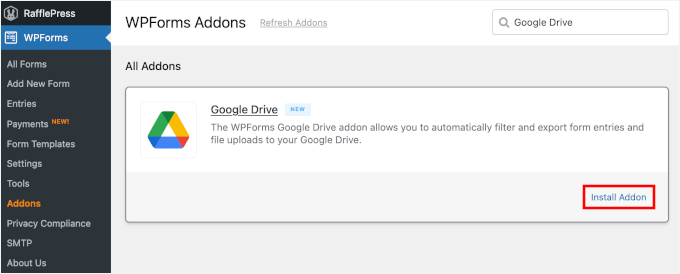
Bunu yapmak için WPForms » Eklentiler bölümüne gitmeniz ve Google Drive eklentisini bulmanız gerekir. Ardından, yüklemek ve etkinleştirmek için düğmeye tıklayın.
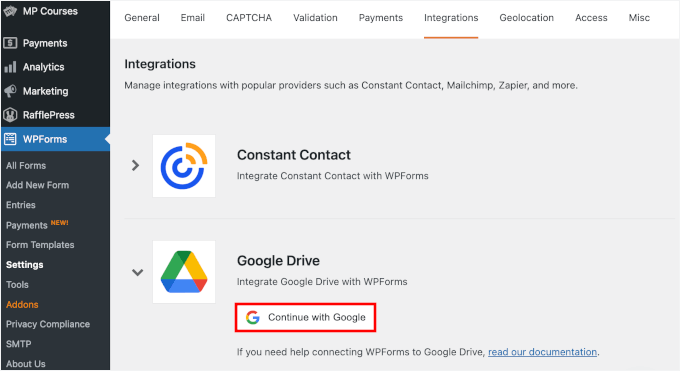
Ardından, WPForms » Ayarlar » Entegrasyonlar bölümüne gidin.
Burada, Google Drive'a tıklayın ve entegrasyon sürecini başlatmak için 'Google ile Devam Et' düğmesine tıklayın.
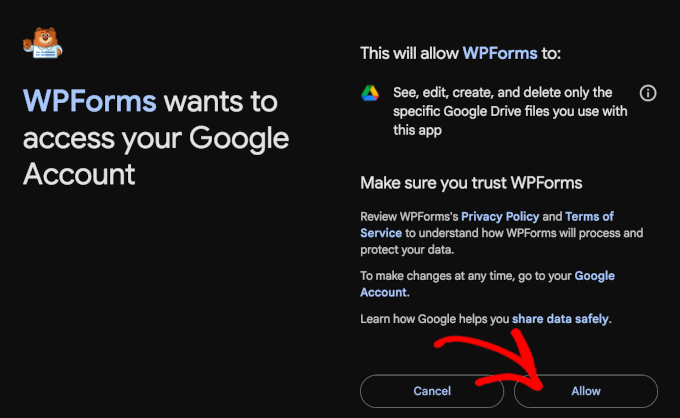
Bir sonraki ekranda, oturum açın ve WPForms'a Drive'ınıza dosya kaydetme izni verin.
Endişelenmeyin - yalnızca yüklemeleri depolamak için erişime ihtiyacı var.
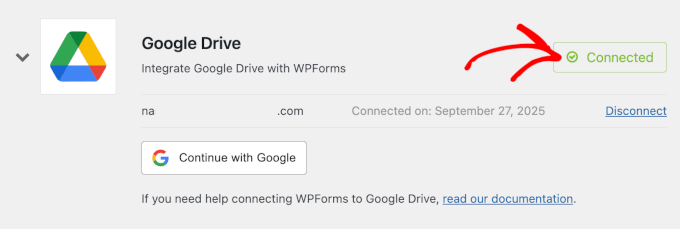
Bu işlem tamamlandığında, WPForms sizi 'Entegrasyonlar' sayfasına geri götürecektir.
'Bağlandı' rozetini gördüğünüzde, işe yaradığını anlayacaksınız.
Adım 3: Dosya Yükleme Formu Oluşturun
Bağlantı kurulduktan sonra, formun kendisini oluşturma zamanı.
Başlamak için WPForms » Yeni Ekle'ye gidelim.

Bu sizi WPForms oluşturucusundaki 'Kurulum' sayfasına götürecektir.
Burada yapacağınız ilk şey formunuza bir ad vermektir. Bu sizin referansınız içindir, ancak sadece “Dosya Yükleme Formu” yerine “Cadılar Bayramı Fotoğraf Yarışması Girişi” gibi net ve açıklayıcı bir şey kullanmanızı öneririm.
Daha fazla WordPress formu oluştururken, belirli adlar her şeyi daha sonra yönetmeyi çok daha kolay hale getirecektir.

Ardından, formunuzu nasıl oluşturmak istediğinize karar vereceksiniz.
WPForms size üç seçenek sunar: sıfırdan başla, yapay zekanın sizin için bir tane oluşturmasına izin ver veya önceden hazırlanmış bir şablonu özelleştir.
Yapay zeka destekli oluşturucuyu denemek isterseniz, ihtiyacınız olanı açıklayan hızlı bir komut istemi yazmanız yeterlidir. WPForms AI formu sizin için anında oluşturacaktır.

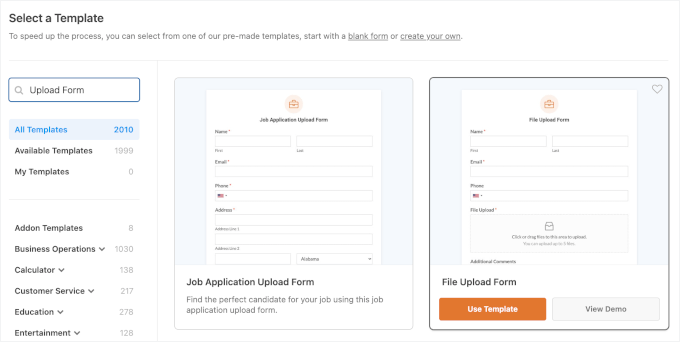
Bu kılavuzda, Cadılar Bayramı yarışması fotoğraflarını toplamak için Dosya Yükleme Formu şablonunu kullanarak adım adım süreci anlatacağım. Zaten bir dosya yükleme alanı içeriyor, ancak gerektiğinde alan ekleyebilir veya kaldırabilirsiniz.
Ayrıca WPForms, 2.000'den fazla şablon sunar ve dosya yükleme işlevselliğine sahip bir şablonu kolayca bulabilirsiniz. İstediğiniz şablonu hızlıca bulmak için seçeneklerinizi daraltmak üzere arama çubuğunu kullanabilirsiniz.
Kullanmak istediğiniz şablonu gördüğünüzde, üzerine gelin ve 'Şablonu Kullan' düğmesine tıklayın.
Bir sonraki ekranda, WPForms oluşturucusunun çalıştığını göreceksiniz.
Özelleştirme seçenekleri solda, formunuzun canlı önizlemesi ise sağdadır.
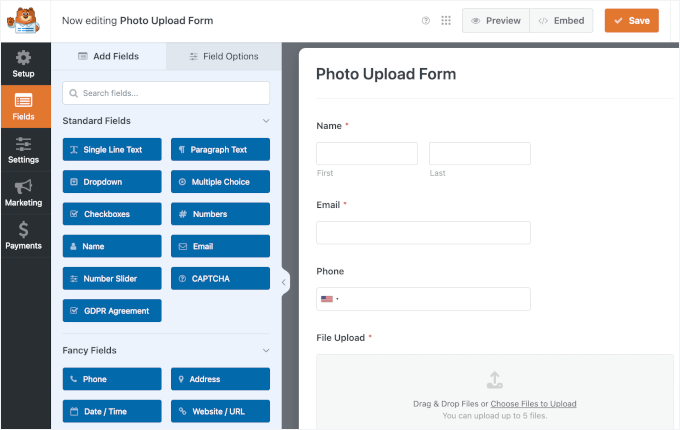
Buradan, özelleştirmek için önce ‘Dosya Yükle’ alanına tıklayalım.
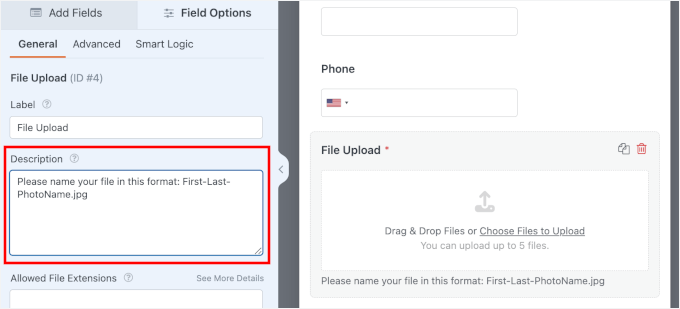
“image(1).jpg” veya “photo.jpeg” gibi dağınık dosya adlarını önlemek için, 'Açıklama' bölümüne basit bir adlandırma kılavuzu ekleyebilirsiniz.
Örneğin, şunu yazabilirsiniz: “Lütfen dosyanızı şu formatta adlandırın: Ad-Soyad-FotoAdı.jpg.”
Bu not daha sonra Dosya Yükleme alanının altında görünecektir.
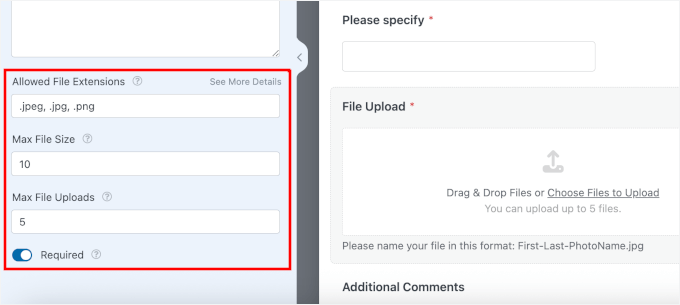
Açıklama altında, dosya yükleme alanı için daha fazla özelleştirme seçeneği de bulacaksınız:
- Dosya türlerini kısıtla – Yalnızca resimler için .jpg veya .png gibi belirli biçimlere izin verin. Uzantıları virgülle ayırarak yazmanız yeterlidir.
- Maksimum dosya boyutunu ayarla – Kullanıcıların çok büyük dosyalar yüklemesini önleyin.
- Dosya sayısını sınırlayın – Her kullanıcının gönderebileceği yükleme sayısını kontrol edin.
Örneğin, bu yarışma formu için her biri 10 MB'a kadar .jpeg, .jpg ve .png dosyalarına izin verdim, kullanıcı başına en fazla 5 yükleme ile.
Bu noktada formunuz temelde kullanıma hazır. Ancak ayarlamalar yapmak isterseniz, onu daha fazla özelleştirebilirsiniz.
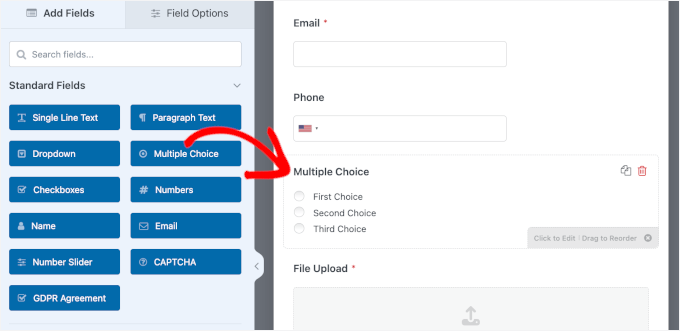
Yeni bir alan eklemek için, sol panelden birini sürükleyip form önizlemesine bırakmanız yeterlidir. Örneğin, kullanıcılara yarışmadan nasıl haberdar olduklarını sormak için çoktan seçmeli bir soru ekleyeceğim.
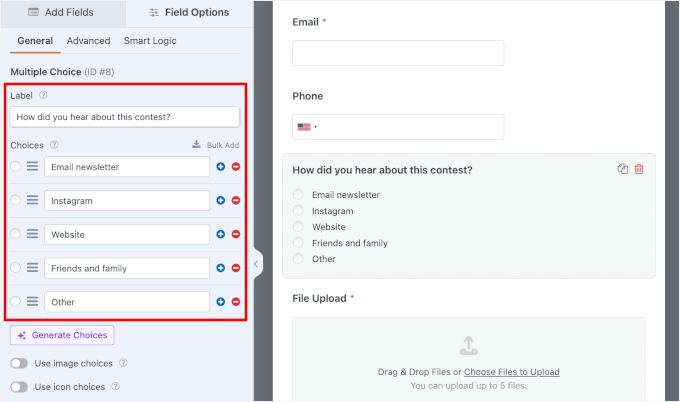
Özelleştirme panelinde, alanı şu şekilde ayarlayabilirsiniz:
- Etiket – Soruyu “Bu yarışmadan nasıl haberiniz oldu?” gibi bir şeye değiştirmek
- Seçenekler – Fotoğraf yarışmanız için farklı pazarlama kanallarını listeleme. Katılımcıların gerekirse kendi cevaplarını yazabilmeleri için bir 'Diğer' seçeneği eklemenizi öneririm.
- Gerekli – Formu göndermeden önce herkesin alanı doldurduğundan emin olmak için bunu etkinleştirin.
🧑💻 Uzman İpucu: Çoktan seçmeli, açılır menü ve kontrol listesi gibi alanlar için, basit bir komut istemiyle bunları oluşturmak üzere Yapay Zeka Seçeneklerini kullanabilirsiniz.
Önerildiği gibi ‘Diğer’ seçeneğini eklediyseniz, kullanıcılara cevaplarını yazmaları için bir yol vermek isteyeceksiniz.
İşte koşullu mantık burada devreye giriyor. Bu akıllı özellik, yalnızca gerektiğinde ek alanlar göstermenizi sağlar.
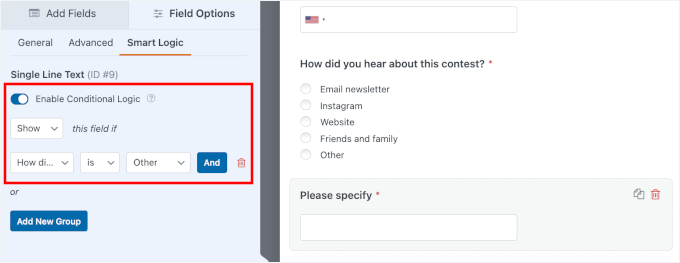
Bunu ayarlamak için bir 'Tek Satır Metin' alanı ekleyebilir, etiketini "Lütfen belirtin" olarak ayarlayabilir ve zorunlu hale getirebilirsiniz. Ardından, yalnızca biri 'Diğer' seçtiğinde bu alanın görünmesi için koşullu mantığı etkinleştirin.

Ardından, 'Akıllı Mantık' sekmesine geçelim ve 'Koşullu Mantığı Etkinleştir' seçeneğini açalım.
Burada, ‘Nasıl bu yarışmadan haberiniz oldu?’ ‘Diğer’ ‘ise’ ise bu alanı ‘Göster’ koşulunu ayarlayabilirsiniz.
Bir alana ihtiyacınız yoksa, onu kaldırmak da aynı derecede kolaydır.
Önizlemedeki alana tıklayın, ardından onu silmek için küçük çöp simgesine basın.
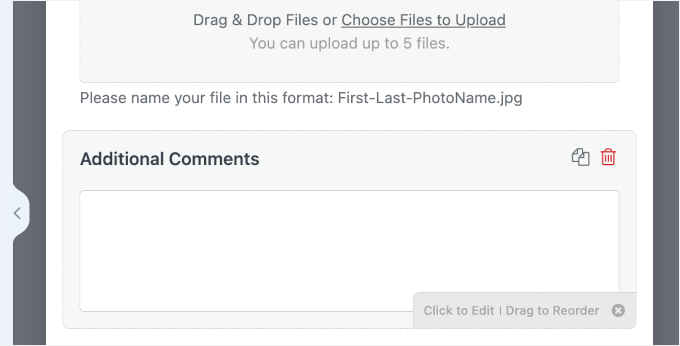
WPForms oluşturucusunda gezinmenin hepsi bu kadar. Buradan, dosya yükleme formunuz tam ihtiyaçlarınıza uyana kadar özelleştirmeye devam edebilirsiniz.
Formunuzdan memnun kaldığınızda, bir sonraki adım form ayarlarınızı yapılandırmaktır.
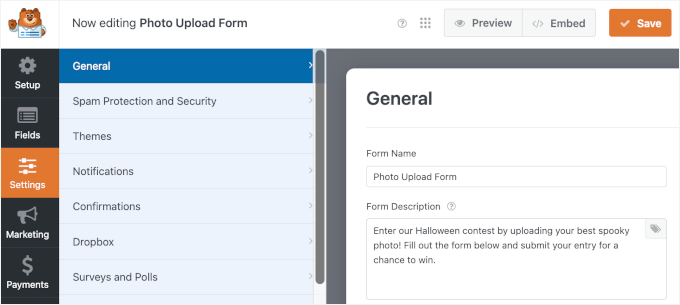
İlk olarak, Ayarlar » Genel bölümüne gidebilirsiniz. İçeri girdikten sonra, kullanıcılara yarışma hakkında daha fazla bağlam sağlamak için bir form açıklaması ekleyebilirsiniz.
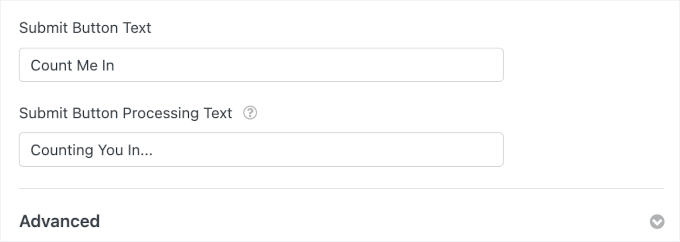
Gönderme düğmesi metnini net bir eyleme çağrı ile güncelleme seçeneğini de bulacaksınız. Örneğin, “Girişinizi Gönderin” veya biraz daha eğlenceli bir şey, örneğin “Beni de Dahil Et!”
Ardından, kullanıcıların yüklemelerinin başarıyla gönderildiğini bilmeleri için işlem mesajını ayarlayabilirsiniz, örneğin, “Gönderiliyor…” veya “Sizi Sayıyoruz…”
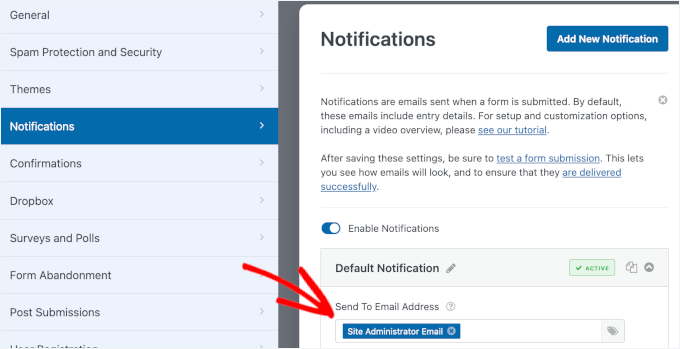
Ardından, 'Bildirimler' ayarlarına geçebilirsiniz.
Varsayılan olarak WPForms, yeni form gönderim bildirimlerini WordPress yönetici e-posta adresinize gönderir. İsterseniz daha fazla alıcı ekleyebilirsiniz — örneğin, yarışma gönderimlerini alması gereken diğer ekip üyeleri.
Bundan sonra, ‘Onaylar’ sekmesine gidin. Kullanıcılar formu gönderdikten hemen sonra bunu göreceklerdir.
WPForms size üç seçenek sunar:
- Mesaj – Aynı sayfada kısa bir teşekkür notu veya onay mesajı gösterin.
- Sayfa Göster – Kullanıcıları yönlendirin sitenizdeki belirli bir sayfaya, örneğin bir yarışma “Teşekkürler” veya “Sonraki Adımlar” sayfasına.
- URL’ye Git (Yönlendirme) – Kullanıcıları istediğiniz herhangi bir bağlantıya gönderin, örneğin özel bir açılış sayfası veya sosyal medya kanalı.
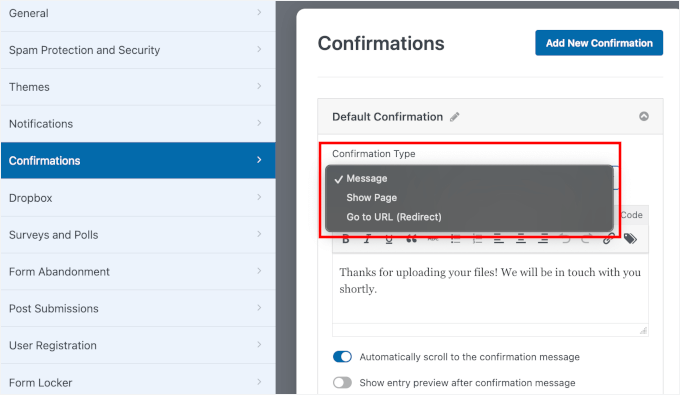
Form ayarlandıktan sonra, yüklemeleri doğrudan Google Drive hesabınıza göndermeye geçebilirsiniz.
Adım 4: Google Drive Bağlantısını Kurun
Bu adımda, dosya yükleme formunuzu Google Drive'a bağlayacak ve dosyalarınızın gönderileceği klasörü seçeceksiniz.
Form oluşturucudan Ayarlar » Google Drive'a gidin ve 'Yeni Bağlantı Ekle' düğmesine tıklayın.
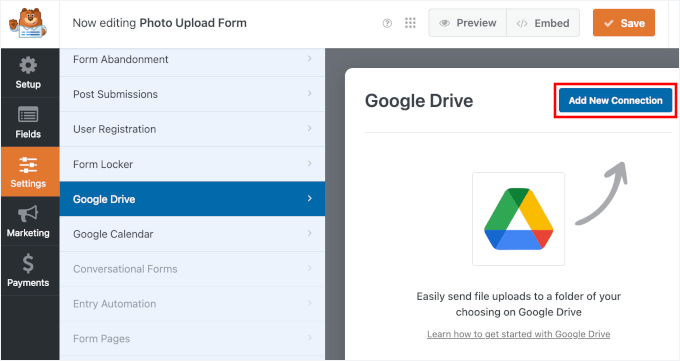
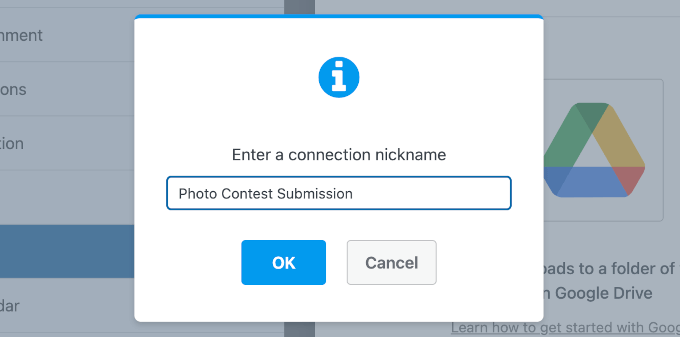
Bağlantıya bir ad vermenizi isteyen bir açılır pencere görünecektir.
Ona “Fotoğraf Yarışması Gönderileri” gibi açık bir takma ad vermek, özellikle gelecekte başka formları Google Drive'a bağlarsanız, onu daha sonra belirlemenize yardımcı olacaktır.
Bir ad girdikten sonra 'Tamam' düğmesine tıklayın.
Bu yapıldıktan sonra, açılır alandan bağlı Google hesabınızı seçebilirsiniz.
Ardından, WPForms'un sizin için yeni bir klasör oluşturmasını mı yoksa mevcut bir klasörü kullanmasını mı istediğinizi seçin.
Son olarak, Drive'a eşitlenecek dosya yükleme alanlarını seçebilirsiniz.
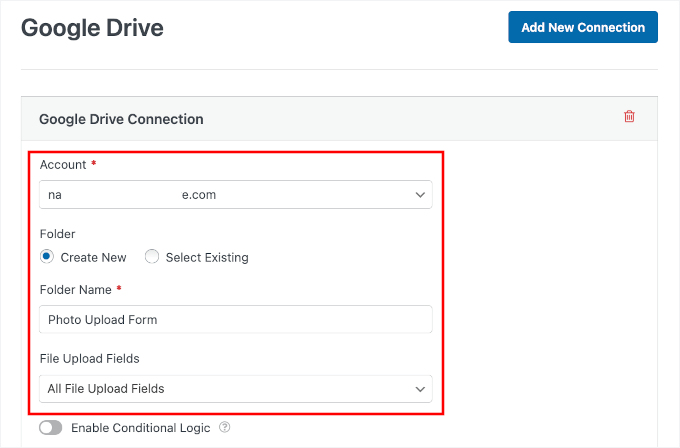
Dosya yüklemeniz için koşullu mantık seçeneği de bulunmaktadır.
Örneğin, yalnızca belirli dosyaların Google Drive’a gönderilmesini istiyorsanız bunu açabilirsiniz. Diyelim ki fotoğraf ve özgeçmiş yükleme alanları olan bir iş başvuru formunuz var. Özgeçmişlerin Drive’a senkronize olmasını, fotoğrafların ise yerel kalmasını sağlayabilirsiniz.
Şimdi, ‘Gelişmiş Seçenekler’ sekmesine aşağı kaydıralım.
Burada, Google Drive'a yüklendikten sonra yerel dosyaları silmek için bir geçiş düğmesi bulacaksınız. Bu ayarı etkinleştirmenizi öneririm, böylece web sitenizin barındırma alanı yinelenen dosyalarla dolmaz.
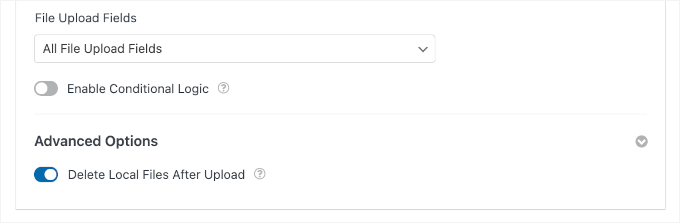
🧑💻 Pro İpucu: Bu seçenek etkinleştirildiğinde, gönderilen dosyanın tek kopyası Google Drive'ınızda olacaktır. WordPress içinde de bir yedek bulundurmayı tercih ederseniz, bu seçeneği kapalı bırakabilirsiniz.
Kaydedildikten sonra, klasörü doğrudan Google Drive'da açmak için kullanışlı bir düğme göreceksiniz, bu da her şeyi kontrol etmeyi kolaylaştırır.
Oluşturucuda görünümü şöyle:

Adım 5: Google Drive Yükleme Formunuzu Yayınlayın
Şimdi formunuzu web sitenize ekleme zamanı.
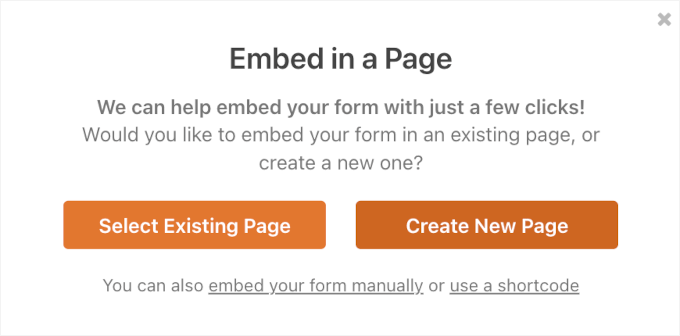
Başlamak için form oluşturucudaki 'Göm' düğmesine tıklayabilirsiniz.

Bu, mevcut bir sayfaya bırakıp bırakamayacağınızı veya yalnızca yüklemeler için yepyeni bir sayfa oluşturup oluşturamayacağınızı seçebileceğiniz bir açılır pencere açacaktır.
Bu eğitim için 'Yeni Sayfa Oluştur' seçeneğini seçeceğim.
Bir sonraki açılır pencerede, yeni sayfanıza bir başlık verebilirsiniz.
Bundan sonra, ‘Başlayalım!’ seçeneğine tıklayın.

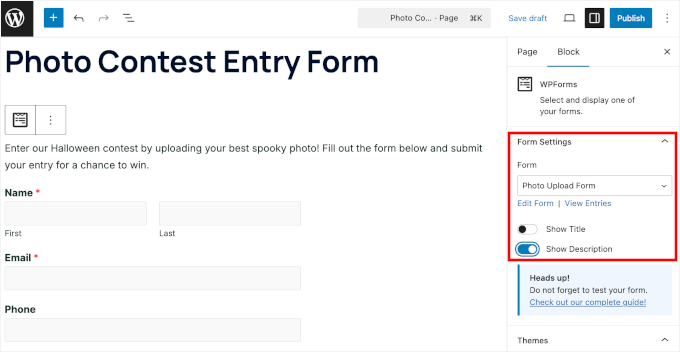
Bu, dosya yükleme formunuzu yeni sayfanın WordPress içerik düzenleyicisinde otomatik olarak yükleyecektir.
Burada, form açıklamanızı görüntülemek için sağdaki Form ayarlarında 'Açıklamayı Göster' anahtarını açabilirsiniz.
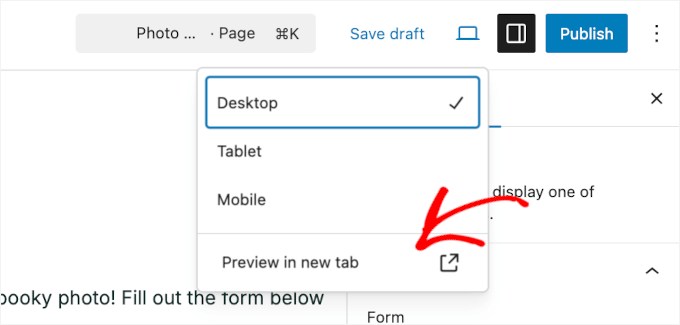
Yayınlamadan önce formunuzu test etmeniz iyi bir fikirdir.
Bunun için blok düzenleyicisindeki önizleme özelliğini kullanabilirsiniz.
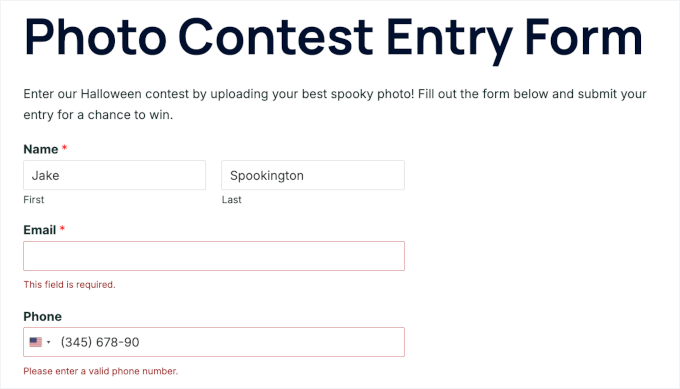
Test sırasında, form doğrulamasının çalıştığından emin olmak için bir yazım hatası girmeyi veya gerekli bir alanı boş bırakmayı deneyebilirsiniz.
Önizlemede bir hata mesajı olarak görünecektir:
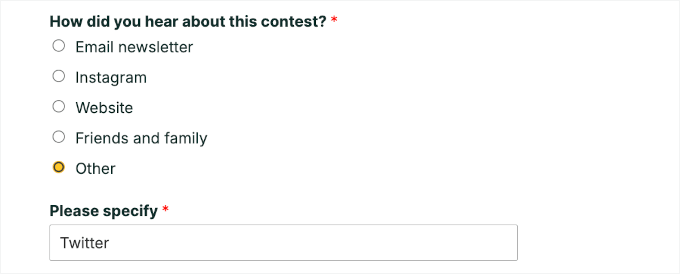
Koşullu mantık kurulumunuzun çalışıp çalışmadığını da kontrol edebilirsiniz.
'Bu yarışmadan nasıl haberiniz oldu?' için 'Diğer' seçeneğini tıklayın ve 'Lütfen Belirtin' alanının görünüp görünmediğini kontrol edin.
Ardından, gerçek dosyaları yükleyin ve 'Gönder' düğmesine tıklayın.
Özel bir gönderim düğmesi oluşturduysanız, onun da beklendiği gibi göründüğünden ve işlediğinden emin olun.

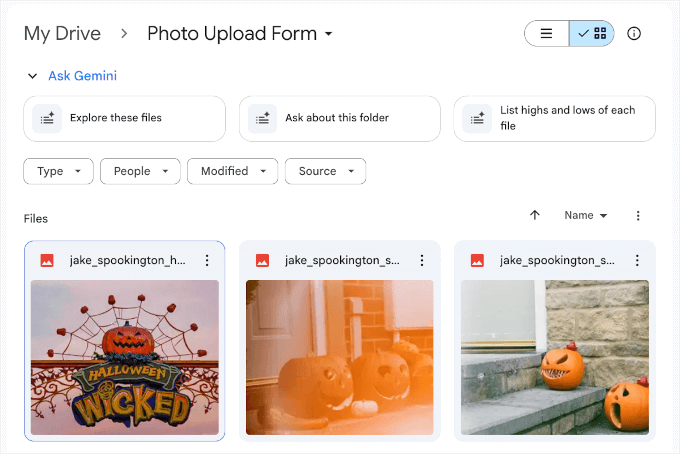
Son olarak, yüklediğiniz dosyaların doğru Google Drive klasörüne ulaştığını doğrulamanız yeterli olacaktır.
Eğer yaparlarsa, o zaman hazırsınız demektir.
Buradan sayfanızda daha fazla ayarlama yapabilirsiniz.
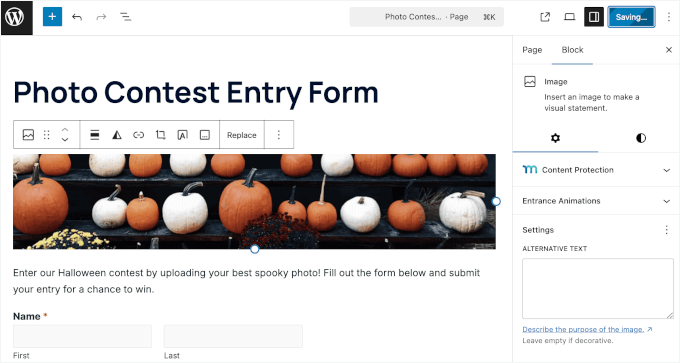
Örneğin, bir resim yükleyebilir, albüm içeren bir fotoğraf galerisi oluşturabilir veya sayfayı daha ilgi çekici hale getirmek için başka içerikler ekleyebilirsiniz.
Her şeyin görünümünden memnun kaldığınızda, 'Yayınla' düğmesine tıklayın. Formunuz saniyeler içinde yarışmacılar için hazır olacaktır.
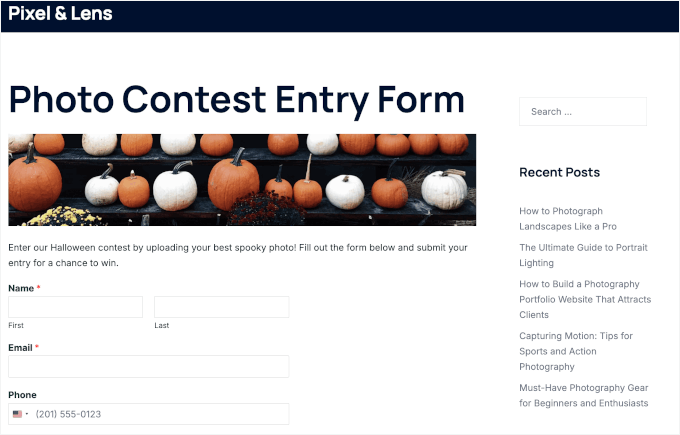
Dosya yükleme formum demo sitemde şöyle görünüyor:
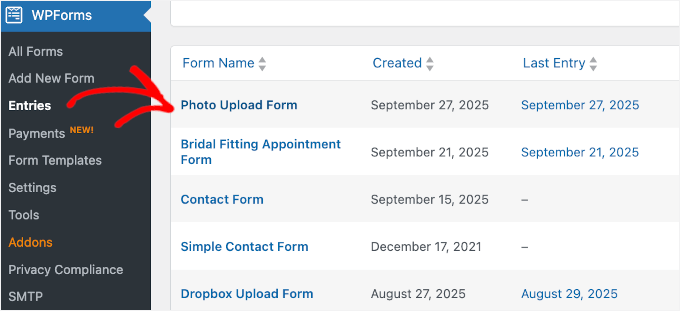
Ve tüm form girişlerinizi görmek için WPForms » Girişler bölümüne gidebilirsiniz.
Ardından, az önce oluşturduğunuz forma tıklayın.
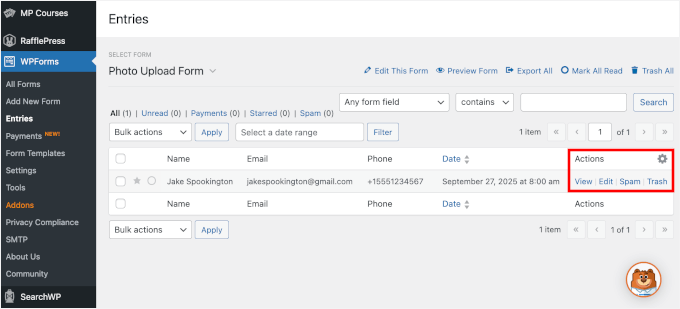
Şimdi, kullanıcıların gönderimlerinin bir özetini göreceksiniz — adları, e-postaları, telefon numaraları ve gönderim tarihleri dahil.
‘Eylemler’ sütununda, tam giriş ayrıntılarını açmak için ‘Görüntüle’ bağlantısına tıklayalım.
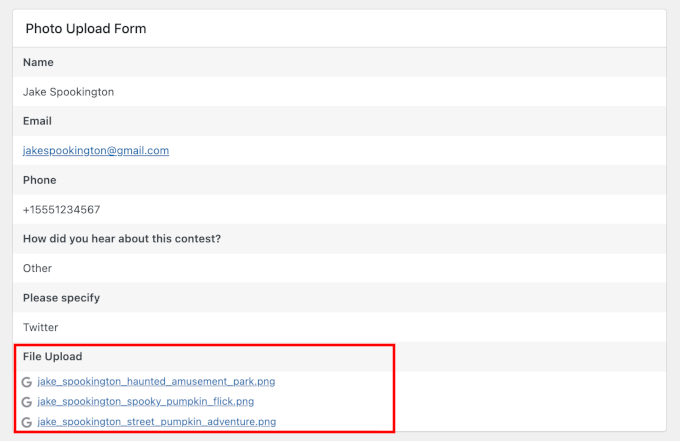
Sonraki ekranda, kullanıcının gönderdiği tüm verileri göreceksiniz.
‘Dosya Yükleme’ bölümünde Google Drive simgesini göreceksiniz. Bu, yüklenen dosyaların Drive hesabınıza başarıyla gönderildiğini gösterir.
Hepsi bu kadar! WordPress formundan Google Drive'a otomatik olarak dosya yüklemeyi başardınız.
Bonus İpucu: Form Girişlerinizi Google Takvim ile Senkronize Edin
Dosyalarınız Google Drive'a aktıktan sonra neden orada durasınız? Form girişlerinizi Google Takvim gibi diğer Google araçlarıyla senkronize ederek işleri daha da ileriye taşıyabilirsiniz.
Örneğin, randevu rezervasyonu istekleriyle birlikte belgeler topluyorsanız, WPForms Google Calendar eklentisi biri formu gönderdiğinde otomatik olarak bir etkinlik oluşturabilir.
Bu, yüklenen dosyaların doğrudan Drive'a gittiği ve toplantı ayrıntılarının Google Takvim'inize kaydedildiği anlamına gelir — manuel iş gerekmez.
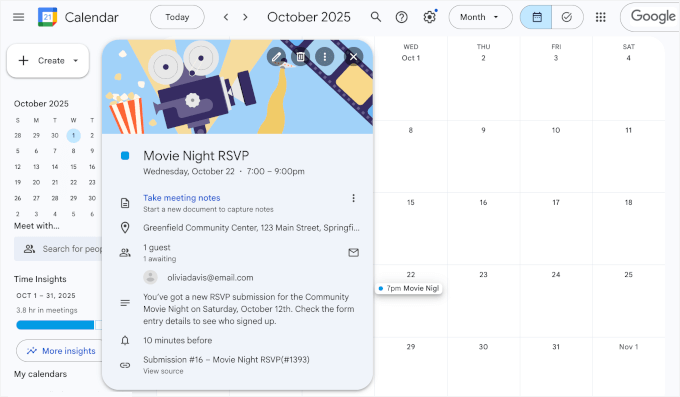
Düzenli kalmanın ve doğru zamanda doğru dosyalara her zaman sahip olmanızı sağlamanın kolay bir yoludur.
Ayrıntılar için, WordPress iletişim formlarından Google Calendar etkinlikleri nasıl eklenir hakkındaki kılavuzumuza bakın. 🗓️
WordPress Formundan Google Drive'a Dosya Yükleme Hakkında SSS
Google Drive'ı WordPress ile nasıl entegre edebilirim?
Google Drive eklentisine sahip WPForms gibi bir eklenti kullanabilirsiniz. Bu, WordPress formlarınızdan yüklenen dosyaları doğrudan seçtiğiniz bir Google Drive klasörüne otomatik olarak göndermenize olanak tanır, böylece bunları manuel olarak taşımanız gerekmez.
Kullanıcıların yükleyebileceği dosya türlerini sınırlayabilir miyim?
Evet. WPForms dahil çoğu form eklentisi, dosya türlerini kısıtlamanıza (örn. .jpg, .png veya .pdf), boyut sınırları belirlemenize ve kullanıcıların yükleyebileceği dosya sayısını kontrol etmenize olanak tanır. Bu, depolama alanınızı düzenli tutmaya ve aşırı büyük yüklemeleri önlemeye yardımcı olur.
WordPress'teki dosyaları silmek Google Drive'daki dosyaları da kaldırır mı?
Hayır, dosyalar Google Drive'a yüklendikten sonra, WordPress sitenizden silseniz bile orada kalırlar. Barındırma alanında yer açmak istiyorsanız, Google Drive'a gönderildikten sonra yerel dosyaları silme seçeneğini açabilirsiniz.
WordPress Formlarınızı Optimize Etmek İçin Daha Fazla Okuma
Umarım bu makale, bir WordPress formundan Google Drive'a nasıl dosya yükleneceğini öğrenmenize yardımcı olmuştur.
Ardından, aşağıdaki kılavuzlarımıza da göz atmak isteyebilirsiniz:
- WordPress'te Konuşma Biçimleri Nasıl Oluşturulur
- WordPress'te Kayan Bir İletişim Formu Nasıl Gösterilir
- WordPress Formlarınızı Yalnızca Giriş Yapmış Kullanıcılara Nasıl Kısıtlarsınız
- WordPress İletişim Formunda Kullanıcı Yolculuklarını İzleme
- WordPress Formlarını Kullanmanın Nihai Rehberi (Bilmeniz Gereken Her Şey)
Bu makaleyi beğendiyseniz, lütfen WordPress video eğitimleri için YouTube Kanalımıza abone olun. Bizi ayrıca Twitter ve Facebook'ta da bulabilirsiniz.




Jiří Vaněk
Harika bir eğitim. Dosyaları FTP'ye kaydetmek yerine yüklemek için Google Drive kullanmanın herhangi bir avantajı var mı? Örneğin Google'dan antivirüs koruması demek mi istiyorum?
WPBeginner Desteği
Google'ın taraması bir dereceye kadar yardımcı olsa da, bu, çok sayıda gönderi olması durumunda barındırma sağlayıcısında depolama sınırlarına ulaşılmasını önlemeye yardımcı olmak için daha çok kullanılır.
Yönetici
Jiří Vaněk
Anladım. Yakın zamanda bu rehbere dayanarak bu tekniği kullanmaya başladım, çünkü web sitelerimden birinde yerim tükeniyordu ve bu harika çünkü Google Drive'da fazladan 15 GB boş alanım var. Ayrıca Google Drive'ın antivirüs koruması olduğunu ve verilerin şifrelenmesi gerektiğini fark ettim, bu da bana ek bir avantaj gibi görünüyor. Neyse, zamanınız ve yanıtınız için teşekkürler.
Lauren
Bu harika, ama resimler Google Drive'ıma ulaştığında neden bir txt dosyasına dönüşüyor!?
WPBeginner Desteği
Muhtemelen bir metin dosyasının eklenmesinin en olası nedeni, Zapier'de yüklenmek üzere resmi seçtiğinizden emin olmak isteyeceksiniz.
Yönetici