


Google Ads dönüşüm izlemeyi ayarlamak, reklam kampanyanızın performansı hakkında içgörüler ortaya çıkarmanıza yardımcı olabilir. Hangi kampanyanın en iyi performansı gösterdiğini, kullanıcıların reklamlarınızla nasıl etkileşim kurduğunu ve dönüşümleri nasıl iyileştirebileceğinizi öğrenebileceksiniz.
Ancak, birçok web sitesi sahibi Google Ads'i WordPress sitelerine nasıl bağlayacağını bilmiyor. Kurulum fikri, düşündüklerinden daha kolay olmasına rağmen, bunaltıcı bulabilirler.
WPBeginner'da birden fazla ücretli kampanya yürütüyoruz ve Google Ads takibi kurmak için MonsterInsights kullanıyoruz.
Ve bu makalede, WordPress'te e-ticaret Google Ads dönüşüm takibini doğru bir şekilde nasıl kuracağınızı göstereceğiz. Bu, kendi web sitelerimizde kullandığımızla aynı yöntemdir.
WordPress'te Google Ads Dönüşüm Takibi Neden Kurulmalı?
If you are running Google Ads for your WordPress blog, eCommerce store, or membership site, then it is important to know how the ads are performing. You can’t improve what you can’t measure.
Tracking Google Ads conversions helps you see how much revenue you have earned from users who clicked on your ad campaigns. It also helps you see which paid keywords and ad groups drive the most conversions. This way, you can optimize your campaigns and budget for more profitable search terms.
Besides that, Google Ads conversion tracking also uncovers how users behave on your WordPress site after clicking an ad.
Örneğin, bir açılış sayfasına çok sayıda kullanıcı geldiğini ancak ürünleri sepete ekledikten sonra sayfayı terk ettiklerini görebilirsiniz.
You can use this information to improve the checkout process, offer discounts and incentives as users are about to leave your site, and provide an overall better user experience.
Bununla birlikte, Google Ads izlemeyi WordPress'e nasıl ekleyebileceğinize bakalım.
Google Ads'i WordPress Sitenize Ekleme
The easiest way to connect Google Ads with WordPress is by using MonsterInsights. It is the best analytics plugin for WordPress that helps you set up Google Analytics without adding code.

At WPBeginner and our other brands, we also use MonsterInsights to connect Google Analytics and Google Ads. Plus, it helps us set up advanced tracking in WordPress. To learn more, see our detailed MonsterInsights review.
MonsterInsights, tek bir kod satırına dokunmadan veya bir geliştirici kiralamadan kapsamlı dönüşüm takibi kurmanıza olanak tanıyan bir PPC Takip eklentisi sunar.
Note: We will use the MonsterInsights Pro license for this tutorial because it includes the PPC Tracking addon. There is also a MonsterInsights Lite version you can use for free to set up Google Analytics.
First, you’ll need to install and activate the MonsterInsights plugin. If you need help, then please see our guide on how to install a WordPress plugin.
Etkinleştirmenin ardından WordPress kontrol panelinizdeki karşılama ekranına yönlendirileceksiniz. 'Sihirbazı Başlat' düğmesine tıklayın.

Next, you can follow the onscreen instructions to connect Google Analytics to your site. For more details, you can see our guide on how to install Google Analytics in WordPress.
Google Analytics'i WordPress ile bağladıktan sonraki adım, PPC Takip eklentisini yüklemektir.
WordPress kontrol panelinizden İçgörüler » Eklentiler'e gidin ve 'PPC İzleme' eklentisine gidin.
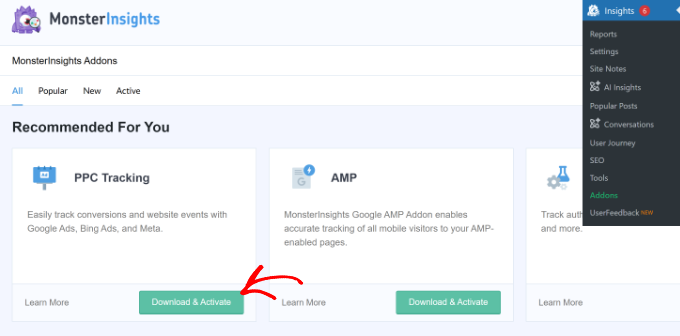
Devam edin ve ‘İndir ve Etkinleştir’ düğmesine tıklayın. Eklenti şimdi sitenizde otomatik olarak yüklenecek ve etkinleştirilecektir.
Google Ads'te Bir Dönüşüm Eylemi Oluşturma
Ardından, Google Ads'te bir dönüşüm eylemi oluşturmanız gerekecek.
First, you can visit the Google Ads website and log in to your account.
Bundan sonra, sol sütundaki ‘+’ sembolüne tıklayın.
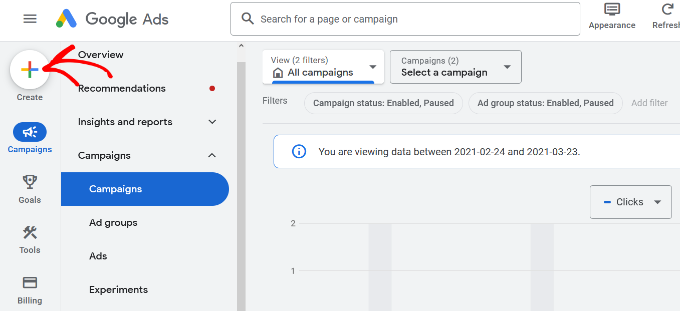
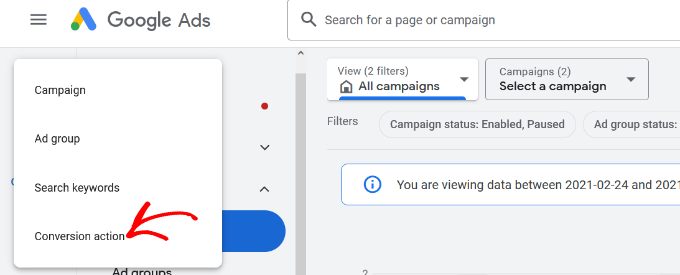
Sonrasında, oluşturmak için farklı seçenekleriniz olacak.
Sadece 'Dönüşüm eylemi' seçeneğine tıklayın.
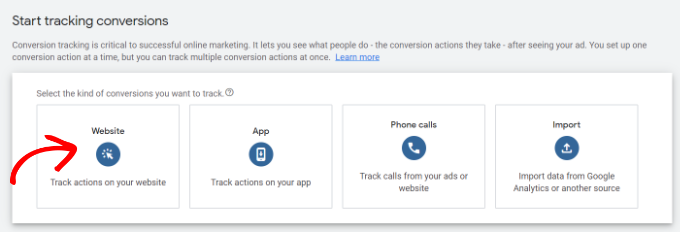
Ardından, Google Ads sizden izlemek istediğiniz dönüşüm türünü seçmenizi isteyecektir. Size 4 seçenek sunacaktır: bir web sitesi, uygulama, telefon araması veya içe aktarma.
Bu eğitimde, reklam dönüşümlerini izlemek için 'Web sitesi' seçeneğini seçeceğiz.
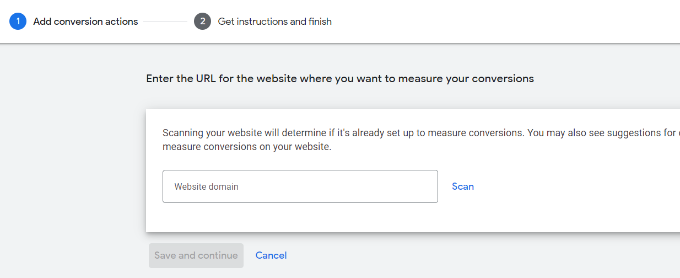
Bundan sonra, dönüşümleri ölçmek istediğiniz web sitesinin URL'sini girmeniz gerekecektir.
İşlem tamamlandıktan sonra, 'Tara' düğmesine tıklamanız yeterlidir.
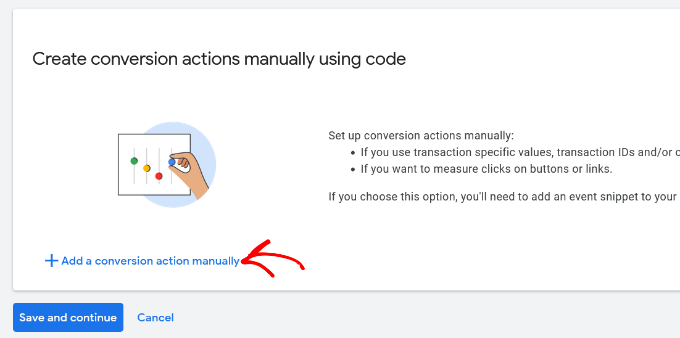
Google Ads, otomatik ve manuel bir yöntem dahil olmak üzere dönüşüm eylemleri oluşturmak için şimdi 2 seçenek gösterecektir.
Otomatik yöntemde, dönüşüm hedefini seçmeniz, eşleştirme türünü seçmeniz ve URL'yi girmeniz gerekir. Dönüşümler olarak sayılacak olayları biliyorsanız bu yöntem uygundur.
Ancak, daha fazla kontrol sağladığı için manuel yöntemi seçmenizi öneririz. Sadece aşağı kaydırın ve '+ Bir dönüşüm eylemini manuel olarak ekle' seçeneğine tıklayın.
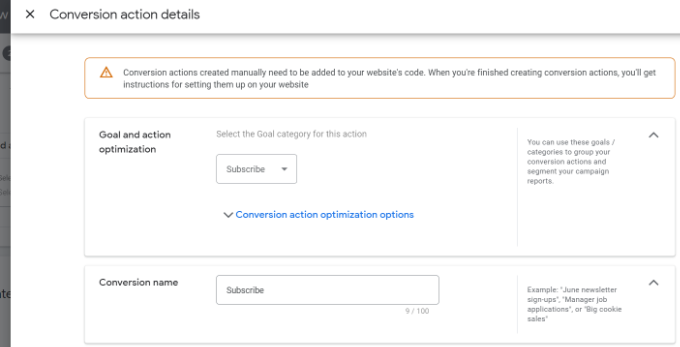
Ardından, Dönüşüm eylemi ayrıntılarını girmeniz gerekecektir.
İlk olarak, dönüşümünüz için ‘Hedef ve eylem optimizasyonu’nu seçebilirsiniz. Bu, izlemek istediğiniz eylemdir.
For example, when a user subscribes to your newsletter, makes a purchase, adds a product to a cart, submits a contact form, and more.
Bu eğitim için, hedef olarak 'Abone Ol' seçeneğini seçeceğiz. Ardından, Dönüşüm adını girebilirsiniz.
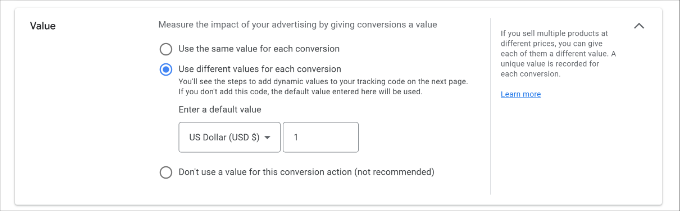
Artık aşağı kaydırıp dönüşümünüz için bir Değer seçebilirsiniz. Google Ads, her dönüşüm için aynı değeri seçmenize, dönüşümler için farklı değerler atamanıza veya dönüşüm eylemi için bir değer kullanmamaya olanak tanır.
Bu eğitim için, 'Her dönüşüm için aynı kullan' seçeneğini seçeceğiz, para birimini seçeceğiz ve bir değer gireceğiz.
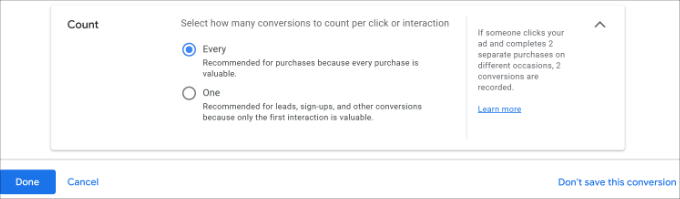
Bunun yanı sıra, tıklama başına kaç dönüşüm sayılacağını da seçebilirsiniz.
If you are tracking email newsletter signups, then we recommend selecting the ‘One’ option. This way, each subscriber is counted once. However, you can use the ‘Every’ option in an eCommerce store and count each purchase as a conversion.
Bu seçenekleri belirledikten sonra, alttaki 'Tamamlandı' düğmesine tıklamanız yeterlidir.
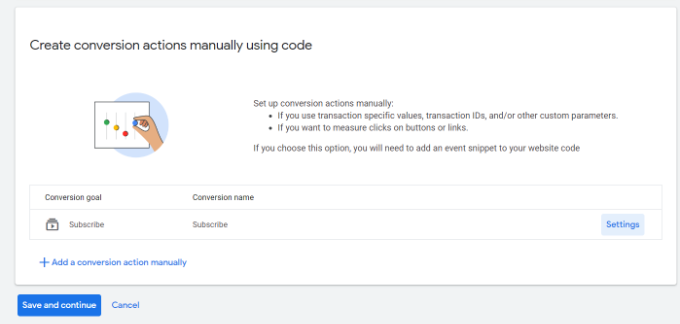
Dönüşüm eyleminizi artık 'Dönüşüm eylemlerini kod kullanarak manuel olarak oluşturun' bölümünün altında görebilirsiniz.
Sitenize dönüşüm eylemi için izleme etiketlerini ekleme talimatlarını almak üzere 'Kaydet ve devam et' düğmesine tıklayın.
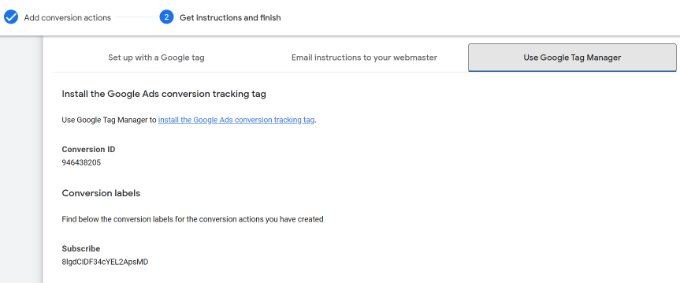
Sonraki ekranda, dönüşüm eylemini sitenize eklemek için 3 seçenek göreceksiniz. 'Google Etiket Yöneticisi Kullan' seçeneğini seçmeniz yeterlidir.
Dönüşüm Kimliği ve Dönüşüm Etiketi'ni görmelisiniz. Bunları bir not defteri dosyasına kopyalayın veya tarayıcı penceresini/sekmesini açık tutun.
Kurulum işlemini tamamlamak için WordPress web sitenizin kontrol paneline gitmeniz ve MonsterInsights ayarlarını görüntülemeniz gerekecektir.
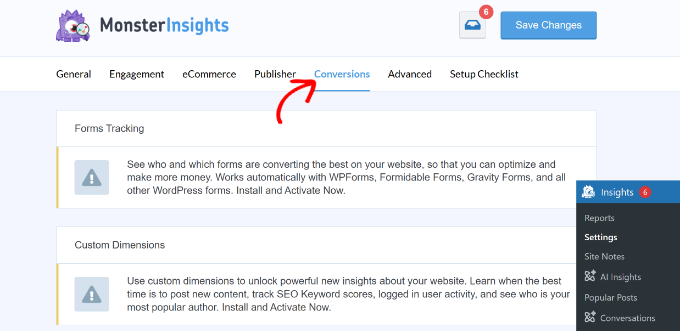
Bunu İçgörüler » Ayarlar'a gidip 'Dönüşümler' sekmesine tıklayarak yapabilirsiniz.
Ardından, ‘PPC Reklamları Piksel Takibi’ bölümüne aşağı kaydırabilirsiniz.
Dönüşüm Kimliğini girmeye devam edin. Biçimi takip ettiğinizden emin olun, bu şöyle görünecektir: AW-123456789.
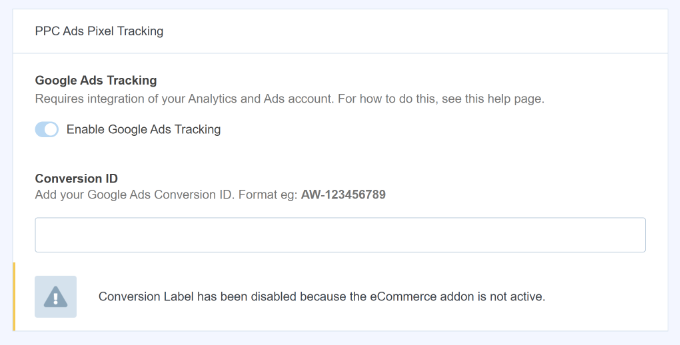
If you are tracking Google Ads on Easy Digital Downloads, WooCommerce, or MemberPress, then you’ll need to enable the eCommerce addon enter the Conversion Label in the respective field. For more details, please see our guide on how to set up eCommerce tracking in WordPress.
İşte bu kadar. WordPress web sitenizde Google Ads dönüşüm izlemeyi başarıyla kurdunuz.
Google Ads Dönüşüm İzleme Verilerini Google Analytics'te Görüntüleyin
Bir adım daha ileri giderek, insanların bir reklama tıkladıktan sonra web sitenizi nasıl kullandıkları hakkında daha fazla bilgi edinmek için Google Ads'i Google Analytics ile bağlayabilirsiniz.
Örneğin, ücretli aramadan gelen ziyaretçi sayısını görebilir ve sitenize indikten sonra hangi sayfaları görüntülediklerini öğrenebilirsiniz. Ayrıca Google Analytics'te farklı filtreler kullanabilir ve özel raporlar oluşturabilirsiniz.
Google Ads hesabınızı Google Analytics ile nasıl bağlayacağınızı görelim.
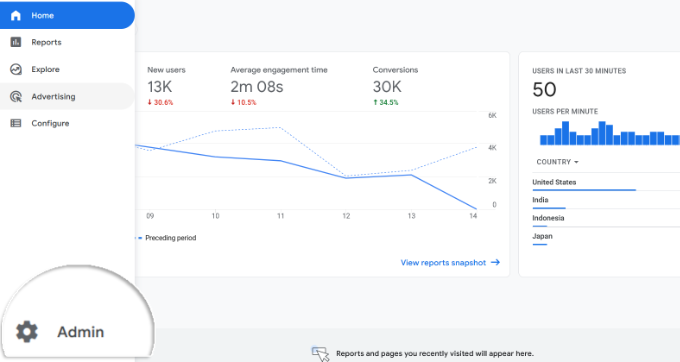
Öncelikle hesabınıza giriş yapmanız ve ardından 'Yönetici' ayarlarına gitmeniz gerekir.
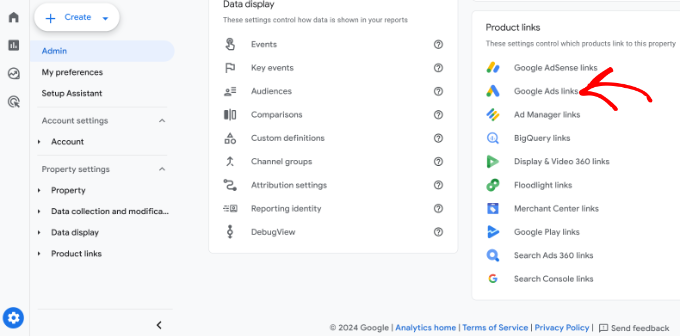
Bundan sonra, 'Google Ads bağlantıları' seçeneğine tıklayabilirsiniz.
‘Ürün bağlantıları’ bölümünde bulunur.
Şimdi sağdan yeni bir pencere kayarak açılacaktır.
Sağ üst köşedeki 'Bağla' düğmesine tıklayın.
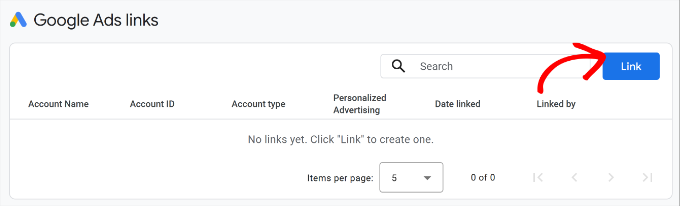
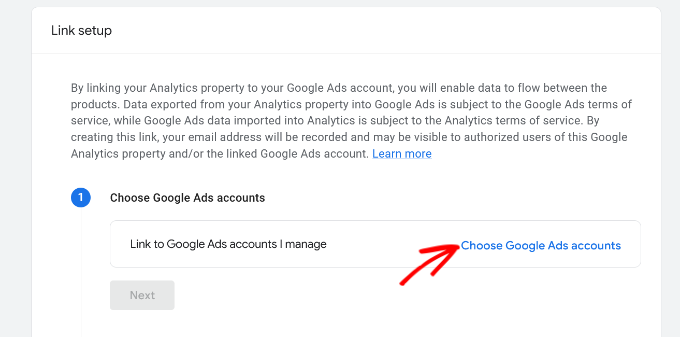
Ardından, Bağlantı kurulumu için farklı seçenekler göreceksiniz.
Öncelikle, ‘Google Ads hesaplarını seç’ seçeneğine tıklayabilirsiniz.
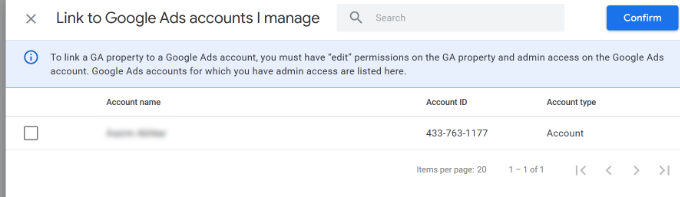
Bir sonraki ekranda, bağlamak istediğiniz Google Ads hesabını seçmeniz gerekecektir.
İşlem tamamlandıktan sonra, üstteki 'Onayla' düğmesine tıklamanız yeterlidir.
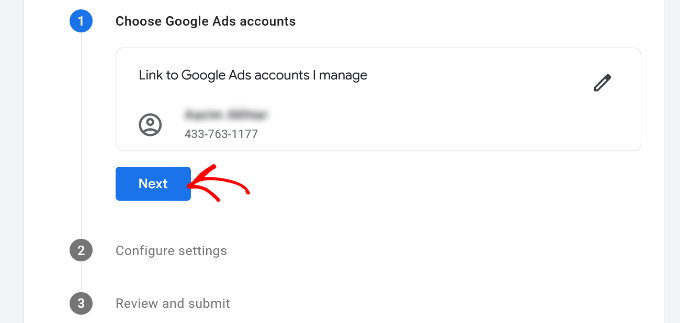
Şimdi bağlamak istediğiniz Google Ads hesabını göreceksiniz.
Devam edin ve ‘İleri’ düğmesine tıklayın.
Bir sonraki adımda, Google Analytics size kişiselleştirilmiş reklamcılığı ve otomatik etiketlemeyi etkinleştirme seçenekleri sunacaktır.
Varsayılan ayarları kullanabilir ve ‘İleri’ düğmesine tıklayabilirsiniz.
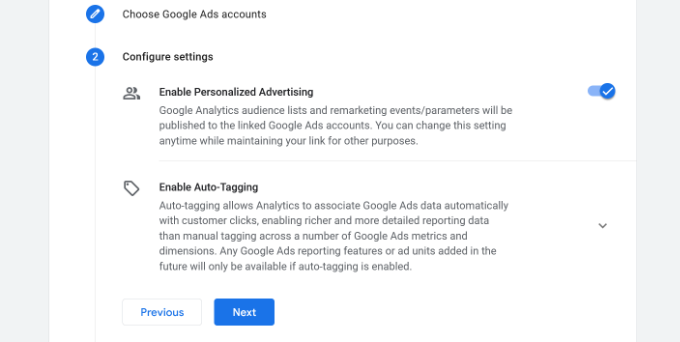
Bundan sonra, Bağlantı kurulumu ayarlarınızın bir özetini göreceksiniz.
Her şey yolundaysa, 'Gönder' düğmesine tıklayın.
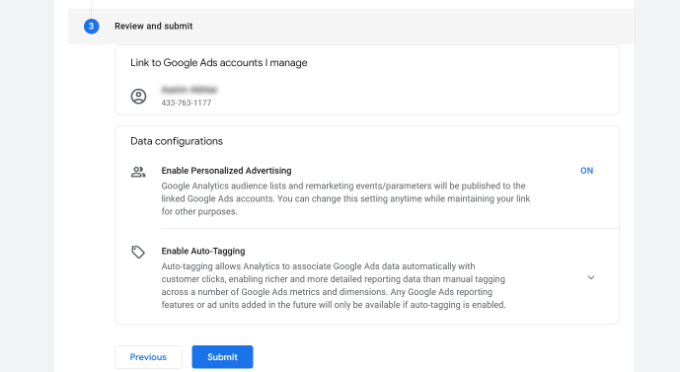
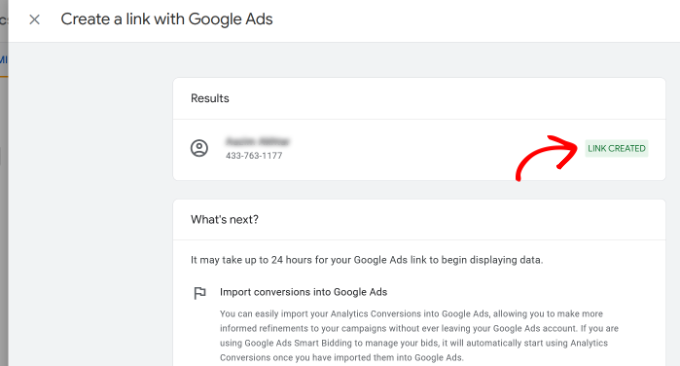
Artık Google Ads hesabınızın önünde 'Bağlantı Oluşturuldu' bildirimini görmelisiniz. Bu, Google Ads'i Google Analytics ile başarıyla bağladığınız anlamına gelir.
Google Ads verilerinizin Analytics raporlarında görünmesinin 24 saate kadar sürebileceğini unutmayın.
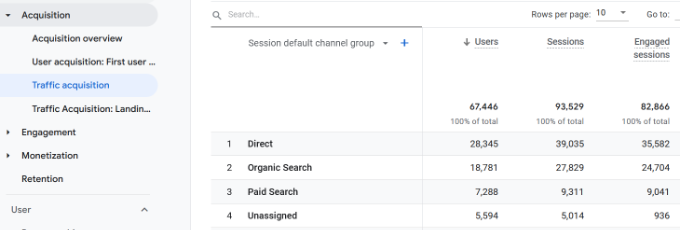
Next, you can view the Google Ads conversion tracking report in Google Analytics 4.
İlk olarak, menüden Edinme » Trafik edinme bölümüne gidebilir ve Ücretli Arama kanalından kaç ziyaretçi geldiğini görmek için aşağı kaydırabilirsiniz.
Bundan sonra, Yaşam döngüsü bölümü altında Edinme » Genel Bakış'a giderek Oturum Google Ads kampanya raporunu görüntüleyebilirsiniz. Bu, hangi kampanyanın en çok trafiği aldığını gösterecektir.
Daha fazla ayrıntı görüntülemek için alttaki 'Google Ads kampanyalarını görüntüle' seçeneğine de tıklayabilirsiniz.
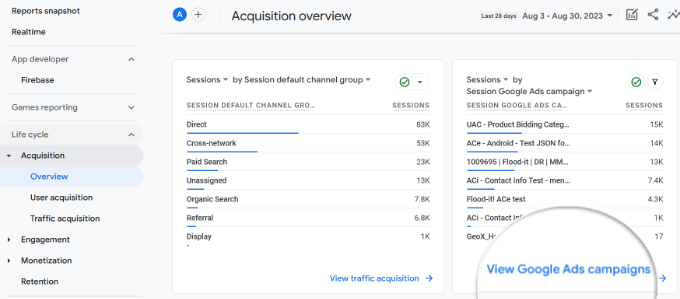
Her kampanya için toplam kullanıcı sayısı, oturum sayısı, Google Ads tıklama sayısı, tıklama başına maliyet (TBM), dönüşümler ve daha fazlasını görebilirsiniz.
Bu rapordaki bilgileri kullanarak, hangi kampanyaların en iyi performansı gösterdiğini görebilirsiniz.

WordPress'te Google Ads Dönüşüm İzleme İçin Daha Fazla Seçenek
When it comes to setting up any conversion tracking, the most important thing you want to make sure is that the setup is done properly.
İşte bu yüzden MonsterInsights kullanıyor ve tavsiye ediyoruz çünkü herhangi bir koda dokunmadan her şeyi sizin için arka planda halleder.
Ancak, kodu doğrudan WordPress sitenize eklemeyi tercih ederseniz, bunu ücretsiz WPCode eklentisini kullanarak da yapabilirsiniz. Bu, özelleştirmelerinizi geleceğe dönük hale getirmenize yardımcı olacaktır.
Daha fazla ayrıntı için WordPress'e özel kod ekleme eğitimimizi takip edebilirsiniz.
Ayrıca, Google Ads ve Facebook, Pinterest ve TikTok gibi diğer popüler platformlar için e-ticaret izleme piksellerini kolayca eklemenizi sağlayan WPCode'un premium sürümü de mevcuttur.
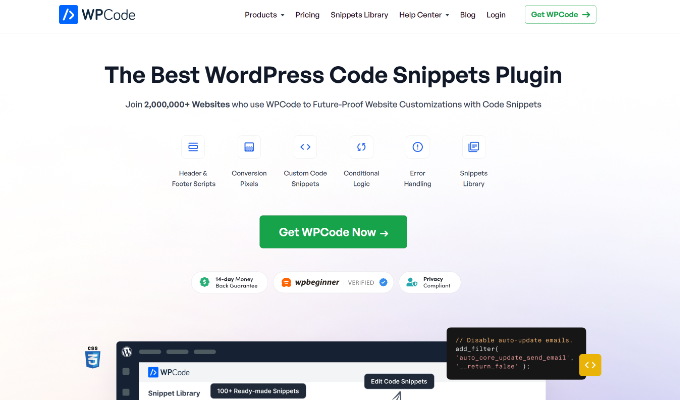
WPCode'un Dönüşüm Pikseli eklentisi ile ürün görüntüleme, sepete ekleme, ödeme başlatma, satın alma ve daha fazlası gibi olayları takip edebilirsiniz.
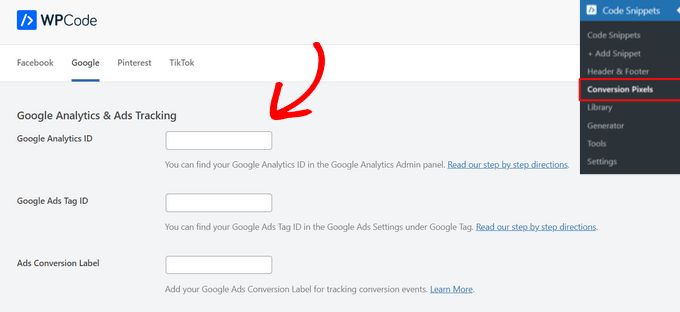
Google Analytics Kimliğinizi, Google Ads Etiket Kimliğinizi ve Reklam Dönüşüm Etiketini ilgili alanlara kopyalayıp yapıştırmanız yeterlidir ve Google Ads dönüşümlerini izlemeye hazırsınız.
Umarız bu makale, WordPress'te Google Ads dönüşüm izlemeyi nasıl ayarlayacağınızı öğrenmenize yardımcı olmuştur. Ayrıca WordPress form izlemeyi Google Analytics'te nasıl ayarlayacağınız ve en iyi WooCommerce raporlama ve analiz eklentileri hakkındaki rehberimize de göz atmak isteyebilirsiniz.
Bu makaleyi beğendiyseniz, lütfen WordPress video eğitimleri için YouTube Kanalımıza abone olun. Bizi ayrıca Twitter ve Facebook'ta da bulabilirsiniz.


Jiří Vaněk
Google Analytics harika bir araç, ancak Monster Insights'ı kullanmaya başlayana kadar benim için okunabilir ve anlaşılır bir şey haline gelmedi. Web sitemde de reklamlarım var, ancak onları hiç takip etmedim. Tıklama sayısını ve elde edilen kazancı görmek için Google'ın aracına güvendim. Takip kurulumu benim için zor olurdu, ancak bu kılavuz ve Monster Insights eklentisi ile kurulum benim için bile çok kolay oldu. Bunun sayesinde artık reklam dönüşümlerini Monster Insights aracılığıyla doğrudan web sitemde takip edebiliyorum.
WPBeginner Desteği
Glad to hear the plugin is helpful
Yönetici