


Yıllar boyunca birden çok e-posta kampanyası yürüttük ve her e-postanın işletmeniz için ne kadar etkili olduğunu ölçmenin önemini biliyoruz. Doğru takip olmadan, hangi bültenin en iyi performansı gösterdiğini ve kitlenizin nelerden hoşlandığını bilemezsiniz.
E-posta bültenlerimizin etkisini nasıl ölçtüğümüzü okuyucularımız bize sordu. E-posta bülteninizde özel izleme bağlantılarıyla birlikte Google Analytics kullanmanızı öneririz.
Bu makalede, pazarlama çabalarınızdan en iyi şekilde yararlanabilmeniz için Google Analytics'te e-posta bülteni izlemenin adım adım nasıl kurulacağını paylaşacağız.
E-posta Bülteni Trafiğinizi Google Analytics'te Neden İzlemelisiniz?
E-posta bülteni gönderdiğinizde, muhtemelen sitenize en az bir bağlantı içerir. E-posta pazarlama hizmetiniz, bir bağlantıya kaç kişinin tıkladığını (tıklama oranınız olarak da adlandırılır) size söyleyebilmelidir. Ancak, çoğu sağlayıcı sonrasında ne olduğunu gösteremez.
İşte Google Analytics'in devreye girdiği yer burasıdır. Bülteninizdeki bir bağlantıya tıkladıktan sonra insanların ne yaptığını izlemek için onu kullanabilirsiniz.
Diyelim ki evlere teslimat yapan bir restoran işletiyorsunuz. Haftalık bültenlerinizden hangilerinin en çok kişinin çevrimiçi yemek siparişi formunuzu doldurmasına neden olduğunu görmek istiyorsunuz.
Ya da belki de çevrimiçi bir mağaza açmak üzeresiniz. Hangi e-posta kampanyalarınızın en çok satış getirdiğini bilmek harika olurdu.
Belki de blog yazarak para kazanmayı hedefliyorsunuz. Hangi kampanyaların insanları çevrimiçi kursunuza kaydolmaya yönlendirdiğini bilmek istiyorsunuz.
Google Analytics ile e-posta bülteni takibi kurmak ve her e-postanın işletmeniz için kaç satış getirdiğini görmek oldukça kolaydır.
Bunu belirttikten sonra, başlayalım.
E-posta Bülteniniz İçin Takip Edilebilir URL'ler Oluşturma
Google Analytics e-posta izleme hakkında ayrıntılı bilgiler istiyorsanız, bülteninizdeki her bağlantıya özel izleme parametreleri eklemeniz gerekir.
Başka bir deyişle, bunun gibi standart bir bağlantı kullanamazsınız:https://www.site.com
Bunun yerine, şöyle görünen özel parametrelere sahip bir URL kullanmanız gerekir:https://www.site.com?utm_source=newsletter&utm_medium=email&utm_campaign=jan_sale
Bu URL'nin son kısmı, soru işaretinden sonraki her şey, UTM kodu olarak adlandırılır.
Karmaşık görünebilir, ancak endişelenmeyin. Oluşturması aslında oldukça kolaydır.
E-posta kampanyalarınız için bu izlenebilir URL'leri oluşturmanın iki kolay yoluna göz atalım.
Yöntem 1: MonsterInsights Kullanarak İzlenebilir URL'ler Oluşturma (Önerilir)
MonsterInsights, WordPress için en iyi Google Analytics eklentisidir. Google Analytics'i WordPress'e kolayca kurmanızı sağlar ve WordPress kontrol panelinde güzel trafik raporları gösterir.
E-posta bültenlerini izlemek için URL oluşturucu aracına erişmek üzere MonsterInsights'ın ücretsiz sürümünü kullanabilirsiniz. Ancak, e-ticaret takibi gibi daha gelişmiş özellikleri (bu makalede daha sonra e-ticaret takibinden bahsedeceğiz) etkinleştirmek için Pro planına yükseltmenizi öneririz.
Daha fazla ayrıntı için eksiksiz MonsterInsights incelememizi okuyabilirsiniz.
Öncelikle, MonsterInsights eklentisini yüklemeniz ve etkinleştirmeniz gerekir. Daha fazla ayrıntı için, bir WordPress eklentisinin nasıl kurulacağına dair adım adım kılavuzumuza bakın.
Etkinleştirdikten sonra, WordPress kontrol panelinizdeki İçgörüler » Araçlar sayfasına gidebilir ve 'URL Oluşturucu' sekmesini seçebilirsiniz.

URL Oluşturucu aracında girmeniz gereken ilk bilgi, bülteninize eklemek istediğiniz URL'dir. Ana sayfanıza bağlantı veriyorsanız bu ana web sitenizin URL'si olabilir.
Bu örnekte bir indirim yapıyoruz ve web sitesinin çevrimiçi mağazasına bağlantı veriyoruz:
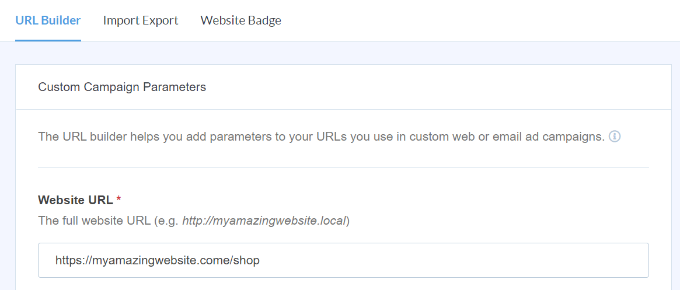
Google Analytics, e-posta haber bülteni ziyaretçilerinizi bir ‘kampanya’ olarak izleyecektir. Bu, Google Analytics'in e-posta veya reklam promosyonları için kullandığı terimdir.
Google Analytics'in bunları kolayca izleyebilmesi için kampanyanızın kaynağını, aracısını ve adını girmeniz gerekecektir.
Kaynak: Bunu 'newsletter' veya anlamlı başka bir şeye ayarlayın
Ortam: Bu 'email' olarak ayarlanmalıdır
Ad: Anlamlı olan herhangi bir şeyi kullanabilirsiniz, örn. 'ocak_indirim' veya 'nisan_tişört_indirim'
Kaynak, ortam veya ad için birden fazla kelime kullanıyorsanız, kelimeler arasına alt çizgi kullandığınızdan emin olun. Boşluk veya tire kullanmayın.

Bunun yanı sıra, URL Oluşturucu'da daha fazla seçenek göreceksiniz.
Reklam yayınlıyorsanız Kampanya Terimi alanı kullanılır, bu nedenle bu alanı boş bırakabilirsiniz. E-postalarınızı veya reklamlarınızı bölerek test ediyorsanız Kampanya İçeriği kullanılabilir. Bu örnek için yine boş bırakabilirsiniz.
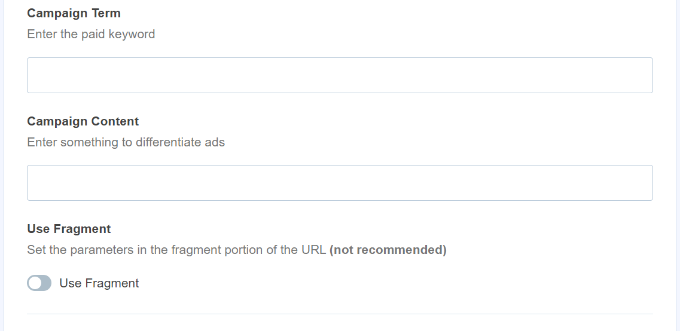
Ardından, aşağı kaydırabilirsiniz.
Sayfanın altında, artık izleme ayrıntıları dahil edilmiş özel URL'nizi görmelisiniz:
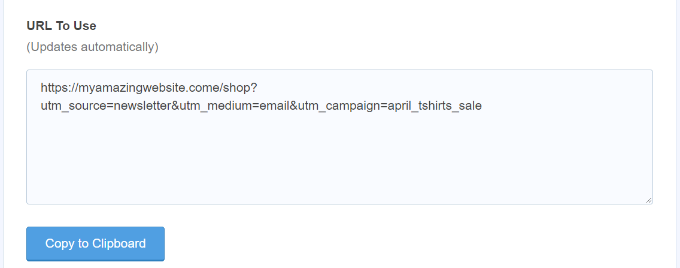
Artık bu URL'yi e-posta bülteninizde kullanabilir ve daha sonra Google Analytics hesabınızda tıklamaları izleyebilirsiniz.
Yöntem 2: Google Analytics'te İzlenebilir URL'leri Manuel Olarak Oluşturma
MonsterInsight'ın URL oluşturucusu, UTM kodlarını sizin için oluşturduğu için zamandan tasarruf etmek için kullanışlı bir araçtır. İzlenebilir URL'lerinizi manuel olarak oluşturmayı tercih ederseniz, bunu nasıl yapacağınız aşağıdadır.
İlk olarak, kullanmak istediğiniz URL'yi alın. Bu örnek için https://www.site.com/shop adresini kullanacağız.
Ardından, UTM kodunu kendiniz oluşturmanız gerekecek. Adım adım ilerleyeceğiz.
URL'nizin sonuna şöyle bir soru işareti ekleyin:
https://www.site.com/shop?
Ardından, utm_source'u ekleyin:
https://www.site.com/shop?utm_source=newsletter
Ardından, ampersand (&) sembolünü ve utm_medium'u ekleyin:
https://www.site.com/shop?utm_source=newsletter&utm_medium=email
Son olarak, başka bir ampersand (&) ve utm_campaign'i ekleyin:
https://www.site.com/shop?utm_source=newsletter&utm_medium=email&utm_campaign=jan_sale
Kampanyanın adı için istediğiniz kelimeyi veya ifadeyi kullanabilirsiniz. Kaynak, aracı veya kampanya adı için birden fazla kelime kullanıyorsanız, kelimeleri alt çizgi ile ayırabilirsiniz.
İşte bu kadar. Takip URL'niz haber bülteninizde kullanılmaya hazır.
Bülten Kampanyalarınızda İzlenebilir URL'ler Kullanma
URL'nizi, ister MonsterInsights URL oluşturucuyu kullanarak ister manuel olarak oluşturduktan sonra, e-postalarda kullanabilirsiniz.
URL'yi, standart URL'yi daha önce kullandığınız her yere e-postanıza kopyalayıp yapıştırabilirsiniz.
Constant Contact'ta bir URL eklerken görünümü şöyledir:
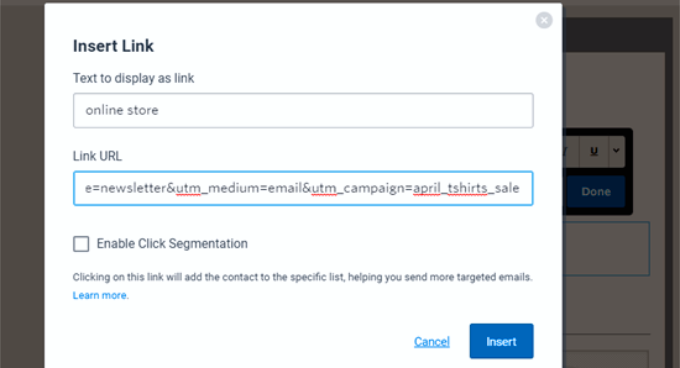
İpucu: Normal e-postalarınızda bile izlenebilir URL'ler kullanabilirsiniz. Bu, çok fazla e-posta gönderiyorsanız mantıklı olacaktır. Sosyal medyada, reklamlarda ve daha fazlasında kullanmak üzere izlenebilir URL'ler de oluşturabilirsiniz.
E-postanızla işiniz bittiğinde, haber bülteninizi gönderin ve birkaç tıklama bekleyin. Ardından, raporunuzu görüntülemek için Google Analytics'e gidebilirsiniz.
E-posta Bülteni Raporunuzu Google Analytics'te Görüntüleme
Bir e-posta bülteninde izleme için özel URL'ler ayarladığınıza göre, bir sonraki adım Google Analytics'teki raporları görüntülemektir.
İlk olarak, Google Analytics hesabınıza giriş yapmanız gerekecek.
Buradan, soldaki kontrol panelinden Raporlar » Edinme » Trafik Edinme bölümüne gidin.
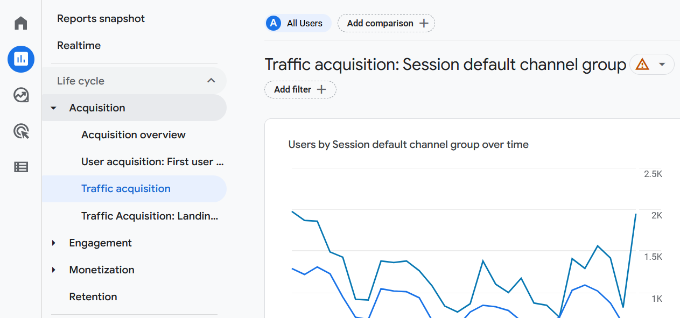
Burada, doğrudan, organik arama, ücretli arama ve e-posta dahil olmak üzere web sitenizin tüm trafik kaynaklarını göreceksiniz.
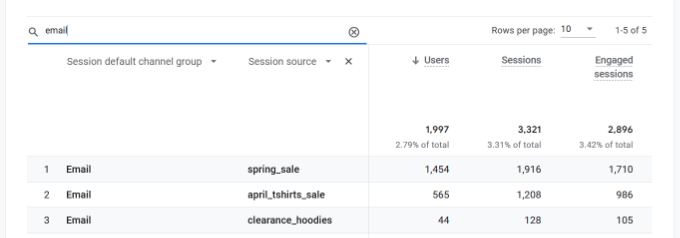
Bülteninizden gelen trafiği görmek için arama çubuğuna 'email' yazıp enter tuşuna basmanız yeterlidir.
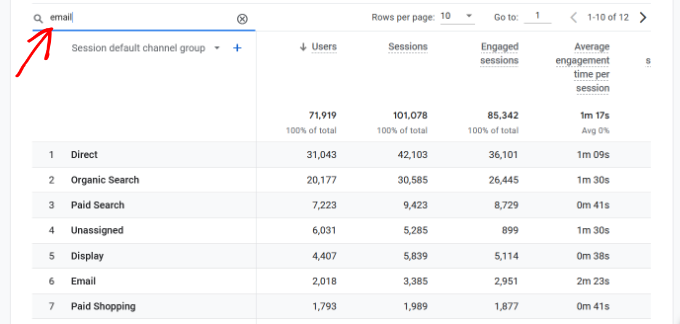
Bu, raporu filtreleyecek ve yalnızca e-postalardan gelen trafiği gösterecektir.
Ardından, arama çubuğunun altındaki mavi '+' düğmesine tıklayabilirsiniz.
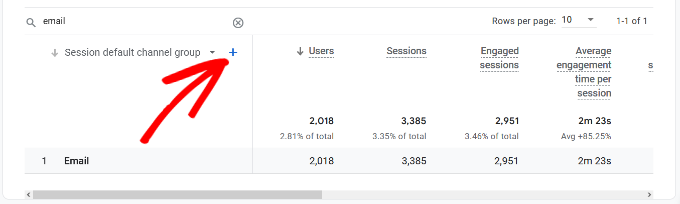
Artık web sitesi trafiğinizi kısaltmak için daha fazla seçenek göreceksiniz.
Açılır listeden Trafik kaynağı » Oturum kaynağı seçeneğini seçin.
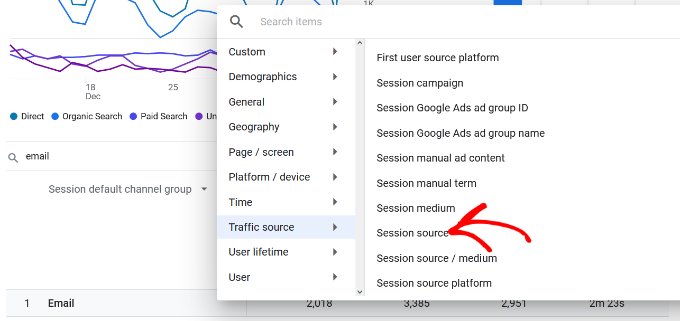
Bundan sonra, farklı e-posta kampanyalarından gelen trafiği görmelisiniz.
Bu sayede hangi kampanyanın en etkili olduğunu ve gelir elde etmeye yardımcı olduğunu belirleyebilirsiniz.
E-posta Bülteni Dönüşümlerini İzleme
Haber bülteni takibinizin en önemli kısmı, kullanıcıların web sitenize geldikten sonra ne yaptıklarıdır.
Örneğin, bir çevrimiçi mağaza işletiyorsanız, hangi e-postaların satışa yol açtığını görmek isteyebilirsiniz. Kullanıcıların bir sipariş formu doldurmasını istiyorsanız, bunu izlemek isteyebilirsiniz.
Bunu yapmanın en kolay yolu, kurulumun neredeyse tamamını sizin için yapması için MonsterInsights'ı kullanmaktır.
E-ticaret özelliklerini kullanmak için MonsterInsights'ın Pro sürümüne ihtiyacınız olacak. Bunlar WooCommerce, Easy Digital Downloads, MemberPress ve LifterLMS ile çalışır.
Ardından, Analizler » Eklentiler bölümüne gidebilir, E-ticaret eklentisini bulabilir ve altındaki ‘Yükle’ düğmesine tıklayabilirsiniz.

Bundan sonra, Insights » Ayarlar'a gitmeniz ve E-ticaret sekmesine tıklamanız gerekir. E-ticaret eklentinizin (örneğin WooCommerce) otomatik olarak algılandığını görmelisiniz.
İpucu: 'Gelişmiş E-ticareti Kullan' seçeneğini etkinleştirmenizi öneririz, çünkü bu, MonsterInsights E-ticaret raporunu da görüntüleyebileceğiniz anlamına gelir.

Bundan sonra gerisini MonsterInsights hallettiği için yapmanız gereken tek şey bu. Google Analytics artık sitenizdeki e-ticaret işlemlerini izleyebilecek.
Artık Google Analytics'i ziyaret ettiğinizde, e-ticaret işlemlerinizin ayrıntılarını görebileceksiniz.
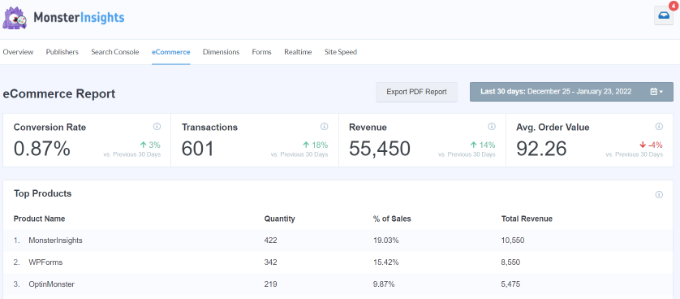
Bununla birlikte, MonsterInsights, WordPress kontrol panelinde görüntüleyebileceğiniz yerleşik E-ticaret raporlarıyla birlikte gelir.
Yalnızca İçgörüler » Raporlar'a gidin ve 'eTicaret' sekmesine geçin. Ardından 'Genel Bakış' seçeneğine tıklayın.

Burada mağazanızdaki dönüşümleri izleyebilir ve mağazanızın ne kadar gelir elde ettiğini görebilirsiniz.
Ayrıntılı talimatlar için WooCommerce dönüşüm takibinin nasıl kurulacağına ilişkin makalemize bakın.
İzleme Bağlantıları, Tıklamalar, Düğmeler ve Formlar
Tüm web siteleri alışveriş sepeti olan bir e-ticaret platformu kullanmaz.
Örneğin, basit bir sipariş formunuz varsa, hangi e-posta kampanyalarının kullanıcıları bu formu göndermeye yönlendirdiğini izleyebilirsiniz. Web sitenizde tıklanabilir arama düğmesi varsa, bunu da izleyebilirsiniz.
Google Analytics'te bağlantıları ve düğme tıklamalarını izlemeye ilişkin adım adım talimatlarla ayrıntılı bir kılavuzumuz var.
Umarız bu makale, Google Analytics'te e-posta bülteni takibinin nasıl kurulacağını öğrenmenize yardımcı olmuştur. Ayrıca e-posta listenizi daha hızlı büyütmenin test edilmiş ve kolay yollarını ve işletme web siteleri için olmazsa olmaz WordPress eklentilerini de görmek isteyebilirsiniz.
Bu makaleyi beğendiyseniz, lütfen WordPress video eğitimleri için YouTube Kanalımıza abone olun. Bizi ayrıca Twitter ve Facebook'ta da bulabilirsiniz.




Moinuddin Waheed
Uzun zamandır MonsterInsights kullanıyorum ama e-posta bültenlerini izlemek için hiç kullanmadım.
Aslında, e-posta bültenlerinin de web sitelerimizi izlediğimiz gibi izlenebileceğini bilmiyordum.
Bu harika. Bir şans vereceğim.
Mrteesurez
Monsterinsights Pro eklentim var, belirli bir izleme URL'si oluşturmayı bilmiyorum, umarım bu kılavuz yardımcı olur.
Ayrıca, herhangi bir bağlantıya tıklamasa bile kullanıcıların e-postayı açıp açmadığını takip etmem mümkün mü?
WPBeginner Desteği
Bazı bülten araçlarında bu izleme bir seçenek olarak bulunur, ancak her araçta bu özellik yoktur.
Yönetici
Mrteesurez
Bilgi için teşekkürler! Bülten aracımın bu özelliği destekleyip desteklemediğini kesinlikle kontrol edeceğim. Güvenilir e-posta açılma takibi sunan araçlar için herhangi bir öneriniz varsa, duymak isterim. Hedef kitlemin içerikle ne kadar ilgili olduğunu daha iyi anlamak için uygulamak istediğim bir şey. Paylaşabileceğiniz herhangi bir öneriye minnettarım!
Ahmed Omar
bu harika bir açıklama.
web sitemdeki bültenimin dönüşümünü takip etmek için bu seçeneğe ihtiyacım vardı
Teşekkür ederim
WPBeginner Desteği
Glad our guide was helpful
Yönetici
Ahmed Kasem
Bu olağanüstü site için çok teşekkür ederim
Gerçekten çok beğendim
Facebook grubunuzu da takip ediyorum
WPBeginner Desteği
You’re welcome, glad you found our content helpful
Yönetici