


Küçük işletmeler ve çevrimiçi mağazalar için e-posta iletişimin can damarıdır. Ancak pazarlama kampanyalarını, sipariş onaylarını, kullanıcı bildirimlerini ve müşteri sorgularını yönetmek hızla bunaltıcı hale gelebilir.
WPBeginner ve ortak web sitelerimizde, değerli zamandan tasarruf etmek, tutarlı iletişimi sağlamak ve sonuçlarımızı iyileştirmek için e-posta otomasyonunu kullanıyoruz.
Bu makalede, iş akışınızı kolaylaştırmak ve işinizi büyütmek için WordPress'te otomatik e-postaları nasıl göndereceğinizi göstereceğiz.
WordPress'te Neden Otomatik E-posta Gönderilmeli?
İster bir çevrimiçi mağazanız, ister bir üyelik sitesi veya bir küçük işletme web siteniz olsun, onu büyütmek ve sorunsuz çalıştırmak için e-postaya güvenirsiniz.
Örneğin, yeni kullanıcıları karşılamak ve yeni içerik veya ürünlerin ne zaman mevcut olduğunu bildirmek için e-postayı kullanabilirsiniz. E-posta ayrıca pazarlama kampanyaları ve müşterilerinizi siparişlerinin ilerlemesi hakkında güncellemek için de kullanışlıdır.
Yeni bir gönderinin incelemenizi beklediğini veya bir WordPress güncellemesinin yüklenmesi gerektiğini size bildirmek için e-postayı bile kullanabilirsiniz.
E-posta, WordPress web sitenizdeki birçok görev için kullanıldığından, mümkün olduğunca çok e-postayı otomatikleştirerek zamandan ve emekten tasarruf etmek mantıklıdır.
Bunu söyledikten sonra, WordPress'te otomatik e-postaların nasıl gönderileceğine bir göz atalım. Bu öğreticide ele alacağımız konular şunlardır:
- WordPress E-postanızın Güvenilir Bir Şekilde Gönderildiğinden Emin Olmak
- Constant Contact Kullanarak Otomatik Damlama E-postaları Gönderme
- FunnelKit Otomasyonları ile Otomatik İşlemsel E-postalar Gönderme
- Otomatikleştirilmiş Pazarlama E-postaları Uncanny Automator Kullanarak
- Bonus: Otomatik Bildirim E-postaları Gönderme
- WordPress E-postası Hakkında Uzman Kılavuzları
1. WordPress E-postanızın Güvenilir Bir Şekilde Gönderildiğinden Emin Olmak
E-postalarınızı otomatikleştirmeye başlamadan önce, web sitenizden gönderilen e-postaların güvenilir bir şekilde teslim edildiğinden emin olmanız önemlidir.
Varsayılan olarak, çoğu WordPress barındırma şirketi posta işlevini düzgün yapılandırmamıştır. Sunucularının kötüye kullanılmasını önlemek için birçok barındırma şirketi bunu tamamen kapatır. Bu durumlarda, WordPress e-postalarınız kullanıcılara ulaşamayacaktır.
Neyse ki, bunu WP Mail SMTP kullanarak kolayca düzeltebilirsiniz. Bu eklenti, WordPress e-postanızı SendLayer, Gmail, Outlook ve daha fazlası gibi e-postalar göndermek üzere özel olarak yapılandırılmış güvenilir bir SMTP platformu aracılığıyla göndermenizi sağlar.
WP Mail SMTP'nin ücretsiz sürümü çoğu web sitesi için yeterli olmalıdır. Daha fazla ayrıntı için, WordPress'in neden e-posta göndermediğini düzeltme kılavuzumuza bakın.
2. Constant Contact Kullanarak Otomatik Drip E-postaları Gönderme
E-posta otomasyonu hakkında düşünmeye başlamak için iyi bir yer, mağazanızı veya işinizi pazarlama şeklinizdir. Ve pazarlamayı otomatikleştirmek için en iyi yollardan biri damla kampanyasıdır.
Otomatik Drip Kampanyası Nedir?
Otomatikleştirilmiş damla kampanyaları, kullanıcılarınızı belirli bir yol boyunca otomatik olarak yönlendiren e-posta mesajlarıdır. WordPress sitenizde kullanıcı etkileşimini artırmak için harikadırlar.
Örneğin, bu mesajlar yeni kullanıcıları karşılayabilir, önemli içerikleri tanıtabilir, ürünleri daha üst seviyeye satabilir, belirli coğrafi bölgeleri hedefleyebilir ve kullanıcıları etkinliklere kaydolmaya teşvik edebilir.
Otomatik damlama bildirimlerini e-posta ile göndermek için, piyasadaki en iyi e-posta pazarlama hizmeti olduğu için Constant Contact kullanmanızı öneririz. Ancak, Brevo (eski adıyla Sendinblue), HubSpot ve diğerleri dahil olmak üzere diğer büyük e-posta pazarlama platformlarından herhangi birini kullanabilirsiniz.
Başlamak için Constant Contact web sitesini ziyaret edebilir ve bir hesap oluşturabilirsiniz. Yazılım, size 20 günlük ücretsiz deneme süresi sunar, böylece premium plana geçmeden önce deneyebilirsiniz.
Profesyonel İpucu: Constant Contact promosyon kodumuzu kullanırsanız, peşin ödeme yaparak %20 indirim de alabilirsiniz.
İletişim Listesi Oluşturma
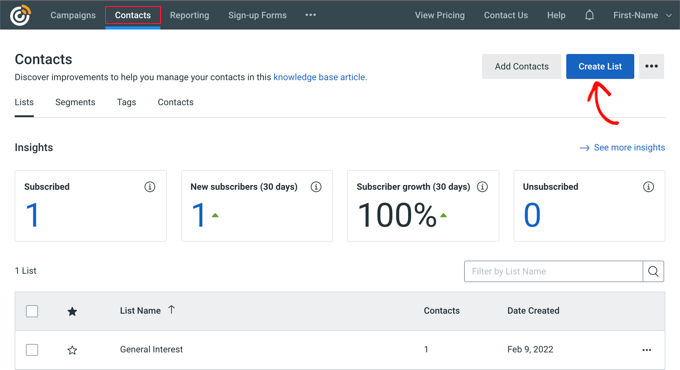
Kaydolduktan sonra, bir iletişim listesi oluşturmak için Constant Contact kontrol paneline gidebilirsiniz.
Constant Contact zaten sizin için varsayılan bir liste oluşturdu. Ancak, üst menüdeki 'Kişiler' sekmesine gidip 'Liste Oluştur' düğmesine tıklayarak kendi listenizi oluşturabilirsiniz.
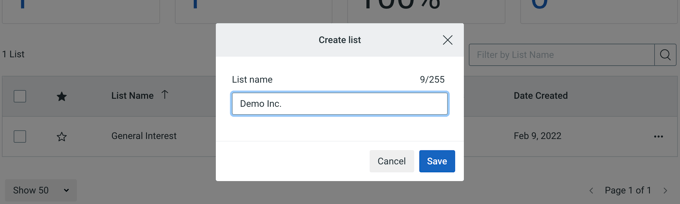
Listeniz için bir ad girebileceğiniz bir açılır pencere görünecektir.
Bundan sonra, ‘Kaydet’ düğmesine tıklamanız yeterlidir.
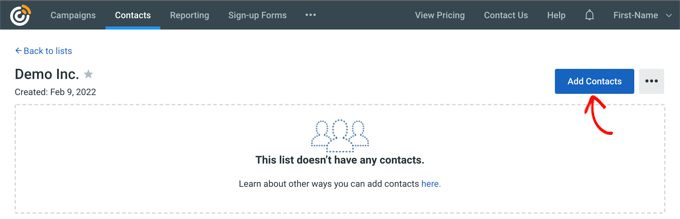
'Kişiler' sekmesine giderek listeye kişiler ekleyebilirsiniz.
Ardından, 'Kişi Ekle' düğmesine tıklamanız yeterlidir.
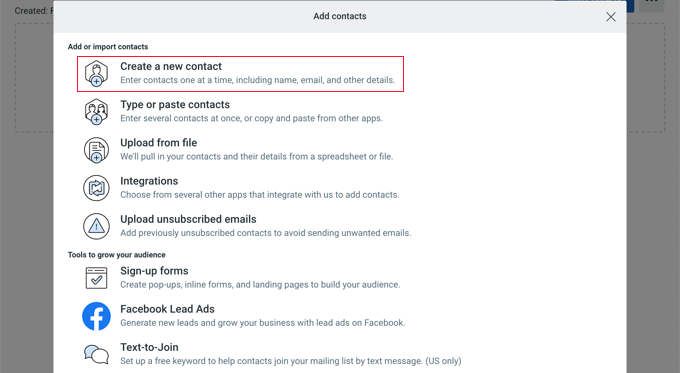
Yeni kişiler eklemek için birden fazla seçeneğin bulunduğu bir açılır pencere açılacaktır.
Şimdi, kişilerinizi manuel olarak ekleyebilir, bir elektronik tablo veya CSV dosyasına yükleyebilir veya diğer uygulamalardan içe aktarabilirsiniz.
Otomatik Damla Kampanyası Oluşturma
Kişilerinizi ekledikten sonra, drip kampanyayı oluşturmanız gerekir.
Bunu yapmak için ‘Kampanyalar’ sekmesine gidin ve ardından ‘Oluştur’ düğmesine tıklayın.
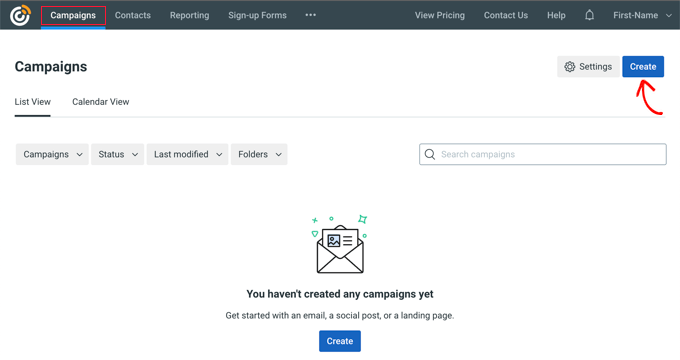
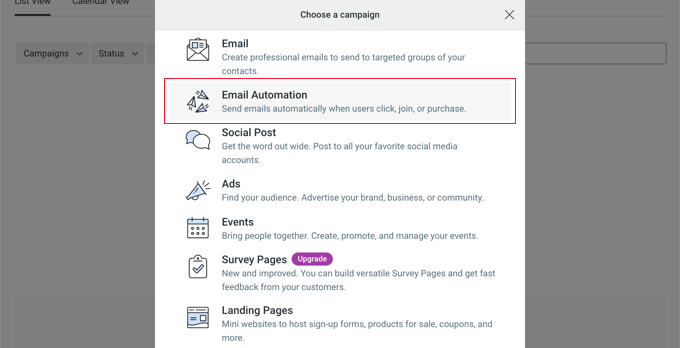
Ardından, Constant Contact size bir kampanya oluşturmak için birden fazla seçenek gösterecektir.
Devam edin ve ‘E-posta Otomasyonu’ kampanyasını seçin.
Buradan tek adımlı otomasyonları veya çok adımlı otomasyonları seçebilirsiniz.
Tek adımlı otomasyonlar, hoş geldiniz e-postası gibi yalnızca tek bir e-posta gönderir. Çok adımlı otomasyonlar, abonelerinize ürün ve hizmetleriniz hakkında bilgi vermek, özel teklifler göndermek ve daha fazlasını yapmak için otomatik olarak gönderilen bir dizi e-posta oluşturmanıza olanak tanır.
Bu eğitimde, yeni aboneler e-posta listenize katıldığında çok adımlı bir otomasyon oluşturacaksınız. Devam edin ve 'Bir kişi bir listeye katıldığında' seçeneğini belirleyin.
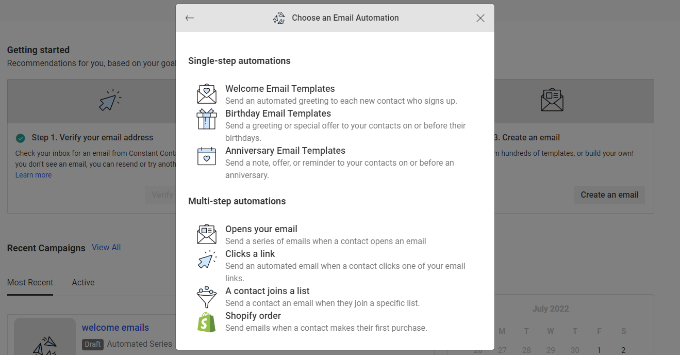
Ardından, kampanyanız için bir ad girmeniz gerekecek.
'Kaydet' düğmesine tıkladığınızdan emin olun.

Constant Contact daha sonra e-postayı hangi etkinliğin tetikleyeceğini seçmenizi isteyecektir. Örneğin, bir kullanıcı e-posta listenize katıldığında, bir e-postayı açtığında, bir bağlantıya tıkladığında veya bir ürün satın aldığında damlama serisi otomatik olarak tetiklenir.
Tetikleyici türü olarak varsayılan 'Kişi bir listeye katılır' seçeneğini kullanabilirsiniz. Ardından, daha önce oluşturduğunuz e-posta listesini seçebilirsiniz. İşiniz bittiğinde 'Kaydet' düğmesine tıklayın.
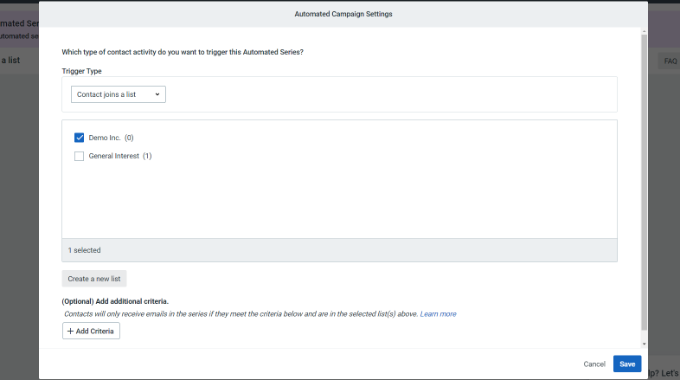
Damla Kampanyanız İçin E-postalar Oluşturma
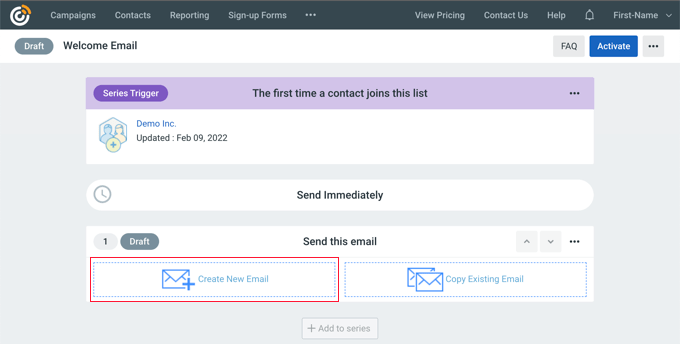
Şimdi, otomatik damla kampanyanızda göndereceğiniz e-postaları oluşturmanız gerekiyor. Oluşturduğunuz ilk e-posta, kullanıcı kaydolduğunda otomatik olarak gönderilecektir.
Başlamak için, ‘Yeni E-posta Oluştur’ seçeneğine tıklamanız yeterlidir.
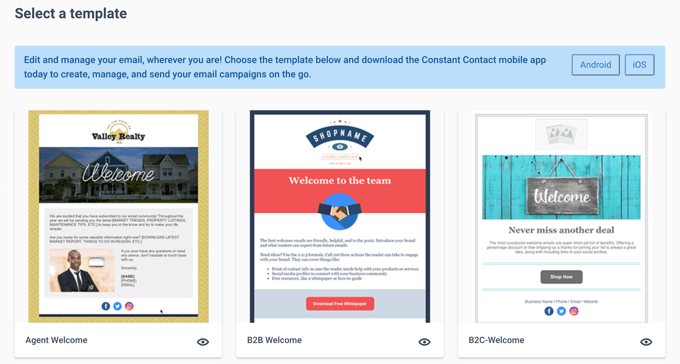
Constant Contact şimdi aralarından seçim yapabileceğiniz farklı e-posta şablonları gösterecektir.
Bu eğitim için 'Acente Karşılama' şablonunu kullanacağız.
E-posta şablonunu sürükle ve bırak e-posta oluşturucuyu kullanarak özelleştirebilirsiniz.
Solunuzdaki menüden birden fazla öğe seçebilir ve şablona yerleştirebilirsiniz.
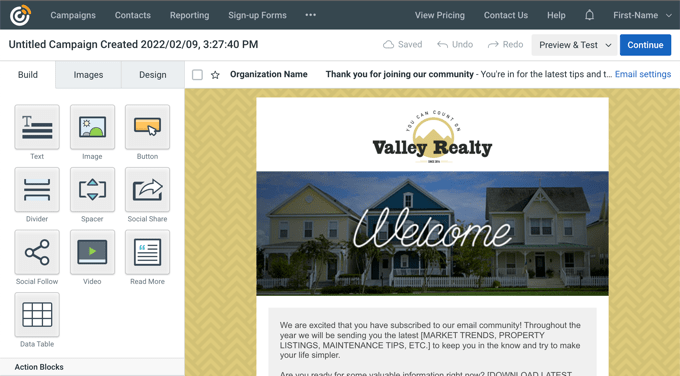
Ayrıca yer tutucu metni kaldırıp kendi metninizi ekleyerek e-postanın içeriğini eklemeniz gerekir. Bunu yaptıktan sonra, düzenleyicinin sağ üst köşesindeki 'Devam Et' düğmesine tıklamanız yeterlidir ve e-posta damlama serisine eklenecektir.
Ardından, ‘+ Seriye ekle’ düğmesine ve ardından ‘Yeni E-posta Oluştur’ düğmesine tıklayarak ikinci bir e-posta ekleyebilirsiniz.
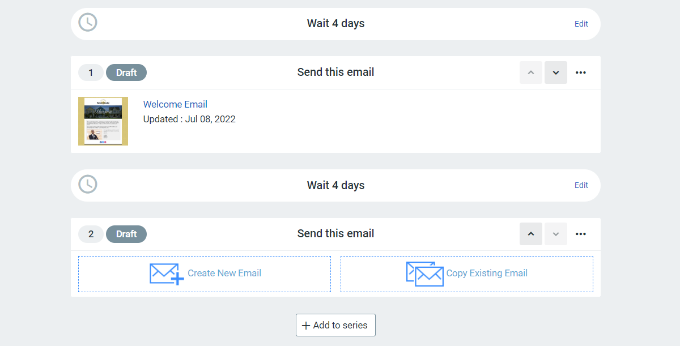
Bir şablon seçmeniz ve yeni e-postayı daha önce yaptığınız gibi özelleştirmeniz gerekecektir. Drip kampanyasının bir sonraki e-postasını göndermeden önceki gecikmeyi ayarlayabilirsiniz.
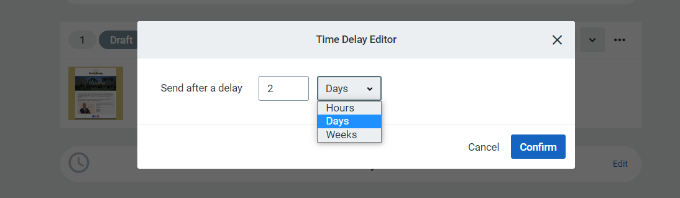
Varsayılan olarak bu değer 4 gün olarak ayarlanmıştır. Bunu, ‘4 gün bekle’ başlıklı bölümün önündeki ‘Düzenle’ düğmesine tıklayarak değiştirebilirsiniz.
Bu, 'Zaman Gecikmesi Düzenleyicisi'ni açacaktır; burada damla kampanyasındaki bir sonraki e-postanın ne zaman teslim edileceğini seçebilirsiniz. İşiniz bittiğinde 'Onayla' düğmesine tıklayabilirsiniz.
Artık kampanya özet alanında tüm e-postalarınızı görmelisiniz.
Kampanyayı başlatmak için sağ üst köşedeki ‘Etkinleştir’ düğmesine tıklayın.
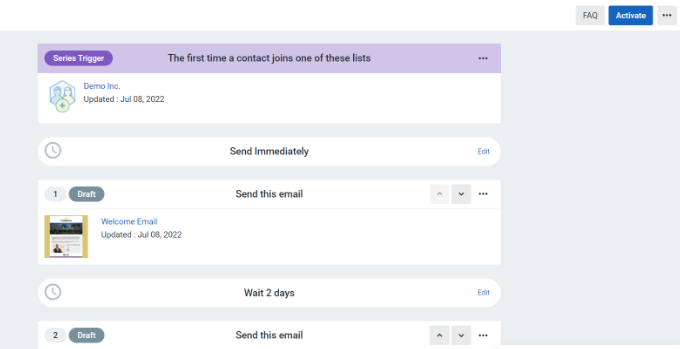
Constant Contact daha sonra kampanyanızın etkinleştirilmesini isteyip istemediğinizi doğrulamak için bir istem gösterecektir.
Sadece ‘Devam Et’ düğmesine tıklayın, araç her şeyin düzgün çalıştığını kontrol edecek ve kampanyayı etkinleştirecektir.
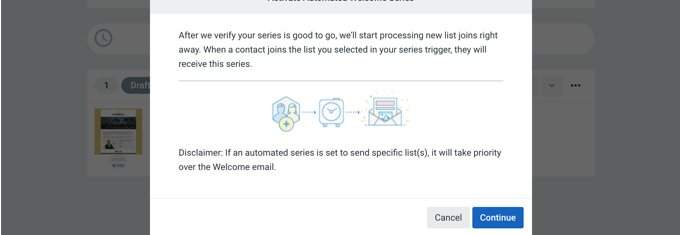
Otomatik damla e-posta kampanyanız artık başarıyla yayında.
Daha ayrıntılı talimatlar için ve anlık bildirimleri kullanarak bir damlama kampanyası oluşturmayı öğrenmek için, WordPress'te otomatik damlama bildirimlerinin nasıl kurulacağı kılavuzumuza bakın.
3. FunnelKit Otomasyonları ile Otomatik İşlemsel E-postalar Gönderme
Eğer bir WooCommerce mağazası çalıştırıyorsanız, müşterileriniz farklı işlem e-postaları alacaktır. Bunlar, sipariş onaylarını almalarına, sipariş durumlarını takip etmelerine, faturalarını almalarına ve çevrimiçi mağazanız hakkında daha fazla bilgi bulmalarına yardımcı olur.
Bu e-postaları pazarlama otomasyonu için popüler bir WooCommerce eklentisi olan FunnelKit Automations kullanarak özelleştirebilir ve otomatikleştirebilirsiniz. Bu, WooCommerce için güçlü bir satış hunisi oluşturucu olan FunnelKit'in (eski adıyla WooFunnels) kardeş ürünüdür.
Öncelikle, FunnelKit Automations eklentisini yükleyip etkinleştirmeniz gerekir. Daha fazla ayrıntı için lütfen bir WordPress eklentisinin nasıl kurulacağına dair kılavuzumuza bakın.
FunnelKit Automations ile E-posta Otomasyon İş Akışları Oluşturma
Etkinleştirdikten sonra, FunnelKit Automations kontrol panelinizden yeni bir otomasyon eklemek için Kampanyalar » Otomasyonlar (Yeni Nesil) bölümüne gitmeniz gerekir.
Burada, yeni otomasyonlar oluşturmayı kolaylaştıran bir e-posta türleri kütüphanesi göreceksiniz.

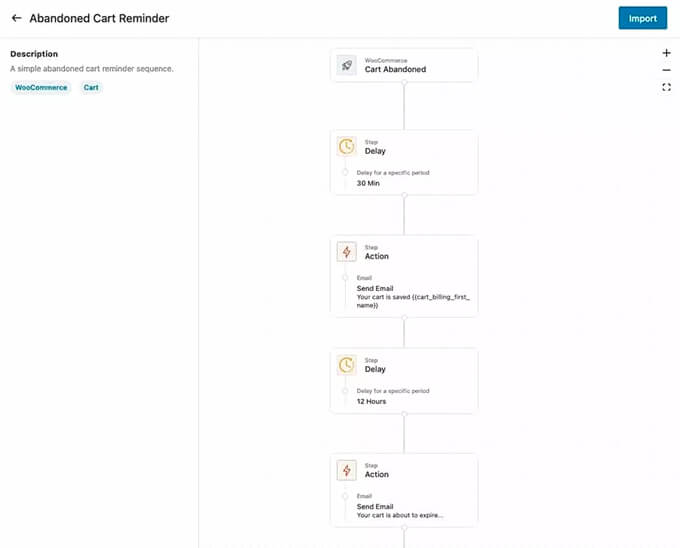
Tek bir tıklamayla bir e-posta otomasyon iş akışı içe aktarabilir ve ardından ihtiyacınız olan özelleştirmeleri yapmak için görsel e-posta otomasyon oluşturucuyu kullanabilirsiniz.
Örneğin, işte Terk Edilmiş Sepet Hatırlatıcısı için iş akışı.
WooCommerce E-postalarını FunnelKit Otomasyonlarıyla Özelleştirme
FunnelKit Automations, herhangi bir WooCommerce e-postasını özelleştirmenize ve WordPress içinde sürükle-bırak e-posta oluşturucu kullanarak yeni e-postalar oluşturmanıza olanak tanır.
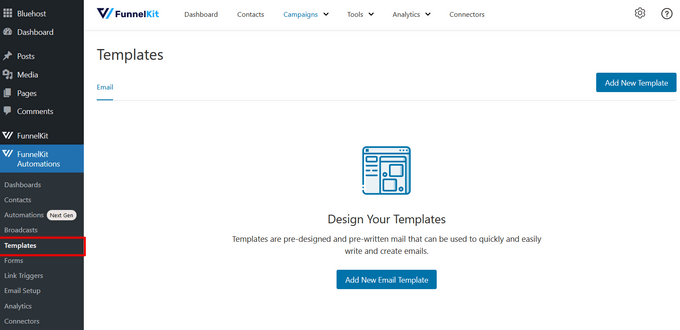
WordPress kontrol panelinizden FunnelKit Automations » Şablonlar bölümüne gidebilir ve ‘Yeni E-posta Şablonu Ekle’ düğmesine tıklayabilirsiniz.
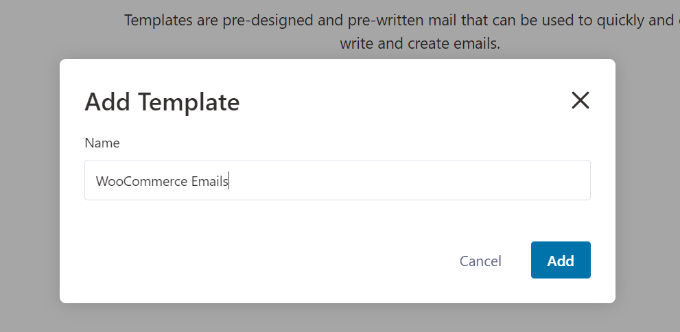
Ardından, e-posta şablonunuz için bir ad girebilirsiniz.
Bundan sonra, devam etmek için 'Ekle' düğmesine tıkladığınızdan emin olun.
Şimdi eklenti, e-postanız için bir konu satırı ve önizleme metni girmenize olanak tanıyacaktır.
WooCommerce e-postalarınızın içeriğini zengin metin, HTML veya görsel oluşturucu kullanarak özelleştirebilirsiniz.
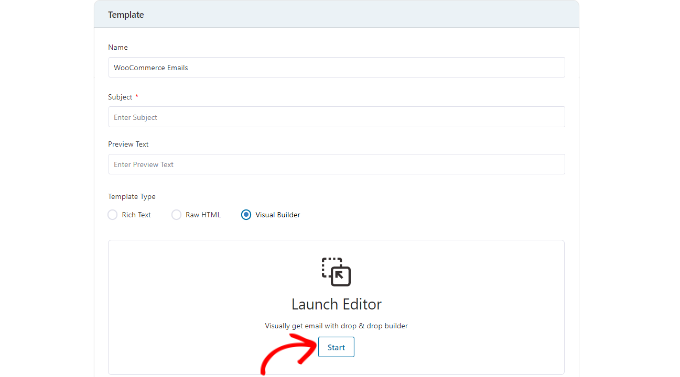
Görsel oluşturucu, solunuzdaki menüden farklı öğeler seçmenize ve sürükle bırak kullanarak şablona yerleştirmenize olanak tanır.
Örneğin, 'İçerik' sekmesi, sütunlar, düğmeler, başlıklar, menüler, metin ve daha fazlasını e-posta şablonuna eklemenizi sağlar.
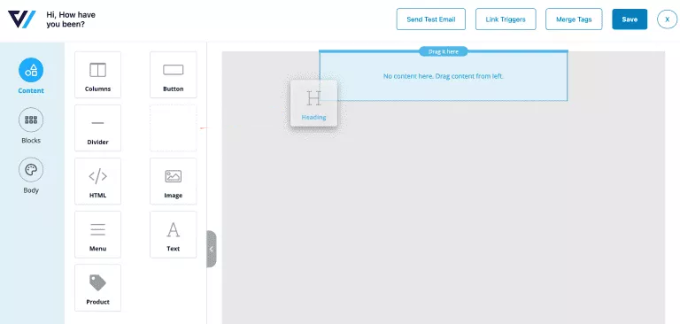
‘Gövde’ sekmesi, her öğeyi daha fazla özelleştirmenize olanak tanır.
Örneğin, metin rengini, hizalamasını, yazı tipini, boyutunu ve daha fazlasını değiştirebilirsiniz.
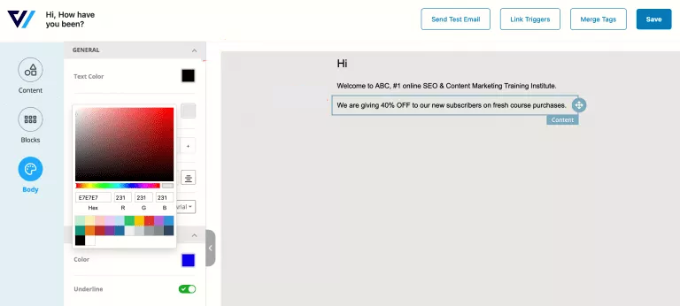
İşiniz bittiğinde, üstteki 'Kaydet' düğmesine tıklayabilirsiniz.
Daha ayrıntılı talimatlar için, WooCommerce e-postalarının nasıl özelleştirileceğine dair kılavuzumuza bakın. Oradayken, ‘FunnelKit Automations Kullanarak WooCommerce E-postalarını Özelleştirme’ başlıklı ikinci bölüme aşağı kaydırdığınızdan emin olun.
4. Otomatikleştirilmiş Pazarlama E-postaları Uncanny Automator Kullanarak
Elbette, damla kampanyanızın dışında pazarlama e-postaları göndermeye de devam etmeniz gerekecek. Bunlar, kişiselleştirilmiş ve zamanında olduklarında en etkilidir.
Örneğin, müşterinizin daha önce satın aldığı ürünlere benzer ürünleri sergilemek için otomatikleştirilmiş e-postalar kullanabilirsiniz. Veya web sitenizde yeni bir makale yayınladığınız anda kullanıcılara otomatik olarak bir e-posta gönderebilirsiniz.
Bunu Uncanny Automator kullanarak kolayca yapabilirsiniz. WordPress siteniz için otomatik iş akışları oluşturmanıza olanak tanıyan en iyi WordPress otomasyon eklentisidir.
Ücretsiz sürüm, popüler e-posta pazarlama hizmetleriyle kolayca bağlantı kurar, örneğin Mailchimp, HubSpot ve diğerleri, e-postanızı otomatikleştirmeyi kolaylaştırır.
Bu eğitim için, popüler olduğu ve ayda 2.000 aboneye kadar 10.000 e-posta gönderebileceğiniz ücretsiz bir plan sundukları için Mailchimp'in ücretsiz sürümünü kullanacağız.
Uncanny Automator ile Başlarken
Yapmanız gereken ilk şey, ücretsiz Uncanny Automator eklentisini yüklemek ve etkinleştirmektir. Daha fazla ayrıntı için, bir WordPress eklentisinin nasıl kurulacağına dair adım adım kılavuzumuza bakın.
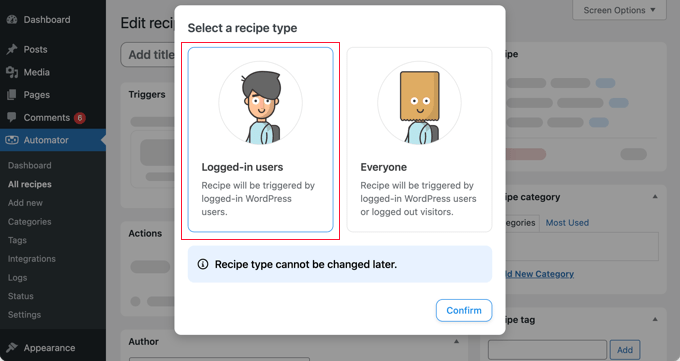
Etkinleştirdikten sonra, ilk tarifinizi oluşturmak için Automator » Yeni Ekle sayfasına gidin. Bu eğitimde, yeni bir gönderi yayınladığımızda abonelere otomatik bir e-posta göndereceğiz.
Oluşturmak istediğiniz tarif türünü seçmeniz istenecektir. 'Oturum açmış kullanıcılar' seçeneğini seçmeli ve ardından 'Onayla' düğmesine tıklamalısınız.
Otomasyon Tetikleyicisini Ayarlama
Ardından, otomasyonun Uncanny Automator veya WordPress tarafından tetiklenip tetiklenmeyeceğini seçmeniz gerekir.
Yeni bir WordPress gönderisi yayınlandığında otomatik bir e-posta göndereceğiniz için, ‘WordPress’ seçeneğine tıklamalısınız.
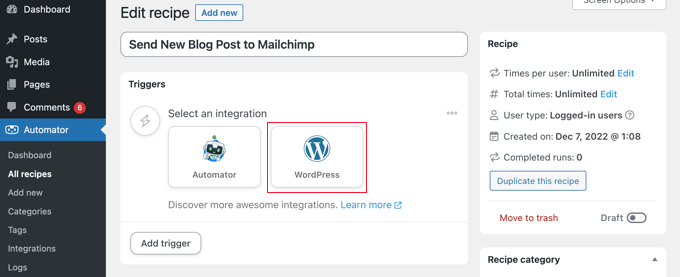
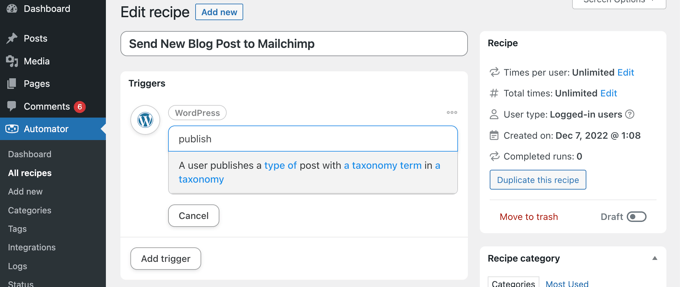
Şimdi, mevcut WordPress tetikleyicilerinin uzun bir listesinden seçim yapabilirsiniz.
'Bir kullanıcının bir taksonomide bir taksonomi terimiyle bir gönderi türü yayınlaması' etiketli tetikleyiciyi seçmeniz gerekir.
Bu tetikleyiciyi daha hızlı bulmak için arama özelliğini kullanabilirsiniz.
İsterseniz, e-postayı tetikleyecek gönderi türleri hakkında spesifik olabilirsiniz. Açılır menülerden bir gönderi türü ve belirli bir kategori veya etiket seçebilirsiniz.
Bu eğitim için varsayılan ayarları kullanacağız.
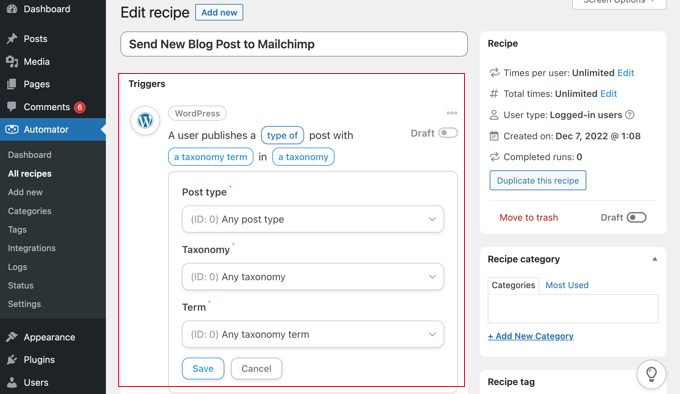
Tetikleyiciyi ayarlamayı bitirdiğinizde ‘Kaydet’ düğmesine tıkladığınızdan emin olun.
Otomasyon Tetikleyicisini Ayarlama
Ardından tetiklenecek eylemi seçtiğiniz eylem kısmı gelir. Başlamak için 'Eylem ekle' düğmesine tıklamanız yeterlidir.
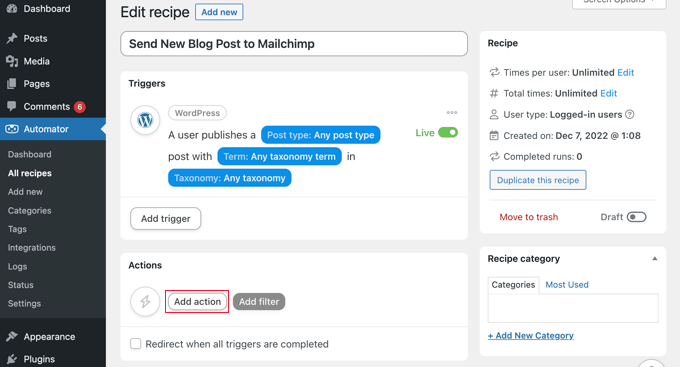
Şimdi, eylem için mevcut olan çok sayıda entegrasyon listesi gösterilecektir.
Bunu web sitenize bağlamak için Mailchimp simgesine tıklamalısınız.
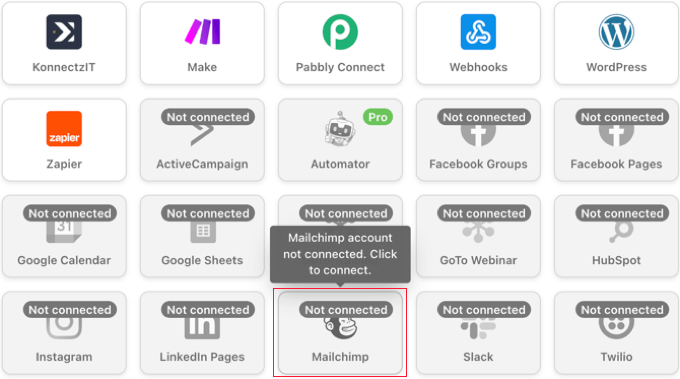
Bu, Mailchimp hesabınıza giriş yaparak veya yeni bir hesap oluşturarak bağlantıyı tamamlamak için ekrandaki talimatları izlemeniz gereken bir açılır pencere getirecektir. Bağlandıktan sonra, Mailchimp hesabınızda hangi işlemi gerçekleştirmek istediğinizi seçebileceksiniz.
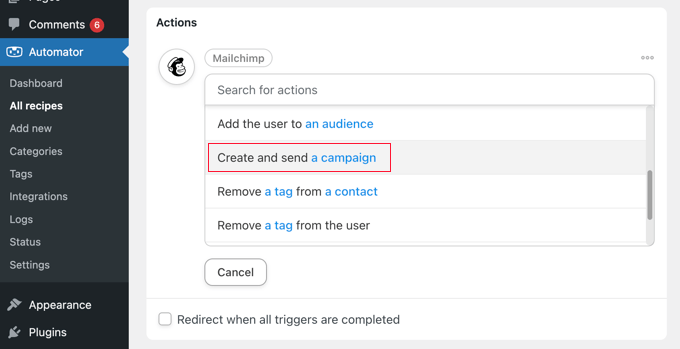
Ardından 'Bir kampanya oluştur ve gönder' seçeneğini seçmelisiniz.
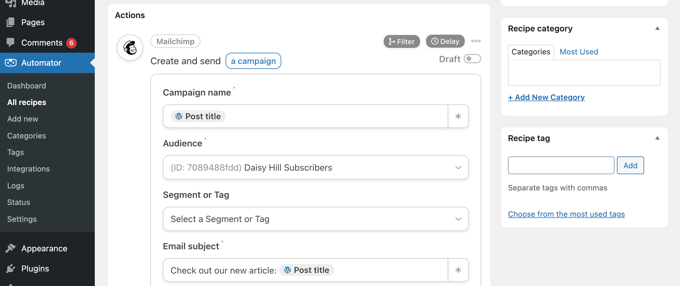
Şimdi kampanya için bir ad yazmanız gerekiyor. Her yeni gönderi için Mailchimp kampanya adının farklı olması için jetonları kullanmak isteyebilirsiniz.
Örneğin, alanın sağındaki ‘*’ düğmesine tıklayıp ‘Gönderi başlığı’ jetonunu seçebilirsiniz.
Bundan sonra, hedef kitlenizi ve segmentinizi seçmek için açılır menüleri kullanabilir ve e-postanızın konusunu ve diğer ayrıntılarını doldurabilirsiniz.
E-postanızı 'E-posta içerikleri' alanında oluşturabilirsiniz. İçeriğin her e-posta kampanyası için güncellendiğinden emin olmak için jetonları kullandığınızdan emin olun.
Örneğin, gönderi başlığı, gönderi yazarının görünen adı, gönderi özeti, gönderi URL'si ve öne çıkan görsel URL'si için jetonlar ekleyebilirsiniz.
Bitirdiğinizde, tarifi 'Taslak'tan 'Canlı'ya geçirebilirsiniz.
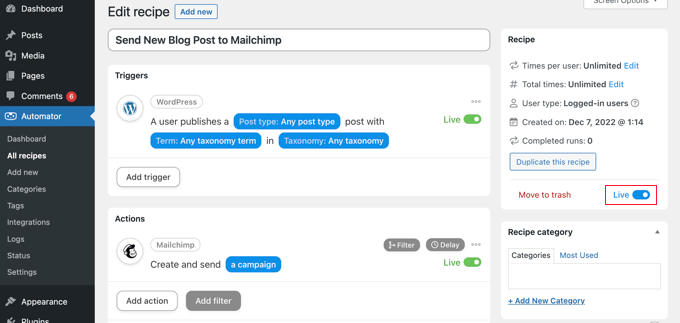
Bundan böyle, web sitenizde yeni bir makale yayınladığınızda, Mailchimp abonelerinize otomatik olarak bir e-posta gönderecektir.
Etkili bir posta listesi oluşturma hakkında daha fazla bilgiyi Mailchimp ve WordPress kullanma ve doğru şekilde e-posta bülteni oluşturma kılavuzlarımızda bulabilirsiniz.
Ayrıca, WooCommerce'de incelemelerden ayrılan kullanıcılara otomatik olarak bir kupon gönderme hakkında kılavuzumuza da bakmak isteyebilirsiniz. Müşteri sadakati oluşturmak için Uncanny Automator kullanarak nasıl otomatik e-postalar oluşturabileceğinize dair başka iyi bir örnektir.
Bonus: Otomatik Bildirim E-postaları Gönderme
Artık kullanıcılarınız için otomatik e-postalar kurduğunuza göre, kendiniz ve ekibiniz için de aynısını yapabilirsiniz.
Örneğin, bir yazarın incelemeniz için bir gönderi göndermesi gibi acil dikkatinizi gerektiren sorunları takip etmek için otomatik e-posta bildirimleri oluşturabilirsiniz.
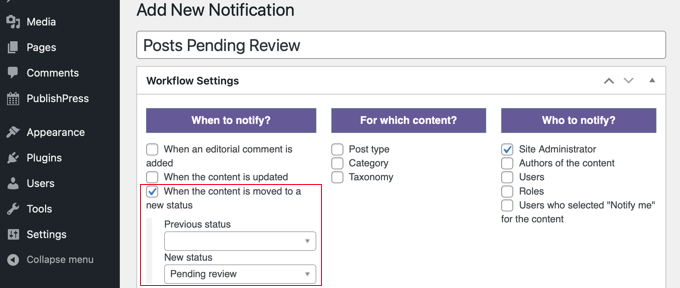
Ayrıca, yorum bildirimleri gibi gelen kutunuzu dolduran gereksiz WordPress bildirimlerini durdurabilirsiniz.
Bildirim e-postalarını nasıl özelleştireceğinizi öğrenmek için, WordPress'te daha iyi özel bildirimlerin nasıl ekleneceğine dair adım adım kılavuzumuza bakın.
WordPress E-postası Hakkında Uzman Kılavuzları
Umuyoruz ki bu eğitim, WordPress'te otomatik e-posta göndermeyi öğrenmenize yardımcı olmuştur. WordPress e-postası ile ilgili diğer bazı makaleleri de görmek isteyebilirsiniz:
- WordPress E-posta Ayarlarınızı Doğru Yapılandırma
- [ÇÖZÜLDÜ] WordPress'in E-posta Göndermeme Sorunu Nasıl Düzeltilir
- WordPress E-postalarını Göndermek İçin SMTP Sunucusu Nasıl Kullanılır
- Herhangi Bir Sunucuyla WP Mail SMTP Nasıl Kurulur (Nihai Rehber)
- WordPress'ten Nasıl Test E-postası Gönderilir (Kolay Yol)
- WordPress Giden E-posta Gönderen Adı Nasıl Değiştirilir
- WordPress'te Tüm Kayıtlı Kullanıcılara E-posta Nasıl Gönderilir
- WordPress'te Makaleler Yayınlandığında Yazarlara Nasıl E-posta Gönderilir
- Neden Asla WordPress'i Haber Bülteni E-postaları Göndermek İçin Kullanmamalısınız
- WordPress E-posta Pazarlama Otomasyonu İçin Başlangıç Kılavuzu
Bu makaleyi beğendiyseniz, lütfen WordPress video eğitimleri için YouTube Kanalımıza abone olun. Bizi ayrıca Twitter ve Facebook'ta da bulabilirsiniz.





Ayanda Temitayo
WpBeginner makaleleriyle ilgili sevdiğim bir şey, gönderiyi açıklamak için illüstrasyon ve görselleri nasıl kullanacaklarını bilmeleri. Bu çok uzun ama ayrıntılı bir gönderi, tüm çabaya değiyor. WordPress'te bu otomatik e-postaları kesinlikle deneyeceğim. İşi kolaylaştırıyor.
Harika bir makale, bunun için teşekkürler. Yardımcı bir içerik.
WPBeginner Desteği
Glad you liked our article and our screenshots
Yönetici