


Sürdürülebilir bir kariyer inşa etmek isteyen sanatçılar için çevrimiçi müzik satmak artık çok önemli hale geldi.
Bağımsız bir müzisyen, yapımcı veya grup olun, kendi çevrimiçi mağazanıza sahip olmak, müzik satışlarınız ve müşteri ilişkileriniz üzerinde tam kontrol sahibi olmanızı sağlar.
Easy Digital Downloads ile eklenti mağazaları oluşturan iş ortağı markalarla olan deneyimimiz sayesinde, dijital ürün satmak için harika çalıştığını öğrendik.
Bu, müzik dosyalarını, albümleri ve hayranlar için özel içeriği içerir. Basit tek parçalardan karmaşık albüm paketlerine kadar her şeyi ne kadar iyi idare ettiğini gördük.
WordPress sitenizden doğrudan satış yapmaya hazırsanız, doğru yerdesiniz.
Güvenli indirmeler, ödeme işlemleri ve müşteri yönetimi araçlarıyla eksiksiz bir müzik mağazası kurma adımlarında size rehberlik edeceğiz.

💡Hızlı Cevap: Müzik Online Nasıl Satılır?
WordPress ile müzik satmak için Easy Digital Downloads eklentisini kurmanız ve Stripe gibi bir ödeme ağ geçidi bağlamanız yeterlidir.
Ardından, ses dosyalarınızı dijital ürün olarak yükleyin, fiyatınızı belirleyin ve hayranların anında satın alıp indirebilmeleri için yayınlayın.
WordPress'te Müzik Satışı Nasıl Yapılır
Çevrimiçi müzik satmanın en kolay yolu Easy Digital Downloads kullanmaktır.
Özellikle müzik dahil olmak üzere dijital ürünleri satmak için tasarlanmış en iyi e-ticaret WordPress eklentisidir.
Genel e-ticaret eklentilerinin aksine, WooCommerce gibi, Easy Digital Downloads özellikle çevrimiçi dijital müzik tanıtmak, satmak ve dağıtmak için ihtiyacınız olan özelliklerle özel olarak oluşturulmuştur.
Bu, size yardımcı olmayan özellikleri yapılandırmak için zaman kaybetmeniz gerekmediği anlamına gelir dijital indirmeler satmak, nakliye ve envanter yönetimi ayarları gibi.
Daha fazla ayrıntı için Easy Digital Downloads incelememizi okuyabilirsiniz.
Bunu söyledikten sonra, WordPress'te çevrimiçi müziği kolayca nasıl satabileceğinizi görelim.
Not: Müziğinizin vinil plak veya CD gibi fiziksel kopyalarını da satmak ister misiniz? O zaman çevrimiçi bir mağaza kurma rehberimize göz atın.
Başlamadan Önce
Çevrimiçi müzik satmaya başlamadan önce bir WordPress web sitenize ihtiyacınız olacak. Bunun için bir alan adına ve WordPress barındırmaya ihtiyacınız olacak.
Easy Digital Downloads'ın önceden yüklü olarak geldiği için SiteGround'un EDD barındırma hizmetini kullanmanızı öneririz.

Ancak, başka herhangi bir WordPress barındırma sağlayıcısını kullanabilir ve ardından WordPress web sitesi nasıl yapılır rehberimizi takip edebilirsiniz.
Adım 1: E-ticaret Eklentinizi Kurma
SiteGround'un EDD barındırma hizmetini tercih ettiyseniz, planınızda Easy Digital Downloads önceden yüklenmiş olarak gelir.
Ancak, farklı bir barındırma sağlayıcısı kullanıyorsanız, Easy Digital Downloads eklentisini yükleyip etkinleştirmeniz gerekecektir. Ayrıntılı talimatlar için, bir WordPress eklentisinin nasıl kurulacağına dair rehberimize bakın.
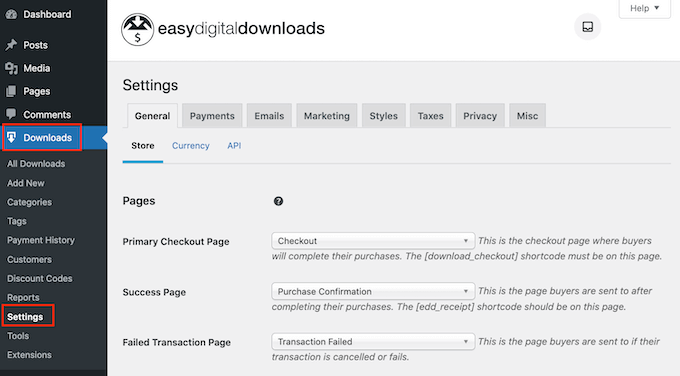
Etkinleştirdikten sonra, WordPress kontrol panelindeki İndirmeler » Ayarlar bölümüne gidin.
Burada bazı genel ayarları yapılandırabilirsiniz.
Müzik satıyor olsanız bile mağazanızın konumunu ayarlamanız gerekir. Easy Digital Downloads bu bilgiyi sipariş formundaki bazı alanları otomatik olarak doldurmak için kullanacaktır, bu da müşteri deneyimini iyileştirecektir.
Bu bilgiyi satış vergisini hesaplamak için de kullanacaktır.
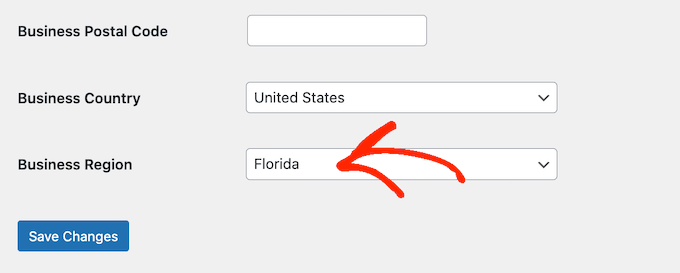
Konumunuzu eklemek için 'İşletme Ülkesi' açılır menüsünü açmanız yeterlidir. Ardından işletmenizin nerede bulunduğunu seçebilirsiniz.
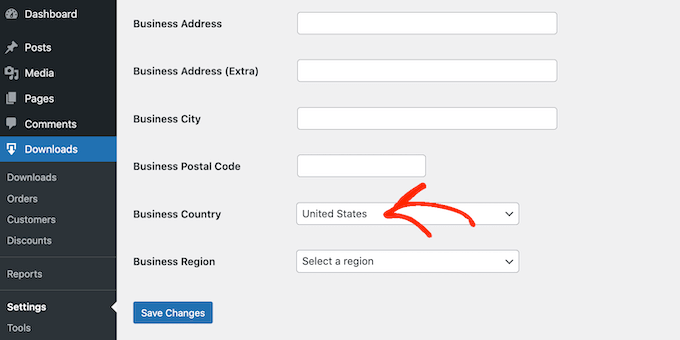
Ardından, 'İş Bölgesi' açılır menüsünü açın ve mağazanızın faaliyet gösterdiği eyaleti veya ili seçin.
Bu değişiklikleri yaptıktan sonra, ayarlarınızı kaydetmek için ‘Değişiklikleri Kaydet’ düğmesine tıklayın.
Adım 2: Müzik Mağanıza Bir Ödeme Ağ Geçidi Ekleme
Çevrimiçi müzik satarken, WordPress'te kredi kartı ödemelerini kabul etmenin bir yoluna ihtiyacınız olacaktır.
Varsayılan olarak, Easy Digital Downloads, Stripe ve PayPal dahil olmak üzere popüler ödeme ağ geçitlerini destekler.
Profesyonel İpucu: Bunun yerine farklı bir ödeme ağ geçidi kullanmak ister misiniz? Easy Digital Download uzantılarını kullanarak ek ödeme seçenekleri ekleyebilirsiniz.
Web sitenize ödeme ağ geçitleri eklemek için İndirilenler » Ayarlar'a gidin ve ‘Ödemeler’ sekmesine tıklayın.
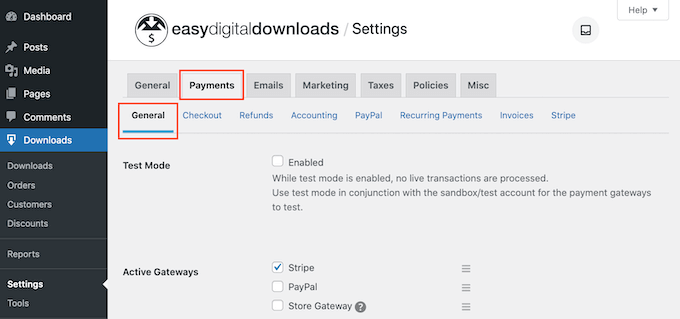
Aktif Ağ Geçitleri bölümünde, çevrimiçi pazar yerinizde kullanmak istediğiniz her ağ geçidinin yanındaki kutuyu işaretleyin.
Birden fazla ödeme yöntemi seçerseniz, varsayılan bir ağ geçidi seçmeniz gerekecektir. Bu seçenek, ziyaretçi ödeme sayfasına geldiğinde otomatik olarak seçilir.
‘Varsayılan Ağ Geçidi’ açılır menüsünü açın ve kullanmak istediğiniz ödeme yöntemini seçin. Varsayılan ağ geçidiniz olarak Stripe'ı kullanmanızı öneririz çünkü kredi kartlarının yanı sıra Apple Pay ve Google Pay'i de kabul eder.
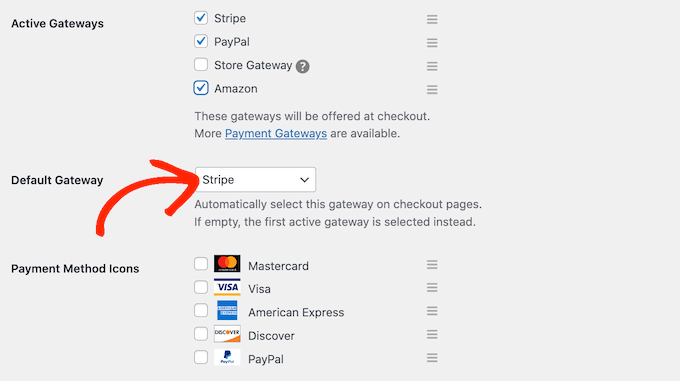
Ağ geçitlerinizi seçtikten sonra ‘Değişiklikleri Kaydet’ düğmesine tıklayın.
Süreç, kullandığınız ağ geçidine bağlı olarak değişiklik gösterecektir. Ancak, Easy Digital Downloads sizi kurulum sihirbazıyla yönlendirecektir.
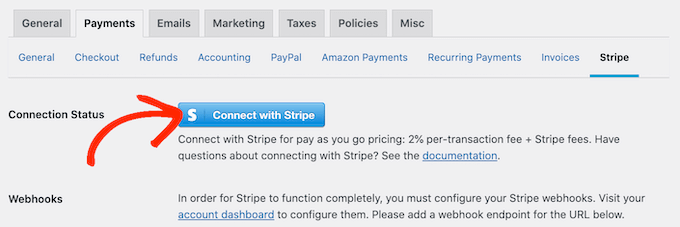
Örnek olarak Stripe'ı kullanalım. Kurmak için Ödeme ayarları altındaki ‘Stripe’ sekmesine tıklayın.
Ardından, kurulum sihirbazını başlatmak için ‘Stripe ile Bağlan’ düğmesine tıklayın.
Varsayılan olarak, eklenti fiyatlarınızı ABD doları cinsinden gösterir. Ödeme ağ geçidinizi kurduktan sonra, pazar yerinizde kullanılan para birimini değiştirmek isteyebilirsiniz.
Fiyatlarınızı farklı bir para biriminde göstermek için İndirilenler » Ayarlar » Genel'e gidin. Ardından, ‘Para Birimi’ sekmesine tıklayın.
Ardından, ‘Para Birimi’ açılır menüsünü açın. Artık mağazanız için kullanmak istediğiniz para birimini seçebilirsiniz.
Bazı ödeme ağ geçitlerinin her para birimini kabul etmeyebileceğini unutmayın. Emin değilseniz, desteklenen para birimlerinin bir listesi için seçtiğiniz ödeme ağ geçidinin web sitesini kontrol edin.
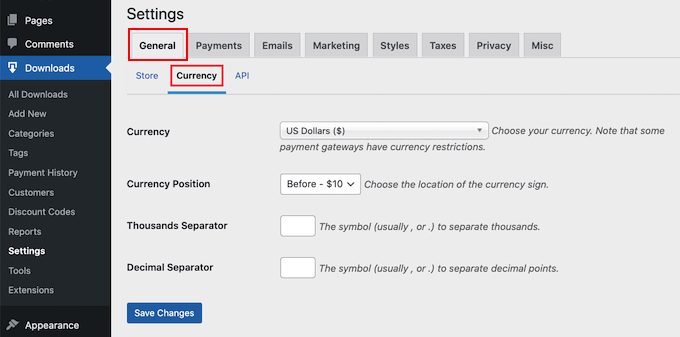
Bu işlem tamamlandıktan sonra ayarlarınızı kaydetmek için ‘Değişiklikleri Kaydet’e tıklayın.
Adım 3: Müzik Dosyalarınızı İndirilebilir Ürünlere Dönüştürün
Bir ödeme ağ geçidi kurduktan sonra, çevrimiçi mağazanıza ürün eklemeye hazırsınız. Easy Digital Downloads'u dijital sanat ve dijital fotoğraflar dahil olmak üzere her türlü ürünü satmak için kullanabilirsiniz.
Müzik söz konusu olduğunda, tek bir şarkı satabilir veya aynı dijital ürüne birden fazla dosya ekleyebilirsiniz. Bu, EP, albüm, derleme ve birden fazla ayrı ses dosyası içeren diğer ürünleri satmak için mükemmeldir.
Yeni Bir Dijital Ürün Oluştur
Bir dijital ürün oluşturmak için sol menüden ‘İndirilenler’i seçmeniz yeterlidir. Ardından, ‘Yeni Ekle’ düğmesine tıklayın.
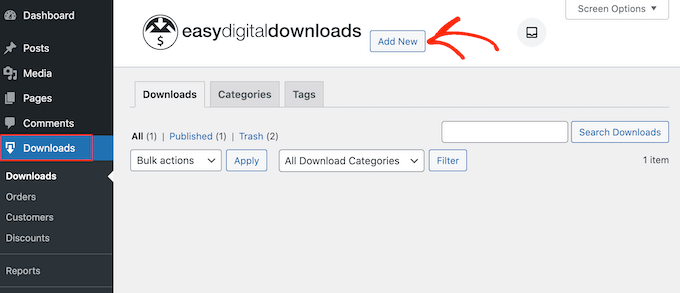
Artık ürün için bir isim yazabilirsiniz. Bu, ürünün sayfasında gösterilecektir, bu nedenle genellikle albüm veya single başlığı gibi açıklayıcı bir şey kullanmak istersiniz.
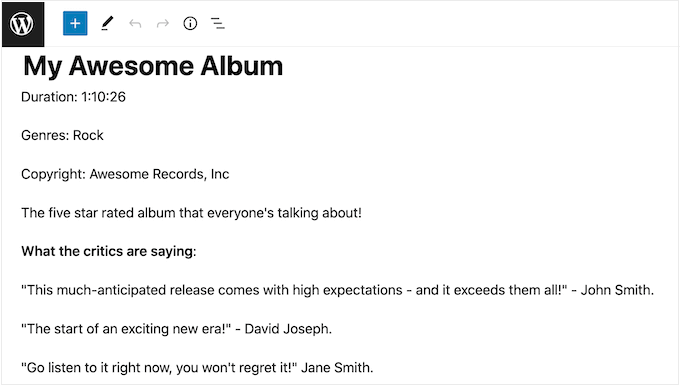
Ardından, ürün sayfasında görünecek açıklamayı yazın.
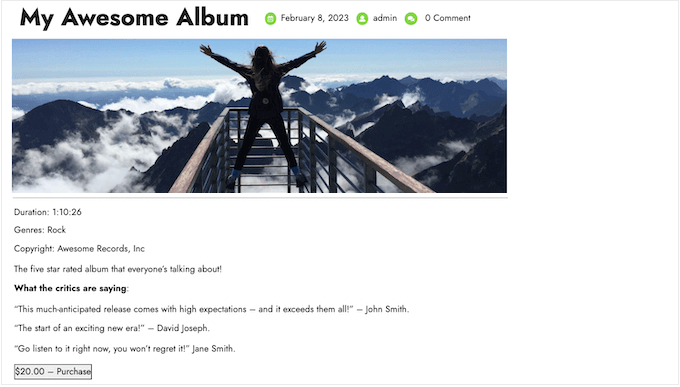
Bu, alışveriş yapanlara ürünün kendileri için doğru olup olmadığına karar vermek için ihtiyaç duydukları tüm bilgileri vermelidir. Örneğin, türü, süreyi ve parça listesini ekleyebilirsiniz. Ayrıca müşteri yorumlarını, müzik eleştirmenlerinden alıntıları veya yıldız derecelendirmesini göstermek isteyebilirsiniz.
Kategoriler ve Etiketler Ekle
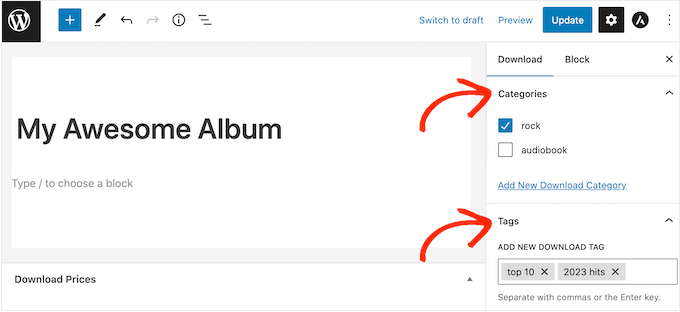
Çok sayıda farklı sanatçıdan müzik satmayı planlıyorsanız, o zaman kategoriler ve etiketler, alışveriş yapanların aradıklarını bulmalarına yardımcı olabilir.
Yardımcı ve açıklayıcı kategoriler, alışveriş yapanları ilgili sanatçıları ve türleri keşfetmeye teşvik edebilir, bu da daha fazla satış yapmanızı sağlayabilir. Hatta yaratıcı olabilir ve aşağıdaki resimde görebileceğiniz gibi ruh hali, etkiler veya etkinlikler gibi farklı özellikler için etiketler ekleyebilirsiniz.
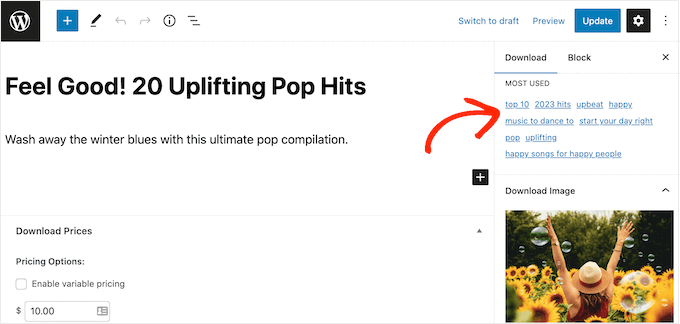
‘Kategoriler’ ve ‘Etiketler’ kutularında yeni kategoriler ve etiketler oluşturabilirsiniz.
Bu, WordPress sayfalarına kategori ve etiket eklemeye benzer şekilde çalışır.
Bir Fiyat Belirleyin (Veya Değişken Fiyatlandırma Oluşturun)
Bundan sonra, İndirme Fiyatları bölümüne kaydırarak bir fiyat belirlemek isteyeceksiniz.
Buraya, ziyaretçilerin dijital ürünü indirebilmeleri için ne kadar ödemeleri gerektiğini yazın.
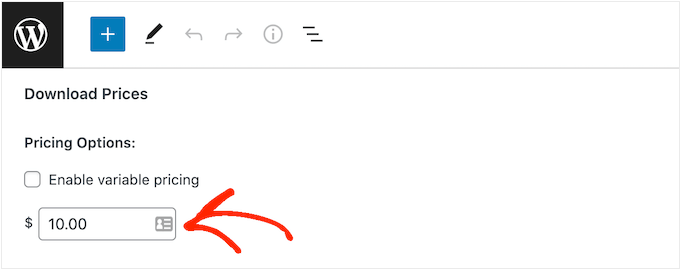
Çoğu zaman sabit bir tutar talep etmek isteyeceksiniz. Ancak, Easy Digital Downloads değişken fiyatlandırmayı da destekler.
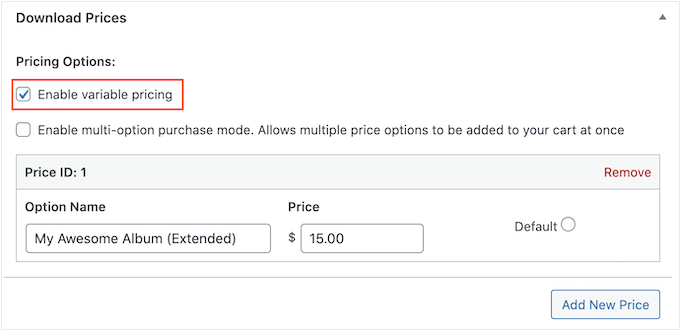
Aynı dijital ürünün farklı sürümlerini satmak için değişken fiyatlandırmayı kullanabilirsiniz. Örneğin, daha düşük bir fiyata standart bir MP3 sürümü ve daha yüksek bir fiyata yüksek kaliteli bir WAV sürümü satabilirsiniz.
Varyasyon satmak istiyorsanız, ‘Değişken fiyatlandırmayı etkinleştir’ onay kutusunu seçin. Bu, varyasyonlarınızı oluşturmaya başlayabileceğiniz yeni bir bölüm ekler.
Şimdilik her bir varyasyon için bir başlık ve fiyat yazmanız yeterli.
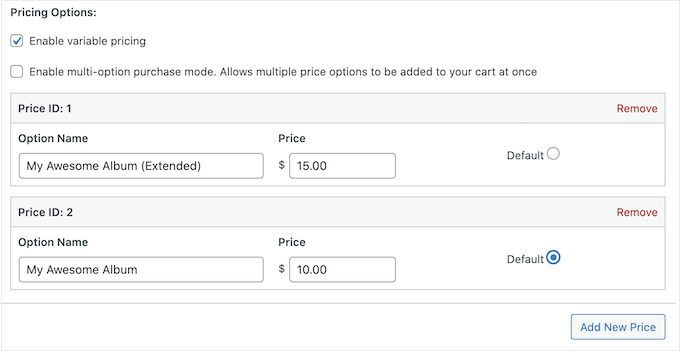
Daha fazla varyasyon eklemek için 'Yeni Fiyat Ekle'ye tıklamanız yeterlidir. Bu, bir başlık ve fiyat yazabileceğiniz başka bir bölüm ekler.
Bu yapıldıktan sonra, varsayılan varyasyonu ayarlamanız gerekir. Varsayılan olarak seçilmesini istediğiniz varyasyonun yanındaki radyo düğmesini işaretlemeniz yeterlidir.
Ses Dosyalarınızı Ekleyin
Artık ses dosyası yüklemeye hazırsınız. Bu, tek bir dosya veya birden çok ayrı ses parçası olabilir.
Müzik söz konusu olduğunda, WordPress aşağıdaki dosya biçimlerini destekler:
- MP3
- OGG
- WAV
- m4a (Not: bu biçim tüm tarayıcılarda çalışmayabilir)
Profesyonel İpucu: WordPress'in desteklemediği bir dosya türünde müzik satmak istiyorsanız, WordPress'te ek dosya türlerine izin verme kılavuzumuza bakın.
Artık İndirme Dosyaları bölümüne kaydırabilir ve ‘Dosya Yükle’ simgesine tıklayabilirsiniz.
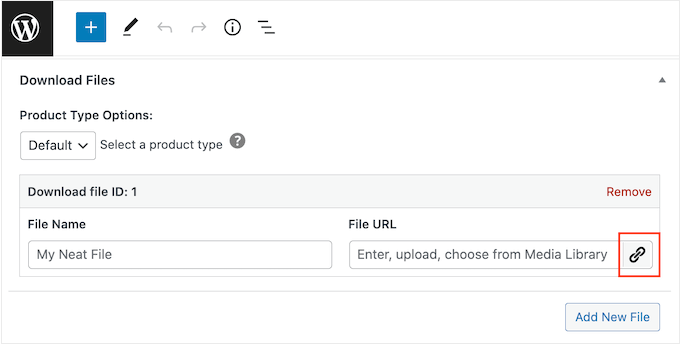
Şimdi, medya kitaplığından bir şarkı seçin veya bilgisayarınızdan yeni bir dosya yükleyin.
Bu yapıldıktan sonra, ‘Dosya Adı’ alanına bir başlık yazın. Bu, alıcı tarafından görülecektir, bu nedenle genellikle şarkının başlığını kullanmak istersiniz. Ancak, sanatçının adı gibi ek bilgiler de ekleyebilirsiniz.
Dijital ürüne birden fazla parça eklemek istiyorsanız, 'Yeni Dosya Ekle'ye tıklayın. Bu, başka bir dosya yükleyebileceğiniz bir bölüm ekler.
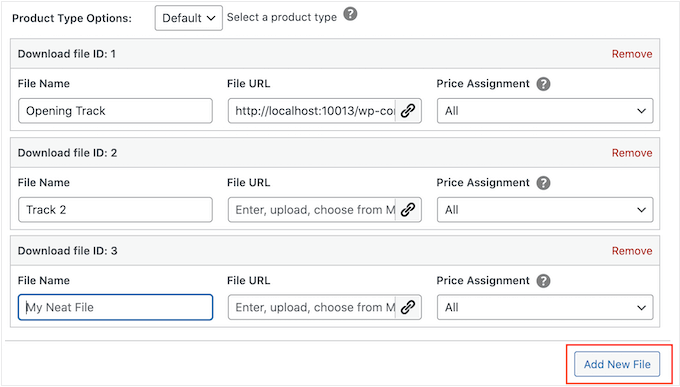
Dijital ürüne dahil etmek istediğiniz tüm dosyaları yüklemek için bu adımları tekrarlamanız yeterlidir.
Değişken Fiyatlandırmayı Tamamlama (İsteğe Bağlı)
Önceki adımda değişken fiyatlandırmayı etkinleştirdiniz mi? Aynı ürünün farklı sürümlerini satıyorsanız, her bir varyasyona hangi dosyaların dahil edileceğini seçmeniz gerekecektir.
Örneğin, 10 parçalık ‘Harika Albümüm’ ve 12 parçalık ‘Harika Albümüm Genişletilmiş Sürüm’ yayınlayabilirsiniz.
Not: Tek bir fiyat belirlerseniz, bir sonraki bölüme geçebilirsiniz.
‘Fiyat Atama’ sütununda, her ses dosyasının varsayılan olarak ‘Tümü’ olarak ayarlandığını göreceksiniz. Bu, her varyasyona dahil edildiği anlamına gelir.
Bunu değiştirmek için, bir dosyanın 'Fiyat Atama' açılır menüsünü açmanız ve bu ses dosyasını satın almak için müşterilerin ihtiyaç duyduğu seçeneği belirlemeniz yeterlidir.
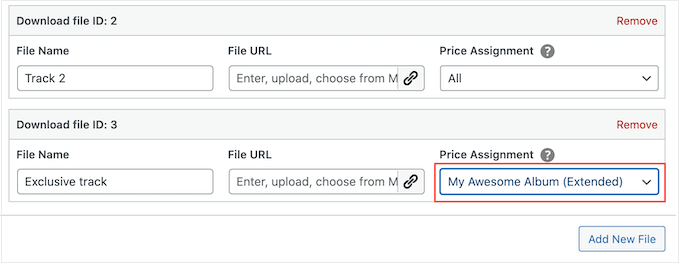
Benzersiz varyasyonlar oluşturmak için farklı parça listeleriyle bu adımları tekrarlayın.
İndirme Sınırı Belirleyerek Müziğinizi Koruyun
Varsayılan olarak bir müşteri, satın aldıktan sonra bir ürünü istediği kadar indirebilir. Bu, kişinin yanlışlıkla indirmesini silmesi veya parçayı akıllı telefonu, tableti ve bilgisayarı gibi birden fazla cihazda dinlemek istemesi durumunda faydalı olabilir.
Ancak, sınırsız indirme olanağı sunmak sizi dijital hırsızlığa karşı savunmasız hale getirebilir. Örneğin, bir müşteri doğrudan indirme bağlantısını, müziğinizi ücretsiz olarak indirebilecek düzinelerce başka kişiyle paylaşabilir.
Bunu akılda tutarak, ‘Dosya İndirme Limiti’ alanına yazarak makul bir dosya indirme limiti belirlemek isteyebilirsiniz.
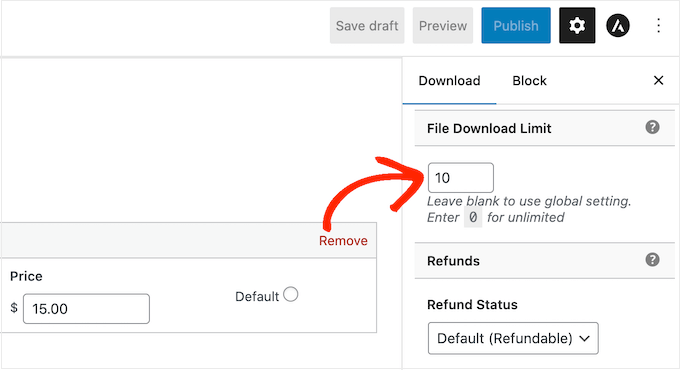
Not: Bu değeri çok düşük ayarlarsanız, müşterileriniz zaman zaman ek indirmeler isteyerek sizinle iletişime geçebilir. Dosyayı yeniden indirmeleri için geçerli bir neden varsa, WordPress kontrol panelinizdeki İndirmeler » Ödeme Geçmişi bölümüne giderek satın alma makbuzunu yeniden gönderebilirsiniz.
İade Politikası Oluşturun
Umarım, müziğinizi satın alan herkes satın alma işleminden memnun kalacaktır. Ancak, geri ödemeleri nasıl ele alacağınızı düşünmek hala akıllıcadır.
Sağdaki menüde 'İadeler' bölümüne doğru kaydırırsanız, Easy Digital Downloads'un müşterilerinize varsayılan olarak 30 günlük iade hakkı sunduğunu göreceksiniz.
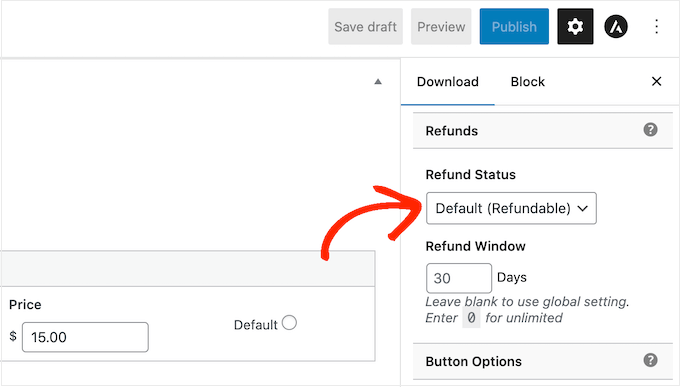
Müşterilere geri ödeme talep etmeleri için daha fazla veya daha az zaman vermek istiyorsanız, ‘Geri Ödeme Penceresi’ alanına yeni bir sayı yazmanız yeterlidir.
Cömert bir iade politikası, müşterilerin sitenizi güvenilir ve adil görmesini sağlayabilir, bu da size daha fazla satış getirebilir. Tereddütlü ziyaretçileri ilk kez alışveriş yapan müşterilere dönüştürmeye de yardımcı olabilir.
Mutsuz müşterilere paralarını geri vermek, iyi müşteri hizmetlerinin önemli bir parçasıdır. Satın aldıklarından hoşlanmamış olsalar bile, kolay bir iade süreci insanları gelecekte sizden alışveriş yapmaya ikna edebilir.
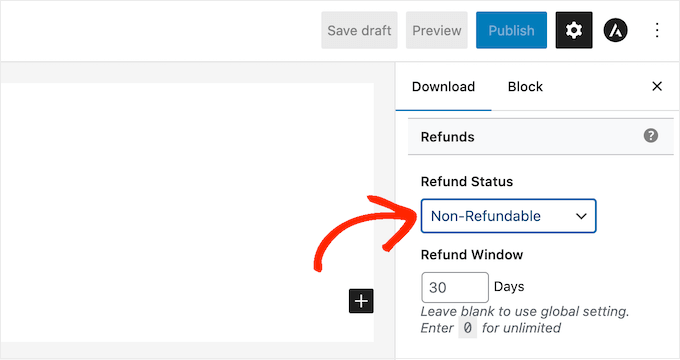
Bu nedenle, mümkün olan her yerde geri ödeme sunmanızı öneririz. Ancak, geri ödeme vermek istemiyorsanız, ‘Geri ödeme durumu’ açılır menüsünü açın ve ‘İade Edilemez’ seçeneğini seçin.
Albümünüzün veya Şarkınızın Kapak Resmini Yükleyin
Bu işlem bittikten sonra bir ürün resmi eklemeniz gerekecektir. Bu genellikle albüm veya single'ın ön kapağı veya müzisyenin logosu olacaktır.
Profesyonel İpucu: Eğer henüz bir ürün resminiz yoksa, web tasarım yazılımları kullanarak bir tane oluşturabilirsiniz, örneğin Canva.
Bir ürün resmi eklemek için İndirme Resmi bölümüne gidin ve ardından ‘İndirme Resmi Ayarla’ bağlantısına tıklayın.

Bu, WordPress medya kütüphanesini başlatır; buradan bir resim seçebilir veya bilgisayarınızdan yeni bir dosya yükleyebilirsiniz.
İndirme Talimatları Ekle
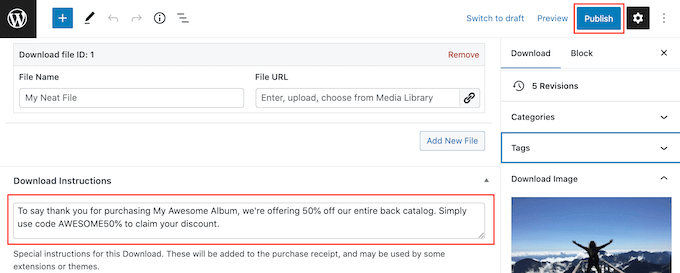
Son olarak, sipariş onay sayfasında görünecek bazı indirme talimatları eklemek isteyebilirsiniz.
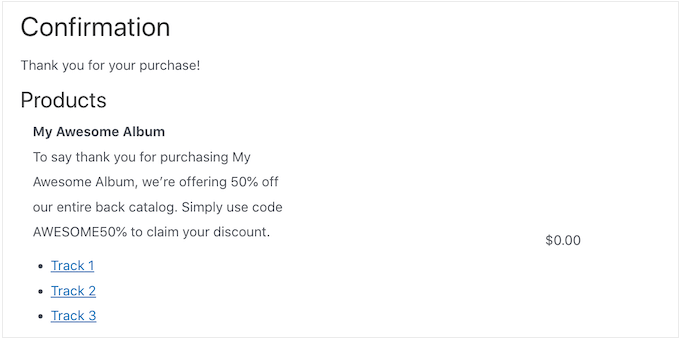
Bunlar ayrıca müşterilerin sitenizden satın aldıklarında aldıkları satın alma makbuzu e-postasının altında da görünecektir.
Bu bölümü, dosya biçimi veya hangi programlarla uyumlu olduğu gibi teknik bilgileri paylaşmak için kullanabilirsiniz. Hatta bir teşekkür notu yazabilir veya kupon kodu gibi özel avantajlar paylaşabilirsiniz.
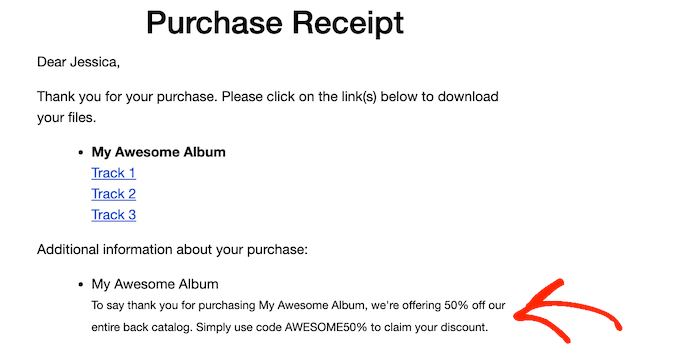
Paylaşmak istediğiniz bilgi ne olursa olsun, 'İndirme Talimatları' kutusuna yazın.
Tamamlandığında, dijital indirmeyi yayına almak için 'Yayınla' düğmesine tıklayabilirsiniz.
Adım 4: Dijital İndirme E-postalarınızı Özelleştirin
Birisi mağazanızdan müzik satın aldığında, Easy Digital Downloads onlara bir e-posta gönderir. Bu mesaj, müziklerini indirebilecekleri bir bağlantı içerir.
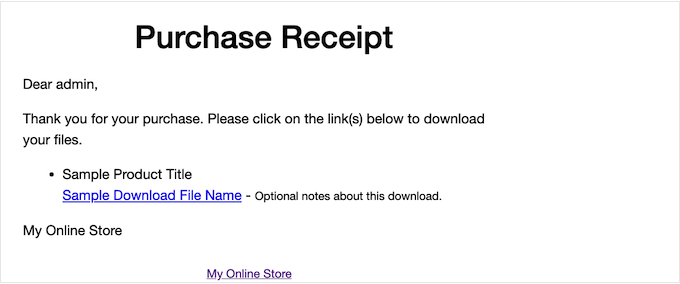
Bu e-posta varsayılan olarak müşterinin ihtiyaç duyduğu her şeye sahip olsa da, onu özelleştirmek iyi bir fikirdir. Örneğin, kendi markanızı ve logonuzu ekleyerek e-postanızın öne çıkmasını sağlayabilirsiniz.
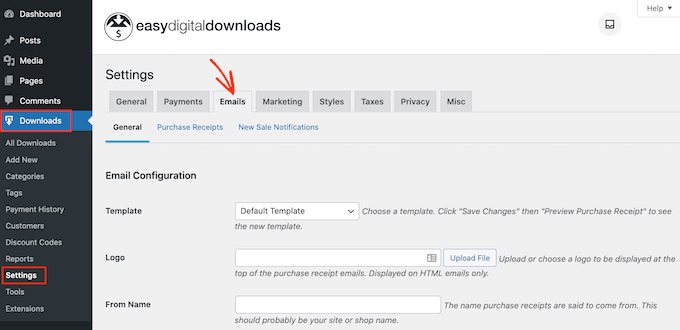
Varsayılan e-postayı özelleştirmek için İndirilenler » Ayarlar'a gidin. Ardından 'E-postalar' sekmesine tıklayın.
Kendi Logonuzu ve Markanızı Ekleyin
Satın alma onay e-postasına bir logo ekleyerek başlayabilirsiniz.
Bu logo, müşterilerin satın alma e-postasının kimden geldiğini hemen görebilmeleri için ekranın üst kısmında görünür.
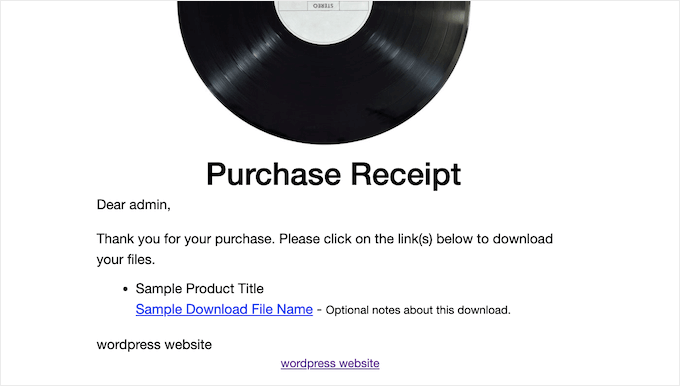
Bir logo eklemek için 'Dosya Yükle' düğmesine tıklayın. Artık WordPress medya kitaplığından bir resim seçebilir veya bilgisayarınızdan bir dosya yükleyebilirsiniz.
‘Kimden’ Adını ve E-postasını Değiştirin
Ayrıca, müşterinin gelen kutusunda görünecek bir 'Gönderen Adı' ekleyebilirsiniz. Bunu söylerken, müşterinin tanıyacağı bir şey kullanmak isteyeceksiniz, örneğin grubunuzun veya çevrimiçi müzik mağazanızın adı gibi.
Ayrıca, 'kimden' ve 'yanıtla' adresi olarak görev yapacak bir 'Kimden E-posta' eklemeniz gerekecektir.
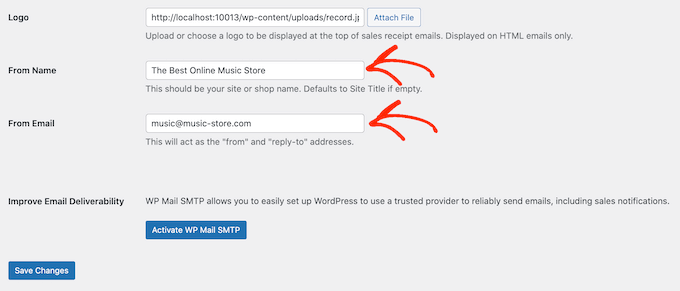
Bazı müşteriler satın alma makbuzu e-postasına yanıt verebilir. Örneğin, müziğinizi indirme konusunda sorun yaşıyorlarsa, 'Yanıtla'ya tıklayarak ulaşabilirler.
Bunu akılda tutarak, sık sık kontrol ettiğiniz bir iş e-posta adresi kullanmak isteyeceksiniz.
E-posta Teslim Edilebilirliğinizi İyileştirin
Alışveriş yapanlar satın alma makbuzu e-postasını almazlarsa, ödedikleri müziği indiremezler.
Bu kötü bir müşteri deneyimidir, bu nedenle satın alma makbuzu e-postasının alıcının gelen kutusuna ulaşmasını ve spam klasörüne gitmemesini sağlamak isteyeceksiniz. Bu nedenle, e-posta teslim edilebilirlik oranlarını iyileştirmek için WP Mail SMTP kullanmanızı öneririz.
'WP Mail SMTP'yi Yükle ve Etkinleştir' düğmesine tıklamanız ve ardından ücretsiz eklentiyi yapılandırmak için ekrandaki talimatları izlemeniz yeterlidir.
Daha fazla bilgi için, WordPress'in e-posta göndermeme sorununu nasıl düzelteceğinize ilişkin adım adım kılavuzumuza bakın.
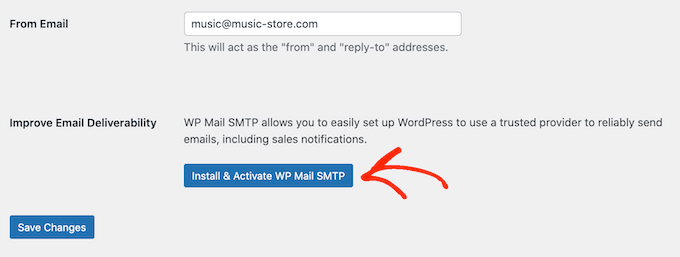
Bitirdiğinizde, 'Değişiklikleri Kaydet' düğmesine tıklamayı unutmayın.
Satın Alma E-postanızı Yazın
Tüm bunlardan sonra, 'Satın Alma Makbuzları' sekmesine tıklayın.
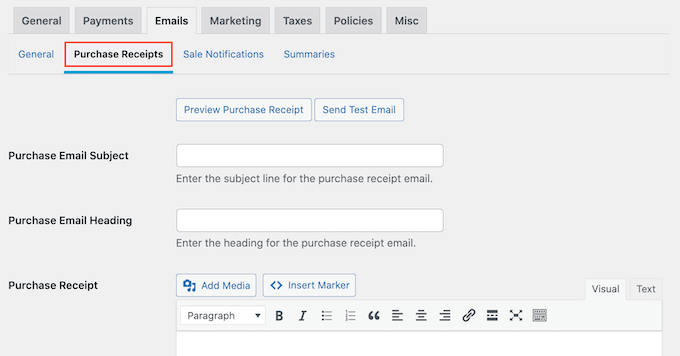
Bu ekranda bir e-posta konusu yazabilir, bir başlık ekleyebilir ve e-postanın gövde metnini değiştirebilirsiniz.
Her müşteriye göndermek istediğiniz metni doğrudan yazabilirsiniz. Ancak, Koşullu E-postalar özelliğini kullanarak daha yardımcı ve kişiselleştirilmiş e-postalar oluşturabilirsiniz.
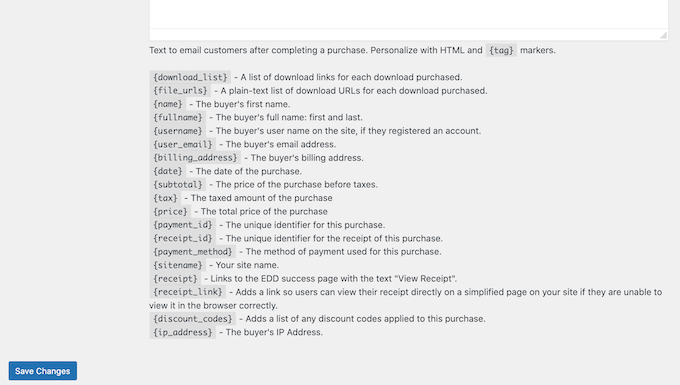
Koşullu E-postalar, mesajlarınızı kişiselleştirmek için 'şablon etiketleri' kullanır. Bu şablon etiketleri, alıcının adı, müzik indirmesi için ne kadar ödediği ve satın alma işlemi için kullandığı kupon kodları gibi faktörlere göre değişir.
Easy Digital Downloads bir e-posta gönderdiğinde, şablon etiketlerini otomatik olarak gerçek değerlerle değiştirecektir.
Kullanabileceğiniz tüm farklı etiketleri görmek için sayfanın altına kaydırmanız yeterlidir.
Satın Alma Makbuzu E-postasını Test Edin
Değişiklikleri yaptıktan sonra, mesajın müşterilerinize nasıl görüneceğini kontrol etmek için bir test e-postası göndermek isteyebilirsiniz.
‘Test E-postası Gönder’ düğmesine tıklamanız yeterlidir; Easy Digital Downloads, yönetici e-posta adresinize bir mesaj gönderecektir.
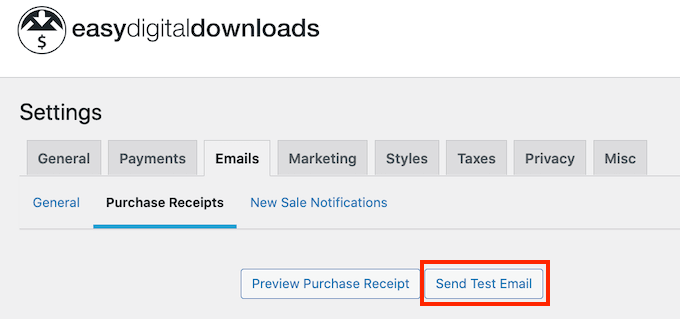
Satın alma makbuzu e-postasının görünümünden memnun kaldığınızda, 'Değişiklikleri Kaydet' düğmesine tıklayabilirsiniz.
Adım 5: Dijital Müzik İndirmenizi Test Edin
Tüm bunlardan sonra, herhangi bir sorun olup olmadığını görmek için dijital indirmeyi test etmek iyi bir fikirdir.
Test Satın Alımlarını Etkinleştir
Başlamak için, Easy Digital Downloads'ı test moduna almanız gerekir. Bu, gerçek kredi kartı bilgileri girmeden ürün satın almanıza olanak tanır.
WordPress kontrol panelinde, İndirilenler » Ayarlar'a gidin ve ‘Ödemeler’e tıklayın.
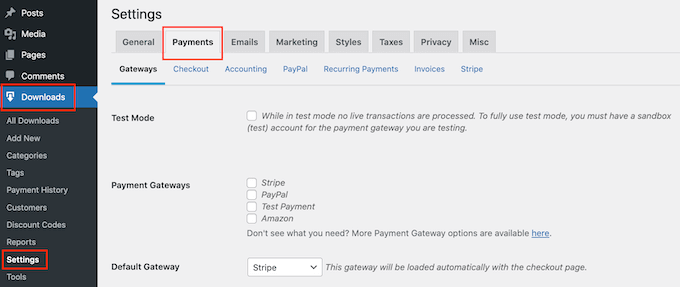
Bu ekranda, ‘Test Modu’ yanındaki kutuyu işaretleyin.
Ardından, aktif ağ geçidi olarak 'Mağaza Ağ Geçidi'ni seçin. Bu, deneme amaçlı bir satın alma yapmanızı sağlar.
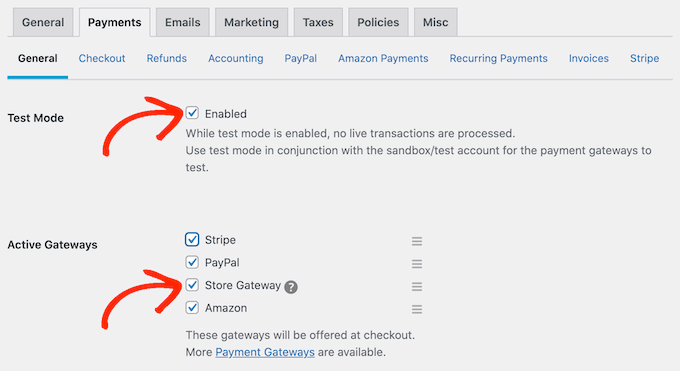
Bundan sonra, ayarlarınızı kaydetmek için 'Değişiklikleri Kaydet'e tıklayın.
Bir Test Satın Alma Yapın
Artık test modundayken, İndirilenler » İndirilenler'e gidin. Test etmek istediğiniz ürünün üzerine fareyle gelin ve 'Görüntüle' bağlantısına tıklayın.
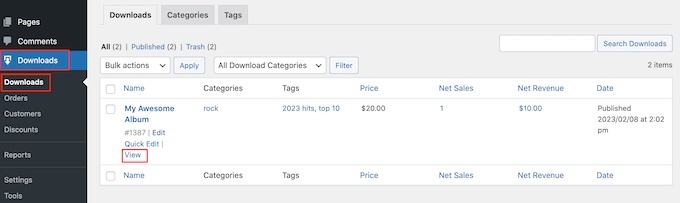
Bu, öğenin ürün sayfasını açar.
Bir test satın alma işlemi yapmak için ‘Satın Al’ düğmesine tıklayın.
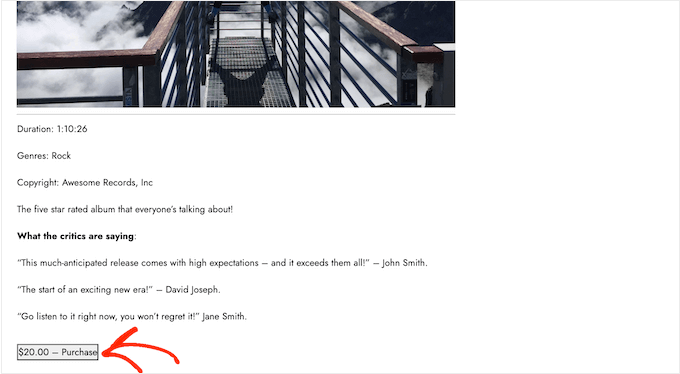
Easy Digital Downloads artık bu ürünü alışveriş sepetinize ekleyecektir.
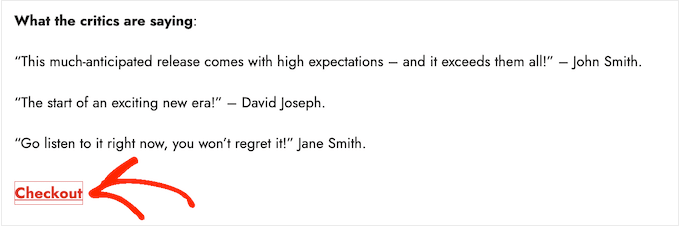
Devam etmek için ‘Ödeme Yap’ düğmesine tıklayın.
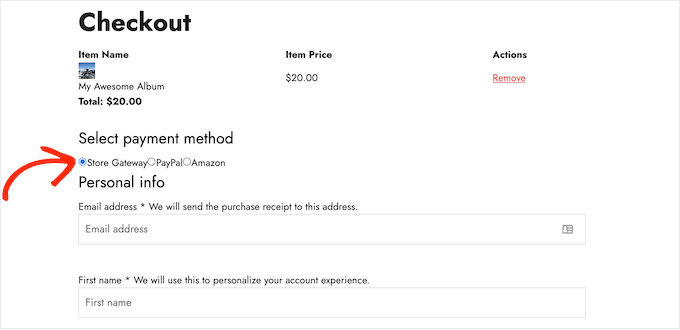
'Ödeme yöntemi seçin' altında, 'Mağaza Ağ Geçidi' yanındaki radyo düğmesini seçmek için tıklayın.
Artık adınızı ve e-posta adresinizi yazabilirsiniz. Easy Digital Downloads, satın alma makbuzunu bu adrese gönderecektir, bu nedenle erişebileceğiniz gerçek bir e-posta adresi kullanmanız gerekecektir.
Birkaç dakika sonra, dijital üründeki her parçayı indirme bağlantılarını içeren bir satın alma onayı e-postası alacaksınız.
Her şey beklendiği gibi çalışıyorsa, gerçek müzikseverlerden ödeme almaya hazırsınız.
Easy Digital Downloads'u test modundan çıkarmak için İndirilenler » Ayarlar'a gidin ve ardından ‘Ödemeler’ sekmesini seçin. Burada, ‘Test Modu’ yanındaki kutunun ve ‘Mağaza Ağ Geçidi’ yanındaki kutunun işaretini kaldırın.
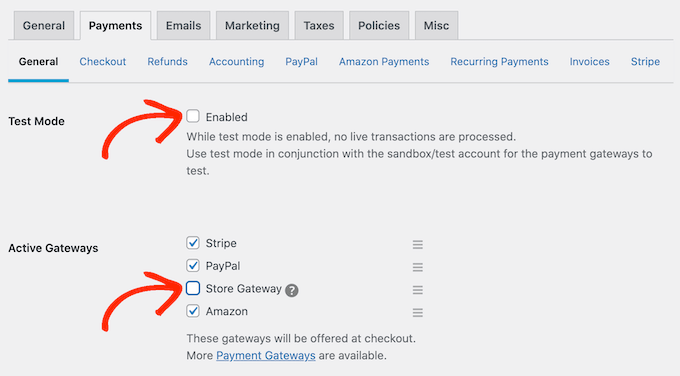
Bu işlem tamamlandıktan sonra, ayarlarınızı kaydetmek için ‘Değişiklikleri Kaydet’e tıklayın. Artık WordPress'te kredi kartı ödemeleri kabul etmeye hazırsınız.
Adım 6: Müzik İndirmelerinizi Nasıl Tanıtırsınız
Bu noktada, bir veya daha fazla dijital ürün oluşturdunuz, ancak müziğinizi satın alabilmeleri için potansiyel müşterileri ürün sayfalarınıza yönlendirmeniz gerekiyor.
Bu, en son sürümlerin tümünü tanıttığınız bir satış sayfası oluşturmak, belirli bir ürün sayfasını web sitenizin menüsüne eklemek veya hatta özel bir ana sayfada favori parçanızı öne çıkarmak anlamına gelebilir.
Hatta en son çıkanlar, turne deneyimleriniz veya favori kayıtlarınız gibi müzik konularından bahsettiğiniz bir WordPress blogu yazabilirsiniz. Bu gönderiler, okuyucuların satın almak isteyebileceği ilgili albümlere ve tekli kayıtlara bağlantılar eklemek için mükemmel bir yerdir.
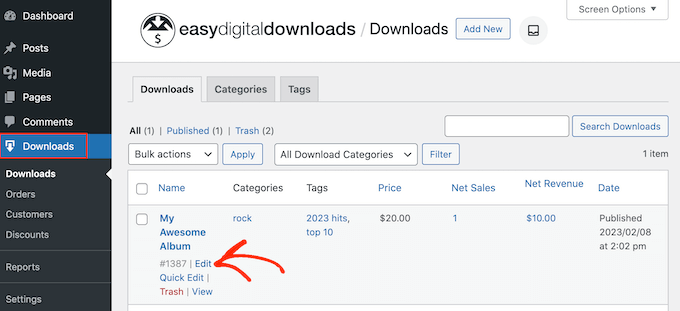
Bir ürünü nasıl tanıtırsanız tanıtın, URL'sini bilmeniz gerekecektir.
Bu bağlantıyı bulmak için İndirmeler » İndirmeler bölümüne gidin. Ardından ürünün üzerine fareyle gelip ‘Düzenle’ bağlantısına tıklayabilirsiniz.
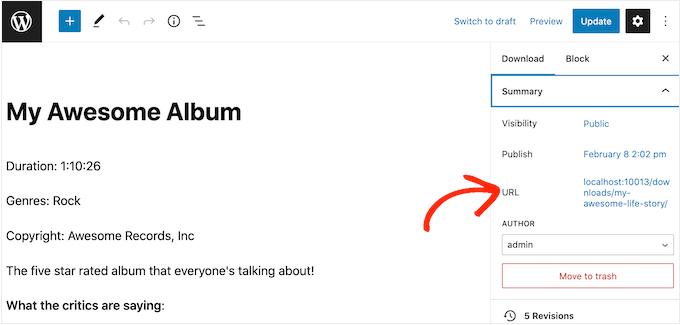
URL'yi sağdaki menüde 'Özet' altında bulacaksınız.
Artık bu ürün sayfasına web sitenizin herhangi bir alanından yalnızca URL'sini kullanarak bağlantı verebilirsiniz. Daha fazla bilgi edinmek için adım adım rehberimize bakın: WordPress'te bağlantı nasıl eklenir.
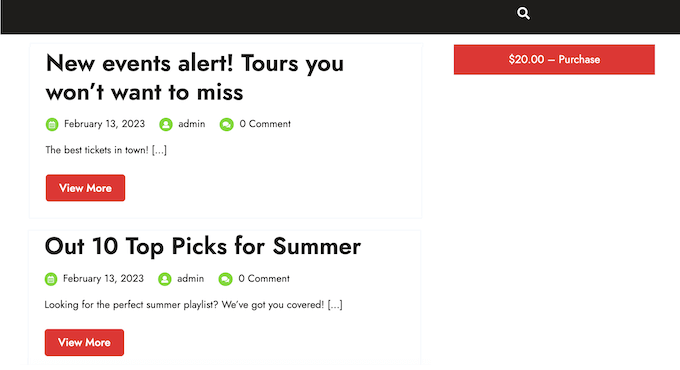
Easy Digital Downloads ayrıca her ürün için bir 'Satın Alma' düğmesi oluşturur. Ziyaretçiler, hemen satın al düğmesine benzer şekilde, bu düğmeye tıklayarak o belirli ürünü alışveriş sepetlerine ekleyebilirler.
Bu düğmeyi herhangi bir sayfaya, gönderiye veya widget'a hazır alana ekleyebilirsiniz. Bu, ziyaretçilerin ürün sayfasını ziyaret etmeden satın alma işlemine başlamasına olanak tanır.
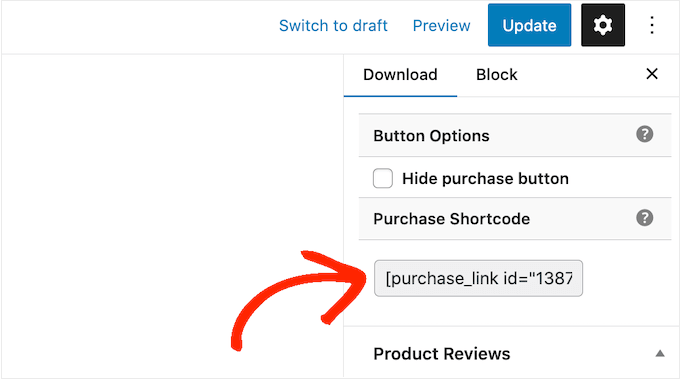
Düğmenin kısa kodunu almak için ürünün İndirme Ayarları bölümüne kaydırmanız yeterlidir. Ardından 'Satın Alma Kısa Kodu' alanındaki metni kopyalayabilirsiniz.
Kısa kodu yerleştirme hakkında daha fazla bilgi için, WordPress'te kısa kod ekleme konusundaki rehberimize bakın.
🎵 Bonus: Ses Çalar ile Online Müzik Mağazanızı Geliştirin
Müzik mağazanızı kurduğunuza göre, ona bir sesli müzik çalar eklemek müşteri deneyimini büyük ölçüde iyileştirebilir ve satışları artırabilir.
Ziyaretçilerin web sayfanızda şarkılarınızın kısa bölümlerini dinlemelerine izin verebilir, böylece ne satın aldıklarına dair bir fikir edinebilirsiniz.
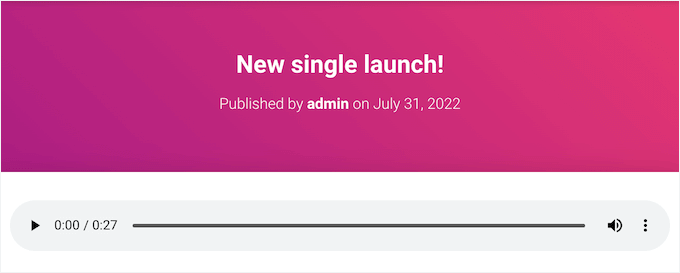
Yerleşik WordPress Ses bloğunu kullanarak sitenizde basit bir müzik çalar kurabilirsiniz.
Bu oynatıcı, .mp3, .m4a, .ogg ve .wav dahil olmak üzere birden çok ses formatını destekler ve kullanıcıların başlatmasına, durdurmasına ve ses ayarlarını yapmasına olanak tanıyan temel oynatma denetimleri içerir.
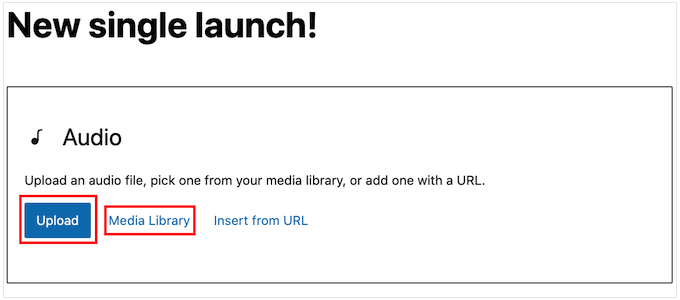
Müziğinizin bir önizlemesini sunarak, ses oynatıcı ziyaretçileri daha uzun süre meşgul tutar ve müzik koleksiyonlarınızı keşfetmeden sitenizden ayrılma olasılığını azaltır.
Bu sadece alışveriş deneyimini iyileştirmekle kalmaz, aynı zamanda daha yüksek dönüşüm oranlarına da yol açabilir. Kapsamlı bir kurulum kılavuzu için, WordPress'te sesli müzik çalar widget'ının nasıl ekleneceğine dair eğitimimizi okuyun.
Müzik Satışı Hakkında Sıkça Sorulan Sorular
İşte okuyucularımızın WordPress'te müzik satışı hakkında sıkça sorduğu bazı sorular:
Müziğimi kendi web sitemde satabilir miyim?
Evet, müziğinizi kesinlikle kendi web sitenizde satabilirsiniz. WordPress ve Easy Digital Downloads gibi bir eklenti kullanarak, dosyalarınız üzerinde tam kontrol sahibi olur ve üçüncü taraf pazar yerleriyle gelir paylaşımı yapmadan kârınızın %100'ünü alırsınız.
WordPress ile para kazanabilir miyim?
Evet, WordPress kullanarak para kazanabilirsiniz. Birçok müzisyen ve yaratıcı, dijital albümler satarak, özel ürünler sunarak veya canlı etkinlik biletlerini doğrudan WordPress sitelerinden satarak geçimlerini sağlıyor.
Daha fazla fikir için WordPress için karlı e-ticaret iş fikirleri hakkındaki rehberimize göz atın.
Yazdığım bir şarkıyı nasıl satarım?
Yazdığınız bir şarkıyı satmak için, ses dosyasını mağazanıza dijital ürün olarak yüklemeniz yeterlidir. Bir fiyat belirleyip Stripe gibi bir ödeme işlemcisi bağladıktan sonra, hayranlarınız şarkıyı anında satın alıp indirebilir.
WordPress %100 ücretsiz mi?
Çekirdek WordPress yazılımı indirmek ve kullanmak için %100 ücretsizdir. Ancak, müzik mağazanızı internette erişilebilir kılmak için bir alan adına (web sitenizin adresi) ve web barındırmaya ödeme yapmanız gerekecektir.
Şarkımı nereye yükleyip para kazanabilirim?
Şarkınızı hayranlarınızdan doğrudan ödeme almak için kendi WordPress web sitenizde yayınlayabilirsiniz. Spotify veya Apple Music gibi yayın platformlarını da kullanabilmenize rağmen, kendi sitenizden doğrudan satış yapmak genellikle daha yüksek kar marjları sunar.
Bu makalenin, WordPress ile çevrimiçi müzik satmayı öğrenmenize yardımcı olduğunu umuyoruz. Ayrıca, WordPress'te tek tıklamayla ödeme oluşturma kılavuzumuza ve en iyi WordPress vergi hesaplayıcı eklentileri seçimlerimize de göz atabilirsiniz.
Bu makaleyi beğendiyseniz, lütfen WordPress video eğitimleri için YouTube Kanalımıza abone olun. Bizi ayrıca Twitter ve Facebook'ta da bulabilirsiniz.




Wayne McHugh
Güzel detaylı açıklama, ancak en zayıf nokta olduğunu düşündüğüm şeyi atlıyor - ses örneği. Farklı fiyat çeşitleriniz için ses örneklerini nasıl gömeceksiniz? Eğer yapamazsanız, o zaman fiyat çeşitlerinizi tek bir ürün içinde satamazsınız.
WPBeginner Desteği
Bunun için ürün açıklamasına üç farklı örneğe bir bağlantı ekleyebilir ve istediğinizi elde edebilirsiniz.
Yönetici
Jiří Vaněk
Metinlerimin çoğunu yapay zeka kullanarak konuşulan kelimeye dönüştürdüm. Bunlar müzik de içeriyor, ancak genel olarak kayıtlar. Bunları web sitemdeki çalışmalarımdan para kazanmanın ek bir yolu olarak satmaya başlamak istiyorum. Son zamanlarda Easy Digital Downloads eklentisini gerçekten beğendim. Bu kılavuz, benim için neyin faydalı olabileceği ve bu kayıtları nasıl satmaya başlayabileceğim konusunda beni tam olarak doğru yöne işaret etti.