


Etkinlik bileti satmak, etkinlikleri tanıtmak ve yönetmek için hayati önem taşır. Neyse ki, WordPress, biletleri kolayca satmanızı sağlayan esneklik ve özelleştirme özellikleri sunan güçlü bir platformdur.
Farklı eklentiler kullanarak kullanıcılara sorunsuz bir bilet rezervasyon ve satın alma süreci sunabilirsiniz. Bununla birlikte, birçok işletme sahibi farklı durumlar için hangi eklentinin en iyi olduğunu bilmiyor.
Neyse ki, doğru çözümü bulmanıza yardımcı olmak için binlerce aracı test ettik ve kullandık. Örneğin, bir etkinlik takvimi oluşturabilir ve kullanıcıların birden fazla etkinliğe bilet satın almasına izin verebilir veya bir pazar yeri oluşturup biletleri dijital ürün olarak satabilirsiniz.
Bu makalede, WordPress kullanarak etkinlik bileti satmayı göstereceğiz.

Neden WordPress ile Etkinlik Bileti Satışı Yapmalısınız?
Çevrimiçi etkinlik bileti satmak, müşterilere istedikleri zaman ve yerden bilet satın alabilecekleri kolaylık sağlar. Ayrıca, yerel topluluğunuzun ötesinde daha geniş bir kitleye ulaşmanıza ve küresel pazara erişmenize yardımcı olur.
Ve çevrimiçi bilet satmaya başlamak için en iyi platform WordPress'tir. İnternetteki web sitelerinin %43'ünden fazlasını desteklemektedir ve büyük esneklik sunmaktadır.
Biletleme web sitenizi markanıza ve etkinlik temanıza uyacak şekilde özelleştirebilirsiniz. Ayrıca, kullanıcı dostu bir biletleme deneyimi oluşturmanıza yardımcı olabilecek birçok ücretsiz veya uygun fiyatlı WordPress teması ve eklentisi bulunmaktadır.
WordPress ile web siteniz üzerinde tam kontrole sahip olur ve işinizi büyüyen talebi karşılayacak şekilde kolayca ölçeklendirebilirsiniz. Daha fazla ayrıntı için WordPress web sitesi nasıl kurulur hakkındaki rehberimize bakmak isteyebilirsiniz.
Bununla birlikte, WordPress'te çevrimiçi etkinlik bileti satmanın farklı yollarına bakalım. Birden fazla yöntemi ele alacağız, bu nedenle herhangi bir bölüme atlamak için aşağıdaki bağlantıları tıklayabilirsiniz:
- Yöntem 1. Şeker Takvimi (Basit Etkinlik Biletleri) Kullanarak Çevrimiçi Etkinlik Bileti Satın
- Yöntem 2: Kolay Dijital İndirmeler Kullanarak Etkinlik Bileti Satın (Değişken Fiyatlandırma İçin En İyisi)
- Yöntem 3: WP Simple Pay Kullanarak Etkinlik Bileti Satın (Şimdi Satın Al Düğmesi)
- Yöntem 4: WPForms Kullanarak Etkinlik Biletlerini Çevrimiçi Satın (Bilet Rezervasyon Formu)
Yöntem 1. Şeker Takvimi (Basit Etkinlik Biletleri) Kullanarak Çevrimiçi Etkinlik Bileti Satın
Etkinlik bileti çevrimiçi satmanın en kolay yolu Sugar Calendar kullanmaktır. Etkinlik takvimi oluşturmanıza kolayca yardımcı olan en iyi WordPress takvim eklentisidir. Farklı özelleştirme seçenekleri sunar ve Stripe ödeme ağ geçitlerini destekler.
Bu yöntem, basit bir etkinlik yönetimi çözümü istiyorsanız mükemmeldir. Web sitenize birden fazla etkinlik takvimi yerleştirebilir ve kullanıcıların tercih ettikleri etkinlikler için bilet satın almalarına izin verebilirsiniz.
Bu eğitim için, daha fazla özellik ve eklenti sunan Sugar Calendar Pro sürümünü kullanacağız. Ücretsiz olarak kullanabileceğiniz ve çevrimiçi bilet satmak için kullanabileceğiniz Sugar Calendar Lite sürümü de mevcuttur.
İlk olarak, Sugar Calendar eklentisini yükleyip etkinleştirmeniz gerekecektir. Yardıma ihtiyacınız olursa, lütfen WordPress eklentisi nasıl kurulur hakkındaki rehberimize bakın.
Etkinleştirdikten sonra, WordPress kontrol panelinden Takvim » Ayarlar'a gidebilir ve lisans anahtarını girebilirsiniz.

Lisans anahtarını hesap alanınızda veya e-posta ile aldığınız satın alma makbuzunda bulabilirsiniz.
Anahtarı girdikten sonra, 'Anahtarı Doğrula' düğmesine tıklamanız yeterlidir. İşlem tamamlandıktan sonra aşağı kaydırın ve ayarlarınızı kaydetmek için 'Ayarları Kaydet' düğmesine tıklayın.

Ardından, üstteki 'Ödemeler' sekmesine geçebilirsiniz.
Sugar Calendar, varsayılan para birimini ve para birimi simgesini seçmenize ve diğer ayarları seçmenize olanak tanır.
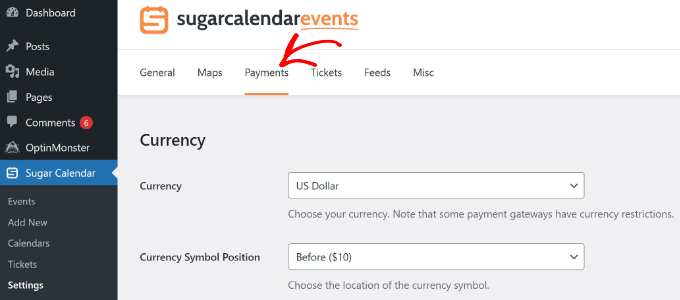
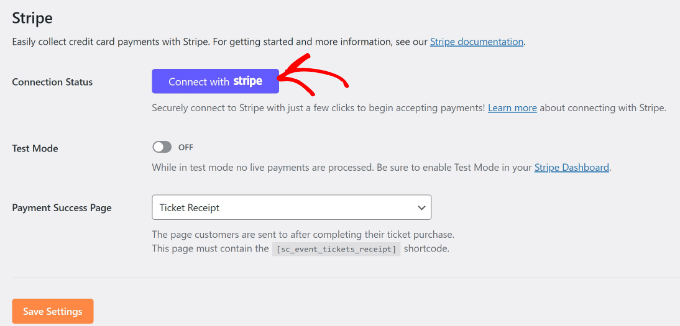
Buradan, Stripe hesabınızı Sugar Calendar ile bağlamak için aşağı kaydırabilirsiniz.
Stripe ile Bağlan düğmesine tıklayın ve hesabınızı eklemek için ekrandaki talimatları izleyin.
Ardından, WordPress yönetici kontrol panelinden Sugar Calendar » Calendars'a giderek bir etkinlik takvimi oluşturabilirsiniz. Eklentinin siteniz için varsayılan olarak bir takvim eklediğini ancak yenisini oluşturabileceğinizi unutmayın.
Bundan sonra, üstteki 'Takvim Ekle' düğmesine tıklayın.

Sonraki ekranda takviminiz için ayrıntıları girebilirsiniz.
Örneğin, takvim için üste bir ad girerek ve bir slug seçerek başlayın. Bir açıklama da girebilir ve bir renk seçebilirsiniz.
İşlem tamamlandıktan sonra, altta bulunan 'Yeni Takvim Ekle' düğmesine tıklayın.

Ardından, yeni bir etkinlik oluşturmak ve takvime eklemek için WordPress kontrol panelinden Sugar Calendar » Yeni Ekle bölümüne gitmeniz gerekecek.
Öncelikle, etkinliğiniz için bir ad girin. Ardından, başlangıç, bitiş ve tarihi ayarlayarak süreyi seçebilirsiniz.
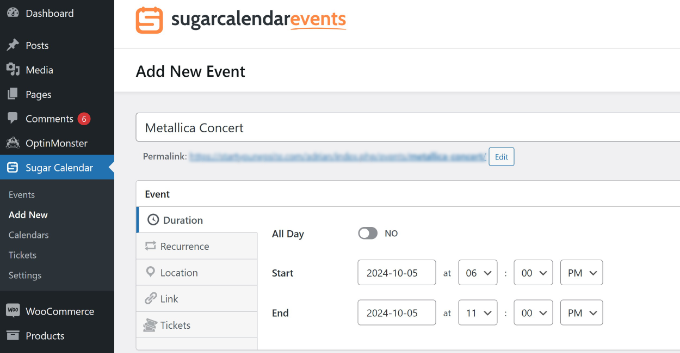
Ardından, ‘Biletler’ sekmesine geçmeniz gerekecek.
Burada, 'Bilet Satışları' seçeneğini etkinleştirebilir ve fiyatı ve kapasiteyi girebilirsiniz.
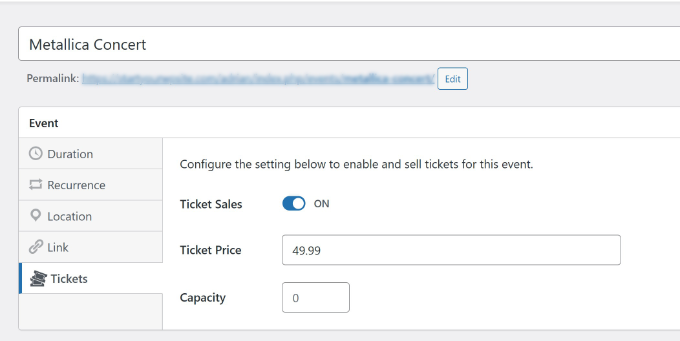
Bunun yanı sıra, Sugar Calendar ayrıca tekrarlanan bir etkinlik ayarlamanıza, bir konum eklemenize ve kullanıcıları başka bir sayfaya yönlendiren bağlantılar girmenize olanak tanır.
Etkinliğinizin ayrıntılarını girdikten sonra, daha önce oluşturduğunuz takvimi seçtiğinizden emin olun.
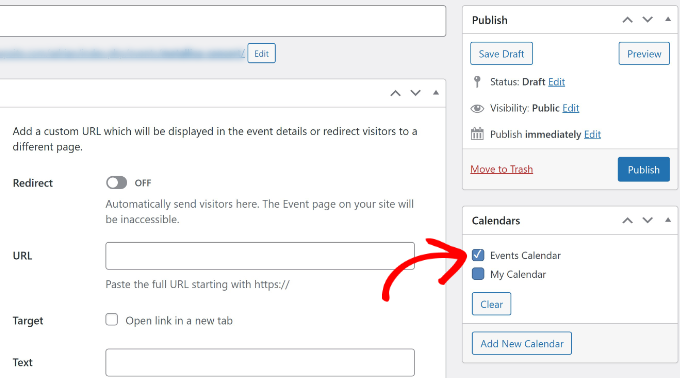
Şimdi, ‘Yayınla’ düğmesine tıklayın.
Bu işlemi tekrarlayarak ve çevrimiçi bilet satmak için takvime daha fazla etkinlik ekleyerek devam edin. Daha fazla özelleştirme seçeneği hakkında bilgi edinmek isterseniz, lütfen Sugar Calendar ile basit bir etkinlik takvimi nasıl oluşturulur hakkındaki rehberimize bakın.
Ardından, Sugar Calendar WordPress bloklarını kullanarak herhangi bir gönderiye veya sayfaya bir takvim ekleyebilirsiniz.
Takvimi yerleştirmek istediğiniz sayfayı açın, yeni bir blok oluşturmak için '+' simgesine tıklayın ve 'Sugar Calendar' yazın. Sugar Calendar'ın iki bloğu vardır: Etkinlik Takvimi ve Etkinlik Listesi.
'Etkinlik Takvimi' seçeneğini seçin.
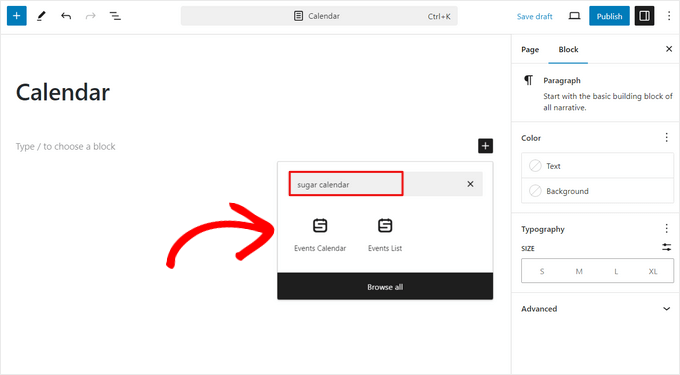
Şimdi takvimin önizlemesini içerik düzenleyicisinde göreceksiniz.
Görüntülenecek takvimleri seçmek için sağdaki blok ayarları menüsündeki 'Takvimler' seçeneğinin altındaki açılır menüye tıklayın.
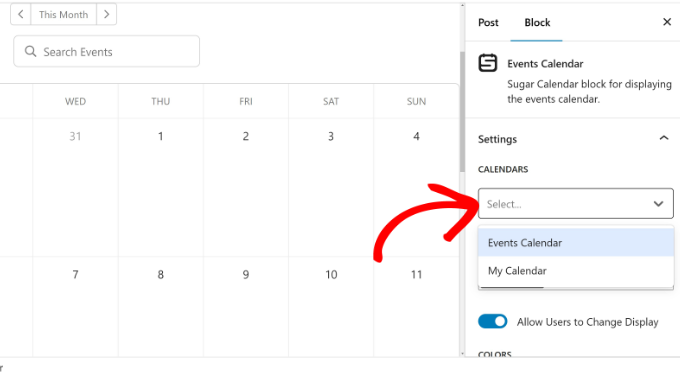
Ardından, takvimi ziyaretçileriniz için canlı hale getirmek üzere sayfanızı veya gönderinizi yayınlayabilirsiniz.
Son olarak, takviminizi çalışırken görmek ve daha önce eklediğiniz etkinlikleri görmek için web sitenizi ziyaret edin.
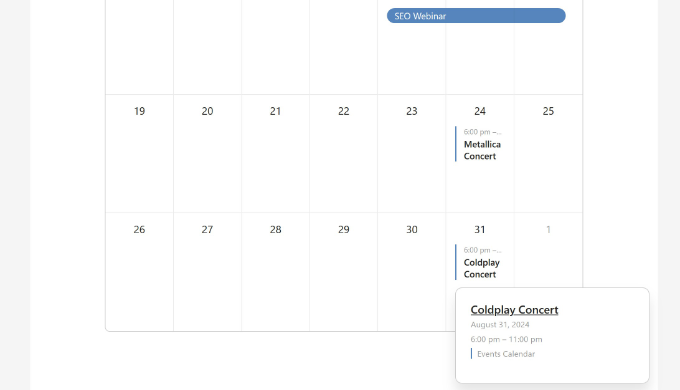
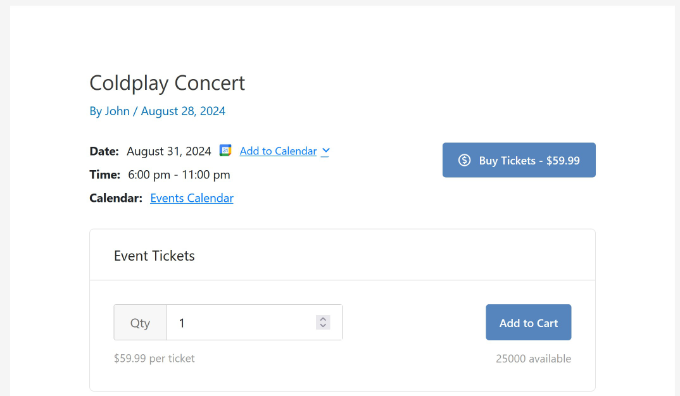
Bir ziyaretçi takvimdeki etkinliğe tıklarsa, başka bir sayfaya yönlendirilir.
Bu sayfada, kullanıcılar etkinlik biletlerini çevrimiçi olarak kolayca satın alabilirler.
Yöntem 2: Kolay Dijital İndirmeler Kullanarak Etkinlik Bileti Satın (Değişken Fiyatlandırma İçin En İyisi)
Etkinlik biletlerini dijital ürün olarak satmak istiyorsanız, Easy Digital Downloads (EDD) en iyi çözümdür. E-kitaplar, yazılım, fotoğraf, video, yazdırılabilir ürünler ve daha fazlası gibi dijital ürünler satmak için en iyi e-ticaret platformlarından biridir.
Bunun gibi WooCommerce gibi başka e-ticaret platformları da var. Ancak yalnızca bir veya iki tür dijital ürün satmak istiyorsanız, WordPress + Easy Digital Downloads daha kolay bir çözümdür.
Ayrıca, WPForms ve MonsterInsights gibi en popüler WordPress eklentilerimizden bazılarını yönetmek ve satmak için Easy Digital Downloads'ı kullanıyoruz.
Yeni başlıyorsanız, WordPress'te dijital indirmeleri nasıl satarım hakkındaki rehberimize bakmak isteyebilirsiniz.
İlk olarak, Easy Digital Downloads eklentisini yükleyip etkinleştirmeniz gerekecektir. Daha fazla ayrıntı için lütfen WordPress eklentisi nasıl kurulur hakkındaki rehberimize bakın.
Etkinleştirdikten sonra, WordPress yönetim alanından İndirmeler Ayarları'na gidebilirsiniz. 'Genel' sekmesi altında lisans anahtarınızı girebilirsiniz.

Ardından, üstteki 'Ödemeler' sekmesine geçebilirsiniz.
Ağ Geçidi bölümünde, Stripe ve PayPal gibi WordPress web sitenizde kullanmak istediğiniz tüm ödeme ağ geçitlerini seçebilirsiniz.
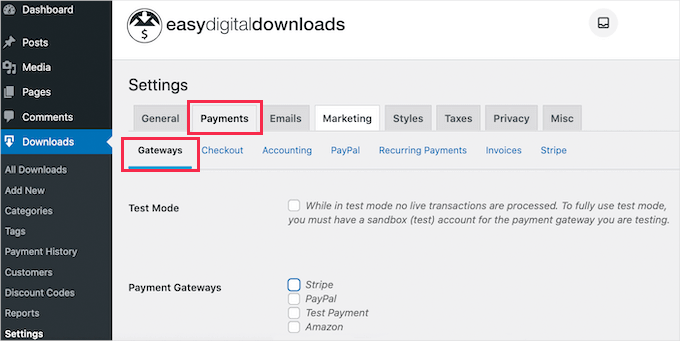
Her ödeme hizmetini yapılandırmak için Ödemeler altındaki alt sekmelere tıklayabilirsiniz.
Örneğin, Stripe kurmak istiyorsanız, 'Stripe' alt sekmesine tıklamanız yeterlidir. Buradan, 'Stripe ile Bağlan' düğmesine tıklayın ve hesabınızı bağlamak için ekrandaki talimatları izleyin.

Ödeme hizmetlerini bağladıktan sonra, bir dijital ürün oluşturmaya ve etkinlik biletleri satmaya hazırsınız.
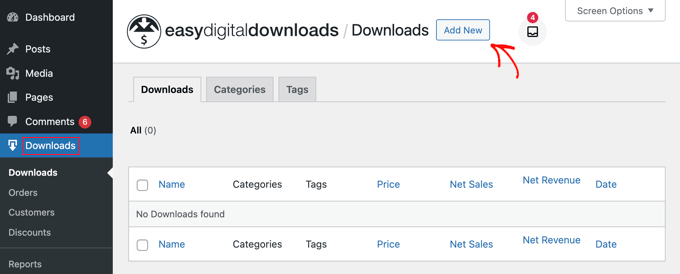
WordPress kontrol panelinden İndirilenler'e gidin ve üstteki 'Yeni Ekle' düğmesine tıklayın.
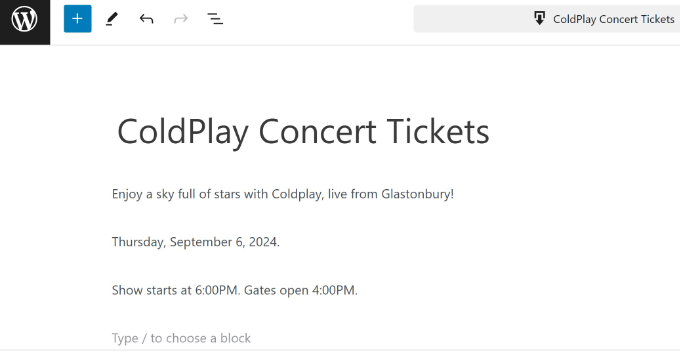
Ardından, etkinlik bileti dijital ürününüz için bir başlık girebilirsiniz.
Ürününüz için bir açıklama girme seçeneği de vardır.
Ardından, ürün türünü seçmek için aşağı kaydırabilirsiniz. Seçenekler arasında tek ürün, paket veya hizmet bulunur. Ürün Türü Seçeneklerini 'Tek Ürün' olarak tutabilirsiniz.
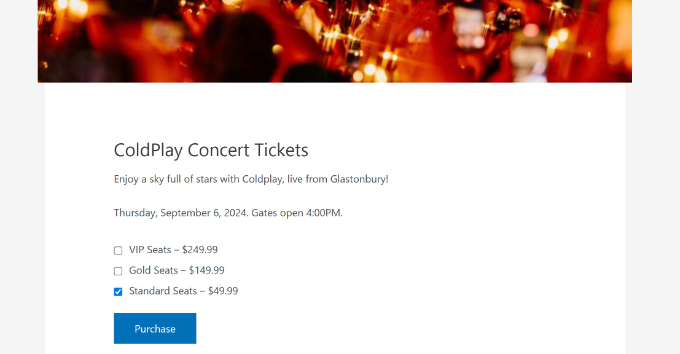
Ardından, etkinlik biletiniz için bir fiyat belirlemeniz gerekecek. EED, değişken ve sabit fiyatlar belirlemenize olanak tanır. Farklı konser koltukları veya VIP erişimi gibi farklı kategorilerde biletleriniz varsa değişken fiyatlandırma harikadır.
Farklı fiyatlar eklemek için, ‘Değişken fiyatlandırmayı etkinleştir’ seçeneğini işaretlemeniz ve fiyatlandırma planınızın adını ve maliyetini girmeniz yeterlidir.
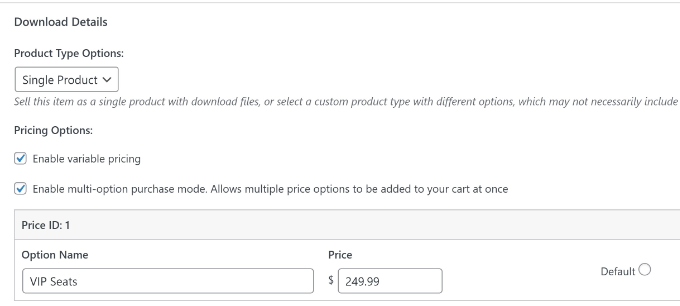
Tüm seçenekleri ekledikten sonra varsayılan seçeneği ayarlamanız gerekecektir. Bu, alışveriş yapan kişi ürün sayfasına geldiğinde otomatik olarak seçilecektir. Fiyatlandırma planının önündeki ‘Varsayılan’ seçeneğine tıklamanız yeterlidir.
EDD tarafından sunulan daha fazla seçeneği de bulacaksınız. Örneğin, indirme için dosyalar yükleyebilir, özel alanlar ekleyebilir, bir geri ödeme penceresi ayarlayabilir ve daha fazlasını yapabilirsiniz. Bu eğitim için bu ayarları varsayılan olarak bırakacağız.
Ardından, sağdaki paneldeki 'İndirme Resmini Ayarla' seçeneğine tıklayarak etkinlik biletiniz için öne çıkan bir resim ayarlayabilirsiniz. Medya kütüphanesine bir resim yükleyin veya mevcut bir resmi seçin.
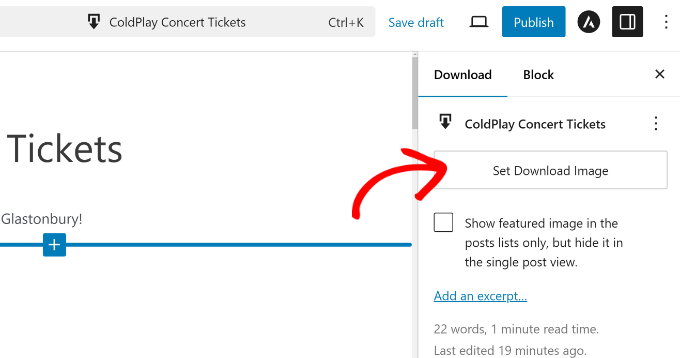
İşlem tamamlandıktan sonra, dijital ürününüzü yayınlayın.
Artık etkinlik biletinin eylemde olduğunu görmek için Easy Digital Downloads mağazanızı ziyaret edebilirsiniz.
Yöntem 3: WP Simple Pay Kullanarak Etkinlik Bileti Satın (Şimdi Satın Al Düğmesi)
WordPress'te çevrimiçi etkinlik bileti satmanın bir başka yolu da WP Simple Pay kullanmaktır. Bu seçenek, web sitelerinde ayrıntılı bir e-ticaret ödeme süreci kurmak istemeyen herkes için harikadır.
Örneğin, en son eğlence etkinlikleri hakkında içerik kapsayan bir blog web siteniz olduğunu varsayalım. O zaman WP Simple Pay'i kullanarak sitenizde bir hemen al düğmesi gösterebilir ve etkinlik bileti satabilirsiniz.
WP Simple Pay ile tek seferlik ve yinelenen ödemeleri kabul edebilirsiniz. Ayrıca, banka kartı ve kredi kartı ödemeleri, ACH banka kartı, Google Pay, Apple Pay, Venmo ve daha fazlası gibi 13'ten fazla ödeme yöntemini destekler.
Bu eğitim için, daha fazla ödeme seçeneği sunan WP Simple Pay Pro sürümünü kullanacağız. Ancak, WP Simple Pay Lite sürümüyle de ücretsiz olarak başlayabilirsiniz.
Öncelikle WP Simple Pay eklentisini kurmanız ve etkinleştirmeniz gerekecektir. Yardıma ihtiyacınız olursa, lütfen WordPress eklentisi nasıl kurulur hakkındaki kılavuzumuza bakın.
Etkinleştirdikten sonra kurulum sihirbazını göreceksiniz. Kurulumu tamamlamak için 'Başlayalım' düğmesine tıklamanız ve ekrandaki talimatları izlemeniz yeterlidir.
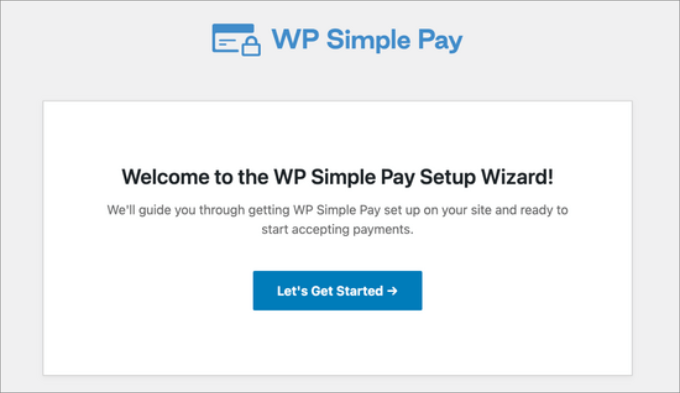
WP Simple Pay'i yapılandırdıktan sonra yeni bir ödeme formu oluşturabilirsiniz.
Kurulum sürecinin son adımı sizi otomatik olarak şablon form sayfasına götürecektir. Veya WordPress kontrol panelinden WP Simple Pay » Yeni Ekle bölümüne gidebilirsiniz.
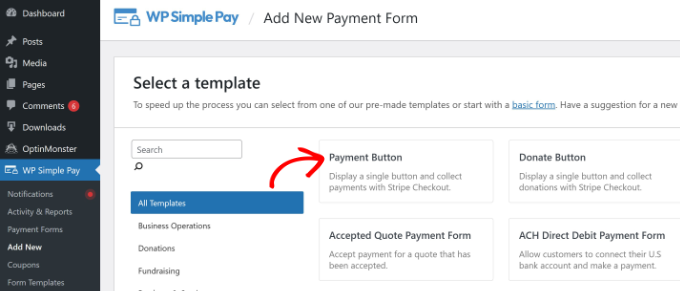
Ardından, bir ödeme formu için önceden oluşturulmuş bir şablon arasından seçim yapabilirsiniz. Bu eğitim için basitçe 'Ödeme Düğmesi' şablonunu seçeceğiz.
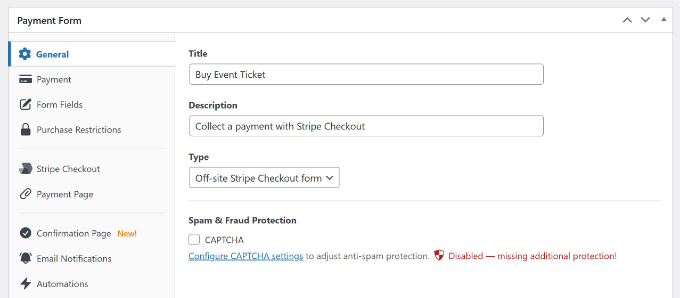
Ardından, ödeme formunuzun Genel ayarlarını göreceksiniz. Örneğin, başlığı değiştirebilir, bir açıklama ekleyebilir ve CAPTCHA'yı etkinleştirebilirsiniz.
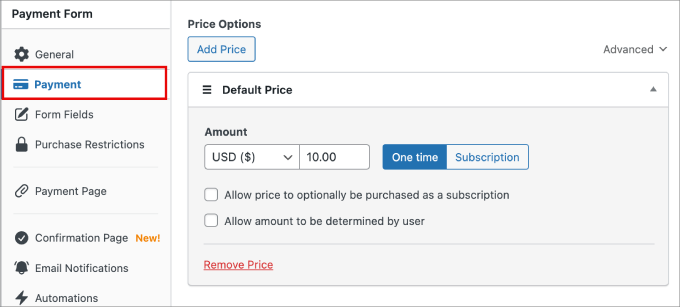
Ardından, ‘Ödeme’ sekmesine geçebilirsiniz.
Buradan, etkinliğinizin bilet fiyatını girin ve tek seferlik bir ödeme mi yoksa abonelik mi olduğunu seçin.
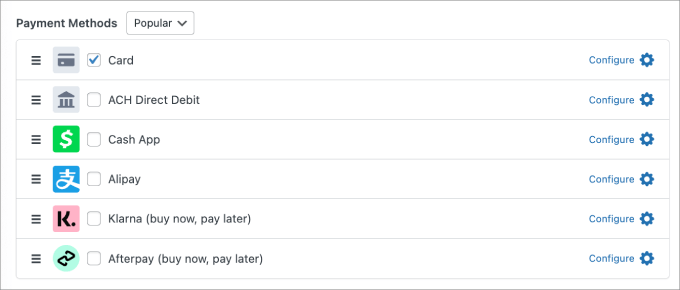
Aşağı kaydırırsanız, farklı ödeme yöntemlerini de göreceksiniz. Bunlar arasında kart, ACH doğrudan banka kartı, Alipay, Klarna ve daha fazlası bulunur.
Ziyaretçilerinize sunmak istediğiniz ağ geçitlerini seçin.
Ardından, formunuzu özelleştirmek için ‘Form Alanları’ sekmesine gidebilirsiniz.
Varsayılan olarak, WP Simple Pay seçtiğiniz şablona göre alanlar ekleyecektir. Daha fazla alan eklemek ve mevcut alanların başlığını düzenlemek için 'Form Alanları' açılır menüsüne tıklayabilirsiniz.
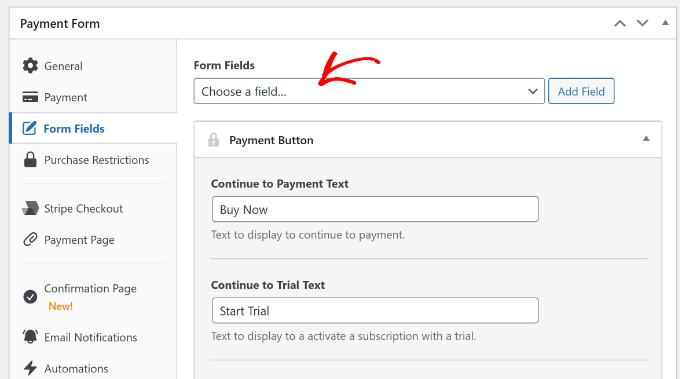
WP Simple Pay ayrıca özel bir ödeme sayfası oluşturma, onay sayfasında bir mesaj görüntüleme ve e-posta bildirim ayarlarını düzenleme gibi başka seçenekler de sunar.
Ödeme formunu düzenlemeyi bitirdiğinizde, 'Yayınla' düğmesine tıklamanız yeterlidir.
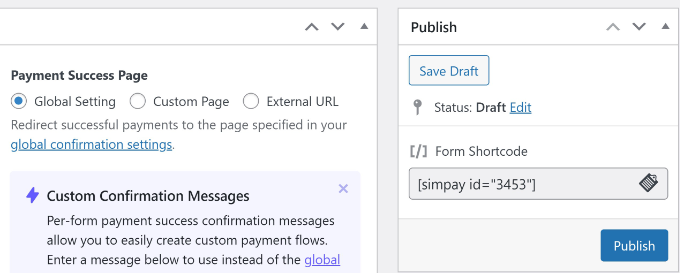
Ardından, etkinlik bileti çevrimiçi satmak için ödeme formunu web sitenizin herhangi bir yerine ekleyebilirsiniz.
Örneğin, sitenize yeni bir sayfa ekleyin veya mevcut bir sayfayı düzenleyin. İçerik düzenleyicisindeyken, bir WP Simple Pay bloğu eklemek için ‘+’ düğmesine tıklamanız ve ardından açılır menüden formunuzu seçmeniz yeterlidir.
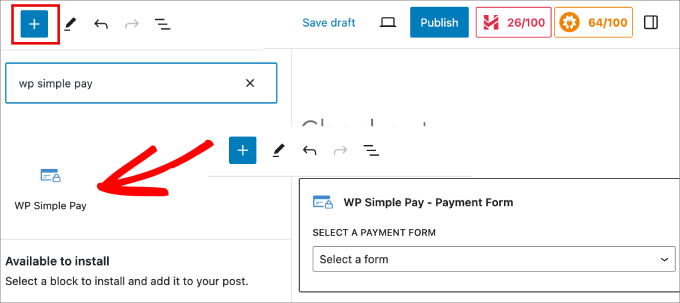
Ödeme formunu ekledikten sonra, sayfanızı yayınlayın.
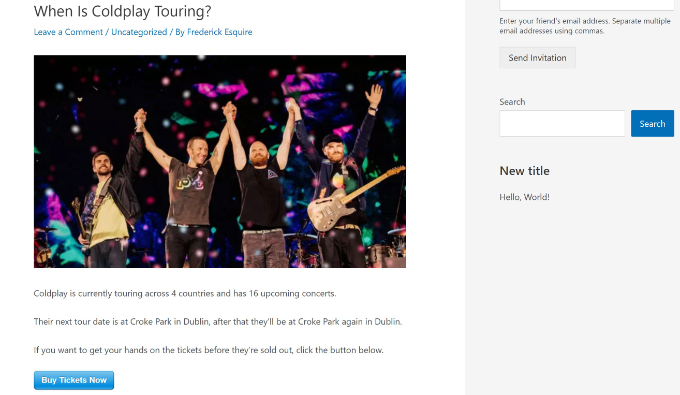
Kullanıcıların etkinlik biletlerini satın almak için tıklayabileceği ödeme düğmesini görmek için artık web sitenizi ziyaret edebilirsiniz.
Yöntem 4: WPForms Kullanarak Etkinlik Biletlerini Çevrimiçi Satın (Bilet Rezervasyon Formu)
Sorunsuz bir bilet rezervasyon ve satın alma süreci sağlamak istiyorsanız, WPForms harika bir seçenektir. Bu yöntem, web sitelerinde bir bilet rezervasyon formu göstermek isteyen kullanıcılar için en iyisidir.
WPForms, etkinlik bileti rezervasyonu için özel bir şablon sunan en iyi WordPress iletişim formu eklentisidir. Ayrıca Stripe, PayPal, Authorize.net ve daha fazlası gibi farklı ödeme hizmetleriyle kolayca entegre olur.
Ödeme hizmetleri ve kupon eklentilerine erişmek için WPForms Pro sürümüne ihtiyacınız olacağını unutmayın. Ayrıca bir WPForms Lite sürümü de vardır, ancak ödeme entegrasyonlarını içermez.
İlk olarak, WPForms eklentisini yükleyip etkinleştirmeniz gerekecek. Yardıma ihtiyacınız olursa, lütfen WordPress eklentisi nasıl kurulur hakkındaki kılavuzumuza bakın.
Etkinleştirdikten sonra, WordPress kontrol panelinizdeki WPForms » Ayarlar bölümüne gidip lisans anahtarını girebilirsiniz. Anahtarı hesap alanınızda kolayca bulabilirsiniz.

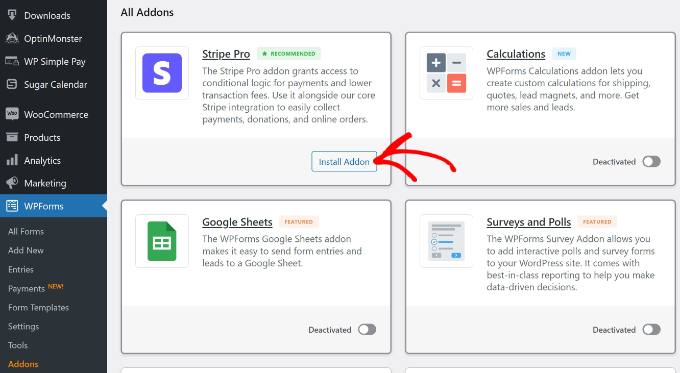
Bundan sonra, tercih ettiğiniz ödeme ağ geçidini yüklemek için WPForms » Eklentiler bölümüne gidebilirsiniz.
Örneğin, ödeme hizmeti olarak Stripe'ı kullanmak istiyorsanız, 'Eklentiyi Yükle' düğmesine tıklamanız yeterlidir.
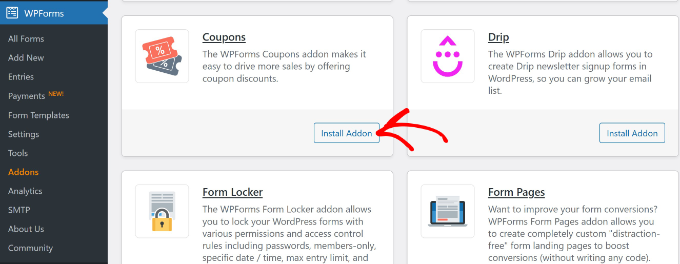
Ek form şablonlarının kilidini açmak için ‘Kuponlar’ eklentisini de yüklemeniz gerekecek.
Kuponlar'a gidin ve 'Eklentiyi Yükle' düğmesine tıklayın.
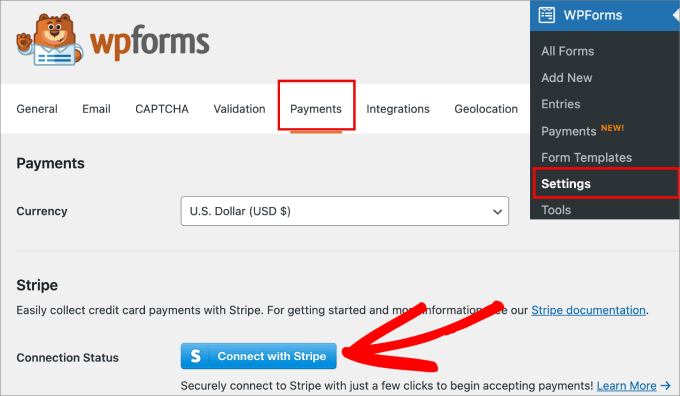
Eklenti etkinleştirildikten sonra, hesabınızı WPForms ile bağlamanız gerekecektir.
Bunu yapmak için WPForms » Ayarlar sayfasına gidin ve ‘Ödemeler’ sekmesine geçin. Buradan, ‘Stripe ile Bağlan’ düğmesine tıklayın ve hesabınızı eklemek için ekrandaki talimatları izleyin.
Ardından, web sitenizde etkinlik bileti satmak için yeni bir form oluşturabilirsiniz.
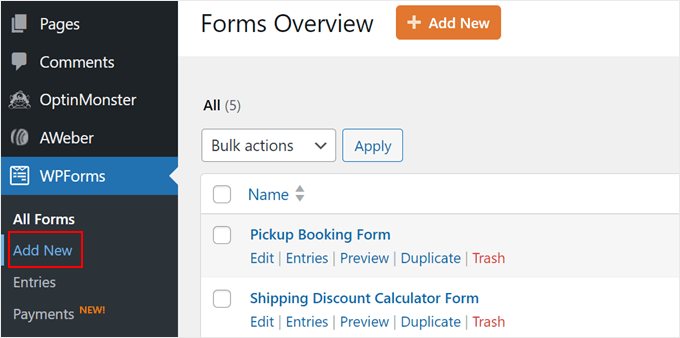
İlk olarak, WordPress kontrol panelinden WPForms » Tüm Formlar'a gidin ve 'Yeni Ekle' düğmesine tıklayın.
Bundan sonra WPForms birçok hazır form şablonu gösterecektir.
Arama çubuğunu kullanarak 'Bilet Rezervasyon Formu' şablonunu arayabilirsiniz. Şablonun üzerine gelin ve 'Şablonu Kullan' düğmesine tıklayın.
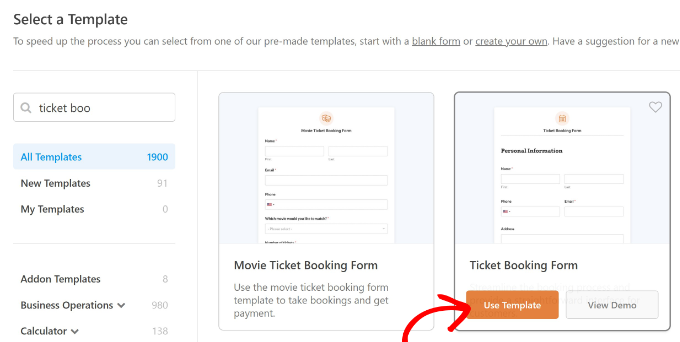
Ardından, şablonun önceden yüklendiği WPForms sürükle-bırak form oluşturucusunu göreceksiniz.
Soldaki menüden yeni form alanlarını şablona sürükleyerek de ekleyebilirsiniz. Örneğin, onay kutuları gibi standart alanlar ve telefon numaraları gibi süslü alanlar mevcuttur.
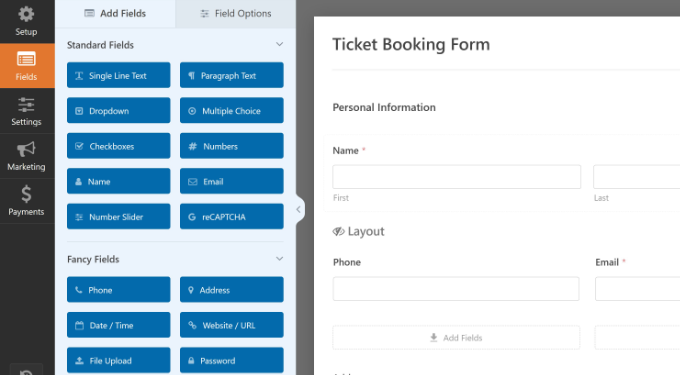
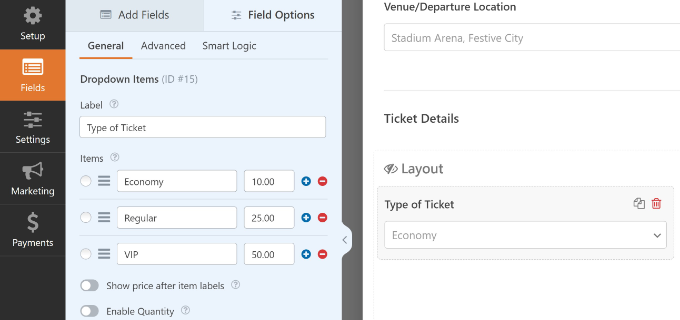
Şablondaki mevcut bir alana tıklarsanız, her alanı düzenleme seçeneğini bulursunuz.
Örneğin, biletlerin adını ve fiyatlarını değiştirmek istediğinizi varsayalım. Sadece Bilet Türü form alanına tıklayın, sol panelde daha fazla seçenek görünecektir.
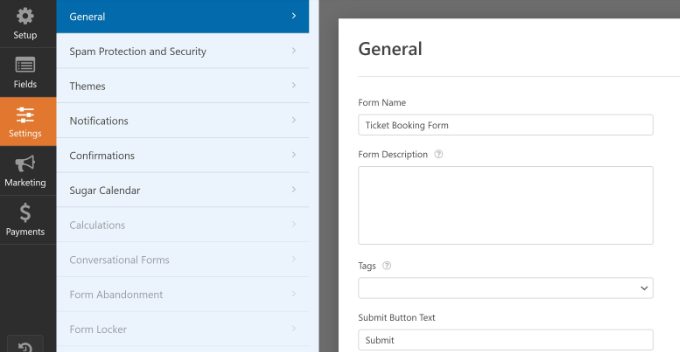
Ardından, soldaki menüden 'Ayarlar' sekmesine gidebilirsiniz.
Bundan sonra farklı seçenekler bulacaksınız. Genel sekmesinde formun adını düzenleyebilir, bir açıklama ekleyebilir, etiketler girebilir, gönder düğmesi metnini değiştirebilir ve daha fazlasını yapabilirsiniz.
Ardından, ‘Onaylar’ sekmesine geçebilirsiniz.
Burada, bir formu gönderdiklerinde bir mesaj veya sayfa göstermek ya da kullanıcıları bir URL'ye yönlendirmek için farklı seçenekler göreceksiniz.
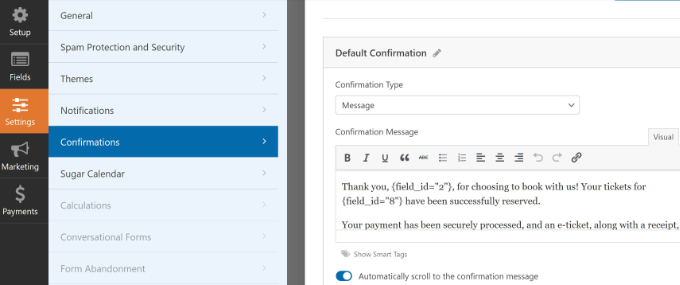
Bundan sonra, soldaki panelden ‘Ödemeler’ sekmesine gidebilirsiniz.
Stripe sekmesi altında, 'Tek seferlik ödemeleri etkinleştir' geçişinin açık olduğundan emin olun.
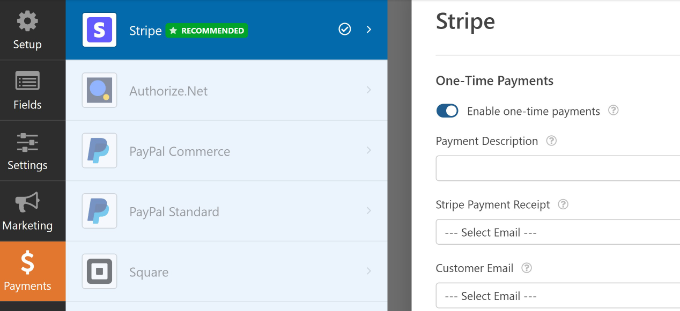
Değiştirebileceğiniz daha birçok ayar var. Daha fazla bilgi edinmek için lütfen WordPress'te iletişim formu nasıl eklenir hakkındaki kılavuzumuza bakın.
Formunuz hazır olduğuna göre, değişikliklerinizi kaydetmek için üstteki 'Kaydet' düğmesine tıkladığınızdan emin olun.
Bundan sonra, formunuzu web sitesine eklemek için 'Göm' düğmesine tıklayın.
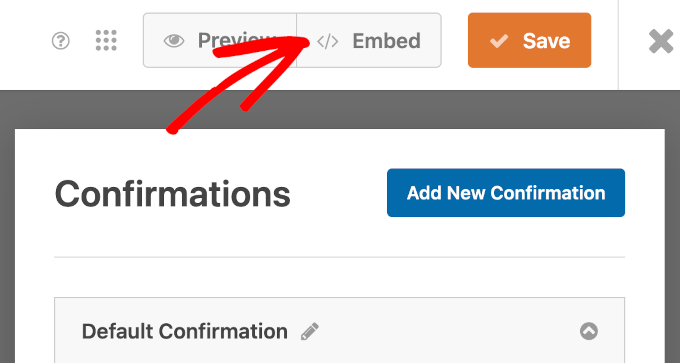
Şimdi, formunuzu nasıl yerleştirmek istediğinizi soran bir açılır pencere açılacaktır.
Mevcut sayfaları seçebilir veya yeni bir sayfa oluşturabilirsiniz. Bu eğitim için 'Yeni Sayfa Oluştur' seçeneğini seçelim.

Ardından, sayfanız için bir ad girmeniz gerekecektir.
Bu yapıldıktan sonra, 'Başlayalım' düğmesine tıklamanız yeterlidir.

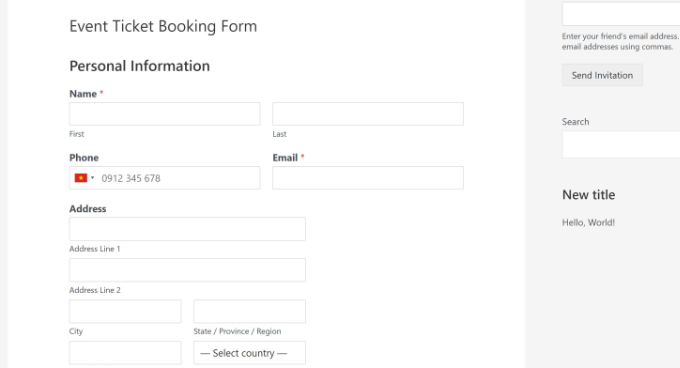
Artık içerik düzenleyicide formun bir önizlemesini göreceksiniz.
Formunuzu canlı hale getirmek için sayfanızı yayınlayın. Şimdi, formu çalışırken görmek için web sitenizi ziyaret edin.
Umarız bu makale, WordPress kullanarak etkinlik bileti satmayı öğrenmenize yardımcı olmuştur. Ayrıca WordPress'te kolayca bir kupon sitesi nasıl oluşturulur ve en iyi çevrimiçi topluluk platformları hakkındaki kılavuzlarımıza da bakmak isteyebilirsiniz.
Bu makaleyi beğendiyseniz, lütfen WordPress video eğitimleri için YouTube Kanalımıza abone olun. Bizi ayrıca Twitter ve Facebook'ta da bulabilirsiniz.



Bir sorunuz veya öneriniz mi var? Tartışmayı başlatmak için lütfen bir yorum bırakın.