


Çevrimiçi araba parçası satmak, otomotiv işinizi genişletmek için harika bir yol olabilir. Ancak çevrimiçi bir mağaza kurmak göz korkutucu görünebilir, özellikle de e-ticarete yeniyseniz.
Rehberlerimiz ve iş projelerimizle birçok işletmenin çevrimiçi satışlara başlamasına yardımcı olduk. Yüzlerce yeni başlayan kullanıcıyı, çevrimiçi bir mağaza oluşturmanın aslında çoğu insanın düşündüğünden daha kolay olduğuna ikna edebildik.
İlk bakışta karmaşık görünse de, doğru rehberlikle, teknoloji meraklısı olmasanız bile yönetebileceğiniz bir süreçtir.
Bu rehberde, çevrimiçi bir araba parçaları mağazası kurma sürecinin tamamında size yol göstereceğiz. İlk kurulumdan ürün eklemeye ve mağazanızı daha iyi satışlar için optimize etmeye kadar her şeyi ele alacağız.
Araba Parçalarını Çevrimiçi Satmak İçin En İyi Web Sitesi Oluşturucu Hangisi?
Çevrimiçi araba parçaları satmak için kullanabileceğiniz birçok web sitesi oluşturucu var, ancak WordPress kullanmanızı öneririz.
Yaptığımız bloglama araştırması istatistiklerine göre, WordPress dünyanın en popüler web sitesi platformudur. En iyi e-ticaret web sitelerinin birçoğu dahil olmak üzere tüm web sitelerinin neredeyse %43"'ünü desteklemektedir.
WordPress ayrıca açık kaynaklı ve ücretsizdir, bu nedenle daha büyük kâr marjlarına sahip olursunuz. Bu konu hakkında daha fazla bilgi için WordPress'in neden ücretsiz olduğuna dair makalemize bakın.
Ancak, iki tür WordPress yazılımı olduğunu unutmayın. İlk olarak, bir blog barındırma platformu olan WordPress.com vardır. Ardından, kendi kendine barındırılan WordPress olarak da bilinen WordPress.org vardır.
Ayrıntılı bir karşılaştırma için lütfen WordPress.com ve WordPress.org arasındaki fark konulu kılavuzumuza bakın.
Bir e-ticaret sitesi için WordPress.org kullanmanızı öneririz çünkü web sitenizin ve çevrimiçi mağazanızın tam mülkiyetini size verir. Ayrıca popüler WooCommerce e-ticaret eklentisi de dahil olmak üzere üçüncü taraf eklentileri yükleyebilirsiniz.
Yaptığımız WordPress pazar payı raporuna göre, WooCommerce tüm web sitelerinin %8,8'i tarafından kullanılmaktadır, bu da onu çevrimiçi mağazalar ve e-ticaret siteleri için Shopify'dan daha popüler hale getirmektedir.
Tüm okuyucularımıza neden WordPress'i önerdiğimizi daha fazla öğrenmek için lütfen tam WordPress incelememize bakın.
Şimdi size WordPress ile çevrimiçi olarak araba parçalarını nasıl satacağınızı göstereceğiz. Makalenin farklı bölümlerine atlamak için aşağıdaki hızlı bağlantıları kullanabilirsiniz:
- Adım 1: Otomatik Parça Web Sitenizi Kurun
- Adım 2: Yeni Bir WordPress Web Sitesi Oluşturun
- Adım 3: Bir WordPress Teması Seçin
- Adım 4: Özel Bir Ana Sayfa Oluşturun
- Adım 5: Bir E-ticaret Eklentisi Kurun
- Adım 6: Araba Parçalarınız İçin Nakliyeyi Ayarlayın
- Adım 7: Araba Parçaları İşletmeniz İçin Ödemeleri Kurun
- Adım 8: Ürün Öznitelikleri ve Öznitelik Terimleri Oluşturma
- Adım 9: Araba Parçası Ürünlerinizi Ekleyin
- Adım 10: İletişim Formu Ekleme
- Adım 11: Gezinme Menüsü Ekleme
- Adım 12: Akıllı Bir WooCommerce Ürün Araması Oluşturun
- Adım 13: Müşteri Yorumlarını Görüntüleme
Adım 1: Oto Parça Web Sitenizi Kurun
Çevrimiçi araba parçaları satmaya başlamak için bir alan adına ve web barındırmaya ihtiyacınız olacaktır.
Alan adı, mağazanızın internetteki adresidir. Müşterilerin web sitenize ulaşmak için tarayıcılarına yazacakları şey budur, örneğin www.carparts.com veya www.buyautoparts.com.
Web barındırma, sitenizin çevrimiçi olarak yaşadığı yerdir. İşletmeniz için doğru barındırmayı bulmanıza yardımcı olmak için satın alabileceğiniz en iyi WordPress barındırma listesini hazırladık.
WordPress yazılımı ücretsiz olsa da, barındırma ve alan adları maliyetlerin gerçekten artabileceği yerlerdir.
Bir alan adı genellikle yıllık 14,99 ABD doları, barındırma maliyetleri ise ayda 7,99 ABD dolarından başlar. Bu, yeni bir işletmeyseniz veya bütçeniz kısıtlıysa zor olabilir.
Neyse ki, Bluehost okuyucularımıza web barındırmada %70'e varan indirim ve ücretsiz bir alan adı sunuyor. Bluehost, dünyanın en büyük barındırma şirketlerinden biridir ve resmi bir WordPress önerilen barındırma ortağıdır.
Ayrıca kullanıcılarımıza ücretsiz bir SSL sertifikası sunuyorlar. Çevrimiçi araba parçaları satmak istiyorsanız, müşteri kredi ve banka kartı bilgilerini güvende tutmak için bir SSL sertifikası şarttır.
Ayda sadece 2,99 ABD dolarından başlayan fiyatlarla başlamak için aşağıdaki düğmeye tıklayabilirsiniz.
Bluehost web sitesindeyken, sarı 'Şimdi Başla' düğmesine tıklayın.

Bu sizi, oto parça işiniz için bir hosting planı seçebileceğiniz Bluehost fiyatlandırma sayfasına götürecektir.
Başlangıç veya İşletme planını seçmenizi öneririz, çünkü okuyucularımız arasında en popüler web barındırma planları bunlardır.

Bir plan seçtikten sonra ‘Devam Et’e tıklayın.
Bir sonraki ekranda bir alan adı seçmeniz gerekecektir.

İdeal olarak, alan adınızın telaffuz edilmesi, yazılması, hatırlanması ve işletmenizle ilgili olması kolay olmalıdır. Oto parça işletmenizin adı başlamak için harika bir yerdir, ancak bazen o alan adı başka bir işletme web sitesi tarafından alınmış olabilir.
Bu durumda, alan adını konumunuzu, oto parça işletmenizi benzersiz kılan şeyi veya bazı ek anahtar kelimeleri ekleyerek uzatmayı deneyebilirsiniz. İlham almak isterseniz, en iyi alan adının nasıl seçileceğine dair kılavuzumuza göz atın.
Bir isim seçtikten sonra devam etmek için ‘Alan Adı Ara’ düğmesine tıklayın.
Ardından, Bluehost planınızın süresini seçebilirsiniz.
En büyük tasarrufu sağladığı için ‘3 Yıl’ seçeneğini tercih etmenizi öneririz. Ardından ‘Ödemeye Devam Et’ düğmesine tıklayın.

Şimdi adınız ve işletme e-posta adresiniz gibi hesap bilgilerinizi sağlamanız gerekecek.
Ardından, satın alma işlemini tamamlamak için ödeme bilgilerinizi girin.

Birkaç dakika sonra, web barındırma kontrol panelinize nasıl giriş yapacağınıza dair talimatları içeren bir e-posta alacaksınız.
Burası, e-posta bildirimleri ayarlamak ve WordPress desteği istemek de dahil olmak üzere araba parçaları web sitenizi yönetebileceğiniz barındırma hesabı kontrol panelinizdir.
WordPress yazılımını kuracağınız yer burasıdır, o halde şimdi bunu yapalım.
Adım 2: Yeni Bir WordPress Web Sitesi Oluşturun
Eğer linkimiz aracılığıyla Bluehost'a kaydolursanız, Bluehost WordPress'i alan adınıza otomatik olarak yükler.
Ancak, bu gerçekleşmediyse veya kendi başınıza yeni bir WordPress web sitesi oluşturmak istiyorsanız, Bluehost kontrol panelindeki ‘Web Siteleri’ sekmesine tıklayın.
Ardından, ‘Site Ekle’ düğmesine tıklamanız gerekir.

Bluehost sihirbazı şimdi kurulum sürecinde size rehberlik edecektir.
İlk ekranda, ‘WordPress Kur’ seçeneğini belirlemeniz gerekecektir.
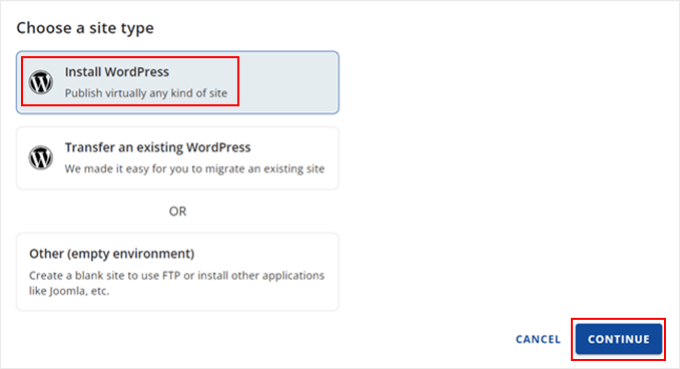
Hazır olduğunuzda, 'Devam Et' düğmesine tıklamanız yeterlidir.
Bir sonraki ekranda, yeni WordPress site başlığınızı doldurun. İstediğiniz herhangi bir şey olabilir ve bunu daha sonra istediğiniz zaman değiştirebilirsiniz. Tamamlandığında, ‘Devam Et’e tıklayın.

Bundan sonra, Bluehost web siteniz için bir alan adı seçmenizi isteyecektir.
Alternatif olarak, web sitenize bir alan adı eklemeye hazır olana kadar geçici bir Bluehost alt alan adı kullanabilirsiniz. Ardından, devam etmek için 'Devam' düğmesine tıklayın.

Alan adı seçtikten sonra, Web siteleri sekmesine dönecek ve kurulumun tamamlanmasını bekleyeceksiniz.
Tamamlandığında, yeni oluşturduğunuz web sitenizi Web Siteleri sekmesinde göreceksiniz. Artık devam edip sizi sitenizin yönetici paneline götürecek olan 'Siteyi Düzenle' düğmesine tıklayabilirsiniz.

Ayrıca web tarayıcınızda yoursite.com/wp-admin/ adresine giderek WordPress kontrol paneline giriş yapabilirsiniz.
Yükleyici ayrıca, WPForms dahil olmak üzere bazı olmazsa olmaz WordPress eklentilerini de yükleyecektir. Bu eklentilerin çoğu işinizi büyütmenize ve daha fazla satış yapmanıza yardımcı olacaktır, bu yüzden onları kullanmanızı öneririz.
Eğer SiteGround, Hostinger, HostGator veya WP Engine gibi farklı bir WordPress web sitesi barındırıcısı kullanıyorsanız, tüm üst barındırma sağlayıcıları için WordPress nasıl kurulur hakkındaki eksiksiz kılavuzumuza bakabilirsiniz.
WordPress'i başarıyla kurduğunuza göre, otomotiv parçaları web sitenizi oluşturmaya hazırsınız.
Adım 3: Bir WordPress Teması Seçin
WordPress temaları, otomotiv web sitenizin görünümünü ve işleyişini değiştiren profesyonelce tasarlanmış şablonlardır.
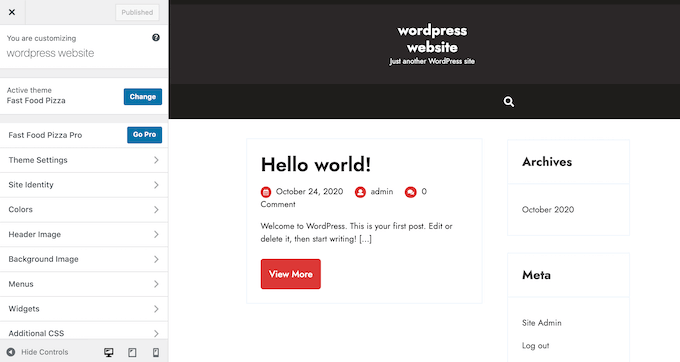
Varsayılan olarak, her WordPress sitesi temel bir tema ile birlikte gelir. Web sitenizi şimdi ziyaret ederseniz, aşağıdaki resimdeki gibi bir şey göreceksiniz.

Müşterilerle harika bir ilk izlenim bırakmak ve daha fazla satış yapmak istiyorsanız, varsayılan WordPress temasını değiştirmek iyi bir fikirdir.
Seçebileceğiniz birçok farklı premium ve ücretsiz WordPress iş teması bulunmaktadır. Bunları genellikle niş sektör temaları veya çok amaçlı WordPress temaları olarak kategorize edebilirsiniz.
Tipik otomotiv web siteniz, listeleri gösterme yeteneği, popüler e-ticaret eklentileri için destek ve bir VIN kod çözücü aracı gibi özel özelliklere ihtiyaç duyar.
Bunu akılda tutarak, araba sektörü için tasarlanmış bir tema aramak mantıklıdır. Size yardımcı olmak için araba bayileri için en iyi WordPress temalarını ve oto tamir için en iyi temaları topladık.
Ayrıca SeedProd gibi bir web sitesi ve açılış sayfası oluşturucu eklentisi de kullanabilirsiniz.

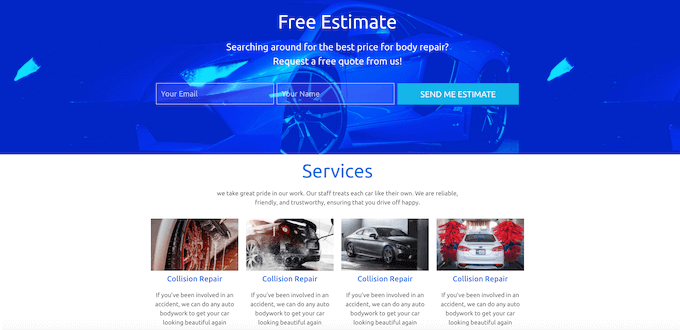
SeedProd, en iyi sürükle ve bırak WordPress sayfa oluşturucusudur ve profesyonelce tasarlanmış bir araba parçaları web sitesi oluşturmak için kullanabileceğiniz yerleşik şablonlarla birlikte gelir.
Hatta özellikle otomotiv sektörü için tasarlanmış bir şablonu var.
Bir tema seçtikten sonra, WordPress temasının nasıl kurulacağına dair adım adım kılavuzumuza göz atın. Temanızı kurduktan sonra, WordPress kontrol panelinde Görünüm » Özelleştir'e giderek onu özelleştirebilirsiniz.
Bu, tema ayarlarını ince ayar yapabileceğiniz ve canlı önizleme sayesinde değişikliklerinizi anında görebileceğiniz tema özelleştiricisini açacaktır.
Daha yeni tam site düzenleme temalarından birini kullanıyorsanız, temanızı Görünüm » Düzenleyici'ye giderek özelleştirebilirsiniz. Bu, blok düzenleyiciye benzer bloklar kullanan tam site düzenleyiciyi başlatır.
Adım 4: Özel Bir Ana Sayfa Oluşturun
WordPress'in yazılar ve sayfalar olarak adlandırılan iki varsayılan içerik türü vardır.
Genellikle makaleler ve bloglar oluşturmak için gönderileri kullanırsınız. Varsayılan olarak, ana sayfa bu gönderileri ters kronolojik sırada gösterecektir, böylece en yeni içerik ana sayfanın en üstünde görünür.
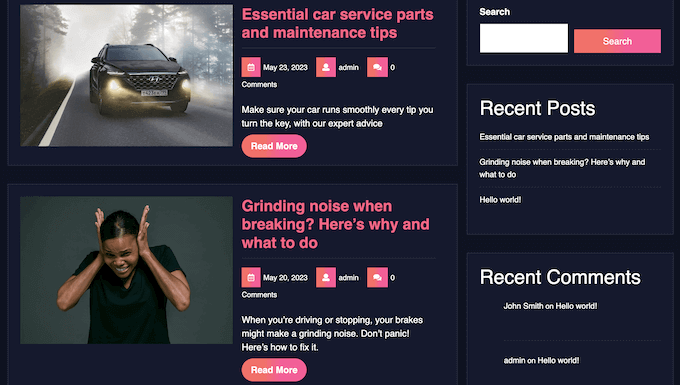
Blog yazmak, müşterilerinizle daha güçlü bir ilişki kurmanıza, WordPress SEO'nuzu iyileştirmenize ve otomotiv web sitenize daha fazla trafik çekmenize yardımcı olabilir.
Örneğin, yaygın araba sorunlarını nasıl teşhis edeceğinize dair ipuçları paylaşabilir veya en son sektör trendleri hakkında blog yazabilirsiniz.
Ancak, blog yazmayı planlasanız bile, genellikle bu gönderileri otomotiv web sitenizin ana sayfasında göstermek istemezsiniz. Bunun yerine, potansiyel yeni müşterilere araba parçaları işinizi tanıtan özel bir ana sayfa oluşturmanızı öneririz.
Dikkat çekici bir araba parçaları ana sayfası oluşturma konusunda adım adım talimatlar için lütfen WordPress'te özel bir ana sayfa nasıl oluşturulur kılavuzumuza bakın.
Sayfanın görünümünden memnun kaldığınızda, onu ana sayfanız olarak ayarlama zamanı gelmiş demektir. Bunu yapmak için WordPress kontrol panelinde Ayarlar » Okuma bölümüne gidin.
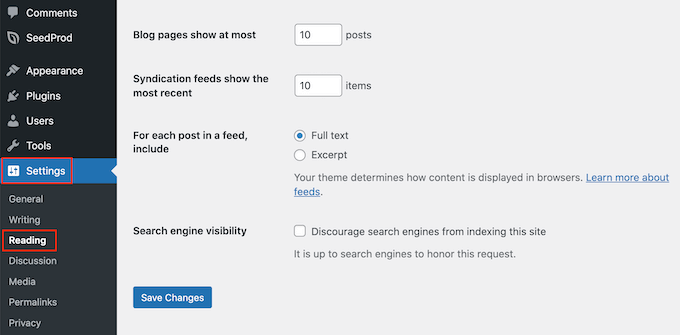
Bu ekranda, ‘Ana sayfa ayarlarınız’ bölümüne kaydırmanız ve ‘Statik bir sayfa.’ seçeneğini belirlemeniz gerekir.
Bu işlem bittikten sonra, ‘Ana Sayfa’ açılır menüsünü açın ve kullanmak istediğiniz sayfayı seçin.
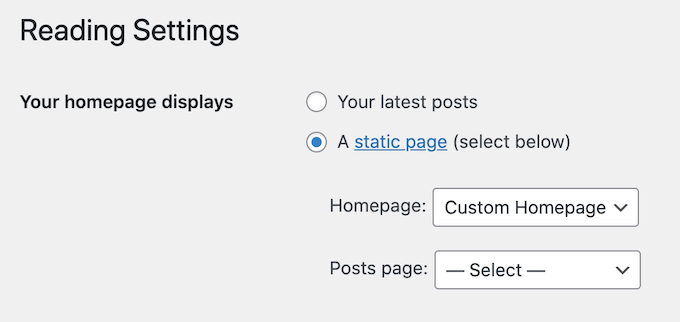
Bundan sonra, ekranın altına kaydırın ve 'Değişiklikleri Kaydet'e tıklayın. Şimdi, oto yedek parça web sitenizi ziyaret ederseniz, yeni ana sayfayı çalışırken göreceksiniz.
Blog yazacaksanız, yazılarınızı göstermek için ayrı bir blog sayfası oluşturduğunuzdan da emin olmalısınız.
Adım 5: Bir E-ticaret Eklentisi Kurun
WordPress'in varsayılan olarak e-ticaret özellikleri yoktur, bu nedenle çevrimiçi araba parçaları satmak için bir eklentiye ihtiyacınız olacaktır. Fiziksel ürün satmanın en kolay yolu WooCommerce kullanmaktır.
WooCommerce, dünyadaki en popüler e-ticaret eklentisidir ve çevrimiçi araba parçası satmak için ihtiyacınız olan her şeye sahiptir.
İlk olarak, WooCommerce eklentisini yüklemeniz ve etkinleştirmeniz gerekir. Yardım gerekirse, lütfen WordPress eklentisi nasıl kurulur kılavuzumuza bakın.
‘Mağazamı kur’ düğmesine tıklayarak kurulum sihirbazını başlatın.
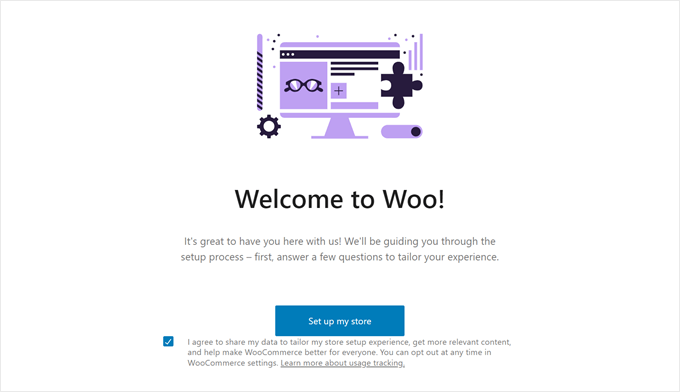
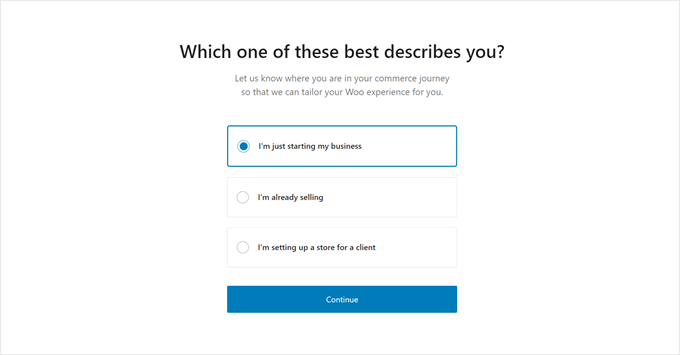
Ardından, sizi en iyi tanımlayan bir açıklama seçin.
İşinize yeni başladığınızı, zaten satış yaptığınızı veya bir müşteri için bir mağaza kurduğunuzu söylemeyi seçebilirsiniz.
Tamamlandıktan sonra ‘Devam Et’e tıklayın.
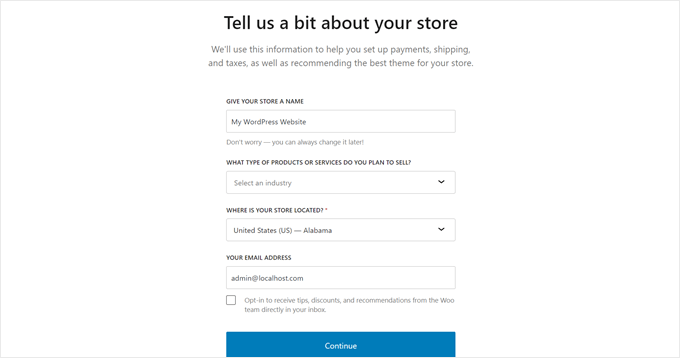
Ardından, mağaza adınızdan sektöre, mağaza konumunuzdan iş e-posta adresinize kadar işletme bilgilerinizi girin.
Her şeyi doldurduktan sonra tekrar 'Devam' düğmesine tıklayın.
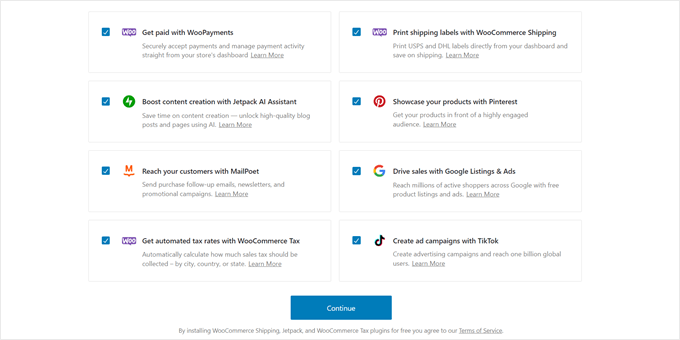
WooCommerce şimdi çevrimiçi mağazanızı optimize etmek için yükleyebileceğiniz ek uzantılar gösterecektir.
Tüm kutucukları işaretleyebilir veya boş bırakıp 'Devam' düğmesine tıklayabilirsiniz.
Şimdi çevrimiçi mağazanızı kurmaya devam edebilirsiniz. WooCommerce ayrıca sepete ekleme sayfası ve ödeme sayfası gibi çevrimiçi mağazanız için bazı temel sayfalar ayarlayacaktır.
Adım 6: Araba Parçalarınız İçin Nakliyeyi Ayarlayın
Ardından, WooCommerce » Ayarlar'a giderek nakliye seçenekleri ekleyebilirsiniz.
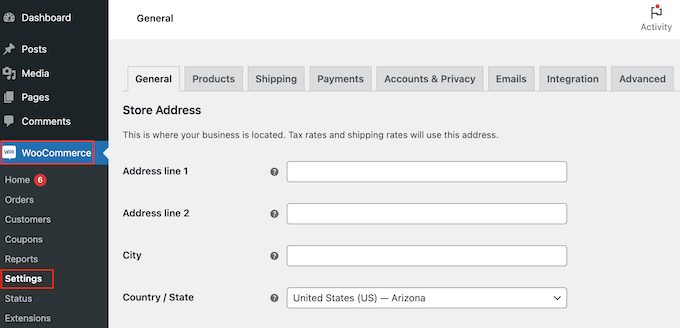
Burada, 'Nakliye' sekmesine tıklamanız gerekiyor.
Bu işlem tamamlandıktan sonra ‘Nakliye bölgesi ekle’ seçeneğini belirleyin.
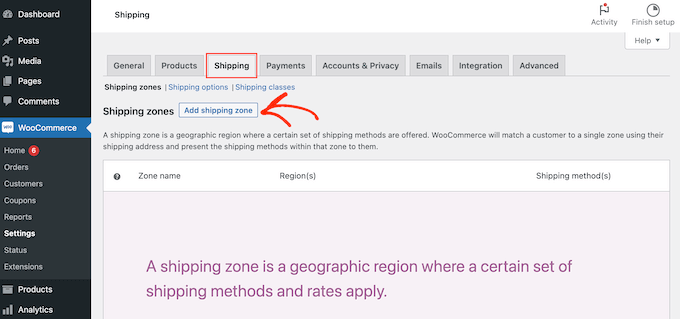
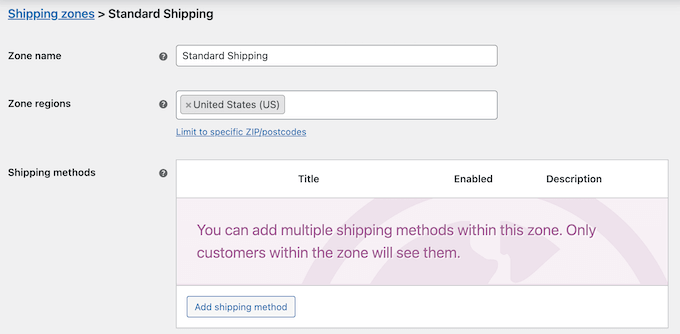
Bir sonraki ekranda, bölgeye bir ad yazın ve açılır menüden bir veya daha fazla bölge seçin.
Bunu yaptıktan sonra, 'Kargo yöntemi ekle' düğmesine tıklamanız yeterlidir.
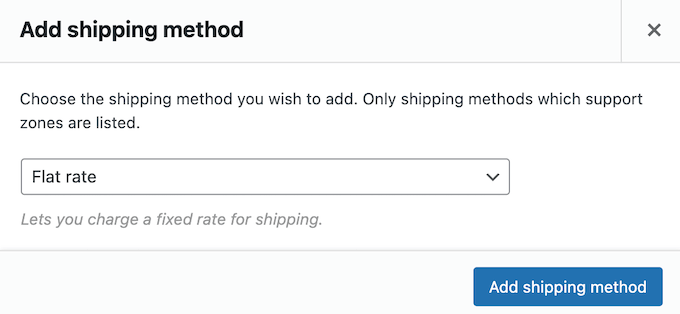
Şimdi, açılır menüde farklı gönderim yöntemleri göreceksiniz. Sabit oran, ücretsiz gönderim arasında seçim yapabilir veya hatta yerel teslim alma seçeneği sunabilirsiniz.
Tercih ettiğiniz kargo yöntemini seçin ve 'kargo yöntemi ekle'ye tıklayın.
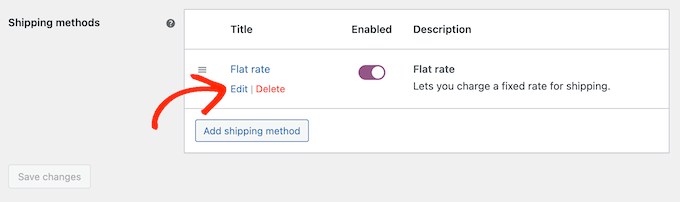
WooCommerce şimdi seçtiğiniz kargo yöntemini kargo bölgesine ekleyecektir.
Kargo yöntemini yapılandırmak için üzerine gelin ve ardından ‘Düzenle’ düğmesine tıklayın.
Kullanabileceğiniz daha fazla ayar içeren bir açılır pencere göreceksiniz.
Ayarlar, seçtiğiniz kargo yöntemine bağlı olarak değişiklik gösterecektir. Örneğin, 'Sabit fiyat' seçerseniz, yöntem başlığını değiştirebilir, vergi durumu ekleyebilir ve toplam kargo maliyetini girebilirsiniz.
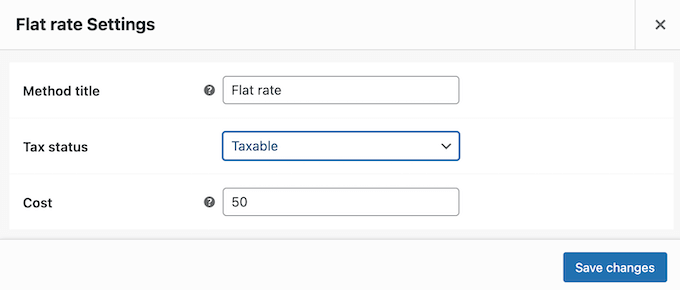
Bu bilgileri girdikten sonra, 'Değişiklikleri kaydet'e tıklayın.
Bu adımları tekrarlayarak istediğiniz kadar gönderim bölgesi oluşturabilirsiniz. Ek olarak, müşterilerin gönderilen siparişlerini izlemelerine olanak tanımak için gönderi takibini etkinleştirmeyi düşünün.
Adım 7: Araba Parçaları İşletmeniz İçin Ödemeleri Ayarlayın
Ardından, müşterilerin araba parçalarınızı çevrimiçi satın alabilmeleri için ödeme seçenekleri eklemeniz gerekir. Başlamak için WooCommerce » Ayarlar bölümüne gidin ve 'Ödemeler' sekmesini seçin.
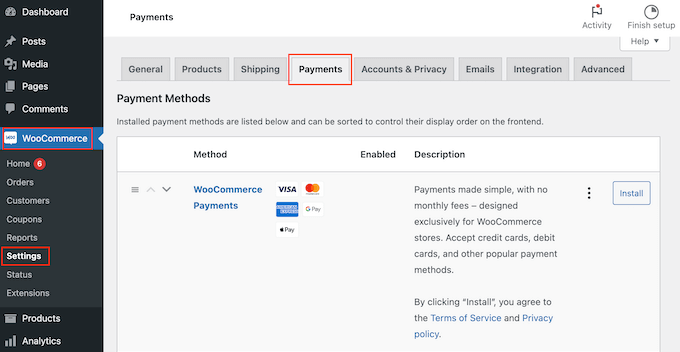
Bu, kullanabileceğiniz tüm farklı ödeme yöntemlerini ve WooCommerce ödeme ağ geçitlerini içeren bir ekran açar.
Etkinleştirmek istediğiniz yöntemi bulun ve ‘Kurulumu bitir’ düğmesine tıklayın.

Bu ödeme yöntemini ekrandaki talimatları izleyerek kurabilirsiniz.
Bitirdiğinizde, 'Değişiklikleri kaydet' düğmesine tıklamayı unutmayın.

Ödeme yöntemini sitenizde aktif hale getirmek için 'Ödemeler' sekmesine tıklayın.
Ardından, yöntemin geçişini gri (devre dışı) renkten mor (etkin) renge dönüştürmek için üzerine tıklamanız yeterlidir.
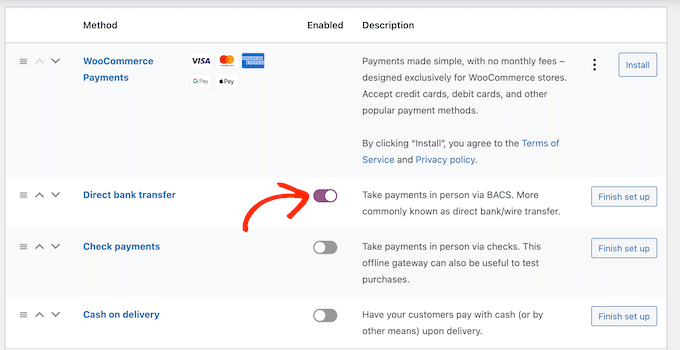
Çevrimiçi mağazanızda daha fazla satış yapmak için birden fazla ödeme yöntemi sunmak isteyebilirsiniz. Örneğin, kredi kartı ödemelerini WordPress sitenizde kabul edebilir ve ayrıca teslimatta nakit ödeme seçeneği sunabilirsiniz.
Daha fazla ödeme yöntemi eklemek için yukarıda açıklanan aynı işlemi izlemeniz yeterlidir.
Adım 8: Ürün Öznitelikleri ve Öznitelik Terimleri Oluşturma
Varsayılan olarak WooCommerce her ürünü 'Basit Ürün' olarak oluşturur. Ancak, aynı araba parçasını birden fazla model veya marka için sunmak isteyeceksiniz.
Bunu yapmanın en kolay yolu bir değişken ürün oluşturmaktır. Bu, müşterilerin tek bir ürün listesini ziyaret etmelerine ve ardından aşağıdaki resimde görebileceğiniz gibi arabaları için doğru ürün varyasyonunu seçmelerine olanak tanır.
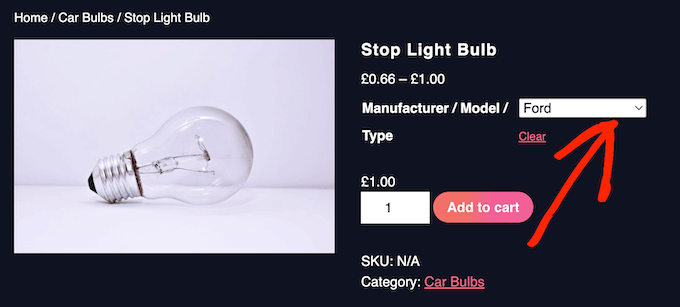
Değişken ürünler oluşturmak için öncelikle öznitelikleri ve öznitelik terimlerini ayarlamanız gerekir.
Örneğin, lastik satıyorsanız, ‘Mevsim’ özelliği oluşturup ardından ‘Kış’ ve ‘Yaz’ı özellik terimleri olarak ekleyebilirsiniz.
Bu, müşterilerin kış lastikleri ve yaz lastikleri arasında seçim yapmasına olanak tanıyacaktır.
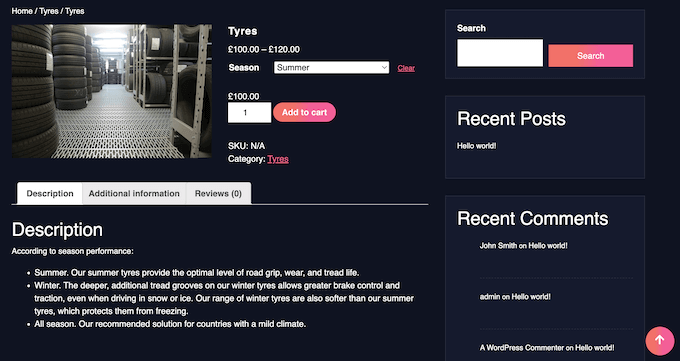
Ayrıca bir 'Model' niteliği oluşturup ardından her araba modelini bir nitelik terimi olarak ekleyebilirsiniz.
Çevrimiçi mağazanıza önceden öznitelikler ve öznitelik terimleri ekleyerek, daha sonra değişken ürünler oluşturmayı daha kolay bulacaksınız.
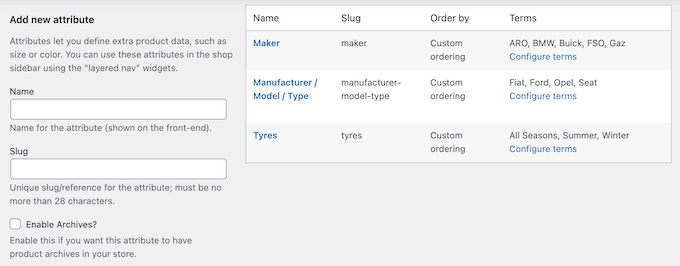
Bu söylenenlerle birlikte, Ürünler » Özellikler bölümüne gidin. Artık özelliğin başlığını ‘Başlık’ alanına yazabilirsiniz. Bu, ürün sayfalarınızda görünecektir, bu yüzden açıklayıcı bir şey kullandığınızdan emin olun.
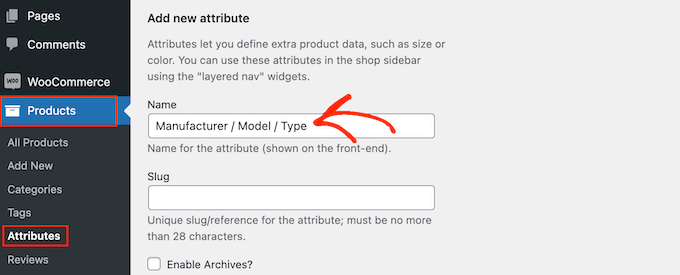
Bu konu hakkında daha fazla bilgi için, WooCommerce'e ürün öznitelikleri nasıl eklenir kılavuzumuza bakın.
Girdiğiniz bilgilerden memnun kaldığınızda, 'Özellik ekle'ye tıklayın.
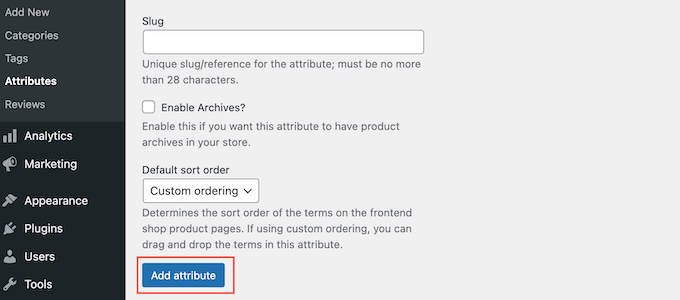
Bu öznitelik artık ekranın sağ tarafında görünecektir.
Ardından, ‘Terimleri Yapılandır’ bağlantısına tıklayın.
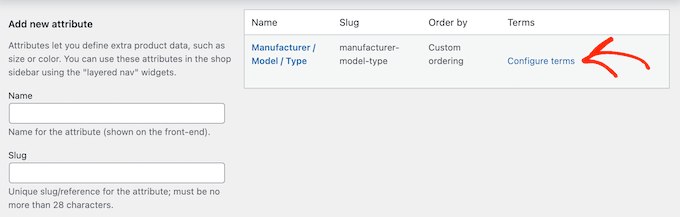
Bu, öznitelik terimleri eklemeye başlayabileceğiniz ana öznitelik ekranına benzer bir ekran getirir.
Başlamak için terimin başlığını 'Ad' alanına yazın.
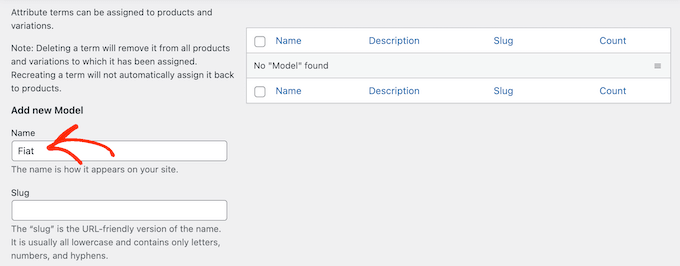
Yazdığınız bilgilerden memnun kaldığınızda, ‘Yeni ekle…’ düğmesine tıklayın.
Daha fazla öznitelik terimi oluşturmak için yukarıdaki adımları tekrarlayın. Ayrıca istediğiniz kadar ürün özniteliği oluşturabilir ve ardından bu özniteliklere benzersiz terimler ekleyebilirsiniz.
Adım 9: Araba Parçası Ürünlerinizi Ekleyin
Bazı ürün öznitelikleri ve terimleri oluşturduktan sonra, çevrimiçi mağazanıza araba parçaları eklemeye hazırsınız. Her ürünü manuel olarak ekleyebilir veya bir şablon, CSV dosyası veya başka bir hizmetten WooCommerce ürünlerini içe aktarabilirsiniz.
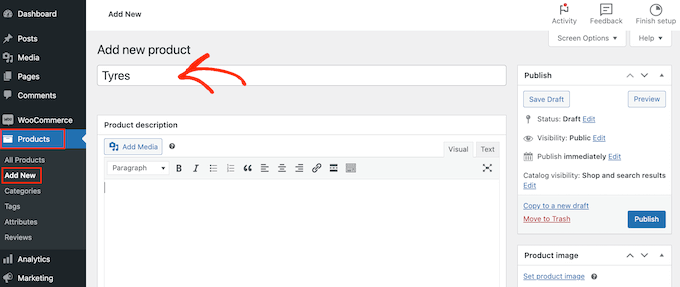
Bu kılavuzda, mağazanıza manuel olarak araba parçaları eklemeyi göstereceğiz, bu nedenle Ürünler » Yeni Ekle'ye giderek başlayın.
Bu ekranda, ürün adını yazarak başlayın. Bu, ürün sayfasının en üstünde görünecektir, böylece ziyaretçiler onu görebilir.
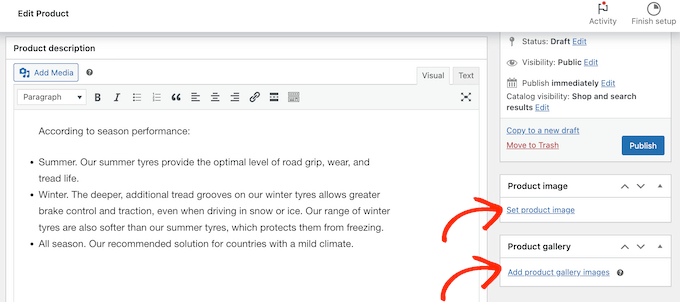
Bundan sonra, bir açıklama yazın ve bir ürün resmi ekleyin.
Birden fazla resim göstermek istiyorsanız, 'Ürün galerisi resimleri ekle'yi tıklayabilirsiniz. Hatta WordPress'te etkileşimli 360 derecelik resimler ekleyebilirsiniz.
Bundan sonra, ürüne kategoriler ve etiketler eklemek iyi bir fikirdir. Bunlar, müşterilerin araba parçaları sitenizde doğru ürünleri bulmalarına yardımcı olacaktır, örneğin WordPress sayfaları için kategoriler ve etiketler.
‘Yeni kategori ekle’ bağlantısına tıklayın ve ardından eklediğiniz araba parçası için yeni bir kategori oluşturun.
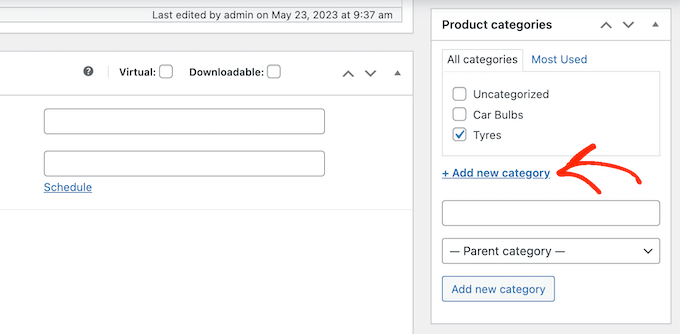
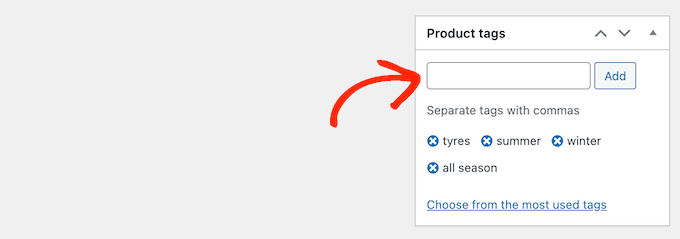
Bundan sonra, her etiketi 'Ürün etiketleri' kutusuna yazabilir ve 'Ekle'ye tıklayabilirsiniz.
Birden fazla ürün kategorisi ve etiketi eklemek için yukarıda açıklanan adımları tekrarlamanız yeterlidir.
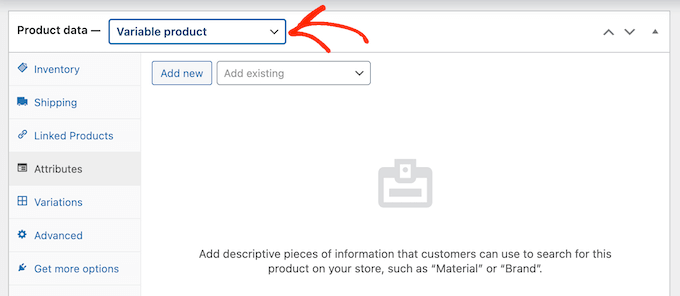
Bundan sonra, ‘Ürün Verileri’ kutusuna gidin.
Değişken bir ürün oluşturmak için, varsayılan olarak 'Basit ürün' gösteren açılır menüye tıklamanız yeterlidir. Ardından 'Değişken ürün'ü seçin.
Artık ürün türünü seçebilir, fiyatlandırma, nakliye maliyetleri, gruplandırılmış ürünler ve diğer bilgileri ekleyebilirsiniz.
Tüm bu bilgileri girdikten sonra, 'Özellikler' sekmesini seçerek varyasyonlar oluşturmaya hazırsınız. Burada, 'Mevcut olanı ekle' açılır menüsünü açın.
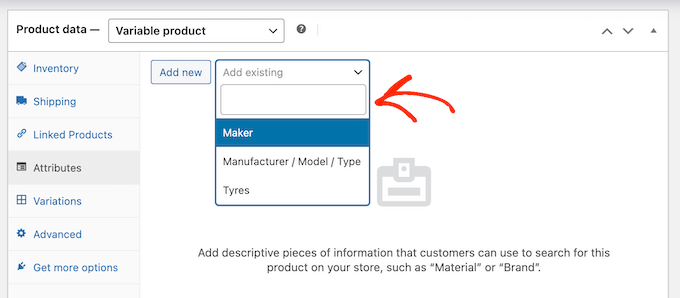
Artık devam edip kullanmak istediğiniz ürün özelliğini seçebilirsiniz.
‘Değer(ler)’ alanına kullanmak istediğiniz her terimi yazın. Doğru terim göründüğünde, ürüne eklemek için tıklayın.
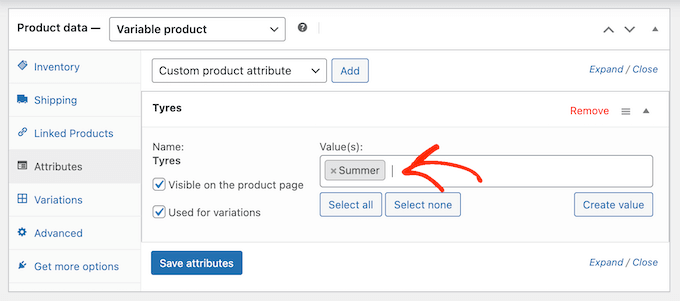
Bu işlem bittikten sonra 'Öznitelikleri kaydet' düğmesine tıklayın.
Daha fazla ürün özniteliği ve terimi eklemek için yukarıdaki adımları tekrarlamanız yeterlidir.
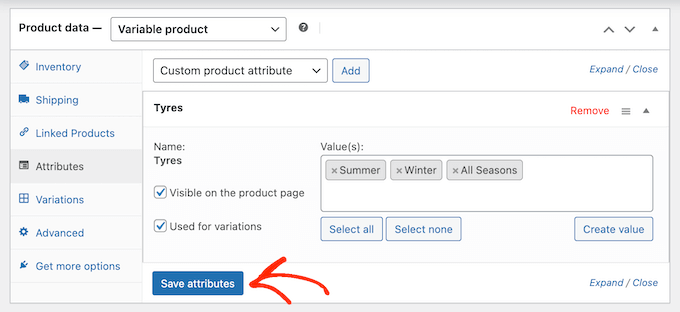
Bu işlem bittikten sonra 'Varyasyonlar' sekmesine tıklayın.
Bu ekranda, ‘Varyasyonları oluştur’ seçeneğine tıklayın.
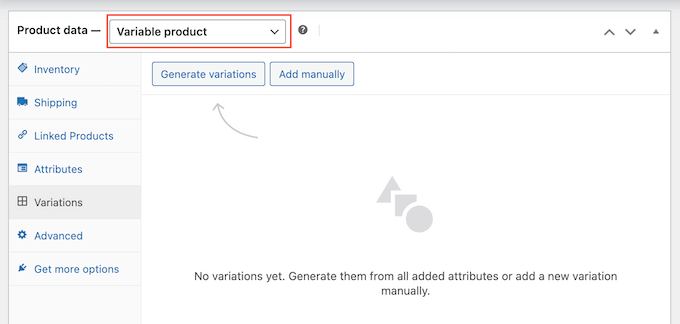
WooCommerce artık ürüne eklediğiniz tüm öznitelikleri kullanarak varyasyonlar oluşturacaktır.
Her bir varyasyonu ayarlamak için 'Düzenle' bağlantısına tıklayın.
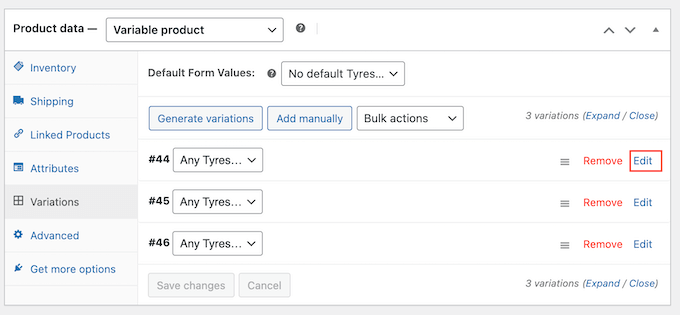
Bu bölümde yer alan ayarları kullanarak varyasyonun fiyatını ekleyebilir, bir resim yükleyebilir, nakliye seçeneklerini ayarlayabilir ve daha fazlasını yapabilirsiniz.
Her ürün varyasyonunu yapılandırmak için bu işlemi tekrarlamanız yeterlidir.
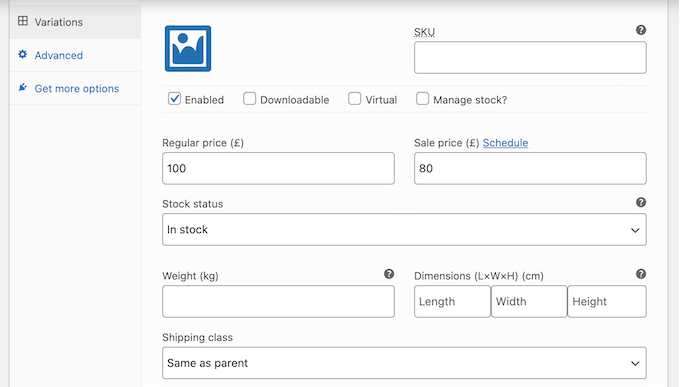
Değişken ürünü ince ayar yapmak için kullanabileceğiniz daha birçok ayar vardır. Ancak, çevrimiçi mağazanıza bir araba parçası eklemek için ihtiyacınız olan tek şey budur.
Ürünü yayına almaya hazır olduğunuzda, ‘Yayınla’ düğmesine tıklayın.
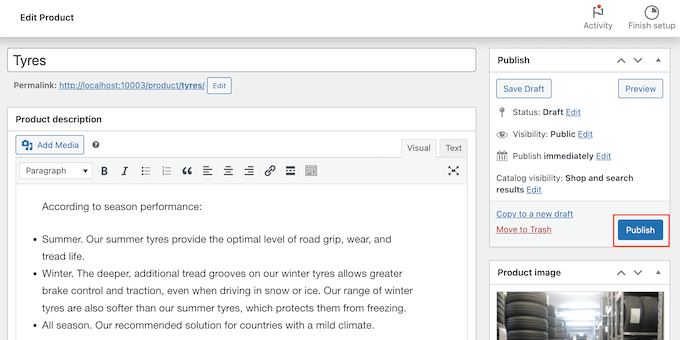
Çevrimiçi mağazanızı ziyaret ederseniz, değişken ürünün yayında olduğunu göreceksiniz.
Çevrimiçi mağazanıza daha fazla araba parçası eklemek için bu adımları tekrarlamanız yeterlidir.
Adım 10: İletişim Formu Ekleme
Müşterilerin bazen sizinle doğrudan konuşması gerekebilir. Örneğin, belirli bir parçanın ne zaman tekrar stokta olacağını öğrenmek veya mekanik bir sorun hakkında tavsiye almak isteyebilirler.
Ziyaretçiler işletme telefon numaranızı arayabilse de, web sitenize bir iletişim formu eklemek hala iyi bir fikirdir.
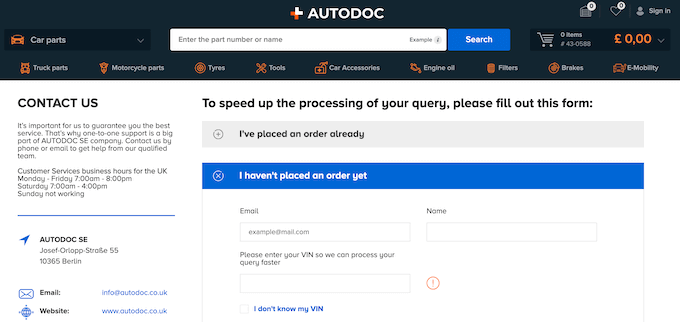
En iyi iletişim formu eklentilerinin çoğu, yerleşik spam korumasıyla birlikte gelir, bu nedenle iletişim formu spamı almazsınız. Bir form ayrıca tutarlı bilgiler toplayacaktır, böylece yardımcı bir yanıt yazmak için ihtiyacınız olan tüm verilere sahip olursunuz.
Bir iletişim formu oluşturmanın en kolay yolu, ücretsiz WPForms eklentisini kullanmaktır. Bu eklenti, sürükle ve bırak düzenleyicisini kullanarak hızla özelleştirebileceğiniz yerleşik Basit İletişim Formu şablonuna sahiptir.
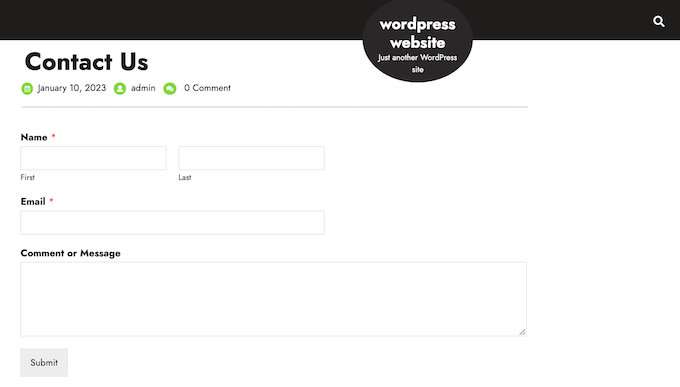
Ardından, hazır WPForms bloğunu kullanarak formu herhangi bir sayfaya, gönderiye veya widget'a hazır alana eklemeniz yeterlidir.
Ayrıntılı talimatlar için, WordPress'te iletişim formu nasıl oluşturulur kılavuzumuza bakın.
Adım 11: Gezinme Menüsü Ekleme
Araba parçaları web sitenize bazı içerikler ekledikten sonra, ziyaretçilerin bu sayfalarda ve gönderilerde gezinmelerine yardımcı olmak için bir navigasyon menüsü eklemek isteyeceksiniz.
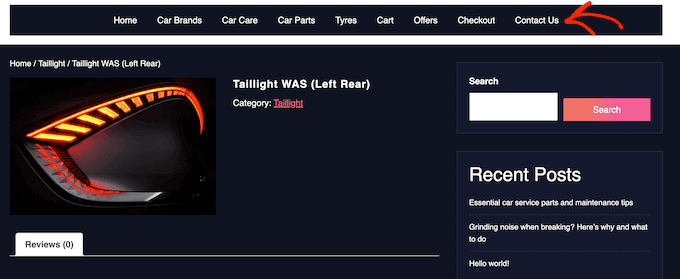
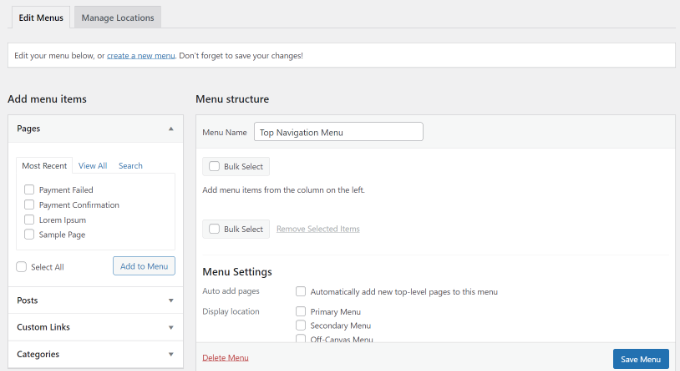
Kullandığınız tema ne olursa olsun, otomotiv web sitenize menüler ve alt menüler eklemek kolaydır.
Kapsamlı bir kılavuz için, lütfen navigasyon menüsü nasıl eklenir ve navigasyon menüsü nasıl stilize edilir hakkındaki gönderilerimize bakın.
Adım 12: Akıllı Bir WooCommerce Ürün Araması Oluşturun
WooCommerce yerleşik bir arama özelliğine sahiptir, ancak ürünleri bulma konusunda pek iyi değildir. Ürün özniteliklerinde, incelemelerde, özel alanlarda veya ürün açıklamalarında eşleşme aramaz.
Varsayılan aramayı daha akıllı ve daha hızlı bir arama ile değiştirerek, müşterilerin ihtiyaç duydukları tam araba parçalarını bulmalarına yardımcı olabilirsiniz. Bu, müşteri deneyimini iyileştirecek ve daha fazla satış yapmanıza yardımcı olacaktır.
Akıllı bir WooCommerce ürün araması oluşturmanın en kolay yolu SearchWP kullanmaktır. SearchWP, piyasadaki en iyi WordPress arama eklentisidir ve sizi WordPress arama algoritmasının tam kontrolüne bırakır.
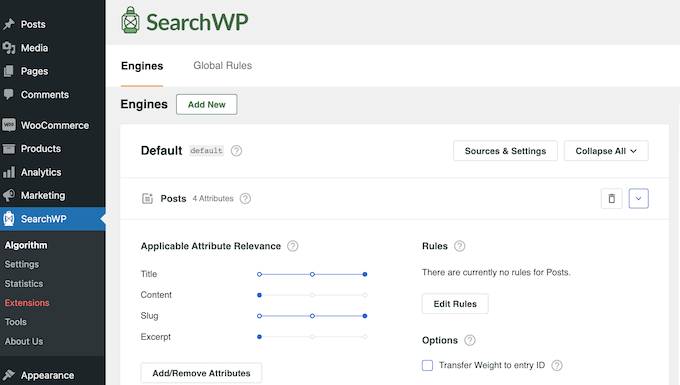
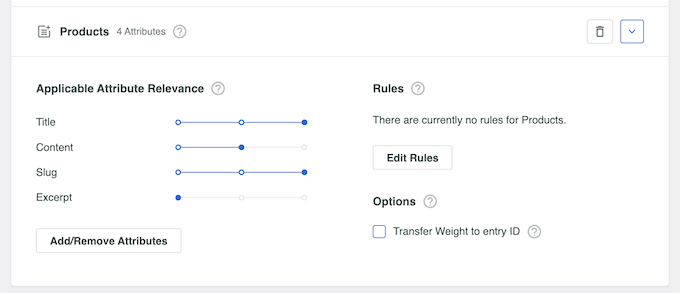
Varsayılan olarak SearchWP, eşleşmeler için ürün başlığına, içeriğe (açıklama), kısa adına ve özete (kısa açıklama) bakar.
Ayrıca, özel alanlarda, taksonomilerde, müşteri incelemelerinde, ürün etiketlerinde ve daha fazlasında eşleşme aramak için SearchWP ayarlarını özelleştirebilirsiniz.
Daha fazla bilgi için lütfen akıllı bir WooCommerce ürün araması nasıl yapılır konulu kılavuzumuza göz atın.
Adım 13: Müşteri Yorumlarını Görüntüleme
İncelemeler, müşteri güveni kazanmanın ve ziyaretçileri web sitenizden araba parçaları satın almaya ikna etmenin en iyi yollarından bazılarıdır. Sonuçta, başkalarının satın aldığını, kullandığını veya tavsiye ettiğini gördüğümüz şeyleri satın alma olasılığımız daha yüksektir.
Facebook, Yelp ve Google gibi platformlarda zaten incelemeleriniz varsa, Smash Balloon Reviews Feed Pro kullanarak bunları WordPress sitenizde görüntülemek kolaydır.

Reviews Feed Pro, kullanabileceğiniz WordPress için en iyi müşteri inceleme eklentilerinden biridir.
İncelemeleri otomatik olarak toplayacak ve ardından bunları otomotiv web sitenizde güzel bir düzende düzenleyecektir. Ayrıca, inceleme akışını sitenize mükemmel uyum sağlayacak şekilde tamamen özelleştirebilirsiniz.
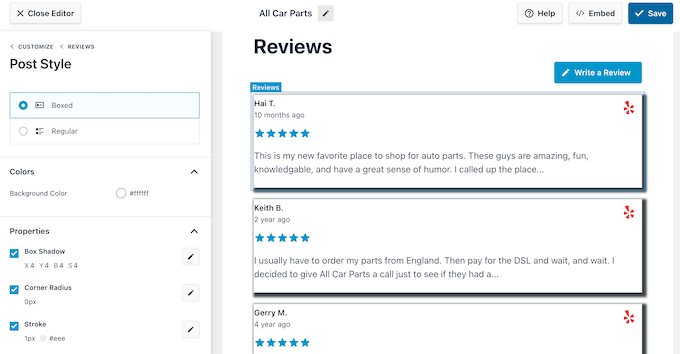
Daha fazla ayrıntı için lütfen Google, Facebook ve Yelp incelemeleri nasıl gösterilir konulu kılavuzumuza bakın.
Umarız bu eğitim, WordPress ile çevrimiçi araba parçası satmayı öğrenmenize yardımcı olmuştur. Ayrıca WordPress'te her ay 5000 dolar pasif gelir elde etme konulu makalemizi veya WordPress ile araba satmak için en iyi eklentiler hakkındaki uzman seçimlerimizi de incelemek isteyebilirsiniz.
Bu makaleyi beğendiyseniz, lütfen WordPress video eğitimleri için YouTube Kanalımıza abone olun. Bizi ayrıca Twitter ve Facebook'ta da bulabilirsiniz.





Ralph
Mobilya satmak teknik terimler açısından aynı mıdır?
Eşim dükkanında özel yapım mobilya satmak istiyor. Böyle bir rehberiniz hazır mı yoksa çoğu işlev aynı olduğu için bunu mu kullanmalıyız?
WPBeginner Desteği
At the moment we do not have a specific guide but the methods for that would be very similar if you wanted to use this guide
Yönetici
Jiří Vaněk
Merhaba Ralph,
Makaleyi okuduktan sonra evet demem gerekiyor. Teknik olarak konuşursak, bir mobilya mağazası inşa etmek nispeten benzerdir. Temelde, esas olarak şablon ve web sitesi düzeni seçiminde farklılık gösterecektir. Aksi takdirde, makalede bahsedilen WordPress, WooCommerce, ödeme ağ geçitleri, ürünler, incelemeler ve diğer her şey mobilya mağazanız için geçerlidir. Bu nedenle, bence kesinlikle bu kılavuzu takip edebilir ve buna dayanarak harika bir mağaza inşa edebilirsiniz.