


Sesli kitaplar devasa bir pazar, ancak kendi web sitenizde nasıl satılacağını anlamak teknik bir kabus gibi gelebilir. Güvenli dosya teslimatı, ödeme alma veya mağazayı doğru şekilde kurma konusunda endişelenebilirsiniz.
Dijital ses dosyaları satmayı ilk düşündüğümde tam olarak aynı şekilde hissettim. İyi haber şu ki, profesyonel bir sesli kitap mağazası oluşturmak için geliştirici olmanıza gerek yok.
Yeni başlayanlar için gerçekten işe yarayan platformları bulmak için en popüler platformları test ettim. Bu kılavuzda, özellikler ve kullanım kolaylığı arasında en iyi dengeyi sunan araçları paylaşacağım.
İşte 3 basit yöntem kullanarak çevrimiçi sesli kitap satmanın yolları.
Neden Çevrimiçi Sesli Kitap Satmalı?
Bilginizi veya deneyimlerinizi çevrimiçi paylaşmaya gelince, birçok seçenek var. Bir çevrimiçi kurs oluşturabilir, bir web semineri kaydedebilir veya hatta bir podcast başlatabilirsiniz.
Ancak bu bilgiyi bir sesli kitaba dönüştürmeyi düşündünüz mü? Tecrübelerime göre sesli kitaplar, söylemek istediğiniz her şeyi tek, indirilebilir bir dosyaya paketlemenin harika bir yoludur ve bu, hedef kitleniz için uygundur.
Geleneksel basılı kitapların aksine, sesli kitap satarken baskı ve nakliye maliyetlerini ödemek zorunda kalmazsınız. Ayrıca fiziksel depolama veya envanter yönetimi ile uğraşmanıza gerek kalmaz.
Tüm bunlar daha düşük maliyetler ve daha büyük karlar anlamına gelir. Kısacası, sesli kitap pazarı WordPress ile çevrimiçi para kazanmak için harika bir yerdir WordPress ile çevrimiçi para kazanmak.
ACX gibi hizmetler, bir e-kitabı sesli kitaba dönüştürmeyi kolaylaştırır. Ve ACX'te kendi kendine yayın yaptığınızda, sesli kitabınız Audible, Amazon ve Apple Books'ta kullanılabilir hale gelir. Ancak bir dezavantajı, genellikle bu platformlarla geliri paylaşmanızdır.
Bu nedenle sesli kitabı kendi web sitenize eklemenizi öneririm. Bu şekilde, satış süreci üzerinde kontrol sahibi olur ve kazancınızın daha fazlasını elinizde tutarsınız.
Bunu akılda tutarak, kendi web sitenizden sesli kitap satmaya başlamanın birkaç basit yoluna bakalım. Sizin için en uygun olanı bulabilmeniz için her yöntemde size rehberlik edeceğim:
- Yöntem 1. Sesli Kitapları Kolay Dijital İndirmelerle Satma (En Kolay)
- Yöntem 2. Sesli Kitap Üyelikleri Nasıl Satılır (Tekrarlayan Gelir İçin En İyisi)
- Yöntem 3. WooCommerce ile Sesli Kitap Satma (Çevrimiçi Mağazalar İçin En İyisi)
- Sesli Kitap Satışı Hakkında Sıkça Sorulan Sorular
- Çevrimiçi Satabileceğiniz Daha Fazla Dijital Ürün Keşfedin
Yöntem 1. Sesli Kitapları Kolay Dijital İndirmelerle Satma (En Kolay)
WordPress sitenizden sesli kitap satmanın en hızlı ve en basit yolunu istiyorsanız, Easy Digital Downloads (EDD) benim en iyi seçimim. Bu yöntemi, öncelikle dijital ürünlere odaklanıyorsanız ve kolay, anlaşılır bir kurulum istiyorsanız öneririm.
EDD, yazarlar, blog yazarları veya fiziksel ürünlerle veya karmaşık mağaza özellikleriyle uğraşmak istemeyen herkes için mükemmeldir. Her şeyi akıcı tutar, böylece mağazanızı çoğu e-ticaret platformundan daha hızlı çalışır duruma getirebilirsiniz.
Daha fazla dijital ürün ekledikçe sizinle birlikte büyüyen, yeni başlayanlar için uygun bir çözüm istiyorsanız, başlamak için bu yöntemdir.
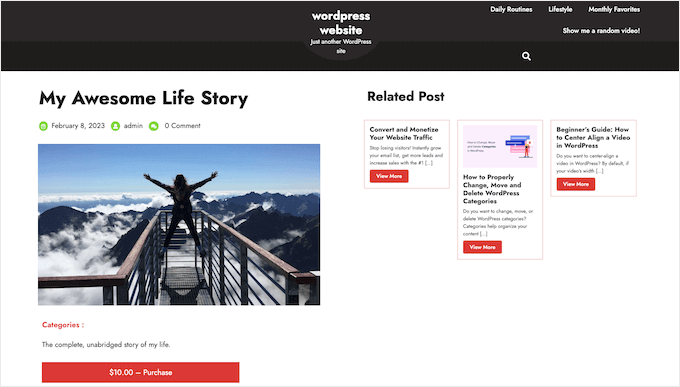
Genel e-ticaret platformlarının aksine, EDD, dijital ürünleri kolayca tanıtmak, satmak ve dağıtmak için ihtiyacınız olan özelliklere odaklanır.
☝ Önemli Not: EDD'nin ücretsiz sürümü, sesli kitapları çevrimiçi satmak için ihtiyacınız olan her şeyi içerir. Ancak, premium bir plana yükseltirseniz, ek ödeme ağ geçitleri ve raporlar gibi işletmenizi büyütmek için daha gelişmiş özellikler elde edersiniz.
OptinMonster ve WPForms dahil olmak üzere birçok iş ortağı markamız, yazılımımızı satmak için Easy Digital Downloads'u kullanıyor. Güvendiğimiz aynı araçtır, bu yüzden dijital ürünler satmak için ne kadar güçlü olduğunu ilk elden biliyoruz.
Eklentiyi kullanma deneyimlerimiz hakkında ayrıntılı Easy Digital Downloads incelememizde bilgi edinebilirsiniz.
Barındırma sağlayıcınız olarak SiteGround'u kullanıyorsanız, EDD onların EDD planında önceden yüklenmiş olarak gelir. Bu, ek kurulum yapmadan hemen satışa başlayabileceğiniz anlamına gelir.
Ancak farklı bir barındırma sağlayıcınız varsa, bu bir sorun değil. Easy Digital Downloads eklentisini kolayca kurabilir ve etkinleştirebilirsiniz.
Yardım mı gerekiyor? Bir WordPress eklentisinin nasıl kurulacağına dair kılavuzumuza göz atın.
Adım 1: Çevrimiçi Mağazanızı Kurun
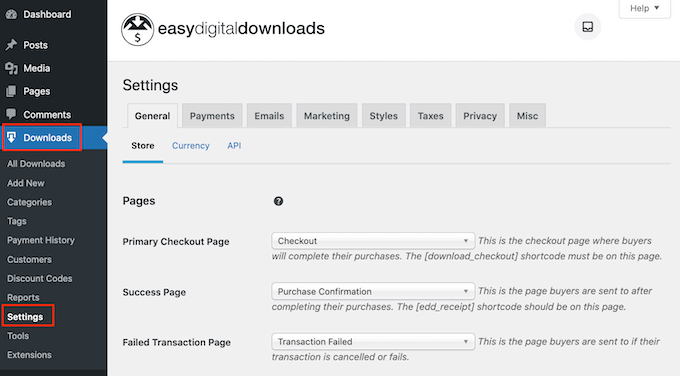
Eklentiyi etkinleştirdikten sonra, WordPress kontrol panelinde İndirmeler » Ayarlar'a gidin.
Dijital ürünler satıyor olsanız bile, mağazanızın konumunu belirlemeniz gerekecektir.
Bu, EDD'nin sipariş formundaki bazı alanları otomatik olarak doldurmasına yardımcı olarak müşteri deneyimini iyileştirir. Ayrıca, vergi oranlarını manuel olarak yapılandırırsanız veya TaxJar gibi bir hizmet kullanırsanız vergi hesaplamalarına yardımcı olabilir.
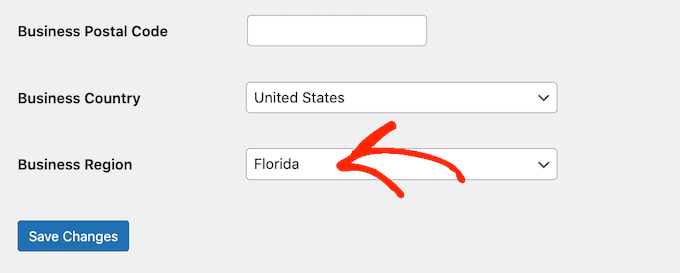
'İşletme Ülkesi' açılır menüsünü açın ve ülkenizi seçin.
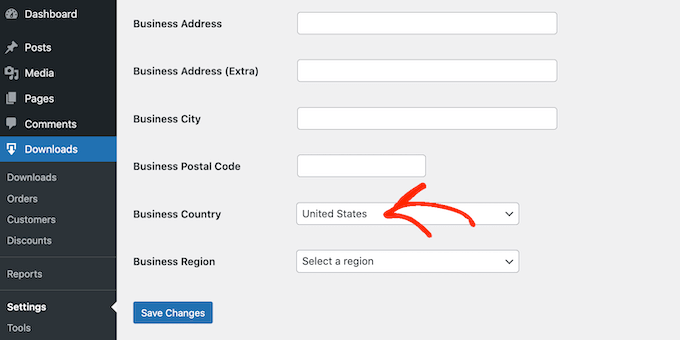
Ardından, 'İş Bölgesi' alanında bölgenizi seçin.
Ayarlarınızı kaydetmek için lütfen ‘Değişiklikleri Kaydet’ düğmesine tıklamayı unutmayın.
Adım 2: Ödeme Ağ Geçitlerinizi Yapılandırın
Ardından, kredi kartı ödemelerini kabul edebilmeniz için ödeme ağ geçitlerini ayarlamak isteyeceksiniz.
'Ödemeler' sekmesine gidin ve 'Genel' sekmesinin seçili olduğundan emin olun.
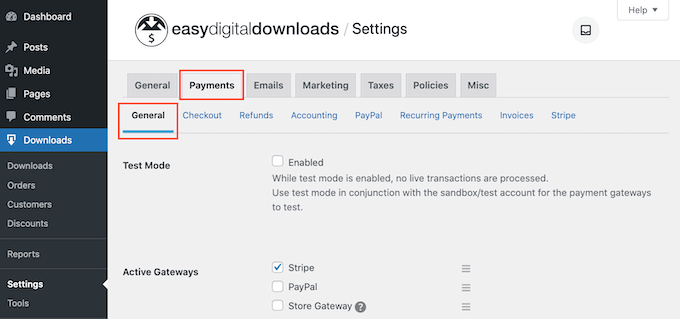
'Aktif Ağ Geçitleri' bölümünde, sunmak istediğiniz ağ geçitlerinin yanındaki kutucukları işaretleyin.
Kredi kartlarını kabul ettiği ve Apple Pay ve Google Pay'i kabul etmek üzere yapılandırılabildiği için Stripe'ı kullanmayı seviyorum.
Birden fazla ödeme ağ geçidi eklerseniz, bir varsayılan seçtiğinizden emin olun – Stripe genellikle iyi bir seçimdir, çünkü birçok farklı ödeme biçimini kabul etmenize olanak tanır.
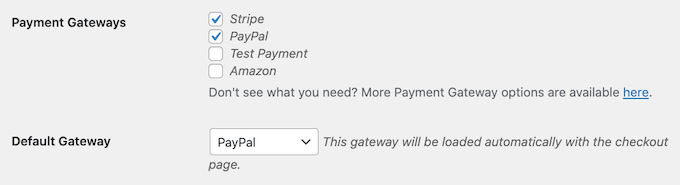
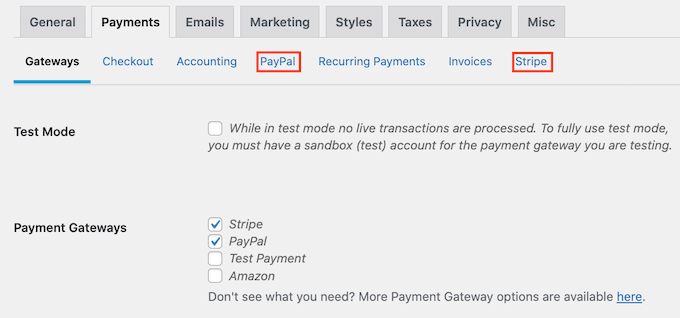
Bundan sonra, 'Değişiklikleri Kaydet' düğmesine tıklayın ve her ödeme yöntemini yapılandırmak için yeni sekmeler göreceksiniz.
Kurulum süreci her bir geçit için biraz farklılık gösterir, ancak EDD yol boyunca rehberlik sağlar.
Adım 3: Dijital Ürün Oluşturma
Şimdi sesli kitabınızı eklemeye hazırsınız. Sol menüden İndirilenler » İndirilenler'e gidin, ardından 'Yeni Ekle' düğmesine tıklayın.
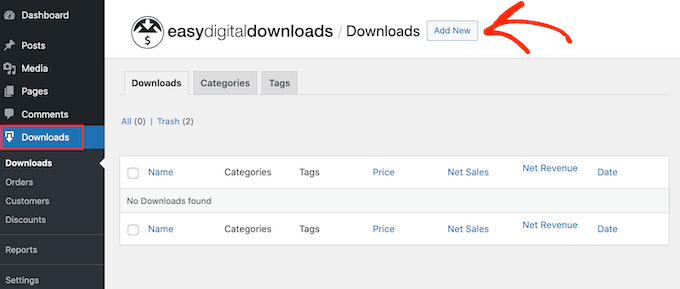
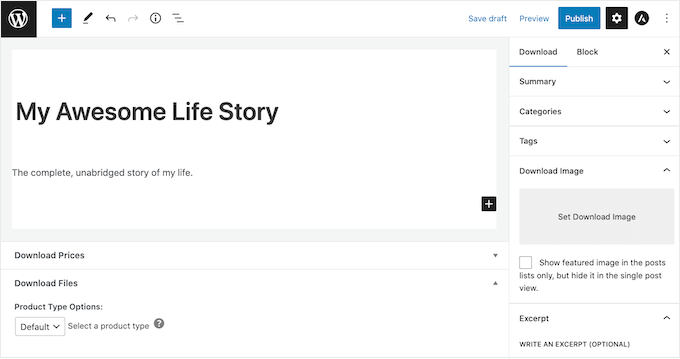
‘Buraya indirme adını girin’ alanına bir başlık girin. Bu, müşterilerinize görünecek sesli kitabınızın adı olacaktır.
Ana içerik alanına ayrıntılı bir açıklama eklemenizi de öneririm. Burası, sesli kitabınızı özel kılan şeyi ve dinleyicilerin neden değerli bulacağını düşündüğünüzü paylaşmak için harika bir yerdir.
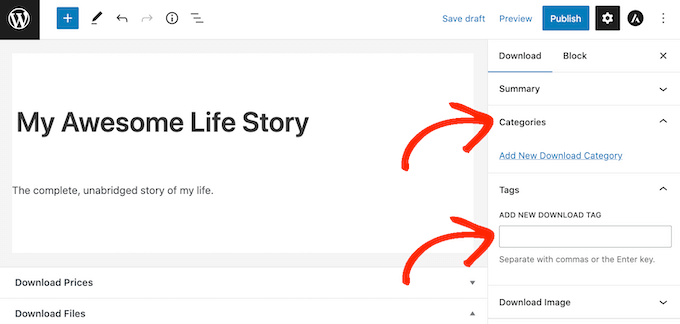
Birden fazla sesli kitap satıyorsanız, bunları çevrimiçi mağazanızda kategoriler ve etiketler kullanarak düzenlemeyi düşünün. Bu, müşterilerin ilgili başlıkları kolayca bulmasına yardımcı olur.
'Kategoriler' ve 'Etiketler' panellerinde yeni kategoriler ve etiketler oluşturabilirsiniz.
Daha fazla bilgi için, WordPress sayfaları için kategori ve etiketlerin nasıl ekleneceğine dair adım adım kılavuzumuza bakın.
Ardından, 'İndirme Fiyatları' bölümünde fiyat alanına tutarı girerek fiyatı belirleyin.
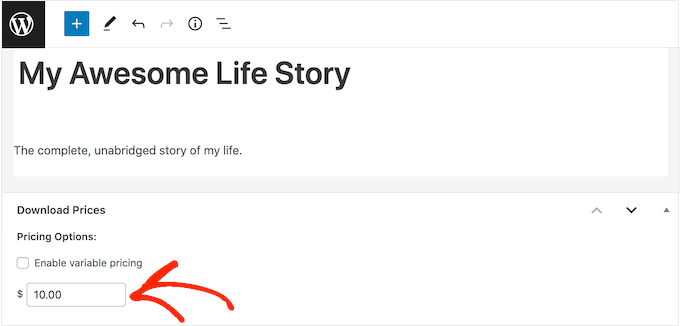
Çoğu sesli kitap, uzunluğuna ve konusuna bağlı olarak 5 ila 25 dolar arasında satılır. Hedef kitleniz için en iyi neyin işe yaradığını test edebilirsiniz.
Ardından, sesli kitap dosyanızı yüklemeniz gerekecek. WordPress, MP3, OGG, WAV ve m4a gibi formatları destekler.
Sesli kitabınız birden fazla bölümden oluşuyorsa, yüklemeden önce bunları tek bir ZIP klasörüne sıkıştırmanızı şiddetle tavsiye ederim. Bu, müşterilerinizin tüm kitabı tek bir tıklamayla indirmesini sağlar, her bölümü tek tek indirmek yerine.
Daha fazla bilgi için ek dosya türlerine nasıl izin verileceğine dair kılavuzumuza bakın.
Şimdi, ‘Dosya Yükle’ye tıklayın ve medya kütüphanenizden dosyanızı seçin veya yenisini yükleyin.
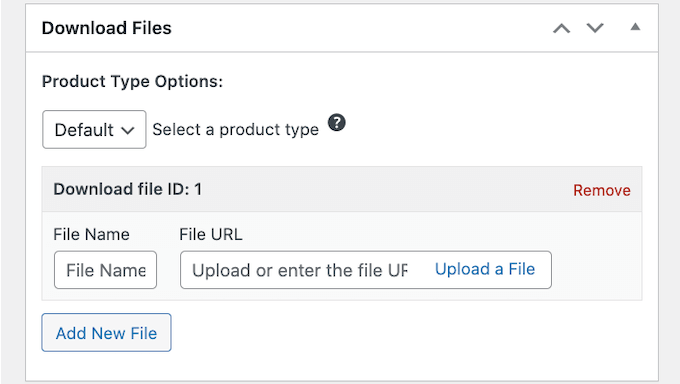
Not: Sesli kitap dosyaları büyük olabilir. Dosyanızın çok büyük olduğunu belirten bir hata görürseniz, yükleme limitinizi artırmanız gerekebilir. WordPress'te maksimum dosya yükleme boyutunun nasıl artırılacağına dair kılavuzumuza bakın.
Ayrıca, Ses bloğunu kullanarak ürün açıklamasına kısa bir ses örneği eklemenizi öneririm. Müşterilerin, anlatıcının sesini önceden duyabilirlerse bir sesli kitap satın alma olasılıkları çok daha yüksektir.
Son olarak, ‘İndirme Resmi’ bölümüne bir kapak resmi ekleyin. Büyüleyici bir kapak, potansiyel alıcıların dikkatini çekebilir.
Henüz bir kapağınız yoksa, Canva gibi web tasarım yazılımlarını veya grafik oluşturmak için alternatif bir yazılımı kullanarak bir tane oluşturabilirsiniz.
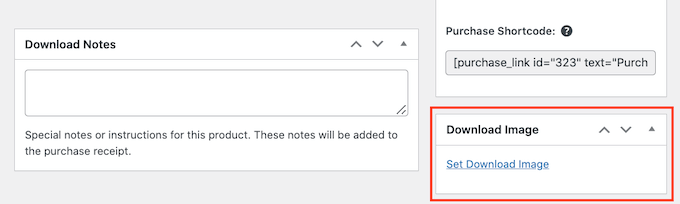
Her şey yolunda göründüğünde, sesli kitabınızı yayına almak için 'Yayınla' düğmesine tıklayın.
Adım 4: Ziyaretçilerin Sesli Kitabınızı Keşfetmesine Yardımcı Olun
Sesli kitabınız yayında olduğuna göre, ziyaretçilerin onu bulabildiğinden emin olmak isteyeceksiniz. Sitenizin menüsüne ekleyebilir, ana sayfanızda öne çıkarabilir veya özel bir satış sayfasında gösterebilirsiniz.
Sesli kitabınızın ürün sayfasına giden bağlantıyı almak için İndirilenler » İndirilenler bölümüne gidin ve sesli kitabınızın altındaki 'Düzenle'ye tıklayın.
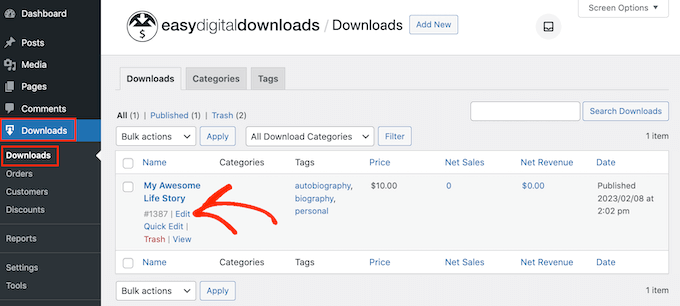
URL'yi başlığın altında bulacaksınız. Sesli kitabınızı tanıtmak istediğiniz her yerde bu bağlantıyı kullanın.
EDD ayrıca sesli kitabınız için bir 'Satın Alma Kısa Kodu' sağlar. Kısa kod, herhangi bir kodlama becerisine ihtiyaç duymadan, gönderinize veya sayfanıza bir satın alma düğmesi gibi bir özellik ekleyen küçük bir kod parçasıdır.
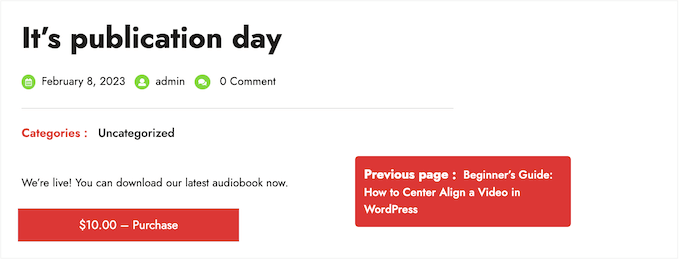
Bulmak için sesli kitabınızın düzenleme sayfasındaki 'İndirme' ayarları bölümüne gidin.
Kısa kodu kopyalayın ve herhangi bir gönderiye, sayfaya veya widget alanına yapıştırın.
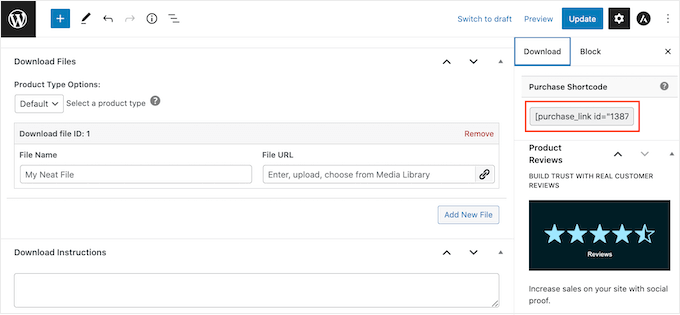
Kısa kodu yerleştirme hakkında daha fazla bilgi için, WordPress'e kısa kod nasıl eklenir hakkındaki kılavuzumuza bakın.
Adım 5: Markalı E-postalar Oluşturun
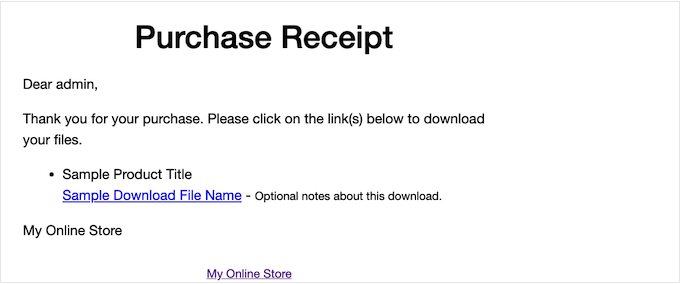
Bir müşteri sesli kitabınızı satın aldıktan sonra, Easy Digital Downloads otomatik olarak güvenli indirme bağlantısını içeren bir satın alma makbuzu e-postası gönderir.
Bu e-postayı kişiselleştirmenizi öneririm çünkü markanızın daha profesyonel görünmesi ve müşteri deneyimini iyileştirmesi için harika bir fırsattır.
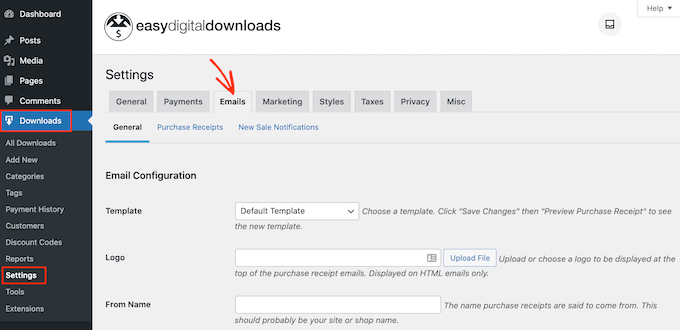
E-postayı kişiselleştirmek için İndirmeler » Ayarlar bölümüne gidin ve 'E-postalar' sekmesine tıklayın.
Burada logonuzu ekleyebilir, renkleri ayarlayabilir ve içeriği markanızla uyumlu olacak şekilde değiştirebilirsiniz.
Her şeyin doğru göründüğünden emin olmak için bir test e-postası göndermek isteyebilirsiniz.
'Test E-postası Gönder' düğmesine tıklayın, EDD örnek bir e-postayı yönetici e-posta adresinize gönderecektir.
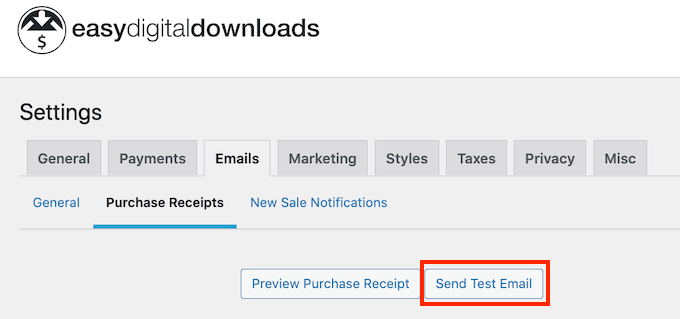
E-posta ayarlarınızdan memnun kaldığınızda, ‘Değişiklikleri Kaydet’ düğmesine tıklayın.
Çevrimiçi sesli kitap satmaya başlamak için ihtiyacınız olan tek şey bu. Ancak, Easy Digital Downloads'ın sesli kitap satmanıza yardımcı olabilecek birçok gelişmiş özelliği vardır.
Easy Digital Downloads hakkında daha fazla bilgi için, lütfen WordPress'te dijital indirmeleri nasıl satacağınız hakkındaki kılavuzumuza bakın.
Yöntem 2. Sesli Kitap Üyelikleri Nasıl Satılır (Tekrarlayan Gelir İçin En İyisi)
Bir sesli kitap koleksiyonunuz varsa (veya düzenli olarak yeni başlıklar yayınlamayı planlıyorsanız), bir üyelik sitesi oluşturmak, içeriğiniz etrafında istikrarlı, tekrarlayan gelir ve sadık bir topluluk oluşturmanın en iyi yoludur.
Dinleyicilere aylık veya yıllık bir ücret karşılığında tüm sesli kitaplarınıza sınırsız erişim sunmak istiyorsanız, Netflix modeline benzer şekilde bu yaklaşımı öneririm.
Üyeliklerin, özellikle geçmişi olan yazarlar, kurs oluşturucuları veya zamanla yeni içerik eklemek isteyen herkes için özellikle iyi çalıştığını gördüm. Tahmin edilebilir gelir fikrini seviyorsanız, bu harika bir seçenektir.
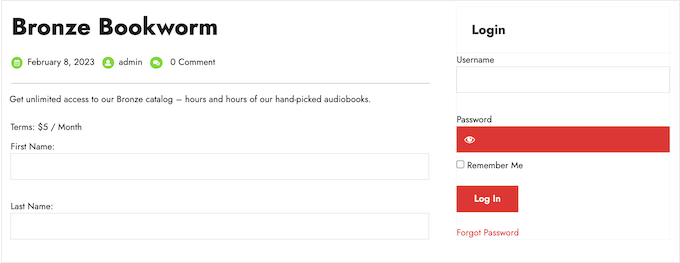
Bireysel sesli kitaplar sunmak yerine, üyelerinize yinelenen bir ücret karşılığında tüm koleksiyonunuza sınırsız erişim sağlayabilirsiniz.
Bir üyelik sitesi kurmak için, MemberPress kullanmanızı öneririm, bu en iyi WordPress üyelik eklentisidir.
WPBeginner'da, ücretsiz eğitim materyalleri sunduğumuz ücretsiz video web sitemizi oluşturmak için bile kullandık. Araç hakkında daha fazla bilgi için tam MemberPress incelememize göz atabilirsiniz.
Kendi üyelik içeriğimizi paraya çevirmemiş olsak da, MemberPress'in ödeme kabul etmenize, sınırsız üyelik seviyesi oluşturmanıza ve bu seviyelere göre içeriğe erişimi kısıtlamanıza olanak tanıdığını ilk elden gördük.
Ama işte heyecan verici kısım: MemberPress şimdi bir İndirmeler Eklentisi sunuyor. Bu özellik, sesli kitaplar gibi indirilebilir dosyaları yönetmenize ve satmanıza olanak tanırken, bunları üyelerinize özel tutar.
☝ Önemli Not: MemberPress premium bir araçtır, ancak ihtiyacınız olan tüm özelliklere, İndirmeler Eklentisi dahil olmak üzere sahip olmak için yalnızca ‘Temel’ plana ihtiyacınız olacaktır.
Şimdi MemberPress ile sesli kitap satmaya nasıl kolayca başlayabileceğinizi görelim.
Adım 1: MemberPress'i Kurun ve Yapılandırın
Öncelikle, MemberPress eklentisini yüklemeniz ve etkinleştirmeniz gerekecek. Bunu nasıl yapacağınızdan emin değilseniz, WordPress'e eklenti nasıl kurulur hakkındaki adım adım kılavuzumuzu takip edebilirsiniz.
Eklentiyi etkinleştirdikten sonra, WordPress kontrol panelinizdeki MemberPress » Ayarlar bölümüne gidin. Buradan üyelik sitenizin temel ayarlarını yapılandırabilirsiniz.
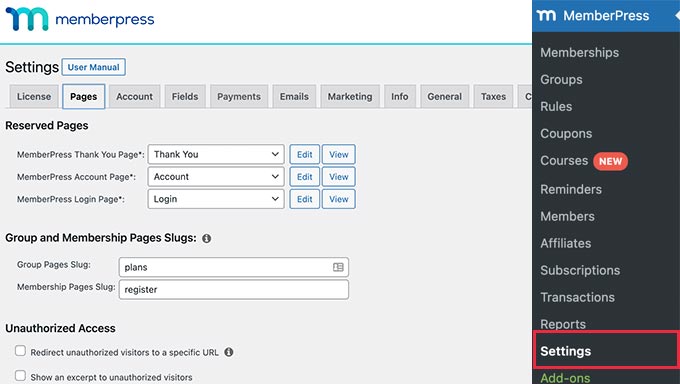
İşletme bilgilerinizi doldurduğunuzdan ve tercihlerinizi ihtiyaçlarınıza göre ayarladığınızdan emin olun.
Adım 2: Bir Ödeme Ağ Geçidi Ekleme
Ardından, üyelerinizden ödeme kabul edebilmeniz için bir ödeme ağ geçidi kurmak isteyeceksiniz.
ÜyePress ayarlarındaki ‘Ödemeler’ sekmesine gidin ve ‘Ödeme Yöntemi Ekle’ düğmesine tıklayın.
'Ağ Geçidi' açılır menüsünden tercih ettiğiniz ödeme yöntemini seçin. MemberPress, PayPal, Stripe ve Authorize.net dahil olmak üzere çeşitli seçenekleri destekler.
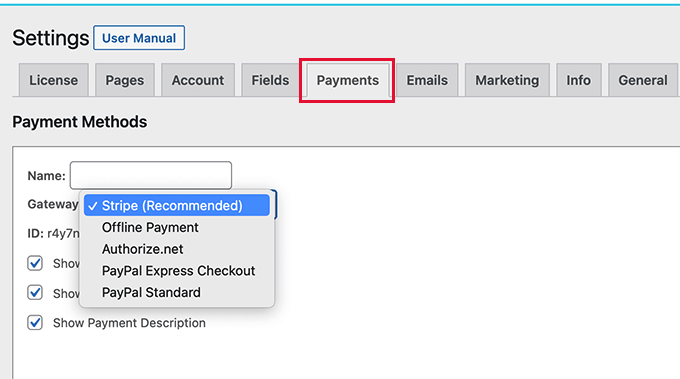
Stripe'ı seviyorum çünkü üyelerin kredi kartları, Apple Pay ve Google Pay ile ödeme yapmalarına olanak tanıyor.
Ardından, seçtiğiniz ağ geçidi için gerekli kimlik bilgilerini girmeniz gerekecektir. Stripe için bu API anahtarlarınız olacaktır. Ödeme ayarlarınızı kaydetmek için ‘Seçenekleri Güncelle’ye tıklamayı unutmayın.
💡İlgili Yazı: WordPress'te Stripe ile Ödeme Kabul Etme
Adım 3: Üyelik Seviyelerinizi Oluşturun
Şimdi, üyelere sesli kitaplarınıza erişim sağlayan abonelik planları olan üyelik seviyelerinizi oluşturma zamanı.
Başlamak için MemberPress » Üyelikler'e gidin ve ‘Yeni Üyelik Ekle’ye tıklayın.
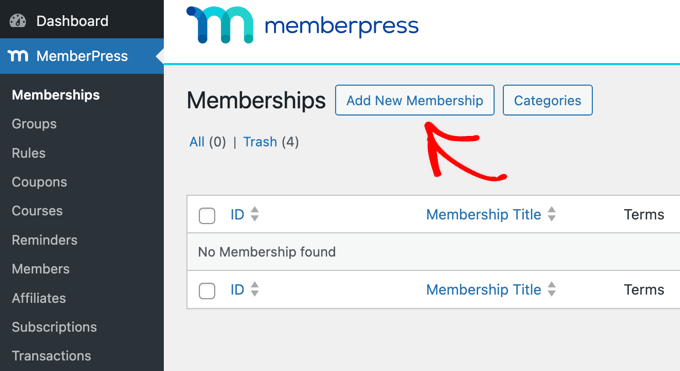
Burada, üyelik seviyeniz için 'Aylık Sesli Kitap Geçişi' gibi tekrarlayan aylık bir ücretle veya 'Premium Sesli Kitap Erişimi' gibi daha yüksek tek seferlik bir ücretle bir ad girmeniz gerekecektir.
Editörde, üyelerin bu planla neler elde edeceğine dair kısa bir açıklama yazmanızı öneririm. Bu, müşterilerin kaydolmanın değerini anlamalarına yardımcı olur.
‘Üyelik Koşulları’ bölümünde üyelik fiyatını belirleyin. Ayrıca ‘Faturalandırma Türü’nü – tek seferlik ödeme mi yoksa yinelenen mi olduğunu seçmeniz gerekecektir.
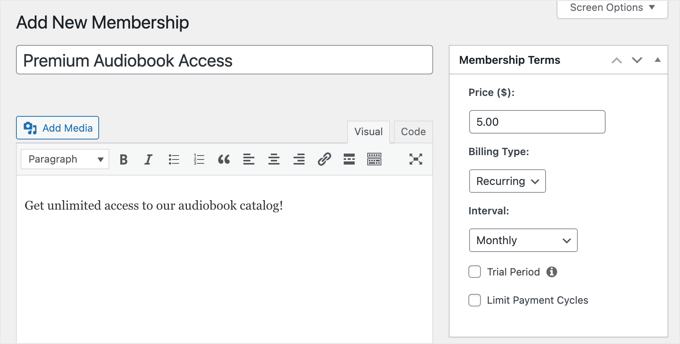
Tekrarlayan ise, 'Aralık' gibi aylık veya yıllık olarak ayarlamanız gerekir. Örneğin, tüm sesli kitaplara sınırsız erişim için ayda 5,00 $ ücret alabilirsiniz.
Gerekirse bir ‘Süre Sonu’ da ayarlayabilirsiniz, ancak devam eden üyelikler için bunu boş bırakabilirsiniz.
Aşağıdaki ‘Üyelik Seçenekleri’ kutusunda izinleri ve karşılama mesajlarını özelleştirebilirsiniz.
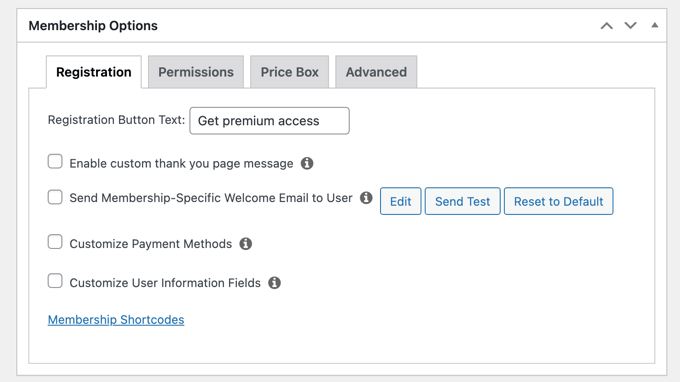
Kurulumdan memnun kaldığınızda, ‘Yayınla’ düğmesine tıklayın. Birden fazla üyelik seviyesi oluşturmak istiyorsanız bu adımları tekrarlayın.
Adım 4: MemberPress İndirmeler Eklentisini Yükleyin ve Sesli Kitaplarınızı Yükleyin
Sesli kitap dosyalarınızı yönetmek ve korumak için MemberPress İndirmeler Eklentisini kullanmak isteyeceksiniz.
Sesli kitaplarınızı kolayca yüklemenizi ve düzenlemenizi sağlarken, yalnızca uygun erişime sahip üyelerin bunları indirebilmesini sağlar.
Etkinleştirmek için MemberPress » Eklentiler bölümüne gidin, 'İndirilenler' Eklentisini bulun ve 'Eklentiyi Yükle' düğmesine tıklayın.
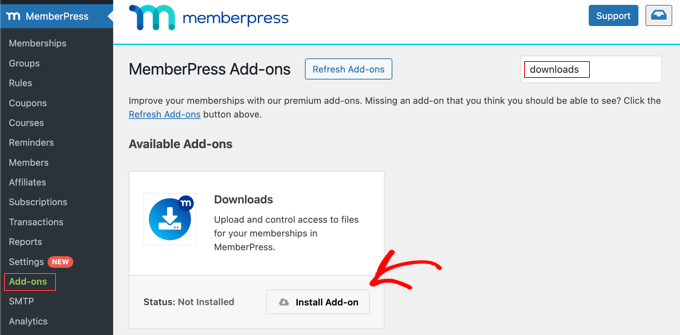
Eklenti kurulduktan sonra otomatik olarak etkinleştirilecektir.
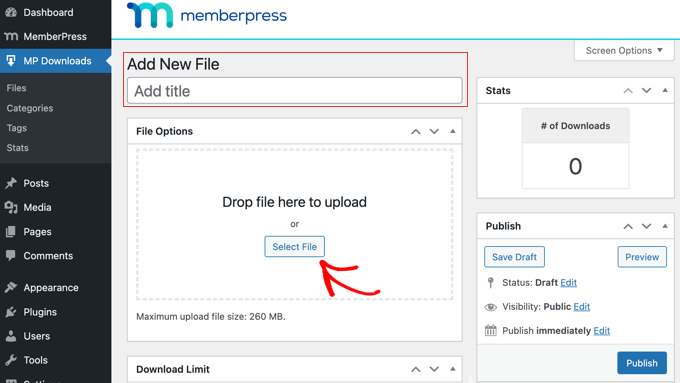
İndirilenler Eklentisi yüklendikten sonra sesli kitaplarınızı yüklemeye başlayabilirsiniz. MP İndirilenler » Dosyalar bölümüne gidin ve yeni bir indirilebilir öğe oluşturmak için 'Yeni Dosya Ekle'ye tıklayın.
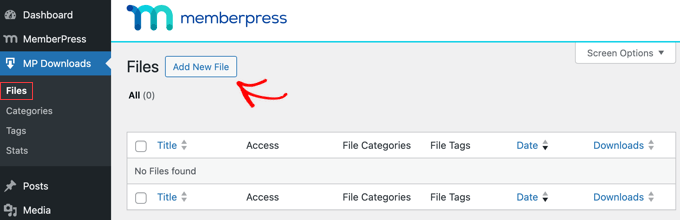
Bir sonraki ekranda, sesli kitabınız için bir başlık ekleyebilirsiniz. Sayfanın altında, bir açıklama ekleyebileceğiniz bir yer de bulacaksınız.
Ardından, sesli kitap dosyanızı yüklemek için 'Dosya Seç' düğmesine tıklayın. Sesli kitabınız bölümlere ayrılmışsa, birden fazla dosya yükleyebilirsiniz.
Üyelerin aradıklarını bulmalarını kolaylaştırmak için sesli kitaplarınızı düzenlemek üzere kategorileri ve etiketleri de kullanabilirsiniz.
Alternatif olarak, yalnızca ödeme yapan üyelerin bazı dosyalara erişimini kısıtlamak istiyorsanız, bu dosyaları kolayca tanımlamak için bir 'premium' etiketi ekleyebilirsiniz.
Bu düzeyde bir organizasyon, kullanıcı deneyimini geliştirebilir ve üyeleri içeriğinizi daha fazla keşfetmeye teşvik edebilir.

İşiniz bittiğinde, sesli kitabı sitenizin arka ucunda kullanılabilir hale getirmek için ‘Yayınla’ düğmesine tıklayın. Ancak, erişim kurallarını ayarlayana kadar üyelere erişilebilir olmayacaktır.
Adım 5: Bir Sesli Kitap Sayfası Oluşturun
Ödeme yapan üyelerin sesli kitaplarınızı indirmesine izin vermek için üyelik sitenizin, bunlara erişilebilecek bir sayfaya sahip olması gerekir.
Örneğin, 'Sesli Kitaplarım' başlıklı ve sesli kitaplarınızın bir listesini gösteren bir sayfa oluşturabilirsiniz. Bir sonraki bölümde, yalnızca aboneliği olan üyelerin dosya indirebileceği erişim kurallarını ayarlayacaksınız.
Ayrıntılı talimatlar için WordPress'te özel sayfa oluşturma kılavuzumuza bakın.
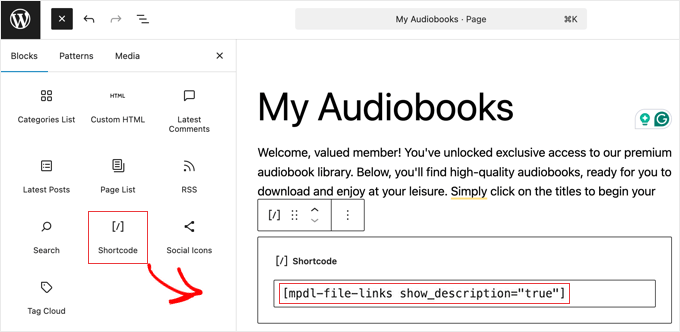
Sayfa başlığını ve amacının kısa bir açıklamasını ekledikten sonra, '+' düğmesine tıklayın ve bir Kısa Kod bloğu ekleyin. Ardından, aşağıdaki kodu bloğun içine yapıştırın:
[mpdl-file-links]
Alternatif olarak, kısa kod [mpdl-file-links category="your-category-slug"] kullanarak belirli bir dosya kategorisine sahip tüm indirmeleri listeleyebilirsiniz.
Veya bunun yerine belirli bir etikete sahip indirmeleri bu kısa kodla listeleyebilirsiniz: [mpdl-file-links tag="your-tag-slug"].
Ayrıca, kısa koda şunu ekleyerek dosya açıklamasını dosya adıyla birlikte isteğe bağlı olarak gösterebilirsiniz: show_description="true", şöyle ki:
Ayrıntılı talimatlar için, WordPress'e kısa kod ekleme hakkındaki başlangıç kılavuzumuza bakın.
Üyeleriniz için çok basit bir sesli kitap sayfasının nasıl görünebileceğine dair bir örnek.
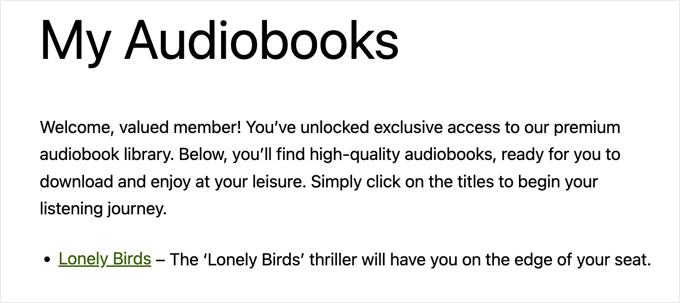
Üyeleriniz bir sesli kitabı başlığına tıklayarak indirebilirler. Ve gelecekte daha fazla sesli kitap yüklerseniz, bunlar otomatik olarak bu sayfada görünecektir.
Sesli kitaplarınız için indirme sayfasını oluşturduktan sonra, erişim kurallarını ayarlamaya hazırsınız.
Adım 6: Sesli Kitaplarınızı Korumak İçin Erişim Kuralları Ayarlayın
Erişim kuralları, kullanıcının üyelik planına göre sesli kitaplarınıza erişime izin vermenize veya kısıtlamanıza olanak tanır.
Başlamak için kontrol panelinizdeki MemberPress » Kurallar bölümüne gidin ve ‘Yeni Kural Ekle’ düğmesine tıklayın.
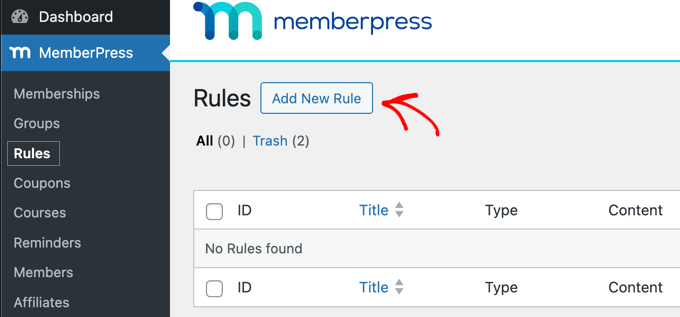
'Korumalı İçerik' bölümü altında, ne tür içeriği kısıtlayacağınızı seçebilirsiniz.
Örneğin, MP Downloads'a yüklediğiniz tüm dosyaları korumak istiyorsanız, açılır menüden ‘Tüm Dosyalar’ı seçmeniz yeterlidir.
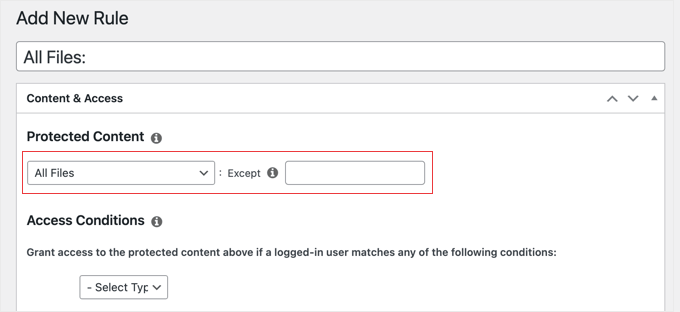
Alternatif olarak, yalnızca belirli bir etikete sahip sesli kitapları korumak istiyorsanız, açılır menüden 'Dosya Etiketine Sahip Dosyalar'ı seçer ve bir sonraki alana belirli etiketi (örneğin, 'premium') yazarsınız.
Bundan sonra, 'Erişim Koşulları' bölümüne bakmanız gerekir.
Bu içeriğe erişebilecek üyelik seviyesini seçmeniz yeterlidir. Dosyalara erişebilmesi gereken birden fazla üyelik seviyesi varsa, '+' düğmesine tıklamanız ve yeni bir üyelik eklemeniz yeterlidir.
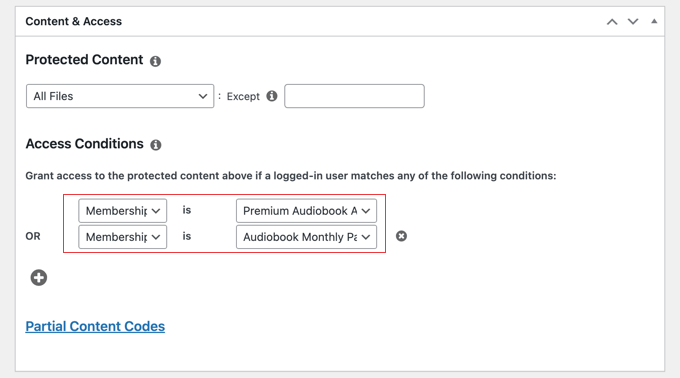
Kuralı kaydetmek ve etkinleştirmek için sayfanın sağ üst köşesindeki ‘Kuralı Kaydet’ düğmesine tıkladığınızdan emin olun.
Bu, yalnızca doğru plan için ödeme yapan üyelerin sayfayı görebilmesini ve sesli kitaplarınızı indirebilmesini sağlar. Üye olmayanlar bağlantıya tıkladığında, dosyaları indirebilmeden önce katılmaları gerektiği mesajını göreceklerdir.
Şimdi, üye olmayanların indirme sayfasına da erişememesini tercih edebilirsiniz. Bu durumda, açılır menüden 'Tek Sayfa'yı seçtiğiniz yeni bir kural oluşturmanız yeterlidir.
Ardından, bir sonraki alana, indirme sayfanızın adını yazmaya başlayın ve listeden seçin.
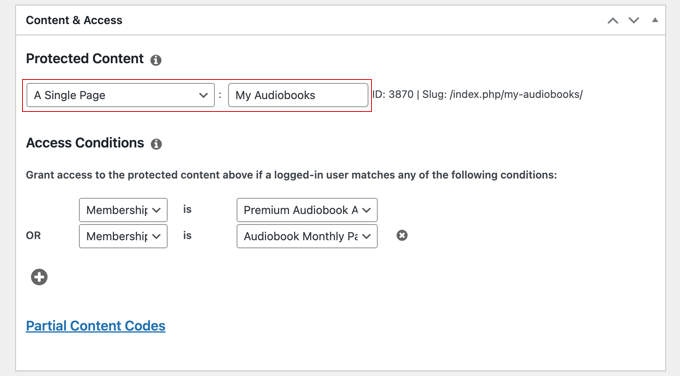
İşiniz bittiğinde, ayarlarınızı kaydetmek için sayfanın sağ üst köşesindeki ‘Kural Kaydet’ düğmesine tıklamanız yeterlidir. Artık yalnızca yetkili üyeler korumalı sesli kitap indirme sayfasına erişebilecektir.
Adım 7: Üyelik Formlarını WordPress'e Ekleme
Özel üyelikleriniz ayarlandı ve içeriğiniz korundu, son adım ziyaretçilere üyelik için kaydolmanın kolay bir yolunu sunmak ve mevcut üyelerin giriş yapmasını sağlamaktır.
MemberPress, her üyelik seviyesi için otomatik olarak kayıt sayfaları oluşturur. Bunları navigasyon menünüze eklemenizi öneririm.
Bu, insanlara üyelik kayıt sayfalarınıza kolay erişim sağlar ve potansiyel üyelerin katılmasını kolaylaştırır.
Bunu yapma şekliniz, klasik bir tema veya blok teması kullanıp kullanmadığınıza bağlıdır.
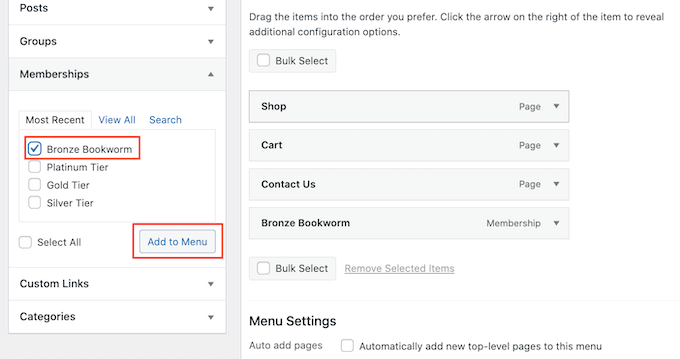
Örneğin, klasik bir tema ile Görünüm » Menüler'e gidebilirsiniz. ‘Menü öğesi ekle’ bölümünde ‘Üyelikler’e tıklayın.
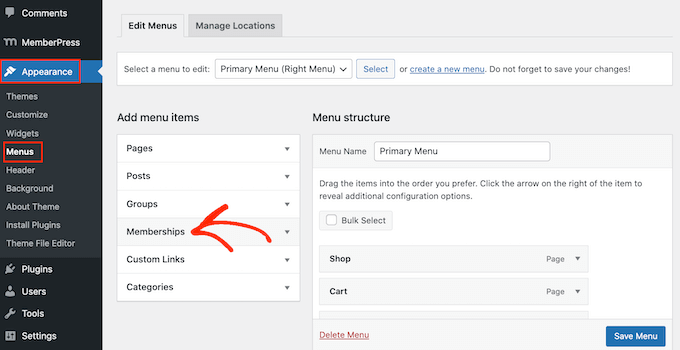
MemberPress eklentisi doğru çalışıyorsa, üyelik seviyeleriniz için kayıt sayfalarının listelendiğini göreceksiniz.
Menünüze eklemek istediğiniz kayıt sayfalarının yanındaki kutuları işaretleyin, ardından ‘Menüye Ekle’ düğmesine tıklayın.
Bunları istediğiniz gibi düzenleyebilir ve ardından 'Menüyü Kaydet' düğmesine tıklayabilirsiniz.
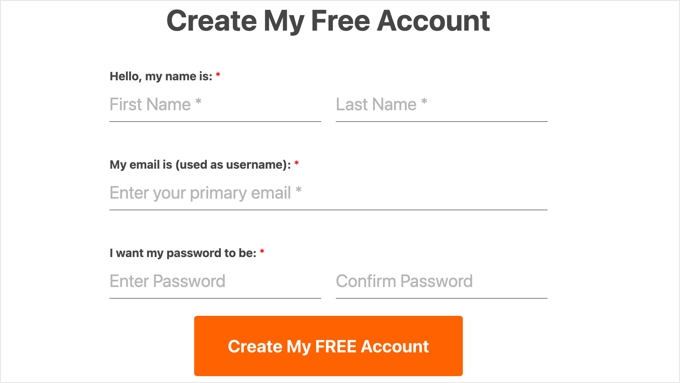
Şimdi, biri sitenizdeki bu yeni menü bağlantısını ziyaret ettiğinde, MemberPress'in o üyelik seviyesi için oluşturduğu temiz ve basit kayıt sayfasını görecekler.
Yeni kullanıcıların kaydolabileceği yer burasıdır. Şuna benzer görünecektir:
Blok temalar için işlem biraz farklıdır. Her iki yöntemi de WordPress'e gezinme menüsü ekleme hakkındaki başlangıç kılavuzumuzda ele alıyoruz.
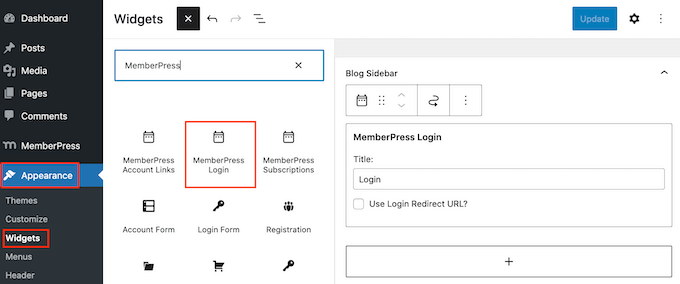
Ayrıca sitenize, üyelerin herhangi bir sayfadan giriş yapmalarını sağlayan bir giriş widget'ı ekleyebilirsiniz.
Klasik bir tema ile Görünüm » Widget'lar sayfasından ‘MemberPress Giriş’ widget'ını ekleyebilirsiniz.
Daha fazla bilgi edinmek için, WordPress'te widget'ların nasıl ekleneceği ve kullanılacağına dair kılavuzumuza bakın.
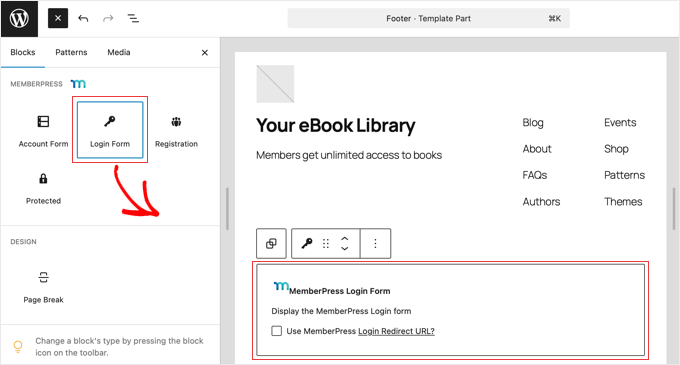
Bir blok temasıyla, ‘Üyelik Girişi’ bloğunu Görünüm » Düzenleyici sayfasından eklersiniz.
Bunu size adım adım WordPress tam site düzenleme hakkındaki başlangıç kılavuzumuzda gösteriyoruz.
MemberPress ile sesli kitap üyelik sitenizi kurmak için gereken tek şey bu. Artık yinelenen abonelikler sunmaya, sadık bir topluluk oluşturmaya ve öngörülebilir gelir elde etmeye hazırsınız.
Sitenizi büyütmek için daha ayrıntılı talimatlar ve fikirler için WordPress üyelik sitesi oluşturma konusundaki nihai kılavuzumuza bakabilirsiniz.
Yöntem 3. WooCommerce ile Sesli Kitap Satma (Çevrimiçi Mağazalar İçin En İyisi)
Zaten WooCommerce ile çevrimiçi bir mağaza mı işletiyorsunuz? Ya da belki sesli kitapları fiziksel kitaplar, ürünler veya diğer ürünlerle birlikte satmak istiyorsunuz.
Hem dijital hem de fiziksel ürünler için tek, birleşik bir vitrin isteyen herkese ilk tavsiyem WooCommerce'dir.
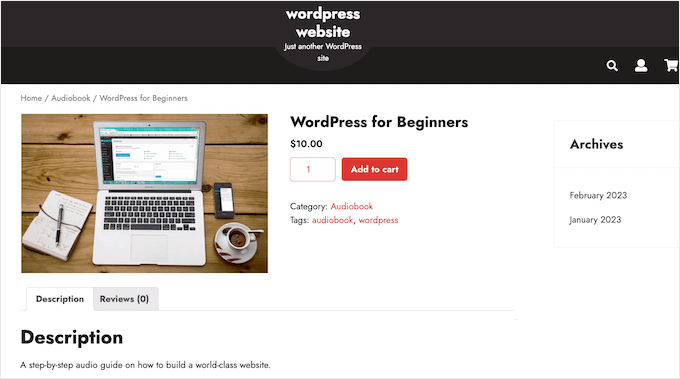
Bu yöntem, kuponlar, ürün paketleri, incelemeler veya nakliye ve teslimat hizmetleriyle entegrasyonlar gibi gelişmiş mağaza özelliklerine sahip olmak istiyorsanız harikadır.
Sesli kitabınızı eklemeden önce, dijital ürünleri işlemek için WooCommerce'in doğru şekilde ayarlandığından emin olmanız gerekir. Şimdi bu ayarlara göz atacağım.
Adım 1: WooCommerce'i Dijital Ürünler İçin Ayarlama
Sesli kitap satmaya başlamak için WooCommerce'i dijital indirmeleri işleyecek şekilde yapılandırmanız gerekecek.
Başlamak için WordPress kontrol panelinizde WooCommerce » Ayarlar bölümüne gidin, ardından ‘Ürünler’ sekmesine tıklayın. Oradan ‘İndirilebilir ürünler’ seçeneğini seçin.
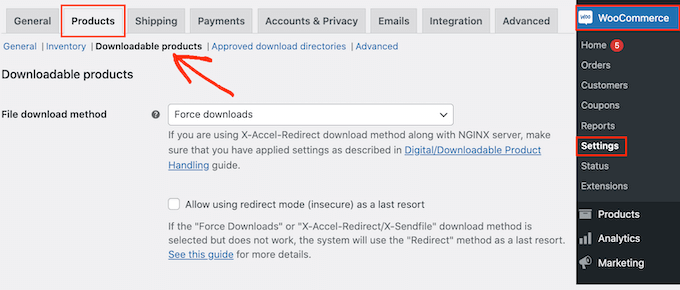
'Dosya indirme yöntemi' açılır menüsünde 'İndirmeleri zorla' seçeneğini tercih etmenizi öneririm.
Bu seçenek, sesli kitaplarınızın doğrudan dosya bağlantılarını açığa çıkarmadan müşterilere güvenli bir şekilde teslim edilmesini sağlar. Bu, yetkisiz paylaşımı önlemeye ve sıkı çalışmanızı korumaya yardımcı olur.
Ancak, sesli kitap dosyanız çok büyükse (100MB'ın üzerinde), 'İndirmeleri zorla' bazı sunucularda indirme işleminin zaman aşımına uğramasına veya başarısız olmasına neden olabilir.
Bunun nedeni, ‘İndirmeleri zorla’ özelliğinin dosyayı sunucunuz üzerinden yükleyerek çalışmasıdır. 100MB'den büyük sesli kitap dosyaları için, özellikle paylaşımlı barındırmada, bu zaman aşımlarına neden olabilir.
Müşterilerin çok büyük sesli kitap dosyalarını indirirken sorun yaşadığını fark ederseniz, daha güçlü bir indirme yöntemine ihtiyacınız olabilir.
Bu durumda, bir bulut depolama veya CDN kullanmak isteyebilirsiniz. Bir CDN (İçerik Dağıtım Ağı), sesli kitap dosyalarınızı dünya çapındaki sunucularda depolar, böylece kullanıcılar bunları daha hızlı ve daha güvenilir bir şekilde indirebilir.
Bazı barındırma sağlayıcıları, büyük sesli kitap indirmeleri için hızı ve güvenilirliği artırabilecek CDN entegrasyonu veya optimize edilmiş dosya teslim sistemleri sunar.
Emin değilseniz, yardım için barındırma sağlayıcınızın destek ekibiyle iletişime geçin.
Ayrıca ‘Yeniden Yönlendirme modunu (güvensiz) son çare olarak kullanmaya izin ver’ seçeneğini etkinleştirmek isteyebilirsiniz.
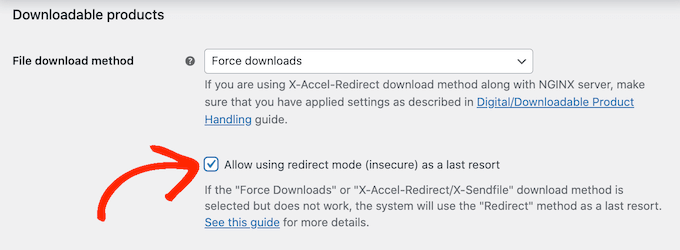
Bu yöntem daha az güvenli olsa da, diğer yöntemler başarısız olursa müşterileri hayal kırıklığına uğratmaktan kaçınmak için pratik bir yedekleme olabilir.
Adım 2: Erişim Kısıtlamalarını Yapılandırma
Ardından, müşterilerin sesli kitabı indirmeden önce giriş yapıp yapmamasını istediğinizi düşünün.
Giriş yapmayı gerektirmek, müşteri verilerini toplamanıza ve potansiyel müşteriler oluşturmanıza yardımcı olur, ancak aynı zamanda satın alma sürecinde sürtünmeye neden olabilir. Misafir olarak ödeme yapmaya izin vermenin satışları artırabileceğini gördüm, bu nedenle mağazanız için artılarını ve eksilerini tartmaya değer.
Bu kararı vermek için ‘İndirmeler oturum gerektirir’ onay kutusunu etkinleştirin veya devre dışı bırakın.
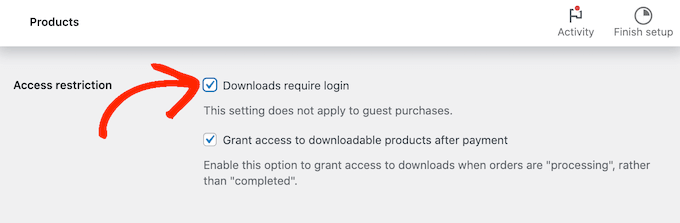
Varsayılan olarak, WooCommerce ödemeden hemen sonra müşterilere indirilebilir ürünlere erişim sağlar.
Manuel olarak siparişleri onaylamayı veya ödemenin hesaba geçtiğinden emin olmayı tercih ederseniz, 'Ödeme sonrası indirilebilir ürünlere erişim izni ver' seçeneğinin işaretini kaldırabilirsiniz.
Bu şekilde, sipariş durumu Tamamlandı olarak işaretlendiğinde müşteriler indirme bağlantısını alacaktır.
Dosyanın müşterilere nasıl sunulacağına da karar verebilirsiniz. Sesli kitabın doğrudan tarayıcıda açılmasını istiyorsanız (kısa örnekler veya önizlemeler için kullanışlıdır), o zaman 'İndirilebilir dosyaları tarayıcıda aç' seçeneğini işaretleyebilirsiniz.
Aksi takdirde, dosya müşterinin cihazına indirilecektir. Bu seçeneğin tam uzunlukta sesli kitaplar için ideal olduğunu düşünüyorum.
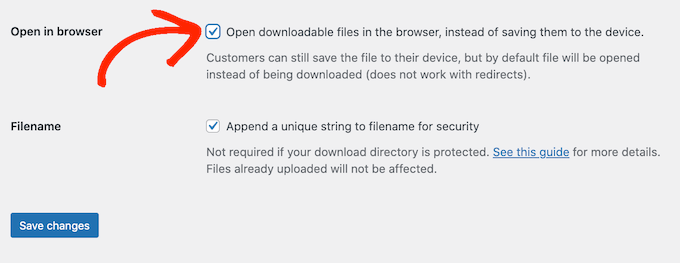
Bu ayarları yapılandırmayı bitirdiğinizde ‘Değişiklikleri Kaydet’e tıklamayı unutmayın.
Adım 3: Sesli Kitabınızı WooCommerce'e Ekleme
Şimdi sesli kitabınızı bir ürün olarak ekleme zamanı. Ürünler » Yeni Ekle'ye gidin.
Ürününüz için ilgi çekici bir başlık ve sesli kitabınızı özel kılan şeyleri vurgulayan ayrıntılı bir açıklama vererek başlayın.
Hedef kitlenizle bağlantı kuracak bilgiler eklemenizi öneririm, çünkü bu, satın alma yapmalarını ikna etmeye yardımcı olabilir.
Profesyonel İpucu: Açıklama alanına bir Ses bloğu ekleyebilir ve kitabınızın 2 dakikalık bir örneğini yükleyebilirsiniz. Bu, müşterilerin satın almadan önce ses kalitesini önizlemesini sağlar.
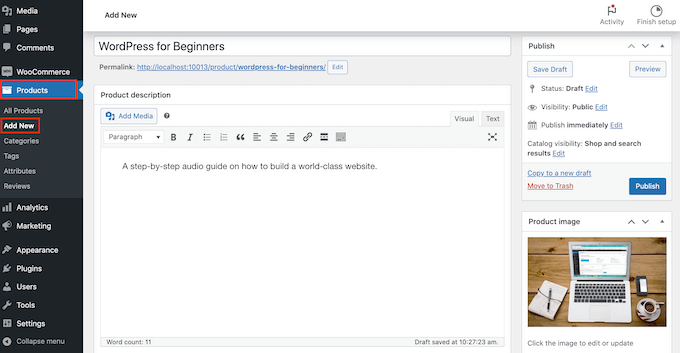
'Ürün Verileri' bölümünde, hem 'Sanal' hem de 'İndirilebilir' kutularını işaretleyin.
Bu, WooCommerce'e bu ürünün gönderim gerektirmediğini ve müşterilerin indirmesi için bir dosya içerdiğini söyler.
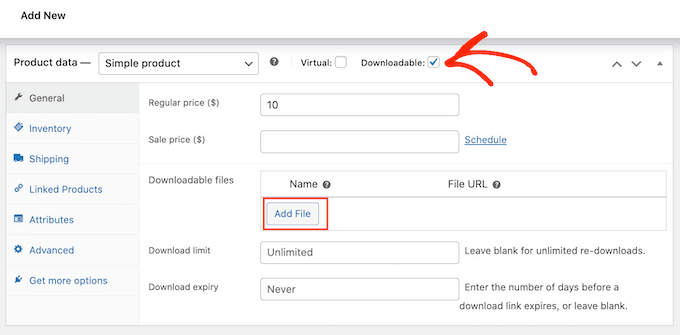
'Genel' sekmesi altında, normal fiyatınızı ayarlayın.
Sesli kitaplar genellikle uzunluklarına ve konu içeriğine bağlı olarak 5 ila 25 dolar arasında fiyatlandırılır.
Ardından, ‘İndirilebilir dosyalar’ bölümünde, ‘Dosya Ekle’ düğmesine tıklayın. Sesli kitap dosyanızı yükleyebilir veya medya kütüphanenizden seçebilirsiniz.
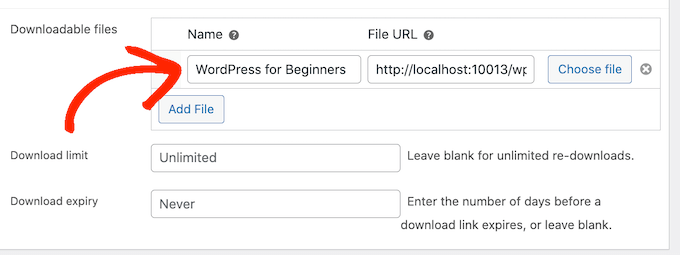
Müşterilerin ne indirdiklerini bildiklerinden emin olmak için dosyaya net bir ad verdiğinizden emin olun.
Bir müşterinin sesli kitabı indirme sayısını sınırlamak istiyorsanız, ‘İndirme sınırı’ alanına bir sayı girebilirsiniz.
Benzer şekilde, indirme bağlantısının süresinin dolacağı gün sayısını girerek bir 'İndirme süresi dolma' ayarlayabilirsiniz.

Sınırsız indirme ve süresi dolmayan indirmelere izin vermek için bu alanları boş bırakmanızı öneririm. Bu, daha iyi bir müşteri deneyimi sunar çünkü dosyayı kaybetme veya gelecekte yeni bir cihaza tekrar indirme endişesi taşımazlar.
Sesli kitabınızın kapak resmi gibi büyüleyici bir ürün resmi eklemek daha fazla dikkat çekebilir. Ürünlerimin öne çıkmasını sağlamak için yüksek kaliteli görseller kullanmayı seviyorum.
Tüm ayrıntıları doldurduktan sonra, sesli kitabınızı mağazanızda yayına almak için 'Yayınla' düğmesine tıklamanız yeterlidir.
Müşteriler artık sesli kitabınızı bulabilir, sepetlerine ekleyebilir ve diğer ürünler gibi satın alabilirler. Satın alma işlemini tamamladıktan sonra, yapılandırdığınız ayarlara göre güvenli bir indirme bağlantısı alacaklardır.
Sesli Kitap Satışı Hakkında Sıkça Sorulan Sorular
Ses içeriği satmak isteyen ancak teknik detaylardan emin olmayan kullanıcılardan sık sık duyuyoruz. İşte çevrimiçi sesli kitap satışı hakkında en sık aldığımız sorulardan bazılarına yanıtlar.
1. Sesli kitaplar için en iyi dosya formatı nedir?
MP3, sesli kitaplarınızı kendi web sitenizde satmak için en iyi formattır. iPhone'lar, Android telefonlar ve tabletler dahil olmak üzere neredeyse tüm cihazlarla uyumludur. Bazı platformlar M4B dosyaları kullansa da, MP3 müşterilerinizin sorunsuz dinlemesini sağlayan evrensel standart olmaya devam ediyor.
2. Sitemde sesli kitap satmak için bir ISBN'ye ihtiyacım var mı?
Hayır, kendi WordPress sitenizden doğrudan satış yapıyorsanız bir ISBN'ye ihtiyacınız yoktur. ISBN'ler genellikle Amazon gibi büyük perakendeciler veya kütüphane dağıtımı için gereklidir. Doğrudan satış size tam özgürlük sağlar, böylece evrak işlerini ve ISBN satın alma maliyetini atlayabilirsiniz.
3. İnsanların sesli kitap dosyalarımı paylaşmasını nasıl engelleyebilirim?
Korsanlığı tamamen durdurmak zordur, ancak bu kılavuzda bahsedilen araçlar çalışmanızı korumanıza yardımcı olur. Easy Digital Downloads ve WooCommerce güvenli, süresi dolan bağlantılar kullanır. Bu, bir müşterinin indirme bağlantısını kopyalayıp başkalarının kullanması için bir forumda yayınlayamayacağı anlamına gelir.
4. Sesli kitap dosyalarımı nerede barındırmalıyım?
Sesli kitap dosyaları oldukça büyük olabilir. Barındırma planınızın sınırlı depolama alanı varsa, sitenizi yavaşlatabilirsiniz. Cömert depolama alanına sahip bir WordPress barındırma sağlayıcısı kullanmanızı veya mağazanızı Amazon S3 veya Dropbox gibi harici bir depolama hizmetine bağlamanızı öneririz.
Hem Easy Digital Downloads hem de WooCommerce, dosya indirme konumu için harici bir URL girmenize olanak tanır, böylece dosyayı doğrudan WordPress'e yüklemek zorunda kalmazsınız.
5. Fiziksel kitapları ve sesli kitapları birlikte satabilir miyim?
Evet. Fiziksel kopyaları sesli kitaplerınızın yanında satmak istiyorsanız, Yöntem 3 (WooCommerce) en iyi seçenektir. Tek bir alışveriş sepetinde fiziksel ürünler için nakliye ve dijital ürünler için dosya teslimini yönetmenize olanak tanır.
Çevrimiçi Satabileceğiniz Daha Fazla Dijital Ürün Keşfedin
Umarım bu makale, çevrimiçi sesli kitap satmayı nasıl öğreneceğinize yardımcı olmuştur. Diğer dijital indirme türlerini satarak pasif gelir elde etmek ister misiniz? Aşağıdaki eğitimlere göz atabilirsiniz:
- Çevrimiçi Satabileceğiniz En Popüler Dijital Ürünler
- WordPress'te E-Kitap Oluşturma ve Satma: Başlangıçtan Sona
- WordPress'te Müzik Nasıl Online Satılır (Adım Adım)
- WordPress ile Çevrimiçi Video Satışı Nasıl Yapılır (Adım Adım)
- Fotoğraf Satmak (Başlangıç Rehberi)
- WordPress'te Canva Şablonları Nasıl Satılır (Yeni Başlayanlar İçin Kılavuz)
- Dijital Sanat ve Grafikleri Çevrimiçi Satmak (Kolay Yol)
- WordPress ile Çevrimiçi Yazı Tipleri Nasıl Satılır (Adım Adım)
- WordPress'te Excel veya Google E-Tabloları Nasıl Satılır
Bu makaleyi beğendiyseniz, lütfen WordPress video eğitimleri için YouTube Kanalımıza abone olun. Bizi ayrıca Twitter ve Facebook'ta da bulabilirsiniz.




Jiří Vaněk
Bu makale, Easy Digital Downloads kullanarak benzer bir sorunla uğraşırken tam zamanında elime geçti. Web sitemde birkaç kitabım var ve şimdi yapay zekayla çalışmayı öğrendim, bu da kitaplarımı çok etkili bir şekilde konuşma biçimine dönüştürdü. Bu bana kitabın iki formatını veriyor: yazılı ve şimdi de sesli. Teknolojinin ne kadar ilerlediği inanılmaz. Bu yüzden sesli kitabı da satmayı araştırıyordum. Bu tür içgörüleri paylaştığınız için teşekkür ederim, çünkü artık bu ürünleri satarken tipik olarak yapacağım hataları yapmam gerekmeyecek. Bunu doğru yapmanın kapsamlı bir rehberine sahibim.
Mrteesurez
Beni ACX ile tanıştırdığınız için teşekkürler! Özellikle Audible ve iTunes ile entegrasyonu sayesinde sesli kitap satmak için harika bir platform. Sesli kitapları çevrimiçi satmaya gelince, esnekliği ve çeşitli ürün türlerini işleme yeteneği nedeniyle tercih ettiğim yöntem WooCommerce. Ayrıca, yalnızca ödeme ağ geçidinden gelen ücretlerle uğraşıyorum, bu da büyük bir artı. Ancak, sesli kitaplar gibi tamamen dijital ürünler için Easy Digital Downloads (EDD) de harika bir seçenektir. Hafiftir ve özellikle dijital satışlar için tasarlanmıştır, bu da ek karmaşıklık olmadan indirmeleri ve müşterileri yönetmeyi kolaylaştırır. Her ikisi de sağlam seçeneklerdir, ancak benim için, özellikle daha fazla entegrasyona ihtiyacınız varsa, WooCommerce daha iyidir.