


Herhangi bir yeni online mağaza başlattığımızda, dönüşümleri hemen izlemeye başlarız. Bu, kampanyalarımızı optimize etmek ve daha fazla para kazanmak için kullandığımız değerli verileri ortaya çıkarır.
Dönüşümleri izlemeden dijital pazarlama yapmanın, gözlerimiz kapalı araba kullanmak gibi olduğunu gördük. Ölçmediğimiz şeyi optimize edemeyiz.
Bu prensip TikTok reklamcılığı için de geçerlidir. TikTok Pikselini Girin.
TikTok Pikseli, TikTok ile reklam verirken web sitenize eklemeniz gereken bir kod parçacığıdır. Hangi reklamların ve sponsorlu gönderilerin hedefe ulaştığını ve sonuç getirdiğini görmenizi sağlar.
Bu kılavuzda, TikTok Pikselini WordPress sitenize nasıl kuracağınıza dair net, adım adım bir eğitim sunacağız. TikTok reklamlarınızdan gerçek sonuçlar görmeye hazır olun.

WordPress'te TikTok Reklam Pikselini Neden Kullanmalı?
En son pazarlama araştırmalarımıza göre, TikTok dünya çapında 1 milyar aylık aktif kullanıcısıyla en popüler sosyal ağlardan biridir. Bu nedenle birçok çevrimiçi mağaza sahibi ve küçük işletme sahibi, hedef kitlelerine ulaşmak için TikTok reklamcılığını kullanıyor.
TikTok reklam pikseli, kampanyalarınızın etkinliğini izlemenizi sağladığı için TikTok reklamlarınızdan elde ettiğiniz yatırım getirisini (ROI) en üst düzeye çıkarmanıza yardımcı olur.
TikTok reklam pikselini WordPress web sitenize veya WooCommerce mağazanıza kolayca ekleyebilir, böylece kullanıcı etkinliğini ve reklam satışlarını kolayca izleyebilir ve kampanyalarınızı optimize edebilirsiniz.
Bunu söyledikten sonra, TikTok reklam pikselini WordPress'te nasıl doğru bir şekilde kuracağınıza bakalım.
TikTok Piksel Kodunu Oluşturma
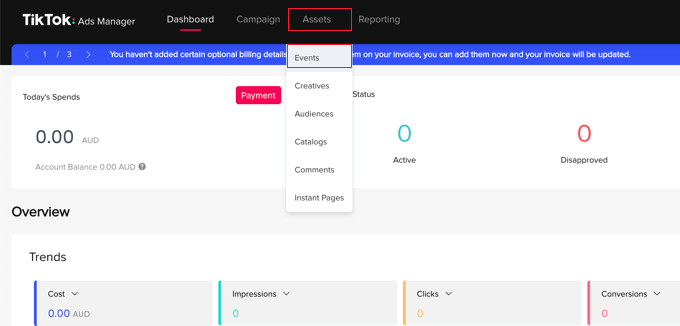
Başlamak için TikTok for Business web sitesine gitmeniz ve hesabınıza giriş yapmanız gerekir. Ardından, Varlıklar » Etkinlikler sayfasına gitmelisiniz.
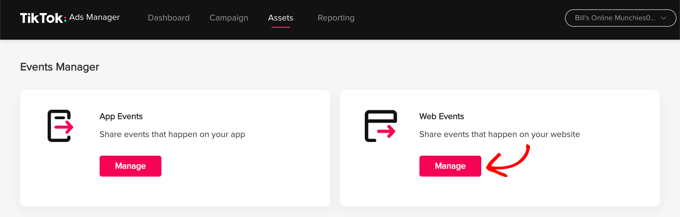
Sonraki sayfada, TikTok'a uygulamanızda veya web sitenizde gerçekleşen olayları paylaşacağınızı bildirmeniz gerekir.
Web sitenizde gerçekleşen olayları izleyeceksiniz, bu nedenle 'Web Olayları' altında 'Yönet' düğmesine tıklamanız gerekir.
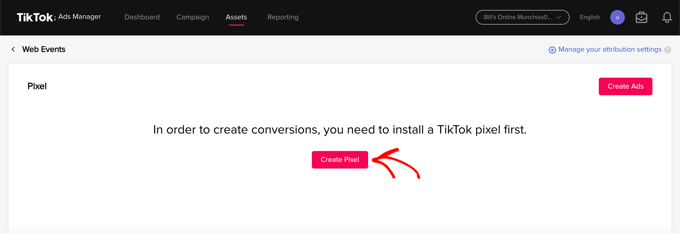
Ardından, bir TikTok pikseli yüklemeniz gerektiğini belirten bir mesaj göreceksiniz.
'Piksel Oluştur' düğmesine tıklamanız yeterlidir.
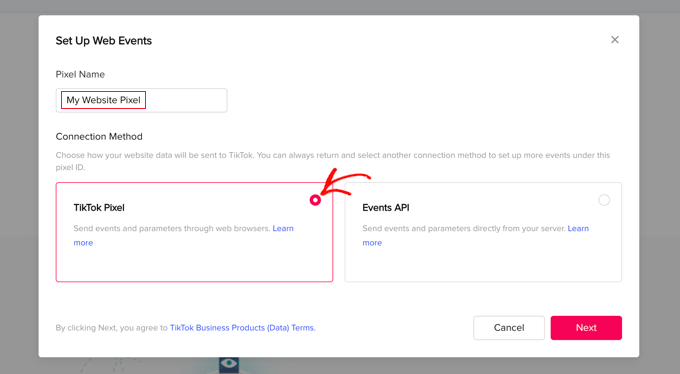
Şimdi piksele web sitenizin adı gibi bir ad vermelisiniz.
Bundan sonra, bağlantı yöntemi olarak ‘TikTok Pixel’i seçmeniz ve ardından ‘İleri’ düğmesine tıklamanız gerekir.
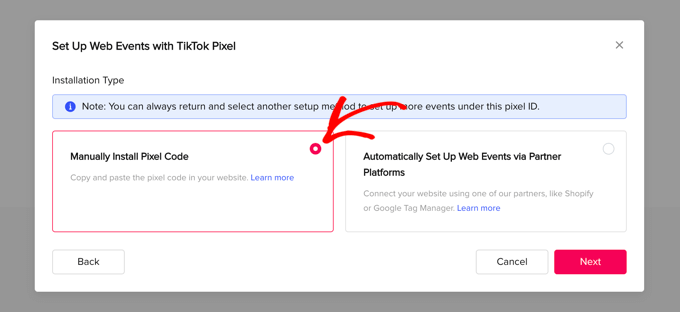
Sonraki adımda, kodu web sitenize kopyalayarak pikseli yükleyeceğinizi TikTok'a bildirmeniz gerekir.
‘Piksel Kodunu Manuel Olarak Yükle’ seçeneğini seçmeniz ve ardından ‘İleri’ düğmesine tıklamanız gerekir.
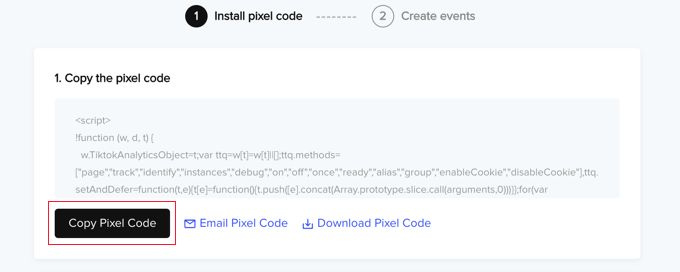
Artık piksel kodunu görebileceksiniz.
'Piksel Kodunu Kopyala' düğmesine tıklayarak panoya kopyalamalısınız.
Artık TikTok reklam pikselini WordPress'te ayarlamak için web sitenizi ziyaret edebilirsiniz.
TikTok Piksel Kodunu WordPress'e Ekleme
TikTok reklam piksel kodunu WordPress sitenize eklemenin en kolay yolu, WordPress için mevcut en güçlü kod parçacığı eklentisi olan WPCode'dur. Özel kodu sitenizin herhangi bir alanına kolayca eklemenizi sağlar ve en iyisi, ücretsizdir.
Öncelikle, ücretsiz WPCode eklentisini kurmanız ve etkinleştirmeniz gerekir. Daha fazla ayrıntı için, bir WordPress eklentisinin nasıl kurulacağına ilişkin adım adım kılavuzumuza bakın.
Etkinleştirildikten sonra Kod Parçacıkları » Üst Bilgiler ve Alt Bilgi'ye gitmeniz gerekir.
Daha önce kopyaladığınız TikTok piksel kodunu ‘Üstbilgi’ alanına yapıştırmanız ve ardından ‘Değişiklikleri Kaydet’ düğmesine tıklamanız yeterlidir.
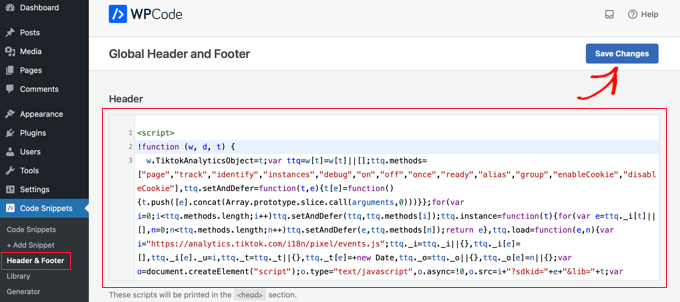
Hepsi bu kadar! TikTok reklam pikseli sitenize eklenmiştir.
Alternatif: E-ticaret Takibi ile WordPress'e TikTok Pikseli Ekleme
Çevrimiçi bir mağazanız varsa, WordPress'te e-ticaret takibiyle TikTok pikselini eklemek için WPCode Pro'ya yükseltmek isteyebilirsiniz.

WPCode Pro'nun Dönüşüm Pikseli eklentisi, yalnızca birkaç tıklamayla TikTok, Facebook, Google Ads, Snapchat ve Pinterest için e-ticaret takibi piksellerini kolayca eklemenizi sağlar.
Ürün sayfası görüntüleme, sepete ekleme, ödeme sayfası ziyareti ve satın alma gibi e-ticaret etkinliklerini izleyebilmeniz için WooCommerce ve Easy Digital Downloads ile entegre olur.
Bu, reklamlarınızın nasıl performans gösterdiğini görmenizi sağlar, böylece reklam harcaması getirilerinizi (ROAS) iyileştirebilir ve dönüşümleri artırabilirsiniz.
WordPress yönetici kontrol panelinizden Kod Parçacıkları » Dönüşüm Pikseli'ne gidin. Ardından, 'TikTok Piksel Kimliği'nizi ve 'Etkinlikler API Erişim Jetonu'nuzu ilgili alanlara yapıştırın.
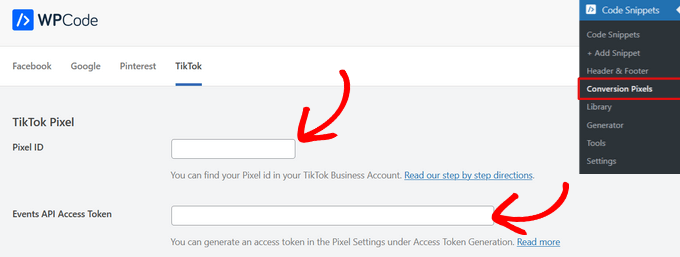
Bundan sonra, hangi etkinlikleri izlemek istediğinizi seçmek için sayfayı aşağı kaydırabilirsiniz.
Varsayılan olarak, tüm olay takibi etkindir. Ancak isterseniz, seçeneklerden herhangi biri için olay takibini kapatmak üzere anahtarı açıp kapatabilirsiniz.
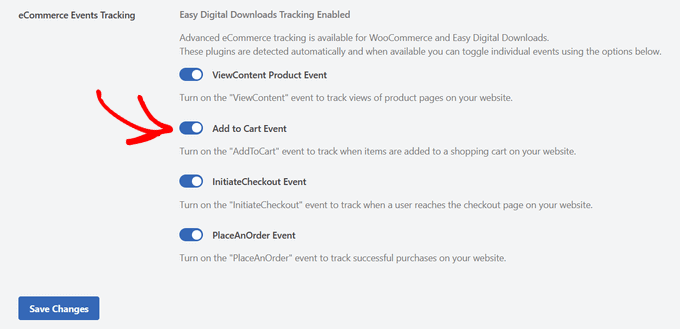
'Değişiklikleri Kaydet' düğmesine tıkladığınızda, TikTok kampanyalarınız için E-ticaret etkinliklerini izlemeye hazırsınız.
Ardından, izlemek istediğiniz etkinlikleri oluşturmak için TikTok web sitesine geri dönmeniz gerekecek.
İzlemek İstediğiniz Etkinlikleri Oluşturma ve Test Etme
TikTok Reklam Yöneticisi web sitesine döndüğünüzde, kurulumu tamamlamak için Olay Oluşturucu'yu kullanacaksınız. İzlenecek eylemler için olaylar oluşturma' sayfasına bakmalısınız. İzleyebileceğiniz iki tür olay vardır.
İlk olarak, URL olayları vardır. Bunlar, birisi sitenizdeki belirli bir sayfayı, örneğin bir ürün sayfasını veya sipariş onay sayfasını her ziyaret ettiğinde izleyecektir.
Sadece ‘+ URL Anahtar Kelimeleri Girin’ düğmesine tıklayın ve URL'den etkinlik türünü ve bazı anahtar kelimeleri girin.
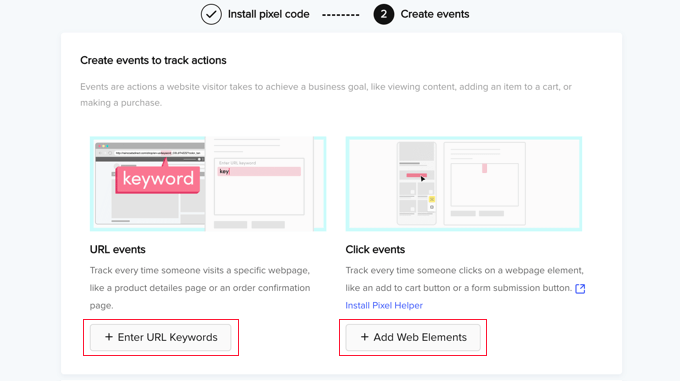
İkinci olarak, tıklama olayları vardır. Bu olaylar, birinin 'sepete ekle' düğmesi veya bir form gönderme düğmesi gibi bir web sitesi öğesine tıkladığında izler.
‘+ Web Öğeleri Ekle’ düğmesine tıkladığınızda, ‘Pixel Helper’ Chrome uzantısını yüklemeniz istenecektir. Bu uzantı, tıklama olayları eklemenize yardımcı olur ve TikTok reklam pikselinizin doğru çalıştığından emin olmak için test eder.
Her iki etkinlik türünü de ekleme konusunda ayrıntılı talimatlar için, etkinliklerin nasıl oluşturulacağına ilişkin resmi TikTok Business Yardım Merkezi belgelerine bakın.
WordPress'te Reklamcılık Üzerine Uzman Rehberleri
Bu eğitimimizin WordPress'te TikTok reklam pikselini doğru şekilde kurmanıza yardımcı olduğunu umuyoruz. Ayrıca WordPress'te reklamcılıkla ilgili diğer bazı kılavuzları da görebilirsiniz:
- WordPress'e Facebook Pikseli Nasıl Eklenir (+ E-ticaret Takibi)
- WordPress'te Facebook Reklamları Açılış Sayfası Nasıl Oluşturulur
- Google AdSense'i WordPress Sitenize Doğru Bir Şekilde Ekleme
- WordPress Siteniz İçin En Yüksek Performanslı Google AdSense Banner Boyutları ve Formatları
- WordPress Sitenize Amazon Reklamları Nasıl Eklenir
- Adsanity Eklentisi ile WordPress'te Reklamlar Nasıl Yönetilir
- AdRotate Eklentisi ile WordPress'te Reklamlar Nasıl Yönetilir
- WordPress'te Reklam Gösterimlerini Artırma Yöntemleri (Reklam Yenileme ile)
- En İyi WordPress Reklam Yönetimi Eklentileri ve Çözümleri
- WordPress Blogunuzda Reklam Nasıl Satılır (Adım Adım)
Bu makaleyi beğendiyseniz, lütfen WordPress video eğitimleri için YouTube Kanalımıza abone olun. Bizi ayrıca Twitter ve Facebook'ta da bulabilirsiniz.




Bir sorunuz veya öneriniz mi var? Tartışmayı başlatmak için lütfen bir yorum bırakın.