


WordPress sitenizin e-posta ayarlarını doğru yapılandırmak, kullanıcılarınızla bağlantıda kalmak için önemlidir.
Ayarlarınız doğru şekilde yapılandırılmazsa, e-postalar teslim edilmeyebilir. Bu, sitenizin güvenilirliğine ve kullanıcı deneyimine zarar verebilir.
WPBeginner'da birden çok e-posta listesi oluşturduk ve e-posta ayarlarımızı her zaman Basit Posta Aktarım Protokolü'nü (SMTP) kullanarak doğru şekilde yapılandırdığımızdan emin oluyoruz. Bu şekilde e-posta teslim edilebilirliğini en üst düzeye çıkarabiliriz.
Bu makalede, WordPress e-posta ayarlarınızı doğru şekilde nasıl yapılandıracağınızı göstereceğiz.
WordPress E-posta Ayarları Neden Düzgün Çalışmıyor?
WordPress web sitenizdeki varsayılan e-posta ayarları, form gönderimleri, hesap etkinleştirme ve daha fazlası hakkında e-posta göndermek için PHP mail() fonksiyonunu kullanır.
Ancak, web barındırma sağlayıcınızın posta sunucusu düzgün yapılandırılmamışsa, web sitenizde e-posta teslim sorunları yaşanabilir. Ayrıca, Gmail gibi birçok popüler e-posta hizmeti bu mesajları spam olarak işaretleyebilir.
Bu, web sitenizden gönderilen bir e-postanın kullanıcının e-posta hesabının spam klasörüne düşebileceği veya hiç gelen kutusuna ulaşamayacağı anlamına gelir.
Neyse ki, WordPress e-posta ayarlarınızı doğru bir şekilde yapılandırarak bu sorunu aşabilirsiniz. Bunu yapmak için bir SMTP hizmeti veya eklentisi kullanmanız gerekecektir.
SMTP Nedir ve WordPress'teki E-posta Ayarlarını Nasıl Düzeltebilir?
SMTP (Simple Mail Transfer Protocol), posta iletimi için standart bir protokoldür. PHP mail () işlevinin aksine, SMTP e-posta mesajları göndermek ve almak için uygun kimlik doğrulama kullanır.
Web sitenizde bir SMTP hizmeti kullanarak yüksek teslim edilebilirlik oranları elde edebilir, spam klasörlerinden kaçınabilir ve e-posta bildirimlerinizin kullanıcının gelen kutusuna hemen ulaşmasını sağlayabilirsiniz.
WordPress e-posta ayarlarınızı doğru bir şekilde yapılandırmak için SendLayer, Brevo (eski adıyla Sendinblue), Mailgun veya SMTP.com gibi popüler bir SMTP hizmet sağlayıcısı kullanmalısınız. Bu hizmet sağlayıcıların kullanımı kolaydır ve WordPress sitenizden güvenli bir şekilde e-posta göndermenize olanak tanır.
Bir SMTP sağlayıcısı seçtikten sonra, WordPress web sitenizi posta sunucunuza bağlamanız gerekecektir.
İşte WP Mail SMTP eklentisi burada devreye giriyor. E-postaları SMTP aracılığıyla göndermenizi sağlar ve e-posta günlükleri, e-posta denetimleri, öncelikli destek ve daha fazlası gibi güçlü özelliklerle birlikte gelir.
Aracı şu anda kullanıyoruz ve kullanmaya başladığımızdan beri e-posta teslim edilebilirliğinde iyileşme fark ettik. Daha fazla bilgi için, tam WP Mail SMTP incelememize bakabilirsiniz.
Eklentinin premium sürümü, SendLayer ve Brevo gibi popüler SMTP hizmet sağlayıcılarıyla ve e-posta hesapları sunan herhangi bir WordPress barındırma şirketiyle entegre olabilir.
Bununla birlikte, WordPress e-posta ayarlarınızı nasıl doğru bir şekilde yapılandıracağınıza bakalım.
WordPress E-posta Ayarlarınızı Doğru Yapılandırma
WordPress e-posta ayarlarınızı WP Mail SMTP eklentisi ve bir SMTP hizmet sağlayıcısı kullanarak yapılandırmak çok kolaydır.
Bu eğitim için, piyasadaki en iyi SMTP eklentisi olan SendLayer'ı kullanacağız.
Adım 1: SendLayer ile Bir Hesap Oluşturun
Öncelikle SendLayer web sitesini ziyaret etmeniz ve ‘SendLayer ile Başlayın’ düğmesine tıklamanız gerekir.
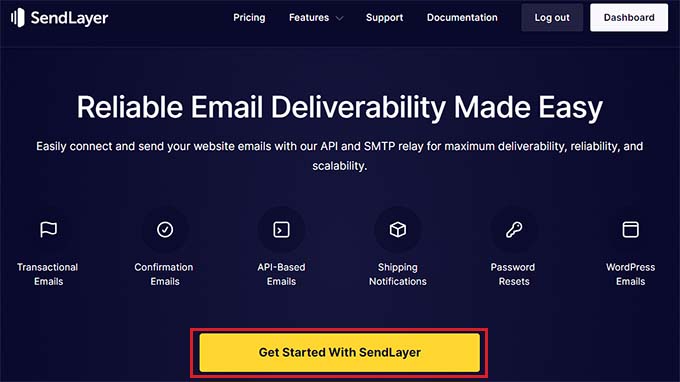
Bu sizi, ihtiyaçlarınıza uygun bir plan seçebileceğiniz Fiyatlandırma sayfasına götürecektir.
Ancak, henüz SendLayer satın almak istemiyorsanız, alttaki 'SendLayer ücretsiz deneme sürümümüzü deneyin (200 e-postaya kadar gönderin)' bağlantısına tıklayabilirsiniz.
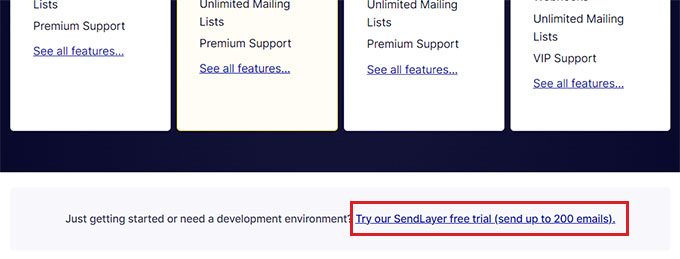
Bu sizi e-posta hesabınızı, şifrenizi ve ödeme bilgilerinizi sağlamanız gereken ‘Ödeme’ sayfasına götürecektir.
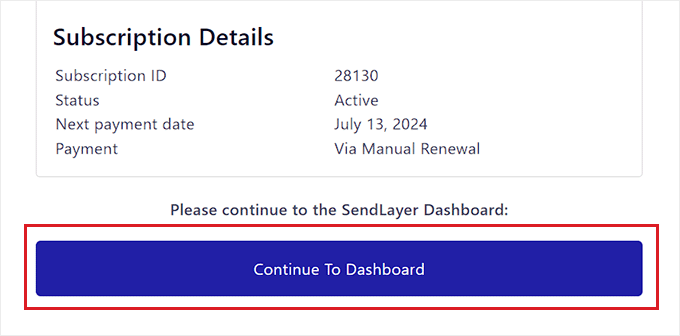
Hesap kaydınız oluşturulduktan sonra, 'Panele Devam Et' düğmesine tıklamanız yeterlidir.
Adım 2: Yetkilendirme İçin Alan Adınızı Ekleyin
Ardından, e-posta sunucularının sizi doğrulanmış bir gönderici olarak tanımasına izin vermek için alan adınızı yetkilendirmeniz gerekecektir.
Bu, yetkilendirmeden sonra hesabınızdan gönderilen e-postanın kullanıcının spam klasörüne düşmeyeceği anlamına gelir.
Bunu yapmak için, ekranın sağ üst köşesindeki ‘Alan Ekle’ düğmesine tıklayın.
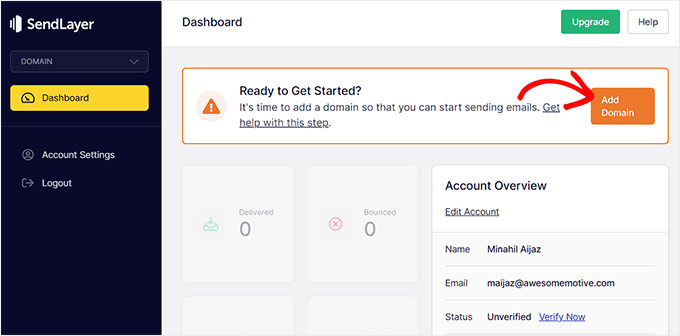
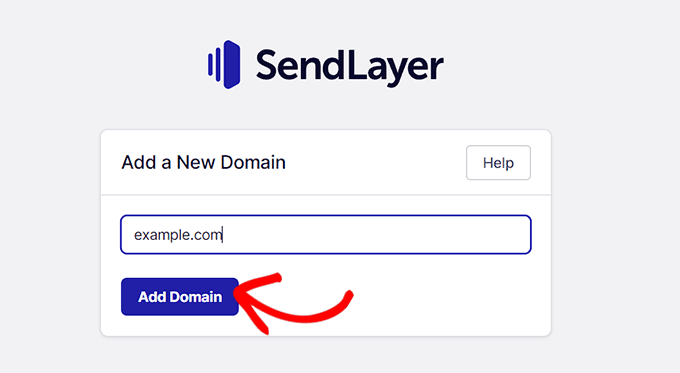
Bu, web sitenizin alan adını alana girmeniz gereken yeni bir sayfa açacaktır.
Bunu yaptıktan sonra, 'Alan Ekle' düğmesine tıklamanız yeterlidir.
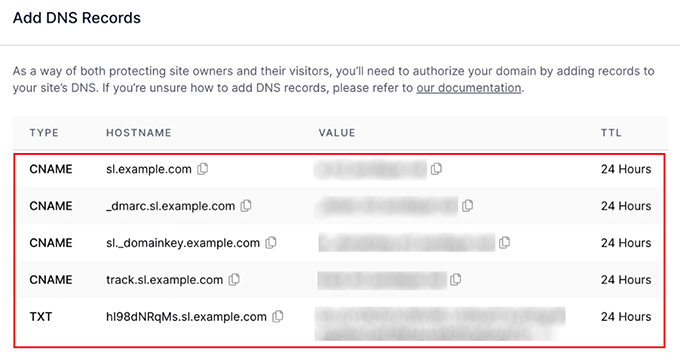
SendLayer artık alanınız için otomatik olarak beş tür DNS kaydı oluşturacaktır.
Şimdi, bu kayıtları web sitenizin DNS ayarlarına tek tek kopyalayıp yapıştırmanız gerekiyor.
Bu DNS ayarlarını bulmak için web sitenizin WordPress barındırma hesabı kontrol paneline gitmeniz gerekir. DNS ayarlarının tam konumu barındırma sağlayıcınıza bağlı olacaktır. SendLayer ayrıca size yardımcı olacak bazı belgeler de sunmaktadır.
Tüm DNS kayıtlarını barındırma kontrol panelinize ekledikten sonra, SendLayer sayfasının altındaki 'Bu DNS kayıtlarını ekledim ve devam etmeye hazırım' kutusunu işaretlemeniz yeterlidir.
Bundan sonra, devam etmek için 'DNS Kayıtlarını Doğrula' düğmesine tıklayın.
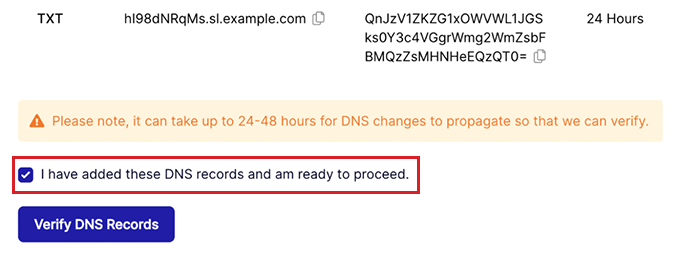
DNS kaydı değişikliklerinin etkili olmasının 48 saate kadar sürebileceğini unutmayın.
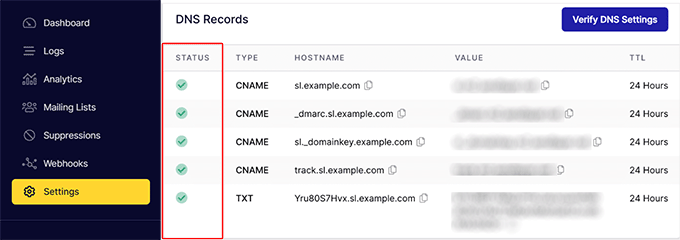
Alan adı yetkilendirme durumunuzu kontrol etmek için SendLayer kontrol panelinize gidin ve sol sütundaki 'Ayarlar' sekmesine tıklayın.
Ayarlar sayfasına geldiğinizde, üst kısımdaki 'DNS Kayıtları ve Ayarları' sekmesine geçin.
DNS ayarlarınız doğrulandıysa, artık her DNS kaydı türü için Durum sütununda yeşil bir sembol göreceksiniz.
Adım 3: SendLayer API Anahtarını Kopyalayın
Alan adınızı yetkilendirdiğinize göre, SendLayer hesabınızın API anahtarını kopyalama zamanı. Bu API anahtarı, SMTP hizmetini WordPress web sitenizle bağlamanıza olanak tanır.
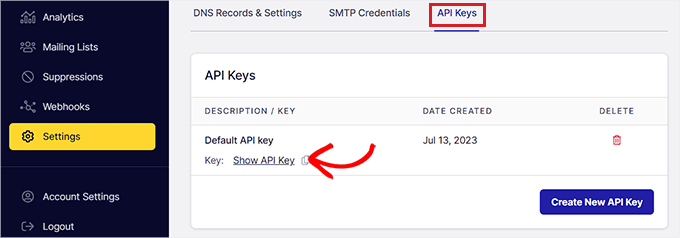
Bunu yapmak için SendLayer kontrol panelinizin sol sütunundaki 'Ayarlar' sekmesine tıklayın. Ardından, sayfanın üst kısmındaki 'API Anahtarları' sekmesine geçin.
Oraya gittiğinizde, 'API Anahtarını Göster' bağlantısına tıklayın ve ardından anahtarı panonuza kopyalayın.
Adım 4: WordPress Sitenizde WP Mail SMTP Eklentisini Kurun
Bir SendLayer hesabı oluşturup API anahtarını kopyaladıktan sonra, WordPress web sitenizin panosuna gidin.
Ardından, WP Mail SMTP eklentisini kurun ve etkinleştirin. Ayrıntılı talimatlar için, bir WordPress eklentisinin nasıl kurulacağına dair başlangıç kılavuzumuza bakmak isteyebilirsiniz.
Not: WP Mail SMTP eklentisinin pro sürümüne, SendLayer hesabınıza bağlamak için ihtiyacınız olacağını unutmayın.
Etkinleştirdikten sonra, WordPress yönetici kenar çubuğundan WP Mail SMTP » Ayarlar sayfasına gidin.
Oraya ulaştığınızda, eklentinizin lisans anahtarını 'Lisans Anahtarı' seçeneğinin yanına ekleyin. Bu bilgiyi WP Mail SMTP web sitesindeki hesap sayfanızda bulabilirsiniz.

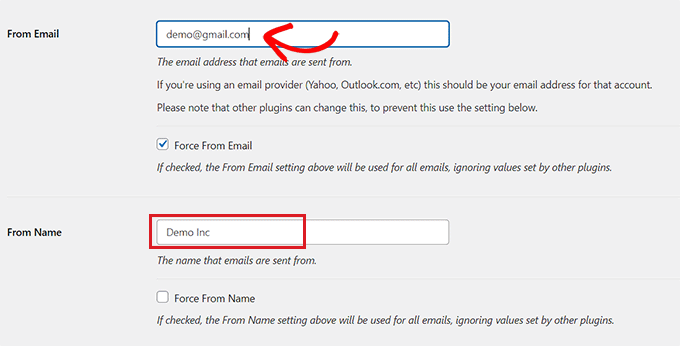
Bundan sonra, 'Gönderen E-posta' bölümüne gidin ve kullanıcılarınıza e-posta göndermek için kullanmak istediğiniz yönetici e-postasını ekleyin.
Gönderen E-postanın sitenizin tamamında aynı olmasını istiyorsanız, 'Gönderen E-postasını Zorla' kutusunu işaretlemeniz yeterlidir.
Ardından, 'Gönderen Adı' alanının yanına e-posta göndermek için kullanmak istediğiniz adı yazın.
Örneğin, bir e-ticaret mağazanız varsa, bu alanda mağazanızın adını kullanabilirsiniz. Bu sayede kullanıcılar kimden mesaj aldıklarını hemen bileceklerdir.
Ayrıntılı talimatlar için, WP Mail SMTP'yi herhangi bir barındırma ile nasıl kuracağınız konusundaki eğitimimize bakmak isteyebilirsiniz.
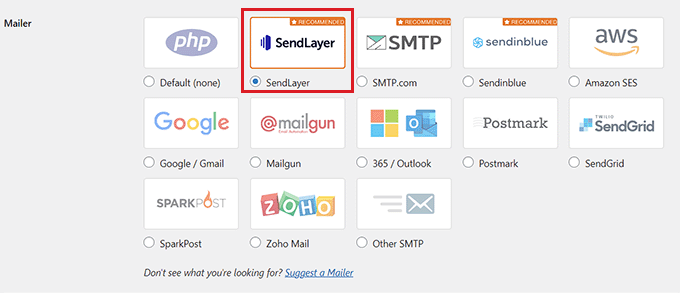
Bundan sonra, 'Posta Gönderici' bölümüne gidin ve WordPress sitenizle bağlamak istediğiniz SMTP hizmetini seçin.
Bu eğitim için 'SendLayer' seçeneğini seçeceğiz.
Bunu yaptıktan sonra ekranda yeni bir 'SendLayer' sekmesi açılacaktır.
Buraya, daha önce SendLayer kontrol panelinden kopyaladığınız API anahtarını yapıştırmanız gerekir. Anahtarı daha önce kopyalayamadıysanız, SendLayer hesabınıza geri yönlendirilmek için 'API Anahtarını Al' bağlantısına tıklayabilirsiniz.
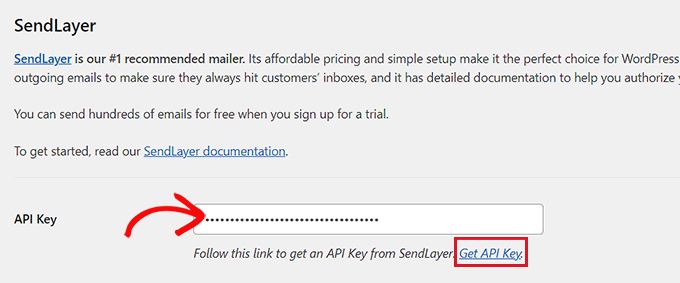
İşiniz bittiğinde, değişikliklerinizi kaydetmek için 'Ayarları Kaydet' düğmesine tıklayın.
Artık WP Mail SMTP'yi SendLayer ile başarıyla bağladınız.
Adım 5: Test E-postası Gönderin
SMTP hizmet sağlayıcınızın ve eklentinin düzgün çalışıp çalışmadığını kontrol etmek için kolayca bir test e-postası gönderebilirsiniz.
Bunu yapmak için, WP Mail SMTP ayarları sayfasının üst kısmındaki 'E-posta Testi' sekmesine geçin.
Oraya ulaştığınızda, 'Gönderilecek Kişi' alanına erişebildiğiniz bir e-posta hesabı eklemeniz yeterlidir. Ardından, 'E-posta Gönder' düğmesine tıklayın.
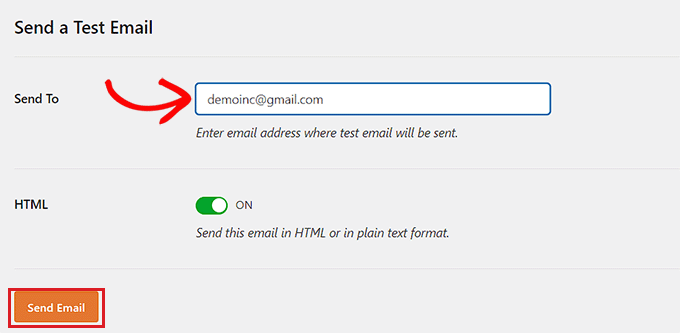
E-posta gönderildikten sonra ekranınızda bir başarı mesajı göreceksiniz.
Ardından, az önce gönderdiğiniz test e-postasını göreceğiniz o e-posta adresinin gelen kutusunu kontrol edin.
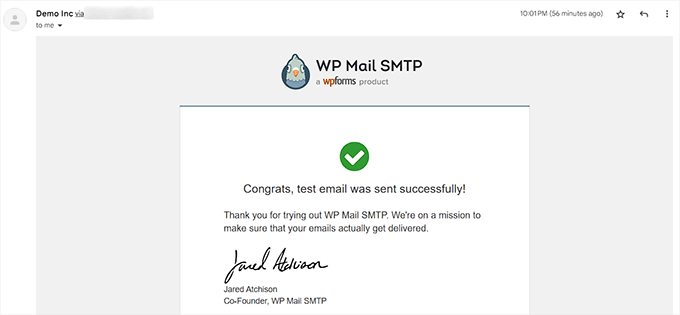
WP Mail SMTP ve SendLayer, e-postalarınızın kullanıcılarınızın gelen kutularına gönderilmesini ve spam klasörüne düşmemesini sağlayarak e-posta teslim edilebilirliği sorunlarınızı ortadan kaldıracaktır.
Sonraki Adımlar: E-posta Listenizi Nasıl Büyütürsünüz
WordPress e-posta ayarlarınızı doğru bir şekilde yapılandırdığınıza göre, e-posta listenizi büyütmeye başlama zamanı.
Bir e-posta listesi oluşturmak son derece önemlidir çünkü e-posta pazarlaması, müşterilerinizi geri getirmenin ve dönüşümleri artırmanın uygun maliyetli bir yoludur.
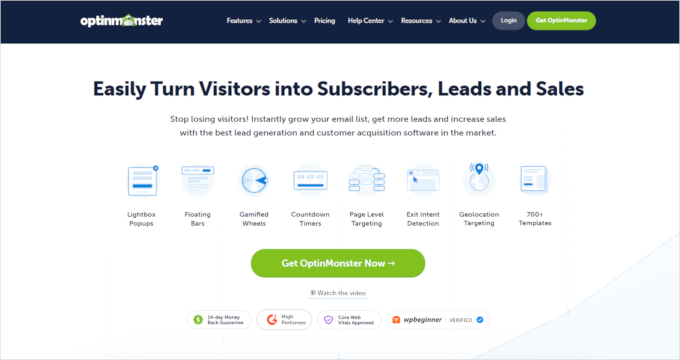
Bunu yapmak için, web sitenizde hedeflenen e-posta kayıt formları olarak görüntülenecek, OptinMonster kullanarak açılır pencereler oluşturabilirsiniz.
WPBeginner'da e-posta bültenlerimizi ve fırsatlarımızı tanıtmak için bu aracı birkaç kez kullandık ve harika sonuçlar gördük. Daha fazla bilgi edinmek için tam OptinMonster incelememize bakın.
Benzer şekilde, bir potansiyel müşteri mıknatıs sayfası oluşturabilir, bir e-posta bülteni oluşturabilir veya içerik yükseltmeleri sunabilirsiniz. Daha ayrıntılı ipuçları için, e-posta listenizi daha hızlı oluşturmanın test edilmiş ve kolay yolları hakkındaki başlangıç kılavuzumuza bakmak isteyebilirsiniz.
Ayrıca, RafflePress kullanarak WooCommerce mağazanızda çekiliş yarışmaları düzenleyebilirsiniz. Bu, piyasadaki en iyi çekiliş eklentisidir.
Bu şekilde, ilgilenen kullanıcılar çekilişe katılmak için web sitenize kaydolmak zorunda kalacaklar, bu da e-posta listenizi oluşturmanıza yardımcı olacaktır. Ayrıntılar için, WordPress'te başarılı bir çekiliş/yarışma nasıl düzenlenir hakkındaki öğreticimize bakmak isteyebilirsiniz.
Umarım bu makale WordPress e-posta ayarlarınızı doğru şekilde yapılandırmayı öğrenmenize yardımcı olmuştur. Ayrıca, WordPress e-postalarını göndermek için ücretsiz bir SMTP sunucusu kullanma hakkındaki adım adım eğitimimize ve küçük işletmeler için en iyi e-posta pazarlama hizmetleri hakkındaki uzman seçimlerimize de göz atmak isteyebilirsiniz.
Bu makaleyi beğendiyseniz, lütfen WordPress video eğitimleri için YouTube Kanalımıza abone olun. Bizi ayrıca Twitter ve Facebook'ta da bulabilirsiniz.




Ralph
Sanırım mevcut blogumda e-postalarla ilgili hiç sorun yaşamadım ama yeni ve daha profesyonel bir web sitesi kurmayı planlıyorum ve her şeyin yolunda gittiğinden emin olmak için bu rehberi kesinlikle kullanacağım.
WPBeginner Desteği
We hope you find our recommendations helpful
Yönetici