


WordPress sitenizdeki fotoğraf ve videolar denizinde boğuluyormuş gibi hissediyor musunuz? Hepimiz oradaydık! WordPress medya kütüphanenizi düzenli tutmak sonsuz bir savaş gibi gelebilir.
WPBeginner olarak, 15 yıldır insanlara WordPress medya ve dosyalarını yönetmelerine yardımcı oluyoruz ve basit ama etkili sırrımızı paylaşmak için buradayız: özel kütüphane klasörleri!
Varsayılan olarak WordPress, farklı yıl ve aylar için otomatik olarak klasörler oluşturur ve ardından her medya dosyasını yüklenme tarihine göre doğru klasöre ekler. Ancak, her zaman herkese uyan tek bir çözüm olmayabilir ve kendi klasör ve alt klasör sisteminizi kullanarak daha iyi sonuçlar elde edebilirsiniz.
In this easy-to-follow guide, we’ll show you exactly how to organize your WordPress files using folders.
Why Organize Your Files in Media Library Folders?
Varsayılan olarak WordPress, tüm resimleri ve diğer medya dosyalarını /wp-content/uploads/ klasöründe depolar. Bu klasörün içinde, yıllar ve aylar için alt klasörler de oluşturur. WordPress daha sonra dosyalarınızı yüklediğiniz tarihe göre farklı dizinlere ekler.
Örneğin, Ocak 2023'te yüklediğiniz bir resim /wp-content/uploads/2023/01/ klasöründe saklanacaktır.
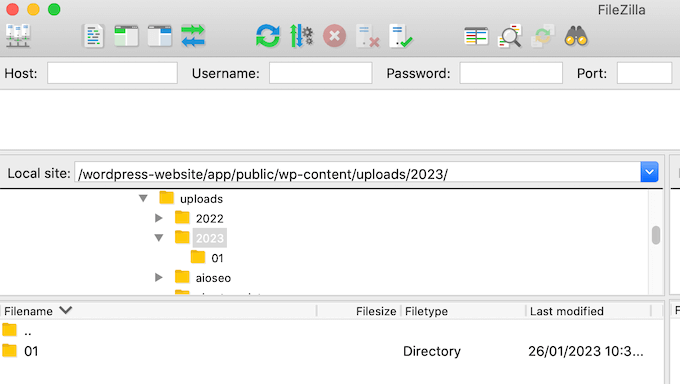
Bu, çoğu web sitesi için iyi çalışır, ancak bazen WordPress'in medya dosyalarını nasıl sakladığını özelleştirmek isteyebilirsiniz. Örneğin, kullanıcılara göre medya yüklemelerini düzenlemek veya dosyalarınızı konu, konum veya etkinlik klasörlerine göre düzenlemek isteyebilirsiniz.
Bunu söyledikten sonra, WordPress medya dosyalarınızı düzenlemek için klasörleri kolayca nasıl oluşturacağınıza bir göz atalım. İşte ele alacağımız konular:
- WordPress Dosyalarınızı Medya Kütüphanesi Klasörleri Eklentisiyle Nasıl Düzenlersiniz
- Medya Kütüphanesi Klasörlerinde Dosyalarınızı Taşıma ve Kopyalama
- Medya Kütüphanesi Klasörlerinde Dosya ve Klasör Adlarını Yeniden Adlandırma
- Bonus: WP Media Cleanup ile Medya Kütüphanenizi Temiz Tutun
- WordPress Medya Kütüphanenizi Optimize Etmenin Daha Fazla Yolunu Öğrenin
WordPress Dosyalarınızı Medya Kütüphanesi Klasörleri Eklentisiyle Nasıl Düzenlersiniz
WordPress'te özel medya yükleme klasörleri oluşturmanın en kolay yolu Media Library Folders kullanmaktır. Bu ücretsiz eklenti, WordPress arka uç yöneticisinde doğrudan klasörler oluşturmanıza ve dosyaları taşımanıza, silmenize ve yeniden adlandırmanıza olanak tanıyan bir kullanıcı arayüzü ekler.
Bu, medya dosyalarınızı FTP kullanarak veya web barındırıcınızın dosya yöneticisini kullanarak yönetmekten çok daha kullanıcı dostudur.
İlk olarak, Medya Kütüphanesi Klasörleri eklentisini yüklemeniz ve etkinleştirmeniz gerekir. Daha fazla ayrıntı için, WordPress eklentisinin nasıl kurulacağına dair adım adım kılavuzumuza bakın.
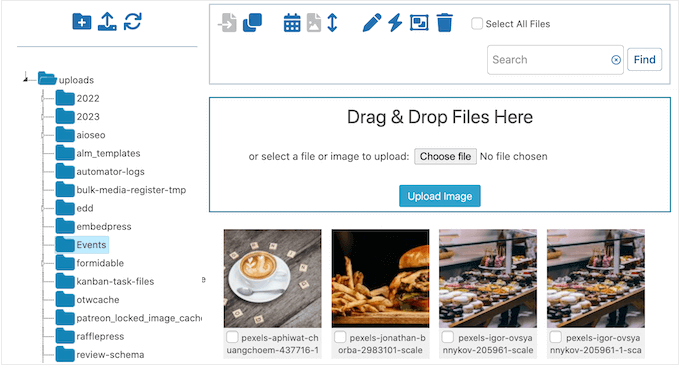
Etkinleştirdikten sonra, WordPress kontrol panelindeki Medya Kütüphanesi Klasörleri'ne gidin. Artık WordPress yükleme dizininizdeki tüm klasörleri göreceksiniz.
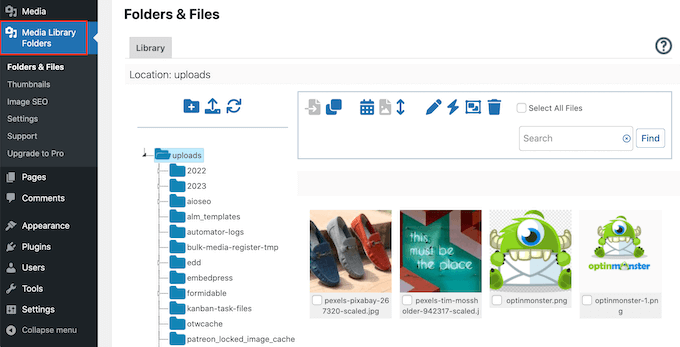
Buradan yeni klasörler oluşturabilir ve onlara dosyalar ekleyebilirsiniz. Ayrıca WordPress web sitenizdeki dosyaları taşıyabilir, kopyalayabilir, yeniden adlandırabilir veya silebilirsiniz.
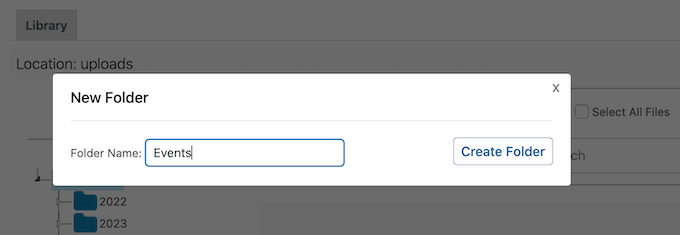
Yeni bir klasör oluşturmak için, üzerinde ‘+’ sembolü olan küçük bir klasöre benzeyen ‘Klasör Ekle’ simgesine tıklamanız yeterlidir.
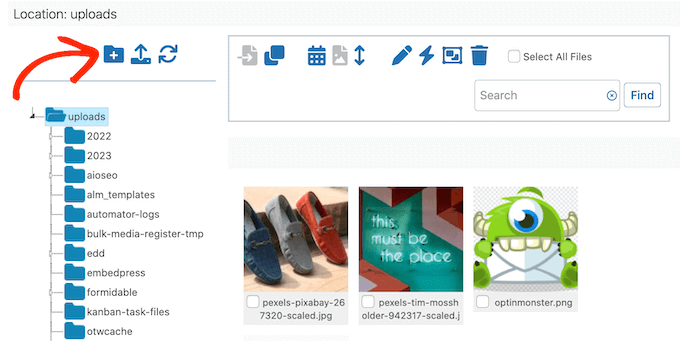
Açılır pencerede klasör için bir ad yazın. Klasör adlarında boşluk kullanamazsınız, bu nedenle kelimeleri tire veya alt çizgi kullanarak ayırmanız gerekir. Bu ad, resim URL'sine eklenecektir, bu nedenle resim SEO'nuzu ilgili anahtar kelimeler ekleyerek iyileştirebilirsiniz.
After that, click on the ‘Create Folder’ button.
Ekranın sol tarafındaki üst klasörü seçerek alt klasörler de oluşturabilirsiniz.
Ardından, ‘Klasör Ekle’ simgesine tıklayın.
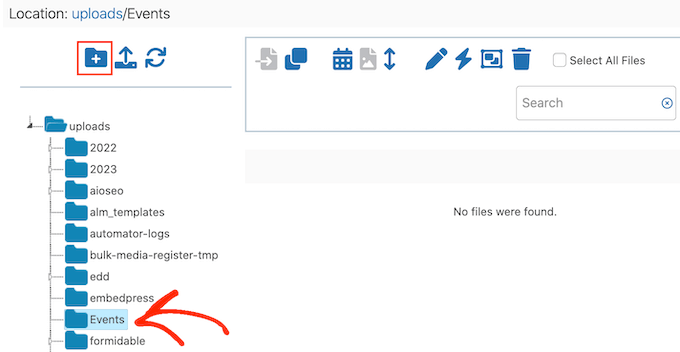
Şimdi alt klasöre bir ad verebilir ve 'Klasör Oluştur'u tıklayabilirsiniz.
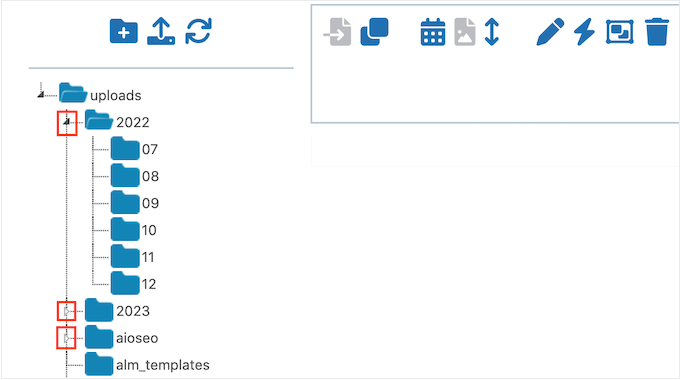
Klasör yapınızı görmek için herhangi bir üst klasörün yanındaki küçük beyaz oka tıklamanız yeterlidir.
Yeni dosyalar eklemek için, bu öğeleri depolamak istediğiniz belirli klasörü seçmek üzere tıklayın. Ardından, yukarı ok simgesine sahip ‘Dosya Yükle’ simgesine tıklayın.
Artık istediğiniz kadar dosya yükleyebilirsiniz.
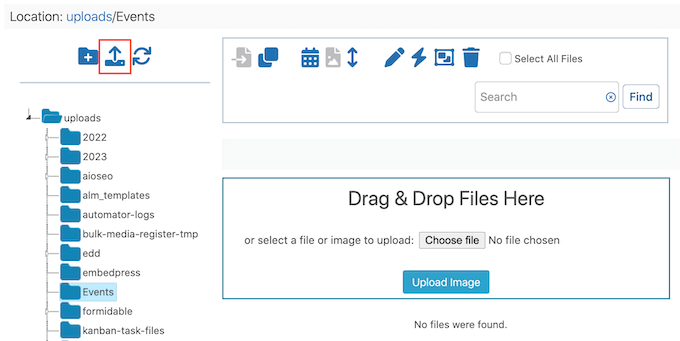
Birkaç dakika sonra, tüm dosyaların bir önizlemesini ve dosyalarınızın adlarını WordPress blogunuzda göreceksiniz.
Bu resimleri artık WordPress yazılarınıza, gönderilerinize veya resim galerilerinize, medya kütüphanesine yüklediğiniz diğer dosyalar gibi ekleyebilirsiniz.
Medya Kütüphanesi Klasörlerinde Dosyalarınızı Taşıma ve Kopyalama
Bazen mevcut bir medya dosyasını farklı bir konuma taşımanız gerekebilir. Bu eklenti ile orijinal dosyayı taşıyabilir veya yeni WordPress medya kütüphanesi klasöründe bir kopya oluşturabilirsiniz.
Moving an Image to a New Folder in the Media Library
Bir resmi veya başka bir dosyayı taşımak için, ‘Taşı’ simgesine tıklamanız yeterlidir, böylece maviye döner. Ayrıca şu mesajı da göreceksiniz: ‘Dosyaları taşımak için sürükle ve bırak ayarlanmıştır.’
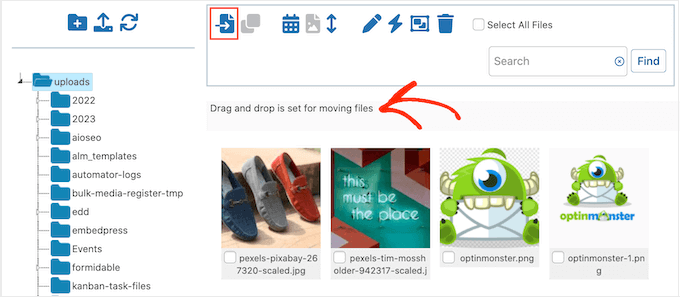
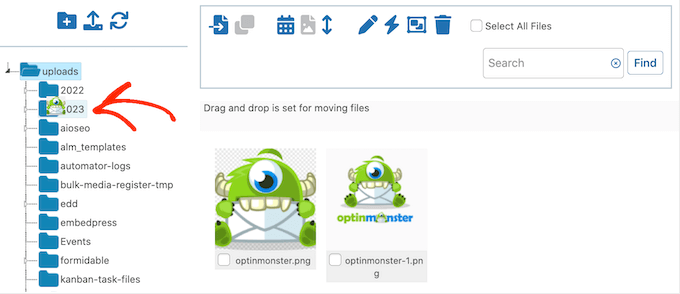
Şimdi, taşımak istediğiniz resmi bulun ve yeni konuma sürükleyin.
Just before you release the file, the destination folder should be highlighted in blue. When you see this highlight, drop the file to move it to the new media folder in the sidebar.
Medya Kütüphanesinde Bir Görüntüyü Farklı Bir Klasöre Kopyalama
Bazen bir dosyanın yeni bir konumda bir kopyasını oluşturmak isteyebilirsiniz. Örneğin, orijinal dosyayı etkilemeden bir resmi yeniden boyutlandırmak veya WordPress'te temel görüntü düzenleme işlemleri yapmak isteyebilirsiniz.
Görüntüyü kopyalamayı tercih ederseniz, maviye dönmesi için 'Kopyala' simgesine tıkladığınızdan emin olun. Ayrıca şu mesajı da gösterecektir: 'Dosyaları kopyalamak için sürükle ve bırak ayarlandı.'
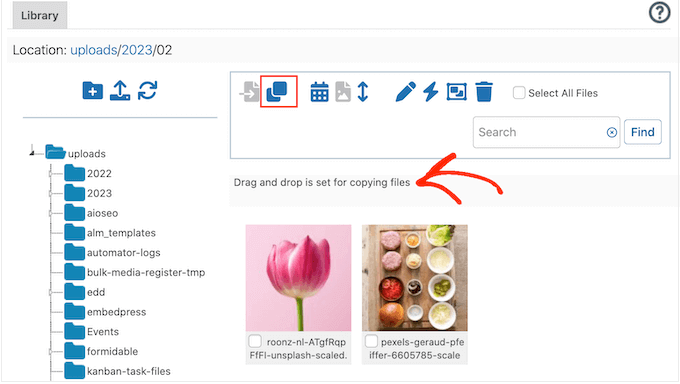
Şimdi, kopyalamak istediğiniz resmi bulun ve yeni hedef klasöre sürükleyin. Dosyayı bırakmadan hemen önce, klasörün mavi renkte vurgulandığından emin olun.
Media Library Folders şimdi bir kopya oluşturacak ve orijinal dosyayı yerinde tutarken yeni klasöre ekleyecektir.
Medya Kütüphanesi Klasörlerinde Dosya ve Klasör Adlarını Yeniden Adlandırma
Medya Kütüphanesi Klasörleri eklentisini kullanarak bir dosyanın adını da değiştirebilirsiniz. İlk olarak, değiştirmek istediğiniz dosyayı bulun ve altındaki onay kutusunu tıklayın. Ardından, küçük bir kaleme benzeyen 'Dosya Adını Yeniden Adlandır' düğmesine tıklayın.
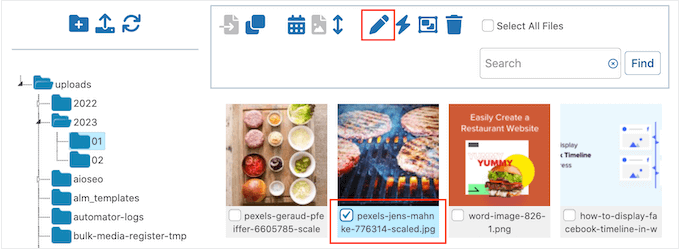
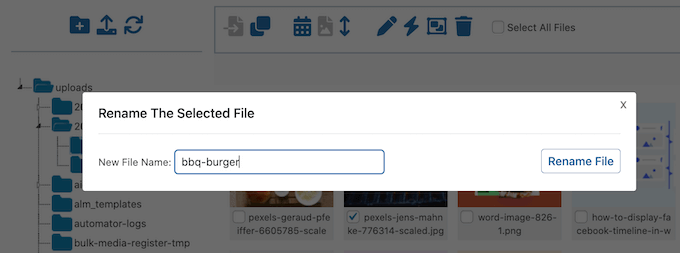
Açılan pencerede kullanmak istediğiniz dosya adını yazın. SEO dostu bir ad, resimlerinizi optimize etmenize yardımcı olabilir, bu nedenle mümkün olduğunca anahtar kelimeler kullanmanızı öneririz.
Yeni adı kaydetmek için ‘Yeniden Adlandır’ dosya düğmesine tıklayın.
Media Library Folders eklentisi içinde klasörleri yeniden adlandıramayacağınızı veya taşıyamayacağınızı unutmayın. Bunun yerine, istediğiniz konumda yeni bir klasör oluşturup tüm dosyalarınızı içine taşıyıp ardından orijinal klasörü silmeniz gereken bir çözüm kullanmanız gerekecektir.
Klasörü silmeye hazır olduğunuzda, üzerine sağ tıklayın ve ardından 'Bu klasörü sil?' seçeneğini belirleyin.
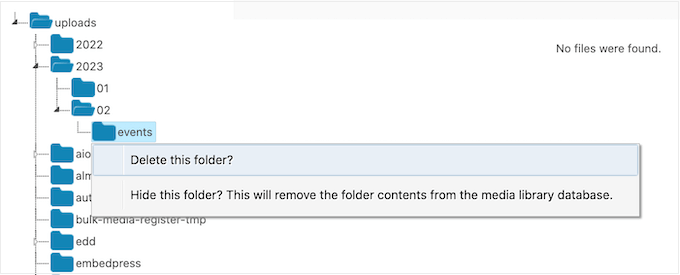
Şimdi klasörü gerçekten silmek isteyip istemediğinizi soran bir mesaj göreceksiniz. Devam etmek ve kalıcı olarak kaldırmak için 'Tamam'ı tıklamanız yeterlidir.
İstenmeyen klasörleri kaldırmak ve WordPress medya kütüphanesini temizlemek için bu hileyi de kullanabilirsiniz.
Bazen, klasör boş görünse bile ‘Bu klasör boş değil ve silinemedi’ mesajını görebilirsiniz. Bu genellikle WordPress'in görüntülerinizin ek sürümlerini otomatik olarak oluşturmasından kaynaklanır ve bunları hala silmeniz gerekir.
Bu resimleri görmek için 'Klasör içeriğini senkronize et' düğmesine tıklamanız yeterlidir.
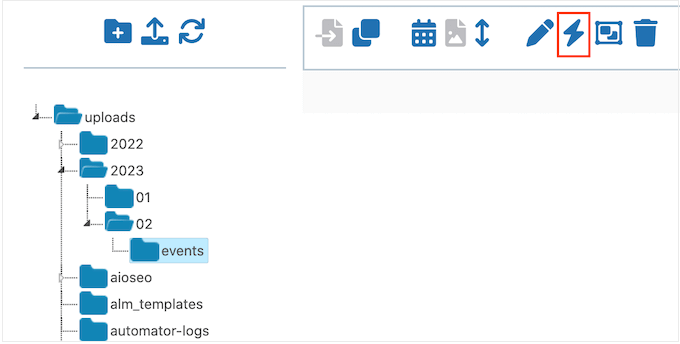
Bundan sonra, tüm yinelenen görüntüleri görmelisiniz. Yukarıda açıklanan aynı işlemi izleyerek bu kopyaları silin ve ardından klasörü tekrar silmeyi deneyin.
Daha fazla resim sorun giderme ipucu için, yaygın resim sorunlarını nasıl düzelteceğinize dair kılavuzumuza bakın.
Bonus: WP Media Cleanup ile Medya Kütüphanenizi Temiz Tutun
Yukarıda gördüğünüz gibi, WordPress otomatik olarak resimlerinizin birden çok sürümünü oluşturur, bu da klasörleri temizlemeyi zorlaştırabilir. Ancak bu gizli resim varyasyonları, yalnızca silmeye çalıştığınız klasörlerde değil, tüm medya kütüphanenizde bulunur.
WP Media Cleanup, Duplicator tarafından, kullanılmayan tüm bu resim varyasyonlarını bulmak için tüm sitenizi otomatik olarak tarayan bir eklentidir.
Klasörleri manuel olarak senkronize etmek ve dosyaları tek tek silmek yerine, hangi resim boyutlarının gönderilerinizde, sayfalarınızda, widget'larınızda ve özel alanlarınızda gerçekten kullanıldığını belirler.
Eklenti daha sonra silinmesi güvenli olan kullanılmayan dosyaların net bir raporunu size gösterir. Bunları tek tek veya toplu olarak kaldırarak değerli disk alanından tasarruf edebilirsiniz.
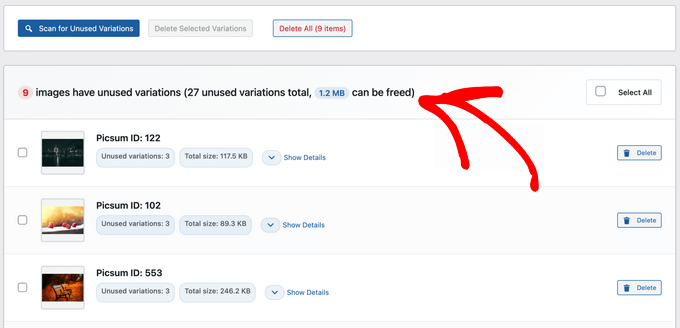
En iyi yanı? Bir güvenlik özelliği olarak, silinen dosyalar 30 gün boyunca geçici bir yedekte tutulur, böylece gerekirse kolayca geri yükleyebilirsiniz.
Medya kütüphaneniz artık klasörlere ayrılmış ve kullanılmayan dosyalardan temizlenmiş olduğundan, yönetimi kolay ve depolama alanınızı boşa harcamayacak verimli bir sisteme sahip olacaksınız.
Daha fazla ayrıntı için, WordPress medya kütüphanenizi nasıl temizleyeceğiniz hakkındaki rehberimize bakın.
WordPress Medya Kütüphanenizi Optimize Etmenin Daha Fazla Yolunu Öğrenin
WordPress medya dosyalarınızı yönetmek için daha fazla ipucu ve püf noktasına mı ihtiyacınız var? Aşağıdaki kılavuzlara göz atın:
- WordPress Medya Kütüphanesine Kategori ve Etiket Ekleme
- Google Drive'ı WordPress Medya Kütüphanenize Nasıl Bağlarsınız
- WordPress'te Varsayılan Medya Yükleme Konumunu Değiştirme
- WordPress'te Resim Hırsızlığını Önleme
- WordPress'te Resimlere Otomatik Olarak Filigran Ekleme
- Görsel Yönetimi İçin Harika WordPress Eklentileri (Güncellendi)
Umarım bu makale, WordPress dosyalarını medya kütüphanesi klasörlerinde nasıl düzenleyeceğinizi öğrenmenize yardımcı olmuştur. Ayrıca, web performansı için resimleri nasıl optimize edeceğiniz hakkındaki rehberimize göz atmak isteyebilir veya en iyi öne çıkan resim eklentileri ve araçları hakkındaki uzman seçimimizi görebilirsiniz.
Bu makaleyi beğendiyseniz, lütfen WordPress video eğitimleri için YouTube Kanalımıza abone olun. Bizi ayrıca Twitter ve Facebook'ta da bulabilirsiniz.




David Graeme-Baker
Medya Klasörleri harika bir fikir gibi görünüyor ancak WP'de düzenleme yaparken bir resim dosyası eklemek için bir alana tıkladığımda, mevcut Medya Klasörüne gitmeyi teklif ediyor ancak Medya Kütüphanesi Klasörlerine GİTMİYOR.
Kurulumda bir şeyi mi kaçırdım?
WPBeginner Desteği
Şu anda bu, eklentinin yalnızca pro sürümüyle sınırlı bir özelliktir, yanlış bir şey yapmadınız.
Yönetici
Paul Barrett
Harika makale.
Doğru anladıysam, klasör adı medya öğesinin URL'sine eklenecektir. Mevcut görüntüleri klasörlere taşısam, bu dosyalara olan tüm mevcut bağlantıları bozar mı?
Binlerce medya öğesi birden fazla yerde bağlantılı. Bu bağlantıları kaybetmek felaket olurdu
TIA
WPBeginner Desteği
The plugin does a search and replace for the instances of the image in your posts and pages to prevent the image from breaking
Yönetici
Dan Cochrane
Merhaba!
Klasörlerin herkese açık olarak görüntülenebilmesi mümkün mü? Tüm resimlerimi ilgili klasörlere taşıdım, ancak galerime gittiğimde görüntülenmiyorlar. Amacım, bir kullanıcı web sitemizi ziyaret ettiğinde her etkinliğe ayrı ayrı bakabilmesi için resimleri düzenlemekti. Bu mümkün mü ve mümkünse nasıl yapılır?
WPBeginner Desteği
Not at the moment, for what you’re wanting to do it would be better to look into image gallery plugins that allow albums like the plugin from our guide below
https://www.wpbeginner.com/plugins/how-to-create-a-photo-gallery-with-albums-in-wordpress/
Yönetici
Jiří Vaněk
Makale için teşekkürler. Web sitemde yaklaşık 1200 makalem var ve medyayı çok fazla düzenlemeye hiç odaklanmadım. Genellikle resimleri isimlerine göre düzenlerdim ve her zaman resim başlığındaki anahtar kelimeleri kullanarak onları bulabilirdim. Ancak, web sitesi büyüdükçe medyayı daha iyi düzenlemeye başlamam gerekecek. Yardımcı tavsiyeler için teşekkürler.
WPBeginner Desteği
You’re welcome, there is nothing wrong with continuing to go with the default organization method if it is working for you
Yönetici
Craig
Bu bir eklenti olmadan yapılabilir mi?
Teşekkürler
Judith
Hi, Thanks for the article, it’s something that bothered me since a long time without really realizing that it was a problem
My only question: if using this plugin does it physically create those folders in the backend and move the images to the correct location? And if so, does it then automatically relink my website pages where those images are used?
thanks!
Antony
Denedim ve Hayır, sadece kolay erişim ve sipariş için ön yüzde. Hani şu gönderileri ve diğer şeyleri düzenlemenize izin veren “Klasörler” eklentileri gibi. Dosyaları CPANEL'inizde manuel olarak taşıyabilirsiniz, ancak bu sitenizde bozuk resim bağlantılarına neden olur, bu yüzden bildiğim tek kullanılabilir seçenek bir eklentidir.
Tristan
Hi, the media folder access can be restricted by WordPress User or WordPress user role in the plugin WP Media Folder. Admin would still have access to all the media. This is pretty convenient for website with multiple editors
xavier
her kullanıcının medya galerisinde ayrı bir klasöre erişim sağlaması için uygun bir yol var mı?
WPBeginner Desteği
Bu özelliğin gelecekte bir seçenek olup olmadığını görmek için eklentinin desteğiyle iletişime geçmenizi öneririz.
Yönetici