


Varsayılan olarak WooCommerce, mağazanızı ziyaret eden herkese ürün fiyatlarınızı gösterir. Bu çoğu çevrimiçi perakendeci için işe yarasa da, bazı işletmelerin fiyatlandırmasını kimin göreceği konusunda daha fazla kontrole ihtiyacı vardır.
Çevrimiçi mağaza sahiplerine yardım ederken, WooCommerce'te fiyatları gizlemenin gerekli olduğu birkaç farklı durumla karşılaştık.
Örneğin, toptancılar özel fiyatları yalnızca doğrulanmış işletme müşterilerine göstermelidir. Diğer yandan, B2B şirketleri, doğru fiyatla doğru çözümü sunabildiklerinden emin olmak için önceden müşteri ihtiyaçlarını görüşmeyi tercih edebilirler.
Çeşitli çözümleri test ettikten sonra, WooCommerce'de fiyatları gizlemek için 3 güvenilir yöntem bulduk. Bu yöntemler, toptan satış tedarikçilerinden lüks şirketlere kadar her türlü işletme için işe yarayacaktır.
💡Hızlı Cevap: WooCommerce'de Fiyatlar Nasıl Gizlenir
İşte bulduğumuz 3 güvenilir yöntem fiyatları gizlemek için:
- Yöntem 1 (Ücretsiz ve Basit): Fiyatları bir kod parçacığıyla gizlemek için WPCode kullanın. Basit ihtiyaçlar için en iyisi.
- Yöntem 2 (Toptan Satış İçin En İyisi): Kayıt formları ve role dayalı fiyatlandırma ile eksiksiz bir toptan satış sistemi oluşturmak için Wholesale Suite kullanın.
- Yöntem 3 (Kataloglar İçin En İyisi): Fiyatları sorgulama formları veya özel düğmelerle değiştirmek için YITH WooCommerce Catalog Mode kullanın.
Ürün Fiyatlarını Gizlemeden Önce Dikkat Edilmesi Gerekenler
WooCommerce'de fiyatlar olmadan satış yapmanın mantıklı olduğu birkaç farklı durum gördük.
Örneğin, birçok toptan tedarikçi perakende müşterilerinin toplu indirimleri görmesini önlemek için fiyatları gizler. Ek olarak, özel mobilya üreticileri, her parçanın malzeme ve tasarıma göre benzersiz maliyetleri olduğundan, genellikle fiyatları kaldırır.
Ayrıca, bazı lüks markaların, fiyatları yalnızca ciddi alıcılara göstererek özel, yalnızca üyelere özel alışveriş deneyimleri yaratmayı tercih ettiğini biliyoruz.
Ne yazık ki, WooCommerce'de fiyatları gizlemek için yerleşik bir seçenek bulunmamaktadır. Ancak çeşitli çözümleri test ettikten sonra, iyi çalışan 3 güvenilir yöntem bulduk.
WooCommerce'de fiyatları gizleme yöntemlerinize atlamak için aşağıdaki hızlı bağlantıları kullanabilirsiniz:
Hazır mısınız? Başlayalım!
Yöntem 1: Kod ile Tüm/Belirli Ürün Fiyatlarını ve Sepet Düğmelerini Gizleme
Bu yöntemde, ürün fiyatlarını ve sepet düğmelerini mağazanızdaki tüm ürünler veya yalnızca belirli ürünler için nasıl gizleyeceğinizi göstereceğiz. Bu yaklaşım, müşterilerin fiyatlar için sizinle doğrudan iletişime geçmesini veya bu fiyatları görmek için hesaplarına giriş yapmalarını istediğinizde kullanışlıdır.
Farklı seçenekleri denerken, fiyatları gizlemeye yönelik birçok eklentinin ya oldukça pahalı ya da kullanımı çok karmaşık olduğunu bulduk. Bu yüzden işi hızlıca halleden basit bir kod çözümü bulduk.
Bu yöntem, basit, tek seferlik bir kurulumla rahatsanız ve özel toptan satış veya katalog eklentilerinde bulunan kapsamlı yönetim özelliklerine ihtiyacınız yoksa idealdir.
'Kod çözümü' kulağa göz korkutucu gelebilir, ancak endişelenmeyin. Bu, yeni başlayanlara uygun bir yaklaşımdır.
Sitenize kod eklemeyi kopyalayıp yapıştırmak kadar kolay hale getiren bir eklenti olan WPCode kullanacağız. Bu eklentiyi birçok sitede kullandık ve güvenli ve güvenilir bulduk.
Ücretsiz sürüm fiyatları gizlemek için mükemmel çalışır. Ancak, özel çözümler oluşturmak için yapay zeka kod oluşturucu gibi ek özellikler istiyorsanız, Pro sürümüne bakmak isteyebilirsiniz.
Her iki sürümü de WPCode incelememizde kapsamlı bir şekilde test ettik.
İlk olarak, ücretsiz WPCode eklentisini yüklemeniz ve etkinleştirmeniz gerekecek. Yardımcı olması için, bir WordPress eklentisinin nasıl kurulacağına dair kılavuzumuza bakın.
Ardından, aşağıdaki öğreticilerden birini takip edebilirsiniz.
Seçenek 1: Belirli Ürünler İçin Fiyatı ve Sepet Düğmelerini Gizle (Oturum Açmamış Kullanıcılar)
Fiyatları gizlemenin en kolay yolu, WPCode'un ücretsiz kod parçacığı kitaplığındaki hazır kod parçacığını kullanmaktır. Bu kod, kullanıcılar giriş yapmadığında belirli ürünlerde fiyatları ve sepet düğmelerini gizleyecektir.
Zaten WPCode'a aşina iseniz, onu WPCode'un kod parçacığı kitaplığında bulabilirsiniz.
Aksi takdirde, eklentiyi ilk kez kullanıyorsanız, aşağıdaki bağlantıya tıklayın:
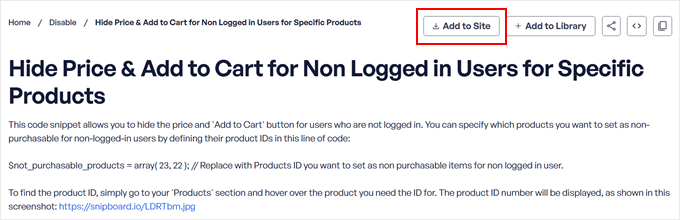
Giriş Yapmamış Kullanıcılar İçin Belirli Ürünlerde Fiyatı ve Sepete Ekle'yi Gizle
Ardından, başlamak için ‘Siteye Ekle’ düğmesine tıklayın.
Bu noktada, ücretsiz bir WPCode hesabı oluşturmanız veya zaten bir hesabınız varsa oturum açmanız gerekecektir.
Kayıt sırasında, WordPress web sitenizi WPCode kütüphanesine bağlamanız istenecektir.
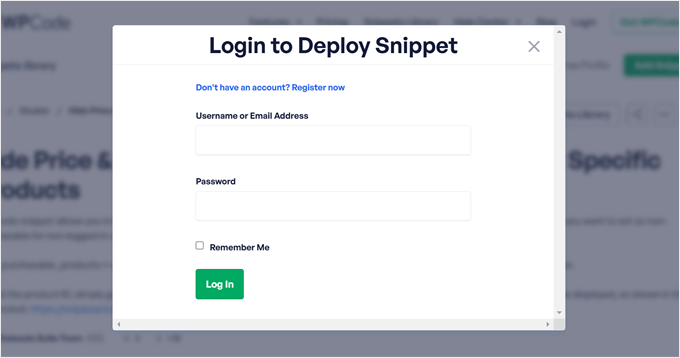
Giriş yaptıktan sonra, kod parçacığını hangi web sitesine eklemek istediğinizi seçeceksiniz.
Ardından, ‘Dağıt’a tıklayın.
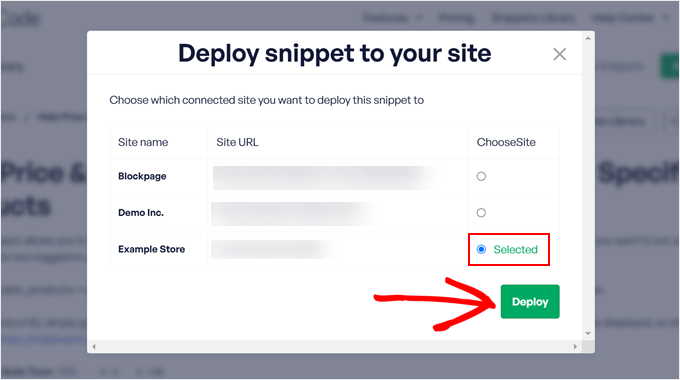
Kurulumu tamamlamak için sistem sizi WordPress yönetici alanınıza geri götürecektir.
Burada, 'Alıntıyı Onayla ve Yükle'ye tıklamanız yeterlidir.
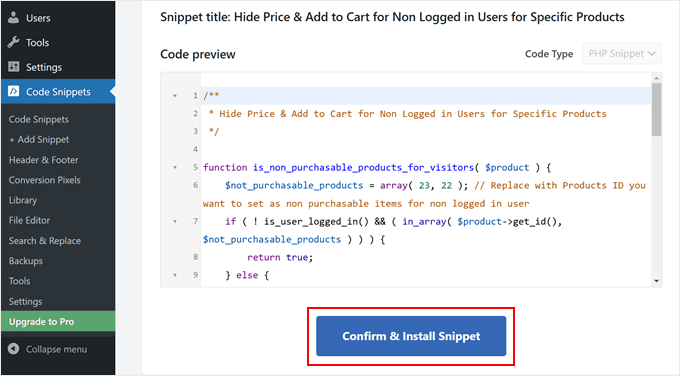
Bu sizi, ihtiyaçlarınıza göre kodu özelleştirmek için iki basit değişiklik yapacağınız kod parçacığı düzenleyicisine getirir.
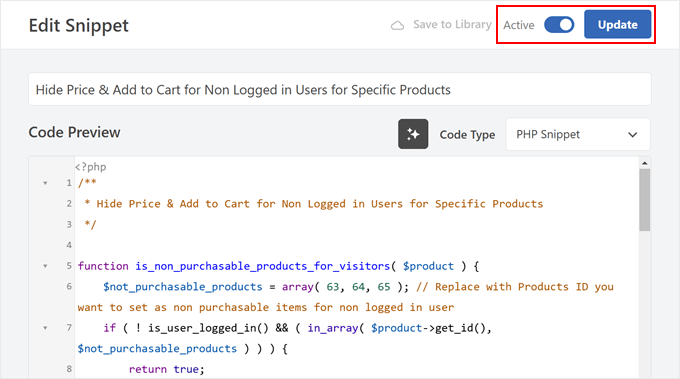
İlk olarak, ürün kimliklerini değiştirmeniz gerekecek. Şu kod satırını arayın:
$not_purchasable_products = array( 23, 22 );
Bu sayıları kendi ürün kimliklerinizle değiştirin.
Emin değilseniz, WooCommerce'de ürün kimliklerinin nasıl bulunacağına dair makalemizi okuyabilirsiniz.
Örneğin, 63, 64 ve 65 numaralı ürünlerin fiyatlarını gizlemek istiyorsanız, şunu yazarsınız:
$not_purchasable_products = array( 63, 64, 65 );
Ardından, fiyat yerine gösterilen mesajı özelleştirebilirsiniz.
Bulmanız gereken kod şudur:
function wws_hide_price_not_logged_in( $price_html, $product ) {
    if ( is_non_purchasable_products_for_visitors( $product ) ) {
        $price_html = '<div><a href="' . get_permalink( wc_get_page_id( 'myaccount' ) ) . '">' . __( 'Login with wholesale account to see prices', 'wws' ) . '</a></div>';
    }
    return $price_html;
Bu metni 'Toptan satış hesabıyla giriş yaparak fiyatları gör' olarak değiştirebilir ve istediğiniz gibi, örneğin 'Fiyatları görmek için giriş yapın' veya 'Fiyatlandırma için bizimle iletişime geçin' gibi yapabilirsiniz.
İşte bir örnek:
function wws_hide_price_not_logged_in( $price_html, $product ) {
    if ( is_non_purchasable_products_for_visitors( $product ) ) {
        $price_html = '<div><a href="' . get_permalink( wc_get_page_id( 'myaccount' ) ) . '">' . __( 'Login to see prices', 'wws' ) . '</a></div>';
    }
    return $price_html;
Kullanıcılar bu bağlantıya tıkladığında, oturum açmak için WooCommerce giriş sayfasına yönlendirilecektir.
Son olarak, geçiş düğmesini ‘Etkin Değil’den ‘Aktif’e getirin. Ardından, ‘Güncelle’ye tıklayın.
Şimdi, değişiklikleri görmek için ürün sayfalarınızı ziyaret edin.
Fiyatların ve sepet düğmelerinin gizlendiğini ve özel mesajınızla değiştirildiğini fark edeceksiniz.
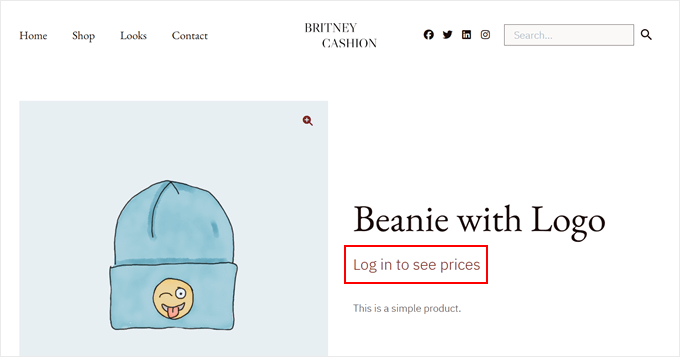
Özel mesajınız şimdi seçilen ürün sayfalarında görünecektir.
Seçenek 2: Tüm Kullanıcılar İçin Fiyat ve Sepet Düğmelerini Gizle
WooCommerce mağazanızı ziyaret eden herkes için fiyatları ve sepet düğmelerini gizlemek istiyorsanız, farklı bir kod parçacığı eklemeniz gerekecektir. Bu yöntem, kullanıcıların giriş yapmış olup olmamasına bakılmaksızın çalışır.
WordPress kontrol panelinizde Kod Parçacıkları » + Parçacık Ekle bölümüne giderek başlayın. 'Özel Kodunuzu Ekle (Yeni Parçacık)' seçeneğine ve ardından '+ Özel Parçacık Ekle' düğmesine tıklayın.

Bundan sonra, seçebileceğiniz bazı kod türleri göreceksiniz.
Burada, sadece 'PHP Snippet'i seçin.

Ardından, kod parçacığınıza bir başlık vermeniz gerekir. 'Tüm WooCommerce Fiyatlarını Gizle' gibi basit bir şey olabilir.
Ardından, 'Kod Önizleme' bölümünde aşağıdaki kodu kopyalayıp oraya yapıştırın:
/**
 * Hide Price & Add to Cart for All Users for All Products
 */

/**
 * Function to check if products should be non-purchasable.
 * This will always return true to apply to all products.
 */
function is_non_purchasable_products( $product ) {
    // Always return true to make all products non-purchasable for all users
    return true;
}

/**
 * Set product as not purchasable
 */
function wws_set_not_purchasable( $is_purchasable, $product ) {
    if ( is_non_purchasable_products( $product ) ) {
        // Set product as not purchasable
        $is_purchasable = false;
    }
    return $is_purchasable;
}

/**
 * Replace price with 'Contact us for pricing' message linking to the contact page
 */
function wws_hide_price( $price_html, $product ) {
    if ( is_non_purchasable_products( $product ) ) {
        // Get the URL for the contact page by slug
        $contact_page = get_page_by_path( 'contact' );
        if ( $contact_page ) {
            $contact_url = get_permalink( $contact_page );
        } else {
            // Default to '/contact' if the page is not found
            $contact_url = site_url( '/contact' );
        }

        // Set the price HTML to the contact message
        $price_html = '<div><a href="' . esc_url( $contact_url ) . '">' . __( 'Contact us for pricing', 'wws' ) . '</a></div>';
    }
    return $price_html;
}

/**
 * Hide the 'Add to Cart' button
 */
function wws_hide_addcart( $add_to_cart, $product, $args ) {
    if ( is_non_purchasable_products( $product ) ) {
        // Remove the 'Add to Cart' button
        $add_to_cart = '';
    }
    return $add_to_cart;
}

// Add filters to apply the above functions
add_filter( 'woocommerce_is_purchasable', 'wws_set_not_purchasable', 10, 2 );
add_filter( 'woocommerce_get_price_html', 'wws_hide_price', 10, 2 );
add_filter( 'woocommerce_loop_add_to_cart_link', 'wws_hide_addcart', 10, 3 );
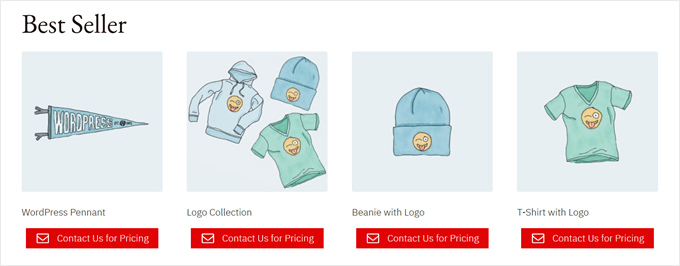
Bu kod, mağazanızdaki tüm fiyatları ve sepet düğmelerini kaldıracak ve bunları ziyaretçileri iletişim sayfanıza götüren 'Fiyatlandırma için bize ulaşın' bağlantısıyla değiştirecektir.
Hızlı İpucu: Bu kod parçacığı otomatik olarak ‘/contact’ URL’sindeki bir sayfaya bağlanır. Bağlantının çalışması için, sitenizde tam olarak bu URL yoluna sahip yayınlanmış bir sayfanız olduğundan emin olmanız gerekir. İletişim sayfanız farklı bir URL’ye sahipse, bunu kodda güncelleyebilirsiniz.
Kodu yapıştırdıktan sonra, geçiş düğmesini ‘Etkin Değil’ konumundan ‘Etkin’ konumuna getirin ve ‘Kod Parçasını Kaydet’ düğmesine tıklayın.
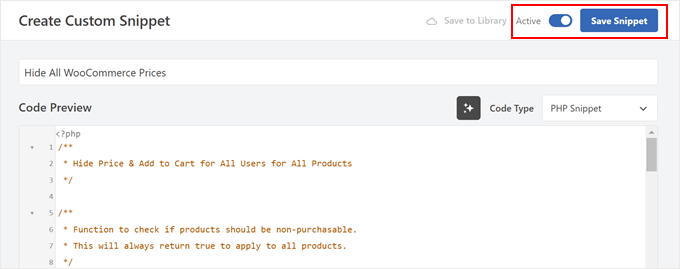
Kod parçacığı kaydedilip etkinleştirildiğinde, değişiklikler artık yayında.
Artık mağazanızı ziyaret ederek tüm fiyatların ve sepet düğmelerinin iletişim sayfanıza bağlantıyla değiştirildiğini görebilirsiniz.
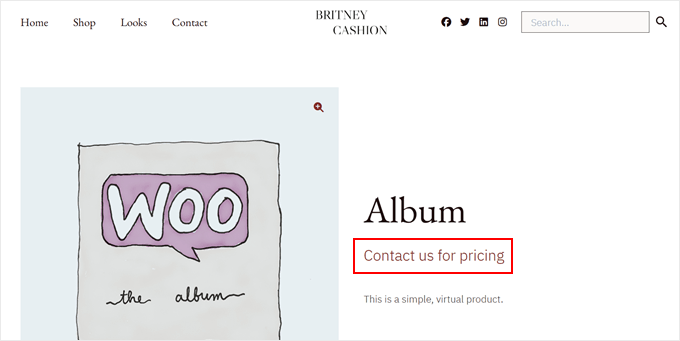
Ek ayrıntılar için, WordPress'e özel kodu kolayca ekleme konusundaki başlangıç kılavuzumuza bakın.
Yöntem 2: Toptan Satış Dışı Müşterilerden Ürün Fiyatlarını Gizleme
Bu yöntem, fiyatları normal ziyaretçilerden gizlemek ve onaylanmış müşterilere özel toptan satış fiyatları göstermek isteyen işletmeler için mükemmeldir.
Bu yaklaşım, özellikle üreticiler, distribütörler ve toptan alıcıları için özel fiyatlandırmayı sürdürmek isteyen B2B şirketleri için iyi çalışır.
Ayrıca, kullanıcı dostu Wholesale Suite eklentilerini kullanacağımız için, önceki kod çözümünü sevmediyseniz bu harika bir seçenektir.
Başlamadan önce, bu eklenti paketinin sunduğu tüm özellikleri anlamak için ayrıntılı Wholesale Suite incelememizi okumanızı öneririz.
Adım 1: Gerekli Toptan Satış Paketi Eklentilerini Yükleyin
Bu yöntemin çalışması için premium Wholesale Suite paketine ihtiyacınız olacaktır.
Öncelikle, ‘WooCommerce Wholesale Prices Premium’ eklentisini yüklemeniz ve etkinleştirmeniz gerekir. Bu, fiyatları normal müşterilerden gizlerken toptan satış alıcılarınıza göstermenizi sağlayan ücretli araçtır.
Ayrıca ücretsiz ‘WooCommerce Wholesale Lead Capture’ eklentisini de yüklemeniz gerekecektir. Bu eklenti, potansiyel toptan satış müşterilerinin hesap için başvurabileceği profesyonel bir kayıt sistemi oluşturur.
İsterseniz, kayıt formlarınızı oluşturmak için WPForms'u da kullanabilirsiniz.
Bu WordPress eklentilerini yükledikten sonra, kontrol panelinizde Toptan Satış » Lisans bölümüne gidin.
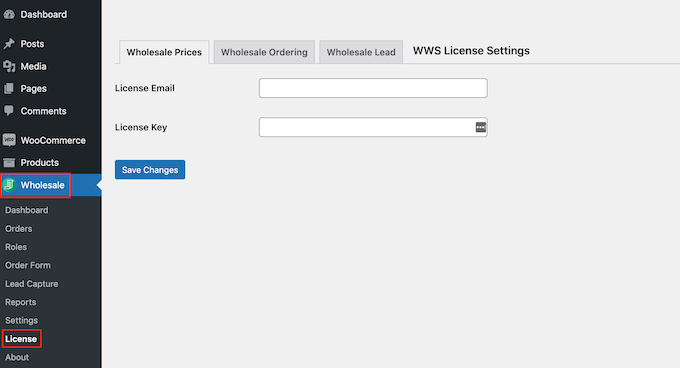
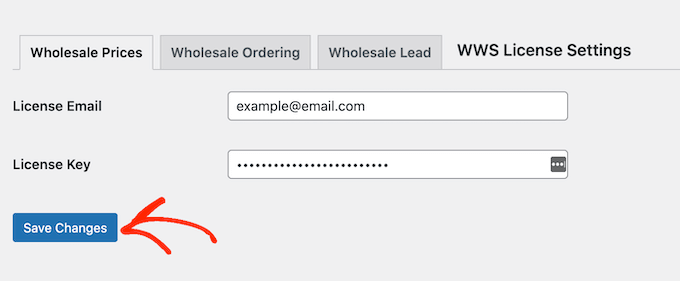
Buraya, premium eklenti satın alımlarınızla ilişkili lisans anahtarlarını ve e-posta adresini girin. Bu ayrıntıları eklentileri satın aldığınızda aldığınız onay e-postasında bulacaksınız.
Birden fazla Toptan Satış Paketi eklentisi satın aldıysanız, her birinin lisans anahtarı ayarlarına erişmek için üstteki sekmeleri kullanabilirsiniz.
Her araç için lisans bilgilerini girdikten sonra, ‘Değişiklikleri Kaydet’e bastığınızdan emin olun. İşiniz bittiğinde bir sonraki adıma devam edebilirsiniz.
Adım 2: Bir Test Toptan Satış Müşteri Hesabı Kurun
Wholesale Suite, tüm toptan satış müşterileriniz için fiyatlandırmayı tek bir yerde yönetmenizi sağlayan özel bir 'Toptan Satış Müşterisi' kullanıcı rolü oluşturur. Bu müşteriler giriş yaptıklarında, özel toptan satış fiyatlarını otomatik olarak göreceklerdir.
Fiyat gizlemenizin doğru çalıştığından emin olmak için test amaçlı bir Toptan Satış Müşteri hesabına ihtiyacınız olacak. Bu, WooCommerce mağazanızın hem toptan satış müşterisinin bakış açısından hem de normal bir ziyaretçinin bakış açısından nasıl göründüğünü kontrol etmenize yardımcı olur.
Toptan satış hesabı oluşturmak basittir. İlk olarak, WordPress kontrol panelinizde Kullanıcılar » Yeni Ekle 'ye gidin.
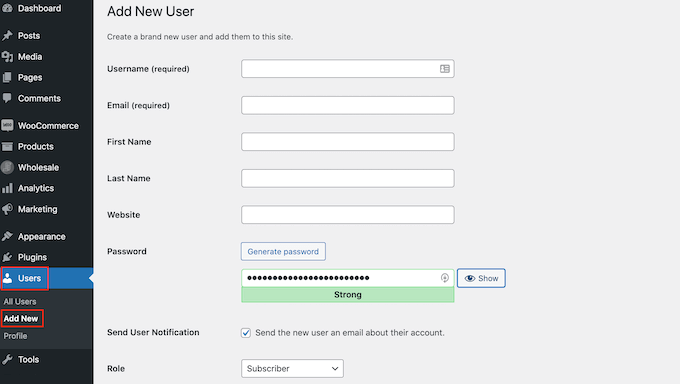
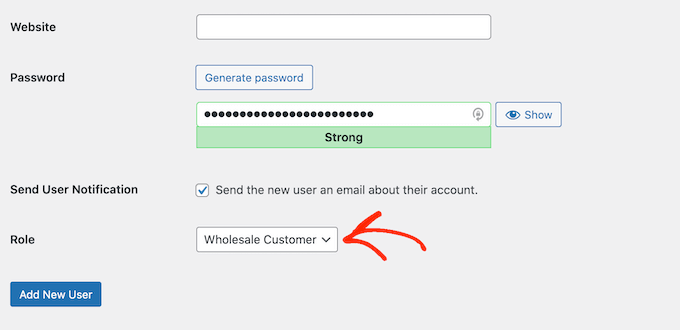
Şimdi, e-posta adresi ve kullanıcı adı gibi temel bilgileri doldurun, ardından 'Rol' açılır menüsünden 'Toptan Satış Müşterisi'ni seçin.
Son olarak, hesabı oluşturmak için 'Yeni Kullanıcı Ekle'ye tıklayın.
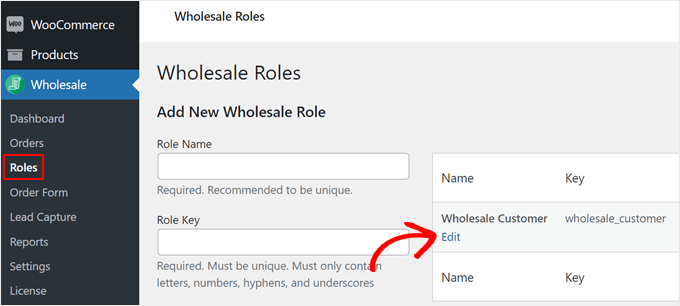
Toptan satış koşullarını karşılamadıklarında toptan müşterilerin normal fiyatlı ürünler satın almasını da önlemek isteyebilirsiniz. Varsayılan olarak eklenti bir uyarı gösterir, ancak müşteriler yine de perakende fiyatlarından satın alabilir.
Bunu değiştirmek için Toptan Satış » Roller bölümüne gidin ve 'Toptan Satış Müşterisi' rolünü bulun. Özelleştirmek için rolün altındaki 'Düzenle' düğmesine tıklayın.
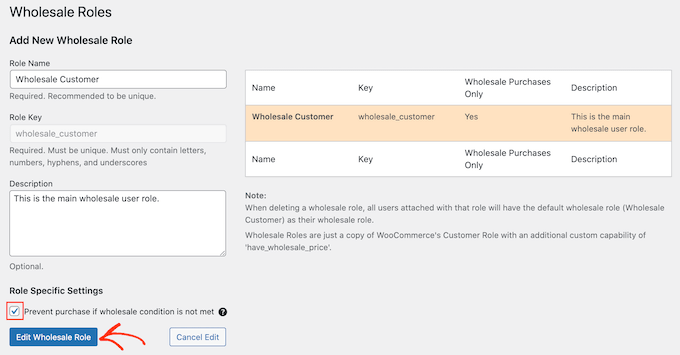
Ardından, ‘Toptan satış koşulu karşılanmazsa satın almayı engelle’ kutusunu işaretleyin.
Bundan sonra, değişikliklerinizi kaydetmek için 'Toptan Satış Rolünü Düzenle'ye tıklamanız yeterlidir.
Adım 3: Fiyatları ve Sepet Düğmelerini Gizleme
Ardından, fiyatları ve sepet sayfası düğmelerini normal çevrimiçi mağaza ziyaretçilerinden gizlemeniz gerekecektir.
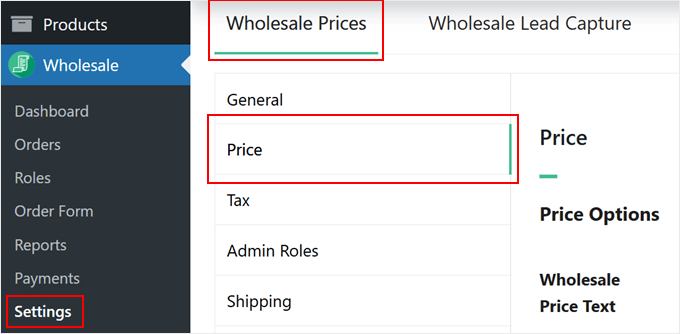
Bunu yapmak için Toptan Satış » Ayarlar'a gidebilirsiniz. 'Toptan Satış Fiyatları' bölümünde olduğunuzdan emin olun ve 'Fiyat' sekmesine gidin.
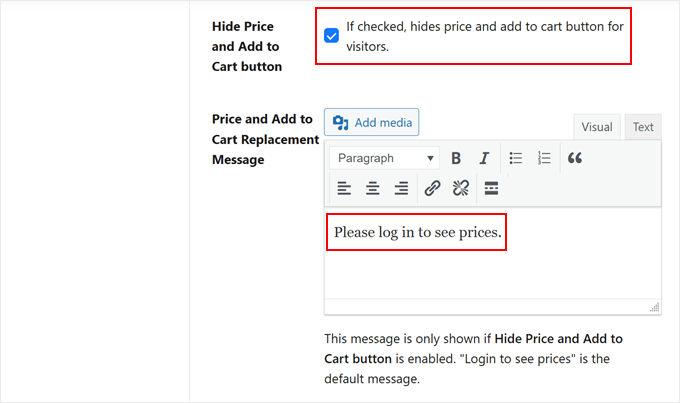
Ardından, 'Fiyatı Gizle ve Sepete Ekle düğmesi' ayarlarına aşağı kaydırın ve yanındaki kutuyu işaretleyin.
Bunun altında, fiyat ve sepet düğmelerini değiştirmek için özel metin ekleyebilirsiniz. Burayı boş bırakırsanız, varsayılan olarak ‘Fiyatları görmek için giriş yapın’ mesajı görünür.
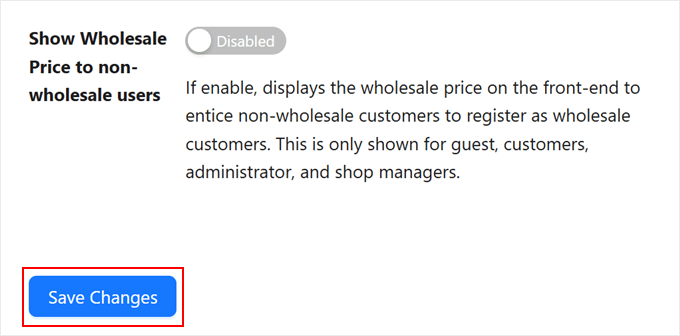
Şimdi aşağı kaydırın ve ‘Toptan satış olmayan kullanıcılara Toptan Satış Fiyatını Göster’ ayarının devre dışı bırakıldığından emin olun.
Son olarak, ‘Değişiklikleri Kaydet’ düğmesine tıklayın.
Adım 4: WooCommerce Ürünlerine Toptan Satış Fiyatları Ekleme ve Gizleme
Artık bireysel ürünlere toptan satış fiyatları eklemeye hazırsınız. Düzenlemek için yeni veya mevcut bir ürünü açabilirsiniz.
Bir ürün ekleme işlemini ilk kez yapıyorsanız, daha fazla bilgi için WooCommerce'i basitleştirilmiş kılavuzumuzu okumak isteyebilirsiniz.
Bir noktada, yeni bir ürün oluştururken veya mevcut bir ürünü düzenlerken, 'Ürün Verileri' bölümüne gitmeniz gerekecektir.
Burada, 'Normal Fiyatınızı' ayarlayın. Bu, normal müşterilerin gördüğü fiyattır. Ardından, 'Toptan Satış Fiyatları' bölümünü bulun ve açılır menüden indirim türünüzü seçin. Yüzde indirimi veya sabit fiyat sunabilirsiniz.
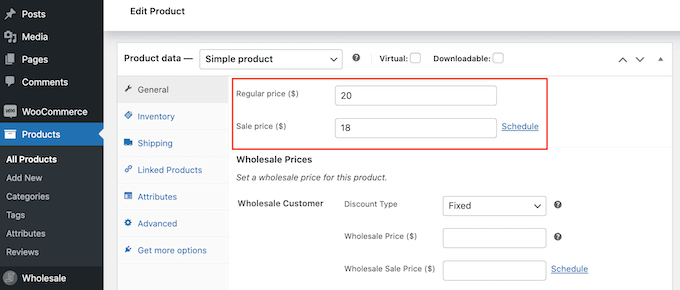
Yüzde indirimler için, 'Yüzde' indirim türünü seçin ve indirim tutarınızı girin.
Toptan Satış Paketi nihai fiyatı otomatik olarak hesaplayacaktır.
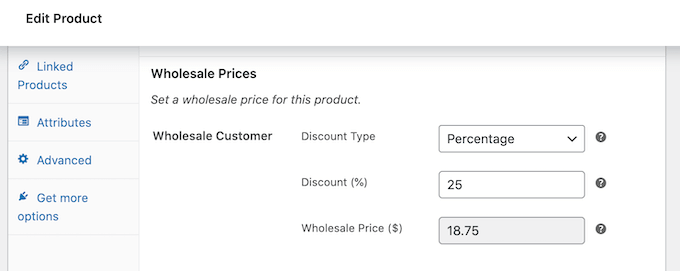
İndirim türü için ‘Sabit’ seçerseniz, o zaman yalnızca ücretlendirmek istediğiniz tam toptan satış fiyatını girebilirsiniz.
Sınırlı süreli toptan satış teklifleri mi yürütmek istiyorsunuz? Bu, mevsimsel promosyonlar yürütmek ve daha fazla WooCommerce ziyaretçisini müşteriye dönüştürmek için harikadır.
Bunu yapmak için ‘Zamanla’ bağlantısına tıklayabilirsiniz.
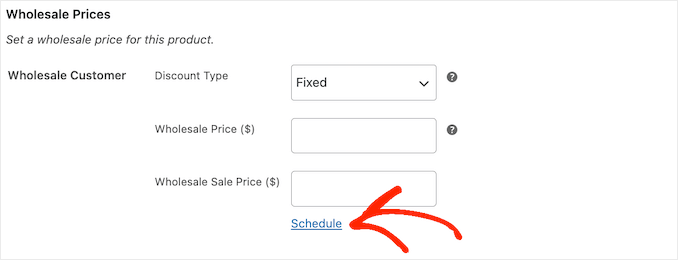
Bundan sonra, toptan satış promosyonunuzun başlangıç ve bitiş tarihlerini girebilirsiniz.
Bu şekilde, indirimi manuel olarak etkinleştirip devre dışı bırakmanız gerekmeyecek. Temel olarak WooCommerce kupon kodlarını zamanlamak ile benzer şekilde çalışır.
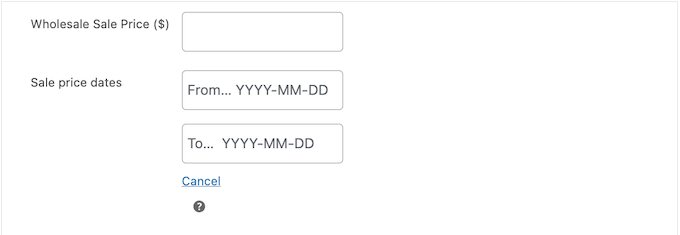
Elbette bu ayar isteğe bağlıdır. Şu anda kullanmaya hazır değilseniz, gelecekte akılda tutmak iyi olabilir.
Ardından, minimum sipariş gereksinimlerinizi 'Toptan Satış Minimum Sipariş Miktarı' bölümünde ayarlayın.
Bu, toptan satış müşterisinin özel fiyatlandırmaya erişmek için kaç ürün satın alması gerektiğini tanımlar.
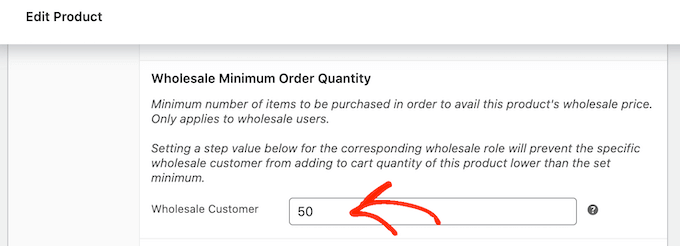
Ardından, ‘Toptan Satış Sipariş Miktarı Adımı’ bölümüne aşağı kaydırın.
Bu ayar, müşterinin minimum miktarı karşıladıktan sonra ürünleri hangi artışlarla satın alabileceğini kontrol eder. Örneğin, minimum sipariş miktarınız 10 ve miktar adımı 5 ise, müşteriler 10, 15, 20 ve benzeri satın alabilir.
Adımı '1' olarak ayarlarsanız, müşteriler minimumun üzerindeki herhangi bir miktarı, örneğin 10, 11, 12 vb. satın alabilirler. Bu, müşterilerin küçük, bireysel satın alımlarda toptan satış ayrıcalıklarını kötüye kullanmalarını önler.
Bu eğitim için alana ‘1’ girin.
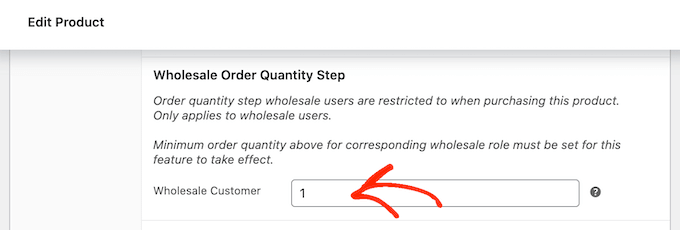
Bu, yukarıda ayarladığınız minimum sipariş miktarının her öğe için uygulanmasını sağlayacaktır.
Böylece insanlar toptan satış ayrıcalıklarını kötüye kullanmaya çalışamazlar. Bu ayar hakkında daha fazla bilgi için minimum sipariş gereksinimleri hakkındaki Toptan Satış Suite belgelerine bakın.
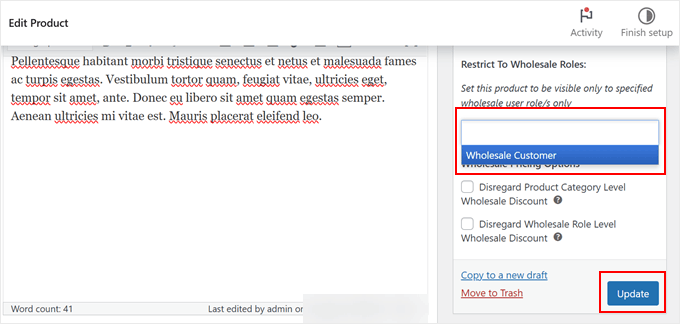
Son olarak, sayfanın üst kısmındaki ‘Toptan Satış Rollerine Kısıtla’ ayarını kullanarak ürününüzü yalnızca toptan satış müşterilerine görünür yapabilirsiniz. Bu alana ‘Toptan Satış Müşterisi’ yazın ve seçin.
Bu aşamada, ürün ayarlarınızı kesinleştirmeye devam edebilirsiniz. Örneğin, bir ürün resim galerisi ekleyebilir, bir ürün videosu yerleştirebilir veya ürün etiketleri ekleyebilirsiniz.
Değişikliklerinizi kaydetmek için hazır olduğunuzda, ‘Güncelle’ veya ‘Yayınla’ düğmesine tıklayın. Ardından, tüm toptan satış ürünleriniz için aynı adımları tekrarlayabilirsiniz.
Adım 5: Toptan Satış Kayıt Formlarınızı Yapılandırın
Wholesale Suite eklentisi, toptan satış müşterileriniz için otomatik olarak kayıt ve giriş sayfaları oluşturur. Ancak başvuruları kabul etmeye başlamadan önce, kayıt formunu ihtiyaçlarınıza uyacak şekilde özelleştirelim.
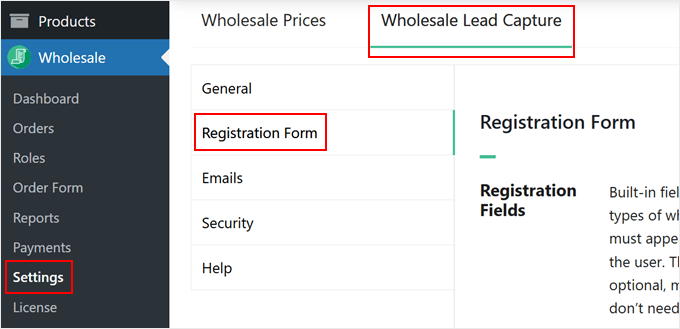
Toptan Satış » Ayarlar bölümüne gidin, ardından ‘Toptan Satış Potansiyel Müşteri Yakalama’ sekmesine tıklayın ve ‘Kayıt Formu’ menüsünü açın.
Burada, aşağı kaydırarak mevcut tüm form alanlarını gösteren bir tablo bulabilirsiniz.
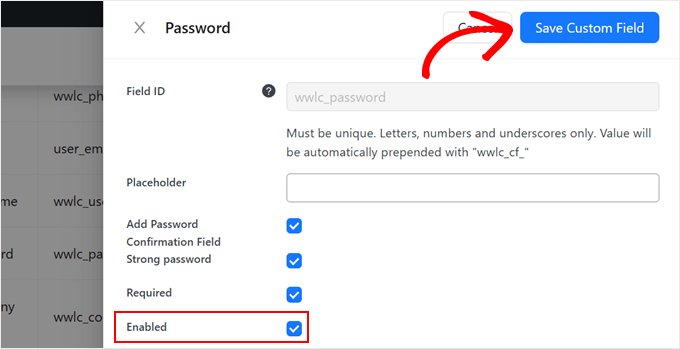
Ad, Soyad, E-posta ve Kullanıcı Adı gibi temel alanlar varsayılan olarak dahil edilmiş olsa da, bazılarının etkinleştirilmesi gerekebilir. Bir alanı etkinleştirmek için 'Eylem' sütunundaki kalem 'Düzenle' simgesine tıklayın.
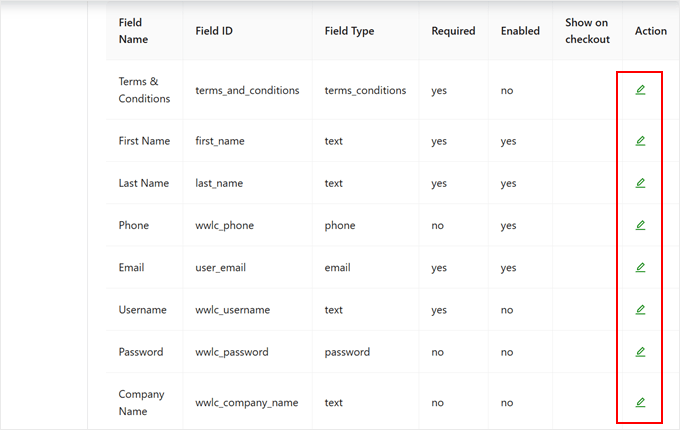
Yapmanız gereken tek şey, görünür hale getirmek için 'Etkin' kutusunu işaretlemek ve zorunlu kılmak istiyorsanız alanı 'Gerekli' olarak işaretlemektir.
İşiniz bittiğinde ‘Özel Alanı Kaydet’e tıklamayı unutmayın.
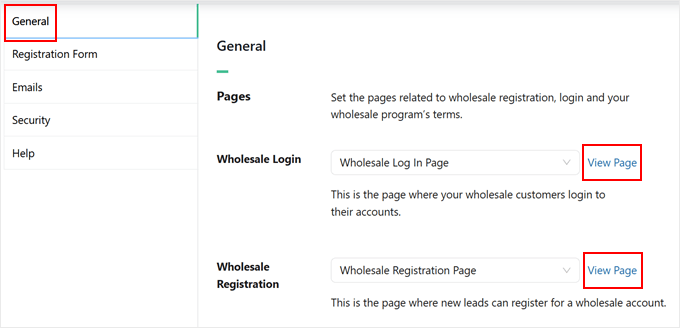
Şimdi, yeni Toptan Satış Giriş ve Kayıt sayfalarınızı bulmak için ‘Genel’ sekmesine geçin.
Önizlemek için 'Sayfayı Görüntüle'ye tıklayın.
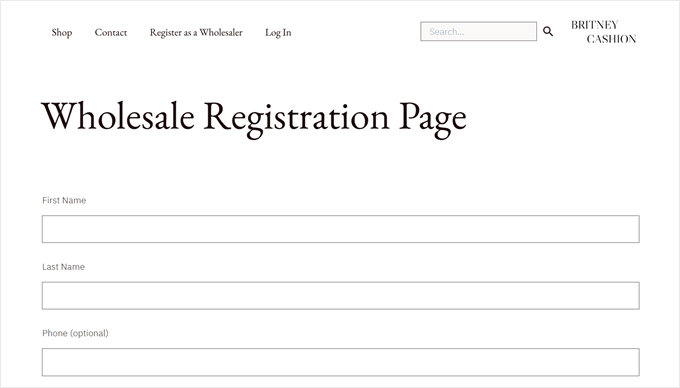
Bunları açtıktan sonra, bu sayfalara ait bağlantıları navigasyon menünüze ekleyebilirsiniz. Bu şekilde, kullanıcılar çevrimiçi mağazanızda gezinirken bunları kolayca bulabilirler.
Bunu nasıl yapacağınızı WordPress'te navigasyon menüsü ekleme kılavuzumuzda öğrenebilirsiniz.
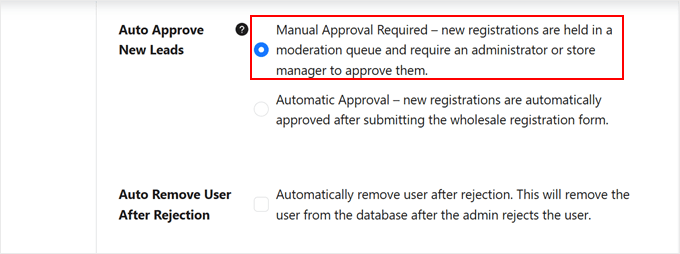
Önemli bir karar, yeni başvuruları nasıl ele alacağınızdır.
'Yeni Potansiyel Müşterileri Otomatik Onayla' altında 'Manuel Onay Gerekli' veya 'Otomatik Onay' seçeneklerinden birini seçin.
Toptan satış fiyatlarınızı korumak ve meşru işletmeleri doğrulamak için manuel onayı şiddetle tavsiye ederiz.
Kayıt formu ayarlarından memnun kaldığınızda, yukarı kaydırabilirsiniz.
Son olarak, ‘Değişiklikleri Kaydet’ düğmesine tıklayın.
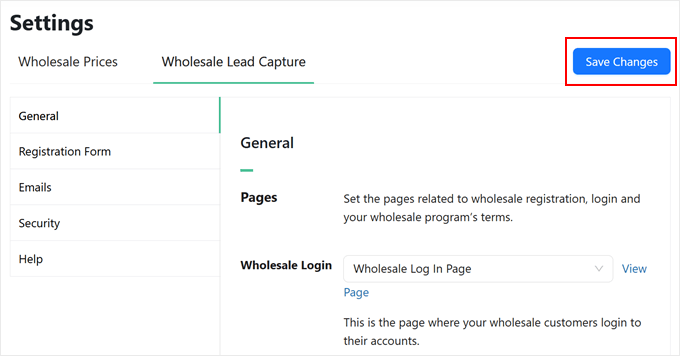
💡 Profesyonel İpucu: Kayıt formunuz üzerinde daha fazla kontrol için WPForms kullanmanızı öneririz. Koşullu mantık, çok sayfalı formlar gibi gelişmiş özelliklere ihtiyacınız varsa veya sürükle-bırak oluşturucu ile tam tasarım esnekliği istiyorsanız, WPForms en iyi çözümdür.
Adım adım talimatlar için özel bir kayıt formu oluşturma kılavuzumuzu okuyabilirsiniz.
Adım 6: Toptan Satış Sipariş Formu Oluşturma
Son adım, toptan satış sipariş sürecini kolaylaştıran bir toptan satış sipariş formu oluşturmaktır. Bu form, toptan satış müşterilerinizin birden çok ürün sayfasında gezinmeden kolayca toplu sipariş vermelerini sağlar, bu da hem sizin hem de müşterilerinizin zamanından tasarruf ettirir.
Toptan satış sipariş formlarını ayarlarken, işletmelerin ürün SKU'ları ve tercih edilen teslimat tarihleri gibi temel alanları dahil ederek en iyi sonuçları aldıklarını gördük.
Bu sayede toptan satış müşterileri, taleplerinizi verimli bir şekilde işlemeniz için ihtiyacınız olan tüm bilgileri sağlarken hızlı bir şekilde toplu sipariş verebilirler.
Optimize edilmiş bir toptan satış sipariş formu oluşturma hakkında ayrıntılı talimatlar için, WordPress'te toptan satış sipariş formu oluşturma hakkındaki kapsamlı kılavuzumuza göz atın.
Hazırsınız! Toptan satış fiyatlandırma kurallarınız artık aktif. Bunun pratikte nasıl çalıştığına bakalım.
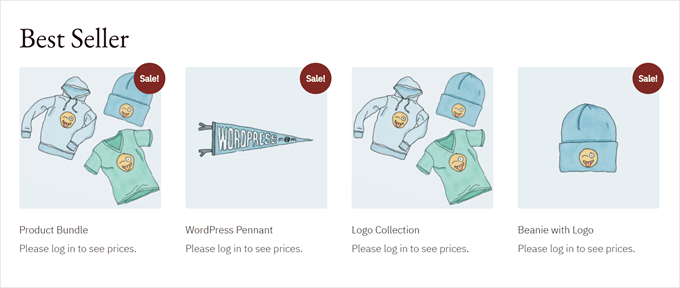
Bu sefer fiyatın görünüp görünmediğini görmek için bir toptancı müşteri olarak giriş yapmayı da denedik.
Sonucu aşağıda kontrol edin.

Ayrıca, hesaplarınıza giriş yapma ve çıkma konusunda yardıma ihtiyacınız olursa, WordPress'te kullanıcı hesapları arasında geçiş yapma kılavuzumuzu da okuyabilirsiniz.
Yöntem 3: Fiyatlar Olmadan Profesyonel Bir Çevrimiçi Katalog Oluşturun
Bu yöntem, WooCommerce mağazanızı profesyonel bir ürün kataloğuna dönüştürür. Fiyatlandırma görüşmelerini e-posta, iletişim formu veya çevrimdışı olarak yürütmeyi tercih eden işletmeler için mükemmeldir.
YITH WooCommerce Catalog Mode eklentisi, fiyatsız bir katalog oluşturmanın basit bir yolunu sunar. Daha önce, WooCommerce'e ürün kataloğu nasıl eklenir hakkındaki öğreticimizde bu eklentinin nasıl kullanılacağını test ettik ve paylaştık.
Toptan satış yönteminin aksine, bu yaklaşım fiyatları tamamen kaldırmanıza ve bunları özel iletişim düğmeleriyle değiştirmenize olanak tanır. Tüm mağazanız, belirli ürün kategorileri veya bireysel ürünler için fiyatları gizleyebilirsiniz.
Bu esneklik, fiyatları müşteri gereksinimlerine göre teklif etmesi gereken özel üreticiler, lüks perakendeciler veya hizmet sağlayıcıları için idealdir.
Bu kılavuzda, katalog modunu etkinleştirmek ve YITH'in eklentisini kullanarak fiyatları gizlemek için temel ayarlara odaklanacağız. Testlerimize dayanarak, bu temel özelliklerin çoğu mağazanın gizli fiyatlarla başlaması için yeterli olduğunu bulduk.
Bununla birlikte, bu eklentinin neler yapabileceğinin yalnızca yüzeyini çizdiğimizi unutmayın. Ayrıntılı YITH WooCommerce Catalog Mode incelememizde çok daha gelişmiş özellikleri inceledik.
Eklentinin ücretsiz sürümünü, tüm mağazanız için fiyatları ve 'Sepete Ekle' düğmelerini gizlemek için kullanabilirsiniz. Ancak, bu öğretici için, hariç tutma listeleri ve sorgu formları gibi gelişmiş özellikleri göstermek üzere Premium sürümü kullanacağız.
Adım 1: YITH WooCommerce Katalog Modunu Yükleyin ve Etkinleştirin
Eklentiyi satın aldıktan sonra YITH web sitesine gidin ve YITH hesabınıza giriş yapın. Ardından, 'Lisanslar ve İndirmeler' sekmesine gidin.
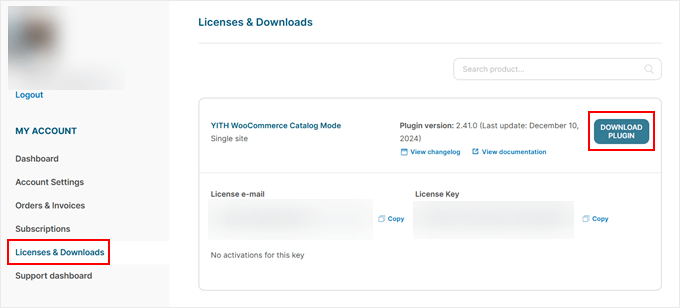
Ardından, eklenti dosyasını YITH hesabınızdan indirmek için ‘Eklentiyi İndir’ düğmesine tıklayın. Tarayıcı sekmenizi açık tuttuğunuzdan emin olun, çünkü lisans anahtarına birazdan ihtiyacınız olacak.
Şimdi, eklentiyi WordPress sitenize kurmanız yeterli.
Kurulum sihirbazı göründüğünde, YITH e-posta adresinizi ve lisans anahtarınızı girmeniz gerekecektir.
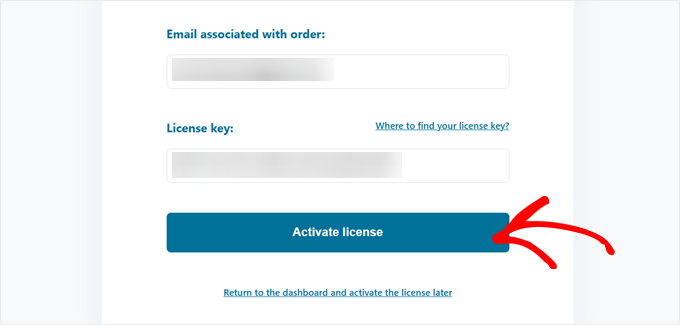
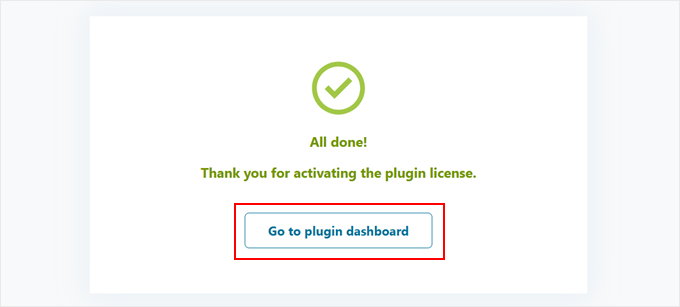
Bilgilerinizi girdikten sonra, kurulum işlemini tamamlamak için ‘Lisansı etkinleştir’e tıklayın.
İşlem tamamlandıktan sonra, katalog modu ayarlarınızı özelleştirmeye başlamak için 'Eklenti panosuna git'e tıklayın.
Şimdi bir sonraki adıma devam edelim.
Adım 2: Temel Katalog Modu Ayarlarını Yapılandırın
Katalog modu, mağazanızı bir alışveriş sitesinden bir ürün vitrinine dönüştürür. Bu, ürünleri hemen satın alma seçenekleri olmadan sergilemek isteyen işletmeler için mükemmeldir.
Başlamak için YITH » Catalog Mode 'a gidin ve 'Ayarlar' sekmesine gidin. WooCommerce'i fiyatlar olmadan çalıştırmak için seçenekleri yapılandıracağınız yer burasıdır.
İlk olarak, katalog modunu tüm kullanıcılar için mi yoksa yalnızca misafir kullanıcılar için mi etkinleştireceğinizi seçebilirsiniz.
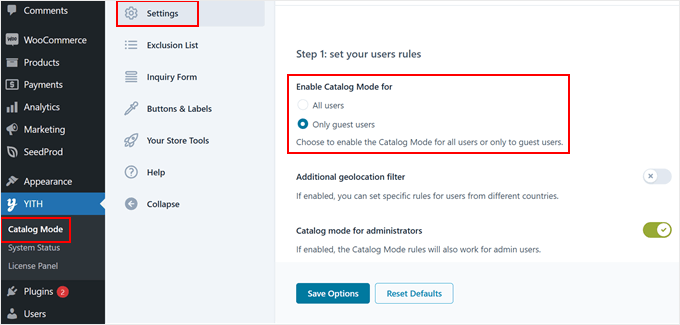
Modun nasıl göründüğünü test etmek için yönetici kullanıcı rolüne sahip kullanıcılar için de katalog modunu etkinleştirebilirsiniz.
Aşağı kaydırdıkça, sepet sayfasını, ödeme sayfasını ve mağazanızdaki tüm sepete ekle düğmelerini kaldırmak istiyorsanız 'Mağazayı devre dışı bırak' işlevini etkinleştirebilirsiniz.
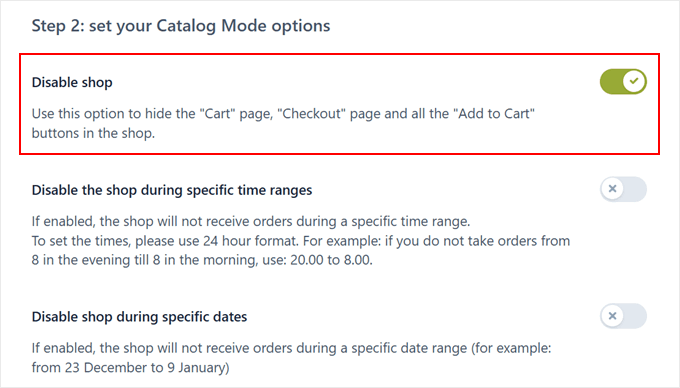
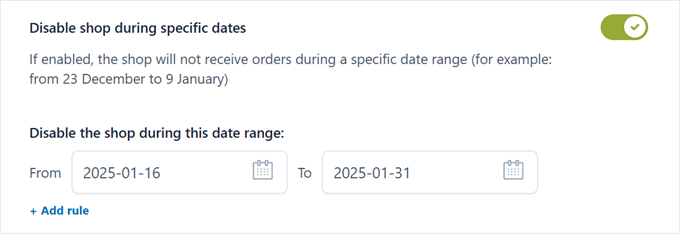
Mağaza işlevini devre dışı bırakırsanız, belirli zaman aralıkları veya günler ayarlamak için ek seçenekler elde edersiniz.
Bu, özellikle çevrimiçi mağazanızın sipariş kabul etmediği günler veya tatil sezonlarında yalnızca fiyatları gizlemek istediğinizde faydalıdır.
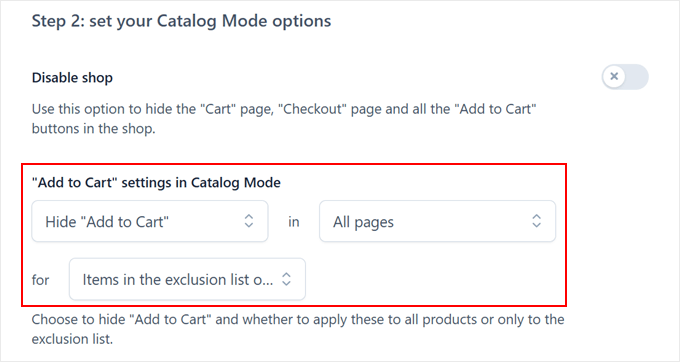
Daha hedeflenmiş kontrol için, 'Mağazayı devre dışı bırak' menüsünü atlayıp 'Katalog Modunda "Sepete Ekle" ayarları' bölümündeki ayarlara odaklanabilirsiniz.
Burada, sepete ekle düğmelerini tam olarak nereye gizleyeceğinizi veya göstereceğinizi seçmek için açılır menüleri kullanabilirsiniz. Örneğin, bunları hariç tutma listenizdeki öğeler için gizleyebilir veya gösterebilirsiniz; bu, belirli ürünleri, kategorileri veya etiketleri bir araya getirmenize olanak tanıyan bir özelliktir.
Bu, tüm mağazanız yerine yalnızca seçilen öğeler için düğmeleri gizlemeyi kolaylaştırır. Bunu, yalnızca o listedeki ürünlere özel kurallar uygulayabileceğiniz bir VIP listesi gibi düşünün.
Hariç tutma listeleri oluşturma hakkında daha sonraki bir bölümde daha fazla konuşacağız.
Aşağı doğru ilerleyerek, ürün varyasyonlarında 'Sepete Ekle' düğmesini gizlemeyi seçebilirsiniz. Bu, katalog modunuzu boyut veya renk gibi birden fazla seçeneği olanlar da dahil olmak üzere tüm ürün türlerinde tutarlı tutar.
Ayrıca, WooCommerce sayfalarında 'Sepete Ekle' düğmelerinin yerine neyin görüneceğine de karar verebilirsiniz.
Alanı temiz tutmak için bu seçenekler için ‘Hiçbiri’ni seçmenizi öneririz. Daha sonra farklı bir bölümde özel düğmeler ekleyeceğiz.

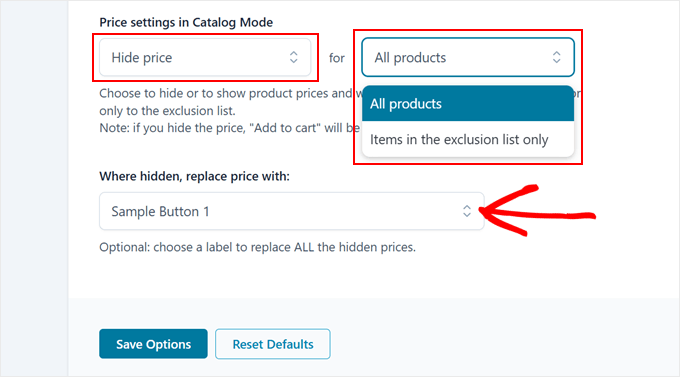
Aşağıda, 'Katalog Modunda Fiyat Ayarları'nı bulacaksınız.
Tüm ürünler için fiyatları veya yalnızca hariç tutma listenizdekileri gizlemeyi seçebilirsiniz.
Fiyatları gizlediğinizde, bunları özel düğmelerle değiştirebilirsiniz. Eklenti, bir sonraki adımda özelleştireceğimiz 'Örnek Düğme 1' gibi birkaç önceden tasarlanmış düğme stili içerir.
Seçimlerinizi yaptıktan sonra ‘Seçenekleri Kaydet’e tıklamayı unutmayın.
Adım 3: Sepete Ekle Düğmesini Değiştirmek İçin Yeni Bir Düğme Oluşturun
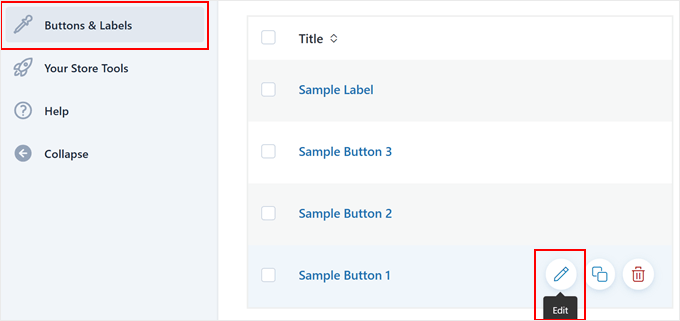
Şimdi, sepet düğmelerinizi ve fiyatlarınızı değiştirecek düğmeyi özelleştirme zamanı. Başlamak için 'Düğmeler ve Etiketler' sekmesine gidin.
YITH tarafından sağlanan önceden tasarlanmış düğmelerden birini seçin, ardından özelleştirmek için kalem ‘Düzenle’ simgesine tıklayın.
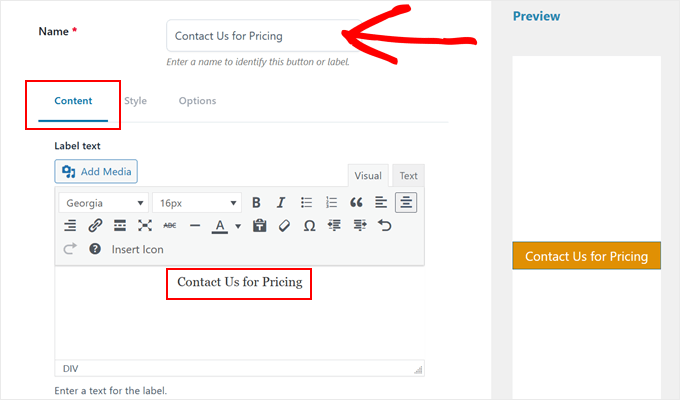
İlk olarak, düğmenize kolayca bulabilmeniz için anlaşılır bir ad verin.
'İçerik' sekmesinde, düğme metnini ihtiyaçlarınıza uygun bir şeyle değiştirebilirsiniz. Popüler seçenekler arasında "Teklif İste," "Fiyatlandırma İçin Bize Ulaşın" veya "Özel Fiyat Al" bulunur.
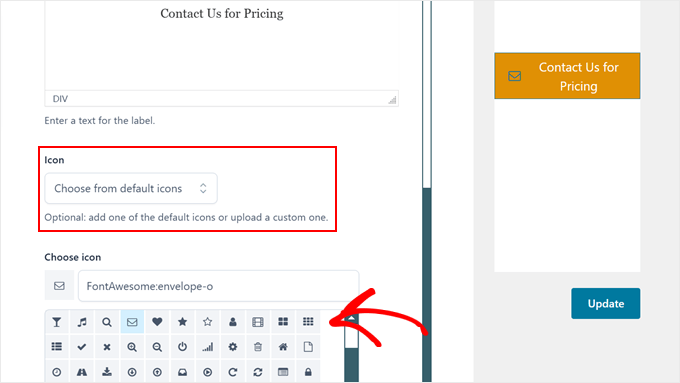
Bir simge eklemek, düğmenizi daha ilgi çekici hale getirebilir. Bunu yapmak için, Simge bölümünde 'Varsayılan simgelerden seç' seçeneğini belirleyebilirsiniz.
Mesajınıza uyan birini bulmak için mevcut seçeneklere göz atabilirsiniz.
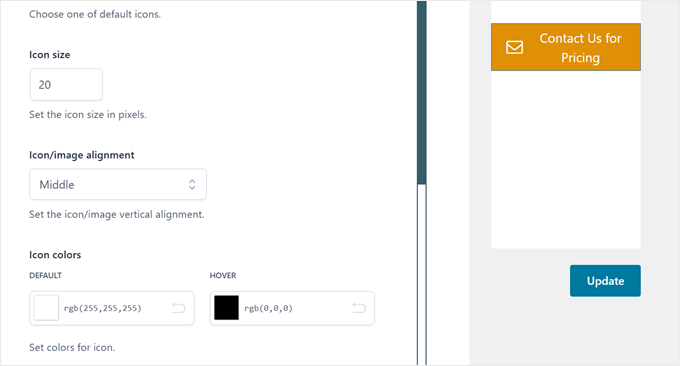
Simgesini boyutunu, hizalamasını ve renklerini ayarlayarak da ince ayar yapabilirsiniz.
Değişikliklerinizin sayfanın sağ tarafındaki canlı önizlemede göründüğünü izleyin.
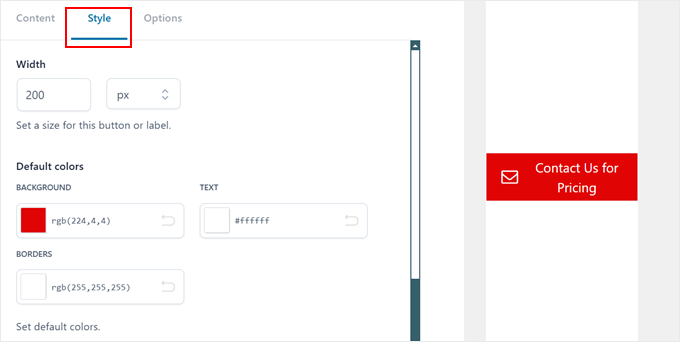
Şimdi, düğmenizin görünümünü özelleştirmek için 'Stil' sekmesine geçin.
Arka plan renklerini, genişliği, kenarlıkları, dolguyu ve kenar boşluklarını web sitenizin tasarımına uyacak şekilde değiştirebileceğiniz yer burasıdır.
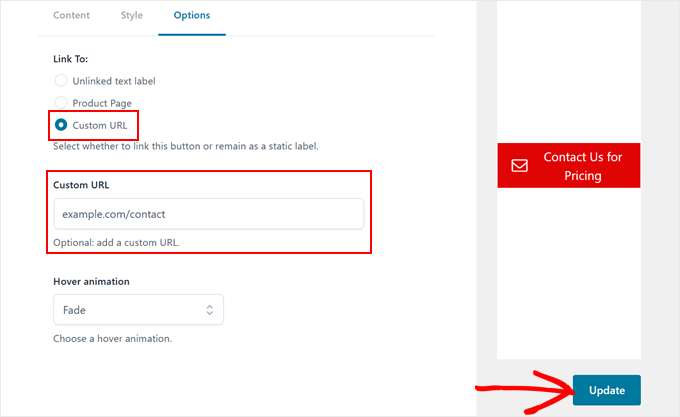
Son olarak, 'Seçenekler' sekmesinde düğmeniz için bağlantıyı ayarlayın. Ziyaretçileri iletişim veya giriş sayfanıza yönlendirmek için 'Özel URL' seçeneğini kullanmanızı öneririz.
Düğmenizi daha etkileşimli ve dikkat çekici hale getirmek için bir fareyle üzerine gelme animasyonu da ekleyebilirsiniz.
Tamamlandığında, 'Güncelle' düğmesine tıklamanız yeterlidir.
Yeni düğmeniz kaydedildiğinde, belirtilen yerlerde standart Sepete Ekle düğmesinin yerini alacaktır.
Adım 4: Bir Ürün Sorgulama Formu Oluşturun (İsteğe Bağlı)
Doğrudan ürün sayfalarınıza bir sorgu formu eklemek, müşterilerin fiyatlar hakkında soru sormasını kolaylaştırabilir. Bu şekilde, sizinle iletişim kurmak için ürün sayfasından ayrılmaları gerekmez.
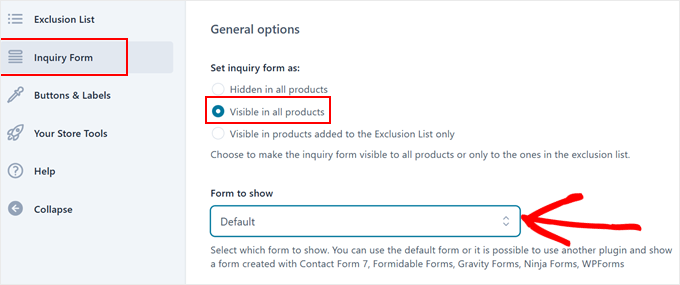
Bunu ayarlamak için 'Sorgu Formu' sekmesine gidin. 'Sorgu formunu şu şekilde ayarla' altında 'Tüm ürünlerde görünür' seçeneğini belirleyin. Bu, formun her ürün sayfasında görünmesini sağlar.
'Gösterilecek Form' seçeneği için eklentiyle birlikte gelen 'Varsayılan' formu kullanabilirsiniz.
Zaten WPForms veya başka bir form eklentisi kullanıyorsanız, bunun yerine mevcut formlarınızı seçebilirsiniz.
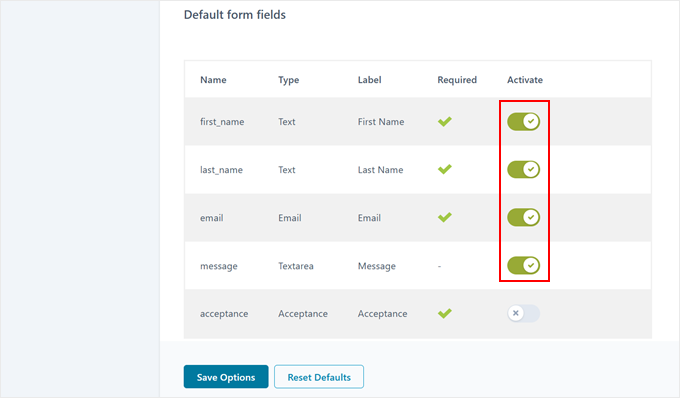
'Varsayılan' formu kullanırken, hangi alanların görüneceğini özelleştirebilirsiniz.
İlk ad, e-posta ve mesaj gibi temel alanlarla basit tutmanızı öneririz. Deneyimlerimize göre, daha kısa formlar genellikle daha fazla gönderim alır.
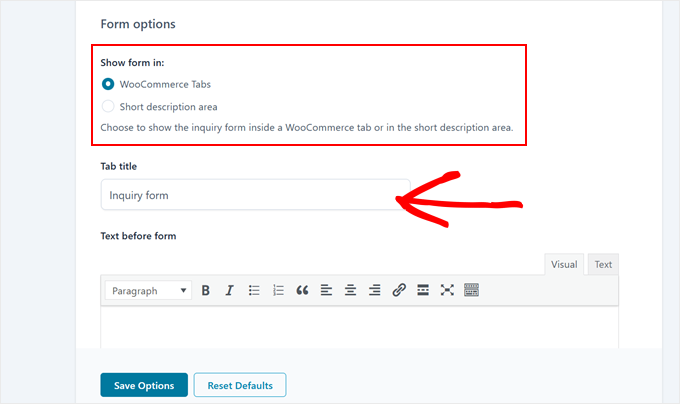
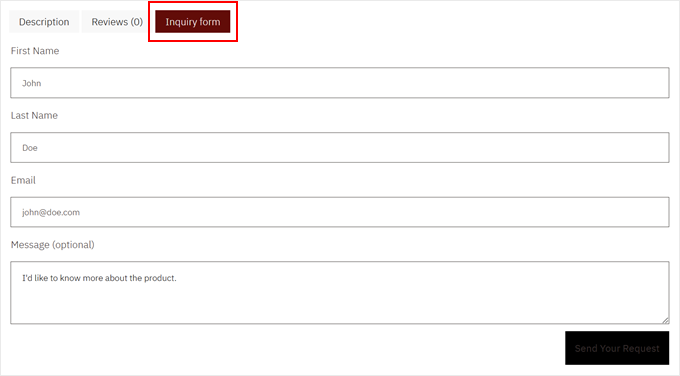
Formun nereye görüneceği konusunda iki seçeneğiniz var: ürün resminin altındaki bir WooCommerce sekmesinde veya kısa açıklama alanında.
Sekme seçeneğini seçerseniz, sekmenin başlığını "Fiyat İste" veya "Ürün Sorgusu" gibi bir şeye göre özelleştirebilirsiniz.
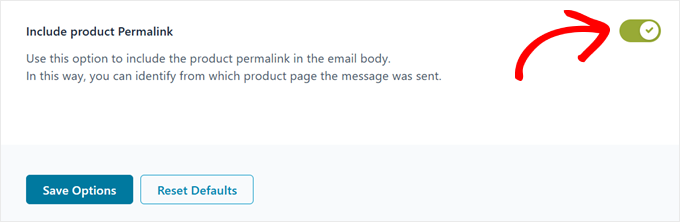
'Ürün Kalıcı Bağlantısını Dahil Et' ayarını etkinleştirmeyi unutmayın.
Bu, ürünün URL'sini sorgu e-postalarına ekler, bu da müşterilerin hangi ürünler hakkında soru sorduğunu takip etmeyi çok daha kolay hale getirir.
WooCommerce sekmesi ile kısa ürün açıklaması arasında seçim yapmaya karar vermede yardıma mı ihtiyacınız var?
İlk seçeneğin görünümü şöyledir:
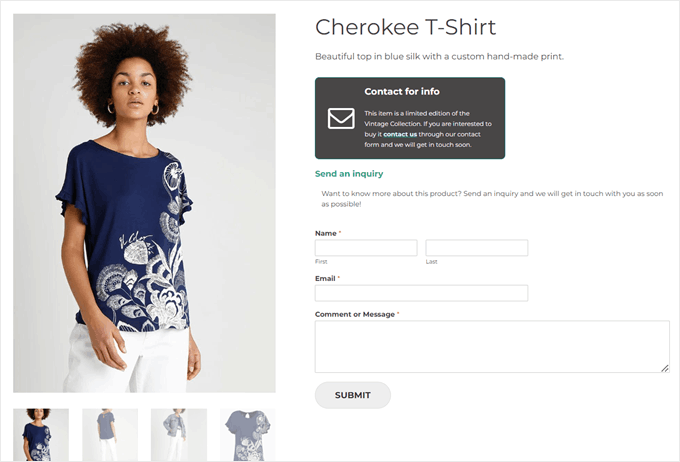
Bu arada, ürün açıklaması seçeneğini seçerseniz, sorgu formu az önce oluşturduğunuz düğmenin hemen altında görünecektir.
Şöyle:
Bonus: YITH WooCommerce Ürünleri İçin Fiyatları Gizleme (Hariç Tutma Listesi Oluşturma)
Şimdi, tüm mağazanız yerine belirli ürünler için fiyatları gizlemeye bakalım. Bu, katalog modunuzu Adım 2'de bir hariç tutma listesiyle çalışacak şekilde ayarladığınızı varsayar.
Not: Ayarlarınıza burada dikkat edin. Adım 2'de tüm ürünler için Katalog Modu'nu etkinleştirdiyseniz, bu listeye ürün eklemek onları Katalog Modu'ndan çıkaracaktır (bu da fiyatlarının görünür olacağı anlamına gelir).
Yalnızca belirli ürünler için fiyatları gizlemek istiyorsanız, Adım 2'deki genel ayarın yalnızca hariç tutma listesine uygulanacak şekilde yapılandırıldığından emin olun.
Başlamak için 'Hariç Tutma Listesi' sekmesine gidin ve '+ Hariç tutma listesi ekle'ye tıklayın. Fiyatları hangi tür öğeler için gizleyeceğinizi seçebileceğiniz yeni bir pencere açılacaktır.
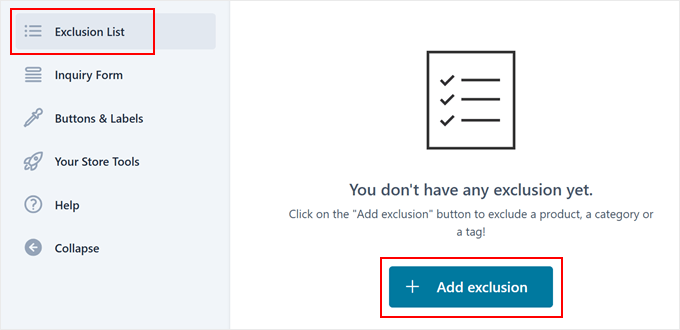
‘Ürün türü’ açılır menüsü size üç seçenek sunar: bireysel ürünler, tüm ürün kategorileri veya ürün etiketleri. Bu esneklik, fiyatları küçük işletmeniz için anlamlı olacak şekilde gizlemenizi sağlar.
Ardından, ‘Ürünleri seçin’ alanına ürün adlarını, kategorilerini veya etiketlerini yazmaya başlayın. Eklenti yazdıkça eşleşmeleri önerecektir. Bu özel öğeler için bir sorgu formu göstermeyi de seçebilirsiniz.
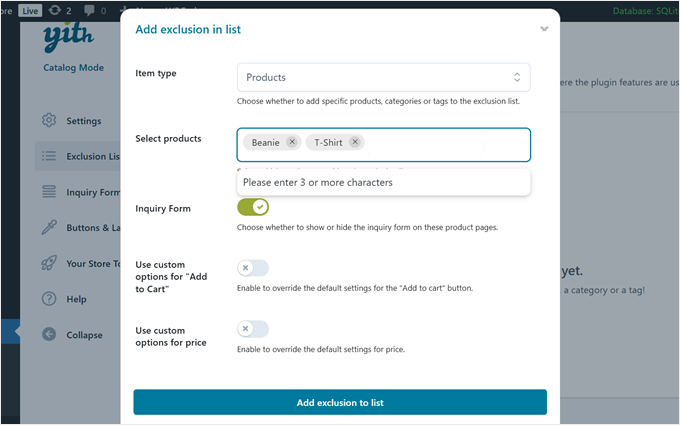
'Sepete Ekle' için özel seçenekler kullan' ve 'Fiyat için özel seçenekler kullan' ayarlarını fark edeceksiniz. Adım 2'de oluşturduğunuz ayarları korumak istiyorsanız, bunların işaretlenmemiş bırakılmasını öneririz.
İşiniz bittiğinde, değişikliklerinizi kaydetmek için ‘Hariç tutma listesi ekle’ düğmesine tıklamanız yeterlidir. Yeni hariç tutma kuralınız artık aktif.
Eklentiyi etkinleştirdiğinizde ürün sayfanızın nasıl görünebileceğine dair bir örnek aşağıdadır:
WooCommerce Fiyatlarını Gizleme Hakkında Sıkça Sorulan Sorular
WooCommerce'de ürün görünürlüğünü ve fiyatlandırmayı yönetme hakkında sıkça sorulan bazı sorular şunlardır.
WooCommerce'de normal fiyatı nasıl kaldırırım?
Normal fiyatı kaldırmak için, ürün veri ayarlarındaki ‘Normal fiyat’ ve ‘İndirimli fiyat’ alanlarını boş bırakabilirsiniz. Ancak, bunu yapmak ‘Sepete Ekle’ düğmesini de kaldıracaktır.
Düğmeyi tutmak ancak fiyat metnini gizlemek istiyorsanız, YITH WooCommerce Catalog Mode gibi bir eklenti kullanmanız veya özel CSS kodu eklemeniz gerekecektir.
WooCommerce'e fiyat filtresi nasıl eklenir?
Görünüm » Widget'lar'a giderek ve kenar çubuğunuza ‘Fiyata Göre Ürünleri Filtrele’ bloğunu ekleyerek bir fiyat filtresi ekleyebilirsiniz.
Bu, müşterilerin belirli bütçe aralıklarındaki ürünleri görüntülemelerini sağlayan bir kaydırıcı ekler. Bir blok teması kullanıyorsanız, bu bloğu doğrudan Site Düzenleyicisi'ne ekleyebilirsiniz.
WooCommerce'de bir ürünü nasıl gizlerim?
Belirli bir ürünü gizlemek için, ürünü düzenleyin ve ‘Yayınla’ meta kutusundaki ‘Katalog görünürlüğü’ seçeneğini arayın. ‘Düzenle’ye tıklayın ve ‘Gizli’yi seçin.
Bu, ürünü mağaza sayfalarınızdan ve arama sonuçlarından kaldırır, ancak doğrudan bağlantıya sahip biri varsa sayfa hala erişilebilir durumdadır.
WooCommerce'de miktarı nasıl gizlerim?
Miktar seçicisini gizlemenin en kolay yolu, ürün verisi ayarlarınızın Envanter sekmesindeki 'Bireysel Satış' seçeneğini etkinleştirmektir.
Bu, miktar giriş alanını kaldırır ve müşterileri sipariş başına yalnızca bir ürün satın almakla sınırlar. Birden fazla miktara izin verirken gizlemek özel kod veya bir eklenti gerektirir.
WooCommerce ürün sayfasında öznitelikleri nasıl gizlerim?
Ürün Verisi bölümündeki Öznitelikler sekmesine giderek öznitelikleri gizleyebilirsiniz. Gizlemek istediğiniz belirli öznitelik için 'Ürün sayfasında görünür' etiketli kutunun işaretini kaldırın ve ardından değişikliklerinizi kaydedin.
Öznitelik, filtreleme veya varyasyonlar için hala mevcut olacaktır, ancak "Ek Bilgiler" sekmesinde görünmeyecektir.
Daha Fazla WooCommerce İpucu ve Püf Noktası Öğrenin
Artık WooCommerce'de fiyatlar olmadan ürün satmayı öğrendiğinize göre, çevrimiçi mağazanızı optimize etmenin daha fazla yolunu öğrenmek isteyebilirsiniz.
Daha fazla ipucu ve püf noktası için bu başlangıç kılavuzlarına göz atın:
- Bir WooCommerce Ürün İncelemesinden Sonra Kupon Nasıl Gönderilir
- WooCommerce Mağazanıza İstek Listesi Nasıl Eklenir
- WordPress'te Ürün Önerilerini Gösterme
- WooCommerce Ürünleri Nasıl Filtrelenir (Adım Adım Eğitim)
- WooCommerce Kargo Yöntemlerini Gizleme (2 Kolay Yöntem)
- WooCommerce Sipariş Bildirimlerini Doğrudan WhatsApp'a Nasıl Gönderilir
- Mağazanız İçin En İyi 32 WooCommerce Eklentisi (Çoğu ÜCRETSİZ)
Umarız bu makale, WooCommerce'de fiyatları nasıl gizleyeceğinizi öğrenmenize yardımcı olmuştur. Ayrıca e-ticaret web siteleri için en iyi WordPress temaları listemize ve WooCommerce'de ürünleri çapraz satma rehberimize de göz atmak isteyebilirsiniz.
Bu makaleyi beğendiyseniz, lütfen WordPress video eğitimleri için YouTube Kanalımıza abone olun. Bizi ayrıca Twitter ve Facebook'ta da bulabilirsiniz.


Bir sorunuz veya öneriniz mi var? Tartışmayı başlatmak için lütfen bir yorum bırakın.