


Ziyaretçiler WordPress web sitenizin arama çubuğunu kullandıklarında, yardımcı ve alakalı içerik bulmayı beklerler. Ancak sonuçlar boşsa veya daha da kötüsü, tamamen hedeften uzaksa, hayal kırıklığına uğrayıp cevapları başka yerde bulmak için sitenizden ayrılabilirler.
Bu yüzden mümkün olan en kısa sürede düzeltmek önemlidir.
WordPress siteleriyle yaptığımız çalışmalardan, çoğu arama sorununun yalnızca beş yaygın soruna indirgendiğini gördük. Ve iyi haber? Genellikle düşündüğünüzden çok daha kolay düzeltilebilirler. 🌟
Bu kılavuzda, bu beş arama sorununu inceleyecek ve her birini tam olarak nasıl çözeceğinizi göstereceğiz. Aramanızı hiç çalışmıyor veya sadece yanlış sonuçlar gösteriyor olsa da, onları kısa sürede tekrar yoluna koyabileceksiniz.

Hızlı Kılavuz: Yaygın WordPress Arama Hataları ve Düzeltmeleri
İşte en yaygın WordPress arama sorunlarını ve her birini düzeltmek için tam olarak ne yapabileceğinizi gösteren hızlı bir tablo:
| Hata / Belirti | Düzeltme |
|---|---|
| Arama kutusu görünmüyor | Arama bloğu ekleyin veya özel arama formu yerleştirmek için SeedProd gibi bir sayfa oluşturucu kullanın |
| Arama sonuçları sayfası 404 hatası gösteriyor | Kalıcı bağlantılarınızı Ayarlar » Kalıcı Bağlantılar bölümünde yeniden oluşturun |
| Arama alakasız veya eksik sonuçlar gösteriyor | SearchWP gibi gelişmiş bir arama eklentisi yükleyin ve arama motoru ayarlarını özelleştirin |
| WooCommerce ürün araması öğeleri eksik | Ürünleri indekslemek ve öznitelikleri, SKU'ları, incelemeleri ve diğer ürün verilerini dahil etmek için SearchWP kullanın |
| Arama yavaş, özellikle büyük sitelerde | SearchWP gibi indekslenmiş bir arama motoru kullanın ve aramaları en alakalı içerik türleriyle sınırlayın |
WordPress Arama Hataları Neden Olur?
Sitenizin araması beklediğiniz gibi çalışmıyorsa, bunun nedeni genellikle WordPress'in varsayılan arama şeklidir.
Çoğu WordPress web sitesinde, ziyaretçilerin blog yazılarınız veya çevrimiçi mağazanızdaki ürünler olsun, faydalı içerikleri bulmalarına yardımcı olmak için bir arama çubuğu bulunur. Ancak işin püf noktası şu: yerleşik WordPress araması çok sınırlıdır.
Varsayılan olarak, her şeyi aramaz. Blog yorumları, ürün incelemeleri ve özel gönderi türleri gibi şeyleri atlar, bu nedenle önemli içerikler sonuçlarda hiç görünmeyebilir.
WordPress araması, bağlamı veya ilgili terimleri anlamak yerine, gönderi veya sayfa içeriğinizdeki tam anahtar kelimelerle çoğunlukla eşleşir. Bu, ziyaretçiler kullandığınız tam kelimeleri yazmazsa, içeriğinizin sonuçlarda hiç görünmeyebileceği anlamına gelir.
Ayrıca, etiketler, kategoriler veya özel alanlar gibi kullanışlı ayrıntıları yok sayar, bu da ziyaretçilerin daha iyi, daha alakalı sonuçlar bulmasına yardımcı olabilir.
Ve aramanın nasıl çalıştığını, örneğin başlıkları alıntılara tercih etme veya belirli sayfaları hariç tutma gibi ince ayarlar yapmak istiyorsanız, kodlara dokunmadan bunu yapmanın kolay bir yolu yoktur.
Bu, özellikle çevrimiçi mağazalar, dizinler, üyelik siteleri veya gezinme için kategorilere ve etiketlere büyük ölçüde güvenen bloglar gibi çok sayıda yapılandırılmış içeriğe sahip siteler için sınırlayıcıdır.
Bunu akılda tutarak, WordPress aramasının çalışmamasıyla ilgili yaygın sorunları nasıl kolayca düzeltebileceğinizi paylaşacağız. İşte bu makalede ele alacağımız tüm konulara hızlı bir genel bakış:
- WordPress Arama Kutusu Neden Görünmüyor Hatası Nasıl Düzeltilir
- WordPress Araması 404 Hatası Gösteriyor Nasıl Düzeltilir
- WordPress Araması Alakasız Sonuçlar Gösteriyor Nasıl Düzeltilir
- WooCommerce Ürün Araması Doğru Sonuçları Göstermiyor Nasıl Düzeltilir
- Yavaş WordPress Araması Nasıl Düzeltilir
- Bonus İpucu: WordPress'te Arama Analitiği Nasıl Görüntülenir
- SSS: WordPress Araması Neden Çalışmıyor Sorunu Nasıl Giderilir
- WordPress Aramasını İyileştirmenin Diğer Yolları
Hazır mısınız? Başlayalım.
WordPress Arama Kutusu Neden Görünmüyor Hatası Nasıl Düzeltilir
WordPress'in yerleşik bir arama özelliği vardır, ancak ne yazık ki tüm temalar bir arama çubuğu tasarımı içermez. Temanız bir tane içermiyorsa, bir tane oluşturmanın birkaç yolu vardır.
İlk olarak, WordPress web sitenizin kenar çubuğu veya altbilgi gibi widget'a hazır herhangi bir alanına bir Arama bloğu ekleyebilirsiniz. Bu, WordPress sitenizin her sayfasında bir arama çubuğu göstermenin hızlı ve kolay bir yoludur.
Klasik bir tema kullanıyorsanız, Görünüm » Widget'lar'a gidin. Ardından, bir arama çubuğu eklemek istediğiniz widget alanını bulabilir ve genişletmek için ok simgesine tıklayabilirsiniz.
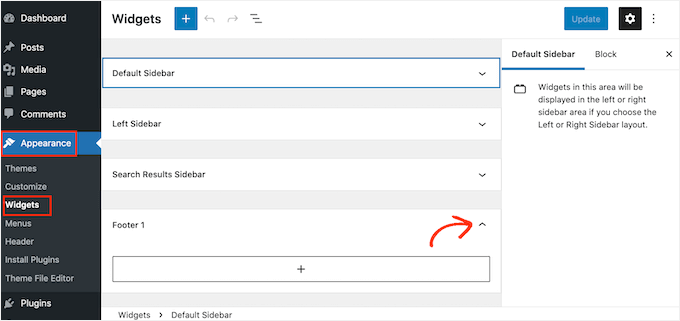
Ardından, sadece '+' simgesine tıklayın.
Görünen açılır pencerede, 'search' yazın ve ardından Arama bloğunu seçin.
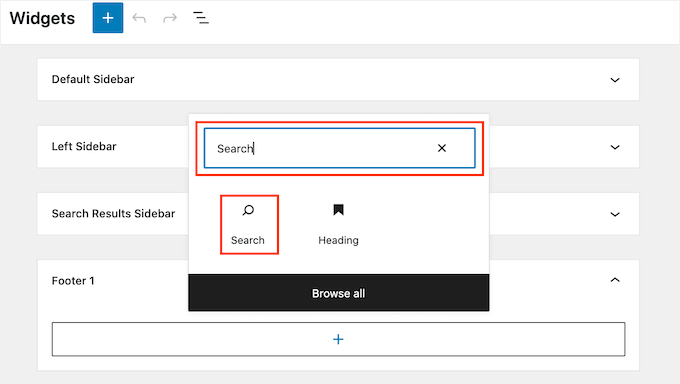
Bunu yaptıktan sonra, blokların üzerinde görünen simgeler satırını kullanarak Arama bloğunu özelleştirebilirsiniz. Bu, arama düğmesinin boyutunu değiştirmeyi ve bazı metinler eklemeyi içerir.
Arama bloğunuzun nasıl göründüğünden memnun kaldığınızda, 'Güncelle' düğmesine tıklayın. Artık arama çubuğunu canlı olarak görmek için web sitenizi ziyaret edebilirsiniz.
Ayrıntılar için, WordPress menüsüne arama çubuğu nasıl eklenir hakkındaki kılavuzumuza bakabilirsiniz.
Başka bir seçenek de Arama bloğunu belirli bir sayfaya veya gönderiye eklemektir. Örneğin, yalnızca ana sayfanızda veya açılış sayfanızda bir arama çubuğu göstermek isteyebilirsiniz.
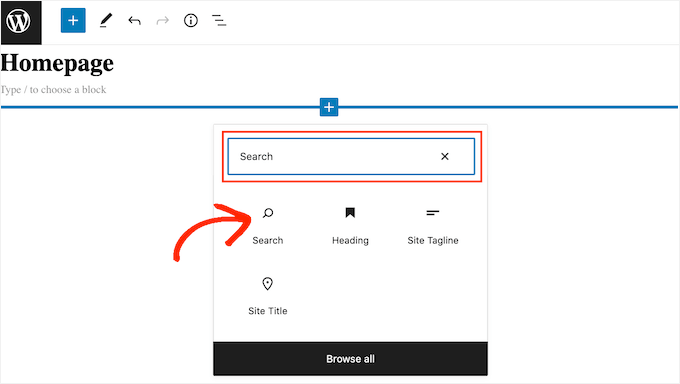
Bunu yapmak için, arama çubuğunuzu göstermek istediğiniz gönderiyi veya sayfayı açın. Ardından, '+' simgesine tıklayın ve yukarıda açıklanan aynı işlemi izleyerek bir Arama bloğu ekleyin.
Şimdi, WordPress'in hazır Arama bloğu sitenize temel arama eklemenin kolay bir yoludur. Ancak, arama çubuğunuzun görünümü ve davranışı üzerinde tam kontrol istiyorsanız, bir sayfa oluşturucu eklentisine ihtiyacınız olacaktır.
SeedProd, WordPress için en iyi sürükle ve bırak sayfa oluşturucudur ve Arama Formu bloğu dahil olmak üzere 80'den fazla profesyonelce tasarlanmış blokla birlikte gelir. Bu, WordPress web sitenizin herhangi bir alanına anında bir arama çubuğu eklemenizi sağlar.
SeedProd'u açılış sayfaları ve hatta tüm web siteleri oluşturmak için kullandık ve harika sonuçlar aldık. Eklenti hakkında daha fazla bilgi edinmek için tam SeedProd incelememize göz atın.
Tek yapmanız gereken SeedProd düzenleyicisini açmak ve ardından Arama Formu bloğunu web sitenizin düzenine sürükleyip bırakmaktır.
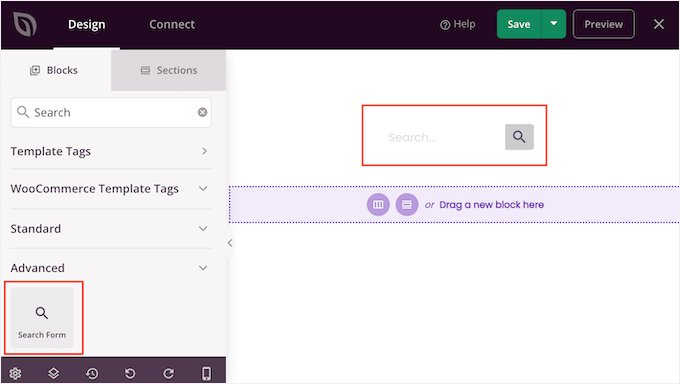
Bunu yaptıktan sonra, sol el menüsündeki tüm ayarları kullanarak özelleştirebilirsiniz.
Arama çubuğunu ekledikten sonra, markanızla mükemmel uyum sağlayan tamamen özel bir arama sonuçları sayfası tasarlamak için SeedProd tema oluşturucusunu kullanabilirsiniz.
Daha fazla bilgi için, özel bir WordPress teması nasıl kolayca oluşturulur hakkındaki kılavuzumuza bakabilirsiniz.
WordPress Araması 404 Hatası Gösteriyor Nasıl Düzeltilir
Bir ziyaretçi arama yaptığında, siteniz 'Bu sayfa bulunamadı!' gibi bir 404 hatası gösterebilir.

Kalıcı bağlantılarınızı yeniden oluşturarak 404 hatalarını genellikle düzeltebilirsiniz. Bu, sitenizde hiçbir şeyi değiştirmeden WordPress kalıcı bağlantı yapısını yeniden oluşturur ve onarır.
Bu karmaşık gelebilir, ancak WordPress tüm zor işleri sizin için yapar.
Kalıcı bağlantılarınızı yeniden oluşturmak için Ayarlar » Kalıcı Bağlantılar'a gidin.
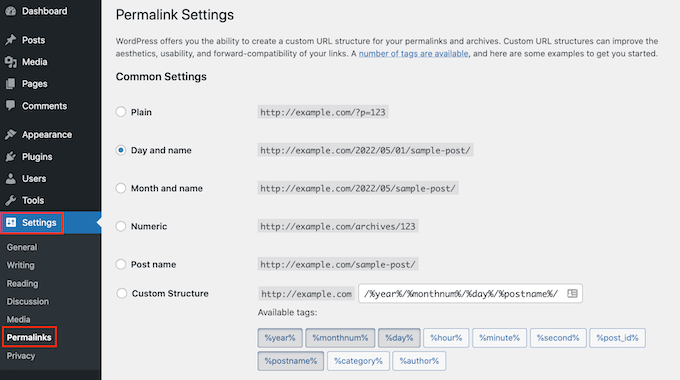
Ardından, sayfanın altına kaydırmak ve 'Değişiklikleri Kaydet' düğmesine tıklamak isteyeceksiniz.
Hepsi bu kadar. Bu düğmeye tıklayarak, WordPress'i yeniden yazma kurallarını temizlemeye ve kalıcı bağlantı yapınızı yeniden oluşturmaya zorlarsınız, bu da genellikle hatayı düzeltir.
Kalıcı bağlantı yapınızı yeniden oluşturma hakkında daha ayrıntılı bilgi için, WordPress'te kalıcı bağlantılarınızı nasıl yeniden oluşturacağınız hakkındaki eksiksiz kılavuzumuza bakın.
WordPress Araması Alakasız Sonuçlar Gösteriyor Nasıl Düzeltilir
Bir ziyaretçi her arama yaptığında, en alakalı sonuçları hemen göstermek istersiniz. Bu, ziyaretçilerin ilginç içerikler bulmasına yardımcı olur, bu da onları sitenizde daha uzun süre tutar ve satışlarınızı ve dönüşümlerinizi artırır.
Ancak, yerleşik WordPress araması her zaman en doğru sonuçları göstermez. Bunun nedeni, arama terimini yalnızca gönderinizin başlığında ve içeriğinde aramasıdır.
Bunu akılda tutarak, gelişmiş bir arama eklentisi yüklemenizi öneririz.
SearchWP, özel alanlar, WooCommerce ürünleri, kategoriler ve etiketler, PDF dosyaları ve daha fazlası dahil olmak üzere sitenizin her bölümünü arayabilen, 50.000'den fazla web sitesi tarafından kullanılan WordPress için en iyi özel arama eklentisidir.
Web sitenizin arama algoritmasını ayarlayabilir ve en önemli içeriğinizin ziyaretçinin arama sonuçlarının en üstünde görünmesini sağlayabilirsiniz.
Platforma daha derinlemesine bir bakış için ayrıntılı SearchWP incelememizi okuyun.

Yapmanız gereken ilk şey SearchWP eklentisini kurmak ve etkinleştirmektir. Daha fazla ayrıntı için, bir WordPress eklentisinin nasıl kurulacağına dair adım adım kılavuzumuza bakın.
Etkinleştirdikten sonra, web sitenizin araç çubuğundaki yeni 'SearchWP' düğmesine tıklamak isteyeceksiniz. Ardından 'Lisansı Etkinleştir'e tıklayabilirsiniz.
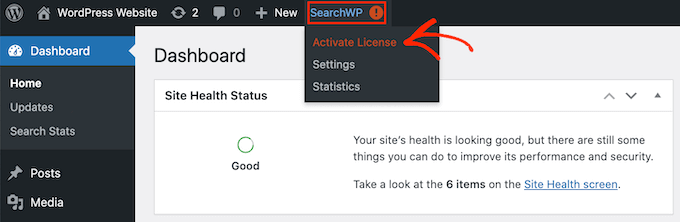
Bunu yaptıktan sonra, 'Lisans' sekmesine tıklayın.
Lisansınızı artık 'Lisans' kutusuna yapıştırabilir veya yazabilirsiniz. Bu anahtar, SearchWP'yi satın aldığınızda aldığınız e-postada bulunur.
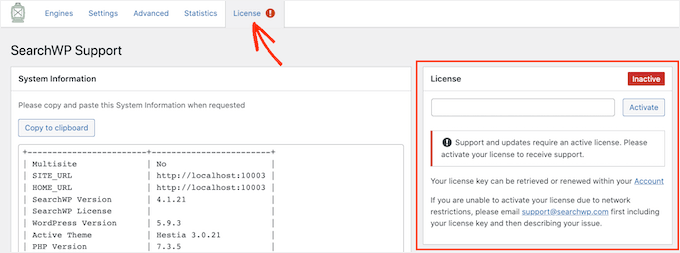
Anahtarı girdikten sonra 'Etkinleştir' düğmesine tıklayın.
SearchWP, WordPress aramasıyla otomatik olarak entegre olur, böylece siteniz hemen daha doğru sonuçlar göstermeye başlar. Ancak, en iyi sonuçları elde etmek için SearchWP'nin arama motoru ayarlarını özelleştirmek isteyeceksiniz.
Burada, Google gibi arama motorlarının içeriklerini nasıl sıraladığını düşünmek yardımcı olur.
Bu arama motorları, arama terimiyle yakından eşleşen yüksek kaliteli içeriği bulmak için algoritmalar kullanır. Ardından, en iyi eşleşmelerin arama sonuçları sayfasının en üstünde görünmesini sağlamak için bu içeriği sıralar.
SearchWP ile kendi algoritmalarınızı oluşturabilir ve Google gibi kendi kurallarınızı belirleyebilirsiniz. Bu, ziyaretçi deneyimini iyileştirebilir, dönüşümlerinizi artırabilir ve WordPress ile çevrimiçi para kazanmanıza yardımcı olabilir.
SearchWP'nin ayarlarını yapılandırmak için 'Motorlar' sekmesine tıklayın.
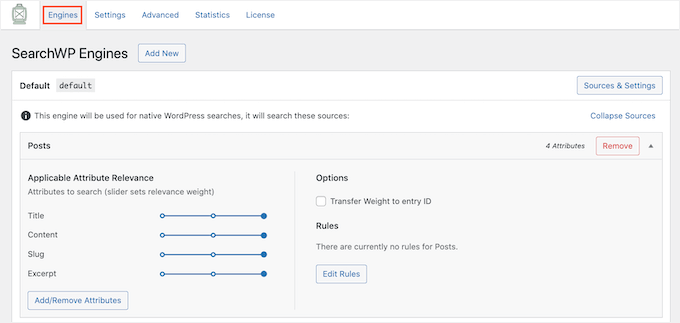
Bu ekranda, sayfalar ve gönderiler gibi farklı WordPress içerik türleri için bölümler göreceksiniz.
SearchWP, her bölüm için arama yaparken dikkate aldığı öznitelikleri gösterir. Aşağıdaki resimde, SearchWP'nin sayfanın başlığını, içeriğini, slug'ını ve sayfanın özetini aradığını görebiliriz.
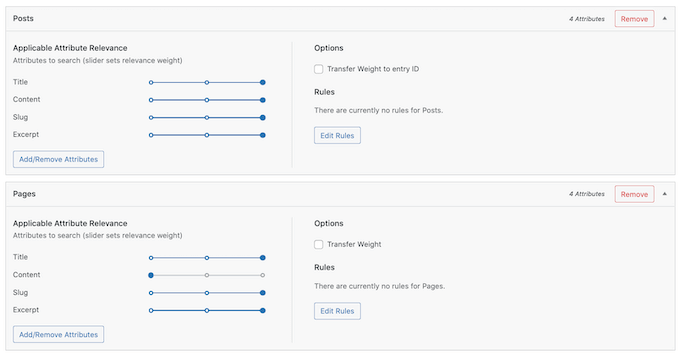
Her öznitelik için ayrıca bir 'Uygulanabilir Öznitelik Alaka Düzeyi' ölçeği de bulunur. Bu, SearchWP'nin arama sonuçlarını sıralarken her özniteliğe verdiği ağırlıktır.
Aşağıdaki resimde, bir gönderinin başlığının URL takma adından daha fazla ağırlığa sahip olduğunu görebiliriz.
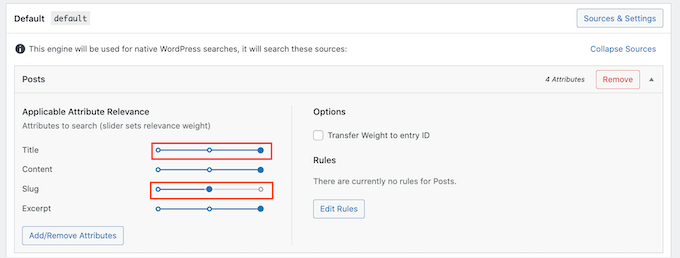
Bir özniteliği kaydırıcısını kullanarak daha veya daha az alakalı hale getirebilirsiniz.
Her web sitesi için doğru sonuçlar vereceği garanti edilen ayarlar yoktur. Bunu akılda tutarak, size en doğru arama sonuçlarını hangisinin verdiğini görmek için farklı alaka düzeyi ayarlarını denemek isteyebilirsiniz.
Arama sonuçlarınıza farklı içerik türleri de ekleyebilirsiniz. Örneğin, ziyaretçilerinizin arama yapabilmesini istediğiniz PDF dosyalarınız varsa, WordPress'te PDF arama ve indeksleme ekleyebilirsiniz.
Herhangi bir özel taksonominiz veya alanınız varsa, SearchWP'ye sitenizi ararken bu içeriğe bakmasını söyleyebilirsiniz.
Öznitelik eklemek veya kaldırmak için 'Öznitelik Ekle/Kaldır' düğmesine tıklayın.
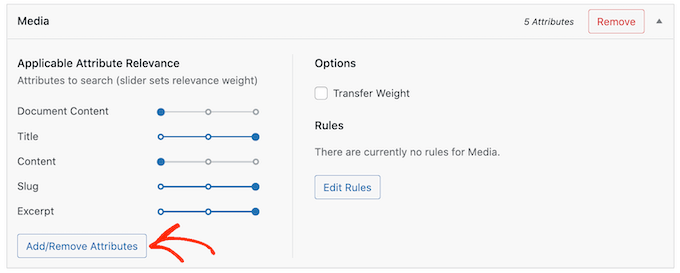
Görünen açılır pencerede, SearchWP'nin bir özniteliği yok saymasını sağlamak için kutucuğun işaretini kaldırabilirsiniz. Bir öznitelik eklemek istiyorsanız, kutucuğunu işaretlemek için tıklayın.
Aramalarınıza özel bir alan veya taksonomi dahil etmek mi istiyorsunuz?
Ardından, alanın veya taksonominin adını yazmanız ve göründüğünde seçmeniz yeterlidir.
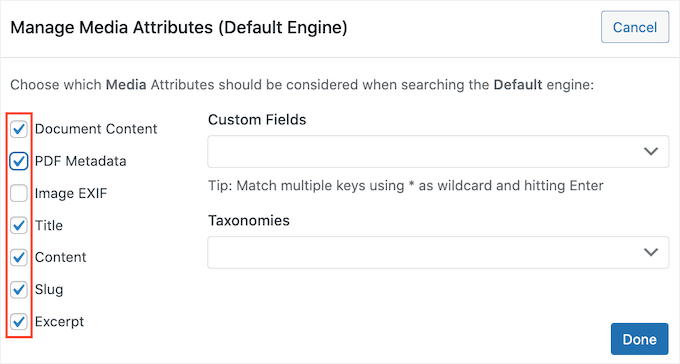
Özniteliklerinizden memnun kaldığınızda, devam edin ve 'Bitti' düğmesine tıklayın.
Yeni özniteliklerinizin alaka düzeyini artık yukarıda açıklanan aynı süreci izleyerek değiştirebilirsiniz.
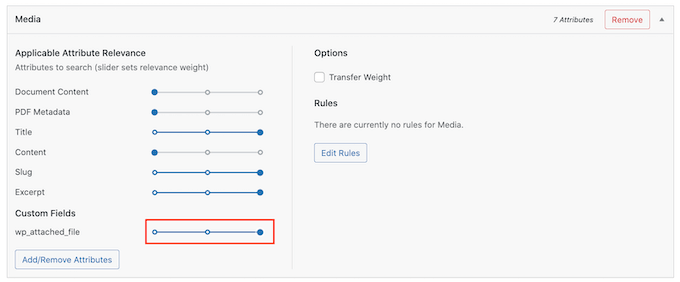
Bu konuda daha fazla bilgi edinmek için lütfen SearchWP ile WordPress aramasını iyileştirme hakkındaki adım adım kılavuzumuza bakın.
SearchWP'nin ayarlarını özelleştirmeyi bitirdikten sonra, değişikliklerinizi kaydetmek için lütfen 'Motorları Kaydet' düğmesine tıkladığınızdan emin olun.
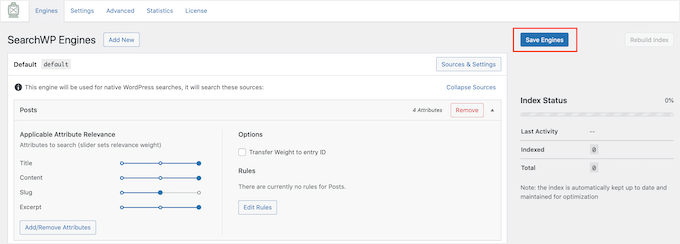
SearchWP artık tüm aramaları için bu yeni ayarları kullanacaktır.
Doğru sonuçlar alıp almadığınızı kontrol etmek için sitenizi ziyaret edip birkaç arama yapmaya değer.
Herhangi bir iyileşme görmüyorsanız, WordPress temanız varsayılan WordPress araması yerine kendi yerleşik aramasını kullanıyor olabilir. Bu olduğunda, arama eklentiniz kullanılmayacaktır. Bu, yedekli arama olarak bilinir.
Bunun temanızla olup olmadığını kontrol etmenin en güvenilir yolu, search.php dosyasını açmaktır.
📝 Not: Bu adım biraz daha tekniktir. Tema dosyalarına erişme konusunda rahat değilseniz, temanızın özel aramasını devre dışı bırakmak için yardım isteyebilirsiniz. Veya, arama eklentileriyle düzgün çalışan bir WordPress temasına geçebilirsiniz.
Bu dosyaya erişmek için bir FTP istemcisine ihtiyacınız olacak. WordPress barındırma kontrol panelinizin dosya yöneticisini de kullanabilirsiniz.
FTP'yi ilk kez kullanıyorsanız, sitemize FTP kullanarak nasıl bağlanacağınızla ilgili eksiksiz kılavuzumuza bakabilirsiniz.
Sitenize bağlandıktan sonra, FTP kullanarak wp-content/themes/ klasörünü açabilirsiniz.
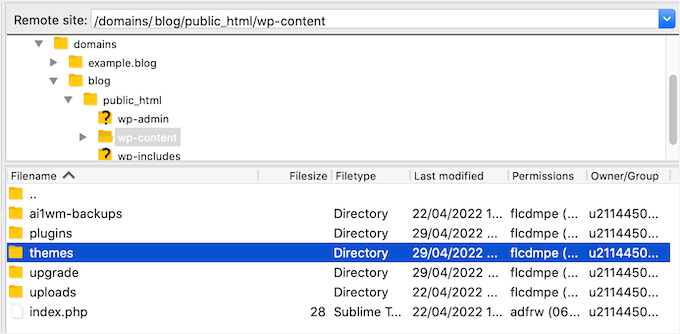
'themes' klasörünün içinde, WordPress web sitenizde şu anda kullandığınız temayı bulun. Ardından bu klasörü açabilir ve search.php dosyasını bulabilirsiniz.
Ardından, yalnızca search.php dosyasına tıklayın ve 'Gör/Düzenle'yi seçin.
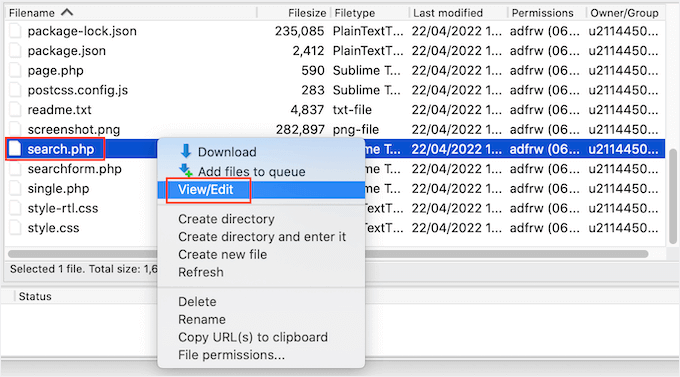
Bu, bilgisayarınızın varsayılan metin düzenleyicisinde search.php dosyasını açacaktır.
Şimdi, bu şablonda query_posts, yeni WP_Query veya get_posts içeren herhangi bir sorgu olup olmadığını kontrol etmek isteyeceksiniz. Bu genellikle temanızın gereksiz bir arama yaptığını gösterir.
Eğer search.php bu sorgulardan herhangi birine sahipse, alternatif bir WordPress temasına geçmenizi öneririz. Size yardımcı olmak için, en popüler ve en iyi WordPress temalarının bir listesini hazırladık.
Başka bir seçenek de, gereksiz bir arama yapmayan yeni bir şablon yazabilen bir WordPress geliştiricisi kiralamaktır.
WooCommerce Ürün Araması Doğru Sonuçları Göstermiyor Nasıl Düzeltilir
Bir WooCommerce mağazanız varsa, arama sonuçları müşterilerin satın alacak ürünler bulmasına yardımcı olabilir. Daha fazla ürün satmak için, doğru ürün arama sonuçlarını görüntülemeniz gerekir.
Ancak, varsayılan olarak WordPress, aramaları yaparken ürün incelemelerinize, özniteliklerinize veya açıklamalarınıza bakmaz. Neyse ki, SearchWP ile WooCommerce arama sorunlarını kolayca düzeltebilirsiniz.
SearchWP'yi önceki bölümde açıklananla aynı işlemi izleyerek kurabilirsiniz.
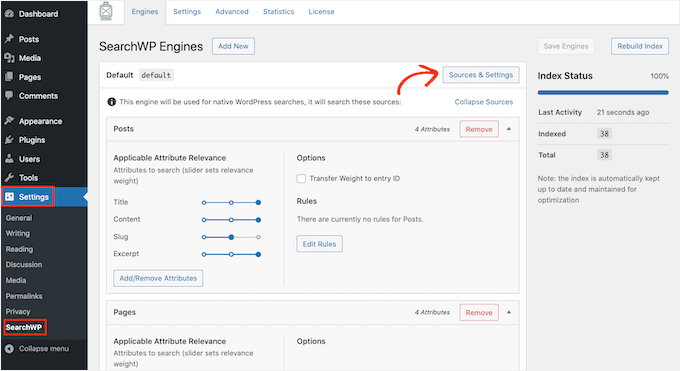
Etkinleştirdikten sonra, Ayarlar » SearchWP'ye gidin ve 'Kaynaklar ve Ayarlar' düğmesine tıklayın.
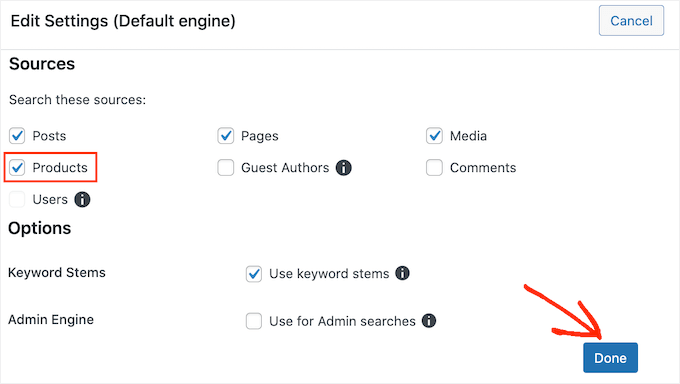
Görünen açılır pencerede, 'Ürünler'i işaretlediğinizden emin olun.
Bundan sonra, açılır pencereyi kapatmak için 'Bitti' düğmesine tıklamanız yeterlidir.
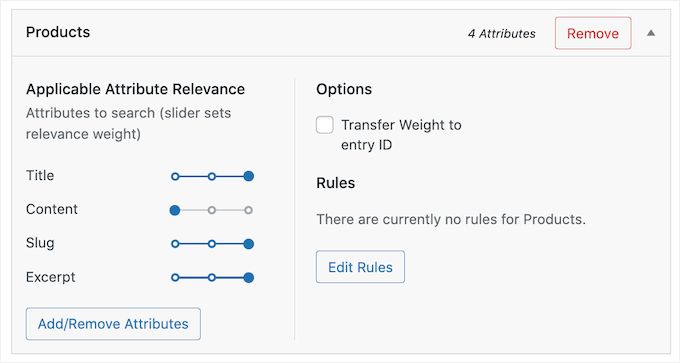
Şimdi yeni 'Ürünler' bölümüne kaydırmak isteyeceksiniz.
Burada, WordPress'in ürün aramalarında kullandığı öznitelikleri özelleştirebilirsiniz. Örneğin, müşterilerin tam ürünleri hızlı bir şekilde bulabilmeleri için SKU'ları aranabilir hale getirmenizi öneririz.
Daha fazla bilgi için lütfen akıllı bir WooCommerce ürün araması nasıl yapılır hakkındaki eksiksiz kılavuzumuza bakın.
Yavaş WordPress Araması Nasıl Düzeltilir
Hızlı ve doğru bir arama, ziyaretçilerin ihtiyaç duydukları şeyi bulmalarını kolaylaştırır. Bu, kullanıcı deneyimini iyileştirmeye yardımcı olur, bu da ziyaretçileri daha fazla sayfayı keşfetmeye ve harekete geçmeye teşvik eder.
Ne yazık ki, yerleşik WordPress araması pek hızlı değildir. Daha fazla içerik ekledikçe, sitenizin arama sonuçlarını döndürmesinin giderek daha uzun sürdüğünü fark edebilirsiniz.
İyi haber şu ki, sitenizin arama hızını artırmanın yolları var. SearchWP gibi gelişmiş bir arama eklentisi kullanıyorsanız, zaten harika bir başlangıç yapmışsınız demektir.
SearchWP, bir kitabın arkasındaki dizine benzer şekilde içeriğinizin bir dizinini oluşturarak çalışır. Bu, bir kullanıcı her arama yaptığında sitedeki her sayfayı tek tek okumak zorunda kalmadan sonuçları anında bulabileceği anlamına gelir.
Örneğin, SearchWP'ye medya meta verilerinizi yok saymasını söyleyebilirsiniz. Bu, göz atması gereken içerik miktarını azaltarak aramanızı hızlandırabilir.
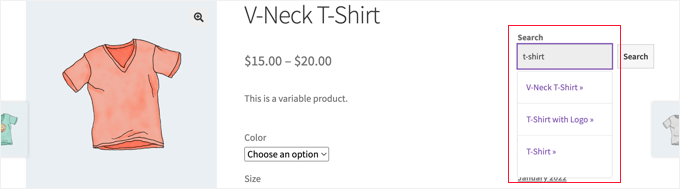
Ayrıca SearchWP Canlı Arama'yı ekleyerek arama deneyimini iyileştirebilirsiniz. Bu, ziyaretçilerin yazdıkça ne aradıklarını tahmin eden gerçek zamanlı bir açılır menü ekler, bu da aramalarınızın anında hissedilmesini sağlayabilir ve insanların gördüğü "sonuç yok" sayfalarının sayısını azaltabilir.
Daha fazla bilgi için lütfen sitenize canlı Ajax araması ekleme kılavuzumuza bakın.
Bonus İpucu: WordPress'te Arama Analitiği Nasıl Görüntülenir
Arama düzgün çalışmaya başladıktan sonra, ziyaretçilerin ihtiyaç duydukları şeyleri bulmalarına gerçekten yardımcı olup olmadığını kontrol etmek iyi bir fikirdir.
İşte burada arama analitiği devreye giriyor.
Arama analizleri, insanların arama çubuğunuza ne yazdığını, nelere tıkladığını ve faydalı sonuçlar bulup bulmadığını görmenizi sağlar. Bu bilgiler, ziyaretçilerinizin ne istediğini ve içeriğinizin nerede eksik kalmış olabileceğini daha iyi anlamanıza yardımcı olabilir.
Arama sorunlarınızı çözmek için SearchWP kullanıyorsanız, şanslısınız. Metrikler özelliği aracılığıyla yerleşik arama analitikleri ile birlikte gelir.
Raporlama kontrol panelinde, en popüler arama terimlerinizi, toplam arama sayısını, sonuç döndürmeyen aramaları ve daha fazlasını kolayca görebilirsiniz.

Bu verileri düzenli olarak kontrol ederek içeriğinizi iyileştirebilir, eksiklikleri giderebilir ve arama sonuçlarınızın yardımcı ve doğru kalmasını sağlayabilirsiniz.
Adım adım talimatlar için WordPress'te arama analitiği görme kılavuzumuza göz atabilirsiniz.
SSS: WordPress Araması Neden Çalışmıyor Sorunu Nasıl Giderilir
Arama sorunları sinir bozucu olabilir, özellikle de nedenlerini veya nasıl düzelteceğinizi bilmediğinizde. Aşağıda, daha etkili bir şekilde sorun gidermenize yardımcı olmak için en yaygın sorulardan bazılarını yanıtladık.
WordPress arama fonksiyonum neden çalışmıyor?
Arama işlevinizin beklendiği gibi çalışmamasının birkaç olası nedeni vardır. Tema veya eklenti çakışmaları, bozuk kalıcı bağlantılar veya hatta WordPress veritabanınızdaki sorunlar nedeniyle olabilir.
Bazen varsayılan WordPress aramasının beklediğiniz içeriği (örneğin özel gönderi türleri veya ürünler) indekslememesi söz konusudur. Nedenini belirlemek, çözüm için ilk adımdır.
WordPress aramamı nasıl daha doğru hale getirebilirim?
Arama doğruluğunu iyileştirmek için SearchWP gibi bir WordPress arama eklentisi kullanmayı deneyin. Bu araçlar, özel alanlar, taksonomiler, gönderi türleri ve belgeler gibi hangi içeriğin indeksleneceğini ince ayar yapmanıza olanak tanır, böylece kullanıcılar daha iyi, daha alakalı sonuçlar alır.
Arama sonuçları sayfam 404 hatası gösterirse ne yapmalıyım?
Arama sonuçları sayfanızda bir 404 hatası görüyorsanız, bu genellikle bir kalıcı bağlantı sorunudur. WordPress kontrol panelinizde Ayarlar » Kalıcı Bağlantılar'a gidin ve herhangi bir düzenleme yapmadan 'Değişiklikleri Kaydet'e tıklayın. Bu, kalıcı bağlantı yapınızı yeniler ve genellikle sorunu çözer.
WordPress arama sonuçlarımdan belirli içeriği hariç tutabilir miyim?
Evet! Belirli sayfaları, gönderileri veya hatta tüm gönderi türlerini hariç tutabilirsiniz. SearchWP gibi eklentiler bunu kolaylaştırır, çünkü temanızın functions.php dosyasına eklenen bir kod parçacığıyla manuel olarak yapmak zorunda kalmazsınız.
WordPress aramamı nasıl hızlandırabilirim?
Daha hızlı arama performansı için, aramaları ilgili içerik türleriyle sınırlamayı ve SearchWP gibi hızı optimize edilmiş bir eklenti kullanmayı düşünün. Herkes arama yaptığında ağır veritabanı sorguları çalıştırmak yerine kendi dizinini kullanır.
Ayrıca, önbelleğe alma ve resim optimizasyonu gibi genel site performansı iyileştirmeleri, arama dahil olmak üzere her şeyi hızlandırmaya yardımcı olabilir.
WordPress Aramasını İyileştirmenin Diğer Yolları
Umuyoruz ki bu makale, WordPress aramasının çalışmama sorunlarını nasıl çözeceğinizi öğrenmenize yardımcı olmuştur. Bunu faydalı bulduysanız, WordPress aramasını daha da iyileştirmeye yönelik bu ilgili kılavuzları da görmek isteyebilirsiniz:
- WordPress'e Bulanık Arama Nasıl Eklenir
- WordPress'e Çok Dilli Arama Nasıl Eklenir
- Kullanıcıların WordPress'te Gönderileri ve Sayfaları Nasıl Filtrelemesini Sağlarsınız
- WordPress Arama Sonuçlarından Sayfaları Hariç Tutma
- Sitenizin Arama Özelliğini İyileştirmek İçin En İyi WordPress Arama Eklentileri
Bu makaleyi beğendiyseniz, lütfen WordPress video eğitimleri için YouTube Kanalımıza abone olun. Bizi ayrıca Twitter ve Facebook'ta da bulabilirsiniz.


Bir sorunuz veya öneriniz mi var? Tartışmayı başlatmak için lütfen bir yorum bırakın.