


ERR_CONNECTION_REFUSED hatası, internet kullanıcıları için yaygın bir hayal kırıklığıdır. Okuyucularımızın çoğu bize bunu nasıl düzelteceğimizi sordu.
Bu hata, web tarayıcınızın erişmeye çalıştığınız web sitesine bağlanamadığı durumlarda oluşur. Bir siteyi ziyaret etmeye çalışırken hatayı görebilirsiniz veya tarayıcınızın Denetleme aracında belirli bir kaynağın neden yüklenmediğini araştırırken görebilirsiniz.
Bu makalede, Chrome'da ERR_CONNECTION_REFUSED hatasını düzeltmek için kanıtlanmış yöntemleri göstereceğiz, böylece web sitesine başarıyla erişebilirsiniz.
Chrome'da ‘ERR_CONNECTION_REFUSED’ Hatası Nedir?
ERR_CONNECTION_REFUSED mesajı, bir web sayfasını veya web sitesi kaynağını açmaya çalıştığında ancak bağlantı sorunları nedeniyle bunu yapamadığında Google Chrome tarayıcısında görüntülenir.
Bu hata kodu genellikle aşağıdaki gibi bir hata mesajının içinde yer alır:
- ‘Bu siteye ulaşılamıyor.’
- ‘Kaynak yüklenemedi.’
Çok sayıda yaygın WordPress hatası vardır, ancak bu hata sizi kendi web sitenizi ziyaret etmekten ve WordPress yönetici alanına giriş yapmaktan alıkoyabilir. Bu sorunu mümkün olan en kısa sürede çözmek istersiniz.
Genellikle bu hata mesajını gördüğünüzde, WordPress web siteniz hala çalışıyor demektir, ancak bir şeyler tarayıcının ona erişmesini engelliyor. Çoğu durumda, yalnızca kendi tarayıcınızdaki veya internet bağlantınızdaki bir sorunu düzeltmeniz yeterli olacaktır.
Bunu söyledikten sonra, Chrome'da ERR_CONNECTION_REFUSED hatasını nasıl düzelteceğimize bakalım.
İlk olarak, tüm bir web sitesine erişemediğinizde hatayı nasıl düzelteceğimize bakacağız. Ardından, bir web sitesindeki belirli bir dosyaya veya kaynağa erişemediğinizde çözümünü göstereceğiz:
‘Bu Siteye Ulaşılamıyor’ Hatası Nasıl Düzeltilir
Genellikle bu mesaj, bir web sitesinin tamamına erişemediğinizde görüntülenir.
Chrome hata mesajını ‘Bu siteye ulaşılamıyor’ ve ERR_CONNECTION_REFUSED hata kodu ile birlikte göreceksiniz. Mesaj, bağlantı, proxy ayarları, güvenlik duvarı ve DNS yapılandırmasını kontrol etmek gibi hatayı düzeltmek için deneyebileceğiniz birkaç şey önerebilir.
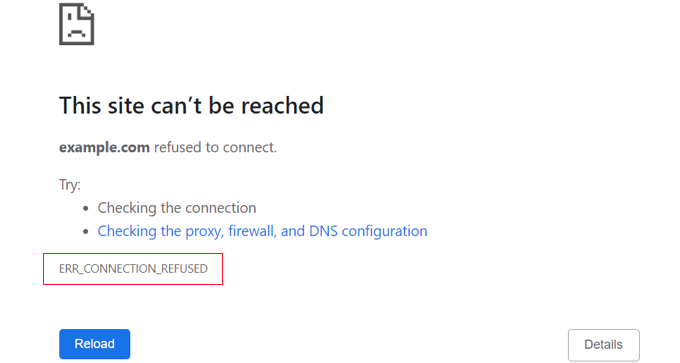
Diğer tarayıcılar benzer mesajlar gösterecektir, örneğin:
- ‘Bağlanılamıyor.’
- 'Hmmm… bu sayfaya ulaşılamıyor.'
Web sitesine bağlantınızı engelleyebilecek birçok şey vardır ve sorunu belirlemek ve düzeltmek için bazı sorun giderme adımlarını izlemeniz gerekecektir.
Aşağıda atmanız gereken adımları kısaca ele alacağız. Ayrıntılı talimatlar için, 'Bu siteye ulaşılamıyor' hatasını WordPress'te kolayca düzeltme kılavuzumuza bakın.
İnternet Bağlantınızı Kontrol Edin
En basit çözüm, internete bağlı olduğunuzu kontrol etmek ve modeminiz ile yönlendiricinizi yeniden başlatmaktır. İnternet bağlantınızı sıfırlamak, web sitenize yeniden bağlanmak için yeterli olabilir.
Değilse, web sitenizin çalışıp çalışmadığını kontrol etmelisiniz. Sadece Web Sitesi Çalışma Süresi Durumu Denetleyicisi web sitesini ziyaret edin, ardından sitenizin URL'sini girin.

Siteniz herkes için kapalıysa, o zaman WordPress hosting sağlayıcınızla iletişime geçerek onlara bildirmeniz gerekir.
Tarayıcı Önbelleğinizi Temizleyin
Web tarayıcınız, ziyaret ettiğiniz web sitelerinden dosyaları ve verileri depolar, böylece onları tekrar indirmek zorunda kalmaz. Ancak, önbelleğe alınmış dosyalar güncelliğini yitirirse veya bozulursa bu tarama geçmişi sorunlara neden olabilir.
Üç noktalı simgeye sağ üst köşede tıklayıp ardından 'Diğer Araçlar'ı ve ardından 'Tarama Verilerini Temizle…' seçeneğini seçerek Google Chrome'da tarayıcı önbelleğini kolayca temizleyebilirsiniz.

Görünen açılır pencerede, 'Önbelleğe alınmış resimler ve dosyalar' yanındaki kutuyu işaretleyin ve ardından 'Verileri temizle' düğmesine tıklayın.
Şimdi, web sitesini tekrar ziyaret ederek erişip erişemediğinizi kontrol edebilirsiniz.
Bilgisayarınızdaki Yazılımı Sorun Giderme
Bilgisayarınızda çalışan güvenlik ve ağ yazılımlarından bazıları web sitesine bağlantınızı engelleyebilir. Buna güvenlik duvarınız, antivirüs yazılımınız, VPN ve proxy sunucunuz dahildir.
'Bu siteye ulaşılamıyor' hatasını düzeltme kılavuzumuzda bunlardan her birini nasıl gidereceğinize dair ayrıntılı talimatlar sunuyoruz.
DNS Ayarlarınızı Sorun Giderme
Tarayıcı önbelleğine benzer şekilde, bilgisayarınız ziyaret ettiğiniz tüm web sitelerinin IP adreslerini depolar. Bu, tarayıcının aynı IP adresini birden çok kez aramak zorunda kalmayacağı anlamına gelir.
DNS önbelleğinizi temizleyerek, alan adının veya adresinin yeni olması dahil olmak üzere bir web sitesi hakkında en güncel bilgileri alırsınız.
Bu, ipconfig /flushdns gibi bir komut yazmanızı gerektirebilir, bu da bazı kullanıcılar için gelişmiş görünebilir. Size yardımcı olmak için macOS, Microsoft Windows ve Google Chrome için DNS önbelleğinizi nasıl temizleyeceğiniz konusunda eksiksiz bir kılavuz hazırladık.
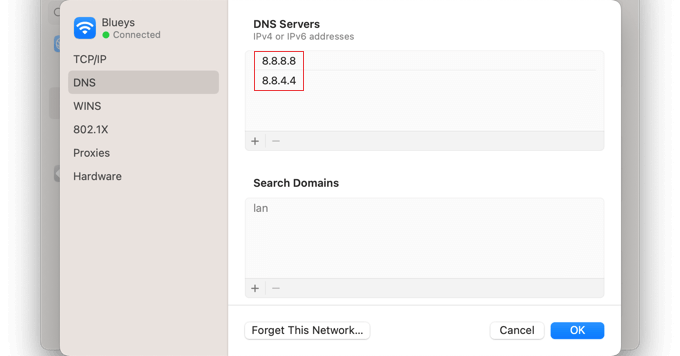
Bunu yaptıktan sonra hala web sitesine erişemiyorsanız, DNS sunucusu adresinizi de değiştirmeyi deneyebilirsiniz. 'Bu siteye ulaşılamıyor' hatasını düzeltme kılavuzumuzun DNS sunucusunu değiştirme adımındaki ayrıntılı talimatları izleyebilirsiniz.
TCP/IP Ayarlarını Sıfırlama
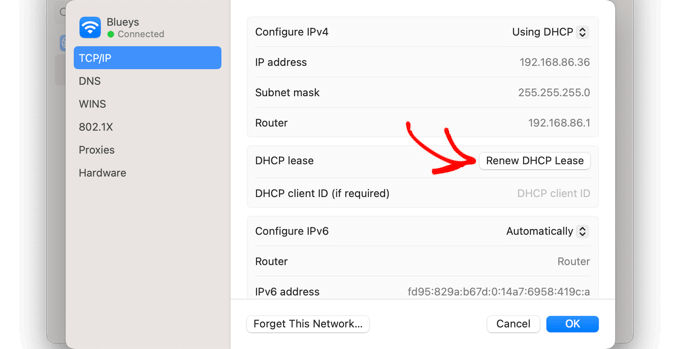
Son olarak, internet bağlantınızın nasıl yapılandırıldığına dair bir sorun varsa, TCP ve IP protokolünüzü yenilemek bağlantıyı varsayılan ayarlarına döndürecektir, bu da sorunu çözebilir.
Bunu adım adım nasıl yapacağınızı, 'Bu siteye ulaşılamıyor' hatasını düzeltme kılavuzumuzun TCP/IP ayarlarını sıfırlama bölümünde öğrenebilirsiniz.
‘Kaynak Yüklenemedi’ Hatası Nasıl Düzeltilir
Web siteniz yüklenirken belirli bir kaynağın veya dosyanın yüklenmediğini fark edebilirsiniz. Bu dosya bir resim veya başka bir medya dosyası, JavaScript veya bir CSS stil sayfası olabilir. Eksik bir kaynak, web sitenizin yanlış davranmasına veya düzgün çalışmamasına neden olabilir.
Bu olduğunda, tarayıcı hata ayıklama amacıyla hata konsolunda bir bildirim ekleyecektir.
Çoğu durumda, bu hatayı Denetle aracı'nı kullanırken tarayıcınızın hata konsolunda görürsünüz. Failed to load resource: net::ERR_CONNECTION_REFUSED hata mesajını görebilirsiniz.
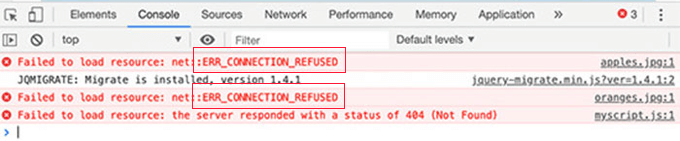
Bu hata mesajı, web sitenizin kodu dosyadan bahsettiğinde ancak tarayıcınız onu indiremediğinde oluşur. Bu, dosyanın kendisiyle veya ona işaret eden URL ile ilgili bir sorun olduğunda meydana gelebilir.
Aşağıda atmanız gereken adımları kısaca ele alacağız. Ayrıntılı talimatlar için, 'Kaynak yüklenemedi' hatasını WordPress'te düzeltme kılavuzumuza bakın.
WordPress URL Ayarlarınızı Kontrol Edin
İlk olarak, Ayarlar » Genel sayfasına giderek ve 'WordPress Adresi' ile 'Site Adresi' seçeneklerini bularak WordPress URL ayarlarınızı kontrol etmelisiniz.
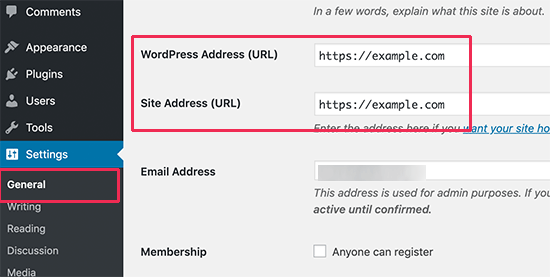
Her iki URL'nin de doğru olduğundan emin olmanız gerekir. Ayrıca her iki seçenek için de aynı URL'lere sahip olmanız gerekir.
Bu URL'ler doğruysa, hataya neden olan eksik veya hatalı kaynağı değiştirmeniz gerekecektir.
Eksik Görüntü Kaynaklarını Değiştirme
Eksik kaynak bir resimse, medya kütüphanesinde aramayı denemelisiniz.
Eğer görebiliyorsanız, gönderiyi veya sayfayı düzenleyerek tekrar eklemeyi deneyin. Medya kütüphanesinde bulamıyorsanız, tekrar yüklemeyi deneyin.
Görüntü medya kitaplığında ancak bozuk görünüyorsa, o zaman WordPress'te görüntü yükleme sorunlarını düzeltme konusundaki eğitimimize bakabilirsiniz.
Eksik Tema Dosyalarını Değiştirme
Başarısız olan kaynak bir WordPress tema dosyasıysa, temayı yeniden yüklemeniz gerekir.
İlk olarak, mevcut WordPress temanızı devre dışı bırakmanız gerekir. Web sitenizde başka bir tema yüklüyse, **Görünüm » Temalar** sayfasını ziyaret ederek onu etkinleştirebilirsiniz.
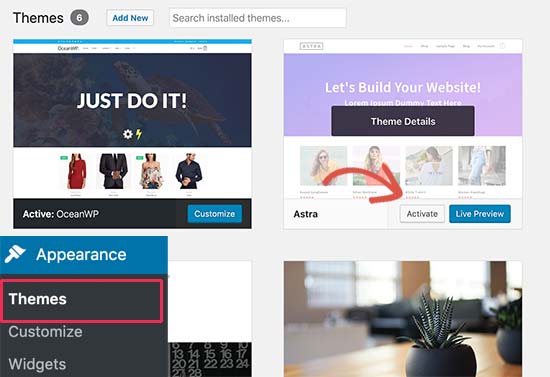
Başka bir tema yüklü değilse, o zaman varsayılan bir tema yüklemeniz gerekecektir.
Diğer temayı etkinleştirdikten sonra, hatanın giderilip giderilmediğini görmek için web sitenizi ziyaret edebilirsiniz. Öyleyse, o zaman temanızı yeniden yüklemeniz gerekecektir.
Eksik Eklenti Dosyalarını Değiştirme
Eksik kaynak bir WordPress eklenti dosyasıysa, eklentiyi yeniden yüklemeniz gerekir. Daha fazla ayrıntı için, bir WordPress eklentisinin nasıl kurulacağına dair adım adım kılavuzumuza bakın.
Ayrıca, WordPress hosting hesabınıza bağlanmak ve belirli bir dosyayı manuel olarak değiştirmek için FTP'yi kullanabilirsiniz. Daha fazla ayrıntı için, FTP'nin nasıl kullanılacağına dair kılavuzumuza bakın.
Umarız bu öğretici, Chrome'da ERR_CONNECTION_REFUSED hatasını nasıl düzelteceğinizi öğrenmenize yardımcı olmuştur. Ayrıca, web sitenizi büyütmek için WordPress güvenlik kılavuzumuza veya en iyi e-posta pazarlama hizmetleri hakkındaki uzman seçimlerimize de bakmak isteyebilirsiniz.
Bu makaleyi beğendiyseniz, lütfen WordPress video eğitimleri için YouTube Kanalımıza abone olun. Bizi ayrıca Twitter ve Facebook'ta da bulabilirsiniz.


Dennis Muthomi
ah evet! Bu sorunla hem kendi web sitelerimde hem de müşterilerimin web sitelerinde defalarca karşılaştım.
Paylaşmak istediğim ek bir ipucu da sunucu tarafındaki sorunları kontrol etmenin, özellikle WordPress siteleri için önemidir.
Bazen ERR_CONNECTION_REFUSED hatası sunucu yanlış yapılandırmasından veya kaynak sınırlamalarından kaynaklanabilir.
Bu gibi durumlarda, sunucu günlüklerini gözden geçirmek ve barındırma sağlayıcınızla görüşmek çok önemli olabilir.