


Tam site düzenlemeyi (FSE) destekleyen WordPress temaları, yönetici panelinde bir tema özelleştirici seçeneği içermez. Bunun yerine, Görünüm menüsü altında yeni bir 'Düzenleyici' seçeneği göreceksiniz.
Bu, aracın web sitenizin görünümünde ayarlamalar yapmak için kullanılmasına alışkınsanız sinir bozucu olabilir. İş akışınızı da bozabilir.
WPBeginner olarak, en son özellikler hakkında güncel kalmak için her yeni sürümle WordPress'i sürekli test ediyoruz. Bu deneyim, FSE'de mevcut olmadığında bile tema özelleştiricisini kullanmanın birden fazla yolunu keşfetmemize yardımcı oldu.
Bu makalede, WordPress yöneticisinde eksik tema özelleştiricisini nasıl kolayca düzelteceğinizi göstereceğiz.
WordPress Yönetici Panelinde Tema Özelleştiriciye Ne Oldu?
WordPress'in yeni tam site düzenleyicisini yayınlamasıyla birlikte, birçok tema artık WordPress kontrol panelinizde tema özelleştirici seçeneğini göstermiyor.
Tam site düzenleyici, WordPress web sitenizin tasarımını, tıpkı bir blog yazısını veya sayfasını WordPress içerik düzenleyicisinde düzenler gibi, blokları kullanarak özelleştirmenize olanak tanır. Tema şablonunuzun farklı bölümlerini bloklar, widget'lar ve menüler kullanarak ekleyebilir ve düzenleyebilirsiniz.
Ancak, varsayılan Twenty Twenty-Two teması gibi blok tabanlı bir tema kullanıyorsanız, Görünüm menünüz farklı görünecektir.
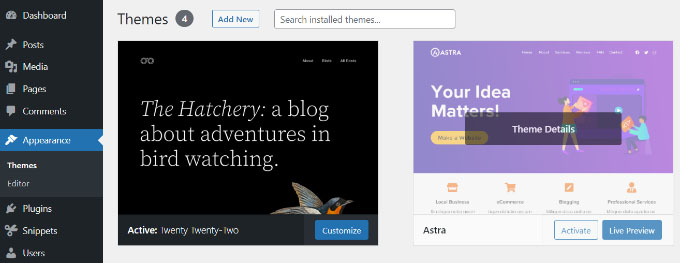
Tema özelleştiricisini açmak için 'Özelleştir' seçeneğinin Görünüm menüsünden kaldırıldığını fark edeceksiniz. Bunun yerine, tam site düzenleyicisini başlatmak için bir 'Düzenleyici' seçeneği var.
Tam site düzenleyicisini kullanarak, Özelleştirici aracıyla yapacağınız değişiklikleri yapabilmelisiniz.
Ancak, tümüyle yeni bir tema özelleştirme yöntemi öğrenmek yerine özelleştiriciyi kullanmayı tercih edebilirsiniz. Bu durumda, WordPress blogunuzda özelleştiriciyi hala nasıl kullanabileceğiniz konusunda bir rehber hazırladık.
Eksik tema özelleştiricisini düzeltmenin bazı yollarına bakalım.
WordPress Yönetici Panelinden Kayıp Tema Özelleştiricisini Düzeltme
WordPress yönetici panelinizdeki eksik tema özelleştiricisini düzeltmek için kullanabileceğiniz 4 basit yol vardır.
Size en uygun olanı seçebilmeniz için her yöntemi inceleyeceğiz:
- Yöntem 1: Tarayıcınızda Tema Özelleştirici URL'sini Manuel Olarak Girin
- Yöntem 2: Eksik Tema Özelleştirici'yi Düzeltmek İçin WordPress Temanızı Değiştirin
- Yöntem 3: Eksik Tema Özelleştiricisini Düzeltmek İçin Kodu Kullanın
- Yöntem 4: Eksik Tema Özelleştiricisini Düzeltmek İçin Bir WordPress Tema Oluşturucu Kullanın
- Bonus: WordPress Yönetici Kenar Çubuğundaki Eksik Menü Sekmesini Düzeltin
Yöntem 1: Tarayıcınızda Tema Özelleştirici URL'sini Manuel Olarak Girin
Tam site düzenleyicisini kullanan bir WordPress teması kullanıyorsanız ve tema özelleştiricisine erişmek istiyorsanız, WordPress yönetici URL'nizin sonuna 'customize.php' ekleyebilirsiniz.
Web sitenizin URL'si şöyle görünecektir:
https://example.com/wp-admin/customize.php
Sadece 'example.com' yerine kendi web sitenizin alan adını değiştirin ve bağlantıyı web tarayıcınıza girin. Bu, web siteniz için tema özelleştiricisini başlatacaktır.
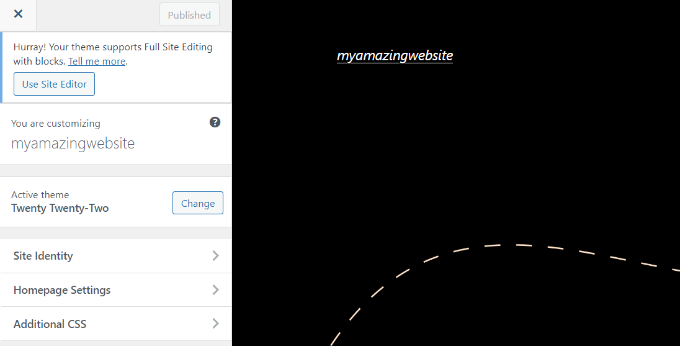
Ancak, tam site düzenlemesi kullanan temalar için tema özelleştiricisindeki düzenleme seçeneklerinin sınırlı olacağını belirtmek önemlidir.
Örneğin, yalnızca site kimliği, ana sayfa ayarları ve ek CSS gibi birkaç basit ayar görebilirsiniz.
Tema özelleştiricisinin sunduğu tüm seçenekleri sitenizin temasını düzenlemek için kullanmak istiyorsanız, bir sonraki yöntemi kullanabilirsiniz.
Yöntem 2: Eksik Tema Özelleştirici'yi Düzeltmek İçin WordPress Temanızı Değiştirin
Eksik tema özelleştirici sorununu çözmenin bir başka yolu da WordPress temanızı değiştirmektir.
Tam site düzenleyici sürekli olarak kullanıma sunuluyor ve hala erken aşamalarında. Bu, şu anda çok az temanın site düzenlemeyi tam olarak desteklediği ve destekleyenlerin bile hantal ve kullanımı zor olabileceği anlamına geliyor.
Ayrıca, blok tabanlı temaların tema özelleştiricisine erişirseniz sınırlı özelleştirme seçenekleri vardır.
WordPress temanızı tam site düzenleme içermeyen bir temaya geçirmek, tema özelleştirici menüsünü geri yüklemenin basit bir yoludur.
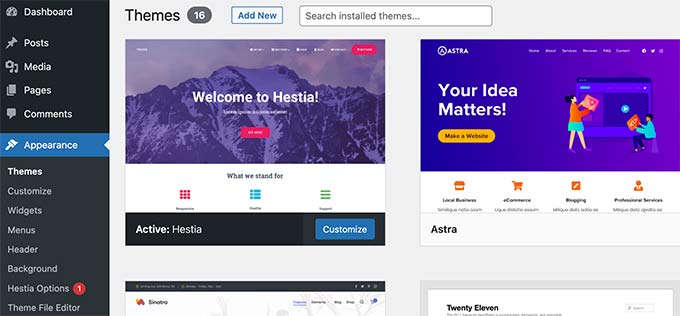
Bunu yaptıktan sonra, WordPress yönetici kenar çubuğundan Görünüm » Özelleştir sayfasını ziyaret ederek web siteniz için tema özelleştiricisini kolayca açabilirsiniz.
Birçok seçenek için en popüler WordPress temaları listemize bakabilirsiniz.
Bir WooCommerce mağazanız varsa, en iyi WooCommerce WordPress temaları hakkındaki uzman seçimlerimize de bakabilirsiniz.
Farklı bir temaya nasıl geçeceğinizle ilgili ayrıntılar için lütfen WordPress temanızı nasıl değiştireceğiniz hakkındaki başlangıç kılavuzumuza bakın.
Yöntem 3: Eksik Tema Özelleştiricisini Düzeltmek İçin Kodu Kullanın
Kayıp tema özelleştiricisini düzeltmek için bu yöntem, kod kullanmanızı gerektirir. Bu, özellikle teknoloji meraklısı olmayan kullanıcılar için karmaşık görünebilir, ancak WPCode eklentisi bunu basitleştirir.
WPCode, temanızın functions.php dosyasını düzenlemeden WordPress'e özel kod eklemenizi kolaylaştırır, böylece hata yapıp sitenizi bozma endişesi taşımanıza gerek kalmaz.
Ayrıca, temanız kaldırırsa Görünüm menüsü altındaki Özelleştirme seçeneğini geri yüklemek için olanlar da dahil olmak üzere hazır kod parçacıkları kütüphanesini seviyoruz.
Daha fazla bilgi edinmek için WPCode incelememize bakın.
Başlamak için ücretsiz WPCode eklentisini yüklemeniz ve etkinleştirmeniz gerekir. Yardıma ihtiyacınız olursa, bir WordPress eklentisinin nasıl kurulacağına dair kılavuzumuza bakın.
📒 Not: WPCode'un ücretsiz planı vardır. Ancak, pro sürüme yükseltmek, kod parçacıkları bulut kütüphanesini ve akıllı koşullu mantığı kilidini açacaktır.
Eklenti etkinleştirildikten sonra, WordPress yönetici menüsünden Kod Parçacıkları » Kitaplık bölümüne gidin.
Oradan, 'Özelleştir Alt Menüsünü Geri Yükle' kod parçasını arayın ve 'Kod parçasını kullan' düğmesine tıklayın.
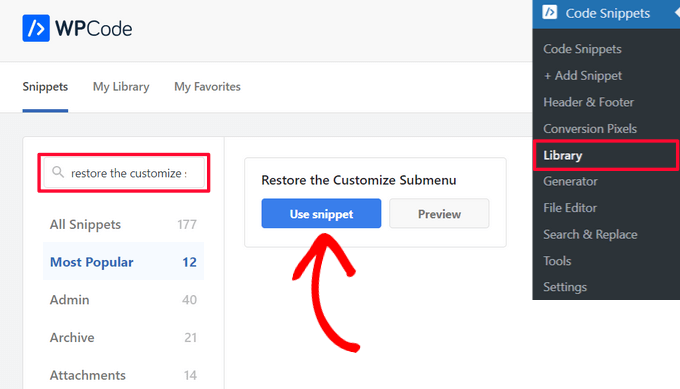
WPCode daha sonra kodu otomatik olarak ekleyecek ve doğru ekleme yöntemini seçecektir.
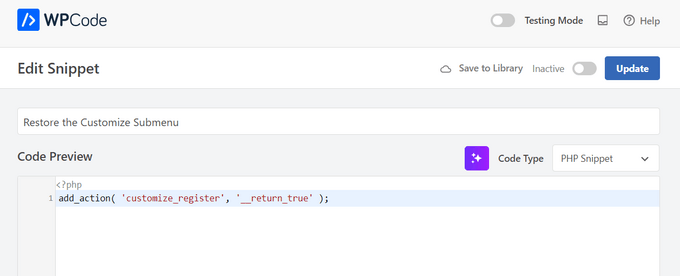
Bundan sonra tek yapmanız gereken, anahtarı ‘Etkin Değil’ konumundan ‘Etkin’ konumuna getirmek ve ‘Güncelle’ düğmesine tıklamaktır.

İşte bu kadar. Artık WordPress yönetim panelinden Appearance » Customize bölümüne giderek eksik tema özelleştiricisinin geri geldiğini görebilirsiniz.
Yöntem 4: Eksik Tema Özelleştiricisini Düzeltmek İçin Bir WordPress Tema Oluşturucu Kullanın
Ayrıca, WordPress sitenizi özelleştirmek ve WordPress yönetici sorunundan kaybolan tema özelleştiricisini düzeltmek için SeedProd gibi bir WordPress tema oluşturucu kullanabilirsiniz.
WordPress tema oluşturucular, sitenizin temasını istediğiniz gibi kod yazmadan özelleştirmenize olanak tanır. Sürükle ve bırak arayüzü ayrıca farklı tema şablonları oluşturmanıza ve WordPress tema özelleştiricisini kullanma ihtiyacını ortadan kaldırmanıza olanak tanır.
SeedProd, piyasadaki en iyi WordPress tema oluşturucu ve sayfa oluşturucu eklentisidir ve 1 milyondan fazla profesyonel tarafından kullanılmaktadır. Kısa sürede özel WordPress temaları oluşturmak için kullanabileceğiniz önceden oluşturulmuş tema şablonları sunar.
Sayfa tasarlamak ve hatta tüm web siteleri oluşturmak için SeedProd kullandık ve harika deneyimler yaşadık. Ayrıntılar için SeedProd incelememize bakın.
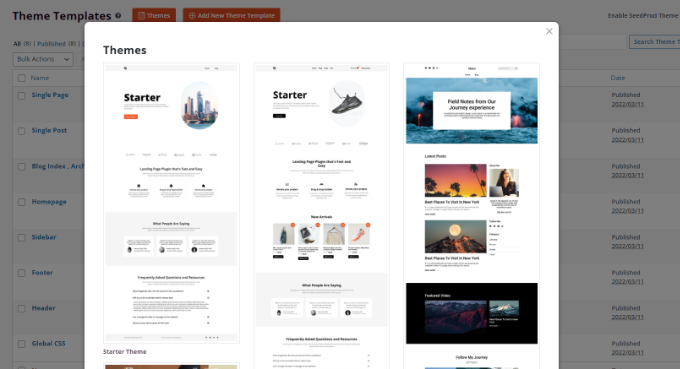
Bir şablon seçtikten sonra, tasarımınızı özelleştirmek için sürükle ve bırak oluşturucusunu kullanabilirsiniz.
Solunuzdaki menüden herhangi bir öğeyi şablona sürükleyip bırakmanız yeterlidir. Ayrıca, rengini, boyutunu, yazı tipini ve hizalamasını değiştirerek şablondaki her öğeyi daha da özelleştirebilirsiniz.
SeedProd, çevrimiçi bir mağaza oluşturmak için kullanabileceğiniz WooCommerce bloklarını bile içerir.
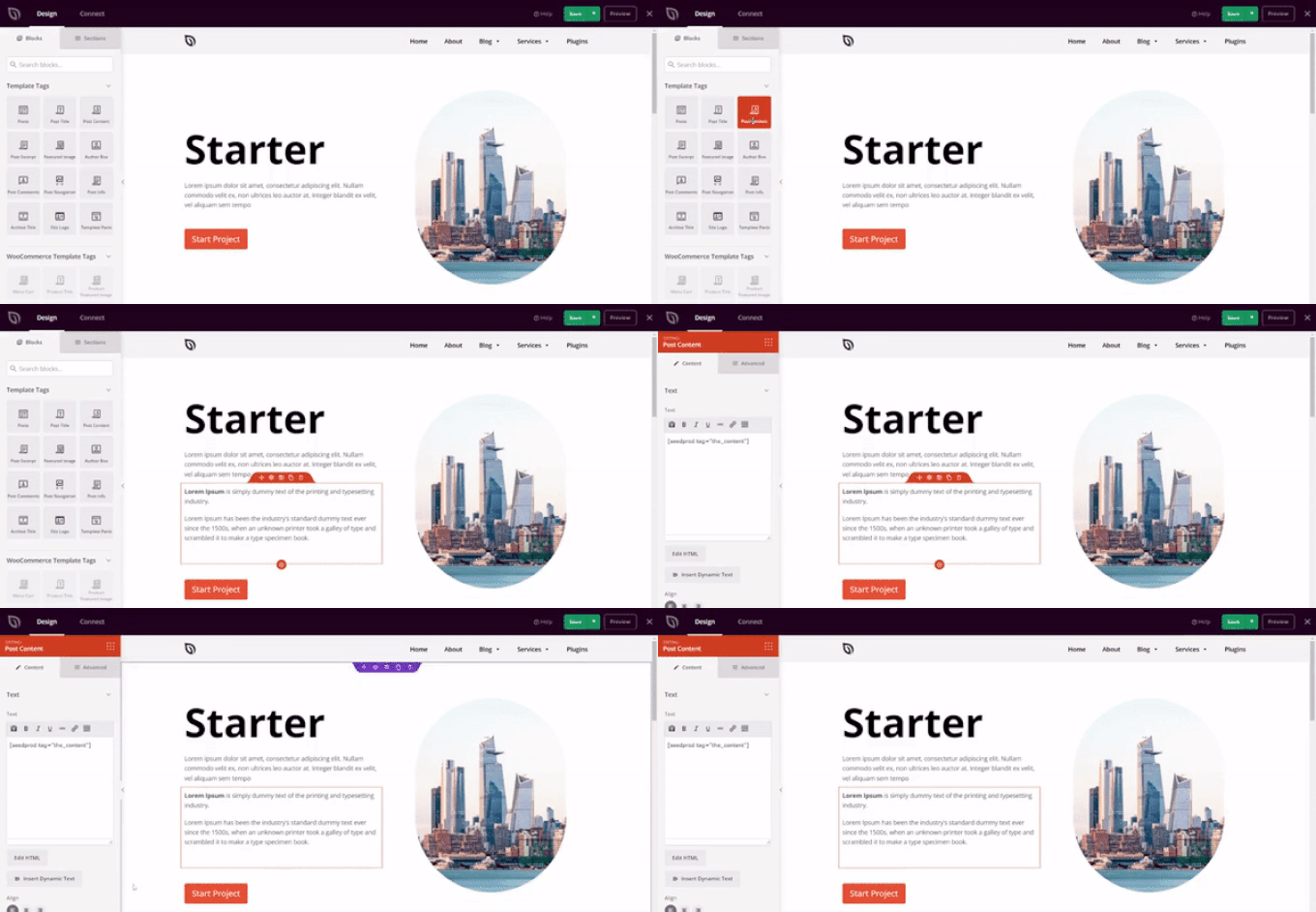
Adım adım talimatlar için, kod kullanmadan özel bir WordPress teması oluşturma konusundaki başlangıç kılavuzumuza bakabilirsiniz.
Bonus: WordPress Yönetici Kenar Çubuğundaki Eksik Menü Sekmesini Düzeltin
Bir blok teması kullanıyorsanız, Görünüm » Menü sekmesinin artık kullanılamadığını fark edeceksiniz. Bu sekme genellikle 'Menüler' sayfasını açmak ve WordPress blogunuza bir gezinme menüsü eklemek için kullanılır.
Ancak, bu seçenek blok temalarda görünmeyecektir. Bu durumda, WordPress kontrol panelinden Görünüm » Düzenleyici sayfasına gidebilir ve sol üst köşedeki ‘Blok Ekle’ (+) düğmesine tıklayabilirsiniz.
Ardından, açılan blok menüsünden temanıza ‘Navigasyon’ bloğunu ekleyebilirsiniz.
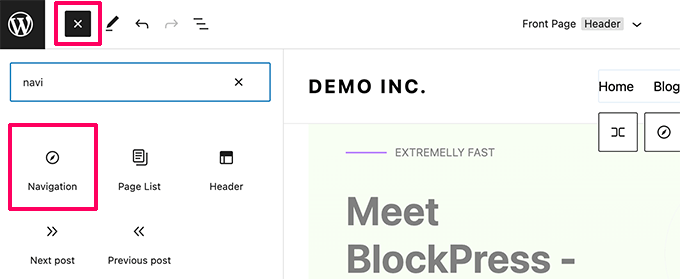
Bundan sonra, sayfa bağlantıları eklemek ve bir menü oluşturmak için bloktaki '+' düğmesine tıklayabilirsiniz. İşiniz bittiğinde, üstteki 'Kaydet' düğmesine tıklamayı unutmayın.
Menüler sekmesini kullanmanın bir diğer yolu, klasik bir WordPress temasına geçmektir. Ancak, bunu yaparsanız tüm tema özelleştirme ayarlarınızı kaybedeceğinizi unutmayın.
Daha ayrıntılı talimatlar için, WordPress yöneticisinde eksik Görünüm menüsünü düzeltme konusundaki başlangıç kılavuzumuza bakın.
Umarız bu makale, WordPress yöneticisinde eksik tema özelleştiricisini nasıl düzelteceğinizi öğrenmenize yardımcı olmuştur. Ayrıca çocuk teması nasıl yapılır veya WordPress temanızda blog gönderisi meta verileri nasıl görüntülenir kılavuzlarımıza da bakabilirsiniz.
Bu makaleyi beğendiyseniz, lütfen WordPress video eğitimleri için YouTube Kanalımıza abone olun. Bizi ayrıca Twitter ve Facebook'ta da bulabilirsiniz.


Boris Popovic
20 dakika boyunca aradım ve daha önce oraya koyduğum mağaza bildirimini bulamadım. Yönetici menüsünde artık özelleştirici yoktu. Doğrudan bağlantıyı adres çubuğuna yazdım ve işte! Çok teşekkürler!
WPBeginner Desteği
Glad to hear our guide could help!
Yönetici
Mrteesurez
Harika bir gönderi, bu içgörüleri paylaştığınız için teşekkürler! Eksik Tema Özelleştirici sorununu birkaç kez yaşadım ve bu sinir bozucu olabilir. Tecrübelerime göre, sorun genellikle tam olarak uyumlu olmayan eklentileri veya temaları güncelledikten sonra ortaya çıkıyor. Benim için işe yarayan şey, birinin çakışmaya neden olup olmadığını görmek için tüm eklentileri geçici olarak devre dışı bırakmak ve ardından bunları tek tek yeniden etkinleştirmektir. Basit bir yaklaşım ama bana çok zaman kazandırdı.
Jiří Vaněk
Düzenleme için URL'yi sağladığınız için teşekkür ederim, neyse ki hatırlaması çok kolay. Tam Site Düzenleyicisinin hayranı değilim ve onunla aşina değilim. Bunun nedeni muhtemelen genellikle Elementor veya SeedProd ve GeneratePress gibi temalarla çalışmamdır. Ancak, zaman zaman yerel WordPress temalarıyla çalışmam gerekiyor ve bu düzenleyici, aşina olmadığım için işimi önemli ölçüde karmaşıklaştırıyor. Sağladığınız basit URL, bu sorunu zarif bir şekilde çözmeme gerçekten yardımcı oldu.
WPBeginner Desteği
You’re welcome
Yönetici
Mrteesurez
Deneyiminizi tamamen anlıyorum. Ben de genellikle Elementor ve SeedProd gibi sayfa oluşturucularla daha çok çalışıyorum çünkü tasarım sürecini daha akıcı ve sezgisel hale getiriyorlar. Ancak, zaman zaman yerel WordPress temaları ve Tam Site Düzenleyicisi ile de çalışıyorum.
Benim için, Tam Site Düzenleyicisi'nden daha sık Klasik Düzenleyici'yi kullanıyorum, bu yüzden eksik özelleştiriciyle pek sorun yaşamıyorum. Tema Özelleştiricisine erişmek için bu gibi basit bir URL'ye sahip olmak hayat kurtarıcıdır ve sorunlar ortaya çıktığında harika bir alternatiftir. Düzenleyicide gezinmeyi ve hızlı ayarlamalar yapmayı çok daha kolaylaştırır. Deneyiminizi paylaştığınız için teşekkürler.
Chris Pinnock
Bana göre en iyi seçenek, tarayıcının adres çubuğuna URL'yi yazmaktır çünkü şu anda etkin olan temayı korumak istiyorum.
Jesse
Harika ipucu! URL'yi eklemek, favori simgesini eklemek için özelleştiriciye erişebilmemi sağladı ve harika çalıştı!
WPBeginner Desteği
Glad our recommendation was helpful
Yönetici
olachi
makale için teşekkürler. bana yardımcı oldu
WPBeginner Desteği
Makalemizin yardımcı olmasına sevindik!
Yönetici