


WordPress'te öne çıkan bir görselin görünmemesi büyük bir baş ağrısı olabilir.
Bu resimler, ziyaretçilerinizin dikkatini çekmek ve tıklama oranlarınızı artırmak için önemlidir. Görünmediklerinde, sinir bozucu olabilir ve sitenizin performansını etkileyebilir.
Bu sorunu zaman zaman blogumuzda yaşadık, bu yüzden ne kadar sinir bozucu olabileceğini biliyoruz. İyi haber şu ki, bununla nasıl başa çıkacağımızı biliyoruz.
Bu kılavuzda, WordPress'te öne çıkan görsellerin neden görünmediğini düzeltmek için bazı kolay adımları size anlatacağız.
Öne Çıkan Görseller Nedir ve WordPress'te Neden Görünmüyorlar?
Öne çıkan görseller, blog gönderi listesi sayfanızda ve bazen de gönderinin başlığında görünür. YouTube küçük resimlerine benzer şekilde, öne çıkan görselin amacı sayfa görüntülemelerini ve kullanıcı etkileşimini artırmaktır.
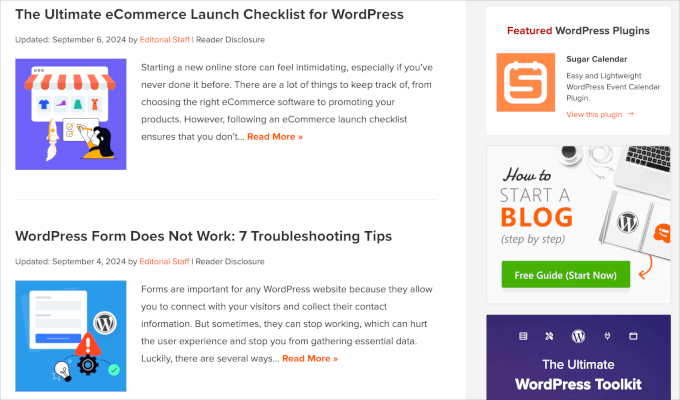
Dahası, öne çıkan görseller, son gönderilerdeki ve arşiv ile arama sayfalarındaki bireysel makaleleri temsil etmek için de kullanılır.
Bunun ötesinde, öne çıkan görsellerinizin stili, blog yazınızın geri kalanının tonunu belirler.
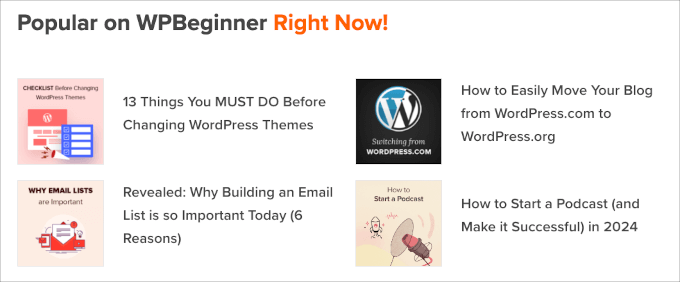
Neredeyse tüm WordPress temaları, öne çıkan görseller yüklemenize ve bunları kenar çubuğu menüsü veya ana içerik alanı gibi sitenizin farklı alanlarında görüntülemenize olanak tanır.
Bu sorunu gidiyorsanız, WordPress'te öne çıkan görsellerin veya gönderi küçük resimlerinin nasıl ekleneceğine dair eğitimimize göz atmak isteyebilirsiniz. Öncelikle öne çıkan görselleri nasıl yükleyeceğinizi bilmeniz önemlidir.
Bir gönderinin ilk resminin gönderi küçük resmi olarak görünmesini sağlayan bir temanız olsa bile, yanlışlıkla öne çıkan resim yerine kapak resmi yüklemeniz kolay olabilir.
Bunu akılda tutarak, ortaya çıkabilecek olası sorunları nasıl düzelteceğinizi göstereceğiz. Şu anda karşılaştığınız soruna atlamak için bağlantılarımızı kullanmaktan çekinmeyin:
- Öne Çıkan Bir Görsel Yüklerken HTTP Hatasını Düzeltme
- Eklentileri veya Temaları Düzeltin
- Tembel Yüklemeyi Devre Dışı Bırak
- Görüntüleme İçin Öne Çıkan Görsellere İzin Ver
- Blog Yazısı Galeri Sayfasında Öne Çıkan Görselin Gösterilmemesi Sorununu Giderme
- Öne Çıkan Görsel Sorunlarını Düzeltmek İçin Özel Kod Ekle
Eksik öne çıkan görsellerin baş ağrısına elveda deyin – dalalım ve bu sorunu birlikte çözelim!
1. Öne Çıkan Bir Görsel Yüklerken HTTP Hatasını Düzeltme
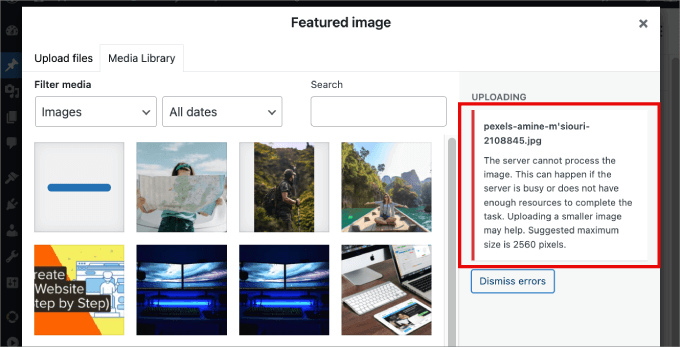
Büyük boyutlu bir öne çıkan görsel yüklemeye çalışırsanız, belirsiz ‘HTTP hatası’ mesajını alabilirsiniz. Genellikle bu, görsel dosyasının çok büyük olduğu veya WordPress sitenize daha büyük yüklemelere izin vermek için sitenizin bellek sınırını artırmanız gerektiği anlamına gelir.
Bu sorunu çözmenin iki ana yolu vardır. Ancak önce, WordPress'ten çıkış yaptığınızdan ve tekrar giriş yaptığınızdan emin olun. Çoğu zaman bu, resimleri tekrar normal şekilde yüklemenize olanak tanır.
Değilse, aşağıdaki iki yöntemden birini deneyin:
- Görüntü dosyası boyutunu küçültün.
- WordPress bellek sınırını artırın.
İlk olarak, daha basit yöntemle, yani resim dosya boyutunu küçülterek başlayalım. Boyut bir sorunsa, WebP, JPEG veya PNG resim biçimine geçmek isteyebilirsiniz. JPEG, resim kalitesini biraz azaltarak daha küçük bir dosya boyutuna önemli ölçüde indiren sıkıştırılmış bir dosya biçimidir ve WebP dosyaları zaten çok küçüktür.
Ardından, TinyPNG veya JPGmini gibi bir resim sıkıştırma aracı kullanarak dosya boyutunu sıkıştırmak isteyeceksiniz.
Tek yapmanız gereken görüntüyü araca yüklemek, ardından dosyanın sıkıştırılmış sürümünü indirebilirsiniz.
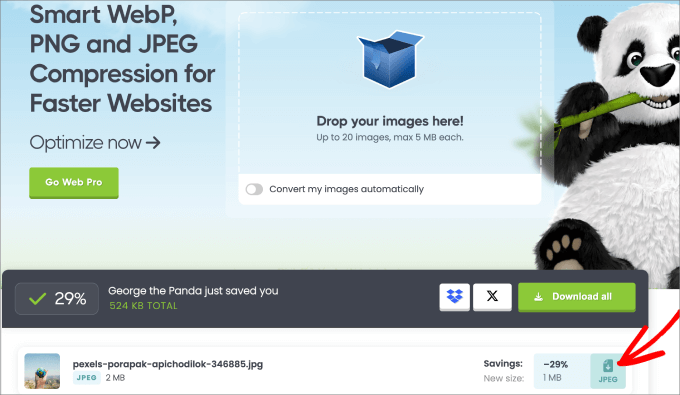
Daha fazla bilgi için, kalite kaybı olmadan web performansı için görselleri optimize etme kılavuzumuza göz atın.
Resim boyutunu zaten sıkıştırdıysanız ve hala HTTP hatasıyla uğraşıyorsanız, WordPress bellek sınırınızı artırmak isteyebilirsiniz. Mevcut web barındırma sağlayıcınızla iletişime geçip PHP sınırınızı genişletmenizi veya barındırma planınızı yükseltmenizi isteyebilirsiniz.
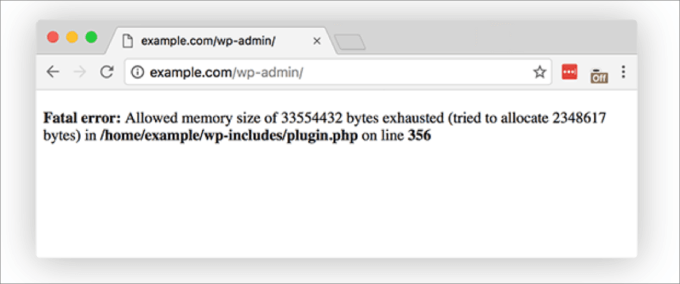
Ancak, wp-config.php veya .htaccess dosyalarını değiştirmenizi gerektiren PHP bellek sınırını da değiştirebilirsiniz. Her iki durumda da bir FTP istemcisine veya Dosya Yöneticisine ihtiyacınız olacaktır.
Bu yöntem için, web sitenizi bozmadan özelleştirmeler eklemenize olanak tanıyan WPCode gibi bir eklenti kullanmak iyi bir fikirdir. WPCode, kod parçacıklarıyla web sitesi özelleştirmelerini geleceğe hazır hale getirmek için kullanan 2.000.000 milyondan fazla web sitesiyle piyasadaki en iyi kod parçacığı eklentisidir.
.htacess dosyasını düzenlemek istiyorsanız, WordPress web sitesinin kök klasörüne gitmeniz gerekecektir. Ardından, ‘#END WORDPRESS’ yazan satırdan önce aşağıdaki kodu yapıştırabilirsiniz:
define( 'WP_MEMORY_LIMIT', '256M' );
Bellek sınırınızı nasıl artıracağınıza dair daha fazla ayrıntı için, PHP belleğini artırmak için WordPress bellek tükenmesi hatalarını düzeltme eğitimimize göz atın.
2. Eklentileri veya Temaları Düzeltin
Bazı WordPress temaları ve eklentileri, görüntünün görünmesini kısıtlıyor olabilir.
Çoğu WordPress teması öne çıkan görsellerinizi otomatik olarak gösterse de, bazıları yönetici tarafından manuel kurulum gerektirir. Bu durumda, WordPress tema ayarlarınızı kontrol etmeniz veya temanızın desteğiyle iletişime geçmeniz gerekebilir.
Daha fazla bilgi için, WordPress Tema Özelleştiriciyi kullanma konusundaki nihai kılavuzumuza göz atın.
Tema soruna neden olmuyorsa, eklentilerinizin ana suçlu olup olmadığını da kontrol edebilirsiniz.
Tüm eklentilerinizi güncelleyerek başlayabilirsiniz. Bu sorunu çözmezse, tüm eklentilerinizi devre dışı bırakıp ardından tek tek yeniden etkinleştirin.
Her kurulumdan sonra, öne çıkan görsellerin doğru şekilde görünüp görünmediğini kontrol edebilirsiniz. Öne çıkan görsel başarısız olursa, soruna hangi eklentinin neden olduğunu bilirsiniz.
Ayrıca Sağlık Kontrolü ve Sorun Giderme eklentisini de kullanabilirsiniz. Bu ücretsiz eklenti, eklentilerinizdeki ve temalarınızdaki yapılandırma ve bilinen hataları tespit etmek için bir dizi kontrol gerçekleştirir.
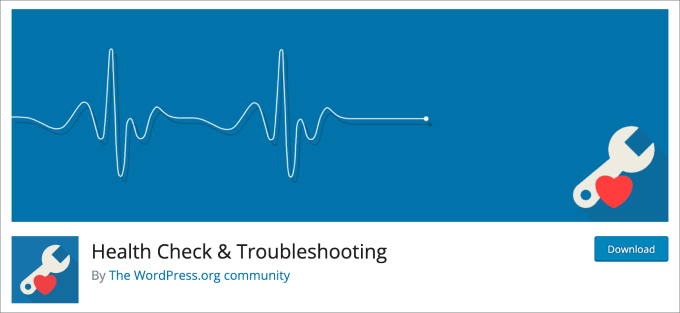
Kurulum konusunda yardıma ihtiyacınız varsa, WordPress eklentisinin nasıl kurulacağına dair kılavuzumuzu okuyun.
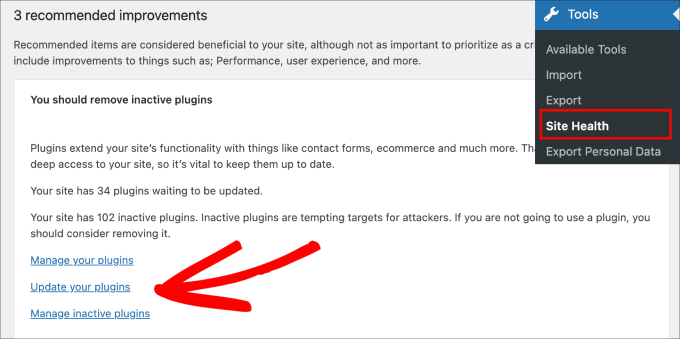
Etkinleştirdikten sonra, Araçlar » Site Sağlığı bölümüne gidin. Buradan, WordPress güvenliğinizi ve performansınızı iyileştirmenize yardımcı olacak bir dizi öneri alacaksınız.
Burada, ele alınması gereken bir dizi güncel olmayan ve aktif olmayan eklenti ve temanın yüklü olduğunu görebilirsiniz. Eklentilerinizi yönetmek veya güncellemek için verilen bağlantılara tıklamanız yeterlidir.
3. Gecikmeli Yüklemeyi Devre Dışı Bırakın
Sayfa hızınızı ve WordPress performansını, önce içeriği ve görünür alanı hızla ekleyerek iyileştirmeye yardımcı olan bir özelliktir.
Daha hızlı bir web sitesi, web sitesi sıralamalarını iyileştirir, çünkü Google gibi arama motorları hızı önemli bir sıralama faktörü olarak kabul eder.
Temel olarak, tembel yükleme, bir sayfadaki görsellerin ekranda görünene kadar yüklenmesini durdurur. Örneğin, uzun bir blog gönderisindeki son görsel, kullanıcı gerçekten aşağı kaydırıp o görsele ulaşana kadar yüklenmek zorunda kalmayacaktır.
Bununla birlikte, tembel yükleme öne çıkan görsellerle sorunlara neden olabilir, çünkü bazı tembel yükleme eklentileri öne çıkan görselleri normal fotoğraflar gibi ele alabilir. Bu, öne çıkan görselin yavaş yüklenmesine veya en son gönderiler listesinde görünmesinin tamamen engellenmesine neden olabilir.
Ayrıca, bazı resim optimizasyon eklentileri, ek bir özellik olarak tembel yükleme işlevine sahip olacaktır. Bu nedenle, bu özelliğin etkin olup olmadığını görmek için yüklenen her eklentiyi kontrol etmek isteyeceksiniz.
Eklentilerinizdeki tembel yükleme özelliğini kapatıp önbelleği temizleyerek özellikli resim sorununu çözüp çözmediğini görebilirsiniz.
Bazı eklentiler, belirli fotoğrafları tembel yüklemeden hariç tutmanıza olanak tanır. Durum böyleyse, bu özelliği yalnızca blog yazılarınızın ilk görüntüsü için devre dışı bırakabilirsiniz, böylece öne çıkan görsellerinizi etkilemeden tembel yüklemeden yararlanmaya devam edebilirsiniz.
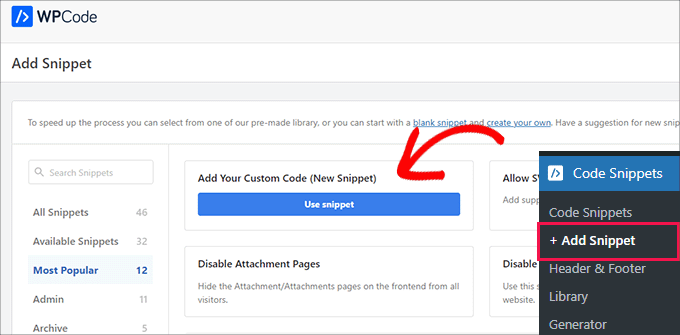
Kodu, kod parçasını WPCode ile özelleştirerek kolayca devre dışı bırakabilirsiniz. İlk olarak, WordPress kontrol panelinden Kod Parçacıkları » + Parçacık Ekle sayfasına gitmeniz gerekir.
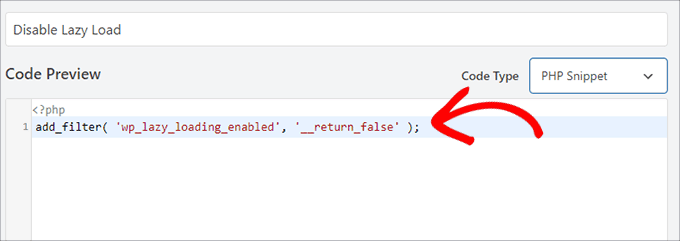
Ardından, bu PHP kodunu 'Kod Önizleme' kutusuna kopyalayıp yapıştırmanız yeterlidir:
add_filter( 'wp_lazy_loading_enabled', '__return_false' );
Yapıştırıldığında böyle görünmelidir.
Ayrıca 'Kod Türü' olarak 'PHP Snippet' seçtiğinizden emin olun.
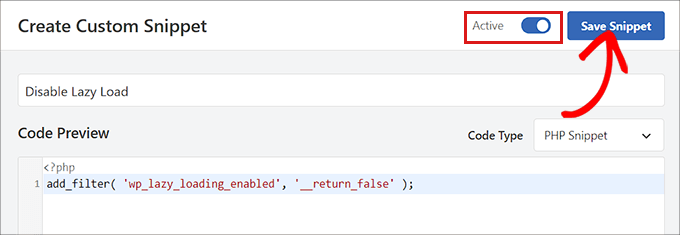
Son olarak, eklentiyi aktif olması için açacak ve 'Snippet Kaydet' düğmesine basacaksınız.
Daha fazla ayrıntı için lütfen WordPress'te tembel yüklemeyi düzgün bir şekilde devre dışı bırakma konusundaki adım adım öğreticimizi inceleyin.
4. Kullanıcı Rolü İzinlerini Öne Çıkan Görsel Yüklemeye İzin Verecek Şekilde Değiştirin
WordPress, bir sitedeki tüm kullanıcıların erişimini ve eylemlerini yönetmek için altı varsayılan kullanıcı rolü sunar.
Web sitesi sahibi siz değilseniz, büyük olasılıkla öne çıkan görselleri yüklemek veya görüntülemek için gerekli kullanıcı rolüne sahip değilsinizdir.
Tek yapmanız gereken kullanıcı rollerinizin ve izinlerinizin düzgün ayarlandığından emin olmaktır.
Bu sorunu çözmenin kolay bir yolu, rolleri ve yetenekleri tek bir yerde değiştirebilmeniz için Kullanıcı Rolü Düzenleyici gibi bir eklenti kullanmaktır.
WordPress kontrol panelinizde Kullanıcılar » Kullanıcı Rolü Düzenleyici'ye gidin.
Buradan, ‘Rol Seç’ altında değiştirmek istediğiniz rolü seçecek ve yeteneklerini değiştireceksiniz. Bu durumda, ‘Yazar’ı seçeceğiz.
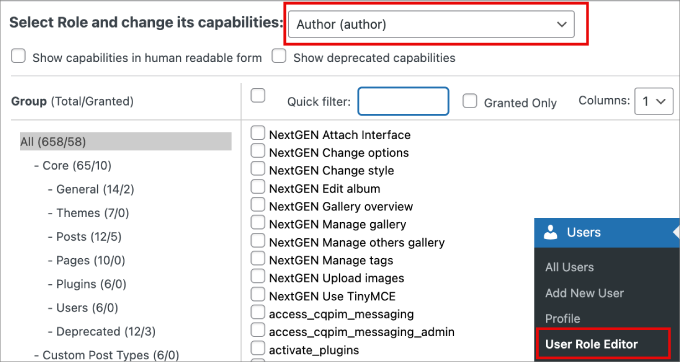
Ardından, 'Hızlı filtre' seçeneğini kullanarak 'upload_files' ifadesini aramak isteyeceksiniz.
Son olarak, bu değişiklikleri yapmak için 'Güncelle' düğmesine tıklayın.
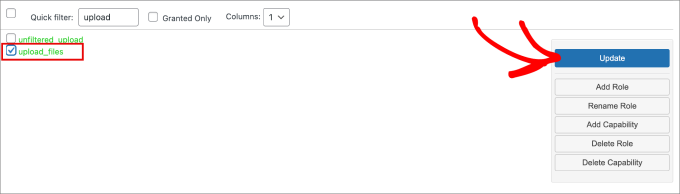
Bu eklenti ayrıca yeni özel roller oluşturmanıza ve onlara seçtiğiniz izinlere erişim vermenize olanak tanır.
5. Blog Yazısı Galerisi Sayfasında Öne Çıkan Görselin Görünmemesi Sorununu Giderme
Öne çıkan görselleri kullanmanın en iyi yollarından biri, blog yazılarınızı web sitenizin ana sayfasında sergilemektir.
Peki ya öne çıkan görseller blog sayfasında görünmezse?
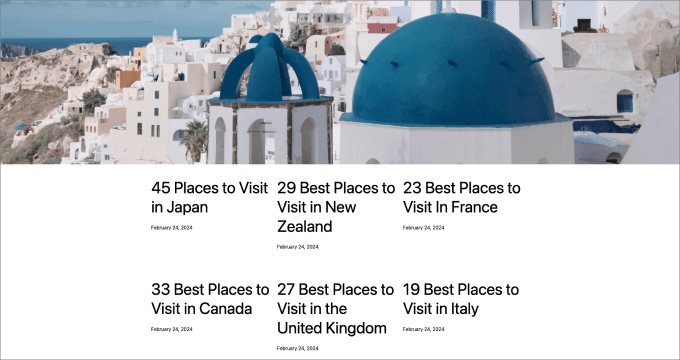
Bu sorunu çözmek için ana sayfanızı veya öne çıkan görsellerin görünmesini istediğiniz herhangi bir sayfayı düzenleyebilirsiniz.
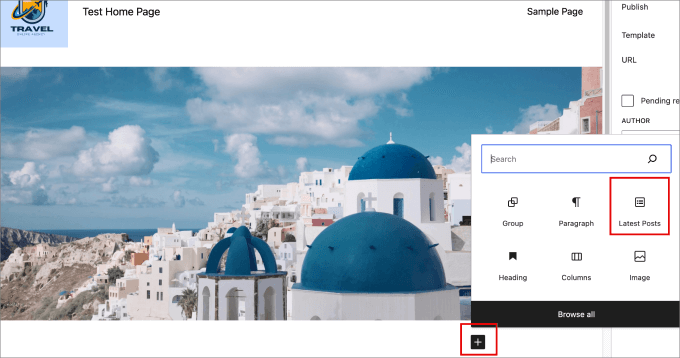
Ardından, '+' simgesine tıklayalım ve sayfadaki gönderiye 'En Son Gönderiler' bloğunu ekleyelim. Buradan, en son gönderilerinize bağlantılar görünecektir.
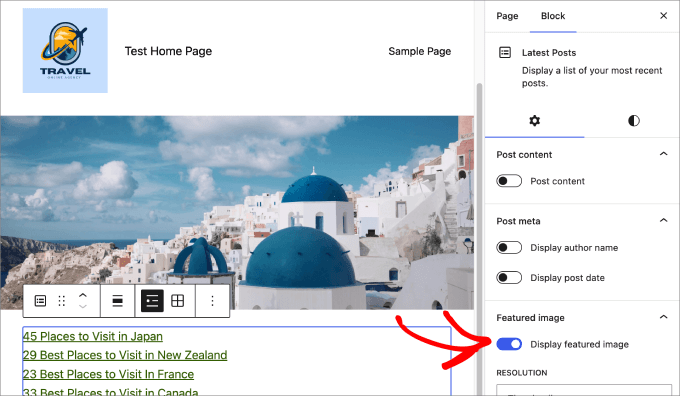
Bloğa tıklayın ve 'Özellikli resmi görüntüle' seçeneğini etkinleştirin.
Ardından, sayfanıza uyacak şekilde hizalama ve öne çıkan görsel boyutu gibi diğer ayarları yapabileceksiniz.
Buradan, öne çıkan görselleriniz blog yazısı galerinizde görünmelidir.
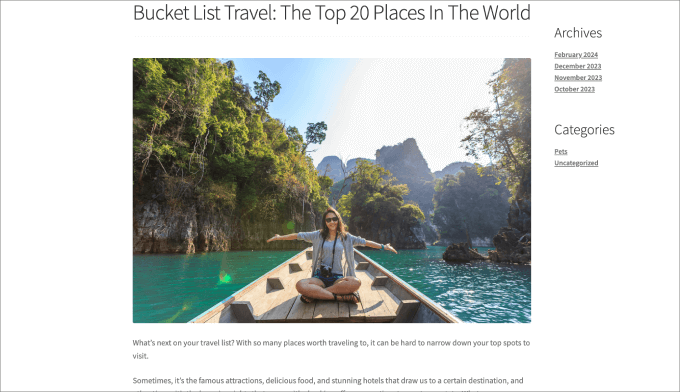
Öne çıkan görseller göründüğünde şöyle görünecektir.

6. Öne Çıkan Görsel Sorunlarını Düzeltmek İçin Özel Kod Ekleme
Bazen, gönderi küçük resimleri, bu belirli işlevi desteklemeyen mevcut WordPress temanız nedeniyle tıklanamaz.
Belki de öne çıkan görsellerinizi RSS akışlarına eklemek veya öne çıkan görseli yönetici alanındaki gönderi listesinde görüntülemek istersiniz.
Tüm bunlar WPCode ile yapılabilir.
Etkinleştirdikten sonra, Kod Parçacıkları » + Parçacık Ekle bölümüne gidin. Önceden hazırlanmış özel kod seçeneklerinin bir kütüphanesine yönlendirileceksiniz.
Web sitenize özellikli resimler eklemek için mevcut tüm özel kod seçeneklerini görmek üzere arama çubuğuna 'özellikli resim' yazın.
Buradan istediğiniz seçeneği belirleyin.
Örneğin, WordPress yönetici panomuza öne çıkan resim sütunları eklemek istediğimizi varsayalım. Seçeneğin üzerine gelin ve 'Snippet Kullan'ı seçin.
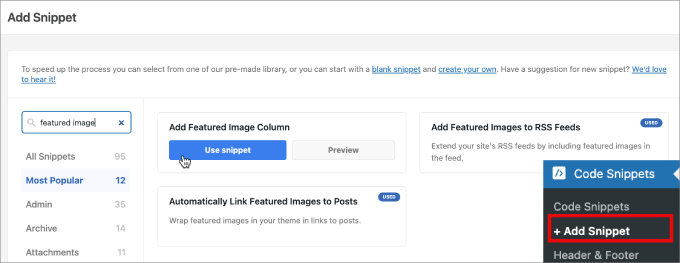
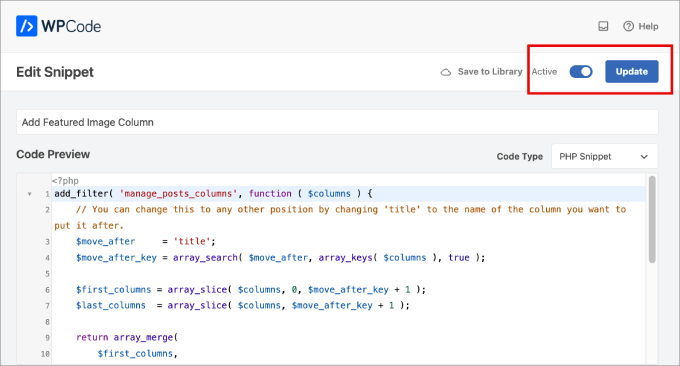
Ardından, kod parçasını düzenleyebileceğiniz bir sayfaya yönlendirilirsiniz. Neyse ki, kod zaten önceden ayarlanmış, bu yüzden kod veya ayarlar üzerinde uğraşmanıza gerek yok.
Ancak kodu manuel olarak girmeniz gerekiyorsa, aşağıdan kopyalayıp yapıştırabilirsiniz:
add_filter( 'manage_posts_columns', function ( $columns ) {
	// You can change this to any other position by changing 'title' to the name of the column you want to put it after.
	$move_after     = 'title';
	$move_after_key = array_search( $move_after, array_keys( $columns ), true );

	$first_columns = array_slice( $columns, 0, $move_after_key + 1 );
	$last_columns  = array_slice( $columns, $move_after_key + 1 );

	return array_merge(
		$first_columns,
		array(
			'featured_image' => __( 'Featured Image' ),
		),
		$last_columns
	);
} );

add_action( 'manage_posts_custom_column', function ( $column ) {
	if ( 'featured_image' === $column ) {
		the_post_thumbnail( array( 300, 80 ) );
	}
} );
Ardından, özel kod parçasını etkinleştirmek için düğmeyi çevirin ve 'Güncelle'ye basın.
Bu, az önce yaptığınız tüm değişiklikleri kaydetmelidir.
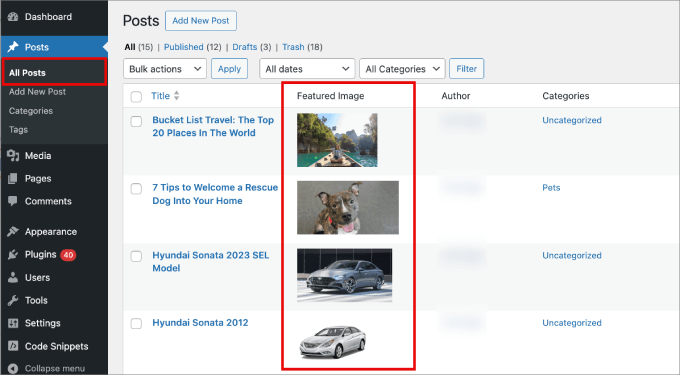
Ardından, yöneticinizdeki Yazılar » Tüm Yazılar sayfasına gidebilirsiniz.
Bu sayfada, gönderi küçük resimlerinin özel bir sütunda göründüğünü görebilirsiniz.
Ardından, öne çıkan görselleri WordPress'te otomatik olarak gönderilere bağlama hakkındaki yazımızı veya WordPress RSS akışlarınıza gönderi küçük resimleri ekleme öğreticimizi de okumak isteyebilirsiniz.
WordPress Öne Çıkan Görselinin Doğru Boyutta Görünmemesini Düzeltme
Bazen WordPress öne çıkan görseliniz doğru boyutta görünmeyebilir. Sorunları en baştan önlemek için öne çıkan görseller için en iyi uygulamaları anlamak en iyisidir.
Öne Çıkan Görseller İçin Doğru Grafikleri Seçme
Dikdörtgen öne çıkan görseller için en uygun öne çıkan görsel boyutu 1200 x 687 pikseldir. Ancak, kare öne çıkan görseller kullanan temalar için en iyi boyut 600 x 600 pikseldir.
Daha fazla ayrıntı için WordPress'te temel resim düzenleme işlemleri kılavuzumuzu okuyun.
WordPress'te Varsayılan Görüntü Boyutlarını Değiştirme
Blogunuzdaki küçük resimler çok küçük veya çok büyük görünüyorsa, varsayılan resim boyutlarını manuel olarak düzenleyebilirsiniz.
WordPress, öne çıkan görsellerinizin kopyalarını web sitenizin blog sayfası, arşiv sayfaları ve ana sayfa gibi farklı alanlarına eklemek için otomatik olarak oluşturacaktır.
WordPress temaları kendi resim boyutlarıyla birlikte gelir, ancak bazen öne çıkan görsel boyutunuzla oynamak isteyebilirsiniz.
Bunu yapmak için WordPress yönetici alanınızdan Ayarlar » Ortam bölümüne gidebilirsiniz. Ardından, ‘Küçük Resim’ boyutu alanlarında, öne çıkan görseliniz için yeni boyutları girin.
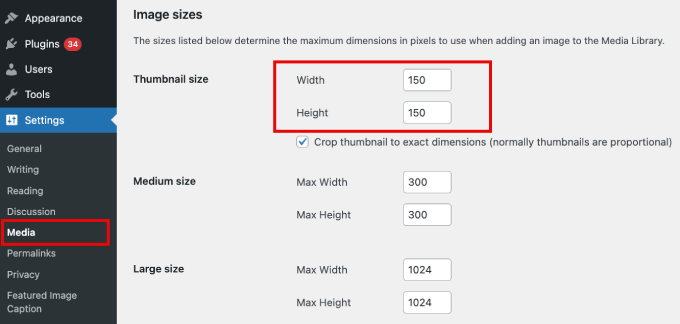
Daha ayrıntılı talimatlar için WordPress resim boyutları başlangıç kılavuzumuza göz atabilirsiniz.
Facebook'ta Öne Çıkan Görseller Görünmüyor
Öne çıkan görseller WordPress'ten çekilir ve Open Graph aracılığıyla sosyal medya platformlarında popülerdir. Open Graph, Facebook gibi sosyal medya sitelerinin bir web sitesinden gelen içeriği anlamasını ve görüntülemesini sağlayan bir teknolojidir.
Open Graph meta etiketleri, paylaşıldıklarında nasıl görüneceklerini kontrol etmek için bireysel gönderilere ve sayfalara eklenebilir. Bu etiketler, içeriğin başlığı, açıklaması ve öne çıkan görseli gibi bilgileri içerir.
Tüm öne çıkan görsellerin Facebook'ta görünmesini sağlamanın en kolay yolu All in One SEO kullanmaktır. Web sitenizi daha yüksek arama sıralamaları için iyileştirmek ve optimize etmek için en iyi WordPress SEO eklentisidir.
Etkinleştirdikten sonra, Tümünü Tek SEO » Sosyal Ağlar bölümüne gidebilirsiniz. Ardından, 'Facebook' sekmesi altında, 'Open Graph İşaretlemesini Etkinleştir' seçeneğini etkinleştirdiğinizden emin olun.
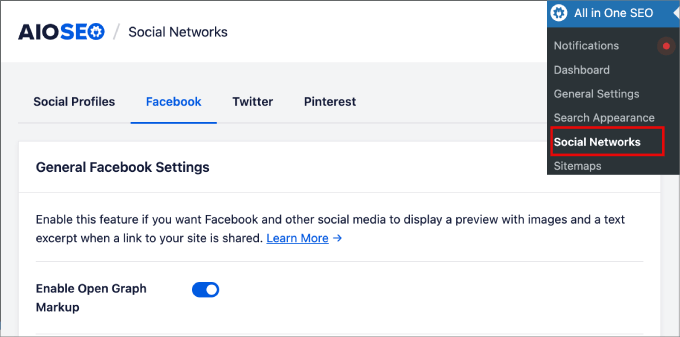
Bu, blog yazılarınızın öne çıkan bir görsel ve kısa bir metin alıntısıyla bir önizlemesini otomatik olarak görüntüler.
Daha fazla ayrıntı için WordPress temalarına Facebook açık grafik meta verileri ekleme kılavuzumuza göz atın.
Umarız bu makale, WordPress'te öne çıkan görselin görünmemesi sorununu gidermenize yardımcı olmuştur. Ayrıca en yaygın WordPress hataları ve bunların nasıl düzeltileceği listemize ve silinen sayfaları kurtarma ve geri yükleme kılavuzumuza da göz atmak isteyebilirsiniz.
Bu makaleyi beğendiyseniz, lütfen WordPress video eğitimleri için YouTube Kanalımıza abone olun. Bizi ayrıca Twitter ve Facebook'ta da bulabilirsiniz.



Trish
Phew!
Bunların hiçbiri geçerli değildi. Öne çıkan görseli yüklemeden önce Taslak Olarak Kaydetmem gerektiğini fark ettim. Yıllar içinde WP ne kadar zahmetli hale geldi.
Bazen sürükle ve bırak güzellikleri, HTML + CSS'nin yaptığından daha fazla acı veriyor.
WPBeginner Desteği
Hatayı sizin için neyin çözdüğünü paylaştığınız için teşekkürler! Bu, WP'nin normalde yapmaması gereken bir şey olduğu için bir önbellekleme veya başka bir çakışma olabilir gibi görünüyor.
Yönetici
Anthony Jibueze
Yakın zamanda Öne Çıkan Görsellerle ilgili bir sorun yaşadım ve bu listedeki her şeyi denedim ama hiçbiri işe yaramadı. Sonunda smush gibi resim sıkıştırma eklentilerinin, resim boyutunu küçültmekle çakışabileceğini fark ettim, ancak canlı sayfa belirli bir boyut gerektiriyor.
WPBeginner Desteği
Başka nedenler arayan kişiler için bu olasılığı paylaştığınız için teşekkürler!
Yönetici
ARe
Makaleniz için ÇOK TEŞEKKÜR EDERİM! Hayat kurtarıcı oldu!
WPBeginner Desteği
Glad our guide was able to help!
Yönetici
Dayo Olobayo
Öne çıkan görsellerin bu kadar önemli olduğunu hiç fark etmemiştim! Sadece güzel görünmeleri için orada olduklarını sanıyordum. Ancak SEO ve kullanıcı etkileşimine yardımcı olabilecekleri mantıklı. Görünmüyorlarsa bunları nasıl düzelteceğinize dair ipuçları için teşekkürler.