


Gurur duyduğunuz bir blog yazısı yayınladınız, ancak WordPress sitenizi kontrol ettiğinizde, yorum kutusunun olması gereken yerde sinir bozucu bir “Yorumlar Kapalı” mesajı görüyorsunuz.
Bu, WordPress kullanıcılarının karşılaştığı en yaygın sorunlardan biridir. Zor kısım, yorumların yalnızca tek bir gönderi için, tüm sitenizde veya farkında bile olmadığınız bir ayar nedeniyle kapatılmış olabilmesidir.
İyi haber şu ki, nereye bakacağınızı bildiğinizde düzeltmesi kolaydır.
Bu kılavuzda, WordPress'te “Yorumlar Kapalı” mesajını nasıl düzelteceğinizi adım adım göstereceğiz, böylece okuyucularınız içeriğinizle tekrar etkileşim kurmaya başlayabilir.
💡 WordPress'te Yorumlar Neden Kapalı? (Kısa Cevap)
Çoğu durumda, ‘Yorumlar kapalı’ mesajı, yorumları küresel olarak devre dışı bırakan veya eski gönderilerde otomatik olarak kapatan bir ayar nedeniyle görünür.
Bunu genellikle iki ana alanı kontrol ederek düzeltebilirsiniz: ana ‘Tartışma Ayarları’ ve bireysel gönderinin ‘Tartışma’ ayarları.
WordPress'te ‘Yorumlar Kapalı’ Mesajı Nedir?
WordPress'teki 'Yorumlar kapalı' mesajı, bir gönderinin önceki yorumları olsa da yenilerinin kabul edilmediğini belirten bir bildirimdir. Ziyaretçilerin mevcut tartışmaları okumasına izin verir ancak kendi yanıtlarını eklemelerini engeller.
Varsayılan olarak, WordPress sayfaları için yorumlar devre dışı bırakılmıştır. Blog yazıları için, gereksiz tartışmaları önlemek amacıyla bir duyuru gibi belirli makalelerde yorumları kasıtlı olarak devre dışı bırakabilirsiniz.
En az bir yorumu olan bir yazıdaki yorumları devre dışı bırakırsanız, WordPress ‘Yorumlar Kapalı’ mesajını görüntüler. Bu, ziyaretçilerinize yazıda yorumlar olmasına rağmen başka yorum bırakılamayacağını açıklar.
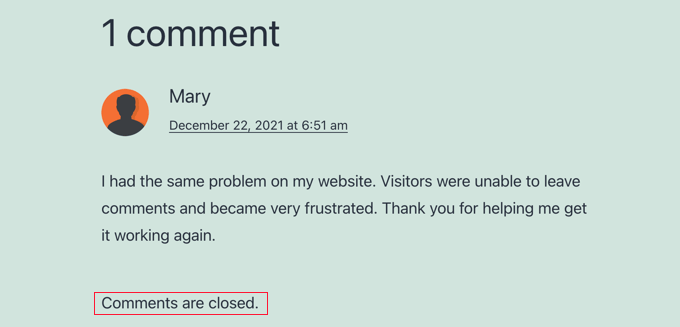
Ve eğer yazının hiç yorumu yoksa, yorum formu basitçe görünmeyecektir.
Ancak, ‘Yorumlar Kapalı’ mesajını beklenmedik bir şekilde görmek genellikle doğru yapılandırılmamış bir WordPress ayarından kaynaklanır.
Zor olan kısım, WordPress'in yorum ayarlarının birkaç farklı yerde olmasıdır. Bu, yeni başlayanlar için doğru olanı bulmayı zorlaştırabilir.
Bu eğitimde, blog yazılarınızdaki yorumları yeniden açmak için kontrol etmeniz gereken tüm ayarlar boyunca size rehberlik edeceğiz.
İhtiyaçlarınız için doğru bölüme atlamak için aşağıdaki hızlı bağlantıları kullanabilirsiniz:
- Gelecek Gönderilerde Yorumları Etkinleştir
- Enable Comments on a Specific Post
- Belirli Bir Gönderide Yorumları Etkinleştirme (Klasik Düzenleyici)
- Enable Comments on Posts in Bulk
- Uyumsuz Temalar veya Eklentiler İçin Kontrol Edin
- SSS: WordPress'te 'Yorumlar kapalı' hatasını düzeltme
- Video Eğitim: WordPress'te 'Yorumlar Kapalı' hatasını düzeltme
- WordPress Yorumlarını İyileştirmek İçin Ek Kaynaklar
Başlayalım!
Gelecek Gönderilerde Yorumları Etkinleştir
Yorumlar genellikle bir WordPress web sitesinde kapatılır çünkü geçmişte bir ayar işaretlenmiş ve varsayılan olarak yeni gönderilerde yorumları devre dışı bırakmıştır.
Bu ayarı Ayarlar » Tartışma yolunu izleyerek kontrol edebilirsiniz. Burada, yeni gönderilerde yorumların nasıl işleneceğini kontrol eden bir dizi onay kutusu bulacaksınız.
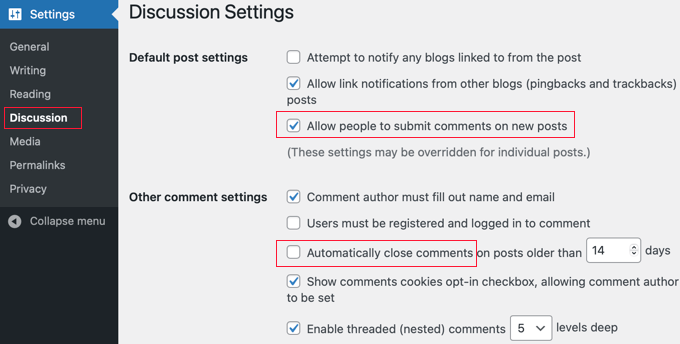
Bakılacak ilk ayar, ‘Yeni makalelerde yorum yapılmasına izin ver’ seçeneğidir. Gelecekteki gönderiler için varsayılan ayarın yorumlara izin vermek olması için bu kutucuk işaretlenmelidir.
Ardından, 'Makaleler XX günden eski olduğunda yorumları otomatik olarak kapat' seçeneğine bakın. Bu ayar, kullanıcıların eski gönderilere yorum yapmasını istemiyorsanız kullanışlıdır. Ancak, tüm gönderilerde yorum yapılmasına izin vermek istiyorsanız, bu kutunun işaretlenmediğinden emin olmalısınız.
Tartışma ayarlarından memnun kaldığınızda, ayarları kaydetmek için ekranın altındaki ‘Değişiklikleri Kaydet’ düğmesine tıkladığınızdan emin olun.
Bu, oluşturduğunuz tüm yeni yazılarda yorumların açık olmasını sağlayacaktır. Ancak, daha önce oluşturulmuş yazılarda yorumları etkinleştirmeyecektir, bu da bir sonraki adımda ele alacağımız konudur.
Belirli Bir Gönderide Yorumları Etkinleştirme
Bu yöntem, mevcut gönderilerde yorumların nasıl etkinleştirileceğini tek tek gösterecektir. Ancak, birçok gönderide yorumları etkinleştirmek istiyorsanız, aşağıda ele aldığımız 'Toplu Yorumları Etkinleştir' yöntemini izlemelisiniz.
WordPress sitenizde blok düzenleyiciyi kullanıyorsanız, ekranın sağ tarafındaki ayarlar panelini açmanız gerekir.
Ardından, seçenekleri genişletmek için 'Tartışma'ya tıklamanız ve ardından 'Açık' seçeneğinin seçili olduğundan emin olmanız gerekir:

WordPress sürümünüze bağlı olarak ekranınız biraz farklı görünebilir. Ancak önemli olan, gönderi için yorumları etkinleştiren ayarı bulmaktır.
Ayarı kaydetmek için ekranın üst kısmındaki 'Güncelle' düğmesine tıkladığınızda, bu gönderi için yorumlar etkinleştirilecektir.
Yorumları diğer blog gönderilerinde etkinleştirmek için bu adımları tekrarlamalısınız. WordPress sayfalarında yorumları etkinleştirmek için de aynı işlemi izleyebilirsiniz.
Tartışma Paneli Gizliyse Nasıl Görüntülenir
Tartışmalar paneli varsayılan olarak görüntülenirken, web sitenizde gizlenmiş olabilir.
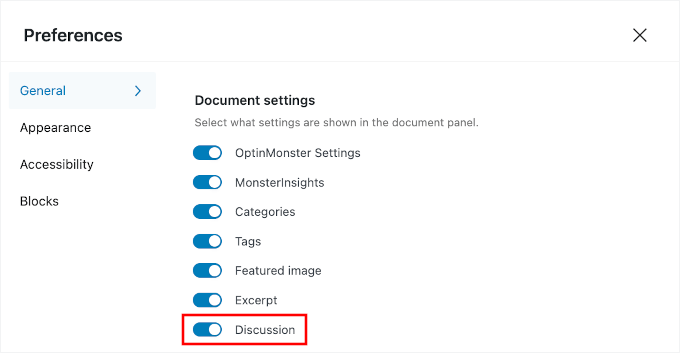
Bulamazsanız, ekranın sağ üst köşesindeki ‘Seçenekler’ simgesine tıklamanız gerekir. Bu simge 3 dikey nokta gibi görünür.
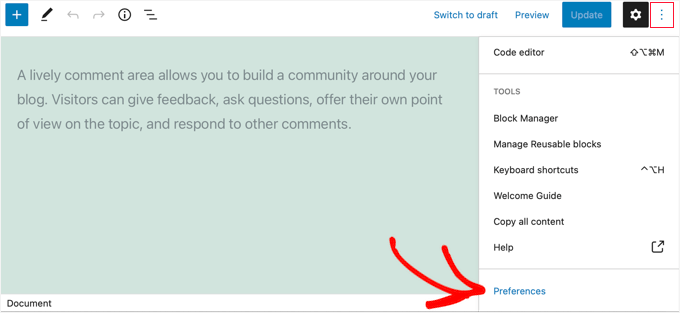
Ardından ‘Tercihler’e tıklamanız ve ‘Genel’ sekmesine gitmeniz gerekir.
Oradayken, panelin görüntülenmesi için 'Tartışmalar' anahtarını açabilirsiniz.
Belirli Bir Gönderide Yorumları Etkinleştirme (Klasik Düzenleyici)
Klasik düzenleyiciyi kullanıyorsanız, bir gönderide yorumları etkinleştirme adımları biraz farklıdır.
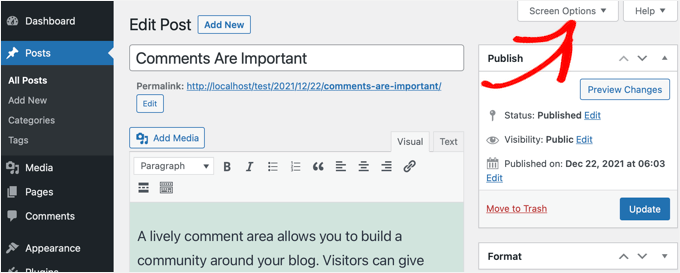
Burada, Tartışma meta kutusu varsayılan olarak gizlidir. Bunu görüntülemek için ekranın sağ üst köşesindeki 'Ekran Seçenekleri'ne tıklamanız gerekecektir.
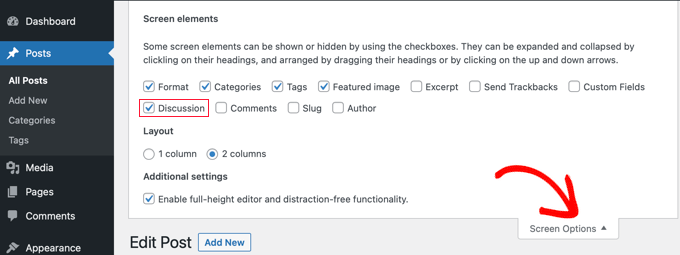
Ardından, ‘Ekran öğeleri’ altındaki Tartışma kutusunu kontrol etmelisiniz.
Bundan sonra, gönderinize geri dönmek için tekrar 'Ekran Seçenekleri'ne tıklamanız yeterlidir.
Artık gönderinizin altına kaydırabilirsiniz; burada Tartışma meta kutusunu bulacaksınız.
‘Yorumlara izin ver’ kutusunun işaretli olduğundan emin olmalısınız.
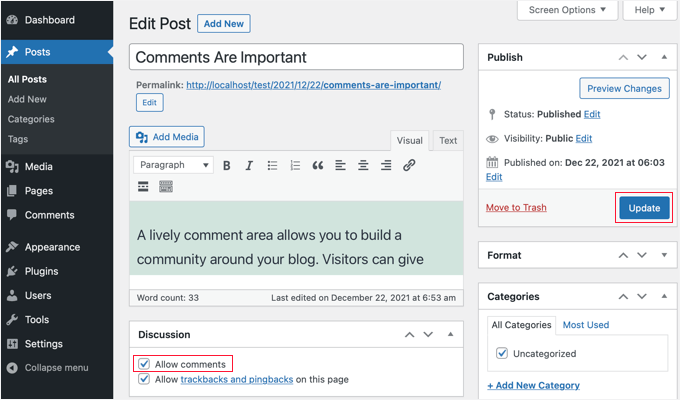
Ayarları kaydetmek için 'Güncelle' düğmesine tıkladıktan sonra, bu gönderi için yorumlar etkinleştirilecektir.
Gönderilerde Yorumları Toplu Olarak Etkinleştirme
Birden fazla gönderide yorumları etkinleştirmeniz gerekiyorsa, bunları toplu olarak güncelleyebilirsiniz. Bunu yapmak için, tüm gönderilerinizin bir listesini bulacağınız Gönderiler » Tüm Gönderiler sayfasına gidin.
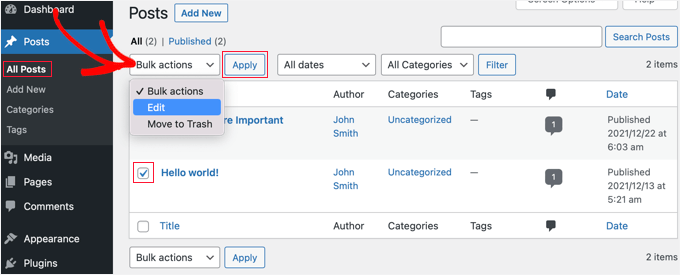
Yorumları devre dışı bırakılmış gönderileri, her gönderinin yanındaki onay kutusuna tıklayarak seçmeniz gerekir.
Bundan sonra, ‘Toplu İşlemler’ açılır kutusundan ‘Düzenle’yi seçmeli ve ardından ‘Uygula’ düğmesine tıklamalısınız. Bu, toplu düzenleme ekranını açacaktır.
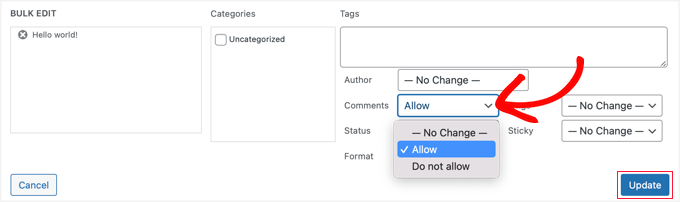
Burada 'Yorumlar' açılır menüsüne tıklamanız ve ardından 'İzin Ver'i seçmeniz gerekir.
Seçilen tüm gönderiler için ayarı değiştirmek üzere 'Güncelle' düğmesine tıklamayı unutmayın.
Tüm Gönderileri Aynı Anda Nasıl Seçersiniz
WordPress web sitenizdeki her gönderi için yorumları aynı anda etkinleştirmek istiyorsanız, yukarıdaki adımları izlemek, sitenizde yüzlerce blog gönderisi varsa çok zaman alacaktır.
Daha hızlı yapmak için atmanız gereken birkaç ek adım vardır.
İlk olarak, tüm gönderilerin tek bir sayfada görüntülendiğinden emin olmanız gerekir. Ekranın üst kısmındaki ‘Gönderiler’ başlığının altında web sitenizdeki tüm gönderilerin sayısını görebilirsiniz.
Hızlı bir not:
- 20 veya daha az gönderiniz varsa, bunlar zaten tek bir sayfada görüntülenir.
- 20'den fazla gönderiniz varsa, sayfa başına öğe sayısını artırmanız gerekecektir.
Bunu yapmak için sayfanın üst kısmındaki 'Ekran Seçenekleri'ne tıklamalısınız.
Ardından, ‘Sayfalama’ altında, ‘Sayfa başına öğe sayısı’ ayarını bulun. Buraya, sitenizdeki toplam gönderi sayısından daha büyük bir sayı yazmanız gerekecektir.
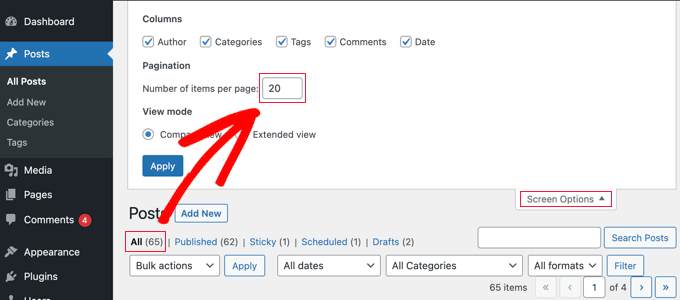
Örneğin, web sitenizde 65 gönderiniz varsa, 70 sayısını yazabilirsiniz.
Ardından, 'Uygula' düğmesine tıklamanız gerekir ve tüm gönderileriniz tek bir sayfada görüntülenecektir. Ayarları gizlemek için şimdi tekrar 'Ekran Seçenekleri'ne tıklayabilirsiniz.
Artık ‘Başlık’ yanındaki onay kutusuna tıklayarak sitenizdeki her gönderiyi seçebilirsiniz.
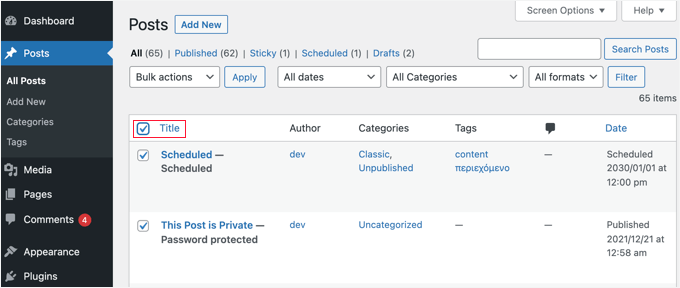
Bu gönderilerin tümünde yorumları etkinleştirmek için, önce ‘Toplu İşlemler’e sonra da ‘Düzenle’ye tıklamalısınız.
Bundan sonra, Yorumlar ayarını ‘İzin ver’ olarak değiştirmek için bu bölümün önceki adımlarını izleyin.
🧑💻 Profesyonel İpucu: Özellikle paylaşımlı veya daha yavaş web barındırma hizmetlerinde yüzlerce blog gönderisini aynı anda güncellemeye çalışmanızı önermiyoruz. Her güncelleme sunucu kaynakları gerektirir ve aynı anda çok fazla işlem yapmaya çalışmak, görev tamamlanmadan sunucunun zaman aşımına uğramasına neden olabilir.
Güvenli tarafta kalmak için gönderilerinizi aynı anda 50 ila 100'lük daha küçük gruplar halinde işlemenizi öneririz.
Uyumsuz Temalar veya Eklentiler İçin Kontrol Edin
Yukarıdaki adımların tümünü denemenize rağmen sitenizde yorumlar hala devre dışıysa, bunun nedeni temanızla veya eklentilerinizden biriyle uyumsuzluk olabilir.
Bazen, kötü kodlanmış WordPress temaları, yorumlar açık olsa bile yanlışlıkla 'Yorumlar kapalı' mesajını gösterebilir.
Temanızın sorun olup olmadığını kontrol etmek için Görünüm » Temalar'a gitmeli ve geçici olarak farklı bir tema etkinleştirmelisiniz.
Ancak eklentileri devre dışı bırakmaya veya temaları değiştirmeye başlamadan önce, WordPress sitenizin tam bir yedeklemesini oluşturmanızı şiddetle tavsiye ederiz. Bu, herhangi bir sorun olması durumunda sitenizi hızla geri yüklemenizi sağlayan harika bir güvenlik önlemidir.
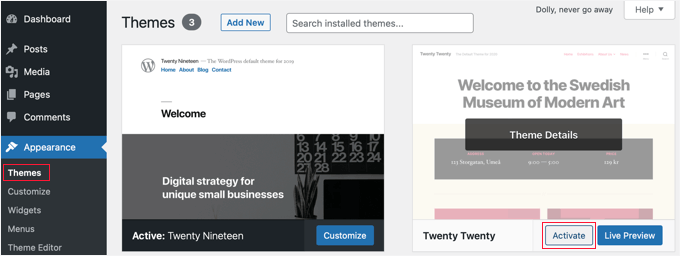
Eğer 'Yorumlar kapalı' mesajı artık düzeltildiyse, sorun temanızdır. Tema geliştiricisinden sorunu düzeltmesini isteyebilirsiniz. Daha fazla ayrıntı için, WordPress desteği için doğru şekilde nasıl sorulur ve alınır konulu kılavuzumuza bakın.
Alternatif olarak, gelişmiş bir kullanıcıysanız, sorunu kendiniz çözmeyi deneyebilirsiniz. WordPress'te yorumları devre dışı bırakma kılavuzumuza nasıl yorum yapılacağını başvurmanız ve ardından 'WordPress'te Yorumlar Kapalı' mesajını kaldırma' altındaki talimatları izlemeniz gerekir.
Bir eklentinin soruna neden olabileceğini düşünüyorsanız, Eklentiler » Yüklü Eklentiler bölümüne gidip, Yorumları Devre Dışı Bırak gibi yorumları devre dışı bırakmak için tasarlanmış bir eklenti yüklemediğinizden emin olabilirsiniz.
Eğer yaptıysanız, o eklentiyi devre dışı bırakın ve yorumların artık çalışıp çalışmadığını görmek için test edin.
Yorumlar hala kapalıysa, uyumsuz eklentileri test etmeniz gerekir. 'Devre Dışı Bırak' bağlantısına tıklayarak bir seferde bir eklentiyi geçici olarak devre dışı bırakmanız gerekecektir.

Şimdi, sitenizde yorumların etkin olup olmadığını test edin. Hala çalışmıyorlarsa, sorun bu eklenti değildir. Sadece ‘Etkinleştir’ bağlantısına tıklayın ve bir sonraki eklentiye geçin.
SSS: WordPress'te ‘Yorumlar kapalı’ hatasını düzeltme
WordPress neden eski gönderilerde yorumları otomatik olarak kapatır?
WordPress'in Ayarlar » Tartışma altında, belirli bir günden daha eski makalelerde yorumları otomatik olarak kapatabilen bir ayarı vardır. Bu, eski, izlenmeyen gönderilerdeki spam'i önlemeye yardımcı olmak için tasarlanmıştır, ancak kutunun işaretini kaldırarak kolayca devre dışı bırakabilirsiniz.
Yorumları yalnızca Gönderilerde değil, WordPress Sayfalarında da etkinleştirebilir miyim?
Evet, yapabilirsiniz. Sayfalarda varsayılan olarak yorumlar devre dışı bırakılmış olsa da, bunları etkinleştirme süreci Gönderilerle aynıdır. Düzenleyicideki ‘Tartışma’ panelinden tek tek sayfalar için etkinleştirebilir veya ana Sayfalar listesinden toplu olarak etkinleştirebilirsiniz.
Temam yorum ayarlarımı etkiler mi?
Evet, etkileyebilir. WordPress ayarlarınız yorumların açık mı yoksa kapalı mı olduğunu kontrol ederken, temanız yorum formunu ve ‘Yorumlar kapalı’ mesajını görüntülemekten sorumludur.
Kötü kodlanmış bir tema bazen sorunlara neden olabilir, bu nedenle varsayılan bir temaya geçmek iyi bir sorun giderme adımıdır.
Video Eğitim: WordPress'te 'Yorumlar Kapalı' Hatasını Düzeltme
Gitmeden önce, WordPress'te 'Yorumlar kapalı' hatasını düzeltme hakkındaki video eğitimimize göz atmak isteyebilirsiniz. Oynat'a basın ve takip edin!
WordPress Yorumlarını İyileştirmek İçin Ek Kaynaklar
Umarım bu eğitim, WordPress'te 'Yorumlar kapalı' hatasını nasıl düzelteceğinizi öğrenmenize yardımcı olmuştur. Ardından, şunları da öğrenmek isteyebilirsiniz:
- WordPress'te Blog Yazısı Yorumlarını Aranabilir Hale Getirme
- WordPress'te Yorum Formuna Özel Alan Ekleme
- WordPress Yorumlarından E-posta Adresleri Nasıl Dışa Aktarılır
- WordPress'te Bekleyen Tüm Yorumları Silme
- WordPress'te Yorum Spam'iyle Mücadele İçin Hayati İpuçları ve Araçlar
- WordPress'te Yorumları Yönetme Hakkında Başlangıç Rehberi
- Yorumları İyileştirmek İçin En İyi WordPress Eklentileri
Bu makaleyi beğendiyseniz, lütfen WordPress video eğitimleri için YouTube Kanalımıza abone olun. Bizi ayrıca Twitter ve Facebook'ta da bulabilirsiniz.




Aidan
tercihlerim alanımda paneller bölümü yok bu yüzden tartışma panosunu etkinleştiremiyorum, onu nasıl elde edebilirim?
WPBeginner Desteği
Yorumlarınız etkinse, bu bölümü görmek için kullanıcınızın yönetici veya yorumları yönetme seçeneğine sahip bir rol olduğundan emin olmanızı öneririz.
Yönetici
Masum
Videoyu İzledikten Sonra yorumların neden kapalı olduğu sorunumu düzelttim teşekkürler
WPBeginner Desteği
Rehberimizin yardımcı olduğunu duyduğumuza sevindik!
Yönetici
Sally G.
Yorumları bitiş tarihi olmadan açık bırakmanın güvenlik endişesi yarattığını duydum; bu doğru mu? Eski bir yazıya, hatta bir yıl veya daha fazla süre sonra bile yorum yapmak istemişimdir ve bunu yapamamışımdır. Yorumları kapatma konusunda duyduklarım göz önüne alındığında, sitelerimde bunu yaptım ancak bir sorun olmadığını duymaktan memnuniyet duyarım.
WPBeginner Desteği
It is not specifically a security issue, if you do not moderate your comments it will become a spam issue. If you are actively moderating your comments even on older posts you are fine to keep the comments open
Yönetici
Sally G.
Harika, çok teşekkürler! Düşük hacmim göz önüne alındığında, açık uçlu bırakacağım; çok fazla olduğunda bir tarih seçebilirim. Çok takdir edildi!