


WordPress 'Medya Ekle' düğmeniz çalışmıyor mu? Bu küçük sorun, resimleri veya videoları yazılarınıza eklemenizi zorlaştırabilir. Birçok WordPress kullanıcısı bu sorunu yaşıyor ve yardımcı olacak hata mesajları olmadığı için bu zor.
Neyse ki, bu tam sorunu nasıl çözeceğimizi bulduk. Genellikle neyin neden olduğunu ve nasıl düzelteceğimizi biliyoruz.
Bu kılavuzda, ‘Medya Ekle’ düğmenizi düzeltmek için size iki yol göstereceğiz. Biraz kod eklemeye razıysanız hızlı bir çözümümüz var. Sorunu tamamen çözmek istiyorsanız, soruna neyin neden olduğunu bulmak için adım adım bir yöntemimiz de var.
WordPress 'Medya Ekle' Düğmesinin Çalışmamasına Ne Neden Olur?
Klasik WordPress düzenleyicisindeki ‘Medya Ekle’ düğmesi, sitenizdeki eklentilerinizdeki veya temalarınızdaki betik veya stil çakışmaları nedeniyle çalışmayı durdurabilir.
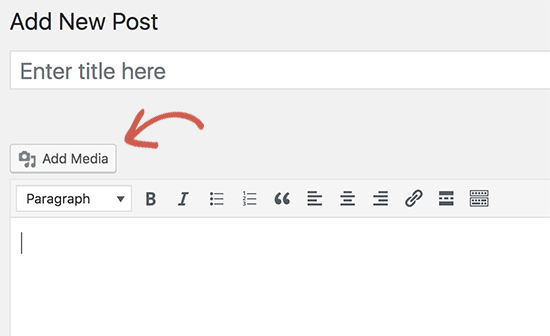
WordPress’in varsayılan davranışı, gerekli tüm betikleri ve stil sayfalarını birleştirerek aynı anda yüklemektir. Bu genellikle WordPress yönetici alanında performansı ve hızı artırmak için yapılır.
Bununla birlikte, özellikle eklentiler veya temalar içindeki bu betik veya stillerde bir çakışma varsa, bu WordPress gönderi düzenleyicisinin JavaScript işlevselliğini bozabilir. Bu, ‘Medya Ekle’ düğmesini devre dışı bırakabilir.
Bununla birlikte, WordPress'te 'Medya Ekle' düğmesinin çalışmama sorununu nasıl gidereceğimize bir göz atalım. Belirli bir yönteme atlamak için aşağıdaki hızlı bağlantıları kullanabilirsiniz:
Yöntem 1: 'Medya Ekle' Düğmesinin Çalışmama Sorununu wp.config.php'ye Kod Ekleyerek Giderin
Hızlı çözüm, aşağıdaki kodu wp-config.php dosyanıza eklemektir. Bunu, wp-config.php dosyasını düzenleyerek ve ‘Hepsi bu kadar, düzenlemeyi bırakın! Mutlu bloglar’ yazan satırdan hemen önce bu kodu ekleyerek yapabilirsiniz:
define('CONCATENATE_SCRIPTS', false );
Bu kod, WordPress'e her betiği ayrı ayrı yüklemesini söyler, bu da hatalı betikler ve çekirdek WordPress özellikleri ile bir JavaScript çakışmasını önlemeye yardımcı olur.
Kodu ekledikten sonra, ‘Medya Ekle’ düğmesinin artık WordPress blogunuzda çalışıp çalışmadığını görmek için gönderi düzenleme ekranını ziyaret edin.
Not: Deneyimlerimize göre, bu kodu eklemek uzun vadeli doğru bir çözüm değildir çünkü soruna neden olan bir betiğiniz hala vardır. Bu nedenle, bir sonraki yöntemi de denemenizi öneririz.
Yöntem 2: Tema veya Eklentinizi Sorun Giderek ‘Ortam Ekle’ Düğmesinin Çalışmama Sorununu Giderin
Bu sorun için uzun vadeli bir çözüm istiyorsanız, soruna neden olabilecek eklentiyi veya temayı belirlemek için bazı temel WordPress sorun giderme ipuçlarını uygulamanız gerekir.
Bunu canlı bir site yerine hazırlık (staging) sitenizde yapmanızı şiddetle tavsiye ederiz. İşte WordPress hazırlık sitesi oluşturma konusunda adım adım bir kılavuz.
Ayrıca, en iyi WordPress hosting şirketlerinin tümü, Bluehost, SiteGround ve WP Engine gibi, tek tıklamayla hazırlık işlevi sunar.
Sorunun kaynağını bulmanın bir yolu, klasik düzenleyici sayfasındaki İncele aracını kullanmaktır. Size çakışmanın kaynağına götürebilecek konsol hatalarını gösterecektir.
Başka bir yol, tüm WordPress eklentilerinizi devre dışı bırakarak başlamak ve ardından bunun ‘Ortam Ekle’ düğmesini düzeltip düzeltmediğini görmektir. Öyleyse, bu eklentilerden birinin soruna neden olduğu anlamına gelir.
Daha fazla ayrıntı için, WordPress eklentileri nasıl devre dışı bırakılır kılavuzumuza bakabilirsiniz.
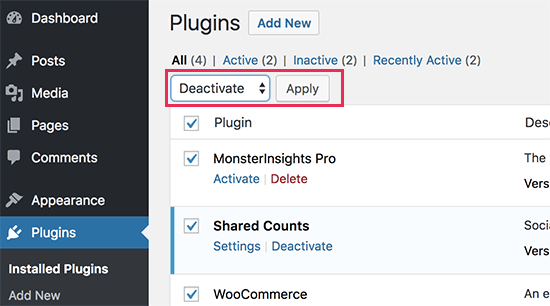
Eklentileri artık tek tek etkinleştirebilirsiniz ve bir eklentiyi etkinleştirdikten sonra 'Medya Ekle' düğmesini kontrol edin. Bu, soruna hangi eklentinin neden olduğunu bulmanıza yardımcı olacaktır.
Sorunlu eklentiyi bulduktan sonra, onu başka bir eklentiyle değiştirebilir veya eklenti yazarından yardım isteyebilirsiniz.
Eklentileri devre dışı bırakmak sorunu çözmezse, bir sonraki adım geçici olarak Twenty Twenty-One veya Twenty Twenty-Three gibi varsayılan bir WordPress temasına geçmektir.

Varsayılan temaya geçmek sorunu sizin için çözerse, bu temanızın çakışmaya neden olduğu anlamına gelir. Ardından tema yazarından destek isteyebilir veya farklı bir WordPress temasına geçebilirsiniz.
Sorunun kaynağını hazırlık sitenizde bulduktan sonra, düzeltmeyi canlı WordPress web sitenize uygulayabilirsiniz.
İsteğe Bağlı: Gutenberg Blok Düzenleyiciye Geçmeyi Düşünün
Klasik düzenleyici için çözümler sunmuş olsak da, Gutenberg blok düzenleyiciye geçmeyi düşünmeye değer. Bu daha yeni düzenleyici, ‘Medya Ekle’ düğmesi sorununuzu çözmekle kalmayıp, aynı zamanda birkaç başka avantaj da sunabilir.
Blok düzenleyici artık WordPress'te standarttır ve medyayı farklı şekilde işler. Tek bir ‘Medya Ekle’ düğmesine güvenmek yerine, her blok kendi medya ekleme seçeneklerine sahip olabilir.
Bu, bu makalede ele aldığımız türden bir sorunla karşılaşma olasılığınızın daha düşük olduğu anlamına gelir.
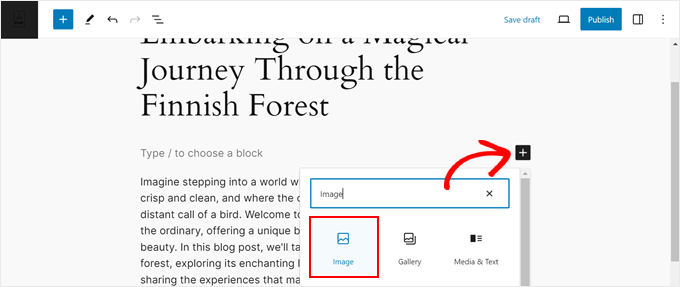
Ayrıca, WordPress geliştikçe birçok eklenti ve tema öncelikli olarak blok düzenleyici için optimize edilmektedir. Bazı daha yeni özellikler ve işlevler klasik düzenleyici ile tam uyumlu olmayabilir.
Blok düzenleyiciye geçerek, WordPress'in en güncel ve geniş çapta desteklenen sürümünü kullandığınızdan emin olursunuz.
Değişiklik konusunda tereddüt ediyorsanız, endişelenmeyin. Bir öğrenme eğrisi olsa da, adım adım talimatlar için WordPress blok düzenleyici nasıl kullanılır kılavuzumuzu okuyabilirsiniz.
Ayrıca yaygın blok düzenleyici sorunlarını çözme konusunda size yardımcı olacak bir kılavuzumuz da var.
Yaygın WordPress Hatalarını Çözmek İçin Uzman Kılavuzları
Başka yaygın WordPress hataları mı yaşıyorsunuz? Bunları düzeltmek için bu makalelere göz atın:
- WordPress Yazılarında Öne Çıkan Görsellerin Neden İki Kez Göründüğünü Düzeltme – Yazılarınızdaki yinelenen öne çıkan görsellerin sinir bozucu sorununu çözün.
- WordPress'te HTTP Görüntü Yükleme Hatası Nasıl Düzeltilir – WordPress sitenize görüntü yükleme sorunlarını giderin ve çözün.
- WordPress'te Görüntü İşleme Sonrası Hata Oluştu Hatası Nasıl Düzeltilir – Medya kitaplığınıza yüklerken görüntü işleme hatalarının üstesinden nasıl gelineceğini öğrenin.
- WordPress'te Boş Site Düzenleyici Sorunu Nasıl Düzeltilir (Adım Adım) – WordPress site düzenleyicisindeki boş ekran sorununu çözün.
- WordPress'te Özel Alanlar Neden Görünmüyor? Nasıl Düzeltilir – Özel alanlarınızın düzenleyiciden gizemli bir şekilde kaybolduğunda çözümler keşfedin.
- WordPress Beyaz Ekran Ölümü Hatası Nasıl Düzeltilir (Adım Adım) – Kapsamlı kılavuzumuzla en korkulan WordPress hatalarından biriyle başa çıkın.
- WordPress'te 504 Gateway Timeout Hatası Nasıl Düzeltilir – WordPress sitenizi etkileyen bu yaygın sunucuyla ilgili hatayı anlayın ve çözün.
- WordPress Navigasyon Menüsü Yönetici Çubuğunun Altında Görünüyor Hatası Nasıl Düzeltilir – Sitenizin gezinme menüsünün neden gizlendiğini veya yönetici çubuğuyla çakıştığını öğrenin.
- WordPress Hızlı Düzenleme Çalışmıyor mu? İşte Hemen Düzeltmenin Yolu – Hızlı Düzenleme'nin neden çalışmadığını veya kaybolduğunu ve bunu kolayca nasıl düzeltebileceğinizi öğrenin.
Umarız bu makale, WordPress'te 'Medya Ekle' düğmesinin çalışmaması sorununu nasıl çözeceğinizi öğrenmenize yardımcı olmuştur. Ayrıca, WordPress'te zamanlanmış gönderi hatasının kaçırılması sorununu nasıl çözeceğinize dair kılavuzumuza ve görüntüleri yönetmek için en iyi WordPress eklentileri hakkındaki uzman seçimlerimize de bakmak isteyebilirsiniz.
Bu makaleyi beğendiyseniz, lütfen WordPress video eğitimleri için YouTube Kanalımıza abone olun. Bizi ayrıca Twitter ve Facebook'ta da bulabilirsiniz.




Megan Alves
Merhaba! Yeni gönderi ekranımda hiç “medya ekle” düğmem yok. Daha önce word press kullandım (farklı hesap) ve bunu hiç görmemiştim.
Tavsiye edebilir misiniz?
Megan
WPBeginner Desteği
WordPress, blok düzenleyiciye geçtiği için medya ekle düğmesini görmüyorsunuz. Blok düzenleyicinin nasıl kullanılacağına dair kılavuzumuza buradan bakmak isteyebilirsiniz: https://www.wpbeginner.com/beginners-guide/how-to-use-the-new-wordpress-block-editor/
Yönetici
Tabish Hyyat
Teşekkürler! Ben sormuştum, ancak olay şu ki, bunu bir mikro blog teması (P2) üzerinde test ediyordum ve altbilgi kredilerini kaldırmak istiyordum, bu yüzden eklentileri denedikten sonra, kodu kaldırdım ve bu da ÖN UÇTA yükleme sorununa neden oldu. Şimdi bu bağlantı reklam amaçlı değil, ancak buraya bir göz atmanızı istiyorum: Kodu geri koydum ama şimdi bile istediğim gibi çalışmıyor.
WPBeginner Desteği
Merhaba Tabish,
Lütfen tüm WordPress tema ayarlarını devre dışı bırakmayı ve varsayılan bir temaya geçmeyi deneyin. Autoptimize eklentisinin soruna neden olabileceğinden şüpheleniyoruz.
Yönetici