


WordPress gezinme menünüzün aniden yönetici çubuğunun arkasına kayması sinir bozucu olabilir. Özellikle yeni bir tema yükledikten veya belirli eklentileri etkinleştirdikten sonra bunun birçok kullanıcıda olduğunu gördük.
Bu sorun düşündüğünüzden daha yaygındır. Birçok WordPress teması, oturum açmış kullanıcılara gösterilen yönetici araç çubuğunun kapladığı alanı hesaba katmaz, bu da menünüzü yerinden çıkarabilir.
Bu kılavuzda, WordPress gezinme menüsünün yönetici çubuğunun altında görünmesi sorununu çözmek için size birkaç yol göstereceğiz. Hızlı, teknik olmayan bir düzeltme veya temiz bir CSS çözümü istiyorsanız, siteniz için işe yarayacak bir yöntem bulacaksınız.
WordPress Yönetici Çubuğu Neden Gezinme Menüsünü Kaplıyor?
WordPress navigasyon menünüz gizlenmiş veya yönetici çubuğuyla üst üste biniyorsa, yaygın bir görüntüleme sorunuyla uğraşıyor olabilirsiniz.
Bu sorunun, temanın CSS'sinin yönetici çubuğunun yüksekliğini düzgün bir şekilde hesaba katmadığı durumlarda ortaya çıktığını gördük. CSS daha sonra gezinme menüsü de dahil olmak üzere sitenizin başlığının bazı bölümlerini gizler.
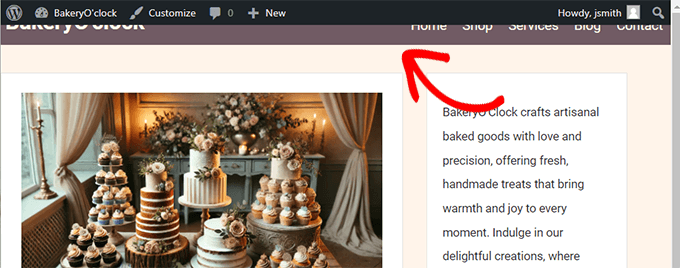
Bazı menü öğelerine tıklamanın zor olduğunu veya sitenizi görüntülerken tüm menünün kısmen kapalı olduğunu fark edebilirsiniz. Bu, özellikle web sitenizin kullanılabilirliğini etkiliyorsa sinir bozucu olabilir.
Bunun olmasının birkaç yaygın nedeni vardır:
- Tema Çakışmaları: Bazen temanızdaki CSS, yönetici çubuğunu hesaba katmaz ve menünün yanlış konumlandırılmasına neden olur.
- Eklenti Çakışmaları: Ön yüz tasarımını değiştiren bir eklenti, menünün yönetici çubuğuyla yanlışlıkla üst üste binmesine neden olabilir. Bu, mega menüler veya başlık bannerları ekleyen eklentileri içerebilir.
- Özel CSS: Sitenize özel CSS eklediyseniz, bu menünüzün düzgün görüntülenmesini engelleyebilir.
Bu sorun, sitenizin kullanılabilirliğini etkileyebilir ve kullanıcıların gezinmesini zorlaştırabilir. Neyse ki, kodlama gerektirmeyen basit bir çözümle başlayarak bu sorunu çözmenin birkaç yolu vardır.
Göstereceğimiz çözümlere genel bir bakış. En rahat olduğunuz çözüme atlayabilirsiniz:
Çözüm 1: Yönetici Çubuğunu Kullanıcı Profili Ayarları Aracılığıyla Gizleme
Kod ekleme konusunda rahat değilseniz sorunu çözmenin en kolay yolu budur. Yeni başlayanlar veya tema değiştirme veya özel CSS ekleme izni olmayan kullanıcılar için iyi çalışır.
Bu yöntem, düzeni düzeltmek yerine yönetici çubuğunu tamamen gizleyerek menüyü artık kaplamamasını sağlar.
Dikkat: Yönetici çubuğunu gizlemek, sitenizde gezinirken gönderileri düzenlemek, yorumları yönetmek veya eklenti güncellemelerine erişmek için hızlı bağlantıları artık göremeyeceğiniz anlamına gelir.
Ayrıca, bu ayar yalnızca sizin kullanıcı hesabınız için geçerlidir. Siteyi başkaları kullanıyorsa, aşağıdaki adımları kendileri de izlemeleri gerekecektir.
Bunu yapmak için WordPress kontrol panelinize giriş yapın ve sol menüden Kullanıcılar » Profil'e gidin.
Araç Çubuğu bölümüne aşağı kaydırın ve ‘Siteyi görüntülerken Araç Çubuğunu Göster’ kutusunun işaretini kaldırın.
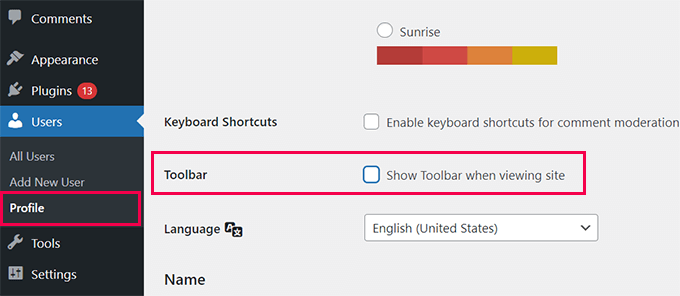
Değişikliklerinizi kaydetmek için alttaki ‘Profili Güncelle’ düğmesine tıklayın.
Neden İşe Yarıyor
Yönetici çubuğunu kapatarak, menüyü yerinden çıkaran öğeyi kaldırırsınız. Bu, özellikle yalnızca oturum açmış kullanıcıların sorunu gördüğü sitelerde daha derin düzen sorunlarından kaçınan basit bir geçici çözümdür.
Çözüm 2: Üst Üste Binmeyi Özel CSS ile Düzeltme
Özel kod kullanmaktan rahatsanız ve uzun vadeli bir çözüm istiyorsanız, CSS eklemek en iyi yoldur. Bu, yönetici çubuğunu kapatmadan başlığın tam olarak nasıl davranacağını kontrol etmenizi sağlar.
Özel CSS eklemek için WPCode eklentisini güvenle kullanmanızı öneririz. Herhangi bir tema ile çalışır ve düzeltmenizi yalnızca oturum açmış kullanıcılar için uygulamanıza olanak tanır (misafirler yönetici çubuğunu görmediği için).
Adım 1: Başlık Öğesini İnceleyin
Sitenizin başlığını veya gezinme menüsünü sağ tıklayın ve tarayıcınızda 'İncele'yi seçin. Bu, geliştirici araçlarını açacaktır.
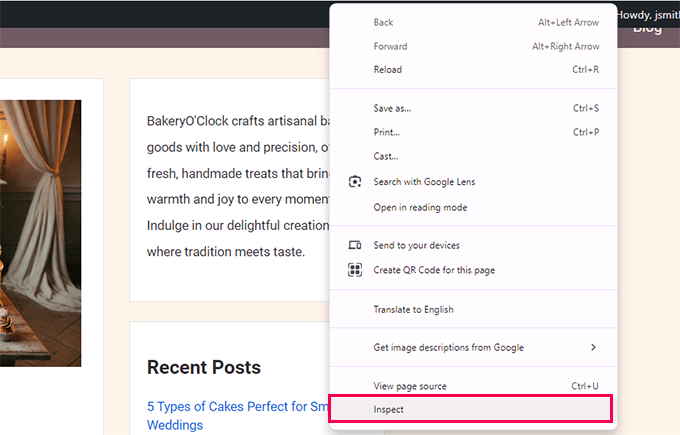
HTML'in üzerine fareyle gelin.
Tarayıcı, sayfadaki eşleşen öğeyi vurgulayacaktır.
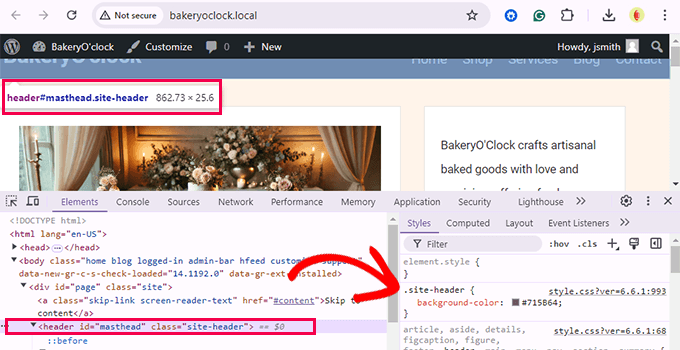
Navigasyonunuzu saran bir sınıf veya kimlik arayın. Bunu özel CSS'nizde kullanacaksınız.
Adım 2: WPCode'u Yükleyin
WPCode eklentisini yükleyin ve etkinleştirin. Yeni başlayanlar için uygundur ve tema dosyalarını düzenlemeden kod eklemenize olanak tanır.
Bu eğitim için ücretsiz sürümü kullanabilirsiniz, ancak Pro sürümü daha büyük projeler için ek özellikler sunar.
Adım 3: CSS Snippet'i Ekleyin
Kod Parçacıkları » Parçacık Ekle'ye gidin ve ‘Özel Kodunuzu Ekleyin (Yeni Parçacık)’ seçeneğini seçin.

İlk olarak, kod parçacığınıza açıklayıcı bir ad verin. Böylece daha sonra ne işe yaradığını kolayca hatırlayabilirsiniz. Biz buna 'Üst Üste Binen Yönetici Çubuğunu Düzelt' diyeceğiz.
Ardından, kod türü olarak 'CSS Snippet'i seçin.
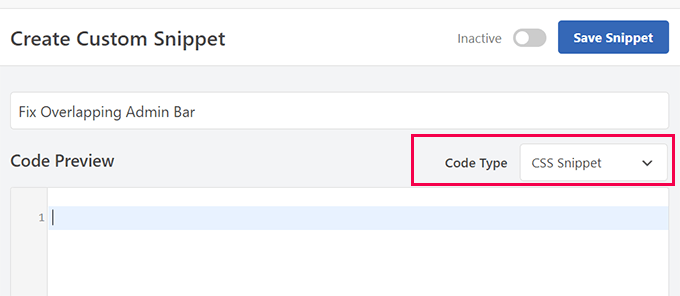
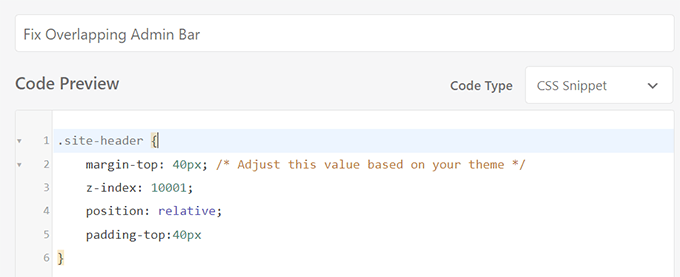
Bundan sonra, bu CSS kodunu düzenleyiciye yapıştırın:
.logged-in .main-navigation {
    margin-top: 32px;
    z-index: 9999;
    position: relative;
}
Bu, yalnızca oturum açmış kullanıcılar için gezinme menüsünü hedefler ve sitenin ziyaretçiler için görünümünü değiştirmeden sorunu düzeltir.
Temanız farklı bir sınıf veya kimlik kullanıyorsa, .main-navigation yerine Denetleme aracınızdan aldığınızı girin.
Adım 4: Akıllı Koşullu Mantık Kullanın
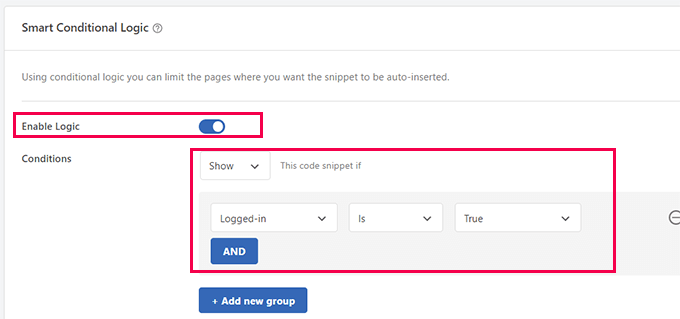
WPCode'daki 'Akıllı Koşullu Mantık' bölümüne gidin ve etkinleştirin.
Koşulu, ‘Giriş Yapıldı’ ‘Doğru’ ise ‘Göster’ olarak ayarlayın.
Ardından ‘Snippet Kaydet’e tıklayın ve Devre Dışı'dan Etkin'e geçirin.
Şimdi sitenizi ziyaret edin ve menünün yönetici çubuğunun üzerinde görünüp görünmediğini kontrol edin.
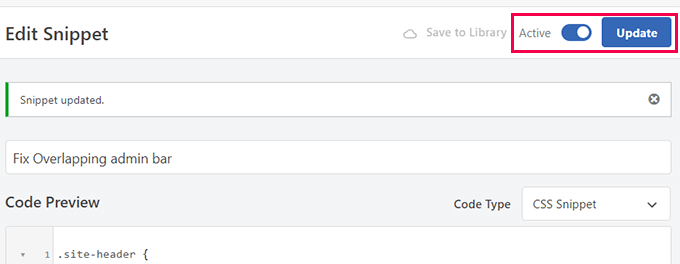
Değilse, margin-top değerini ayarlayın veya seçicinizi düzenleyin.
Neden İşe Yarıyor
Bazı temalar, yönetici çubuğunun 32px yüksekliğini hesaba katmaz. Bu CSS, boşluk ekler ve başlığınızı öne çıkararak, yalnızca yönetici çubuğunu gören kullanıcılar için düzeni düzeltir.
Çözüm 3: Eklenti Çakışmalarını Kontrol Edin
Önceki düzeltmeleri denedikten sonra menü hala yönetici çubuğunun altında görünüyorsa, bunun nedeni bir eklenti çakışması olabilir.
Bazı eklentiler kendi CSS veya JavaScript'lerini ekler, bu da temanızın düzeniyle, özellikle başlık veya gezinme alanını değiştirirlerse, yanlışlıkla çakışabilir.
Müşteri sitelerinde bunu gördük ve çakışan eklentiyi bulmak genellikle herhangi bir koda dokunmadan sorunu çözer.
Adım 1: Tüm Eklentileri Devre Dışı Bırakın
Kontrol panelinize gidin ve Eklentiler » Yüklü Eklentiler bölümüne gidin.
En üstteki onay kutusunu kullanarak tüm eklentileri seçin, toplu eylemler menüsünden 'Devre Dışı Bırak'ı seçin ve 'Uygula'ya tıklayın.

Şimdi web sitenizi ziyaret edin. Gezinme menüsü normal görünüyorsa, sorun eklentilerden birinden kaynaklanıyor demektir.
Adım 2: Eklentileri Tek Tek Yeniden Etkinleştirin
'Yüklü Eklentiler' ekranına geri dönün ve her eklentiyi tek tek yeniden etkinleştirin. Her birinden sonra sitenizi yenileyin ve menüyü kontrol edin.
Sorun geri gelene kadar bunu yapmaya devam edin. Etkinleştirdiğiniz son eklenti çakışmaya neden olan eklentidir.
Adım 3: Ne Yapacağınıza Karar Verin
Sorunlu eklentiyi belirledikten sonra birkaç seçeneğiniz vardır. İlk olarak, eklenti geliştiricisiyle destek için iletişime geçmeyi deneyin. Sorunu zaten biliyor olabilirler veya bir çözüm önerebilirler.
Eğer bir çözüm mevcut değilse, düzen sorunlarına neden olmadan benzer özellikler sunan alternatif bir eklenti arayabilirsiniz.
WordPress Yönetici İçin Ek Kaynaklar
İşte size yardımcı olabilecek birkaç kaynak daha:
- WordPress Yönetici Çubuğunu Yöneticiler Hariç Tüm Kullanıcılar İçin Devre Dışı Bırakma
- WordPress'te Eksik Yönetici Çubuğu Sorununu Düzeltme (Yöntemler)
- WordPress Yönetici Alanında Eksik Tema Dosyası Düzenleyicisini Düzeltme (Kolay Düzeltme)
- WordPress Yönetici Araç Çubuğunuza Özel Kısayol Bağlantıları Ekleme
- WordPress Hatalarını Giderme Başlangıç Rehberi (Adım Adım)
Umarım paylaştığımız çözümler, yönetici çubuğunun web sitenizde gezinme menüsü veya başlık görüntüleme sorununa neden olmasını çözecektir.
Ayrıca, en yaygın WordPress hatalarını düzeltme hakkındaki kılavuzumuza bakmak veya WordPress yönetici alanını gereksinimlerinize göre özelleştirme ipuçlarımıza göz atmak isteyebilirsiniz.
Bu makaleyi beğendiyseniz, lütfen WordPress video eğitimleri için YouTube Kanalımıza abone olun. Bizi ayrıca Twitter ve Facebook'ta da bulabilirsiniz.





Samuel
bir süre önce bir müşteri için çalışırken bu sorunu yaşadım ve tema CSS'sini düzenleyerek çözüldü, çünkü CSS'yi anlıyordum. Bu makale, bu tür bir sorunla uğraşırken normalde akla gelecek başka bir yöntem getirdi. wordpress sorunlarını çözmenin çeşitli yollarına sahip olmak her zaman iyidir. Şimdi bu tekrar karşıma çıkarsa başka seçeneklerim var. çok faydalı makale. teşekkürler.