


WordPress kontrol paneliniz çevirmeli bağlantıdan daha mı yavaş çalışıyor?
'Taslağı Kaydet'e tıklarsınız ve tekerlek dönmeye devam eder. Basit bir 5 dakikalık görev 20 dakikalık bir baş ağrısına dönüştüğünde inanılmaz derecede sinir bozucudur.
16 yılı aşkın süredir yüksek trafikli WordPress sitelerini yönetiyoruz. Bu süre zarfında, yönetim alanının neden yavaşladığını ve bunu nasıl hızlı bir şekilde düzelteceğimizi tam olarak öğrendik.
Yavaş yüklenen bir WordPress kontrol panelini düzeltmenin ve iş akışınızı tekrar rayına oturtmanın yolu budur.
Yavaş Yüklenen Bir WordPress Paneline Neler Neden Olur?
Yavaş yüklenen bir WordPress kontrol paneli birkaç nedenden kaynaklanabilir, ancak en yaygın olanı sınırlı sunucu kaynaklarıdır.
Çoğu WordPress hosting sağlayıcısı, her hosting planı için belirli sayıda kaynak sunar. Bu kaynaklar çoğu web sitesini çalıştırmak için yeterlidir.
Ancak, WordPress web siteniz büyüdükçe, genel olarak hafif performans düşüşleri veya daha yavaş yüklemeler fark edebilirsiniz. Bunun nedeni, artık web sitenize daha fazla kişinin erişmesi ve sunucu kaynaklarını tüketmesidir.
Ziyaretçilerinizin gördüğü web sitenizin ön yüzü için, WordPress hız ve performans sorunlarını aşmak üzere kolayca bir WordPress önbellekleme eklentisi yükleyebilirsiniz.
Ancak, WordPress yönetim alanı önbelleğe alınmamıştır. Sürekli olarak içerik ve ayarları düzenlediğiniz için, WordPress her tıklama için yeni veri almak zorundadır, bu da optimum düzeyde çalışması için daha fazla sunucu kaynağı gerektirir.
WordPress kontrol paneliniz sinir bozucu derecede yavaşladıysa, bu, bir WordPress eklentisinin, varsayılan bir ayarın veya sitedeki başka bir şeyin çok fazla kaynak tükettiği anlamına gelir.
Bununla birlikte, yavaş yüklenen WordPress yönetici kontrol panelini nasıl gidereceğinize ve düzelteceğinize bir göz atalım.
Bu makalede ele alacağımız adımların genel bir özeti aşağıdadır:
- WordPress Yönetim Alanınızın Performansını Nasıl Test Edebilirsiniz
- WordPress Güncellemesini Yükleyin
- Hosting Şirketinizin Kullandığı PHP Sürümünü Güncelleyin
- PHP Bellek Sınırını Artırın
- Performans için WordPress Eklentilerini İzleme
- Bir WordPress Önbellekleme Eklentisi Kurun
- 7. Yönetici Ekranlarını Ayarlayın ve WordPress Yönetici Paneli Widget'larını Devre Dışı Bırakın
- Yavaş WooCommerce Yönetici Kontrol Panelini Düzeltin
- WordPress Yönetici Alanını ve Giriş Sayfalarını Kilitleyin
- WordPress Otomatik Kayıt Aralıklarını Yönetin
- Daha İyi WordPress Barındırmaya Yükseltin veya Geçin
- WordPress Kontrol Paneli Hızı Hakkında Sıkça Sorulan Sorular
- Ek Kaynaklar
1. WordPress Yönetici Alanınızın Performansını Nasıl Test Edebilirsiniz
Herhangi bir değişiklik yapmadan önce, herhangi bir iyileştirmenin nesnel bir ölçümünü elde edebilmeniz için WordPress yönetici alanınızın hızını ölçmek önemlidir.
Normalde, web sitenizin hızını ve performansını kontrol etmek için web sitesi hız testi araçlarını kullanabilirsiniz.
Ancak, WordPress yönetici alanı bir oturum açma ekranının arkasındadır, bu nedenle test etmek için aynı araçları kullanamazsınız.
Neyse ki, birçok modern masaüstü tarayıcı, istediğiniz herhangi bir web sayfasının performansını test etmek için yerleşik araçlarla birlikte gelir.
Örneğin, Google Chrome kullanıyorsanız, WordPress kontrol paneline gidip sayfanın herhangi bir yerine sağ tıklayarak İncele aracını açabilirsiniz.
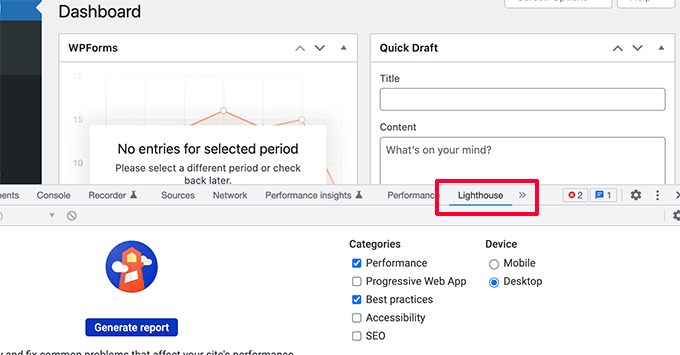
Bu, tarayıcı ekranınızı bölecek ve diğer pencerede, tarayıcı pencerenizin altında veya yanında Denetle alanını göreceksiniz.
Denetim aracının içinde, 'Lighthouse' sekmesine geçin ve 'Rapor Oluştur' düğmesine tıklayın.
Bu, PageSpeed Insights tarafından oluşturulan Web Vitals raporuna benzer bir rapor oluşturacaktır.
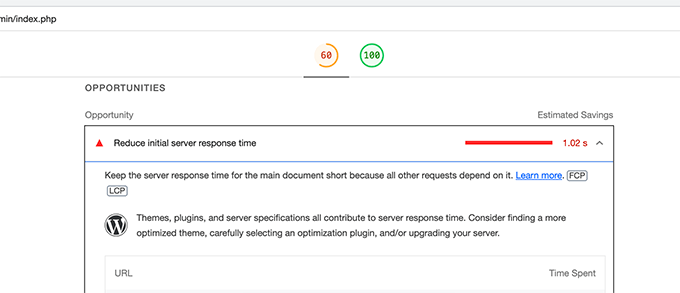
Buradan, WordPress yönetici alanınızı neyin yavaşlattığını görebilirsiniz. Örneğin, hangi JavaScript dosyalarının daha fazla kaynak tükettiğini ve sunucunuzun ilk yanıt süresini etkilediğini görebilirsiniz.
2. WordPress Güncellemelerini Yükleyin
Çekirdek WordPress ekibi, her WordPress sürümüyle performansı iyileştirmek için çok çalışıyor.
Örneğin, blok düzenleyici ekibi her sürümde performansı test eder ve iyileştirir. Performans ekibi genel olarak hızı ve performansı iyileştirmek için çalışır.
WordPress güncellemelerini yüklemiyorsanız, bu performans iyileştirmelerinden mahrum kalırsınız.
Benzer şekilde, tüm en iyi WordPress temaları ve eklentileri, yalnızca hataları düzeltmekle kalmayıp aynı zamanda performans sorunlarını da ele alan güncellemeler yayınlar.
Güncellemeleri yüklemek için mevcut güncellemeleri yüklemek üzere Gösterge Paneli » Güncellemeler sayfasına gitmeniz yeterlidir.
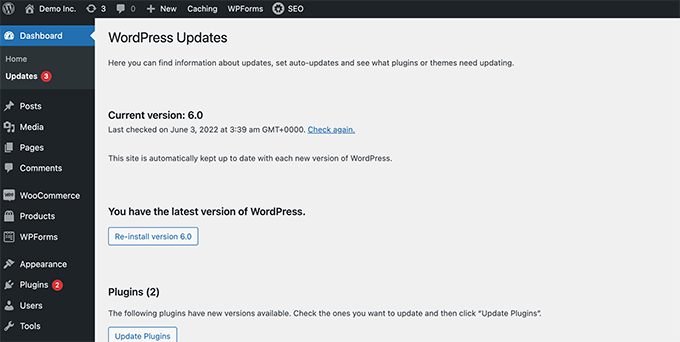
Daha fazla ayrıntı için, (infografik) WordPress'i doğru şekilde nasıl güncelleyeceğiniz hakkındaki kılavuzumuza bakın.
3. Barındırma Şirketinizin Kullandığı PHP Sürümünü Güncelleyin
WordPress, PHP adlı açık kaynaklı bir programlama dili kullanılarak geliştirilmiştir. Bu makaleyi yazdığımız sırada, WordPress en az PHP sürüm 8.2 veya daha üstünü kullanmanızı önerir. PHP için mevcut olan mevcut kararlı sürüm 8.5'tir.
Çoğu WordPress hosting şirketi, WordPress'i çalıştırmak için minimum gereksinimleri karşılar, bu da kutudan çıktığı haliyle en son PHP sürümünü kullanmayabilecekleri anlamına gelir.
Şimdi, tıpkı WordPress gibi, PHP de önemli performans iyileştirmeleriyle yeni sürümler yayınlıyor. Eski bir sürüm kullanarak, bu performans artışını kaçırıyorsunuz.
WordPress kontrol panelinizdeki Araçlar » Site Sağlığı sayfasını ziyaret edip 'Bilgi' sekmesine geçerek barındırma sağlayıcınızın hangi PHP sürümünü kullandığını görebilirsiniz.
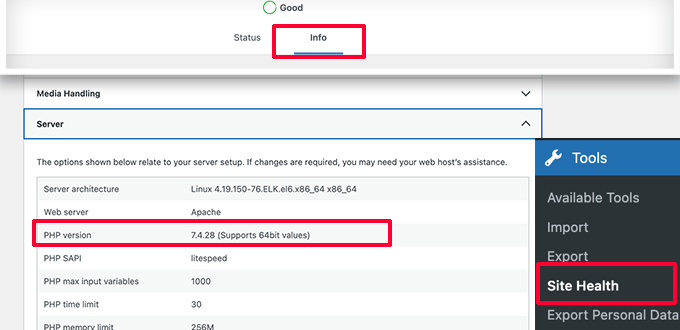
Neyse ki, tüm güvenilir WordPress barındırma sağlayıcıları, müşterilerin PHP sürümlerini yükseltmeleri için kolay bir yol sunar.
Örneğin, Bluehost kullanıyorsanız, hosting hesabı kontrol panelinize giriş yapabilir, 'Web Siteleri' sekmesine geçebilir ve üzerinde çalışmak istediğiniz web sitesinin 'Ayarlar'ını tıklayabilirsiniz.

Ardından, 'Gelişmiş' sekmesine geçin ve cPanel bölümüne doğru aşağı kaydırın.
cPanel'i başlatmak için 'Yönet'e tıklayın.

Bundan sonra, cPanel kontrol paneliniz altında bir dizi uygulama ve araç göreceksiniz.
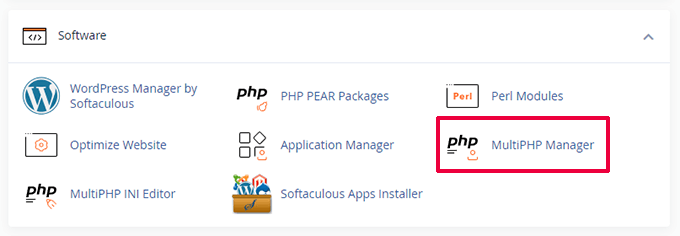
Yazılım bölümüne aşağı kaydırın ve ‘MultiPHP Yöneticisi’ne tıklayın.
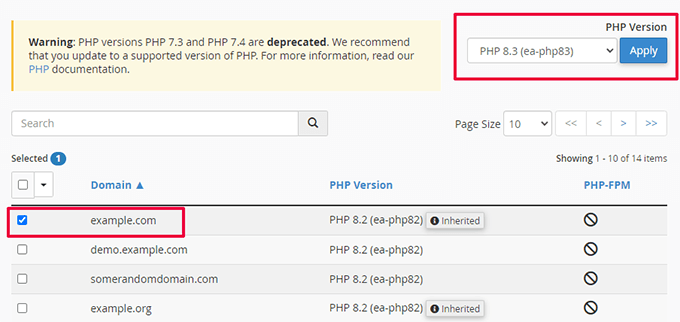
Bir sonraki sayfada, WordPress blogunuzu seçmeniz gerekir.
Ardından, kullanmak istediğiniz PHP sürümünü seçin.
Diğer hosting şirketleri için, WordPress'te PHP sürümünüzü nasıl güncelleyeceğiniz hakkındaki eksiksiz kılavuzumuza bakın.
4. PHP Bellek Sınırını Artırın
Web barındırma sunucunuz diğer bilgisayarlar gibidir. Birden çok uygulamayı aynı anda verimli bir şekilde çalıştırmak için belleğe ihtiyaç duyar.
Sunucunuzda PHP için yeterli bellek yoksa, web sitenizi yavaşlatır ve hatta çökmesine neden olabilir.
PHP bellek sınırını Araçlar » Site Sağlığı sayfasını ziyaret edip ‘Bilgi’ sekmesine geçerek kontrol edebilirsiniz.
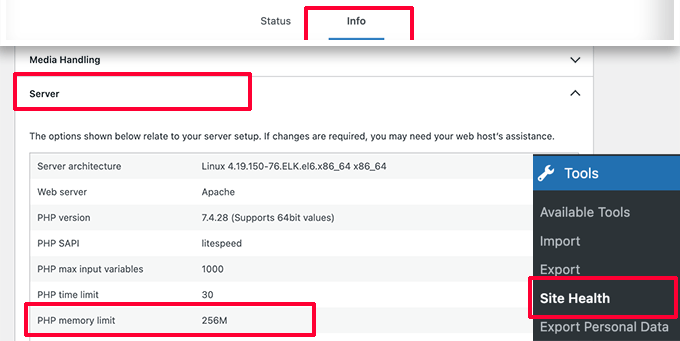
PHP bellek sınırı 'Sunucu' bölümü altında bulunur. 500M'den az ise, artırmanız gerekir.
PHP bellek sınırını, wp-config.php dosyanıza aşağıdaki satırı girerek artırabilirsiniz:
define( 'WP_MEMORY_LIMIT', '512M' );
Daha fazla ayrıntı için, WordPress'te PHP bellek sınırını artırma hakkındaki makalemize bakın.
5. Performans İçin WordPress Eklentilerini İzleyin
Bazı WordPress eklentileri WordPress yönetici alanında çalışabilir. Eklenti yazarları dikkatli olmazsa, eklentileri kolayca çok fazla kaynak tüketebilir ve WordPress yönetici alanınızı yavaşlatabilir.
Bu tür eklentileri öğrenmenin bir yolu, Query Monitor eklentisini yüklemek ve etkinleştirmektir. Daha fazla ayrıntı için, WordPress eklentisi nasıl kurulur hakkındaki adım adım kılavuzumuza bakın.
Etkinleştirildiğinde, eklenti WordPress araç çubuğunuza yeni bir menü öğesi ekleyecektir.
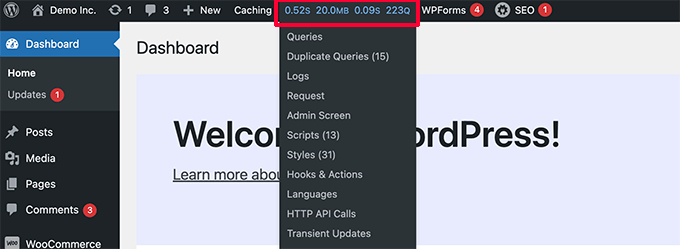
Buna tıklamak, web sitenizde şu anda görüntülemekte olduğunuz sayfanın performans sonuçlarını gösterecektir.
Bu, Query Monitor konsolunu açacaktır.
Burada, soldaki 'Bileşenlere Göre Sorgular' sekmesine geçmeniz gerekir. Buradan, eklentilerin performans etkisini görebilir ve hangi eklentinin çok fazla kaynak tükettiğini öğrenebilirsiniz.
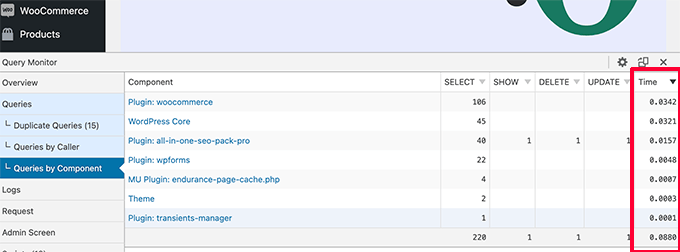
Artık yavaş eklentileri geçici olarak devre dışı bırakabilir ve performansın iyileşip iyileşmediğini görebilirsiniz.
Eğer öyleyse, eklenti yazarıyla iletişime geçebilir ve destek isteyebilir veya alternatif bir eklenti bulabilirsiniz.
6. Bir WordPress Önbellekleme Eklentisi Yükleyin
WordPress önbellekleme eklentileri yalnızca web sitenizin hızını artırmakla kalmaz, aynı zamanda yavaş yüklenen bir yönetici kontrol panelini düzeltmenize de yardımcı olabilir.
İyi bir WordPress önbellekleme eklentisi, sayfa yükleme hızını, CSS ve JavaScript teslimini, WordPress veritabanınızı ve daha fazlasını optimize etmenize yardımcı olur.
Bu, WordPress barındırma sunucunuzdaki kaynakları boşaltır ve WordPress yönetim alanınızın daha iyi performans için kullanmasını sağlar.
Profesyonel İpucu: Önbellekleme eklentinizin veya barındırma sağlayıcınızın Nesne Önbellekleme (Redis veya Memcached) destekleyip desteklemediğini kontrol edin. Bunu etkinleştirmek genellikle yavaş bir veritabanı ve yönetim alanı için en etkili çözümdür.
Kullanmanızı öneririz WP Rocket. Pazardaki en iyi WordPress önbellekleme eklentisidir. Kutudan çıktığı gibi çalışır ve WordPress performansınızı optimize etmeyi çok kolaylaştırır.
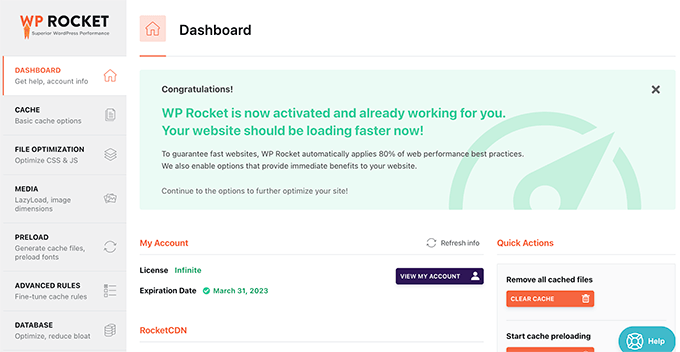
Daha fazla ayrıntı için, WP Rocket'ı WordPress'te doğru şekilde kurma ve ayarlama kılavuzumuza bakın.
7. Yönetici Ekranlarını Ayarlayın ve WordPress Yönetici Paneli Widget'larını Devre Dışı Bırakın
WordPress, kontrol paneli ekranında otomatik olarak bazı widget'lar yükler. Bunlar arasında Hızlı Taslak, Etkinlikler ve Haberler, Site Sağlığı ve daha fazlası bulunur.
Bazı WordPress eklentileri de widget'larını kontrol paneli ekranına ekler. Kontrol panelinizde bu widget'lardan çok sayıda yükleniyorsa, bu durum işleri yavaşlatabilir.
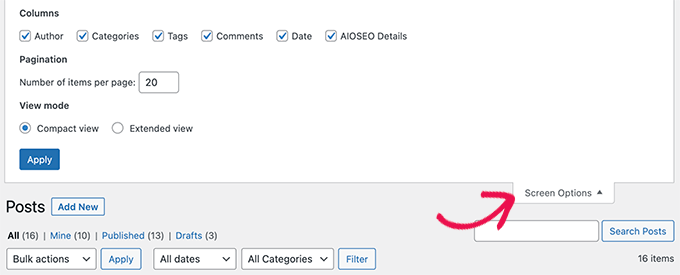
Bu widget'ları, 'Ekran Seçenekleri' düğmesine tıklayıp widget'ların yanındaki kutunun işaretini kaldırarak kapatabilirsiniz.
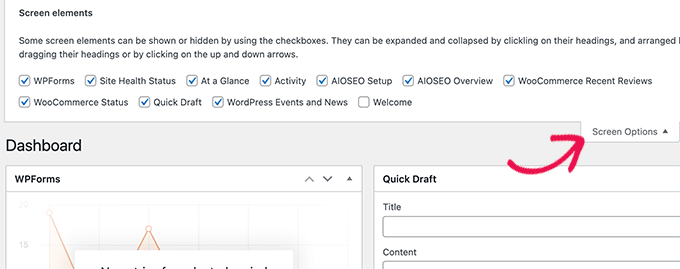
Benzer şekilde, farklı yönetici ekranlarındaki bölümleri göstermek ve gizlemek için Ekran Seçenekleri menüsünü kullanabilirsiniz.
Örneğin, gönderiler ekranında görmek istediğiniz sütunları seçebilirsiniz.
8. Yavaş WooCommerce Yönetici Kontrol Panelini Düzeltin
Eğer WooCommerce kullanarak çevrimiçi bir mağaza çalıştırıyorsanız, WordPress yönetici alanınızın performansını etkileyebilecek bazı özel WooCommerce özellikleri vardır.
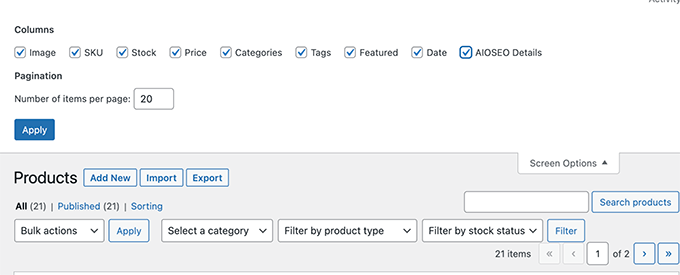
Örneğin, ‘Ekran Seçenekleri’ menüsüne tıklayarak WooCommerce kontrol paneli widget'ını kapatabilirsiniz.
Benzer şekilde, Ürünler sayfasında görüntülenen bilgileri değiştirebilirsiniz.
Bir süre sonra, WooCommerce mağazanız WordPress veritabanınıza gereksiz veriler ekleyebilir.
Önemli: Herhangi bir veritabanı bakımı yapmadan önce, lütfen web sitenizin tam bir yedeğini aldığınızdan emin olun.
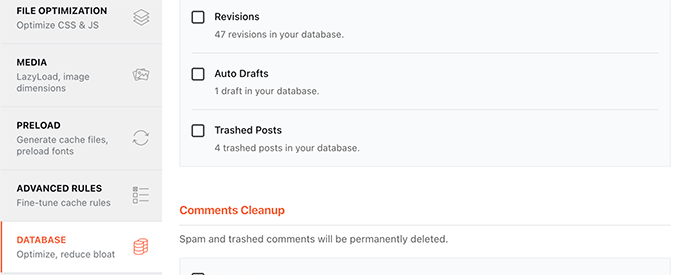
Zaten WP Rocket kullanıyorsanız, eklenti ayarlarındaki 'Veritabanı' sekmesine geçmeniz yeterlidir. Buradan, geçici verileri (zamanla birikebilen eklentiler tarafından depolanan geçici veriler) silebilir ve tek bir tıklamayla WordPress veritabanınızı optimize edebilirsiniz.
9. WordPress Yönetici Alanını ve Giriş Sayfalarını Kilitleyin
Rastgele bilgisayar korsanları ve DDoS saldırıları, WordPress web sitelerini etkileyebilecek yaygın internet rahatsızlıklarıdır.
Bu otomatik betikler, WordPress oturum açma sayfalarına erişir ve kısa bir süre içinde yüzlerce kez oturum açmaya çalışır.
WordPress web sitenize erişemeyebilirler ancak yine de yavaşlatabilirler.
Bu betikleri engellemenin kolay bir yolu, WordPress yönetici dizininizi ve giriş sayfalarınızı kilitlemektir.
Eğer Bluehost kullanıyorsanız, hosting hesabınıza gidip web sitenizin altındaki 'Ayarlar'ı tıklamanız yeterlidir.
Bundan sonra, 'Gelişmiş' sekmesine geçin.
Şimdi cPanel bölümüne biraz aşağı kaydırın ve ardından 'Yönet'e tıklayın.
Bu, cPanel kontrol panelini yeni bir sekmede başlatacaktır.
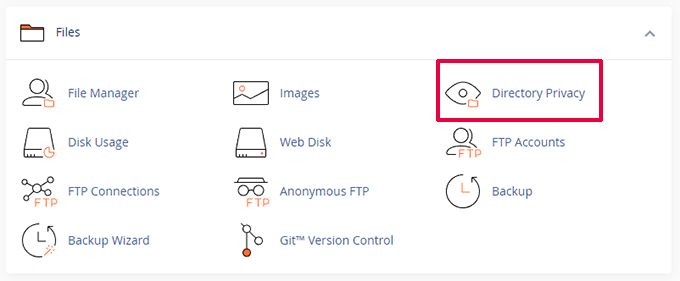
Şimdi, 'Dosyalar' bölümüne aşağı kaydırmanız ve ardından 'Dizin Gizliliği' seçeneğine tıklamanız gerekir.
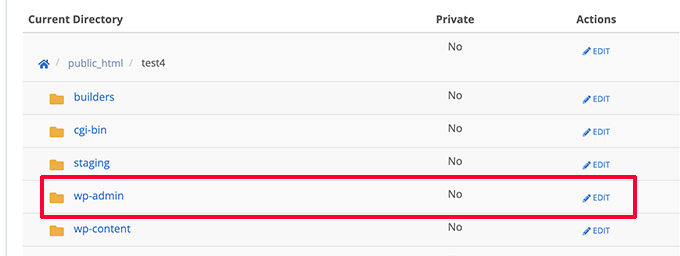
Ardından, wp-admin dizinini bulmanız gerekir (genellikle public_html klasörünün içinde bulunur).
Ardından, yanındaki 'Düzenle' düğmesine tıklamanız yeterlidir.
Ardından, korunan dizininiz için bir ad sağlamanız istenecektir.
Ardından, devam etmek için 'Kaydet' düğmesine tıklayın.

Kontrol paneli seçeneklerinizi kaydedecek ve devam etmek için 'Geri Git' düğmesine tıklamanız gerekecektir.
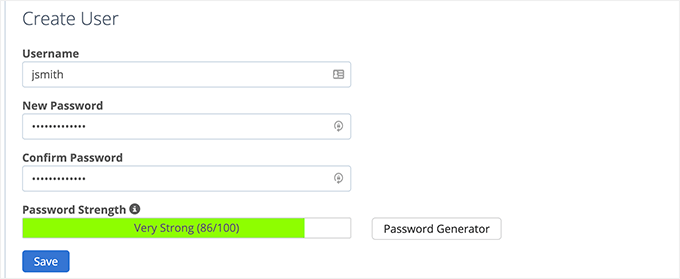
Bundan sonra, korumalı klasör için bir kullanıcı adı ve şifre oluşturmanız gerekecektir.
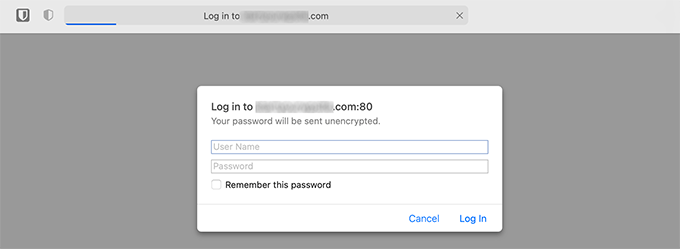
Artık WordPress yönetici alanınızı ziyaret ettiğinizde, kullanıcı adınızı ve şifrenizi girmeniz istenecektir.
Daha fazla ayrıntı için, WordPress yönetici dizinini parola ile koruma hakkındaki eğitimimize bakın.
WordPress Giriş Sayfasını Parola ile Koruyun
Ardından, WordPress oturum açma sayfasına erişimi engellemek isteyeceksiniz. Bunun için web sitenizdeki .htaccess dosyasını manuel olarak düzenlemeniz ve bir parola dosyası oluşturmanız gerekecektir.
İlk olarak, bir FTP istemcisi veya barındırma kontrol panelinizdeki Dosya Yöneticisi uygulamasını kullanarak WordPress web sitenize bağlanın.
Ardından, web sitenizin kök klasörüne gidin (kök klasör, wp-admin, wp-includes ve wp-content klasörlerini görebileceğiniz yerdir).
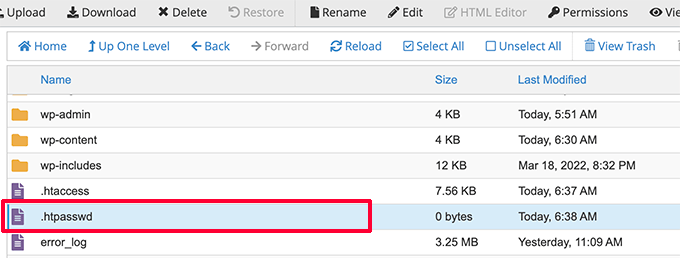
Burada yeni bir dosya oluşturmanız ve adını .htpasswd olarak vermeniz gerekir.
Ardından, bir .htpasswd dizesi oluşturmak için bu çevrimiçi aracı ziyaret etmeniz gerekir.
WordPress yönetici dizini için kullandığınız kullanıcı adını ve parolayı kullanmanız gerekir.
Ardından 'Oluştur' düğmesine tıklayın.
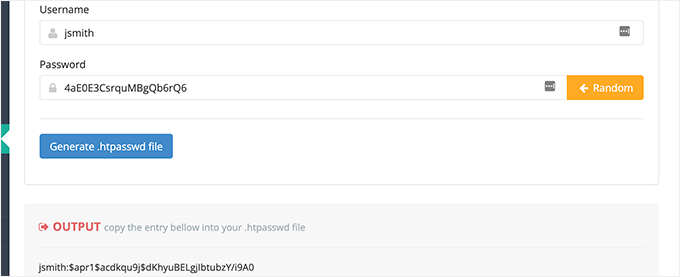
Araç, çıktı kutusunun altında bir kullanıcı adı ve parola dizesi oluşturacaktır.
Bu dizeyi daha önce oluşturduğunuz .htpasswd dosyasına kopyalayıp yapıştırmanız gerekir.
Ardından, .htaccess dosyasını düzenlemeniz ve aşağıdaki kodu içine kopyalayıp yapıştırmanız gerekir:
### BEGIN BASIC BLOCK
<Files wp-login.php>
AuthType Basic
AuthName "Protected Folder"
AuthUserFile /home/username/public_html/yourwebsite/.htpasswd
Require user jsmith
Satisfy All
</Files>
### END BASIC BLOCK
jsmith yerine kendi kullanıcı adınızı değiştirmeyi ve AuthUserFile değerini .htpasswd dosyanızın yolu ile değiştirmeyi unutmayın. Bunu Dosya Yöneticisi uygulamasının içinde bulabilirsiniz.
Not: Bu yöntem Apache çalıştıran sunucular için işe yarar. NGINX kullanıyorsanız (Yönetilen WordPress hosting'de yaygındır), .htaccess dosyanız olmayabilir. Bu durumda, lütfen hosting desteğinizle iletişime geçin veya bunu başarmak için bir güvenlik eklentisi kullanın.
Artık parola korumasını uygulamada görmek için WordPress giriş sayfanızı ziyaret edebilirsiniz.
10. WordPress Otomatik Kayıt Aralıklarını Yönetin
WordPress blok düzenleyicisi yerleşik bir otomatik kaydetme özelliğine sahiptir. Değişikliklerinizi kaydetmeden düzenleyiciyi kapatmanız durumunda içeriğinizi kolayca geri yüklemenizi sağlar.
Ancak, yoğun trafik sırasında birden fazla kullanıcı web siteniz üzerinde çalışıyorsa, bu otomatik kaydetme isteklerinin tümü WordPress yönetici alanını yavaşlatacaktır.
Şimdi, otomatik kaydetme kritik bir özelliktir ve kapatmanızı önermeyiz. Ancak, performans etkisini azaltmak için yavaşlatabilirsiniz.
wp-config.php dosyanıza şu satırı eklemeniz yeterlidir:
define( 'AUTOSAVE_INTERVAL', 120 );
Bu satır, WordPress'e varsayılan olarak her 2 dakikada (120 saniye) yerine her 2 dakikada bir otomatik kaydetme çalıştırmasını söyler.
Heartbeat API Çağrılarını Azaltın
WordPress, bir sayfayı yeniden yüklemeden sunucuya AJAX çağrıları göndermek için heartbeat API adı verilen bir şeyi kullanır. Bu, WordPress'in diğer yazarların bir gönderiyi başka bir kullanıcı tarafından düzenlendiğini görmesini sağlar ve eklenti geliştiricilerinin size gerçek zamanlı bildirimler göstermesini sağlar.
Varsayılan olarak, API her 60 saniyede bir geri ping atar. Web sitenizde birden fazla yazar aynı anda çalışıyorsa, bu sunucu çağrıları kaynak yoğun hale gelebilir.
Zaten WP Rocket kullanıyorsanız, kalp atışı API etkinliğini her 120 saniyede bir pingback yapacak şekilde otomatik olarak azaltacaktır.
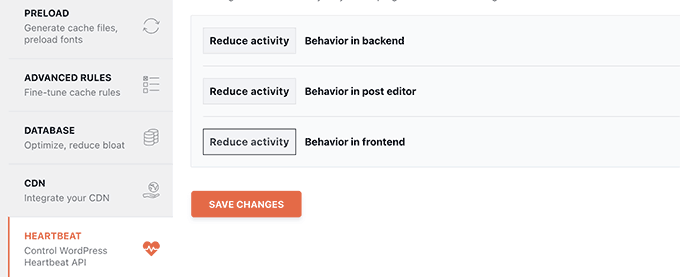
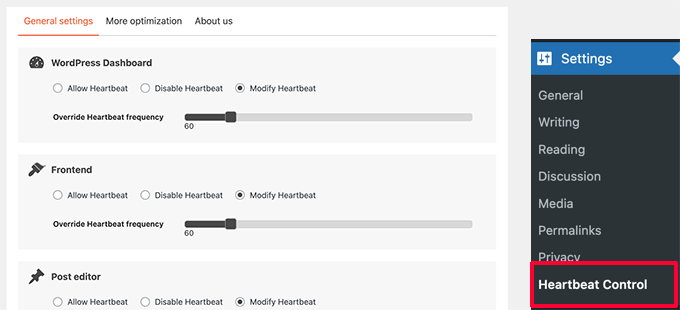
Alternatif olarak, Heartbeat API çağrılarını azaltmak için Dynamic Front-End Heartbeat Control adlı bağımsız bir eklenti de kullanabilirsiniz.
Bunları en az 120 saniyeye veya daha fazlasına düşürmenizi öneririz.
11. Daha İyi WordPress Barındırmaya Yükseltin veya Geçin
Tüm WordPress performans sorunları, WordPress barındırma sağlayıcılarınız tarafından sağlanan altyapıya bağlıdır.
Bu, barındırma sağlayıcınızın sunduğu kaynaklarla performansı iyileştirme yeteneğinizi sınırlar.
Yukarıdaki ipuçları, WordPress sunucunuzdaki yükü azaltmanıza kesinlikle yardımcı olacaktır, ancak barındırma ortamınız için yeterli olmayabilir.
Performansı daha da artırmak için WordPress sitenizi yeni bir ana bilgisayara taşıyabilir ve farklı bir hosting sağlayıcısına kaydolabilirsiniz.
En iyi WordPress hosting şirketlerinden biri oldukları için Bluehost kullanmanızı öneririz. Paylaşımlı hosting planları, WordPress performansını artıran yerleşik önbellekleme ile birlikte gelir.

Ancak, web siteniz büyüdükçe barındırma planınızı yükseltmeniz gerekebilir.
Yüksek trafikli siteler, yönetilen WordPress hosting platformuna, örneğin WP Engine veya SiteGround gibi platformlara taşınmaktan fayda sağlayabilir.
WPBeginner'da web sitemizi barındırmak için SiteGround kullanıyoruz.
WordPress Kontrol Paneli Hızı Hakkında Sıkça Sorulan Sorular
WordPress kontrol panellerinin yavaşlığını giderme hakkında en sık aldığımız soruların bazıları aşağıdadır. Bu yanıtlar, performans sorunlarını hızlı bir şekilde gidermenize ve çözmenize yardımcı olacaktır.
1. WordPress kontrol panelim neden yavaş yükleniyor ama web sitem hızlı?
WordPress kontrol paneli önbelleğe alınmamıştır ve ön yüz web sitenizden daha fazla sunucu kaynağı gerektirir. Ziyaretçileriniz hızlı yüklenen önbelleğe alınmış sayfaları görürken, yönetici alanı her isteği gerçek zamanlı olarak işler. Bu, eklentilerin, veritabanı sorgularının ve sunucu kaynaklarının kontrol paneli hızını doğrudan etkilediği anlamına gelir. Sınırlı sunucu belleği, güncel olmayan PHP sürümleri veya kaynak yoğun eklentiler genellikle sorundur.
2. WordPress kontrol paneli hızımı nasıl test edebilirim?
Kontrol paneliniz bir giriş ekranının arkasında olduğu için GTmetrix veya PageSpeed Insights gibi standart hız testi araçlarını kullanamazsınız. Bunun yerine tarayıcınızın yerleşik geliştirici araçlarını kullanın. Chrome'da, kontrol panelinizdeki herhangi bir yere sağ tıklayın, ‘Inspect’ seçeneğini seçin, ardından ‘Lighthouse‘ sekmesine gidin ve ‘Generate Report’ düğmesine tıklayın. Bu size ayrıntılı performans metriklerini gösterecek ve yönetici alanınızı neyin yavaşlattığını belirleyecektir.
3. Bir önbellekleme eklentisi yüklemek WordPress paneli hızımı artırır mı?
Evet, WP Rocket gibi kaliteli bir önbellekleme eklentisi kontrol paneli performansını önemli ölçüde iyileştirebilir. Önbellekleme eklentileri doğrudan yönetici alanını önbelleğe almasa da, veritabanınızı optimize eder, CSS ve JavaScript dosyalarını küçültür ve ön uç web sitenizden kaynaklanan sunucu yükünü azaltır. Bu, kontrol panelinizin kullanabileceği sunucu kaynaklarını serbest bırakarak daha hızlı yükleme süreleri sağlar.
4. WordPress için ideal PHP bellek sınırı nedir?
Optimal kontrol paneli performansı için PHP bellek limitinizi en az 512M olarak ayarlamanızı öneririz. Mevcut limitinizi WordPress kontrol panelinizde Araçlar » Site Sağlığı » Bilgi bölümüne giderek kontrol edebilirsiniz. Eğer 500M’nin altındaysa, wp-config.php dosyanıza define( 'WP_MEMORY_LIMIT', '512M' ); ekleyerek artırmalısınız.
5. Kontrol panelimi yavaşlatan eklentileri nasıl bulabilirim?
Query Monitor eklentisini yükleyin ve sitenizde etkinleştirin. Ardından herhangi bir yönetici sayfasına gidin ve WordPress araç çubuğunuzdaki Query Monitor öğesine tıklayın. En çok kaynağı tüketen eklentileri görmek için ‘Queries by Component’ sekmesine geçin. Ardından, performansın iyileşip iyileşmediğini test etmek için sorunlu eklentileri geçici olarak devre dışı bırakabilirsiniz.
6. WordPress hostingimi ne zaman yükseltmeyi düşünmeliyim?
Bu kılavuzdaki tüm optimizasyon adımlarını denediyseniz ve kontrol paneliniz hala yavaşsa, daha iyi barındırma hizmetini düşünme zamanı gelmiş demektir. Yükseltmeye ihtiyacınız olduğuna dair işaretler şunlardır: optimizasyondan sonra bile sürekli yavaş yükleme süreleri, sık zaman aşımları veya büyüyen bir web sitesiyle temel paylaşımlı barındırma kullanıyorsanız. Yönetilen WordPress barındırma sağlayıcıları, SiteGround gibi, özellikle WordPress için optimize edilmiş daha iyi performans ve kaynaklar sunar.
Umarım bu makale, yavaş yüklenen bir WordPress kontrol panelini nasıl düzelteceğinizi öğrenmenize yardımcı olmuştur. Site yönetiminizi iyileştirmek için aşağıdaki kılavuzlara da bakmak isteyebilirsiniz.
Ek Kaynaklar
Umarım bu makale, yavaş yüklenen bir WordPress kontrol panelini nasıl düzelteceğinizi öğrenmenize yardımcı olmuştur. Bu ek kaynaklara da bakmak isteyebilirsiniz:
- WordPress'te Eski İçeriği Saklamalı mı Yoksa Silmeli misiniz?
- WordPress Siteniz Sürekli Çökerse Yapılacaklar
- WordPress Hızını ve Performansını Artırmak İçin Nihai Rehber
- Nihai WordPress Güvenlik Kılavuzu (Adım Adım)
Bu makaleyi beğendiyseniz, lütfen WordPress video eğitimleri için YouTube Kanalımıza abone olun. Bizi ayrıca Twitter ve Facebook'ta da bulabilirsiniz.



Jiří Vaněk
Nesne önbelleği, yönetimimi hızlandırmada en faydalı olanı oldu. Şahsen kendi sunucuma bir Redis sunucusu kurdum ve nesne önbelleği için Redis eklentisini kullanıyorum. Bu önbellek, yönetim arayüzünün hızını önemli ölçüde artırır. Bu nedenle, paylaşımlı bir sunucuda web sitesi olan biri, sağlayıcılarıyla nesne önbelleği için - Redis veya Memcache - bir şey destekleyip desteklemediklerini kontrol etmeleri çok iyi bir uygulamadır. Bu, tüm ortamı gerçekten hızlandırabilir.
WPBeginner Desteği
Thank you for sharing what worked for you
Yönetici