


Normalde, içeriğinizin bir WordPress yedeğini alabilir ve bilgisayarınıza kaydedebilirsiniz. Ancak, bu yedekler WordPress'i tekrar yüklemeden okunabilir veya kolayca paylaşılamaz.
Makalelerinizi ve açılış sayfalarınızı bilgisayarınıza kaydederek basit bir yaklaşım daha izleyebilirsiniz. Bu şekilde, içeriğinizin bir kopyası yedek olarak geri yüklemeniz gerektiğinde veya web sitenizi kapatmayı düşünüyorsanız saklamak için elinizde olacaktır.
Bu makalede, okuyabileceğiniz, paylaşabileceğiniz ve hatta bir E-kitaba dönüştürebileceğiniz blog içeriğinizin bir kopyasını kolayca nasıl kaydedeceğinizi göstereceğiz.
Blog Gönderilerinizi Bilgisayarınıza Ne Zaman Kaydetmeniz Gerekir?
Blog yazılarınızı bilgisayarınıza kaydetmenin birkaç nedeni vardır.
En yaygın neden, blogunuzun bir yedeğini oluşturmak ve daha sonra geri yükleyebilmektir. Yeni bir WordPress sitesine taşımak veya güvenlik önlemi olarak güvende tutmak isteyebilirsiniz.
Ya da WordPress web sitenizi kapatıp silmek isteyebilirsiniz, ancak blog içeriğinizi okunabilir bir biçimde saklamak istiyorsunuz. Bunları yedek dosyaları olarak kaydetmek yerine, tüm blog yazılarınızı PDF veya e-kitap olarak kaydedebilirsiniz, böylece makalelerinizi kolayca okuyabilir veya paylaşabilirsiniz.
Başka yaygın bir neden de başka bir blog platformundan WordPress'e geçmektir. Bunu yapmak için blog yazılarınızı kaydetmeniz ve ardından WordPress'e aktarmanız gerekir.
Blog yazılarınızı kaydetmenin ve indirmenin birden çok yolu vardır. İhtiyaçlarınıza bağlı olarak size en uygun yöntemi seçebilirsiniz:
Seçenek 1: Tüm Blogunuzun Yedeğini Oluşturun
Bu yöntem, blog yazılarınızın güvenli bir şekilde saklanması için yalnızca bir yedeklemesini yapmak istiyorsanız önerilir.
Blog yazılarınızı başka herhangi bir WordPress web sitesine geri yüklemenize olanak tanır. Ancak, blog yazılarınızı okunabilir veya paylaşılabilir bir biçimde kaydetmez.
WordPress'in blog yazılarınızı dışa aktarmak için yerleşik bir özelliği vardır. WordPress yönetici alanınızda Araçlar » Dışa Aktar sayfasına gidin. Burada, tüm sitenizi veya yalnızca blog yazılarınızı indirmeyi seçebilirsiniz.
Bundan sonra, Dışa Aktarma Dosyasını İndir düğmesine tıklayabilirsiniz ve WordPress tüm blog yazılarınızı XML biçiminde indirecektir. Bu dosya, sitenizi geri yüklemek veya başka bir alana taşıma veya farklı bir web barındırıcısına geçmek için kullanılabilir.

Ayrıca tüm medya kitaplığınızı indirebilir ve resimlerinizi ve videolarınızı ayrı ayrı kaydedebilirsiniz.
Ancak, tüm WordPress sitenizin bir yedeğini tutmak istiyorsanız, dışa aktarma aracı ideal yöntem değildir. Başka hiçbir web sitesi verisini, ayarını, WordPress temasını veya eklentisini kaydetmez.
Bunun için uygun bir WordPress yedekleme eklentisi kullanmanız gerekecektir. Bu eklentiler, bilgisayarınıza kaydedebileceğiniz veya Google Drive veya Dropbox gibi bulut depolama alanına yükleyebileceğiniz eksiksiz bir WordPress web sitesi yedeklemesi yapmanıza olanak tanır.
Ayrıca, düzenli aralıklarla otomatik olarak yedek alacak ve bunları uzakta kaydedecek şekilde ayarlayabilirsiniz.
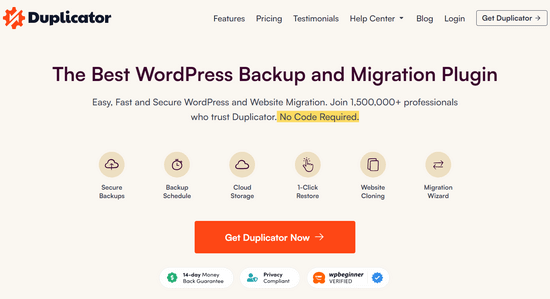
Duplicator kullanmanızı öneririz. Kullanımı kolay, birden fazla bulut depolama seçeneğini destekleyen ve ücretsiz bir sürüm sunan en iyi yedekleme eklentisidir. Ayrıca ortak web sitelerimizi yedeklemek için kullandığımız eklentidir ve çok güvenilir olduğu kanıtlanmıştır.
Daha fazla ayrıntı için Duplicator incelememize ve WordPress yedeklemelerinin nasıl kurulacağına ilişkin kılavuzumuza bakın.
Seçenek 2: Blogunuzun PDF veya E-kitabını Oluşturun
Blog içeriğinizi insanların kaydedip çevrimdışı okuyabileceği bir şeye dönüştürmek ister misiniz? Öyleyse, blog yazılarınızı PDF veya e-kitap olarak kaydetmenizi öneririz. Bu bölümde blogunuzu nasıl PDF olarak indireceğinizi göstereceğiz.
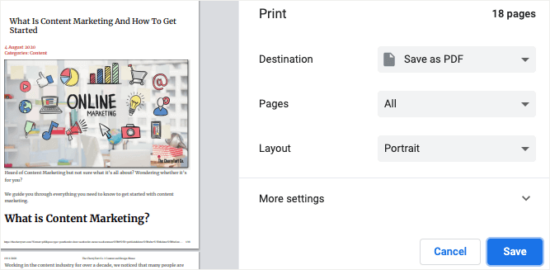
Yalnızca tek bir blog yazısını kaydetmek istiyorsanız, en kolay yol onu bir tarayıcıda açmak ve klavye kısayolu olan CTRL + P (Windows için) veya CMD + P (Mac için) tuşlarına basmaktır. Bu, tarayıcının yazdırma ayarları penceresini açacaktır.
Artık Hedef'i 'PDF olarak kaydet' olarak değiştirebilir ve bilgisayarınıza indirmek için 'Kaydet' düğmesine tıklayabilirsiniz.
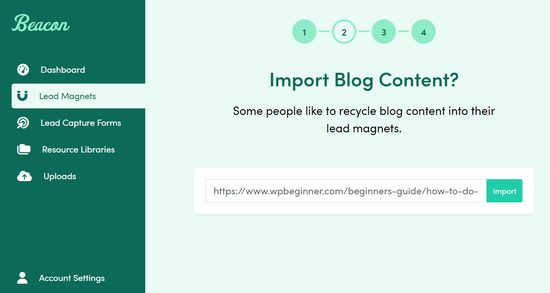
Alternatif olarak, tek bir blog yazısını PDF e-kitaba dönüştürmek için Beacon gibi çevrimiçi bir araç kullanabilirsiniz. Kullanışlı bir blog yazısı geri dönüşüm özelliğine sahiptir, bu da onu çok kolaylaştırır.
Blog yazınızın URL'sini girmeniz yeterlidir, araç içeriği içe aktaracaktır.
Ardından, önceden hazırlanmış bir şablon seçebilir ve kapaktan harekete geçirici mesaja kadar her sayfayı özelleştirmek için sürükle-bırak oluşturucuyu kullanabilirsiniz.
İşiniz bittiğinde, bunu PDF olarak indirebilirsiniz.
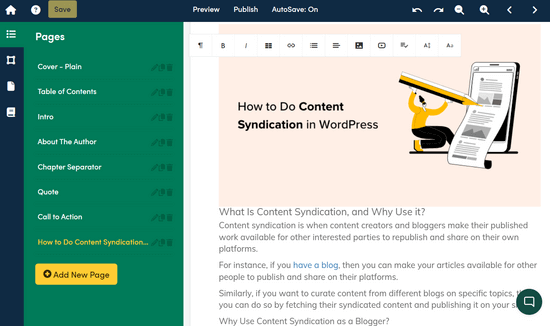
Not: Beacon ile ücretsiz başlayabilirsiniz. Ancak, PDF'leri indirebilmek için premium bir hesaba ihtiyacınız var.
Şimdi, tüm blog yazılarınızı tek seferde PDF olarak kaydetmek istiyorsanız, bunu yapmanın en kolay yolu bir blog indirici eklentisi kullanmaktır.
Öncelikle Print My Blog eklentisini yükleyip etkinleştirmeniz gerekir. Daha fazla ayrıntı için WordPress eklentisinin nasıl kurulacağına ilişkin adım adım kılavuzumuza bakın.
Etkinleştirdikten sonra, ayarları yapılandırmak için Print My Blog » Quick Print sayfasına gitmeniz gerekir.
Buradan, fiziksel bir kopyayı yazdırmayı, bir PDF dosyası kaydetmeyi, bir e-kitap oluşturmayı veya HTML biçiminde kaydetmeyi seçebilirsiniz.
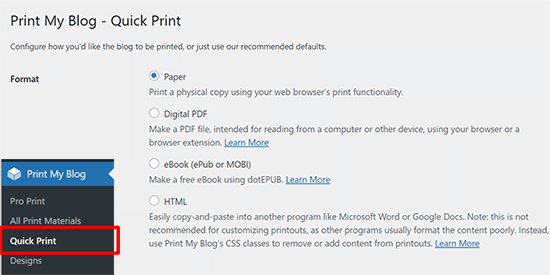
Bilgisayarınızda okunabilir bir PDF dosyası oluşturmak ve kaydetmek için Dijital PDF'yi seçebilirsiniz. Alternatif olarak, çevrimiçi olarak yayınlayabileceğiniz dijital bir kitap oluşturmak için eKitap'ı seçebilirsiniz.
Ardından, blog kopyanızı özelleştirmek için 'Daha Fazla Yazdırma Seçeneği Göster' menüsünü genişletmek üzere tıklayın.
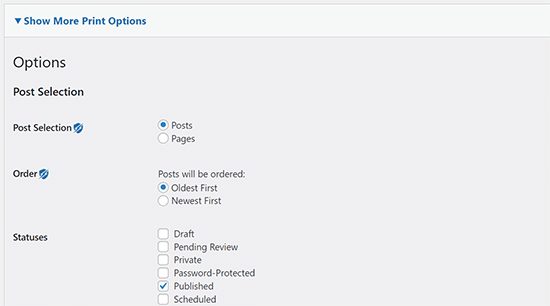
Çoğu durumda, varsayılan ayarlar yeterlidir. Ancak blog kopyasının tam olarak ihtiyacınız olan şey olduğundan emin olmak için bunları gözden geçirmek isteyebilirsiniz.
Açılır menüden çeşitli filtreler uygulayabilirsiniz. Örneğin, yalnızca WordPress sitenizin gönderilerini veya sayfalarını kaydedebilirsiniz.
Gönderilerin hangi sırada görüneceğini, en eski veya en yeni gönderilerin önce mi olacağını da seçebilirsiniz.
Diğer bir seçenek de gönderileri durumlarına göre filtrelemektir.
Yalnızca yayınlanan gönderileri indirmeyi veya taslakları ve Çöp Kutunuzdaki silinmiş gönderileri dahil etmeyi seçebilirsiniz.
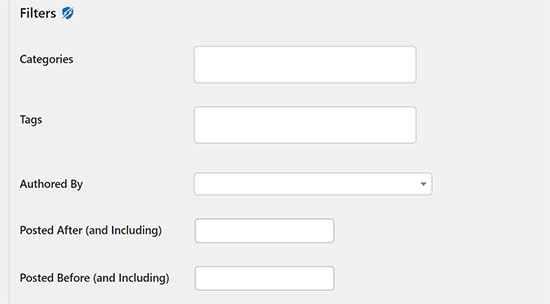
Ayrıca yazılarınızı kategorilere, etiketlere, yazarlara ve tarihlere göre filtreleyebilirsiniz. Bu, bir proje için yalnızca belirli kategorileri indirmek istiyorsanız veya tek bir yazar tarafından yazılan her makalenin bir belgesini istiyorsanız kullanışlıdır.
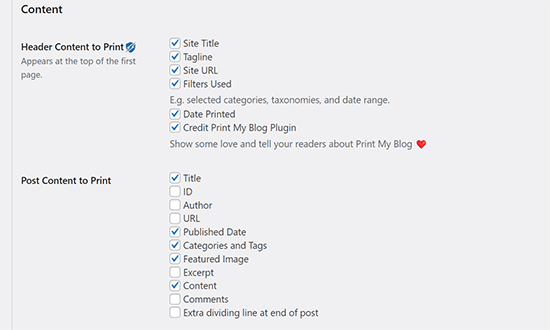
Eklenti ayrıca kaydedilen kopyanızda görünmesini istediğiniz başlık ve gönderi içeriğini seçmenize de olanak tanır.
Varsayılan olarak tarih ve eklentinin markası seçilidir, ancak bu bilgilerin PDF'inizde görünmesini istemiyorsanız bunu seçimi kaldırabilirsiniz.
Bu filtreleri her yazıya uygulayabilir ve her yazı için yayınlanma tarihi, yorumlar, URL ve yazar gibi hangi bilgilerin görünmesini istediğinizi seçebilirsiniz.
Son olarak, sayfa düzeninizi belirleyebilirsiniz. Print My Blog, tüm blog içeriğiniz için tek bir PDF dosyası oluşturur.
Doğru ayrımı sağlamak için her yeni gönderinin yeni bir sayfada başlamasını seçebilirsiniz.
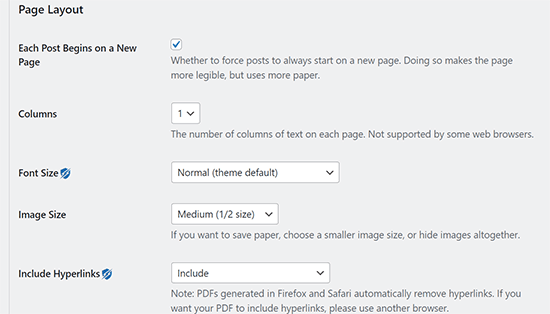
Yazı tipi boyutunu, resim boyutunu da özelleştirebilir ve köprüleri dahil etmek isteyip istemediğinizi seçebilirsiniz.
Ayarlardan memnun kaldığınızda, devam etmek için 'Yazdır Sayfasını Hazırla' düğmesine tıklayın. Bir e-kitap yazdırmak için dotepub uzantısını kullanmanız gerekir.
Bir PDF dosyası kaydetmek için dosyayı kaydetmek üzere 'PDF'ye Yazdır' düğmesine tıklayın.
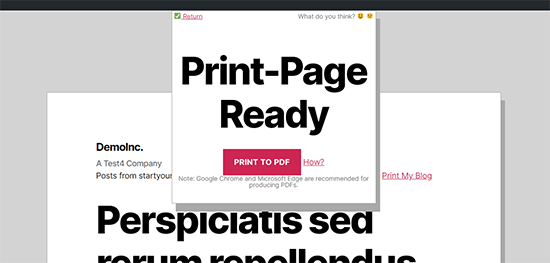
Bu, tarayıcınızın yazdırma ayarlarını açacaktır.
PDF olarak kaydet seçeneğini seçin ve ardından PDF dosyasını bilgisayarınıza kaydetmek için 'Kaydet' düğmesine tıklayın.
Not: PDF'ye kaydetme işlevi en iyi Google Chrome ve Microsoft Edge tarayıcılarında çalışır.
Bir e-kitap oluşturduysanız, WordPress sitenize bir e-kitap indirme ekleme kılavuzumuz size yardımcı olabilir.
Seçenek 3: Blog Yazılarınızı Kitap Olarak Yazdırın
Blogunuzu arkadaşlarınız arasında veya bir etkinlikte dağıtmak için fiziksel bir kitaba da dönüştürebilirsiniz. Ayrıca web sitenizden satmak için çevrimiçi bir mağaza da yapabilirsiniz.
Blog yazılarınızı bir kitaba dönüştürmenize yardımcı olacak birçok üçüncü taraf aracı bulunmaktadır. Örneğin, BlookUp ve Lulu gibi araçlar, WordPress, Tumblr, Typepad ve Blogger üzerindeki blogunuzu profesyonelce ciltlenmiş kitaplara dönüştürebilir.
Ayrıca Instagram akışınızı bir kitaba dönüştürmenize de olanak tanırlar!
Bazı araçlar içeriğinizi otomatik olarak biçimlendirir. Hangi içeriği dahil etmek istediğinizi seçebilir, kitap kapağınızı özelleştirebilir ve kitabın bir dizi blog yazısı yerine yayınlanmış bir kitaba daha çok benzemesini sağlamak için fotoğraflar ve ek metinler ekleyebilirsiniz.
Kullanabileceğiniz bir diğer platform Into Real Pages'dir. Seçebileceğiniz dört formatın yanı sıra 8 harika temanız var. Kendi kapağınızı tasarlayabilir ve ek metin ve fotoğraflar ekleyebilirsiniz. Ayrıca toplu baskıda iyi fırsatlar sunuyorlar.
Seçenek 4: Blog İçeriğinizi Taşıma İçin Hazırlayın
Birçok kişi blog yazılarını kaydetmek istiyor, böylece onları başka yerlere taşıyabilirler. Şimdi, blog geçişlerinin iki yaygın türü vardır.
- WordPress blogunu başka bir WordPress bloguna taşıma. Bu, bir kullanıcının WordPress barındırma şirketini veya alan adını değiştirmesi ve WordPress dosyalarını yeni konuma taşıması gerektiğinde olur.
- Üçüncü taraf bir platformdan WordPress'e geçiş. Birçok kişi diğer blog platformlarıyla başlar ve daha sonra bloglarını WordPress'e taşımak ister.
Her iki kullanıcı senaryosunu da ele alacağız ve blog yazılarınızı nasıl doğru bir şekilde kaydedip taşıyacağınızı göstereceğiz.
Bir WordPress Blogunu Taşıma
Yeni bir alan adına, farklı bir barındırıcıya veya başka bir üst düzey blog platformuna taşınmak için blogunuzun bir kopyasını oluşturmanız gerekir. Bu kopya daha sonra taşımak için kullanılabilir.
Sizin için otomatik olarak yedekleme yapan ve yeni bir alan adına veya yeni bir barındırıcıya geçmenizi sağlayan bir geçiş eklentisi kullanabilirsiniz.
Seçebileceğiniz çok sayıda taşıma eklentisi vardır, ancak Duplicator piyasadaki en iyilerden biridir. 1.500.000'den fazla web sitesi sahibi tarafından kullanılmaktadır.
Duplicator, kolay bir taşıma sihirbazı, sürükle ve bırak site içe aktarma, 2 adımlı yükleyici modu, kurtarma noktaları ve çok daha fazlasıyla birlikte gelir.
Sitenizi bir alan adından diğerine taşımak istiyorsanız ancak blog içeriğinizi kaybetmekten endişe ediyorsanız, WordPress'i yeni bir alan adına taşıma kılavuzumuza bakın. Bu kılavuz ayrıca SEO çalışmalarınızın hiçbirini kaybetmemenizi sağlar.
Bir alt alan adında blog yazıyorsanız ve bunu ana alan adınızla birleştirmek istiyorsanız, işlem oldukça basittir. Ancak hatalarla karşılaşmadığınızdan emin olmak için adım adım izlemeniz gerekir. WordPress'te alt alan adını kök alan adına taşıma kılavuzumuza bakın.
Ayrıca barındırıcılar ve sunucular arasında da geçiş yapabilirsiniz, ancak kesinti riski vardır. WordPress'i yeni bir barındırıcıya veya sunucuya taşıma kılavuzumuz, herhangi bir içerik kaybetmeden veya kesinti yaşamadan nasıl geçiş yapacağınızı gösterir.
2. Üçüncü Taraf Bir Blogu WordPress'e Taşıma
Birçok kullanıcı blog yazılarını kaydetmek istiyor, böylece tüm içeriklerini WordPress'e taşıyabilirler.
İki tür WordPress blogu vardır. Barındırma hizmeti olan WordPress.com ve kendi kendine barındırılan WordPress olarak da adlandırılan WordPress.org. Daha fazla ayrıntı için, ayrıntılı artılarını ve eksilerini içeren WordPress.com ile WordPress.org arasındaki fark kılavuzumuza bakın.
WordPress.org'a ihtiyacınız olacak çünkü bu, tüm WordPress özelliklerine kutudan çıktığı anda anında erişim sağlar.
Başlamak için bir alan adına ve bir WordPress barındırma hesabına ihtiyacınız olacak. Alan adı web sitenizin adresidir (örneğin wpbeginner.com) ve barındırma hesabı tüm web sitenizin dosyalarının saklandığı yerdir.
Bluehost'u kullanmanızı öneririz. Dünyanın önde gelen barındırma şirketlerinden biridir ve resmi olarak önerilen bir WordPress barındırma sağlayıcısıdır.
WPBeginner kullanıcılarına ücretsiz alan adı ve SSL sertifikası ile hostingde cömert bir indirim sunuyorlar.
Bir barındırma hesabına kaydolduktan sonra, tam kurulum için WordPress blogu nasıl başlatılır hakkındaki adım adım eğitimimizi takip edebilirsiniz.
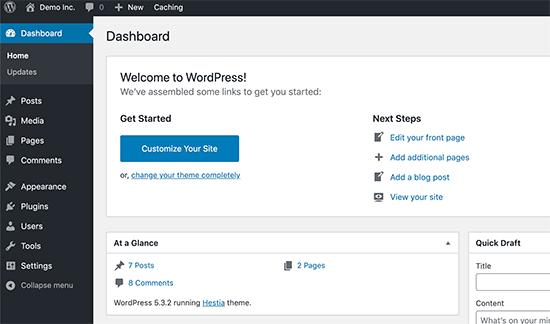
Kurulumdan sonra WordPress yönetici kontrol panelinize ulaşacaksınız.
WordPress, internetteki tüm web sitelerinin %43'ünden fazlasına güç vermektedir. Bu nedenle birçok kullanıcı blog platformlarını değiştirmek ve WordPress kullanmak istiyor.
Blog yazılarınızı diğer blog platformlarından WordPress blogunuza kolayca aktarabilirsiniz. Hangi platformdan geçtiğinize bağlı olarak, aşağıdaki kılavuzlarımızdaki adım adım talimatları izleyebilirsiniz:
- Blogunuzu WordPress.com'dan WordPress.org'a taşıma
- Blogunuzu Blogger'dan WordPress'e Taşıma
- Bir web sitesini Weebly'den WordPress'e taşıma
- Wix'ten WordPress'e web sitesi taşıma
- Bir web sitesini Joomla'dan WordPress'e taşıma
- Squarespace'ten WordPress'e Web Sitesi Taşıma
- Medium'dan WordPress'e makale taşıma
- Blog yazılarınızı Tumblr'dan WordPress'e taşıma
- Blogunuzu LiveJournal'dan WordPress'e taşıma
- GoDaddy Web Sitesi Oluşturucu'dan WordPress'e Geçiş
Seçenek 5: WordPress.com Blog Yazılarınızı Kaydedin
Eğer WordPress.com kullanıyorsanız, WordPress.com blog yazılarınızı bilgisayarınıza kaydedebilirsiniz. Ayrıca WordPress.org'a geçebilir veya indirilen dosyayı istediğiniz zaman geri yükleyebileceğiniz bir yedek olarak kullanabilirsiniz.
Öncelikle blogunuza giriş yapmanız ve ardından Araçlar » Dışa Aktar » Tümünü Dışa Aktar bölümüne gitmeniz gerekir. WordPress.com daha sonra bir XML dosyası oluşturacak ve tarayıcınız bu dosyayı bilgisayarınıza indirecektir.
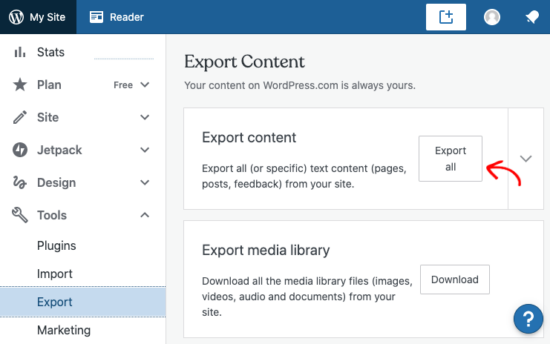
Bu dosya, WordPress.org ile aynı biçimi kullanır, bu da onu WordPress.com'dan bir WordPress.org bloguna kolayca taşımak için kullanabileceğiniz anlamına gelir.
Umarız bu makale, blog yazılarını bilgisayarınıza nasıl kaydedeceğinizi öğrenmenize yardımcı olmuştur. Ayrıca hangi WordPress dosyalarını yedeklemeniz gerektiği ve WordPress veritabanı yedeğini manuel olarak nasıl oluşturacağınız hakkındaki kılavuzlarımızı da görmek isteyebilirsiniz.
Bu makaleyi beğendiyseniz, lütfen WordPress video eğitimleri için YouTube Kanalımıza abone olun. Bizi ayrıca Twitter ve Facebook'ta da bulabilirsiniz.



Kavneet
Makale çok yardımcı oldu
WPBeginner Desteği
Glad to hear it was helpful
Yönetici
Jiří Vaněk
Bir dizi halinde bulunan blog eğitimlerimden bazılarını bir e-kitaba dönüştürmek ve bültenim için e-posta adresleri karşılığında sunmak istedim. Tam olarak aradığım şey buydu. Print My Blog eklentisi tam olarak ihtiyacım olanı yapabilecek gibi görünüyor ve makalelerimi bir kitaba dönüştürmeme yardımcı olurken aynı zamanda e-posta listemi büyütmeme de yardımcı olabilir.
Claudia N Rodriguez
Yardımınız için teşekkür ederim.
WPBeginner Desteği
Rica ederim!
Yönetici
Cara
wordpress.com web sitemi kapatmak istiyorum ve oldukça büyük bir blog arşivim var. Ayrılmadan önce eklentiler için ödeme yapmak istemiyorum. xml dosyasını kaydettim, ancak dediğiniz gibi, bu kodla pek ilgilenmeyen kimse tarafından okunamaz. bunu orijinal olarak oluşturduğum cümlelere dönüştürebilir miyim??
WPBeginner Desteği
Alternatif isterseniz, aşağıdaki rehberimizi izleyerek içeriğinizi taşıyabileceğiniz yerel bir kurulum oluşturabilirsiniz:
https://www.wpbeginner.com/wp-tutorials/how-to-install-wordpress-on-your-windows-computer-using-wamp/
Şu anda dışa aktarma dosyanızdan verileri ayıklamak için önerdiğimiz alternatif bir aracımız bulunmamaktadır.
Yönetici
Esther
Tam da ihtiyacım olan şeydi. Bu faydalı makale için teşekkürler!
WPBeginner Desteği
Makalemizi faydalı bulduğunuz için memnun olduk!
Yönetici
Gail Landgraf
Bu harika bir tavsiyeydi! Teşekkürler!
WPBeginner Desteği
You’re welcome
Yönetici