


Son zamanlarda, sanal toplantılar ve web seminerleri işletmeler, eğitimciler ve içerik oluşturucular için gerekli araçlar haline gelmiştir.
Zoom toplantılarını ve web seminerlerini WordPress sitenize entegre etmek iletişiminizi kolaylaştırabilir. Sanal etkinliklere doğrudan web sitenizden sorunsuz erişim sağlayarak kullanıcı etkileşimini artırabilir. Hatta müşterileri, ziyaretçileri ve yeni üyeleri otomatik olarak Zoom görüntülü görüşmelerine kaydedebilirsiniz.
WPBeginner olarak, şirket toplantıları, ekip oluşturma etkinlikleri ve içerik planlaması dahil olmak üzere çeşitli amaçlar için Zoom'u kullandık. Bu deneyimden, platformun güçlü ve zayıf yönleri hakkında değerli bilgiler edindik.
Bu makalede, Zoom toplantılarını ve web seminerlerini WordPress'e adım adım nasıl kolayca entegre edeceğinizi göstereceğiz.
Zoom Toplantıları ve Webinarları WordPress ile Neden Entegre Etmeli?
Zoom'u WordPress ile entegre etmek, toplantı ve webinar kayıt işleminizi kolayca otomatikleştirmenizi sağlar. Bu, diğer iş görevlerinize ayırabileceğiniz çok zaman kazandırabilir.
Zoom, dünyanın en popüler toplantı, web semineri ve video konferans yazılımlarından biridir ve her gün 300 milyondan fazla kişi tarafından kullanılmaktadır.
Uzak ekipleri olan işletmeler veya müşteriler ve danışanlarla sanal olarak iletişim kurması gereken web sitesi sahipleri için sahip olunması gereken bir araçtır.
Örneğin, bir online mağazanız varsa, Zoom'u canlı ürün demoları, müşteri desteği, çevrimiçi eğitimler için kullanabilir ve hatta sitenizdeki yaklaşan ürünleri tanıtmak için müşterilerinizle web seminerleri düzenleyebilirsiniz.
Bununla birlikte, Zoom toplantılarını ve web seminerlerini WordPress'e nasıl kolayca entegre edebileceğinize bir göz atalım. İşte bu kılavuzda ele alacağımız konulara hızlı bir genel bakış:
- Uncanny Automator WordPress Eklentisini Yükleyin ve Etkinleştirin
- Zoom Hesabınızı Doğru Şekilde Kurun
- Zoom Toplantılarını ve Webinarlarını WordPress ile Bağlayın
- Form Tamamlandıktan Sonra WordPress'te Kullanıcıları Bir Zoom Toplantısına Ekleme
- WordPress'te Form Tamamlandıktan Sonra Bir Zoom Webinarı İçin Kullanıcıları Kaydetme
- WordPress'te Satın Alma İşlemi Yaptıktan Sonra Müşterileri Bir Zoom Web Semineri İçin Ekleme
- WordPress'te Kaydolduktan Sonra Üyeleri Bir Zoom Toplantısına Kaydetme
- Bonus: Web Seminerleri ve Toplantılar İçin Google Meet Kullanın
Uncanny Automator WordPress Eklentisini Yükleyin ve Etkinleştirin
Zoom'u WordPress ile bağlamanın en kolay yolu Uncanny Automator kullanmaktır.
Kod yazmadan WordPress'te otomatik iş akışları oluşturmanıza yardımcı olan en iyi WordPress otomasyon eklentisidir. Araç, sitenizi Zoom, Slack ve Asana gibi 150'den fazla eklenti ve uygulama ile bağlamanıza olanak tanır.
WordPress web siteleri için Zapier gibi ama yüksek maliyetleri olmadan.
Daha fazla bilgi edinmek için, WordPress'te otomatik iş akışlarının nasıl oluşturulacağına dair makalemize bakın.
Zoom'u WordPress'e bağlamak için öncelikle Uncanny Automator web sitesini ziyaret etmeniz gerekir.
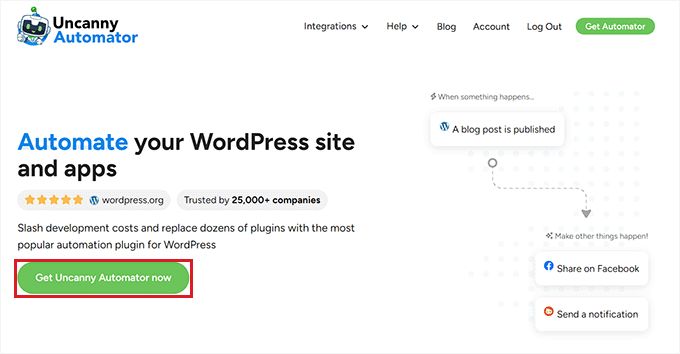
Buradan devam etmek için 'Uncanny Automator'u Şimdi Al' düğmesine tıklayın.
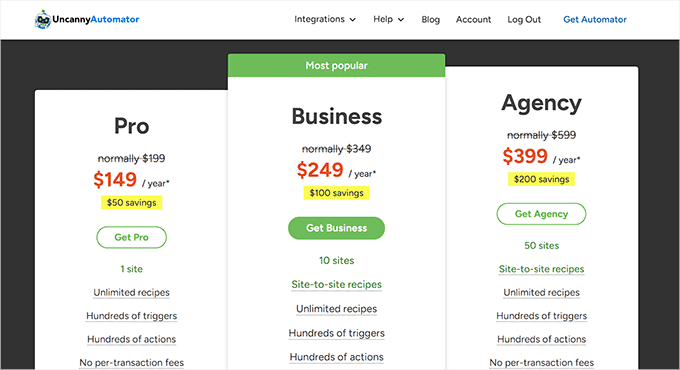
Bu sizi seçiminize göre bir plan seçebileceğiniz 'Fiyatlandırma' sayfasına götürecektir.
Uncanny Automator'ın ücretsiz bir sürümünün de olduğunu, ancak sınırlı özelliklere sahip olduğunu unutmayın. Bu nedenle bu eğitim için premium planı kullanıyoruz.
Satın alma işleminden sonra, Uncanny Automator eklentisini WordPress sitenize yüklemeli ve etkinleştirmelisiniz. Ayrıntılı talimatlar için, WordPress eklentisinin nasıl kurulacağına dair başlangıç rehberimize bakmak isteyebilirsiniz.
Not: Ayrıca, pro planın temeli olarak kullanılacağı için Uncanny Automator'un ücretsiz sürümünü yüklemeniz gerekecektir.
Bunu yaptıktan sonra, lisans anahtarını girmek için WordPress yönetici kenar çubuğundan Automator » Ayarlar sayfasını ziyaret edin. Bu bilgiyi Uncanny Automator web sitesindeki hesabınızda bulacaksınız.
Bundan sonra, 'Lisansı etkinleştir' düğmesine tıklamayı unutmayın.

Uncanny Automator yüklendi ve etkinleştirildiğine göre, Zoom hesabınızı kuralım.
Zoom Hesabınızı Doğru Şekilde Kurun
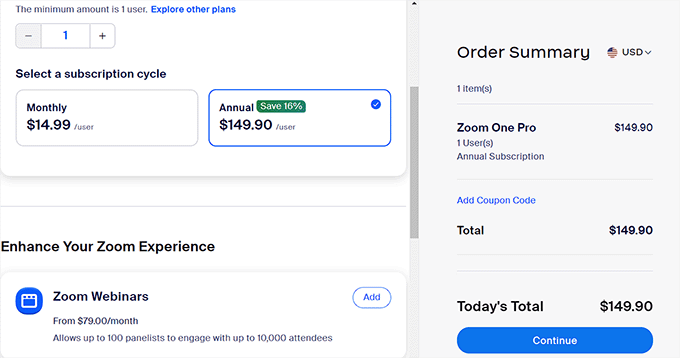
Zoom ve WordPress'i entegre etmek için en azından Zoom'un Pro sürümüne ve Zoom Webinars eklentisine ihtiyacınız var.
Zoom'un ücretsiz bir sürümü vardır, ancak entegrasyonu ayarlamak için ücretli bir hesaba ihtiyacınız olacaktır. İlk olarak, Zoom web sitesine gidin ve ihtiyaçlarınıza en uygun plan için kaydolun.
Web sitenizde webinar entegrasyonu yapmak istiyorsanız, Zoom Webinars eklentisini de satın almanız gerekecektir.
Premium bir hesabınız olduğunda, Zoom Uygulama Pazaryeri'ne gitmeniz ve hesabınıza giriş yapmanız gerekir. Burada, Zoom ve WordPress arasında veri gönderen bir uygulama oluşturacaksınız.
Bunu yapmak için, ekranın sağ üst köşesindeki açılır menüden ‘Geliştir’ menü öğesine tıklayın ve ‘Uygulama Oluştur’ seçeneğini belirleyin.
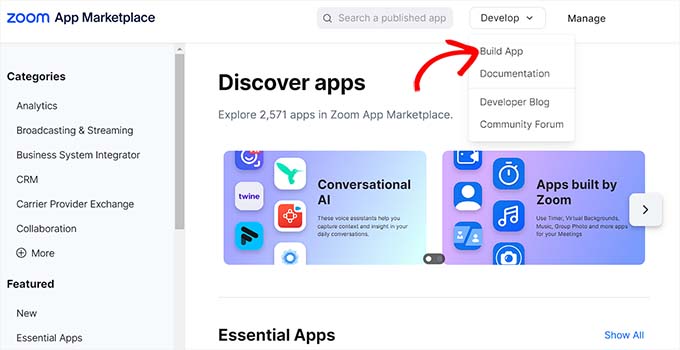
Bu sizi, oluşturmak istediğiniz uygulama türünü seçmeniz gereken ‘Uygulama türünüzü seçin’ sayfasına getirecektir.
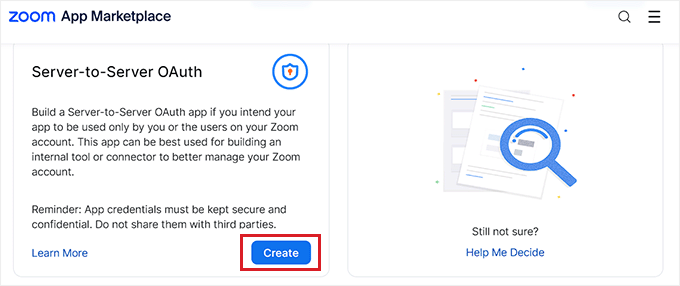
Buradan, ‘Sunucudan Sunucuya OAuth’ uygulama türünü bulmanız ve altındaki ‘Oluştur’ düğmesine tıklamanız gerekir.
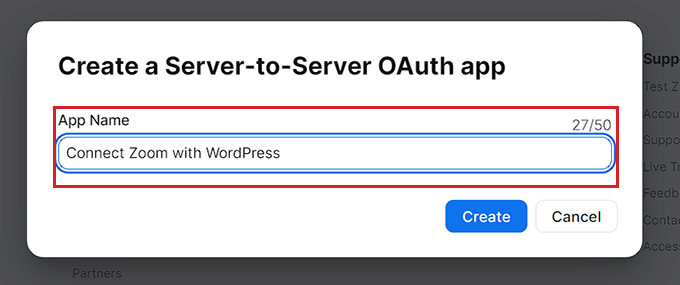
Ardından, açılan pencerede uygulamanıza bir ad verebilirsiniz. Bu ad, uygulamanın amacını hatırlamanıza yardımcı olur ve ziyaretçilerinize görünmez.
Uygulama adınızı girin ve süreci başlatmak için ‘Oluştur’ düğmesine tıklayın.
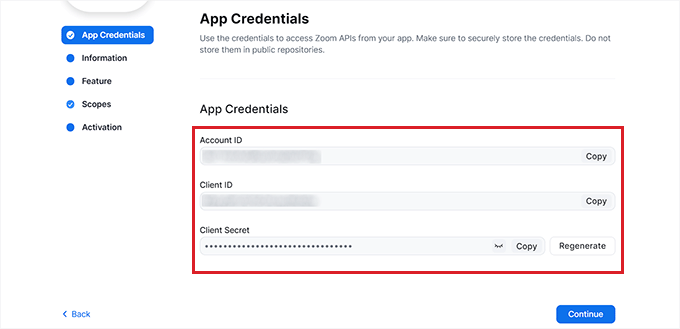
Bu sizi, uygulama kimlik bilgilerinin listelendiği 'Zoom'u WordPress ile Bağla' ekranına götürecektir.
Buradan, ‘Hesap Kimliği’, ‘İstemci Kimliği’ ve ‘İstemci Sırrı’ kimlik bilgilerini kopyalamalı ve şimdilik bir metin düzenleyiciye yapıştırmalısınız.
Bu kimlik bilgileri, Zoom'u WordPress web sitenizle bağlamak için kullanılacaktır. Ardından, ‘Devam Et’ düğmesine tıklayın.
Uygulamanız için uygulama adı, şirket adı, kısa açıklama, geliştirici adı ve e-posta adresi gibi temel bilgileri sağlamanız gereken bir sonraki adıma yönlendirileceksiniz.
İşiniz bittiğinde, bir sonraki adıma geçmek için 'Devam Et' düğmesine tıklamanız yeterlidir.
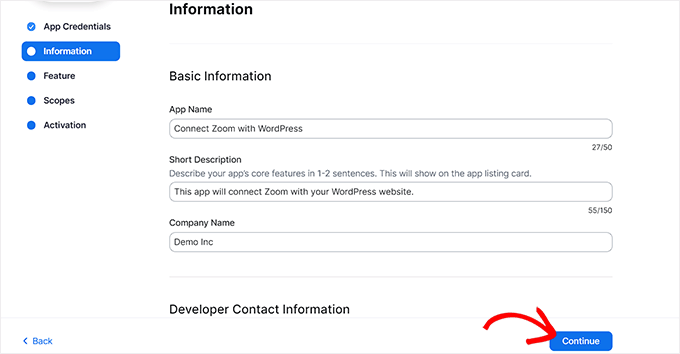
Bundan sonra, ‘Özellik’ ekranına yönlendirileceksiniz, burada herhangi bir ayarı yapılandırmanız gerekmez, bu nedenle bu ekranda da ‘Devam’ düğmesine tıklayabilirsiniz.
Şimdi sizi uygulamanızı etkinleştirmek için en az bir kapsam seçmeniz gereken 'Kapsamlar' ekranına yönlendirecektir.
Bu kapsamlar, bir uygulamaya verilen erişim miktarını sınırlamak için bir yol sağlar. Bir kapsam ayarlamak için ‘+ Kapsam Ekle’ düğmesine tıklayın.
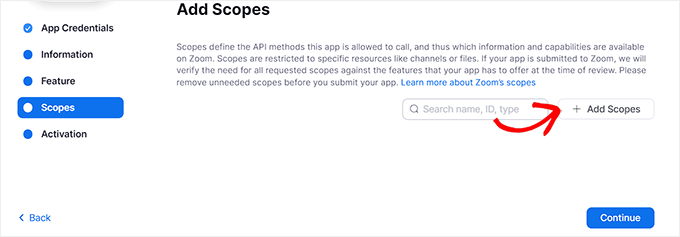
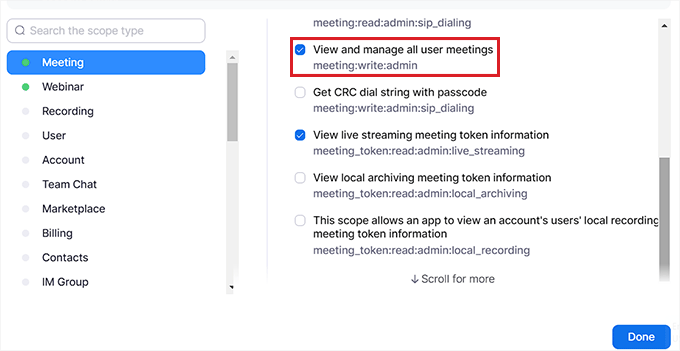
Bu, bu uygulamayı kullanarak web sitenizde barındırılacak Zoom toplantıları ve web seminerleri için kapsamları seçebileceğiniz bir istem penceresi açacaktır.
Örneğin, uygulamanın canlı yayın belirteci bilgilerini veya tüm kullanıcı toplantısı bilgilerini görüntüleyebilmesini istiyorsanız, bu seçeneklerin yanındaki kutuları işaretlemeniz yeterlidir.
Sol sütundaki 'Webinar' seçeneğine geçerek Zoom webinar kapsamlarını da buradan yapılandırabilirsiniz. Ardından, ilerlemek için 'Bitti' düğmesine tıklayın.
Ardından, bir sonraki adıma geçmek için 'Devam et' düğmesine tıklayın.
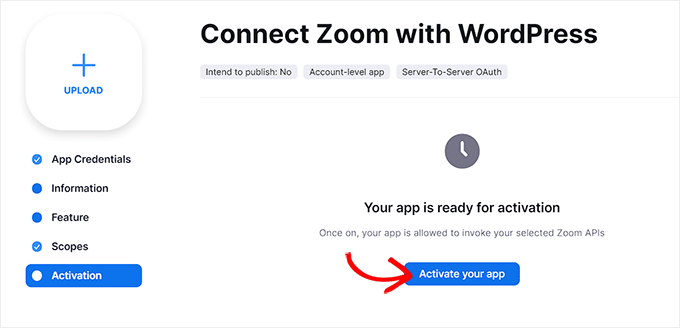
'Etkinleştirme' sayfasında, uygulamanızın hazır olduğunu bildiren bir mesaj göreceksiniz.
Buradan, 'Uygulamanızı etkinleştirin' düğmesine tıklamanız yeterlidir.
Yeni Bir Zoom Toplantısı Oluşturun
Şimdi, WordPress sitenize bağlayacağınız yeni bir Zoom toplantısı oluşturabilirsiniz.
Bunu yapmak için, Zoom hesabınızı ziyaret ederek ‘Planla’ bağlantısına tıklayın ve ardından toplantı ayrıntılarınızı doldurun.
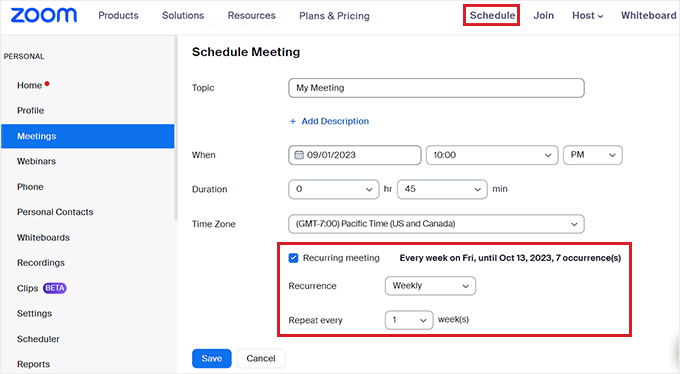
Hatta ‘Saat dilimi’ bölümündeki ‘Yinelenen toplantı’ kutusunu işaretleyerek kullanıcılarınız için yinelenen bir Zoom toplantısı ayarlayabilirsiniz.
İşiniz bittiğinde, ayarlarınızı kaydetmek için ‘Kaydet’ düğmesine tıklamayı unutmayın.
Yeni Bir Zoom Web Semineri Oluşturun
Yeni bir Zoom webinarı oluşturmak için Zoom hesabınızdaki ‘Kişisel’ sekmesindeki ‘Webinarlar’ menü seçeneğine tıklayın.
Bundan sonra, 'Web Semineri Planla' düğmesine tıklamanız yeterlidir.
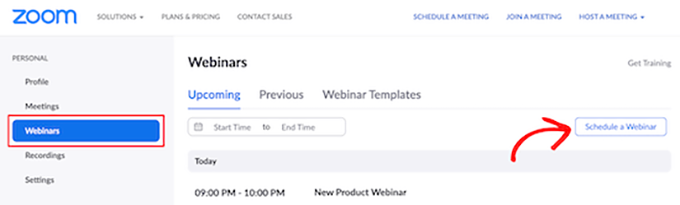
Sonraki sayfada, tüm webinar bilgilerinizı girebilirsiniz.
Bundan sonra, Kayıt bölümündeki 'Gerekli' kutusunun işaretli olduğundan emin olmanız gerekir.
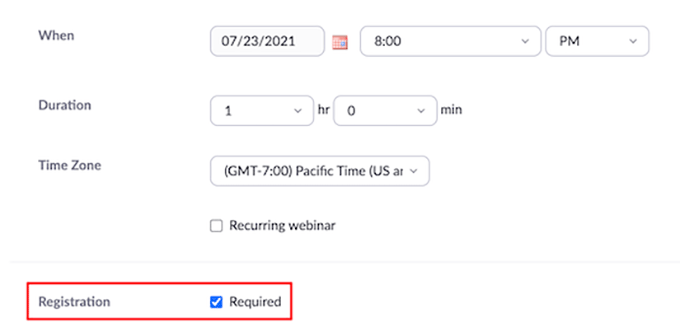
Bundan sonra, sayfanın altındaki 'Kaydet' düğmesine tıklamanız yeterlidir.
Zoom Toplantılarını ve Webinarlarını WordPress ile Bağlayın
Uncanny Automator etkinleştirildikten ve Zoom kurulduktan sonra, bu iki uygulamayı birbirine bağlamanız gerekir.
Bunun için WordPress kontrol panelinden Automator » Uygulama Entegrasyonları sayfasına gidin.
Ardından, sol sütundaki ‘Zoom Meetings’ sekmesine tıklayın ve ardından daha önce kopyaladığınız ‘Hesap Kimliği’, ‘İstemci Kimliği’ ve ‘İstemci Sırrı’ kimlik bilgilerini alanlara girin.
Son olarak, 'Zoom Meetings Hesabını Bağla' düğmesine tıklayın.
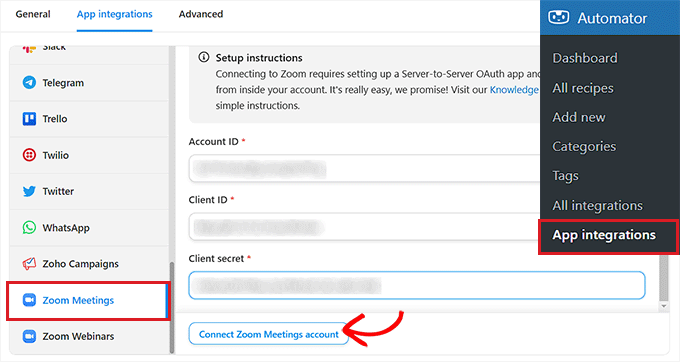
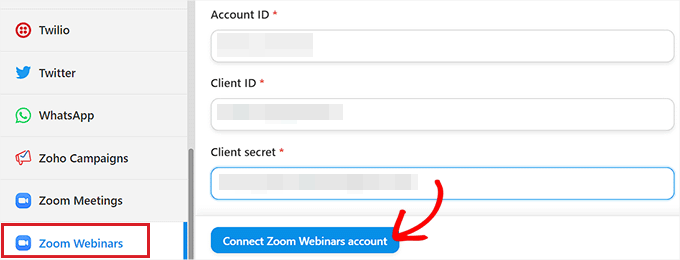
Zoom Webinars'ı da entegre etmek istiyorsanız, ‘Zoom Webinars’ menü seçeneğine tıklamanız yeterlidir.
Ardından, yukarıda kullandığınız aynı ‘Hesap Kimliği’, ‘İstemci Kimliği’ ve ‘İstemci Sırrı’ kimlik bilgilerini yapıştırın.
İşiniz bittiğinde, ‘Zoom Webinars Hesabını Bağla’ düğmesine tıklayın.
Zoom'u kurup WordPress ile entegre ettiğimize göre, bu Uncanny Automator entegrasyonu ile yapabileceğiniz harika şeylerden bazılarına bakalım.
Form Tamamlandıktan Sonra WordPress'te Kullanıcıları Bir Zoom Toplantısına Ekleme
Bu entegrasyon, kullanıcılar web sitenizdeki bir formu doldurduğunda otomatik olarak bir Zoom toplantısına kaydolacaktır. Bu, yeni müşterileri işe almak, koçluk görüşmeleri planlamak ve daha fazlası için kullanılabilir.
Web sitenizde aktif bir WordPress formu yoksa, şimdi bir tane oluşturmanız gerekir.
Uncanny Automator, WPForms, Formidable Forms ve daha fazlası dahil olmak üzere tüm büyük form çözümleriyle çalışır.
Bu eğitim için WPForms'u kullanacağız çünkü bu, 6 milyondan fazla web sitesi tarafından kullanılan, WordPress için en iyi iletişim formu eklentisidir. Ayrıca form şablonları paketi eklentisinde form oluşturmayı kolaylaştıran bir webinar formu şablonu da bulunmaktadır.
Daha fazla ayrıntı için, WordPress'te iletişim formu oluşturma hakkındaki adım adım kılavuzumuza bakın.
Artık WordPress formunuzu Zoom ile bağlamaya hazırsınız.
Bunu yapmak için bir 'tarif' oluşturacaksınız. Uncanny Automator'da tarifler, farklı eklentileri ve uygulamaları birbirine bağlayan otomasyonlardır.
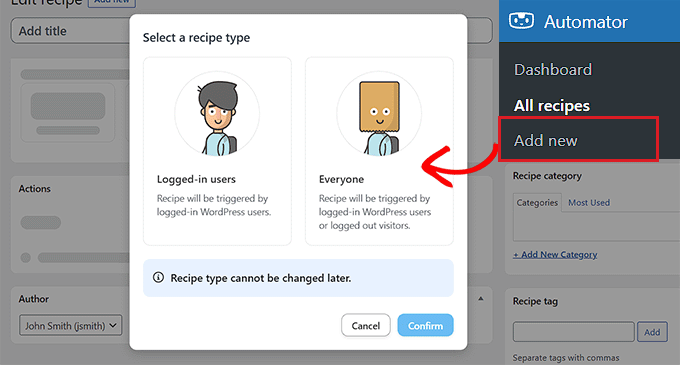
Başlamak için, WordPress yönetici kenar çubuğundan Automator » Yeni ekle sayfasına gidin ve tarif türü olarak ‘Herkes’ seçeneğine tıklayın.
Herkes tarifleri herhangi bir kullanıcı tarafından tetiklenebilirken, oturum açmış kullanıcı tarifleri yalnızca web sitenize giriş yapmış kullanıcılar tarafından etkinleştirilebilir.
Bundan sonra, ‘Onayla’ düğmesine tıklayın.
Ardından, tarifiniz için bir ad sağlamanız gerekir. Bu, oluşturduğunuz tarifleri, adın kullanıcılarınıza görünür olmasını engellemeden hatırlamanıza yardımcı olacaktır.
Her tarifin iki farklı bölümü olduğunu unutmayın: tetikleyici ve eylem. Tetikleyici, tarifi başlatacak olaydır ve eylem, tetikleyici gerçekleştikten sonra çalışan görevdir.
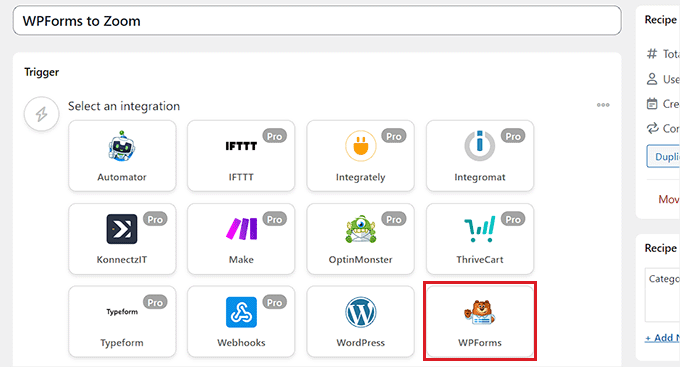
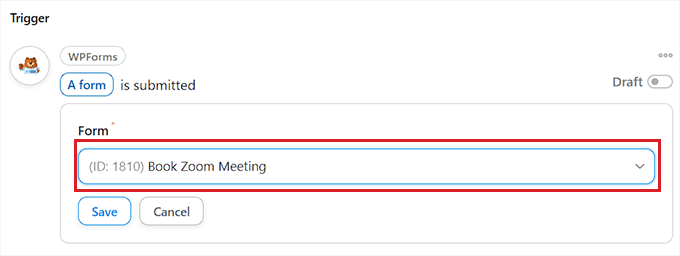
İlk tetikleyiciniz için ‘Tetikleyici’ meta kutusunda ‘WPForms’ seçmeniz gerekir.
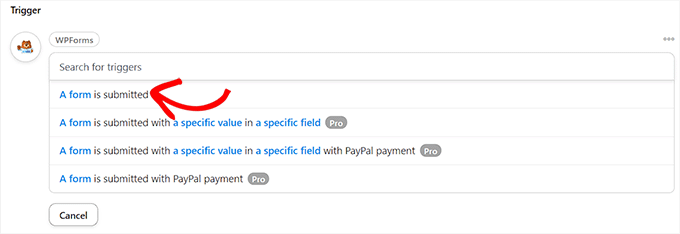
Bundan sonra, WPForms ile ilgili belirli bir tetikleyici seçmeniz gerekir.
Örneğin, bir iletişim formu gönderdiklerinde kullanıcılarınızın bir Zoom toplantısına eklenmesini istiyorsanız, ‘Bir form gönderildiğinde’ seçeneğini seçebilirsiniz.
WordPress blogunuzda birden fazla formunuz varsa, gönderimin eylemi tetikleyeceği formu da seçmeniz gerekecektir.
Bunu yapmak için, ‘Form’ açılır menüsünden istediğiniz bir formu seçmeniz yeterlidir.
İşiniz bittiğinde, ayarlarınızı kaydetmek için ‘Kaydet’ düğmesine tıklamayı unutmayın.
Ardından, otomasyonunuz için bir eylem eklemeniz gerekir.
Bunu yapmak için, aşağı kaydırarak ‘Eylemler’ bölümüne gidin ve meta kutusunun altındaki ‘Eylem ekle’ düğmesine tıklayın.
Bu, Uncanny Automator'da bulunan tüm entegrasyonların bir listesini açacaktır. Buradan 'Zoom Meetings' seçeneğini seçmeniz gerekir.
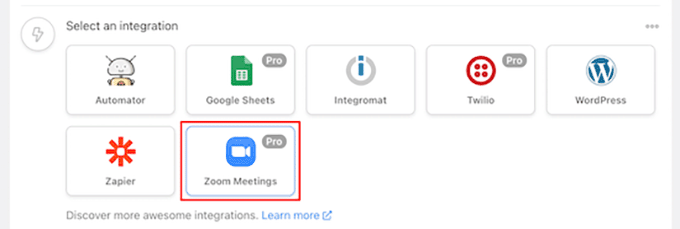
Bu, ekranda 'Zoom Toplantıları' eylem ayarlarını açacaktır.
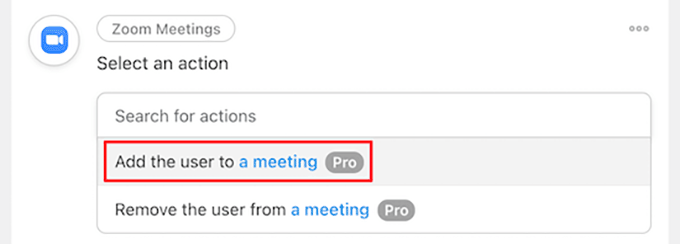
Buradan, form gönderildiğinde Zoom'un gerçekleştireceği eylemi seçmelisiniz.
Belirli bir web sitesi formunu doldurduktan sonra bir kullanıcıyı Zoom toplantısına eklemek istiyorsanız, ‘Kullanıcıyı toplantıya ekle’ seçeneğini seçmeniz gerekir.
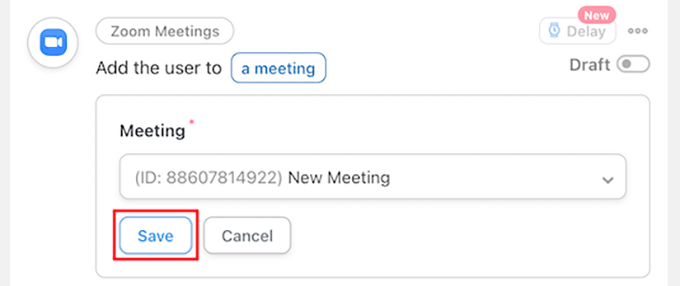
Ardından, 'Toplantı' kutusunda kullanıcıların kaydolmasını istediğiniz Zoom toplantısını seçebilirsiniz.
İşiniz bittiğinde, ayarlarınızı kaydetmek için ‘Kaydet’ düğmesine tıklamayı unutmayın.
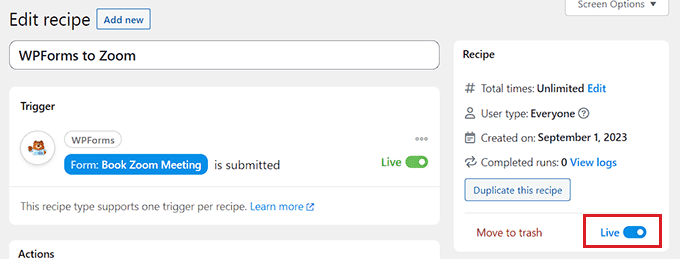
Şimdi, Uncanny Automator tarifinizi nihayet yayınlama zamanı. Bunu yapmak için, 'Tarif' kutusundaki anahtarı 'Canlı' olarak değiştirmeniz yeterlidir.
Şimdi, kullanıcılarınız formu doldurduğunda, Zoom toplantınıza otomatik olarak kaydolacaklardır.
WordPress'te Form Tamamlandıktan Sonra Bir Zoom Webinarı İçin Kullanıcıları Kaydetme
Popüler bir diğer entegrasyon ise web sitenizdeki bir formu dolduran kullanıcıları bir webinar'a kaydetmektir.
Bunu yapmak için yukarıdaki adımları izleyin. Ancak, eylemler bölümünde ‘Zoom Toplantıları’ yerine ‘Zoom Webinars’ı seçin.
İlk olarak, yukarıdakiyle aynı ilk 'Tetikleyiciler' bölümünü izleyin. Bu, tetikleyici için entegrasyon olarak WPForms'u seçmeniz gerektiği anlamına gelir.
Ardından, tetikleyici olarak ‘Bir form gönderildiğinde’ seçeneğini seçebilirsiniz.
Ardından, ‘Eylemler’ bölümüne aşağı kaydırın ve menüyü genişletmek için ‘Eylem ekle’ düğmesine tıklayın.
Ardından, entegrasyon olarak ‘Zoom Webinars’ seçeneğini seçin.

Bu, Zoom webinarı için eylemler ayarlarını açacaktır.
Buradan, açılır menüden 'Kullanıcıyı bir web seminerine ekle' seçeneğini seçebilirsiniz. Bu, web sitenizde belirli bir formu doldurduktan sonra bir kullanıcıyı Zoom web seminerinize otomatik olarak ekleyecektir.
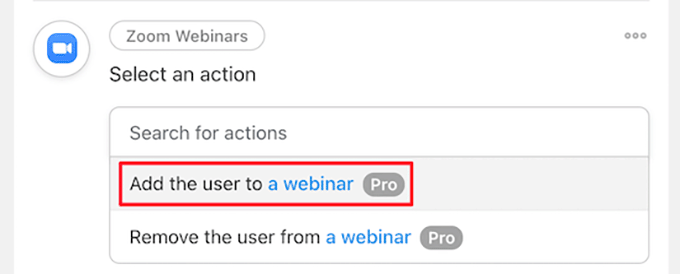
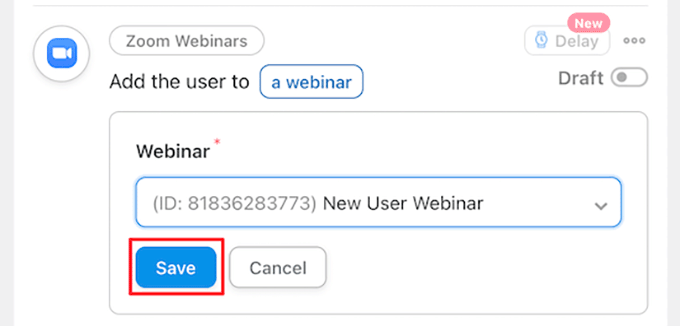
Ardından, açılır listeden bir Zoom webinarı seçmeniz gerekecektir.
İşiniz bittiğinde, ayarlarınızı kaydetmek için ‘Kaydet’ düğmesine tıklamayı unutmayın.
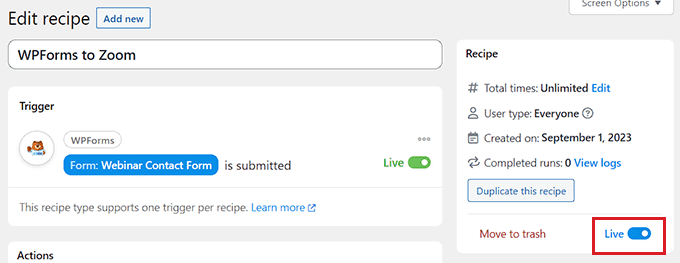
Bundan sonra, yeni kullanıcıların web seminerinize otomatik olarak kaydolması için tarifinizi canlı hale getirmelisiniz.
Bunu yapmak için, 'Tarif' kutusundaki geçiş düğmesine 'Canlı' yazacak şekilde tıklamanız yeterlidir.
WordPress'te Satın Alma İşlemi Yaptıktan Sonra Müşterileri Bir Zoom Web Semineri İçin Ekleme
WordPress'i Zoom ile bağlamanın bir başka yolu da, yeni müşterileri WooCommerce mağazanızda bir satın alma işlemi yaptıktan sonra bir ürün web seminerine kaydetmektir.
WooCommerce eklentisinin ve mağazasının Uncanny Automator ile bir tarif oluşturmaya başlamadan önce ayarlanmış olması gerektiğini unutmayın.
İlk olarak, WordPress kontrol panelinden Automator » Yeni ekle ekranını ziyaret etmeniz ve 'Herkes' seçeneğine tıklamanız gerekir.
Bundan sonra, ilerlemek için ‘Onayla’ düğmesine tıklayın.
Ardından, tarifiniz için bir ad sağlamalısınız. Bu ad, ön yüzde müşterilerinize gösterilmeyecek ve yalnızca kimliğiniz içindir.
Bunu yaptıktan sonra, 'Tetikleyici' meta kutusunda entegrasyon olarak WooCommerce'i seçin.
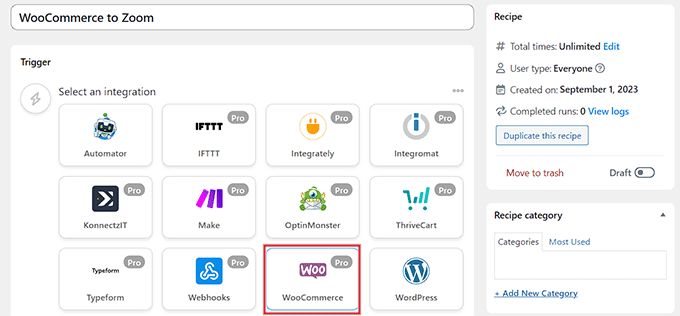
Bu, WooCommerce tetikleyicilerinin listesini açar. Buradan ihtiyacınıza uygun herhangi bir tetikleyiciyi seçebilirsiniz.
Örneğin, müşterilerin bir ürün satın aldıktan sonra webinarınıza eklenmesini istiyorsanız, ilk seçeneği seçebilirsiniz.
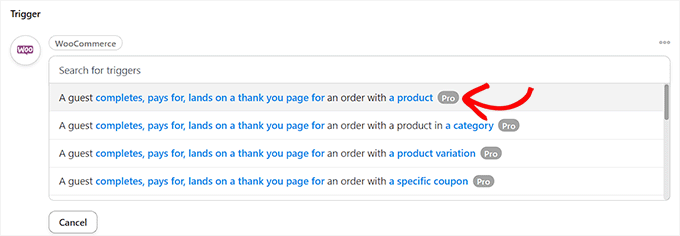
Ardından, bir müşteri satın alma işlemini tamamladığında otomasyonu başlatmak için 'Tetikleyici koşulu' kutusundaki 'tamamlar' seçeneğini belirleyin.
Ardından, ayarlarınızı kaydetmek için ‘Kaydet’ düğmesine tıklayın.
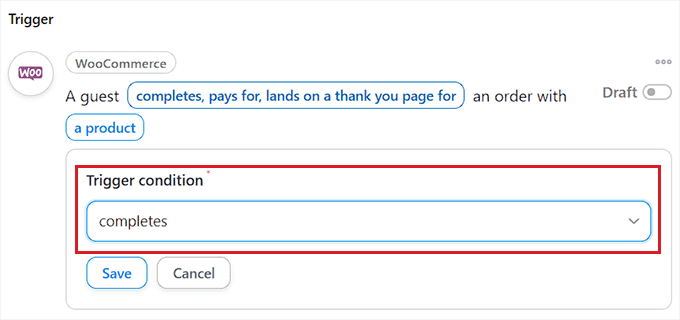
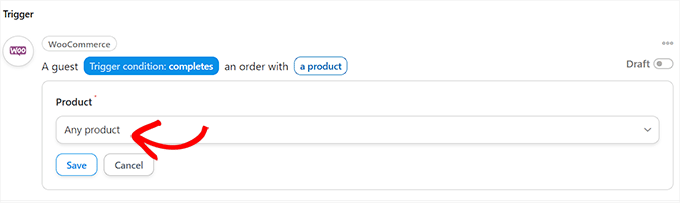
Şimdi, mağazanızda belirli bir ürün seçebilir veya bir müşteri herhangi bir ürün satın aldığında otomasyonun çalışmasını sağlayabilirsiniz.
Otomasyona tüm ürünlerinizin dahil olmasını istiyorsanız, 'Herhangi bir ürün' seçeneğini seçin ve ardından 'Kaydet' düğmesine tıklayın.
Ardından, ‘Eylemler’ bölümüne aşağı kaydırın ve menüyü genişletmek için ‘Eylem ekle’ düğmesine tıklayın.
Ardından, listeden ‘Zoom Webinars’ entegrasyonunu seçin.
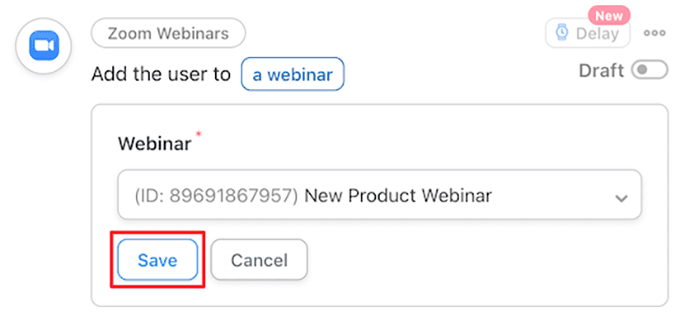
Bu, ekranda Zoom webinar eylem ayarlarını açacaktır; burada 'Kullanıcıyı bir webinara ekle' seçeneğini seçebilirsiniz.
Bu, yeni müşteriler satın alma işlemi yaptıklarında webinarınıza otomatik olarak kaydolacaktır.
Bundan sonra, ‘Webinar’ kutusundaki açılır listeden istediğiniz webinarı seçin.
Birden fazla web semineri çalıştırıyorsanız, WooCommerce ürünlerinizle ilişkili web seminerini seçtiğinizden emin olun.
Yapmanız gereken son şey, tarifinizi canlıya almaktır.
Bunu yapmak için, 'Tarif' kutusundaki geçiş düğmesine 'Canlı' yazacak şekilde tıklamanız yeterlidir.
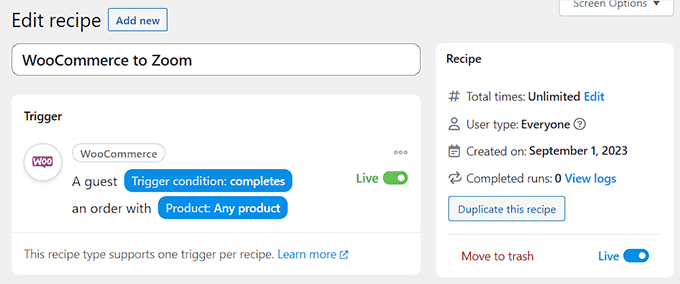
Artık müşterileriniz bir ürün satın aldığında, ürün web seminerinize otomatik olarak kaydedileceklerdir.
WordPress'te Kaydolduktan Sonra Üyeleri Bir Zoom Toplantısına Kaydetme
Bir üyelik sitesi çalıştırırken, yeni üyeleri bir Zoom görüşmesine kaydetmek, onları topluluğunuza hoş geldiniz demenin harika bir yolu olabilir.
Üyelerinize özel sitenizi henüz kurmadıysanız, WordPress üyelik sitesi oluşturma konusundaki nihai rehberimize göz atabilirsiniz.
Ayrıca, çevrimiçi kursunuza kaydolduklarında yeni kullanıcıları bir Zoom oryantasyon görüşmesine kaydettirebilirsiniz.
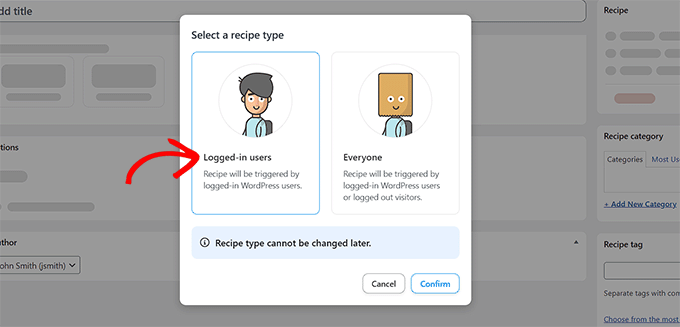
Web siteniz kurulduktan sonra, WordPress yönetici kenar çubuğundan Otomasyon » Yeni ekle ekranına gidebilir ve 'Oturum Açmış' seçeneğine tıklayabilirsiniz.
Artık, yalnızca sitenizdeki kayıtlı üyeler tarifi tetikleyebilecektir.
Ardından, devam etmek için 'Onayla' düğmesine tıklayın.
Ardından, tarifiniz için bir ad ekleyin. Bu ad ön uçta kimseye gösterilmeyecek ve yalnızca sizin kimliğiniz içindir.
Ardından, tetikleyici bölümünde ‘MemberPress’ entegrasyonunu seçin.
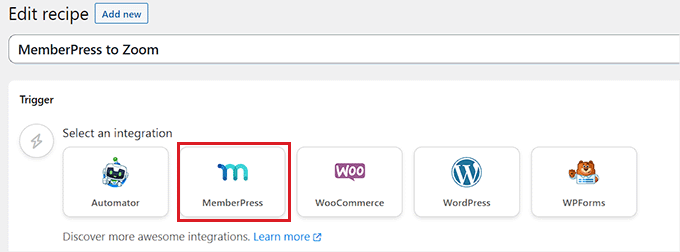
Bu, MemberPress tetikleyici seçeneklerini bir açılır menü listesinde ekranda açacaktır.
'Yinelenen abonelik ürünü'nü seçeceğiz, ancak siteniz için doğru ürün türünü seçebilirsiniz.
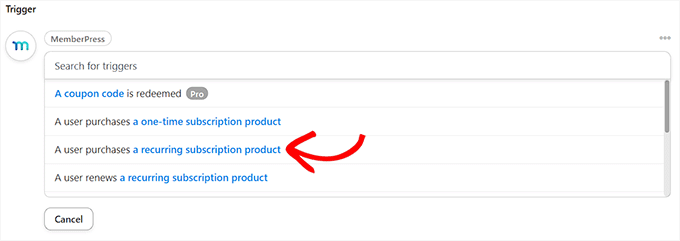
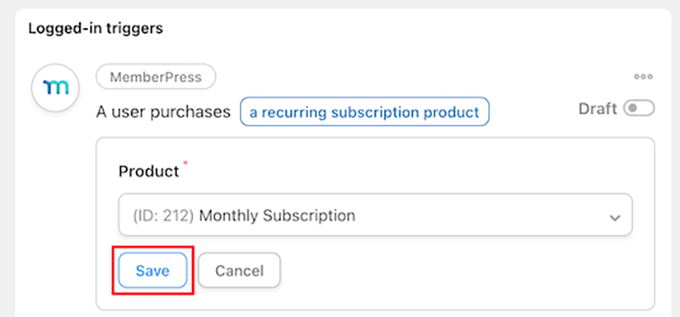
Ardından, 'Ürün' kutusundaki açılır menüden abonelik ürününü seçmeniz gerekir.
Ardından, ‘Kaydet’ düğmesine tıklayın.
Şimdi, tarifinize bir eylem ekleme zamanı. Bunu yapmak için menüyü genişletmek üzere ‘Eylemler’ kutusundaki ‘Eylem ekle’ düğmesine tıklamanız yeterlidir.
Bu, mevcut entegrasyonların bir listesini getirecektir; buradan ‘Zoom Meetings’ seçeneğini seçmeniz gerekir.
Bu, listede Zoom Toplantıları eylemleri ayarlarını açacaktır.
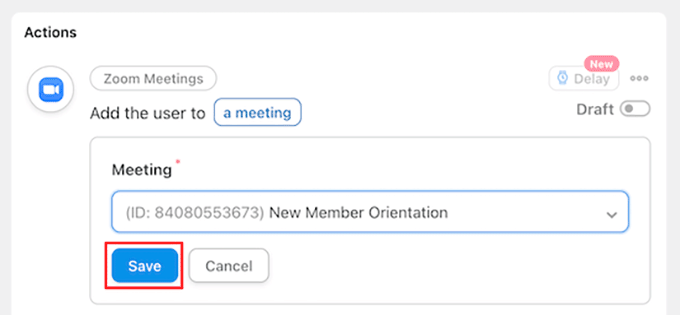
Buradan, tekrarlayan bir abonelik satın alımı yaptıklarında bir kullanıcıyı toplantıya eklemek istiyorsanız ‘Kullanıcıyı bir toplantıya ekle’ seçeneğini seçin.
Ardından, 'Toplantı' kutusunda yeni üyeleriniz için Zoom çağrısını seçin.
Bundan sonra, ayarlarınızı kaydetmek için 'Kaydet' düğmesine tıklamanız yeterlidir.
Yapmanız gereken son şey, tarifinizi canlıya almaktır.
Bunu yapmak için, 'Tarif' kutusundaki Taslak geçişini tıklayarak 'Canlı' olarak görünmesini sağlayın.
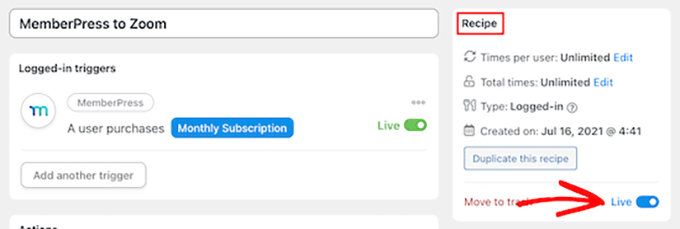
Artık yeni üyeleriniz otomatik olarak bir Zoom üye oryantasyon görüşmesine kaydedilecektir.
Zoom'un yanı sıra, Uncanny Automator, Twilio ve Google Sheets gibi farklı eklentiler ve uygulamalar için sayısız başka tarif oluşturmanıza da olanak tanır.
Bonus: Web Seminerleri ve Toplantılar İçin Google Meet Kullanın
Zoom kullanmaktan hoşlanmıyorsanız, Google Meet harika bir alternatiftir.
Platform, Google Workspace'in bir parçasıdır ve toplantı planlamanıza, sanal ekranınızı paylaşmanıza, toplantı içi sohbeti kullanmanıza ve video ekranınıza görsel efektler eklemenize olanak tanır.
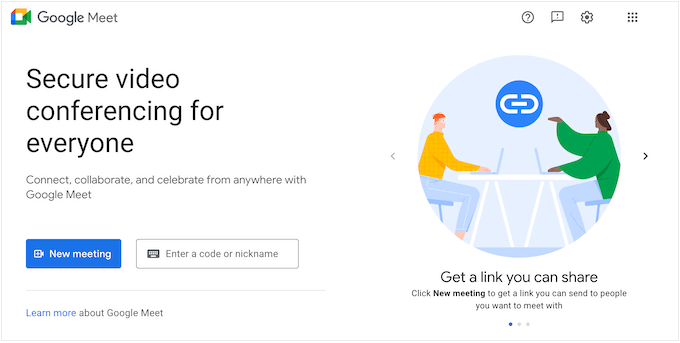
Diğer Google Hizmetlerini kullanıyorsanız, Google Meet ayrıca Gmail ve Google Takvim ile de bağlanabilir. Ayrıca, kullanımı ve gezinmesi daha kolaydır, bu da onu basit bir görüntülü görüşme aracı arıyorsanız harika bir seçenek haline getirir.
Ancak, daha gelişmiş bir araç istiyorsanız, Zoom'u tercih etmeniz gerekebilir. Daha fazla ayrıntı için, Google Meet vs. Zoom: İşletmeniz İçin Hangisi Daha İyi? karşılaştırmamıza bakabilirsiniz.
Umarım bu makale, Zoom toplantılarını ve web seminerlerini WordPress'e kolayca entegre etmenize yardımcı olmuştur. Ayrıca, WordPress'e Google Slayt sunumları eklemeyi veya küçük işletmeler için en iyi iş araçları hakkındaki uzman karşılaştırmamızı da görmek isteyebilirsiniz.
Bu makaleyi beğendiyseniz, lütfen WordPress video eğitimleri için YouTube Kanalımıza abone olun. Bizi ayrıca Twitter ve Facebook'ta da bulabilirsiniz.


Jiří Vaněk
Şu anda bir psikoterapi yapan ve bazen terapi kapsamında insanlarla bu şekilde uzaktan konuşması gereken bir kişi için bir web sitesi üzerinde çalışıyorum (örneğin, hasta ve terapist arasındaki mesafe nedeniyle). Olasılıkları genişlettiğiniz ve bu konunun teknik olarak nasıl ele alınabileceğine dair bazı bilgiler sağladığınız için teşekkür ederim.
WPBeginner Desteği
Glad we could share this
Yönetici
Ralph
Tüm bu detaylarla biraz kayboldum. Bu, benim için woocemerce mağazasında özel ders şeklinde satın aldıkları bire bir toplantıları yerine getirmek için kullanılabilir mi?
WPBeginner Desteği
Aradığınızı doğru anladıysak, evet bunu başarabilmelisiniz.
Yönetici
Ralph
Harika, kesinlikle daha yakından bakacağım. Onay için destek ekibine sormak daha iyi olur ama bu yardımcı olabilecek gibi görünüyor.