


Shopify, çevrimiçi bir mağaza kurmak için popüler bir e-ticaret platformudur. İşletmenizi yönetmek için kullanıcı dostu bir arayüze ve geniş bir araç yelpazesine sahiptir, ancak çevrimiçi işletmeniz için tek başına en iyi seçenek olmayabilir.
Bu nedenle Shopify'ı WordPress ile kullanmanızı öneririz. Bu, Shopify'ın e-ticaret özelliklerini gezegendeki en güçlü web sitesi oluşturucu ile birleştirmenize olanak tanır ve işletmenizi büyütmek için size daha fazla esneklik sağlar.
Çevrimiçi mağazalarımız için WordPress kullandık ve ne kadar ölçeklenebilir olduğunu ilk elden gördük. Shopify'ı da birçok kez test ettik. Bu, güçlü ve zayıf yönlerini karşılaştırmamıza olanak sağladı ve birçok durumda ikisini birlikte kullanmanın en iyi seçeneğiniz olabileceğini bulduk.
Bu makalede, işletmenizi büyütmek için Shopify'ı WordPress ile nasıl kolayca bağlayacağınızı göstereceğiz.
💡 Hızlı Cevap: Shopify'ı WordPress ile Kolayca Nasıl Entegre Edebilirsiniz?
Shopify'yi WordPress ile kolayca entegre etmek için ShopWP gibi özel bir eklenti kullanabilirsiniz.
Shopify mağazanızı WordPress.org web sitenize bağlar, böylece Shopify ürünlerini verimli bir şekilde görüntüleyebilir ve yönetebilirsiniz.
Shopify'ı WordPress ile Neden Kullanmalı?
Shopify'ı WordPress ile entegre etmek, satışlar için Shopify'ın güçlü e-ticaret yeteneklerini kullanmanıza ve ana web siteniz için WordPress'in esnekliğinden ve tasarım kontrolünden yararlanmanıza olanak tanır.
Bu güçlü birleşim, çevrimiçi işinizi etkili bir şekilde büyütmek için size her iki platformun en iyi özelliklerini sunar.
- Eşsiz Esneklik: Shopify'ın özel çevrimiçi mağaza özelliklerini, WordPress'in herhangi bir web sitesi içeriği, tasarımı ve işlevselliği oluşturma özgürlüğüyle birleştirin.
- Tam Tasarım Kontrolü: WordPress temalarını ve eklentilerini kullanarak web sitenizin estetiği ve kullanıcı deneyimi üzerinde tam komuta sahibi olun.
- Pazar Erişimini İyileştirin: Daha geniş bir kitleye ulaşmak ve Shopify ürünlerinize daha fazla trafik çekmek için WordPress'in üstün SEO yeteneklerinden ve içerik pazarlama araçlarından yararlanın.
- Büyüme İçin Ölçeklenebilirlik: İşletmenizle birlikte uyum sağlayabilen ve genişleyebilen, yüksek oranda ölçeklenebilir bir çevrimiçi varlık oluşturun.
Daha fazla ayrıntı için, her iki aracın artılarını ve eksilerini içeren Shopify - WooCommerce karşılaştırmamıza bakın.
Bununla birlikte, Shopify'ı WordPress ile nasıl kolayca kullanabileceğinize bir göz atalım. Bu öğreticide gezinmek için aşağıdaki hızlı bağlantıları kullanabilirsiniz:
- Adım 1: Shopify Mağazanızı ve WordPress Sitenizi Kurun
- Adım 2: WordPress'i Shopify Mağazanıza Bağlayın
- Adım 3: Shopify Ürünlerini WordPress'te Görüntüleyin
- Adım 4: WordPress Web Sitenizi Özelleştirin
- Adım 5: WordPress Sitenize Bir İletişim Formu Ekleyin
- Adım 6: Online Mağazanıza Müşteri Yorumları Ekleyin
- Adım 7: WordPress Sitenizi ve Shopify Mağazanızı Büyütün
- Shopify ve WordPress'i Bağlama Hakkında Sıkça Sorulan Sorular
Adım 1: Shopify Mağazanızı ve WordPress Sitenizi Kurun
Henüz yapmadıysanız, önce Shopify mağazanızı oluşturmanız gerekir.
Sonrasında, bazı ürünler ekleyin ve buraya geri dönün.

Ardından, WordPress web sitenizi kurmalısınız. İki tür WordPress olduğunu unutmayın.
Öncelikle, web sitenizi barındıran yönetilen bir platform olan WordPress.com var. Ardından, kendi kendine barındırılan WordPress olarak da adlandırılan WordPress.org'a sahipsiniz.
WordPress.org'a ihtiyacınız olacak çünkü size tam kontrol ve tüm WordPress özelliklerine, temalarına ve eklentilerine erişim sağlar. Daha fazla ayrıntı için WordPress.com - WordPress.org karşılaştırmamıza bakın.
Bir WordPress.org web sitesi yapmak için, sitenizin internetteki adı olacak bir alan adına ve web sitenizin tüm verilerini depolayacağı bir web barındırma hesabına ihtiyacınız olacaktır.
Bir alan adı genellikle yıllık yaklaşık 14,99 ABD doları tutarındadır ve WordPress hosting planları genellikle ayda 7,99 ABD dolarından başlar (genellikle yıllık ödenir).
Arkadaşımız Bluehost, WPBeginner kullanıcılarına cömert bir hosting indirimiyle birlikte ücretsiz bir alan adı sunmayı kabul etti. Temel olarak, ayda sadece 2,99 ABD dolarından başlayan fiyatlarla başlayabilirsiniz.
Tek yapmanız gereken yukarıdaki Bluehost bağlantımıza tıklamak ve bir sonraki ekranda 'Şimdi Başla' düğmesine tıklamaktır.

Bundan sonra, Bluehost'un fiyatlandırma sayfasına geleceksiniz.
Shopify'ı WordPress ile entegre eden çoğu kullanıcı için temel bir barındırma planı genellikle yeterlidir.
Ancak, WordPress sitenizde doğrudan ek e-ticaret özellikleri istiyorsanız, Bluehost ‘eCommerce Essentials’ planı sunar. İstediğinizi seçebilir ve gerektiğinde daha üst bir plana yükseltebilirsiniz.
Seçtiğiniz plana 'Plan Seç' düğmesine tıklayın.

Ardından, bir alan adı seçmeniz veya mevcut birini WordPress web sitenize bağlamanız gerekecektir.
‘Alan adını daha sonra seç’ bağlantısına tıklayarak da bu adımı atlayabilirsiniz.
💡 İpucu: Telaffuzu, yazımı ve hatırlanması kolay, işletmenizle ilgili bir isim seçmenizi öneririz.
Ancak, hiçbir fikriniz yoksa, mağazanız için ilginç bir isim bulmak üzere WPBeginner'ın Ücretsiz İşletme Adı Oluşturucusu'nu kullanabilirsiniz.

Bundan sonra, satın alma işlemini tamamlamak için ödeme bilgilerinizi girin.
İşletme e-posta adresiniz, adınız, ülkeniz, telefon numaranız ve daha fazlasını içeren hesap bilgileriniz istenecektir.

Bluehost daha sonra size barındırma panosuna nasıl giriş yapacağınıza dair talimatları e-posta ile gönderecektir.
Giriş yaptıktan sonra, 'Web Siteleri' sekmesine gidin. Bluehost'un sizin için yeni bir WordPress sitesi kurduğunu göreceksiniz.

Sadece WordPress yönetici panelinize erişmek için 'Siteyi Düzenle' düğmesine tıklayın.
Görünümü şöyle olacaktır:

Adım 2: WordPress'i Shopify Mağazanıza Bağlayın
Şimdi, bir sonraki adım WordPress web sitenizi Shopify mağazanıza bağlamaktır.
Shopify Satın Alma Düğmelerini manuel olarak yerleştirmek veya daha karmaşık API entegrasyonları kullanmak da dahil olmak üzere birkaç yöntem olsa da, en kolay ve en zengin özelliklere sahip yaklaşım ShopWP'dir.
Bu, WordPress'i Shopify hesabınıza kolayca bağlamanıza olanak tanıyan WordPress için bir Shopify eklentisidir.
İlk olarak, ShopWP eklentisini yüklemeniz ve etkinleştirmeniz gerekir. Daha fazla ayrıntı için, bir WordPress eklentisinin nasıl kurulacağına dair adım adım kılavuzumuza bakın.
Etkinleştirdikten sonra, WordPress kontrol panelinizdeki ShopWP Pro » Bağlan sayfasını ziyaret edin ve 'Bağlantı sürecini başlat' düğmesine tıklayın.
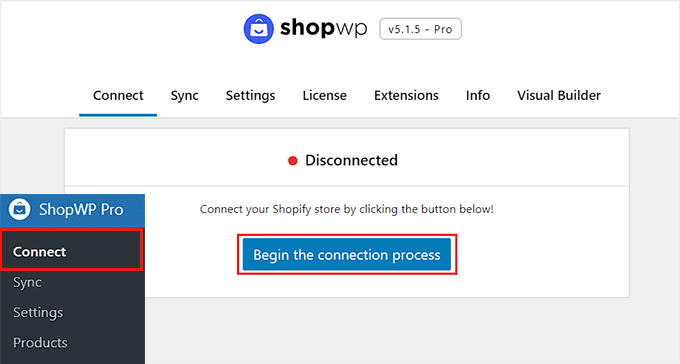
Bu, bağlantı sihirbazını başlatacaktır.
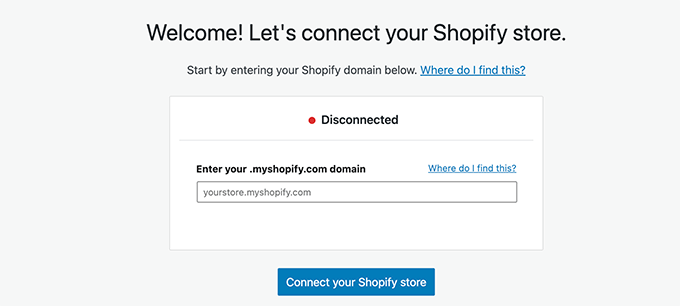
Buraya myshopify.com alan adınızı girmeniz istenecektir. Ardından devam etmek için ‘Shopify mağazanızı bağlayın’ düğmesine tıklayın.
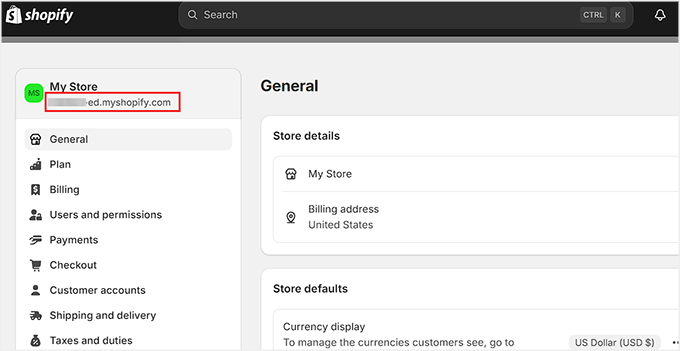
Shopify alan adınızı (.myshopify.com adresinizi) bulmak için Shopify yöneticinize giriş yapın.
Genellikle tarayıcınızın adres çubuğunda görebilirsiniz veya sol kenar çubuğundan Ayarlar'a gidip ardından 'Alan Adları'na tıklayabilirsiniz. .myshopify.com alan adınız orada listelenecektir.
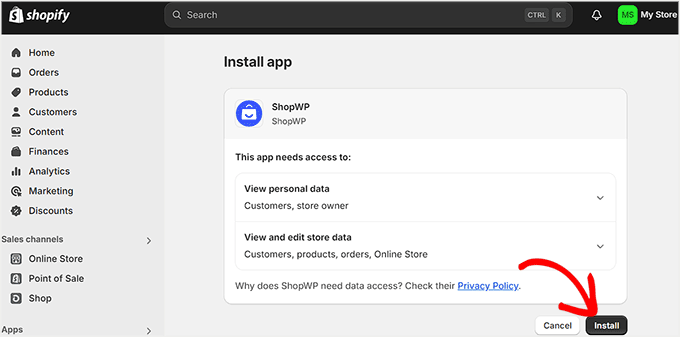
Kurulum sihirbazında alan adınıza girdikten sonra, ShopWP'nin Shopify mağazanıza bağlanmak için gerekli izinleri (örneğin, ürünleri ve siparişleri görüntülemek için) isteyeceği 'Mağazam' sayfasına yönlendirileceksiniz.
Burada, 'Yükle' düğmesine tıklayın.
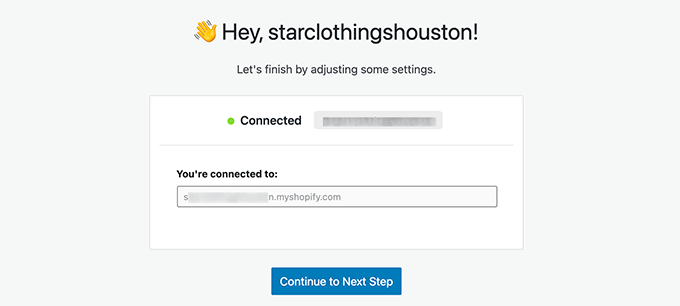
Ardından WordPress kontrol panelinize yönlendirileceksiniz. İşlem başarılı olursa ekranda 'Bağlandı' mesajı görüntülenecektir.
‘Sonraki Adıma Devam Et’ düğmesine tıklayın.
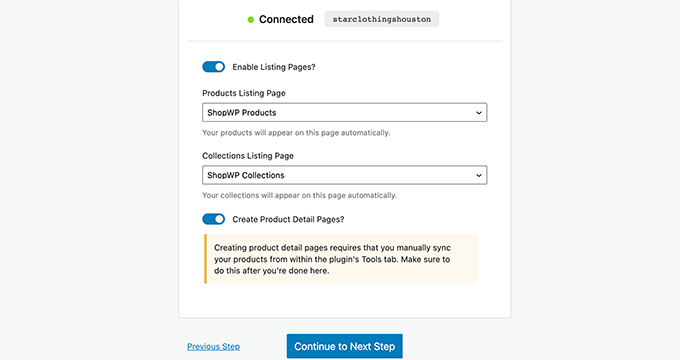
Şimdi, Shopify ürünleriniz için kullanmak istediğiniz sayfalarla başlayarak mağazanız için farklı ayarları yapılandırmanız istenecektir.
Listeleme sayfalarını açabilir ve ardından bir WordPress sayfası seçebilir veya varsayılan ShopWP Ürünleri sayfasını kullanabilirsiniz.
Benzer şekilde, koleksiyon sayfalarını ve bireysel ürün detay sayfalarını da açabilirsiniz.
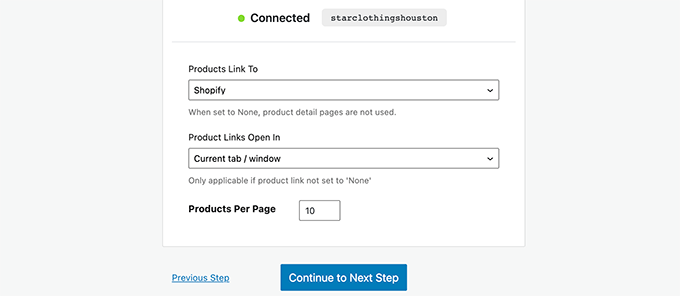
Bir sonraki adımda, kullanıcılar ürünlere tıkladığında ne olacağını seçebilirsiniz.
Örneğin, ürünü bir modal içinde gösterebilir veya kullanıcıları Shopify'a ya da WordPress ürün detay sayfasına yönlendirebilirsiniz.
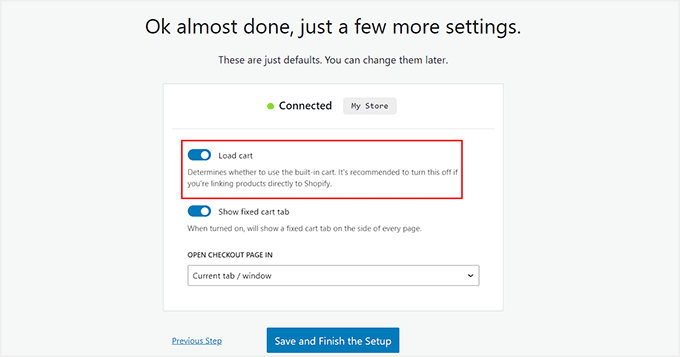
Ardından, 'Sepeti Yükle' ayarını açabilirsiniz. Bu, müşterilerin ürünleri bir sepete eklemelerine ve bunları doğrudan WordPress sitenizde görüntülemelerine olanak tanır.
Satın almaya hazır olduklarında, ödeme işlemlerini tamamlamak için güvenli bir şekilde Shopify mağazanıza yönlendirileceklerdir.
Bu ayarı kapalı bırakırsanız, müşteriler bir ürünü sepetlerine eklemek için tıkladıklarında hemen Shopify mağazanıza gönderilecektir.
Son olarak, 'Kurulumu Kaydet ve Bitir' düğmesine tıklayın.
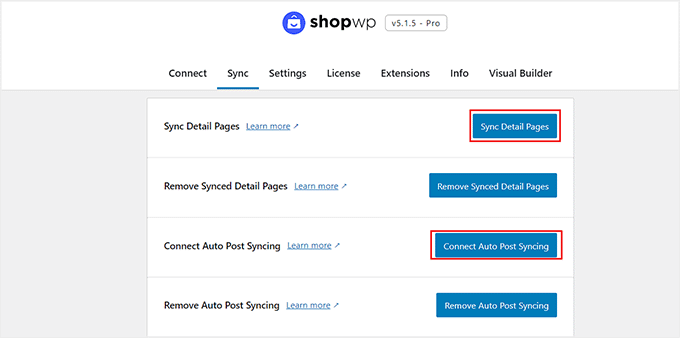
Şimdi WordPress kontrol panelinize yönlendirileceksiniz. Buradan, ShopWP Pro » Senkronizasyon sayfasına gidin.
Oradayken, 'Detay Sayfalarını Senkronize Et' ve 'Otomatik Gönderi Senkronizasyonunu Bağla' düğmelerine tıklayın. Bu, eklentinin Shopify mağazanıza yeni ürünler ekledikçe herhangi bir ürün ayrıntısını almasını sağlayacaktır.
Shopify mağazanızı başarıyla WordPress'e bağladınız.
Adım 3: Shopify Ürünlerini WordPress'te Görüntüleyin
ShopWP, Shopify ürünlerinizi WordPress sitenizin herhangi bir yerinde kolayca görüntülemenizi sağlar.
Varsayılan ayarları kullanıyorsanız, eklenti sizin için bir ShopWP Ürünler sayfası oluşturacaktır; bu sayfa Shopify ürünlerinizi gösterecektir.
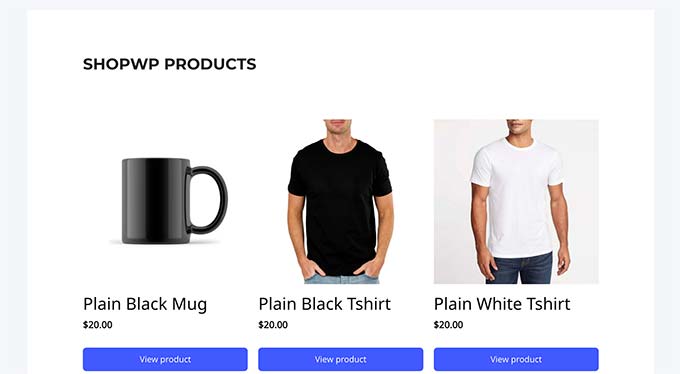
Ürünleri, düzenleyip Ürünler bloğunu ekleyerek herhangi bir WordPress gönderisinde veya sayfasında da görüntüleyebilirsiniz.
Daha fazla ayrıntı için, WordPress blok düzenleyicisinin nasıl kullanılacağına dair kılavuzumuza bakabilirsiniz.
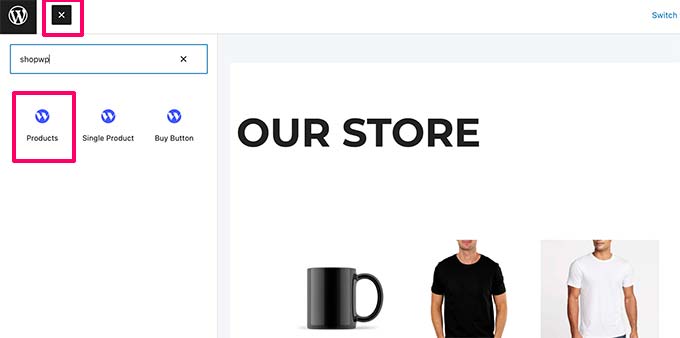
Blok, ürünlerin görünümünü değiştirmek için yapılandırabileceğiniz bir dizi ayarla birlikte gelir.
Ayarlar, düzeni, renkleri ve fiyatlandırma, açıklama, başlık ve resim gibi hangi ürün ayrıntılarının görüntüleneceğini içerir.
Unutmayın, fiyat veya açıklama gibi gerçek ürün bilgilerini doğrudan Shopify mağazanızda düzenleyeceksiniz.
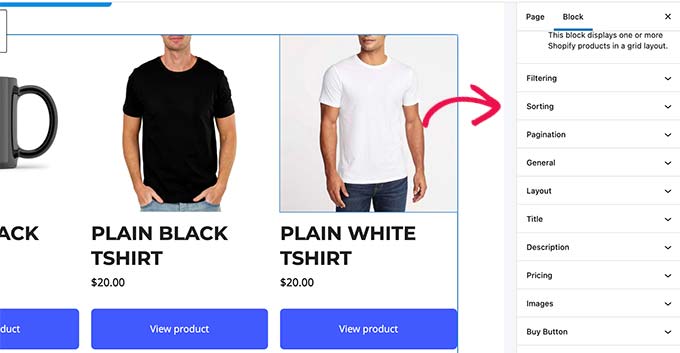
Benzer şekilde, tek bir ürünü görüntülemek için Tek ürün bloğunu da ekleyebilirsiniz.
Blok ayarlarında ürün başlığını yazarak görüntülemek istediğiniz ürünü bulabileceksiniz.
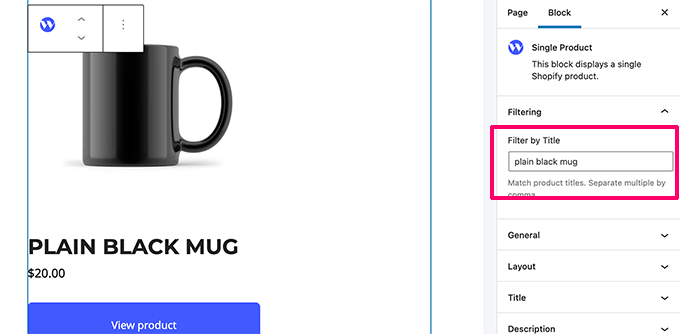
Eklenti, blok panelinde veya eklentinin ayarlar sayfasında kontrol edebileceğiniz güçlü görüntüleme seçeneklerine sahiptir.
ShopWP'nin ücretsiz sürümü temel ürün görüntüleme blokları sunar. Ancak, sepet, ürün açıklamaları, koleksiyonlar, başlıklar ve arama blokları gibi özelliklerle tam bir e-ticaret deneyimi için Pro sürümüne yükseltmeniz gerekecektir.
Belirli bir gruba ait Shopify ürünlerinizi göstermek için 'Koleksiyon' bloğunu da kullanabilirsiniz.
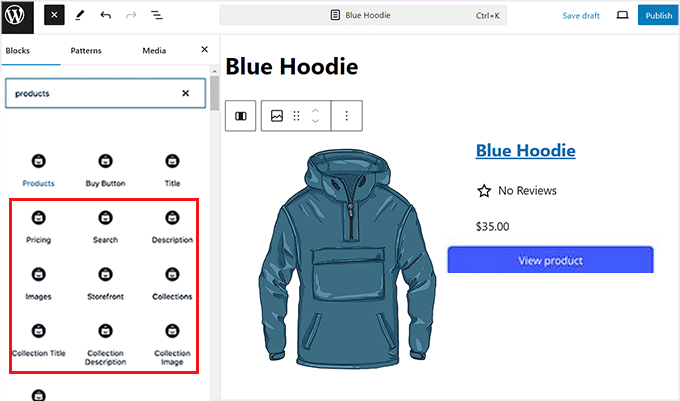
Tüm ürünlerinizi bir arada bir ızgarada gösteren ana bir mağaza sayfası oluşturmak istiyorsanız, 'Ürünler' bloğu bunun için mükemmel bir araçtır.
İşiniz bittiğinde, ayarlarınızı kaydetmek için 'Güncelle' veya 'Yayınla' düğmesine tıklamayı unutmayın.
Adım 4: WordPress Web Sitenizi Özelleştirin
Shopify mağazanızı web sitenize bağladığınıza göre, bir sonraki adım WordPress sitenizi düzgün bir şekilde özelleştirmektir.
Öncelikle mağazanız için görsel olarak çekici bir tema seçmek isteyeceksiniz. Bu tema, sitenizin genel tasarımını ve düzenini kontrol edecektir.
Seçebileceğiniz binlerce premium ve ücretsiz WordPress teması bulunmaktadır. Başlamak için, en popüler WordPress temaları derlememize göz atabilirsiniz. Ayrıca en iyi giyim mağazası temaları listesini de özenle seçtik.
Ancak, SeedProd ile kendi özel temanızı da tasarlayabilirsiniz. Bu, kod yazmadan kendi özel temanızı oluşturmanıza olanak tanıyan sürükle ve bırak tema oluşturucusudur.
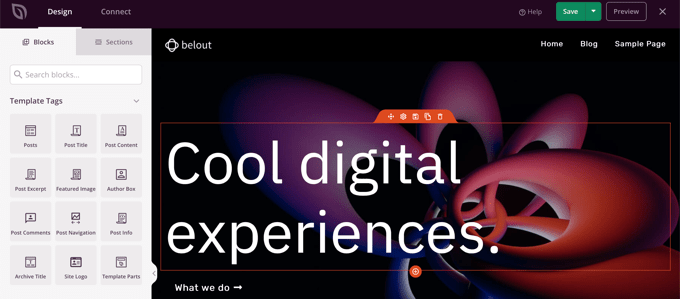
Ardından, WordPress web siteniz için içerik oluşturmak isteyeceksiniz.
Ana sayfa, blog, mağaza, iletişim ve hakkımızda sayfaları ekleyerek web sitenizin yapısını oluşturmak için sayfaları kullanabilirsiniz. WordPress'te oluşturulması gereken önemli sayfalar listemizi görün.
Bundan sonra, devam edin ve WordPress'te sayfaları navigasyon menüsüne ekleyin.
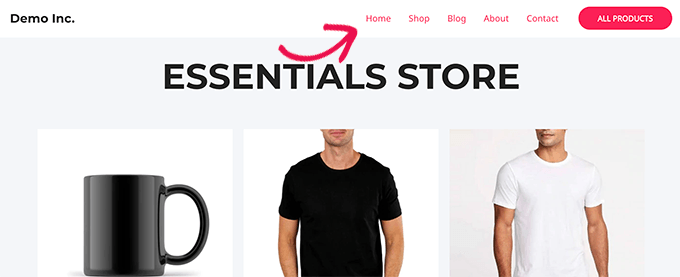
Daha fazla ayrıntı için, WordPress temanızı nasıl özelleştireceğinize ilişkin eğitimimize bakabilirsiniz.
Adım 5: WordPress Sitenize Bir İletişim Formu Ekleyin
Site özelleştirmesi tamamlandıktan sonra web sitenize bir iletişim formu eklemek iyi bir fikirdir. Bu, müşterilerin soruları olması veya bir hata bildirmek istemeleri durumunda size ulaşmalarını sağlayacaktır.
Bunun için WPForms'u öneriyoruz. Sürükle ve bırak oluşturucu, 2000'den fazla hazır şablon ve eksiksiz spam koruması ile birlikte gelen piyasadaki en iyi WordPress iletişim formu eklentisidir.

WPBeginner'da bir iletişim formu ve yıllık anketler oluşturmak için onu kullanıyoruz. Ayrıntılar için detaylı WPForms incelememize bakın.
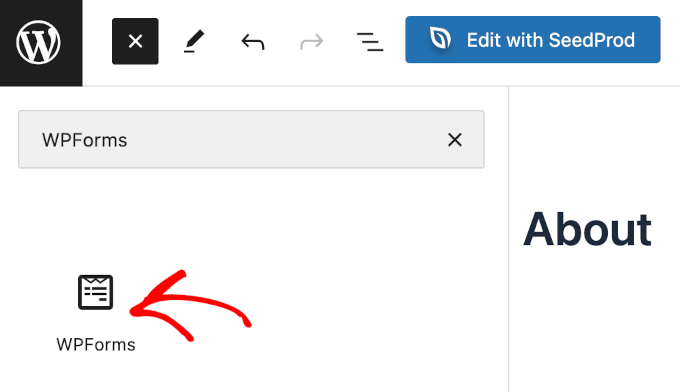
Etkinleştirdikten sonra, WPForms 'Basit İletişim Formu' şablonunu kullanın ve ardından WPForms bloğu ile herhangi bir sayfaya veya gönderiye ekleyin.
Ayrıntılar için, WordPress'te iletişim formu oluşturma konusundaki eğitimimize bakın.
Müşterilere ulaşmaları için başka bir yol sunmak üzere, kullanıcıların sizinle doğrudan telefon üzerinden iletişime geçebilmeleri için bir işletme telefon hizmeti de ekleyebilirsiniz.
Bunun için, küçük işletmeler için en iyi VoIP telefon hizmeti olan Nextiva'yı öneriyoruz. Ayrıca, çevrimiçi faks gönderme, canlı sohbet, çevrimiçi anketler, CRM, çağrı analizi ve daha fazlası gibi başka özellikleri de vardır.

Ayrıntılar için, web siteniz için otomatik yanıtlayıcı telefon sistemi kurma konusundaki eğitimimize bakın.
Adım 6: Online Mağazanıza Müşteri Yorumları Ekleyin
Ardından, kullanıcılar arasında güven oluşturmak ve satın alma yapmaya teşvik etmek için çevrimiçi mağazanızda müşteri incelemelerini sergilemelisiniz.
Ürün özelindeki incelemeler için Shopify'ın yerleşik ürün inceleme uygulamalarını kullanabilirsiniz.
Ek olarak, Yelp, Facebook veya Google gibi platformlarda işletme incelemeleriniz varsa, bunları Smash Balloon Reviews Feed Pro eklentisini kullanarak WordPress web sitenize ekleyebilirsiniz.
Görsel olarak hoş bir düzende incelemeler eklemenizi sağlayan, piyasadaki en iyi WordPress müşteri incelemeleri eklentisidir.

Daha ayrıntılı talimatlar için, Google, Facebook ve Yelp incelemelerini WordPress'te gösterme konusundaki eğitimimize bakın.
Adım 7: WordPress Sitenizi ve Shopify Mağazanızı Büyütün
WordPress kullanmanın en iyi yanı, binlerce eklentiye sahip olması ve işinizi büyütmek için ihtiyacınız olacak tüm pazarlama araçlarıyla çalışmasıdır.
Aşağıdakiler, hemen yüklemek isteyebileceğiniz birkaç temel araç ve eklentidir:
- OptinMonster – En iyi dönüşüm optimizasyon yazılımı olan OptinMonster, web sitesi ziyaretçilerini müşteriye dönüştürmenize olanak tanır. Yapışkan başlıklar, geri sayım sayaçları, lightbox açılır pencereleri ve daha fazlası gibi araçlarla birlikte gelir.
- All in One SEO – Pazardaki en iyi WordPress SEO eklentisidir. Web sitenizi arama motorları için kolayca optimize etmenize ve web sitenize daha fazla trafik çekmenize olanak tanır.
- MonsterInsights – Trafiğinizin nereden geldiğini görmek ister misiniz? MonsterInsights, Google Analytics'i kurmanıza ve gelişmiş e-ticaret takibini kolayca ayarlamanıza yardımcı olur.
- TrustPulse – Gerçek zamanlı kullanıcı eylemleriyle web sitenizdeki kullanıcılara hedeflenmiş mesajlar göstererek e-ticaret mağazanıza sosyal kanıt ekler. TrustPulse hem WordPress hem de Shopify ile çalışır.
- PushEngage – Ziyaretçiler sitenizden ayrıldıktan sonra anlık bildirimler aracılığıyla onlarla bağlantı kurmanıza yardımcı olan en iyi web anlık bildirim yazılımı.
Daha fazla öneri için, işletme web siteleri için temel WordPress eklentileri listemize bakın.
Shopify ve WordPress'i Bağlama Hakkında Sıkça Sorulan Sorular
WordPress ve Shopify entegrasyonu hakkında okuyucularımızın sıkça sorduğu bazı sorular şunlardır:
Hem Shopify hem de WordPress barındırma için ödeme yapmam gerekiyor mu?
Evet, her iki platform için de ayrı planlara ihtiyacınız olacak. Shopify, kendi aboneliğini gerektiren tam barındırılan bir hizmettir.
Kendi kendine barındırılan WordPress.org web siteniz için ayrı bir web barındırma hesabına da ihtiyacınız olacaktır.
Neden bu yöntem yerine sadece WooCommerce kullanmıyorsunuz?
WordPress için mükemmel bir e-ticaret eklentisi olan WooCommerce olsa da, bazı kullanıcılar ödeme, nakliye ve envanter yönetimi için Shopify'ın özel arka ucunu tercih etmektedir.
Bu entegrasyon her iki dünyanın da en iyisini sunar. Shopify'ın akıcı mağaza yönetimi ve WordPress'in güçlü web sitesi oluşturma yeteneklerini elde edersiniz.
Mevcut alan adımı kullanabilir miyim?
Kesinlikle. Sitenizin WordPress bölümü için, genellikle ziyaretçilerin ilk gördüğü alan adınızı kullanabilirsiniz.
Ardından, sorunsuz bir deneyim oluşturmak için Shopify mağazanızı shop.yourwebsite.com gibi bir alt alan adına yönlendirebilirsiniz.
Shopify ürünlerim WordPress ile otomatik olarak eşitlenecek mi?
Evet, ShopWP eklentisi ürünlerinizi otomatik olarak senkronize etmek için tasarlanmıştır.
Kurulumu tamamladığınızda, Shopify'da yapılan tüm değişiklikler veya eklenen yeni ürünler WordPress sitenizde görünecektir.
Bu makalenin Shopify'ı WordPress ile nasıl kolayca entegre edeceğinizi öğrenmenize yardımcı olduğunu umuyoruz. Ayrıca, Shopify'dan WooCommerce'e nasıl doğru şekilde geçilir konusundaki başlangıç kılavuzumuza ve en iyi Shopify alternatifleri hakkındaki en iyi seçimlerimize de bakmak isteyebilirsiniz.
Bu makaleyi beğendiyseniz, lütfen WordPress video eğitimleri için YouTube Kanalımıza abone olun. Bizi ayrıca Twitter ve Facebook'ta da bulabilirsiniz.


Dan Johnson
Merhaba. Harika bir makale, içgörü için teşekkür ederim.
Mağaza sahibi ürün detaylarını nerede yönetir? Shopify arka ucunda mı yoksa WordPress'te mi? Sanırım bu Shopify'da yapılıyor ve bu değişiklikler sayfa bir tarayıcıda yüklendiğinde WP sayfasında yansıtılıyor, ancak lütfen netleştirin.
Teşekkürler!
WPBeginner Desteği
Bu makaledeki yöntemi kullanarak, ürünler Shopify tarafında yönetilecektir.
Yönetici
Dennis Muthomi
Shopify, müşteri yaşam boyu değeri, edinme maliyetleri, net tavsiye puanı ve stok takibi gibi değerli KPI metrikleri sunduğundan, bu metrikleri WordPress kontrol panelinde de görüntülemek mümkün mü? veya belki Shopify'ınkine benzer bazı performans göstergesi metrikleri?
WPBeginner Desteği
For that you would use an analytics plugin like MonsterInsights and that would generate that information for you
Yönetici
Richard
Merhaba, bu blog hakkında küçük bir sorum var (Shopify ürünlerini WordPress web sitenize entegre etme).
Shopify ürünleri bir WP sayfasına entegre edildiğinde “sepete ekle” düğmesine tıkladığınızda ne olur? Shopify platformuna gidip satın alma işleminizi Shopify platformunda mı tamamlarsınız? Yoksa WordPress web sitenizde mi kalırsınız ve satın alma işlemini o web sitesinde mi halledersiniz?
Bunu sormamın sebebi ayrıca alışveriş sepeti simgenizin üst bilgide olması. Bir ürün eklediğinizde bunu WordPress web sitenizde görebiliyor musunuz? Yoksa her şey Shopify tarafından mı yönetiliyor?
WPBeginner Desteği
Ürünleri WordPress sitenize ekler ve Shopify'de ödeme yaparsınız.
Yönetici
Linda Klink Crawford
WordPress ile bir web sitesi yaptırıyoruz. Ürün satacağız. Kredi kartı ve ödeme işlemcisi olarak Shopify'ı kullanabilir miyiz?
WPBeginner Desteği
Bu kılavuz, bunu başarmak için Shopify'ın ödemelerinizi sizin için yönetmesine olanak tanır.
Yönetici