


WordPress sayfalarınıza veya gönderilerinize JavaScript eklemek işlevselliği ve kullanıcı etkileşimini artırabilir. Ancak, WordPress varsayılan olarak içeriğinize doğrudan JavaScript eklemenize izin vermez.
Bu kısıtlamanın, özellikle sitenizi etkileşimli özellikler veya izleme betikleriyle özelleştirmek istediğinizde sinir bozucu olabileceğini anlıyoruz.
Neyse ki, WordPress sitenize JavaScript eklemenin basit yolları var. Belirli sayfalara veya gönderilere veya hatta tüm web sitenize uygulayabilirsiniz. Dahası, her şeyi kolaylaştırmak için WPBeginner'da yaptığımız gibi WPCode gibi bir kod parçacığı eklentisi kullanabilirsiniz.
Bu makalede, WordPress sayfalarınıza veya yazılarınıza JavaScript eklemenin iki kolay yöntemini size adım adım anlatacağız.

JavaScript nedir?
JavaScript, sunucunuzda değil, kullanıcının tarayıcısında çalışan bir programlama dilidir. Bu istemci tarafı programlama, geliştiricilerin web sitenizi yavaşlatmadan birçok harika şeyi yapmasına olanak tanır.
Bir video oynatıcı yerleştirmek, hesap makineleri eklemek veya başka bir üçüncü taraf hizmeti eklemek istiyorsanız, genellikle WordPress web sitenize bir JavaScript kod parçacığı kopyalayıp yapıştırmanız istenir.
Tipik bir JavaScript kod parçacığı şöyle görünebilir:
<script type="text/javascript">
// Some JavaScript code
</script>

<!-- Another Example: --!>
<script type="text/javascript" src="/path/to/some-script.js"></script>
Ancak, bir gönderiye veya sayfaya bir JavaScript kod parçacığı eklerseniz, kaydetmeye çalıştığınızda WordPress onu silecektir.
Bunu akılda tutarak, web sitenizi bozmadan WordPress sayfalarına veya gönderilerine kolayca JavaScript eklemeyi göstereceğiz. Kullanmak istediğiniz yönteme doğrudan atlamak için aşağıdaki hızlı bağlantıları kullanabilirsiniz.
Haydi başlayalım!
Yöntem 1. WPCode Kullanarak WordPress Sitenize Herhangi Bir Yere JavaScript Ekleyin (Önerilir)
Bazen bir eklenti veya araç, doğru çalışması için bir JavaScript kod parçacığını web sitenize kopyalayıp yapıştırmanızı gerektirir.
Genellikle bu betikler, kodun her sayfa görüntülemesinde yüklenebilmesi için WordPress blogunuzun üstbilgi veya altbilgi bölümüne gider.
Örneğin, Google Analytics'i kurarken, kodun web sitenizin her sayfasında çalışması gerekir, böylece web sitenizi ziyaret edenleri izleyebilir.
Kodu manuel olarak header.php veya footer.php dosyalarınıza ekleyebilirsiniz, ancak temanızı güncellediğinizde veya değiştirdiğinizde bu değişiklikler üzerine yazılacaktır.
Bu nedenle, JavaScript'i tüm WordPress sitenizde herhangi bir yere eklemek için WPCode kullanmanızı öneririz.
WPCode, WordPress için kullanılabilen en güçlü kod parçacığı eklentisidir. Sitenizin herhangi bir alanına kolayca özel kod eklemenizi sağlar ve hepsinden iyisi, ücretsizdir.
Öncelikle, ücretsiz WPCode eklentisini yüklemeniz ve etkinleştirmeniz gerekir. Daha fazla ayrıntı için bir WordPress eklentisinin nasıl kurulacağına dair adım adım kılavuzumuza bakın.
Etkinleştirdikten sonra, Kod Parçacıkları » Üstbilgiler ve Altbilgiler bölümüne gitmeniz gerekir.
Burada 'Başlık', 'Gövde' ve 'Altbilgi' olarak etiketlenmiş üç ayrı alan göreceksiniz.
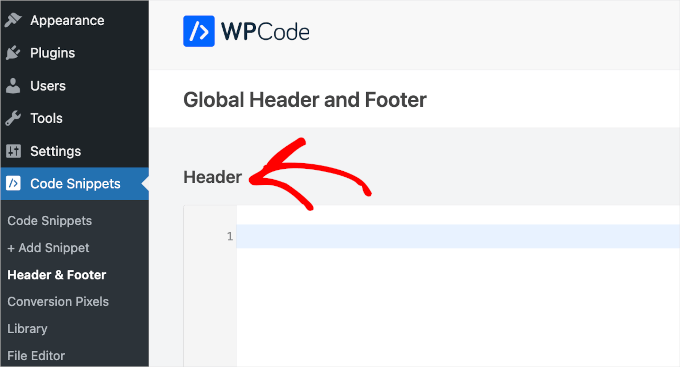
Artık JavaScript kodunuzu bu kutulardan birine ekleyebilir ve ardından 'Kaydet' düğmesine tıklayabilirsiniz. WPCode, eklediğiniz kodu web sitenizin her sayfasına otomatik olarak yükleyecektir.
Kod parçacıklarını sitenizdeki diğer herhangi bir yere, örneğin yazılara veya sayfalara da ekleyebilirsiniz.
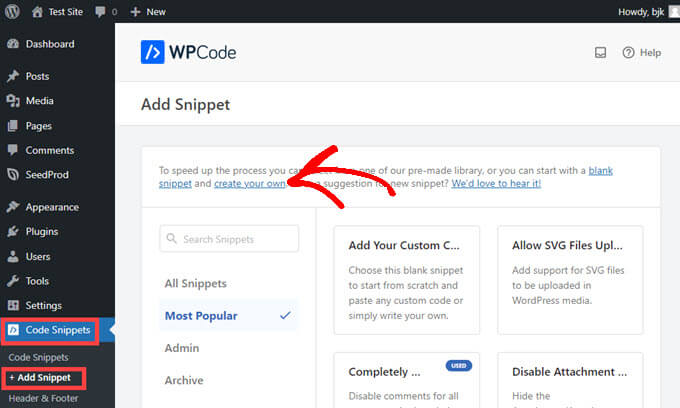
Bunu yapmak için, Kod Parçacıkları » + Parçacık Ekle bölümüne gidin ve ardından ‘Kendi Oluştur’ seçeneğine tıklayın.
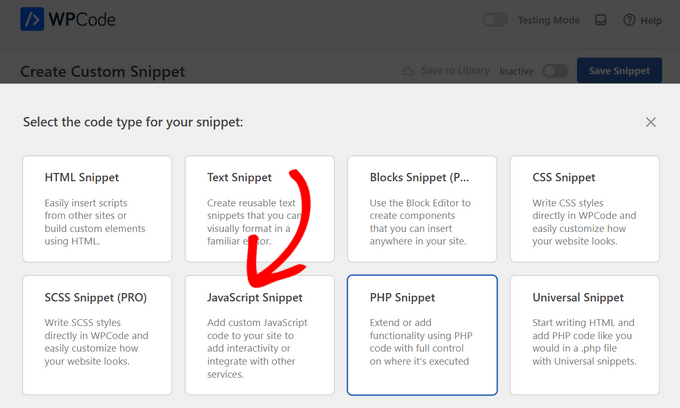
Ardından, ekranda beliren seçenekler listesinden kod türü olarak ‘JavaScript Snippet’i seçin.
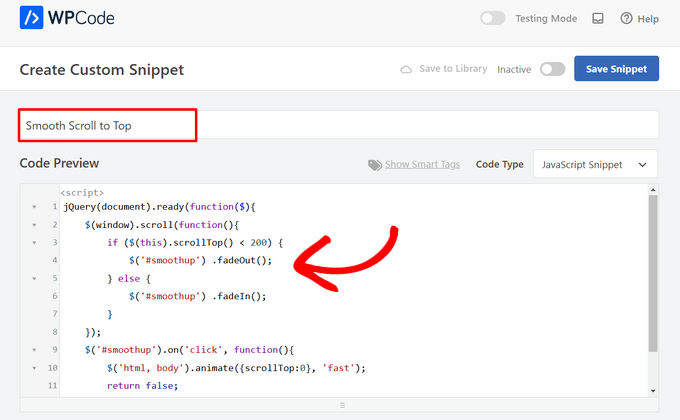
Artık kodun ne işe yaradığını hatırlamanıza yardımcı olacak bir başlık ekleyebileceğiniz 'Özel Kod Parçası Oluştur' sayfasını göreceksiniz.
Ardından, kodunuzu 'Kod Önizleme' kutusuna yapıştırın.
Ardından, ‘Ekleme’ bölümünü bulana kadar kaydırmak isteyeceksiniz.
Şimdi tek yapmanız gereken açılır menüden kod için bir 'Konum' seçmek. 'Sayfa, Gönderi, Özel Gönderi Türü'nü bulun ve kodun sayfada veya gönderide nerede görüneceğini seçin.
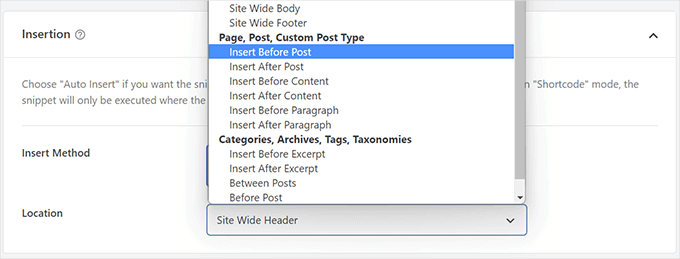
WPCode'un kod parçasını bir paragraftan önce veya sonra eklemesini seçerseniz, gönderide hangi belirli paragraftan önce veya sonra görüneceğini seçebileceksiniz.
Örneğin, 'Sayı Ekle' alanına 1 girerseniz, kod parçacığı ilk paragraftan önce veya sonra görünür. İkinci paragraf için 2, ve bu şekilde devam edin.
Bundan sonra, 'Aktif' olarak değiştirmek için ekranın üst kısmındaki geçiş düğmesine tıklamanız ve ardından yanındaki 'Snippet Kaydet' düğmesine tıklamanız yeterlidir.

Kodu parçasını sitenizde canlı hale getirmek için tek gereken bu!
Yöntem 2. Kodu Kullanarak WordPress'e Manuel Olarak JavaScript Kodu Ekleme (Gelişmiş)
Not: Aşağıdaki yöntemler yeni başlayanlar ve web sitesi sahipleri içindir. WordPress tema veya eklenti geliştirme öğreniyorsanız, projelerinize JavaScript ve stil sayfalarını doğru şekilde eklemeniz gerekir.
Bu yöntemle, kodu WordPress dosyalarınıza eklemeniz gerekir. Bunu daha önce yapmadıysanız, WordPress'e kod kopyalayıp yapıştırma hakkındaki kılavuzumuza göz atmak isteyeceksiniz.
İlk olarak, kodu WordPress sitenizin üstbilgisine nasıl ekleyeceğinizi göstereceğiz. Aşağıdaki kodu kopyalayıp functions.php dosyanıza eklemeniz gerekir.
function wpb_hook_javascript() {
    ?>
        <script>
          // your javscript code goes
        </script>
    <?php
}
add_action('wp_head', 'wpb_hook_javascript');
Belirli Bir WordPress Gönderisine Kod Kullanarak JavaScript Ekleme
JavaScript'i yalnızca tek bir WordPress gönderisine eklemek istiyorsanız, koda koşullu mantık eklemeniz gerekecektir.
Öncelikle aşağıdaki kod parçacığına bakalım:
function wpb_hook_javascript() {
  if (is_single ('5')) {
    ?>
        <script type="text/javascript">
          // your javscript code goes here
        </script>
    <?php
  }
}
add_action('wp_head', 'wpb_hook_javascript');
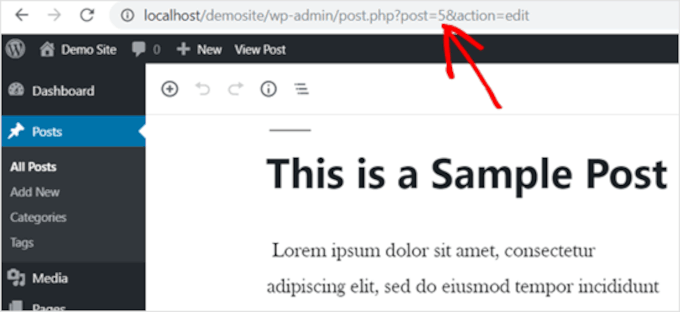
Yukarıdaki kod, yalnızca gönderi kimliği '5' ile eşleşirse JavaScript'i çalıştıracaktır. '5' yerine kendi gönderi kimliğinizi eklediğinizden emin olun.
JavaScript'in çalışmasını istediğiniz gönderiyi açarak gönderi kimliğini bulabilirsiniz. Ardından, sayfanın URL'sinde gönderi kimliğini bulacaksınız.
Kodu Kullanarak Belirli Bir WordPress Sayfasına JavaScript Ekleme
Yalnızca tek bir WordPress sayfasına JavaScript eklemek istiyorsanız, yukarıdaki gibi koda koşullu mantık eklemeniz gerekecektir.
Aşağıdaki örneğe bir göz atın:
function wpb_hook_javascript() {
  if (is_page ('10')) {
    ?>
        <script type="text/javascript">
          // your javscript code goes here
        </script>
    <?php
  }
}
add_action('wp_head', 'wpb_hook_javascript');
Yukarıdaki kod, yalnızca sayfa kimliği '10' ise JavaScript'i çalıştıracaktır. '10' yerine kendi sayfa kimliğinizi eklediğinizden emin olun.
Sayfa kimliğini yukarıdakiyle aynı yöntemi kullanarak bulabilirsiniz. JavaScript'in çalışmasını istediğiniz sayfayı açın ve URL'deki sayfa kimliğini not alın.
Belirli Bir WordPress Yazısına veya Sayfasına Kod Kullanarak JavaScript Ekleme (Footer'da)
Sitenizin JavaScript'inin üstbilgi yerine altbilgisinde çalışmasını istiyorsanız, aşağıdaki kod parçasını web sitenize ekleyebilirsiniz.
function wpb_hook_javascript_footer() {
    ?>
        <script>
          // your javscript code goes
        </script>
    <?php
}
add_action('wp_footer', 'wpb_hook_javascript_footer');
Bu kod parçacığı, wp_head yerine wp_footer'a bağlanır. Ayrıca yukarıdaki örneklere benzer şekilde belirli gönderilere ve sayfalara JavaScript eklemek için koşullu etiketler de ekleyebilirsiniz.
Ek İpucu: Daha Fazla Özel Parçacık Rehberi
Artık WordPress sayfalarına veya yazılarına kolayca JavaScript eklemeyi öğrendiğinize göre, sitenizin işlevselliğini daha da genişletmek için birkaç özel kod parçacığına daha bakalım!
WordPress'e jQuery SSS Akordeonu Ekleme
Kullanışlı bir JavaScript kütüphanesi olan jQuery, sitenize etkileşimli özellikler ekler.
WordPress'te jQuery SSS akordeonu kullanmak, içeriğinizi düzenli tutmanıza yardımcı olur. Soruları ve cevapları daraltılabilir bir formatta görüntüler, bu da ziyaretçilerin uzun metinler arasında kaydırma yapmadan bilgi bulmasını kolaylaştırır.
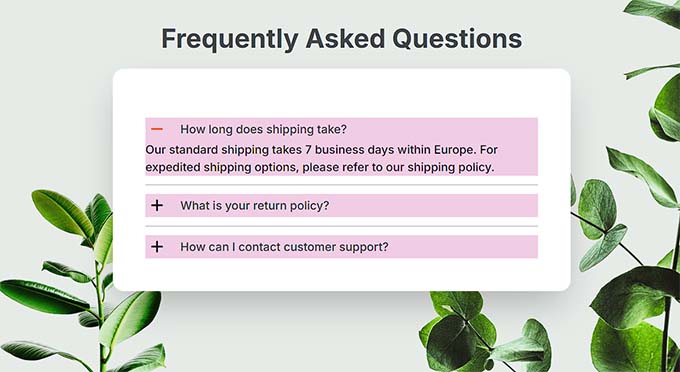
Ama hepsi bu kadar değil.
Bir SSS akordeonu, arama motorlarının sevdiği bir şekilde içeriği yapılandırarak arama motoru sıralamalarınızı artırabilir. WPBeginner'da, yaygın soruları ele almak, daha fazla ziyaretçi çekmek ve SEO'yu iyileştirmek için jQuery SSS akordeonlarını da faydalı bulduk.
Daha fazla bilgi için, WordPress'te nasıl jQuery SSS akordeon ekleneceği hakkındaki makalemize göz atabilirsiniz.
WordPress'e iFrame Kodu Yerleştirme
Bir iFrame veya satır içi çerçeve, dosyaları kendiniz barındırmadan web sitenize video veya başka içerikler yerleştirmenize olanak tanır. Bu, bant genişliğini ve depolama alanını kaydeder, bu da onu doğrudan WordPress'e video yüklemekten daha iyi bir seçenek haline getirir; ki bunu ilk etapta asla yapmamalısınız.
Bir iFrame kullanmak, içeriği harici bir kaynaktan çektiği için sitenizin hızını ve performansını da artırabilir.
Daha fazla bilgi edinmek için, WordPress'e kolayca iFrame kodu nasıl yerleştirilir hakkındaki kılavuzumuza göz atabilirsiniz.
WordPress'te Her Özel Gönderi Türü İçin Ayrı Bir RSS Akışı Oluşturma
WordPress, film incelemeleri, ürünler veya referanslar gibi özel içerik ihtiyaçlarınıza göre uyarlanmış özel gönderi türleri oluşturmanıza olanak tanır. Bu özellik, sitenizi daha iyi düzenlemenize yardımcı olur ve kullanıcı deneyimini geliştirir.
Her özel gönderi türü için RSS beslemeleri ayarlayabileceğinizi unutmayın; bu, ziyaretçilere içeriklerinizle daha kişiselleştirilmiş etkileşim sağlayan özel beslemeler sunar.
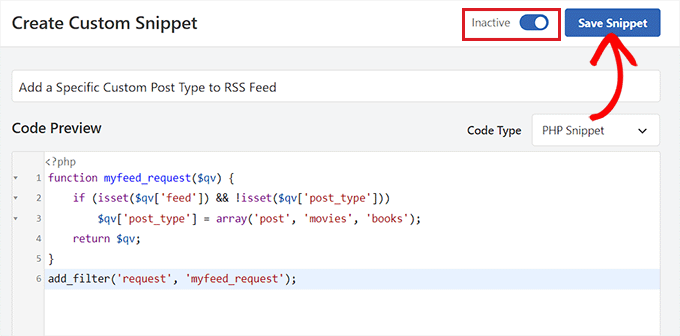
Daha fazla bilgi isterseniz, WordPress'te her özel gönderi türü için ayrı bir RSS beslemesi nasıl yapılır hakkındaki kılavuzumuzu okuyabilirsiniz.
Daha fazla özel kod parçacığı fikri için, yeni başlayanlar için en kullanışlı WordPress kod parçacıkları hakkındaki uzman seçimlerimize göz atmaktan çekinmeyin.
Umarız bu makale, JavaScript'i WordPress sayfalarına veya gönderilerine nasıl kolayca ekleyeceğinizi öğrenmenize yardımcı olmuştur. Ayrıca WordPress'e JavaScript ve stilleri doğru şekilde ekleme hakkındaki kılavuzumuzu ve WordPress functions dosyası için son derece kullanışlı püf noktaları hakkındaki uzman seçimlerimizi de görmek isteyebilirsiniz.
Bu makaleyi beğendiyseniz, lütfen WordPress video eğitimleri için YouTube Kanalımıza abone olun. Bizi ayrıca Twitter ve Facebook'ta da bulabilirsiniz.





Mesht
İlk yöntemle (Wpcode), betiği yalnızca 1 sayfaya ekleyebilir miyim?
WPBeginner Desteği
You can use the first method to add it to multiple pages not just one
Yönetici
Dennis Muthomi
Çok sayıda müşteri sitesini yönetiyorum ve WPCode benim için vazgeçilmez bir araç oldu. Müşteri web sitelerine izleme betikleri veya özel özellikler eklemem gerektiğinde süper güvenilir.
Kod eklerken yapmam gereken bir şey, WPCode'u kullanmadan önce her zaman sitenizin yedeğini almaktır. Her şeyi önce hazırlık ortamında test ederim. Bana güvenin, bu bana çok baş ağrısından kurtardı! Özellikle betikler tema özellikleriyle çakıştığında.
Ve en iyi yanı, bir şeyler ters giderse, sorunlu kod parçasını kapatmanız yeterli. Çok basit!
Jiří Vaněk
WPCode, tamamladığım tüm web sitemi bu şekilde kurtardı, ancak sonunda menünün mobil cihazlarda çok kötü çalıştığını fark ettik. JavaScript şeklinde bir çözüm buldum ama bunu web sitesine nereye veya nasıl ekleyeceğimi bilmiyordum. Bu bana tüm işi kurtardı ve mobil cihazlarda menünün kapanması sorununu çözdü.
WPBeginner Desteği
Eklentinin yardımcı olduğunu duyduğuma sevindim!
Yönetici
kanat
Neden en basit yöntemi kullanmadığını merak ediyorum, sadece Javascript kodunu bir gönderiye veya sayfaya eklemek için wordpress'in "Özel HTML" bloğunu doğrudan kullanmak. Deneyip test ettim. Sorun yok. çok çok çok basit bir yöntem.
WPBeginner Desteği
Belirli koda bağlı olurdu, bu kılavuzda gösterdiğimiz yöntemler kodu baş bölümüne eklemek içindir çünkü çoğu JavaScript baş bölümünde çalışmak ister.
Yönetici
Rejane
Aktif bir alt temam var ve bir e-posta pazarlama hizmeti için bir JavaScript kodu eklemek üzere "Başlıkları ve Altbilgileri Ekle" eklentisini kullandım. İşe yaradı! Ancak ne yazık ki bu hizmetle olan hesabımı iptal etmek zorunda kaldım ve şimdi JavaScript kodunu kaldırmak istiyorum. Alt tema kullanırken bunu nasıl yaparım? Bunun için kolay bir yol veya başka bir eklenti var mı?
WPBeginner Desteği
You would remove the code from the Insert Headers and Footers plugin and it would remove the code from your site
Yönetici
Paul Liles
Üç nokta menüsünü hiçbir yerde bulamıyorum? Yardımcı olabilir misiniz?
WPBeginner Desteği
Düzenleme sayfasının en üstünde olmalı. klasik düzenleyiciyi kullanıyorsanız, Ekran Seçenekleri altında olacaktır.
Yönetici
Eleni
Ekran Seçenekleri sekmesinde Özel Alanlar seçeneğini göremiyorum. Kendi kendine barındırılan bir web sitesi kullanıyorum ve Kod Ekleme eklentisini yükleyip etkinleştirdim.
WPBeginner Desteği
Blok düzenleyiciyi kullanıyorsanız, ayar tercihler alanına taşınmıştır.
Yönetici
Ashley
Bu site HARİKA!!! İhtiyacım olanı bulduğum ve bunu mümkün olan en kolay yoldan yaptığım üçüncü gönderi. Teşekkürler!!
WPBeginner Desteği
Glad our guides were helpful
Yönetici
Kanka
Merhaba, harika iş WPbeginners! İkinci yöntem harika çalıştı. Ancak bir sorum vardı. Başka bir amaç için başka bir js kodu eklemek isteseydim, kod nasıl başlamalıydı? Çünkü koddan sonra eklediğim her şey grileşiyor. Bu konuda ne yapacağımı bilmiyorum. Aynı şeyi başka bir sayfa için yapmak istiyorum. Herhangi bir fikir takdir edilecektir.
WPBeginner Desteği
Kullanmakta olduğunuz koda büyük ölçüde bağlı olacaktır ancak kodun
/scriptetiketinden önce olduğundan emin olmak istersinizYönetici
Jonathan
Teşekkürler. Bu makale son derece yardımcı oldu. functions.php seçeneğini kullandım. İyi çalıştı.
WPBeginner Desteği
Glad our guide was helpful
Yönetici
Elise
İşe yaradı. Çok teşekkürler!
WPBeginner Desteği
You’re welcome
Yönetici
Martin
Yöntem 3 Hakkında Soru:
Değeri girdikten ve “özel alan ekle”ye tıkladıktan sonra, kodun web sitemin ön yüzünde görüntülenmesini nasıl sağlarım?
“{{CODEmyjscode}}” ifadesini bir kısa kod widget'ı veya sayfadaki metin düzenleyici aracılığıyla mı eklemeliyim?
WPBeginner Desteği
şimdilik metin veya kod düzenleyiciyi kullanmak isteyeceksiniz.
Yönetici
Bret Bernhoft
WordPress ile çalışmaya ilk başladığımda, JavaScript benim için imkansız görünüyordu. Ancak bugün, her gün bu dili yazıyorum; genellikle WordPress ile birlikte.
Bu yolculuğa ilk başladığımda JavaScript yazmanın ne kadar kolay olacağını bana daha net anlatmış olsaydınız keşke. Araçlar ve ipuçları için teşekkürler. Bunu denemeliyim.
WPBeginner Desteği
Glad we could share some easy methods for adding JavaScript to your site!
Yönetici
ibrahim
İşe yaradı ve bana çok yardımcı oldu. Teşekkürler!
WPBeginner Desteği
You’re welcome
Yönetici
Kat
Gönderime özel JavaScript eklemeyi denedim ama hiçbir şey olmuyor. 3. Yöntem için tam talimatlarınızı izledim, ancak sayfayı önizlemeye gittiğimde JS'nin olması gereken yerde boş bir alan var. Nedenini biliyor musunuz?
WPBeginner Desteği
Sorunun en yaygın nedenleri ve bunları nasıl çözeceğiniz için eklentinin SSS bölümüne bakmak isteyebilirsiniz.
Yönetici
Samuel
Bu, yeni Wordpress blok sistemiyle nasıl çalışır?
Bunu bir sayfaya yerleştirmeye çalışıyorum ama önizlemede sadece {{code1}} olarak görünüyor
WPBeginner Desteği
Eklentiyi sitenizde kullanma yöntemine bağlı olacaktır, şu anda nasıl kullanılacağına dair SSS bölümlerinde bir güncelleme var.
Yönetici
Akash
Bu bilgi için teşekkürler. Gerçekten harika ve yardımcı bir yazı.
WPBeginner Desteği
You’re welcome, glad our article was helpful
Yönetici
Alex
Hey, harika bir rehber! Sorun şu ki, ekran seçenekleri altında “Özel Alanlar” yok... Nedenini biliyor musunuz?
WPBeginner Desteği
Siteniz WordPress.com'da mı?
Yönetici
James
Merhaba. Bir programcıdan bir araç oluşturmasını istedim, ki bunu Javascript ile yaptı. Weebly kullanıyordum ancak Weebly yardım taleplerine yanıt vermemeye başladı ve yüzlerce blog bunu doğruluyor. Bu yüzden Weebly'ye alternatifler arıyorum. Wordpress, 2 MB'lık bir Javascript aracını kaldırabilir mi?
Teşekkürler,
WPBeginner Desteği
Böyle bir aracın kullanılıp kullanılamayacağını barındırma hizmetiniz belirler, web sitenizin platformu değil ve aracın nasıl kurulduğuna bağlı olarak aracı aktarıp aktaramayacağınız belirlenir.
Yönetici
Matt
Betiği yalnızca tek bir sayfaya, ancak gövdeye değil başlığa eklemem gerekirse ne olur? Yalnızca form gönderme teşekkür sayfama bir google dönüşüm pikseli eklemeye çalışıyorum.
WPBeginner Desteği
You would want to take a look at the section of the article called: Adding JavaScript to a Specific WordPress Post or Page Using Code
Yönetici
quy
sihir gibi çalışıyor. Çok teşekkürler
WPBeginner Desteği
You’re welcome, glad our article could help
Yönetici
Manjeet Chhillar
Bu çok yardımcı gönderi için teşekkürler.
Sorunum şu: “Yöntem 2”yi birden çok gönderiye nasıl uygulayabilirim? Her bir gönderinin Gönderi Kimliğini virgülle ayrılmış olarak eklemem gerekiyor mu?
WPBeginner Desteği
evet, bu yöntem için virgülleri tek tırnakların dışına yerleştirmeniz ve yeni bir tırnak seti başlatmanız gerekir
Yönetici
Deborah
WordPress kullanıcılarının JavaScript'i gönderilere veya sayfalara eklemek için kullanabileceği üç yöntemi paylaştığınız için teşekkürler. Depodaki Insert Headers and Footers eklentisi sayfasında okuduklarımdan, eklenti betikleri eklemek için sıraya koyma yöntemini kullanmıyor. Bu, WordPress'e betik eklemek için önerilen yöntemdir.
Yanlış mı anladım? Yoksa Ekle Üstbilgiler ve Altbilgiler betikleri eklemek için kuyruğa alma mı kullanıyor? Kuyruğa alma kullanmıyorsa, eklentinin kuyruğa alma kullanacak şekilde ne zaman güncelleneceğini biliyor musunuz?
WPBeginner Desteği
Eklenti şu anda kendisine eklenen betikleri kuyruğa almıyor çünkü eklentimizle eklenen her şeyin kuyruğa alınması istenmeyebilir. Eklenen kodu kuyruğa almak istiyorsanız başka bir yöntem kullanmak isteyebilirsiniz.
Yönetici
Dave G
Güzel, bunun için teşekkürler. Tam da çalıştırmam gereken javascript'in gönderi kimliği 16 idi. “`if (is_single (’16’)) { “`
Gelecekten mi geliyorsun?
WPBeginner Desteği
Not yet at least
Yönetici
Golu Arjun
Bu gönderi için teşekkürler. Çok yardımcı oldu. Özelleştirmek mümkün
WPBeginner Desteği
You’re welcome
Yönetici
Thomas
Blogumdaki tüm gönderilere bir betik eklemem gerekiyor. Her bir gönderiye ayrı ayrı betiği ekleyen eklentim var. Sorun şu ki, binlerce gönderi var ve betiği hepsine eklememiz gerekiyor. Herhangi bir öneriniz var mı? Şimdiden teşekkürler.
WPBeginner Desteği
Üstbilgi ve altbilgi ekle seçeneği, aynı kodu kullanan her gönderiye ve sayfaya sizin için bir kod yerleştirecektir.
Yönetici
Thomas
Hızlı yanıtınız için teşekkür ederim.
Betiğin yalnızca Gönderilerde çalışmasını istiyoruz. Tüm sayfalarda çalışmasını istemiyoruz.
WPBeginner Desteği
Yalnızca gönderilere eklenen bir widget'ınız varsa, kodu bir widget'a eklemeyi deneyebilirsiniz.
Ann
Headers and Footers betiklerini kullanmayı denedim ve jQuery düzgün çalışmıyor gibi görünüyor.
WPBeginner Desteği
Sitede çalışmamasının olası nedenleri, siteye eklediğiniz belirli koda bağlı olacaktır. Kodu aldığınız kişiden kodun kendisinin çalıştığından emin olmak isteyebilirsiniz.
Yönetici
Andrew Golay
Lütfen Başlıklar / Altbilgi eklentinizi düzeltin veya bu makaleyi değiştirin, teşekkürler.
WPBeginner Desteği
Eklentimiz şu anda testlerden geçiyor ancak kesinlikle tekrar gözden geçireceğiz.
Yönetici
lynn
Teşekkürler!! Çok yardımcı oldu .
WPBeginner Desteği
Glad it was helpful
Yönetici
Remco
Bu harika gönderi için teşekkürler!
Bu yöntemle (JSON-LD) Woocommerce sayfalarına Yapılandırılmış Veri eklemek mümkün mü?
WPBeginner Desteği
Muhtemelen yapabilirsiniz, ancak şu anda kullandığınız bir SEO eklentiniz varsa, eklentinin bunu zaten yapıp yapmadığını görmek için o eklentiyle kontrol etmek isteyeceksiniz.
Yönetici
graham
Giderek yaygınlaşan bir ihtiyaç için daha iyi bilinen seçeneklerin iyi sunulmuş bir derlemesi. Ancak, birçok WordPress kullanıcısı programcı değildir (ve olmak istemez). Onlar için JavaScript herhangi bir biçimde çok korkutucudur; bu yüzden "programlama gerektirmez" vaadiyle WordPress kullanırlar.
Başka bir olasılık var; JavaScript yerine özel betikler kullanmak ve bunları doğrudan sayfaya yerleştirmek. Bunları herhangi bir bileşene koyabilirsiniz, ancak ben . tercih ederim.
Tek ihtiyacınız olan, betiği derleyip çalıştırabilen bir şeydir. Bunu yapabilen eklentiler bulmak zordur; kendi aramalarım henüz herhangi birini ortaya çıkarmadı. Ancak, bir JavaScript programcısı olarak kendim, bir tane yazabildim ve EasyCoder olarak kütüphaneye koydum. Betikler İngilizce'ye benzer, SQL ile aynı karmaşıklığa sahiptir ve bir web sayfasındaki içeriği ve etkileşimi yönetmek için yaygın olarak gereken çoğu şeyi yapabilir. EasyCoder ayrıca tamamen eklenebilir, böylece diğer programcılar modülleri kendileri ekleyebilir.