


Bizimki gibi çok yazarlı bir blog çalıştırıyorsanız, her yazarın çalışmalarını etkili bir şekilde sergilemenin ne kadar önemli olduğunu bilirsiniz.
Bunu yapmanın bir yolu, her makalenin sonunda aynı yazara ait ilgili gönderileri görüntülemektir. Bu yaklaşım, okuyucuların sevdikleri şeyleri daha fazla bulmalarına yardımcı olmakla kalmaz, aynı zamanda her yazara sitenizde daha fazla görünürlük kazandırır.
Bu makalede, WordPress'te aynı yazara ait ilgili gönderileri nasıl göstereceğinizi göstereceğiz.

WordPress'te Yazar Tarafından İlgili Gönderileri Neden Göster?
WordPress'e ilgili gönderiler ekleyerek ziyaretçilerin yeni içerik bulmasına, etkileşimde kalmasına ve sayfa görüntülemelerini artırıp hemen çıkma oranını azaltmanıza yardımcı olabilirsiniz.
Ancak, eğer çok yazarlı bir WordPress blogu yönetiyorsanız, ziyaretçiler belirli bir yazara ait daha fazla gönderi okumak isteyebilir. Aynı yazara ait gönderileri göstererek, ziyaretçileri sitenizde daha uzun süre tutabilir ve okuyucu deneyimini iyileştirebilirsiniz.
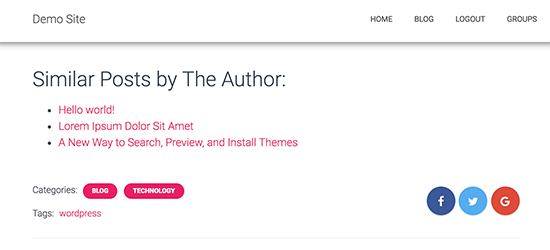
Bununla birlikte, WordPress'te aynı yazarın ilgili gönderilerini nasıl görüntüleyebileceğinizi görelim.
Aynı Yazarın Gönderilerini WordPress'te Görüntüleme (Kolay Yöntem)
Aynı yazara ait ilgili gönderilerin bir listesini göstermenin en kolay yolu, WordPress sitenize özel kod eklemektir. Bu amaçla eklentiler bulmaya çalıştık, ancak bulduklarımız çok eskiydi.
Bazen, kılavuzlar size sitenizin functions.php dosyasını düzenleyerek özel kod eklemenizi söyleyecektir. Ancak, bu yöntemi önermiyoruz çünkü kodda küçük bir hata veya yazım hatası bile yaygın WordPress hatalarına neden olabilir veya sitenizi tamamen bozabilir.
İşte WPCode burada devreye giriyor.

WPCode, WordPress web sitenize güvenli bir şekilde özel PHP, CSS, HTML ve daha fazlasını eklemenizi sağlayan en iyi kod parçacığı eklentisidir. Ayrıca WordPress temanızı özelleştirmelerinizi kaybetmeden güncelleyebilirsiniz.
Aynı yazara ait ilgili gönderileri görüntülemenin yanı sıra, WPCode özel kodu eklemenize olanak tanır rastgele gönderileri göstermek, yapışkan gönderileri gönderi döngüsünden hariç tutmak ve daha fazlası.
İlk olarak, ücretsiz WPCode eklentisini yüklemeniz ve etkinleştirmeniz gerekir. Daha fazla talimat için lütfen WordPress eklentisini yükleme konusundaki başlangıç kılavuzumuza bakın.
Etkinleştirdikten sonra, WordPress yönetici kenar çubuğundan Kod Parçaları » + Parça Ekle bölümüne gidin. Burada, web sitenize ekleyebileceğiniz hazır kod parçacıklarını göreceksiniz.
Bir kod parçacığı oluşturmak için, 'Özel Kodunuzu Ekleyin (Yeni Kod Parçacığı)' üzerine gelin ve ardından '+ Özel Kod Parçacığı Ekle' düğmesine tıklayın.

Ardından, ekranda beliren seçenekler listesinden bir kod türü seçmeniz gerekir. Bu eğitim için 'PHP Snippet' seçeneğini seçin.

Ardından, kod parçacığınız için bir ad yazmaya başlayabileceğiniz 'Özel Kod Parçacığı Oluştur' sayfasına yönlendirileceksiniz.
Adı sadece referansınız içindir, bu yüzden istediğiniz herhangi bir şeyi kullanabilirsiniz.
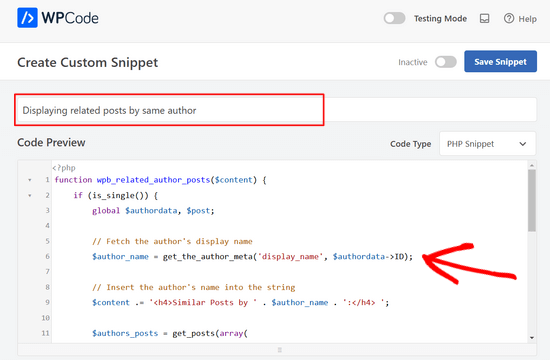
Şimdi devam edip aşağıdaki kod parçasını 'Kod Önizleme' kutusuna yapıştırabilirsiniz:
function wpb_related_author_posts($content) {
    if (is_single()) {
        global $authordata, $post;

        // Fetch the author's display name
        $author_name = get_the_author_meta('display_name', $authordata->ID);

        // Insert the author's name into the string
        $content .= '<h4>Similar Posts by ' . $author_name . ':</h4> ';

        $authors_posts = get_posts(array(
            'author' => $authordata->ID,
            'post__not_in' => array($post->ID),
            'posts_per_page' => 5
        ));

        $content .= '<ul>';
        foreach ($authors_posts as $authors_post) {
            $content .= '<li><a href="' . get_permalink($authors_post->ID) . '">' . apply_filters('the_title', $authors_post->post_title, $authors_post->ID) . '</a></li>';
        }
        $content .= '</ul>';

        return $content;
    } else {
        return $content;
    }
}

add_filter('the_content', 'wpb_related_author_posts');
Bu kod, sayfanın tek bir gönderi olup olmadığını kontrol edecek ve eğer öyleyse, yazarın bilgilerini alacaktır.
Ardından, ‘(Yazar adı) tarafından benzer gönderiler’ başlığını ve gönderi içeriğinin altında aynı yazara ait en fazla 5 benzer gönderiyi (mevcut gönderi hariç) gösterecektir. Fonksiyon ayrıca WordPress'e kodu tekil gönderi şablonlarında çalıştırmasını söyler.
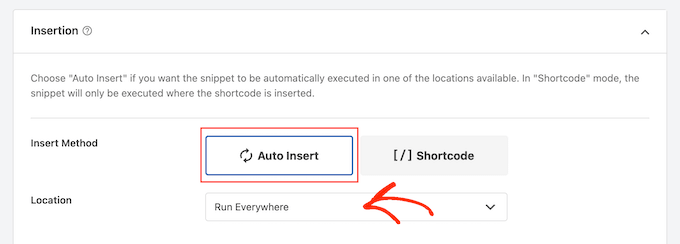
Bundan sonra, 'Ekleme' bölümüne aşağı kaydırın.
Henüz seçili değilse, 'Otomatik Ekle'yi seçin. Ardından açılır menüyü açın ve ilgili gönderilerin WordPress web sitenizde görünmesi için 'Her Yerde Çalıştır'ı seçin.
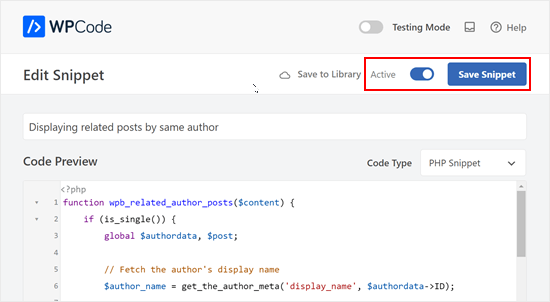
Bundan sonra, ekranın üst kısmına kaymaya ve 'Etkin Değil' geçişini tıklayarak 'Etkin' olarak değişmesini sağlamaya hazırsınız.
Son olarak, PHP kod parçasını canlı hale getirmek için ‘Snippet Kaydet’e tıklayın.
Artık WordPress blogunuzdaki herhangi bir gönderiyi ziyaret ettiğinizde, yeni bir ilgili gönderiler bölümü göreceksiniz.
Bu makalenin, WordPress'te aynı yazara ait ilgili gönderileri kolayca nasıl göstereceğinizi öğrenmenize yardımcı olduğunu umuyoruz. Ayrıca, WordPress'te görüntülenme sayısına göre popüler gönderileri nasıl göstereceğiniz veya WordPress için en iyi ilgili gönderi eklentileri hakkındaki uzman seçimlerimizi de görmek isteyebilirsiniz.
Bu makaleyi beğendiyseniz, lütfen WordPress video eğitimleri için YouTube Kanalımıza abone olun. Bizi ayrıca Twitter ve Facebook'ta da bulabilirsiniz.



L Waterfield
Yıllar sonra bunu tekrar açtığım için özür dilerim, ancak bu ilgili gönderi içeriğini "giriş içeriği sonrası" dışında bir yere nasıl yerleştirebileceğimi söyler misiniz? Örneğin, yazar bilgisinden sonra veya yorumlar bölümünden sonra görünmesini isteseydim? Teşekkürler!
WPBeginner Desteği
Göründüğü belirli konumu özelleştirmek isteseydiniz, içeriği eklemek istediğiniz yere 'the_content'i değiştirmeniz gerekirdi.
Yönetici
azad
Aynı Yazarın İlgili Ürününü WP kenar çubuğunda nasıl görüntülenir
WPBeginner Desteği
Bunu nasıl ayarlayacağınız konusunda kullandığınız e-ticaret eklentisinin desteğiyle iletişime geçmek isteyeceksiniz.
Yönetici
Alex
Harika, makaleniz için teşekkürler!
CPT'den aynı veriyi almak mümkün mü?
WPBeginner Desteği
Bunu yapmak için, gönderi türünü dahil etmek üzere argüman dizisine eklemek isteyeceksiniz. 8. satır için şöyle olmasını istersiniz:
$authors_posts = get_posts( array( ‘post_type’ => ‘book’, ‘author’ => $authordata->ID, ‘post__not_in’ => array( $post->ID ), ‘posts_per_page’ => 5 ) );
Kitabı özel gönderi türünüzle değiştirin
Yönetici
Alex
Harika! Teşekkür ederim!
WPBeginner Desteği
You’re welcome
Ryan Caswell
Merhaba, kod harika çalışıyor ancak gönderinin öne çıkan görsel küçük resmini de dahil etmenin bir yolu var mı? Bu harika olurdu!
WPBeginner Desteği
Merhaba Ryan,
Evet, öne çıkan resmi görüntülemek için
the_post_thumbnail();ekleyebilirsiniz.Yönetici
Ryan Caswell
Harika teşekkürler! Üzgünüm, pek PHP geliştiricisi değilim. Görüntülenmesi için kodun nereye gitmesi gerekir? Çok teşekkürler!
Trishah Woolley
Evet, işe yarıyor. Teşekkürler!
Ve başka bir sorunu bulup düzelttim... Yazarın yalnızca bir gönderisi varsa, İlgili Gönderiler alanı gösterilir ancak içinde hiçbir bilgi bulunmaz. Bunu çözmek için şunları yaptım. Ayrıca alanı biçimlendirmek için içeriğin etrafına bir div ekledim.
// Related Author Posts function wpb_related_author_posts($content) { global $authordata, $post; $authors_posts = get_posts( array( 'author' => $authordata->ID, 'post__not_in' => array( $post->ID ), 'posts_per_page' => 5 ) ); if ( is_single() && (count($authors_posts) > 1 ) ) { $content .= '<div class="similar_posts"><h3>Similar Posts by The Author:</h3> '; $content .= '<ul>'; foreach ( $authors_posts as $authors_post ) { $content .= '<li><a href="' . get_permalink( $authors_post->ID ) . '">' . apply_filters( 'the_title', $authors_post->post_title, $authors_post->ID ) . '</a></li>'; } $content .= '</ul></div>'; return $content; } else { return $content; } } add_filter('the_content','wpb_related_author_posts');1-click Use in WordPress
Trishah Woolley
Yukarıdaki functions.php kodunu bir geliştirici sitesinde test ediyorum. İlgili gönderiler, iletişim sayfası gibi sayfaların altında da görünüyor. is_single kullandığınız için bu olmamalı. Bunun neden olduğunuza dair bir bilginiz var mı?
WPBeginner Desteği
Merhaba Trishah,
Bunu bildirdiğiniz için teşekkürler. Bu duruma neden olan küçük bir kod hatası vardı. Hatayı düzelttik, şimdi yeni kod parçasını deneyebilirsiniz.
Yönetici