


WPBeginner olarak binlerce WordPress kullanıcısının sitelerini kurmalarına yardımcı olduk ve genellikle aynı hatayı görüyoruz: kalıcı bağlantı yapısını göz ardı etmek. Küçük bir ayrıntı gibi görünebilir, ancak yanlış yapmak URL'lerinizi kafa karıştırıcı hale getirebilir ve Google'da sıralama şansınızı zedeleyebilir.
Teknik bir ayarın sitenizi geri tuttuğunu hissetmenin ne kadar sinir bozucu olduğunu biliyoruz. Bu yüzden bu kılavuzu, temel kurulumlardan gelişmiş özelleştirmelere kadar her adımda size basit bir dille rehberlik etmek için oluşturduk.
URL'lerinizin sizin için çalışmasını sağlayalım, onları temiz, akılda kalıcı ve SEO dostu hale getirelim.
Bu, WordPress'te özel kalıcı bağlantılar oluşturma konusunda kapsamlı bir öğretici olduğundan, gezinmesi kolay bir içindekiler tablosu oluşturduk:
- WordPress'te Özel Kalıcı Bağlantı Nedir?
- WordPress Kalıcı Bağlantı Yapısı Nasıl Değiştirilir
- WordPress'te Kategori ve Etiket URL Önekini Değiştirme
- Bireysel Bir WordPress Yazısı veya Sayfasının URL'si Nasıl Değiştirilir
- WordPress Kategori veya Etiket URL'si Nasıl Değiştirilir
- WordPress'te Yazar Sayfası URL'si Nasıl Değiştirilir
- WordPress'te Tamamen Özel Kalıcı Bağlantılar Nasıl Oluşturulur
- Kalıcı Bağlantı Yönlendirmeleri Nasıl Ayarlanır ve 404 Hataları Nasıl Önlenir
- Özel Kalıcı Bağlantılar Hakkında Sıkça Sorulan Sorular
- Ek Kaynaklar
WordPress'te Özel Kalıcı Bağlantı Nedir?
WordPress'te kalıcı bağlantılar, blog gönderileri, sayfalar, kategoriler ve arşivler dahil olmak üzere tüm içeriğiniz için kalıcı URL'lerdir (web adresleri). Onları web sitenizdeki her içerik parçası için kalıcı ev adresi olarak düşünün.
Kalıcı bağlantıların neden önemli olduğunu anlamak için aynı içerik için iki farklı URL'ye bakalım:
Modern, SEO dostu kalıcı bağlantı:
https://example.com/best-refrigerators-for-tiny-kitchens/
Eski tarz, varsayılan kalıcı bağlantı:
https://example.com/index.php?p=4556
Gördüğünüz gibi, ilk URL çok daha kullanıcı dostudur ve hem ziyaretçilere hem de arama motorlarına içeriğin ne hakkında olduğunu tam olarak söyler. ‘Özel kalıcı bağlantı’ ile kastettiğimiz budur, açıklık ve SEO için optimize ettiğiniz bir URL yapısıdır.
Tipik bir WordPress URL'sinin özelleştireceğimiz birkaç bölümü vardır. example.com/category/my-post gibi bir URL için, /category/ kısmı 'taban' veya 'ön ek'tir ve my-post ise 'sümüktür'. Bu iki terimi anlamak, bu kılavuzun geri kalanını süper kolay hale getirecektir. 👍
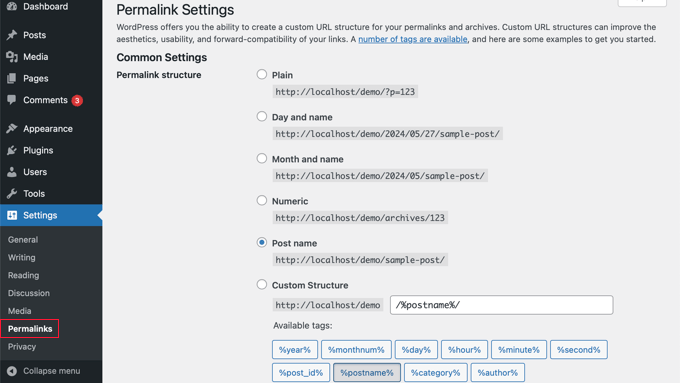
WordPress, WordPress kontrol panelinizden kolayca yapılandırabileceğiniz birkaç yerleşik kalıcı bağlantı seçeneği sunar. Bu ayarlara erişmek için WordPress yönetici alanınızda Ayarlar » Kalıcı Bağlantılar bölümüne gidin:
Ancak bu sadece başlangıç. WordPress, URL'lerinizi özelleştirme konusunda daha da fazla esneklik sunar:
- Gönderiler, sayfalar ve diğer içerik türleri için bireysel URL'leri özelleştirebilirsiniz
- Kategori ve etiket URL yapılarını değiştirebilirsiniz
- Sitenizin belirli bölümleri için gelişmiş özel kalıcı bağlantı kuralları oluşturmak üzere WordPress eklentilerini kullanabilirsiniz
Sonraki bölümlerde, tüm bu seçenekleri, WordPress'in yerleşik kalıcı bağlantı ayarlarıyla başlayarak size adım adım anlatacağız. Web sitenizin ihtiyaçları için en iyi kalıcı bağlantı yapısını tam olarak nasıl seçeceğinizi ve kuracağınızı göstereceğiz.
Profesyonel İpucu: Bir kalıcı bağlantı yapısı seçtikten sonra, ona bağlı kalmaya çalışın. Yerleşik bir sitede kalıcı bağlantıları değiştirmek, mevcut bağlantıları bozabilir ve düzgün bir şekilde ele alınmazsa SEO'nuza zarar verebilir.
WordPress Kalıcı Bağlantı Yapısı Nasıl Değiştirilir
Web sitenizin tüm URL oluşturma şemasını değiştirmek istiyorsanız, yukarıda bahsettiğimiz WordPress yönetici kontrol panelinizdeki Ayarlar » Kalıcı Bağlantılar sayfasına gidin.
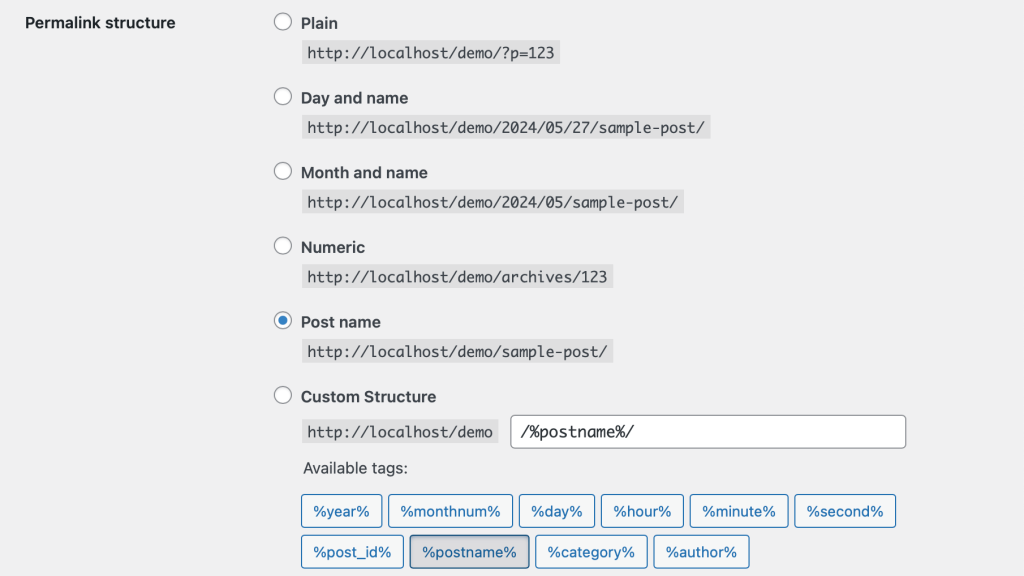
Burada, bireysel gönderileriniz için bir URL yapısı seçebilirsiniz. WordPress URL'leriniz için özel bir yapı oluşturmak üzere ekrandaki etiketleri de kullanabilirsiniz.
Örneğin, yayının başlığını %postname% ve kategorisini %category%, ayrıca yayınlandığı yılı %year% kullanabilirsiniz.
Değişikliklerinizi kaydetmek için sayfanın altındaki 'Değişiklikleri Kaydet' düğmesine tıklamayı unutmayın.
URL yapısında gönderi adını içeren bir URL yapısı kullanmanızı öneririz. Bu, URL'lerinizi daha kullanıcı dostu hale getirir ve WordPress SEO'nuzu iyileştirebilir.
Yeni bir WordPress blogu veya web sitesi oluştururken bu şekilde SEO dostu kalıcı bağlantılar kullandığınızdan emin olun.
Ancak, arama motorlarından zaten trafik alan mevcut bir web siteniz varsa, kalıcı bağlantıları değiştirmek SEO sıralamalarınıza zarar verebilir.
WordPress'te Kategori ve Etiket URL Önekini Değiştirme
Varsayılan olarak WordPress, kategori URL'leriniz için /category/ ve etiket sayfaları için /tag/ temelini kullanır.
İşte bazı örnekler:
https://example.com/category/technology/
https://example.com/tag/fintech/
Bu temel önekleri Ayarlar » Kalıcı Bağlantılar'a giderek ve yeni önekler girerek değiştirebilirsiniz. Örneğin, 'kategori'yi 'konular' ve 'etiket'i 'hashtag' olarak şu şekilde değiştirebilirsiniz:
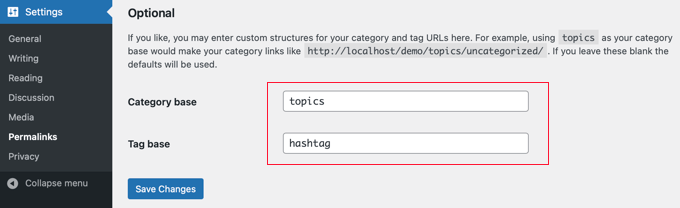
Kategori tabanınızı ve etiket tabanınızı güncellemek için 'Değişiklikleri Kaydet' düğmesine tıkladığınızdan emin olun.
Artık web sitenizde şu şekilde yeni bir kategori ve etiket tabanı aktif olacak:
https://example.com/topics/technology/
https://example.com/hashtag/fintech/
Bireysel Bir WordPress Yazısı veya Sayfasının URL'si Nasıl Değiştirilir
İlk kalıcı bağlantı yapınızı ayarladıktan sonra, WordPress bunu sitenizdeki tüm bağlantılar için bir şablon olarak kullanacaktır.
Ancak, daha SEO dostu olması için bireysel gönderiler, sayfalar ve özel gönderi türleri için URL yapısı içindeki URL bölümünü de değiştirebilirsiniz.
URL'nin slug kısmını WordPress içerik düzenleyicisindeki gönderi düzenleme ekranından özelleştirebilirsiniz.
Yeni bir yazı veya sayfa oluşturuyorsanız, önce taslak olarak kaydetmeniz gerekir. Kaydedildikten sonra WordPress otomatik olarak ilk kalıcı bağlantıyı oluşturacak ve siz de bunu düzenleyebilirsiniz.
Bundan sonra, gönderi ayarlarının Özet bölümündeki 'URL'ye tıklamanız yeterlidir.
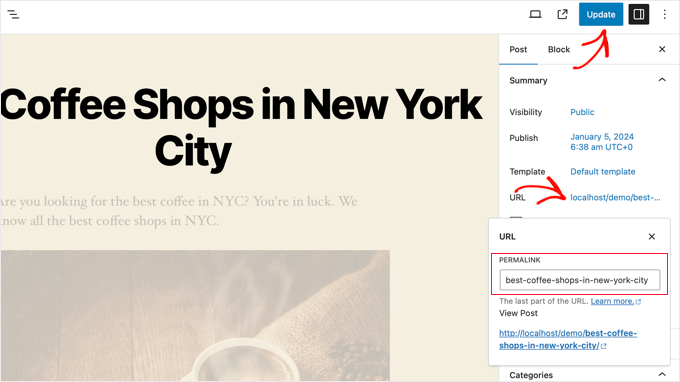
Ardından, gönderi URL slug'ını özel bir kalıcı bağlantıya değiştirin.
İşiniz bittiğinde, yeni kalıcı bağlantıyı kaydetmek için 'Güncelle' düğmesine tıklayın.
Bu yöntemi WooCommerce ürünleri, üyelik siteleri, çevrimiçi kurslar ve daha fazlası dahil olmak üzere tüm gönderi türleri için kullanabilirsiniz.
WordPress Kategori veya Etiket URL'si Nasıl Değiştirilir
Önceki adımda, WordPress'te kategori ve etiket taban önekini nasıl değiştireceğimizi gösterdik. Bu adımda, bireysel bir kategori veya etiket için URL bölümünü nasıl değiştireceğinizi göstereceğiz.
WordPress kontrol panelinizde Yazılar » Kategoriler'e gidin ve ardından özelleştirmek istediğiniz kategori altındaki 'Hızlı Düzenle' bağlantısına tıklayın.
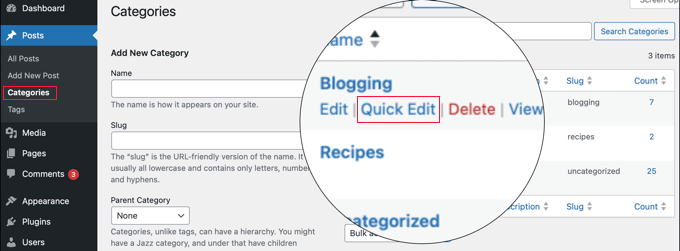
WordPress şimdi kategori ayrıntılarını yükleyecektir.
Buradan, kalıcı bağlantısını özelleştirmek için kategori takma adını değiştirebilirsiniz.
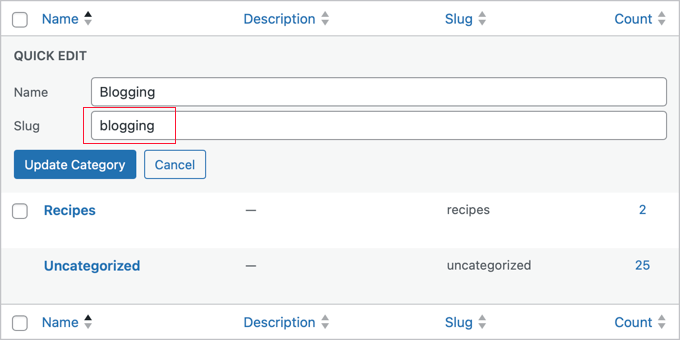
Kategori kısa ad değişikliklerinizi kaydetmek için 'Kategoriyi Güncelle' düğmesine tıkladığınızdan emin olun.
Benzer şekilde, Yazılar » Etiketler ekranına giderek ve aynı adımları izleyerek tek bir etiketi düzenleyebilirsiniz.
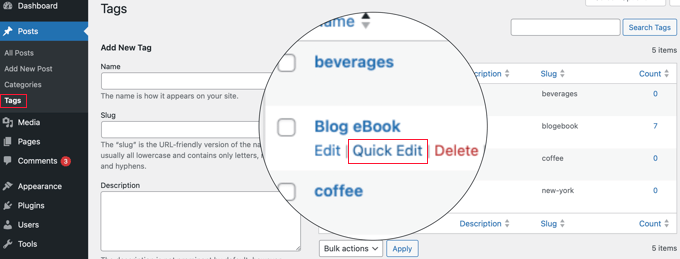
Ayrıca yukarıdaki yöntemle herhangi bir özel taksonomiyi de düzenleyebilirsiniz.
WordPress'te Yazar Sayfası URL'si Nasıl Değiştirilir
WordPress, web sitenizdeki farklı yazarlar için otomatik olarak bir yazar sayfası URL'si oluşturacaktır. Yazar sayfası URL'leri şuna benzer:
https://example.com/author/jsmith/
Yukarıdaki örnekte, jsmith bölüm, author ise tabandır.
Sorun şu ki, WordPress yazar URL tabanını veya slug'ını değiştirmek için bir seçenekle gelmiyor. Neyse ki, bir WordPress eklentisi kullanarak bunu birkaç tıklamayla değiştirebilirsiniz.
Yapmanız gereken ilk şey Edit Author Slug eklentisini kurmak ve etkinleştirmektir. Ayrıntılar için, bir WordPress eklentisinin nasıl kurulacağına dair adım adım kılavuzumuza bakın.
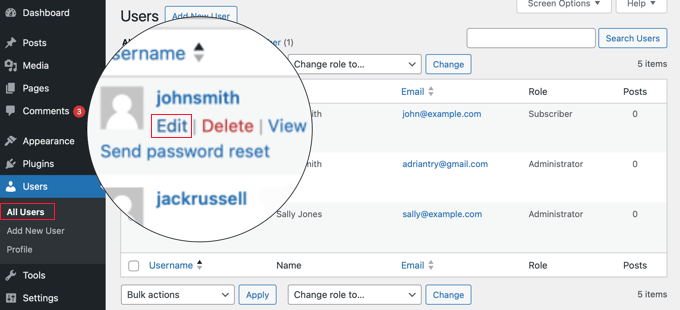
Etkinleştirdikten sonra, WordPress yöneticisinde Kullanıcılar » Tüm Kullanıcılar sayfasına gidin. Ardından, kullanıcı adının altındaki 'Düzenle' bağlantısına tıklayın.
Bir sonraki sayfada, 'Yazar Slug'ını Düzenle' bölümüne aşağı kaydırın.
Burada, bir yazar kısa adını seçebilir veya 'Özel' kutusuna kendi kısa adınızı ekleyebilirsiniz.
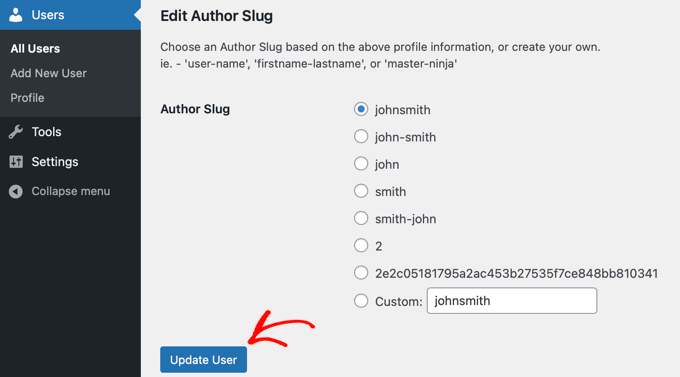
Kalıcı bağlantı ayarlarınızı kaydetmek için 'Kullanıcıyı Güncelle' düğmesine tıklamayı unutmayın.
Yazar kalıcı bağlantı tabanını değiştirmek istiyorsanız, Ayarlar » Yazar Sefini Düzenle bölümüne gidin.
Burada, yazar temelini değiştirme ve farklı kullanıcı rolleri olan kullanıcılar için farklı yazar temelleri seçme seçeneğini göreceksiniz.
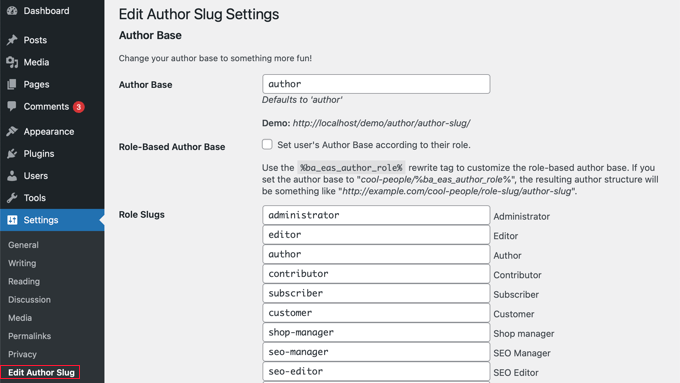
Daha fazla ayrıntı için, WordPress'te yazar URL bölümünü ve tabanını nasıl değiştireceğinize dair kılavuzumuza bakın.
WordPress'te Tamamen Özel Kalıcı Bağlantılar Nasıl Oluşturulur
Yukarıdaki yöntemlerin tümü, WordPress kalıcı bağlantılarını bir dereceye kadar özelleştirmenize olanak tanır. Ancak, tamamen özel kalıcı bağlantılar oluşturmanıza yardımcı olamazlar.
Bunun nedeni, WordPress'in bu işlevselliği varsayılan olarak sunmamasıdır.
Neyse ki, yardımcı olabilecek bir eklenti var. Sitenizdeki belirli bölümler için varsayılan WordPress URL yapısını geçersiz kılmak istiyorsanız, bu sizin için.
Yapmanız gereken ilk şey Custom Permalink Editor eklentisini kurmak ve etkinleştirmektir. Daha fazla ayrıntı için, bir WordPress eklentisinin nasıl kurulacağına dair başlangıç kılavuzumuza bakın.
Etkinleştirdikten sonra, özel bir kalıcı bağlantı oluşturmak istediğiniz gönderiyi açmanız gerekir.
Ardından, yukarıdaki gibi kalıcı bağlantıyı düzenlemek yerine, ‘Özel Kalıcı Bağlantı Düzenleyici’ kutusundaki düzenleyicinin altında özel bir kalıcı bağlantı oluşturma seçeneğini bulacaksınız.
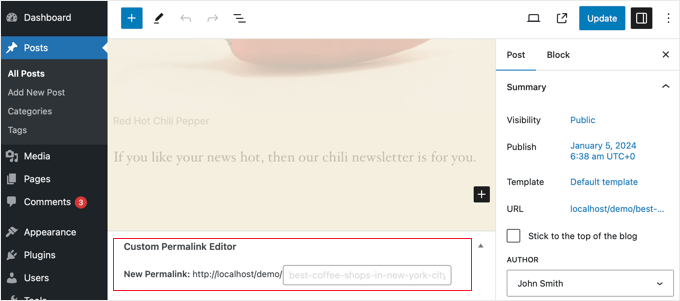
Bu, varsayılan WordPress kalıcı bağlantı yapısını tek bir içerik parçası için geçersiz kılmanıza olanak tanır. Örneğin, sitenizin kalıcı bağlantı yapısının /topics/%postname%/ olarak ayarlandığını varsayalım. Yeni bir yazının URL'si şöyle olabilir:
https://example.com/topics/my-awesome-post
Bu eklenti ile, o belirli yazının URL'sini tamamen farklı bir şeye, şöyle değiştirebilirsiniz:
https://example.com/guides/awesome-post
Gönderi bazında tam kontrole sahipsiniz.
Benzer şekilde, kategoriler için özel kalıcı bağlantılar da oluşturabilirsiniz.
Bunu yapmak için Yazılar » Kategoriler sayfasına gidin ve değiştirmek istediğiniz kategorinin altındaki 'Düzenle' bağlantısına tıklayın.
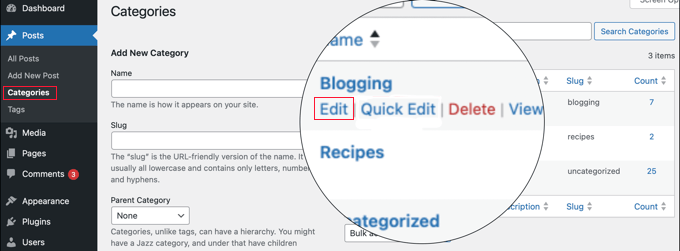
Kategori ayrıntıları sayfasında, o belirli kategori için özel bir kalıcı bağlantı oluşturma seçeneğini bulacaksınız.
Kategori temel öneki olmadan bir URL bile oluşturabilirsiniz.
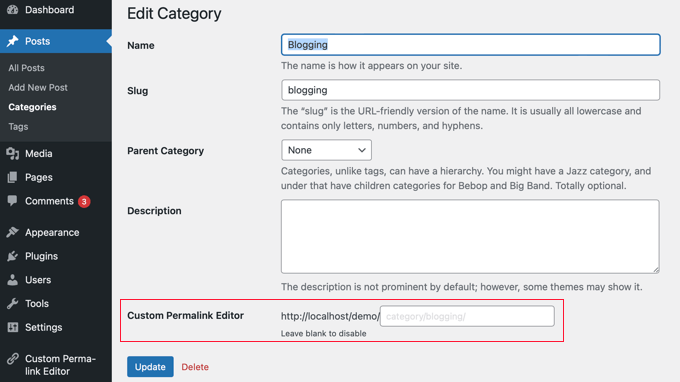
Özel kalıcı bağlantıyı devre dışı bırakmak için, 'Özel Kalıcı Bağlantı Düzenleyici' alanını boş bırakmanız yeterlidir.
Veya eklentiyi devre dışı bırakarak özel kalıcı bağlantılarınızın tümünü devre dışı bırakabilirsiniz.
Kalıcı Bağlantı Yönlendirmeleri Nasıl Ayarlanır ve 404 Hataları Nasıl Önlenir
Permalink yapınızı, yazar slug'ını değiştirdiyseniz veya tamamen özel permalinkler oluşturduysanız, 404 hatalarıyla karşılaşabilirsiniz.
Bu, SEO için büyük bir önem taşıyor çünkü Google'dan veya diğer web sitelerinden sitenize gelen mevcut tüm bağlantılar artık bozulacaktır. Bu olduğunda, bu bağlantılardan gelen değerli sıralama gücünü kaybedersiniz ve ziyaretçileriniz sinir bozucu bir 404 hata sayfası görür.
Bunu düzeltmek için eski kalıcı bağlantılarınızdan yeni kalıcı bağlantılarınıza yönlendirme ayarlamanız gerekir.
Bunu yapmanın en kolay yolu All in One SEO eklentisini kullanmaktır. En iyi WordPress SEO eklentisidir ve SEO'larını iyileştirmek için 3 milyondan fazla web sitesi tarafından kullanılır.

Kalıcı bağlantılarınız için 301 yönlendirmelerini yönetmenize, 404 hatalarını takip etmenize ve düzeltmenize olanak tanıyan güçlü bir yönlendirme yöneticisi eklentisine sahiptir ve daha fazlası.
Kalıcı bağlantı yönlendirmelerini ayarlama hakkında daha fazla ayrıntı için, WordPress'te 301 yönlendirmeleri oluşturmaya yönelik başlangıç kılavuzumuza bakın.
Etkinleştirildikten sonra, kalıcı bağlantı yönlendirmelerini doğrudan WordPress kontrol panelinizden yönetebilir ve yeni yönlendirmeler oluşturabilirsiniz.
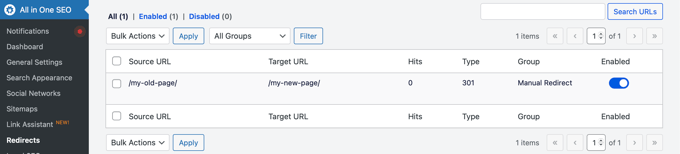
Bunun dışında, AIOSEO ayrıca 404 hata sayfalarını izlemenize ve düzeltmenize yardımcı olur. Bazı yönlendirmeleri kaçırırsanız, bu daha sonra bunları kolayca bulmanıza ve düzeltmenize yardımcı olabilir.
Özel Kalıcı Bağlantılar Hakkında Sıkça Sorulan Sorular
Özel kalıcı bağlantıların nasıl oluşturulacağını ele aldığımıza göre, konuyla ilgili birkaç sık sorulan soruyu yanıtlayalım.
WordPress'te kalıcı bağlantılar (permalinks) nedir?
Kalıcı bağlantılar, WordPress gönderilerinizin, sayfalarınızın ve kategorilerinizin kalıcı URL'leridir. İçeriğinizin bir web tarayıcısının adres çubuğunda ve arama motoru sonuç sayfalarında (SERP'ler) nasıl görüntüleneceğini belirlerler.
Neden özel kalıcı bağlantılar oluşturmalıyım?
Özel kalıcı bağlantılar daha kullanıcı dostu ve SEO dostu olabilir. URL'den gönderinizin içeriğini insanların anlamasına yardımcı olabilirler. Ayrıca web sitenizin arama sonuçlarındaki sıralamasını da iyileştirebilirler.
Tek bir gönderi için kalıcı bağlantıyı değiştirebilir miyim?
Evet, her yazı için kalıcı bağlantıyı WordPress blok düzenleyicisinin ayarlar bölmesinden tek tek düzenleyebilirsiniz.
En SEO dostu kalıcı bağlantı yapısı nedir?
En çok önerilen yapı, 'Gönderi adı' seçeneğidir. Bu yapı, gönderinin başlığını kullanan URL'ler oluşturur. Bu, insanlar tarafından anlaşılması daha kolaydır ve arama motorları tarafından tercih edilir.
Yapıyı değiştirirsem eski kalıcı bağlantılarıma ne olur?
Kalıcı bağlantı yapısını değiştirdiğinizde, mevcut tüm gönderi ve sayfalarınızın URL'leri de değişecektir. Eğer 301 yönlendirmeleri ayarlamazsanız bu durum SEO'nuzu etkileyebilir.
Yapıyı değiştirirsem yönlendirme ayarlamam gerekir mi?
Evet, kullanıcıların ve arama motorlarının değişiklikten sonra doğru URL'lere ulaştığından emin olmak için yönlendirmeler ayarlamanızı şiddetle tavsiye ederiz. All in One SEO ve Redirection gibi eklentiler, yönlendirmeleri kolayca yönetmenize yardımcı olabilir.
Ek Kaynaklar
Umarım bu makale, WordPress'te özel kalıcı bağlantıların nasıl oluşturulacağını öğrenmenize yardımcı olmuştur. Bu diğer faydalı kılavuzları da görmekten hoşlanabilirsiniz:
- WordPress'te Anahtar Kelimeler ve Meta Açıklamalar Nasıl Eklenir
- En İyi Geri Bağlantı Denetleyici Araçları (Ücretsiz ve Ücretli Seçenekler)
Bu makaleyi beğendiyseniz, lütfen WordPress video eğitimleri için YouTube Kanalımıza abone olun. Bizi ayrıca Twitter ve Facebook'ta da bulabilirsiniz.


Jiří Vaněk
WordPress'ten bazı ayarları biliyordum ama bazılarını bu şekilde ayarlanabileceğini bile bilmiyordum. Örneğin, yazar URL'sini kalıcı bağlantıyla değiştirmek harika görünüyor. Bunu bir eklenti kullanmak dışında yapmanın bir yolu var mı? Çok fazla eklentiden kaçınmak istiyorum.
WPBeginner Desteği
Mümkün olsa da zordur, bu yüzden eklentiyi öneriyoruz, eklenti sayısı konusundaki endişeniz için aşağıdaki makalemize göz atmanızı öneririz:
https://www.wpbeginner.com/opinion/how-many-wordpress-plugins-should-you-install-on-your-site/
Yönetici
Jiří Vaněk
Makaleyi okudum. Şu anda yaklaşık 30 eklentim var ve bana çok fazla geliyor. Tek bir web sitesi için 8 GB RAM'e sahip kendi sunucum olsa da, WordPress güncellemeleriyle ilgili bile bir tür uzlaşma kullanmaya çalışıyorum. Ne kadar az eklenti olursa, güncelleme yaparken bir şeylerin bozulma olasılığı o kadar az olur. Ama anlıyorum. Cevap için teşekkürler.
Tasin
Kardeşim, gönderi düzenleyici kenar çubuğunda kalıcı bağlantı düzenleyici yok. Neden? WordPress'in en son sürümünü kullanıyorum. Klasik düzenleyicide URL'yi düzenleyebilirim ama blok düzenleyicide düzenleyemem.
WPBeginner Desteği
Bu bölümü gizlemediğinizden emin olmak için gönderi düzenleyicisindeki tercihlerinizi kontrol etmenizi öneririz, bu muhtemel bir nedendir.
Yönetici
Robert
Alt kategorilere bağlantı ekledikten sonra WP şunu değiştirir: /?product_cat=
Bunu değiştirmek nasıl mümkün?
WPBeginner Desteği
Bu, bir e-ticaret eklentisi kullandığınızı gösteriyor, bu kalıcı bağlantıları değiştirmek için kalıcı bağlantılar sayfasının daha aşağısını veya eklentinin ayarlarını kontrol etmek isteyeceksiniz.
Yönetici
Vivek
Merhaba,
haber sitemi Google Haberler'de üst sıralara çıkarmak için, kalıcı bağlantı olarak gönderiadı-gönderiID gibi bir bağlantı kullanmam gerekiyor mu?
Çünkü haber sitelerinin çoğunun bu formatı kullandığını görüyorum?
WPBeginner Desteği
Gerekli olmasa da, bu normal tercih edilen kalıcı bağlantı ayarıdır.
Yönetici
Jacob Corbett
Merhaba WP Beginner,
Harika bir makale! Zaten bir tema ile birden fazla sayfa oluşturdum ve hepsinin kalıcı bağlantılarını değiştirmek istiyorum. Her yaptığımda güncellenen sayfada 404 hatası alıyorum.
WPBeginner Desteği
İsterseniz kalıcı bağlantı ayarlarınızı yeniden kaydetmeniz ve eski gönderilerinizi/sayfalarınızı yeniden yönlendirmeniz gerekebilir.
Yönetici
Haseeb Nazir
Merhaba,
Özel kalıcı bağlantı eklentisi kullanırsak, web sitemizin SEO'sunu herhangi bir şekilde etkiler mi?
WPBeginner Desteği
Eklentiyle ne yaptığınıza bağlı olacaktır, eklentiyi manuel olarak yapacağınız aynı değişikliği yapmak için kullanmak, eğer demek istediğiniz buysa, eklentiyi kullanmaktan farklı olmayacaktır
Yönetici
Katie
Bu gönderinin aslında 2016'dan olduğunu görüyorum. Bu eklenti için Özel Kalıcı Bağlantıları kullanmayı hala tavsiye eder misiniz? Eklentiyi eklemeye gittiğimde "WordPress sürümünüzle test edilmedi" diyor ve son güncelleme bir yıl önce yapılmıştı. Bunun hala tavsiye edilip edilmediğini bilmek isterim.
WPBeginner Desteği
Test edilmemiş uyarısı için, görüşümüzü aşağıdaki makalemize bakmak isteyeceksiniz:
https://www.wpbeginner.com/opinion/should-you-install-plugins-not-tested-with-your-wordpress-version/
Yönetici
A K P
Merhaba,
Eski bir web sitem var ve şimdi Kalıcı Bağlantı Ayarları ayarımı tarih deseninden gönderi adına değiştiriyorum.
eski bağlantıları da değiştirecek mi?
Site google'da iyi performans gösteriyor. Eski ayarları değiştirmek istemiyorum.
Ancak Gönderi adı Kalıcı Bağlantı Ayarları ile yeni gönderi.
WPBeginner Desteği
Gönderinin kendisine giden bağlantı değişirdi, ancak eski konumdaki gönderiye giden bağlantılar güncellenmezdi ve bu bağlantıları kullanan herkes için 404 hatalarına neden olurdu.
Yönetici
Swati
Gerçekten çok yardımcı oldu, çok teşekkürler.
WPBeginner Desteği
You’re welcome
Yönetici
WONDER APATI
Merhaba, blogger'dan WordPress'e nasıl geçileceği hakkındaki gönderinizi okudum. Burada gördüğüm sorunlardan biri bağlantı yapısı ve AdSense.
Blogger'dan WordPress'e, diğer gönderinizde önerdiğiniz gibi ay ve gün bağlantısını ayarlamadan, bunun yerine göç ettirdiğim her gönderiyi ay ve güne uyacak şekilde düzenlemeyi seçersem, bu işe yarar mı?
Aksi takdirde, yayınladığım diğer tüm gönderiler, Blogger'dan içe aktarılanlar hariç (ay ve güne uyacak şekilde düzenlenecekler) gönderi URL'lerini koruyacaktır, bu sorun olur mu?
WPBeginner Desteği
Kalıcı bağlantılarınızı değiştirirseniz, ziyaretçilerinizin 404 hataları görmesini önlemek için yönlendirmeler oluşturmanız gerekir.
Yönetici
Yolandie
Yardımlarınız için çok teşekkür ederim. Sayfamı günden güne inşa ediyorum ve bu bilgiler çok yardımcı oluyor.
WPBeginner Desteği
Glad our guides can help
Yönetici
Adhyansh Jadli
Yazınız için çok teşekkür ederim. Kategoriler ve etiketler oluşturmanın yollarını arıyordum. Blogunuzun ve YouTube kanalınızın düzenli bir takipçisiyim.
Benim gibi yeni başlayanlar için ayrıntılı bilgi sağlayan gördüğüm en iyi platform.
WordPress'imi kurmama yardımcı oldunuz.
Çok teşekkürler Sayın SYED BALKHI
Adhyansh Jadli
WPBeginner Desteği
You’re welcome, glad our content can be helpful
Yönetici
Pawan Khadka
Bana sorgu tabanlı URL oluşturma konusunda rehberlik eden bir yazı var mı? Örnek:
Ana İçerik: example.com/bu-benim-yazim (Ana içerik sayfası)
İndirme sayfası: example.com/bu-benim-yazim?download (İndirme bağlantıları olan sayfa)
WPBeginner Desteği
Aksi bir şey duymadığım sürece, bu tür bir kalıcı bağlantı kurmak için önerilen bir yöntemimiz yok.
Yönetici
Couper
Eklenti olmadan Premium sürümde URL'min sonundaki /home'u kaldırmanın bir yolu var mı?
WPBeginner Desteği
Her sayfada olmasını istiyorsanız, şuraya bakmak isteyeceksiniz: https://www.wpbeginner.com/wp-tutorials/how-to-get-rid-of-wordpress-from-your-wordpress-site-url/
Yönetici
Marina28
Gönderi ve sayfa olmayan URL'ler için ne yapabiliriz, örneğin yerleştirdiğim bir forum eklentisinde URL'leri düzenleyemiyorum. Her bir URL'yi düzenleyebileceğim wordpress'te herhangi bir dosya var mı??
WPBeginner Desteği
Bu eklentinin eklemeleri için kalıcı bağlantıları nasıl değiştireceğiniz konusunda o belirli eklentinin desteğiyle iletişime geçmek isteyeceksiniz.
Yönetici
Ferdin Norbert
Merhaba, Güzel gönderi. Şu anda, yerleşik bir sekmeyi, yani promosyonlar sekmesini değiştirmek istediğim bir proje üzerinde çalışıyorum ve bunu programatik olarak yaptım. Promosyonlar sekmesini Bildirim sekmesi olarak yeniden adlandırmayı başardım. Ancak geriye kalan tek şey kalıcı bağlantısı. MyAccount/Promotions'ı MyAccount/Notifications olarak değiştirmek istiyorum. Bunu başarmanın bir yolu var mı? Lütfen en kısa sürede yanıt verin.
Teşekkürler
WPBeginner Desteği
Bu, hesabı neyin oluşturduğuna bağlı olacaktır, kullandığınız eklentinin desteğiyle iletişime geçerseniz size bilgi verebilirler.
Yönetici
Quy
Mükemmel makale!
WPBeginner Desteği
Thanks!
Yönetici
ASHOK KUMAR SONAWAT
Teşekkürler, bu makaleyi okuduktan sonra bugün sorunum çözüldü…
WPBeginner Desteği
You’re welcome
Yönetici
Alex Hoyle
Merhaba. Blogum için yeni bir Wordpress sitesi kurdum. Kalıcı bağlantıyı geçici alan adı yerine ana alan adını kullanacak şekilde nasıl değiştirebilirim?
WPBeginner Desteği
You would want to check under Settings>General to see what your domain is set as, if it is on your temporary domain there then normally you can reach out to your hosting provider to help you update from your temporary domain to the correct address without issue
Yönetici
The Thus
Merhaba WPBeginner,
Makalede gösterdiğiniz gibi yapılandırdım ve kurdum ancak makalelerim hala Google alan adı.com/kategori'de sıralanıyor, bu sorunu nasıl çözebileceğimi öğrenebilir miyim??
WPBeginner Desteği
Değiştirdiyseniz Google eski yapıyı önbelleğe almış olabilir. Google aramasında bu sonuçları kaldırmak isterseniz Google'ın URL kaldırma aracını kullanabilirsiniz.
Yönetici
Geet
Yeni web sitemi bu şekilde yapılandırmak istiyorum –
benim-sirketim.com/ana-sayfa
benim-sirketim.com/ana-sayfa/destekleyici-makale-1
benim-sirketim.com/ana-sayfa/destekleyici-makale-2
benim-sirketim.com/ana-sayfa/destekleyici-makale-3
Özel Kalıcı Bağlantılar eklentisini kullanarak bu yapıyı oluşturmak mümkün mü?
WPBeginner Desteği
Eklenti, kalıcı bağlantıyı istediğiniz her şeye değiştirmenize izin vermelidir, bu nedenle o kalıcı bağlantı yapısını kurabilmelidir.
Yönetici
Mike Coleman
Henüz yayınlanmamış yeni bir web sitem var ve bir ana sayfam olmasını istiyorum. Ancak, yalnızca bu URL ile bir sayfa oluşturmaya çalıştığımda Permalinks, URL'ye anlaşılmaz bir sayı ekliyor, örneğin – example.com.au/123-2.
Permalink ayarlarını değiştirmeyi denedim ancak bu, ayarların belirttiği şeye göre / sonrasındaki kodu değiştiriyor.
Sadece URL ile ve / sonrasında ekleme olmadan bir sayfa nasıl oluşturabilirim?
Saygılarımla
Mike
WPBeginner Desteği
If you want to have a specific page appear when it is just the url without the slashes then you would set the home page under Settings>Reading
Yönetici
Geetanjali
Merhaba, blogumu blogger'dan wordpress'e taşıdım. Kalıcı bağlantı ayarım aya ve gönderi olarak ayarlanmış. Ancak şimdi yeni gönderi için kalıcı bağlantının sadece gönderi olmasını istiyorum. Bu makaleyi okuduktan sonra özel kalıcı bağlantılar eklentisini kurdum ancak yeni gönderiyi düzenlerken slug'dan ay ve gönderi seçeneğini göremiyorum. Yeni gönderi ve gelecek gönderilerin kalıcı bağlantısının ay ve gönderi yerine sadece gönderi olarak değiştirilmesi için ne yapılabileceğini lütfen önerir misiniz?
Tucker Daugh
Geliştiriciler tarafından kalıcı bağlantıları "DÜZENLE" seviyesinde değiştirmemem gerektiği söylendi. Yardım ettiğim bir sitede, akıllı olmaya çalışmak yerine bir kişinin arayabileceği şeyi yansıtan bir isim değişikliğiyle gerçekten fayda sağlayabilecek bazı sayfalarım var. Yani soru şu: Kalıcı bağlantıları bu düzenleme aşamasında (bir sayfayı açıp URL'yi gördüğünüzde) değiştirirseniz ne "bozulmalarına" neden olur? Dikkatli olursam ve_bunu_yaparsam sorun olmaz, değil mi?
WPBeginner Desteği
Merhaba Tucker,
Bir sayfanın URL'sini düzenleyerek değiştirdiğinizde, sayfanız web sitenizde düzgün çalışacaktır. Ancak, eski URL'niz arama motorları tarafından dizine eklenecek ve onlar onu bulamayacaktır. Mevcut bir sayfanın kalıcı bağlantısını değiştirmeniz gerekiyorsa, bir yönlendirme ayarlamanız gerekir.
Yönetici
Talkgeria
Bu faydalı gönderiyi paylaştığınız için teşekkürler.
Sorunum, blog gönderilerimin arama sonuçlarında mysite.com/postname yerine mysite.com/category olarak görünmesi, ancak tıkladığınızda gönderi adının görünmesidir. Şimdi sorum şu, gönderi adının da arama sonuçlarında görünmesini nasıl sağlarım?
kenneth khayyam
yeni başlayanlar için çok faydalı güzel makale
Vidya
Merhaba
Farklı ürünleri karşılaştıran bir sayfam var. Bunun kalıcı bağlantısı /page-name/?compareids=1,2,3 şeklindedir.
Bu tür sayfaların kalıcı bağlantısını, örneğin: /page-name/compare-productname1-vs.-productname2-vs.-productname3 gibi gösterecek şekilde nasıl özelleştirebileceğim konusunda bana bir öneride bulunabilir misiniz?
Prashant Chevale
Merhaba Ekip,
Bir sorum var,
1. Yazı oluşturmadan önce ve yazı oluşturduktan sonra URL'ye anahtar kelimeleri nasıl uygularım?
2. WordPress'te 404 hatası oluşturmadan Yazı URL'lerine anahtar kelimeler nasıl uygulanır?
3. 404 hatası oluşturmadan URL'ler nasıl optimize edilir?
4. Herhangi bir hata olmadan kalıcı bağlantıyı özelleştirmek (URL'ye anahtar kelime eklemek) istiyorum, bunu nasıl ayarlayabilirim?
lütfen bana yardım et...
Teşekkür ederim.
Orit Adar
Tüm sitem hala bakımda, ancak gönderilerimin çoğu bu kurulumda “yayınlandı” olarak tanımlanıyor. Eğer slug'ları değiştirmek istersem, durumu geçici olarak “taslak” durumuna geri alıp, slug'ı değiştirebilir ve sonra tekrar “yayınlayabilir” miyim? Sanırım “yayınlama” kelimesinin anlamını site yayında değilken tam olarak anlamıyorum, ancak gönderileri daha iyi görmeme yardımcı oluyor, bu yüzden yaptım. Teşekkür ederim.
WPBeginner Desteği
Merhaba Orit,
Siteniz yayında değilse ve içeriğiniz arama motorları tarafından indekslenmemişse, canlı bir sayfanın/gönderinin bölümünü de değiştirebilirsiniz.
Yönetici
Adell
Sitem yeni ve yapım aşamasında - yayında değil. Birkaç gönderi oluşturdum ve yayınladım, ancak sitem yayında değil. Yönlendirme eklentisine ihtiyaç duymadan takma adı, kalıcı bağlantıları ve kategori etiketlerini değiştirmeye devam edebilir miyim?
Sitem yayında değilken (yayınla'ya tıklamış olsam bile) kalıcı bağlantıda değişiklik yapmaya devam etmek güvenli midir?
Site yayına girdikten sonra kalıcı bağlantıda değişiklik yaparsam yalnızca yönlendirme eklentisine mi ihtiyacım olacak?
teşekkürler!!
Nnamdi
Web sitesi URL'sinden önce bir sayfa adı oluşturmak istiyorum, örneğin özelad.sitenizadınız.com. Bunu başka nasıl tarif edeceğimi bilmiyorum, herhangi bir yanlış anlaşılma için üzgünüm.
WPBeginner Desteği
Merhaba Nnamdi,
Bunlara alt alan adları denir. Sayfalarla hiç alakaları yoktur. Aslında, bir alt alan adı, aynı kök alan adını kullanan tamamen farklı bir web sitesi olabilir.
Yönetici
Brandy
Merhaba, bu işlemi yaptığımda, /blog ana yollarda görünmüyor. Ne yapabilirim?
Blogumun olmasını istiyorum:
example.com/blog/kategori/yazi-1
ve ana yollar:
Ana Sayfa > Blog > Kategori > Yazı-1
Blogumu açıklama satırlarıma nasıl ekleyebilirim?
Sanırım /blog yapay olarak yapılandırıldığı için görünmüyor. Hiyerarşik hale getirmenin bir yolu var mı?
Jaymi V
Kalıcı bağlantı yapım, gönderi türüne ayarlı. Bir sayfayı yayınladıktan ve üst sayfanın kenar çubuğu menüsünü kullanmak için üst öğeye atadıktan sonra, sayfayı güncellediğimde URL yapısına başka bir bağlantı ekleniyor - örneğin, sayfa URL'si başlangıçta şöyledir: example.com/acctg/new-page
Muhasebe açılış sayfama üst öğe olarak atayıp sayfayı güncellediğimde URL şöyle oluyor:
example.com/acctg/accounting/new-page
Kalıcı bağlantıdan fazladan /accounting'i silersem, sayfa boş bir sayfa olarak görünür, ta ki /accounting açılış sayfasından üst öğe olarak kaldırıp kendi kenar çubuğu menüsünü oluşturana kadar.
Bu soruna bir çözüm var mı?
Francis
Lütfen, gönderi kalıcı bağlantıma gönderi kimliğini ekledim. Ancak kalıcı bağlantı yapımı /kategori/gönderi_adı olarak değiştirmek istiyorum ama eski bağlantının bozulacağından ve Google sıralamamı kaybetmeme neden olabileceğinden korkuyorum.
Gönderi kimliğini *956*'yı gönderinin kategorisine değiştirmek istiyorum. Ancak değişiklikler yapıldıktan sonra eski URL'yi yenisine nasıl yönlendirebilirim? Lütfen yardım edin.
Hassanein
Merhaba, faydalı makale için teşekkürler, bir sorum var, WordPress blogumda gönderi başlığına tıkladığımda doğru kalıcı bağlantıyı (Yalnızca Gönderi adı) veriyor, ancak (devamını oku) düğmesine tıkladığımda aynı kalıcı bağlantıyı bazı ek kodlarla birlikte veriyor! Ekstra bir şey olmadan benzer olmasını nasıl sağlayabilirim? Yalnızca gönderi adı, herhangi bir ekleme olmadan mı?
Valente
Merhaba, zaten bir WordPress web sitem var ve ana sayfa, sayfa, hakkımızda vb. teması kullanıyorum. WooCommerce'i ekledim, WooCommerce'in kendi kalıcı bağlantı yapısı var. WP kalıcı bağlantılarım statik sayfa %post% olarak ayarlanmış durumda.
WooCommerce mağazası ana sayfa değil…
WP kalıcı bağlantılarını olduğu gibi bırakmalı mıyım? Ve WooCommerce kalıcı bağlantılarını ve okumayı nasıl ayarlamalıyım?
WPBeginner Desteği
Merhaba Valente,
WooCommerce web sitenizin kalıcı bağlantı yapısını etkilemeyecektir.
Yönetici
AmeerTarin
İyi akşamlar,
Birkaç yıldır yayında olan bir web sitem var. Şimdi makale(ler) yayınlamak için sayfamın WordPress tarafından oluşturulan kalıcı bağlantısını kullanmak istiyorum. .htacess ve index.php dosyalarım yerinde. Şimdi soru şu? Yeni sayfam için özel kalıcı bağlantımı nasıl kullanırım? Bağlantıyı kopyalayıp adres çubuğuna yapıştırır mıyım? Yoksa nasıl çalışır? Bu son kısımda takıldım. Lütfen yardım edin. Çok teşekkürler
Ameer
balu
Eklenti olmadan özel kalıcı bağlantılar oluşturmanın bir yolu yok mu?
Donna
Eklenti olmadan, takma ad her zaman bir kopyaymış gibi sonunda "-2" ile biter. Ancak eklenti ile "-2" olmayacaktır. Nasıl yapabilirim
Dor
Merhaba
Statik bir ana sayfanın başlığını değiştirirsem, URL'yi etkilemeli mi?
WPBeginner Desteği
Merhaba Dor,
Ana sayfayı yayınladıysanız, URL'yi etkilemez. Ancak, sayfa hala taslak olarak kaydedilmişse ve hiç yayınlanmamışsa, başlığı değiştirmek URL takma adını değiştirecektir. Ancak, sayfa düzenleme ekranındaki URL takma adına tıklayabilir ve geri değiştirebilirsiniz.
Yönetici
Carlos
Bunun için teşekkürler!!
Karunakar
Tüm gönderi_etiketi slug'larına önek veya sonek nasıl eklenir?
Ayumi Higashi
Gönderi sayfalarındaki kalıcı bağlantıları değiştirmek için düzenleme düğmesini göremiyorum... neden?
Hannen
I want to get get rid of the permalink altogether. I don’t want the titles to have a link. Is there a way to do that?
Thank you
WPBeginner Desteği
Evet, ancak çoğu WordPress teması kalıcı bağlantılara sahip olacak şekilde tasarlanmıştır. İhtiyaçlarınızı karşılayan özel bir tema oluşturmanız veya mevcut bir başlangıç temasını özelleştirmeniz gerekecektir.
Yönetici
Hannen
Teşekkürler! Zaten basit bir düzen seçtiğimi düşünüyordum ('Maker') ama başlangıç temalarına bakacağım.
Ravi
Lütfen bana yardım edin,
Şu şekilde bir kalıcı bağlantı istiyorum
example.com/kategori/yazı_adı
Bunu nasıl ayarlayabilirim?
lütfen bana yardım et...
Sue Jonas
Yeni inşa edilmiş bir sitem var ve tüm kalıcı bağlantı seçenekleri şöyle görünüyor: example.com/wordpress/xyz seçenekleri
Ortasında 'wordpress' olmayan bir tane bulamıyorum. Yanlış bir şey mi yaptım? Bunu nasıl düzeltebilirim? Teşekkür ederim
WPBeginner Desteği
Lütfen WordPress site URL'nizden /wordpress/ kısmından nasıl kurtulacağınız konusundaki kılavuzumuza bakın.
Yönetici
Jean-Francois Mayer
Teşekkürler. Bu gerçekten iyi bir açıklama. Ancak, bahsetmediğiniz bir yön var: kalıcı bağlantı yapısı değişirse özel kalıcı bağlantılara ne olur?
Şu anda Fransızca bir web sitesini WP'ye taşıyorum. Başlıklar çok uzun olduğunda veya kesme işaretleri içerdiğinde (otomatik olarak oluşturulan takma adlar kelimeleri ikiye böldüğünde), onları kısalttım.
Birçok özel kalıcı bağlantım oluşturulduktan sonra, kalıcı bağlantıların yıl-ay-gün deseni üzerinde bir yapı izlemesini tercih ettiğime karar verdim, yani…./2016/08/15/… yerine …/2016/08/…
Kolayca halledildi… ama tüm özelleştirmelerim gitti!
Onları yeniden oluşturacağım. Ama o zaman, site yayına girmeden önce kalıcı bağlantı yapısını tekrar değiştirmeye karar verirsem, özel kalıcı bağlantılarımın kalıcı olmasını nasıl sağlayabilirim?
Bir yolu veya eklentisi olmalı – ama henüz bulamadım.
WPBeginner Desteği
Kalıcı bağlantı yapısını güncellediğinizde slug'ların değiştirilmesi amaçlanmamıştır. Bunlar veritabanında saklanır ve URL'de kimlik yerine gönderi-adı kullanan bir Kalıcı Bağlantı yapısı kullandığınızda tekrar kullanılacaktır.
Yönetici
Jean-Francois Mayer
Yanıtınız için çok teşekkür ederim.
Evet, özel kalıcı bağlantıların kalıcı bağlantı yapısını güncellediğimde değişmemesini beklerdim… ama anlayamadığım nedenlerle değişti ve bir daha test etmeye cesaret edemiyorum. Bunun, başka bir CMS'den otomatik olarak aktarılan ve sayısal kalıcı bağlantılarla sonuçlanan, standart kalıcı bağlantılara getirmek için (Permalink Manager kullanarak) yeniden oluşturduğumuz bir dizi gönderiyle ilgisi olabilir. Belki de daha sonraki bir aşamada ayarlarda yapılan değişiklikler beklenmedik sonuçlara yol açmıştır.
Neyse, bunun sık görülen bir davranış olmadığını ve muhtemelen başka bir şeyden kaynaklandığını bilmek güzel. Ancak gelecekte permalink yapısındaki herhangi bir değişikliğe son derece dikkatli olacağım!
Logen
Son düşük puanlar, aktif olmayan destek forumları ve yazardan yanıt gelmemesi Özel Kalıcı Bağlantıları kullanma konusunda beni tereddütte bırakıyor. Eklenti son güncellemesi 7 ay önce yapıldığı düşünülürse, herhangi bir sorun yaşayan var mı?
nate
1 ay önce güncellendi
mansuri
harika gönderi efendim
Aseel
Great articel
Thanks
Stefano
Gerçekten ilginç. İyi içerik için çok teşekkürler. Kesinlikle deneyeceğim çünkü kategorileri, alt kategorileri ve çok sayıda etiketi yönetmem gerekiyor.